Nachrichtenvorlagen
Vorlagenliste
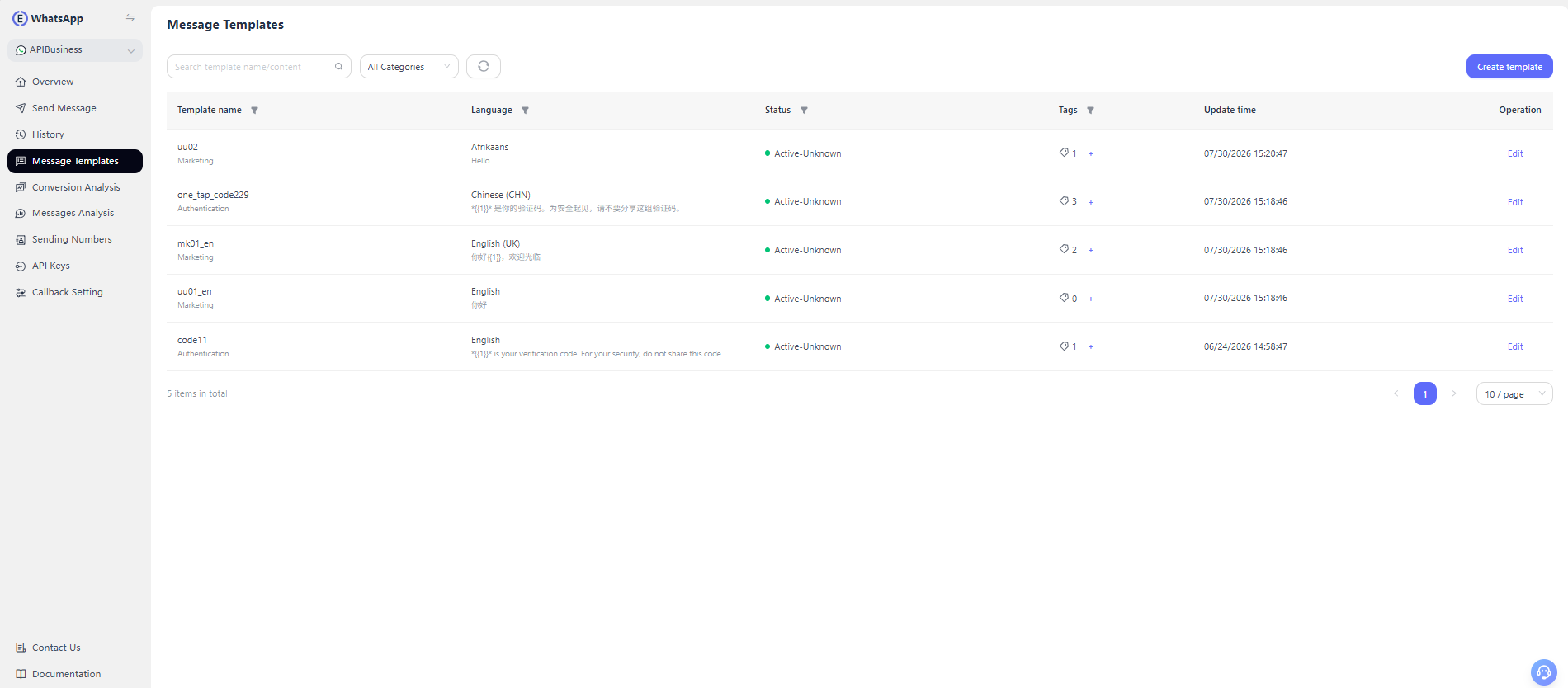
Gehen Sie auf die Seite [Message Center] – [Nachrichtenvorlagen], um alle Nachrichtenvorlagen anzuzeigen. Sie können nach Vorlagennamen oder -inhalt, Kategorie, Sprache, Status und Tags filtern. Aktualisieren Sie die Seite oder klicken Sie auf die Schaltfläche „Aktualisieren“, um die aktuellen Vorlageninformationen zu erhalten.
Vorlage erstellen
Klicken Sie auf „Vorlage erstellen“, um zur Seite zur Vorlagenerstellung zu gelangen.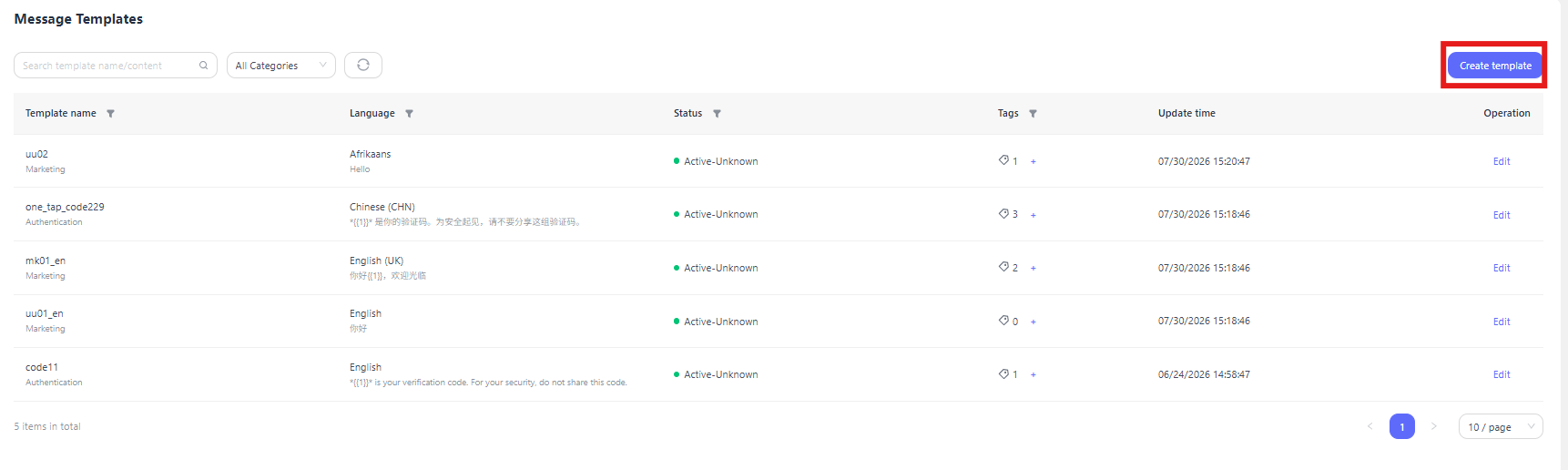
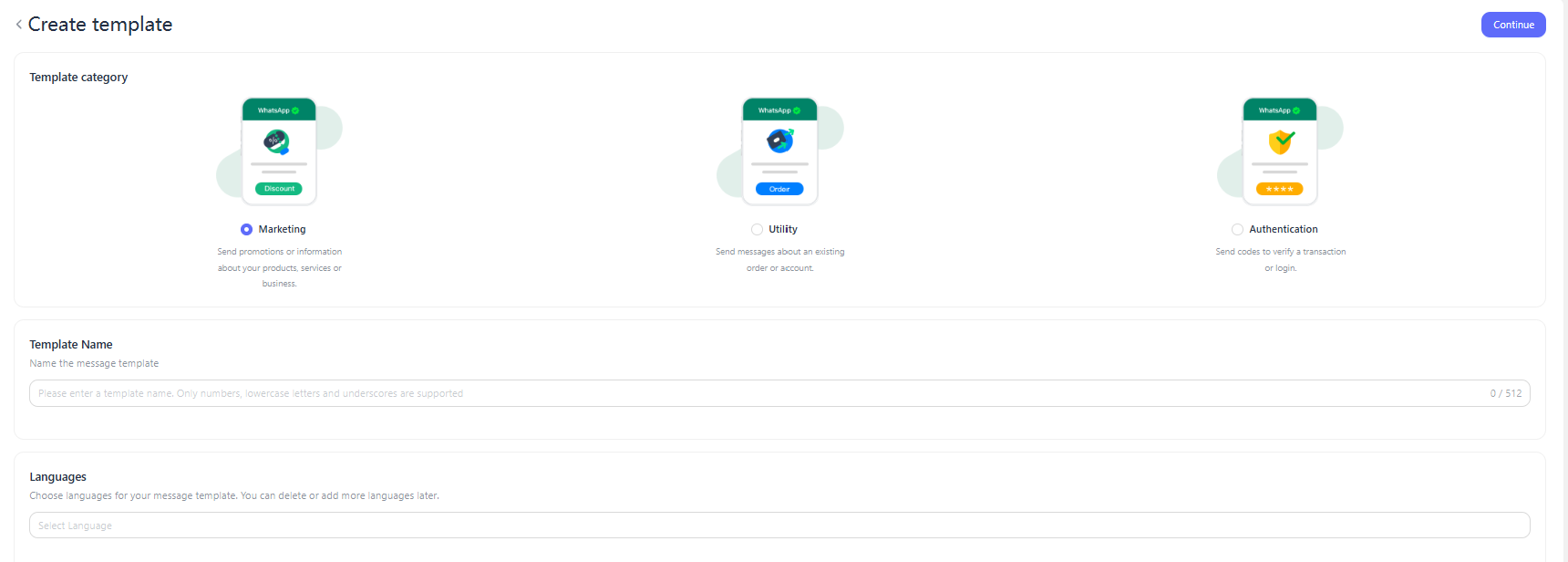
Wählen Sie die gewünschte Vorlagenkategorie und Sprache entsprechend Ihren geschäftlichen Anforderungen aus. Geben Sie den Vorlagennamen ein und klicken Sie auf „Weiter“, um zur Vorschauseite zu gelangen.
- Vorlagenkategorie: Es werden drei Kategorien unterstützt: Marketing, Utility und Authentifizierung.
- Vorlagenname: Nur Zahlen, Kleinbuchstaben und Unterstriche sind erlaubt.
- Sprache: Mehrsprachige Vorlagen werden unterstützt.
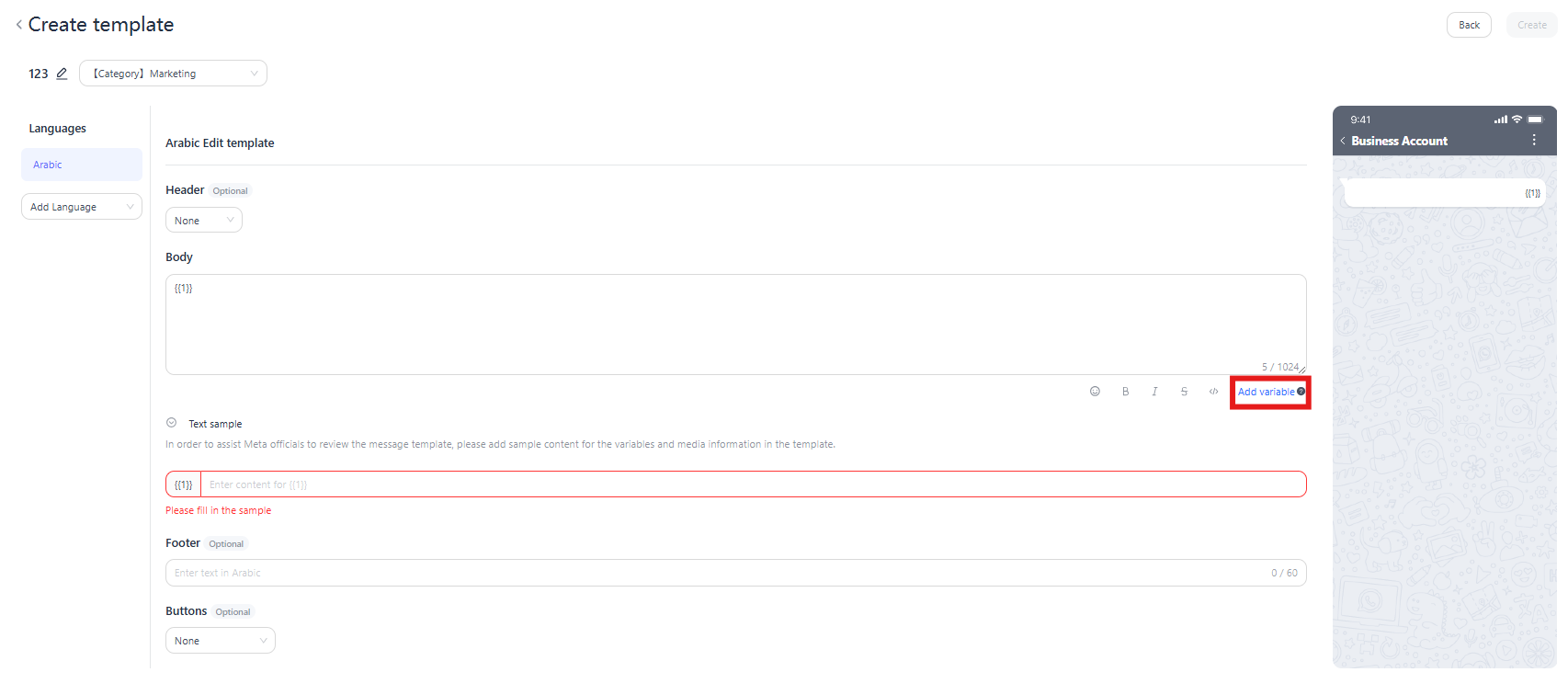
Füllen Sie den Nachrichtentext in der gewählten Sprache aus, um die Vorlage zu erstellen. Kopfzeile, Fußzeile und Buttons sind optional.
- Um Ihre Nachricht zu personalisieren, klicken Sie auf „Variable hinzufügen“, um Platzhalter wie Name oder Rechnungsnummer einzufügen.
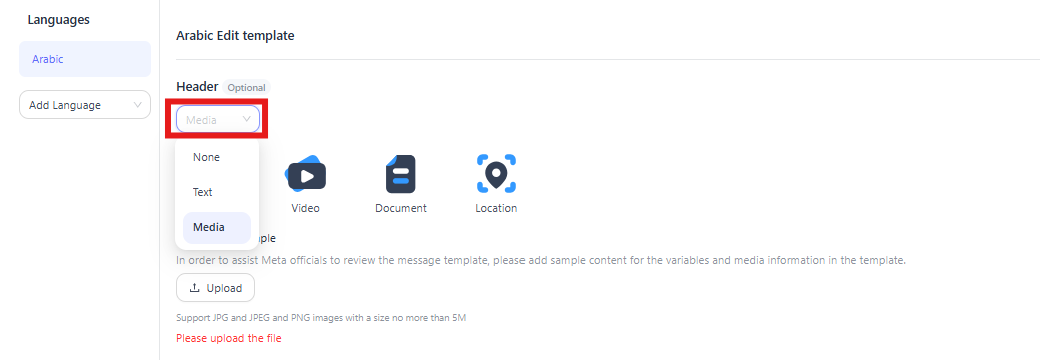
- Kopfzeile: Sie können Keine, Text oder Material auswählen. Material umfasst die vier Typen Bild, Video, Dokument und Standort.
- Wenn Sie Material auswählen, müssen Sie ein Beispiel für Meta-Prüfer:innen hinzufügen. Beim Versand einer Nachricht müssen Sie das entsprechende Material bereitstellen.
- Fußzeile: Tragen Sie den Text in der jeweiligen Sprache ein.
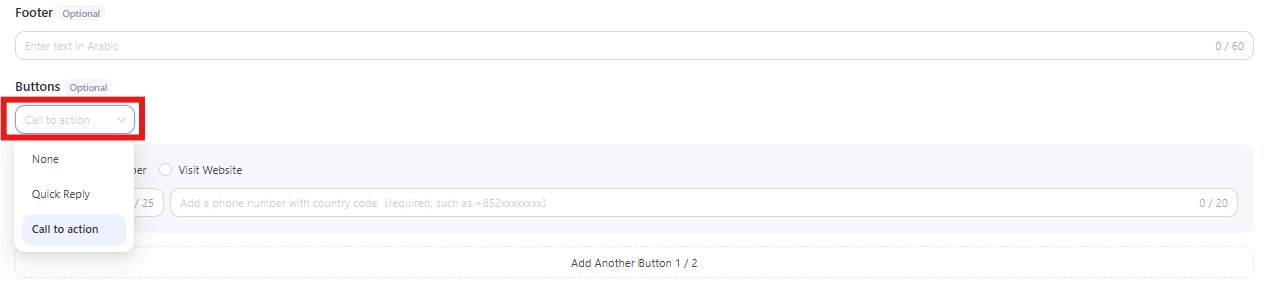
- Buttons: Es kann zwischen Keine, Schnellantwort-Buttons und Call-to-Action-Buttons gewählt werden.
- Bei Schnellantwort-Buttons können bis zu 3 Buttons hinzugefügt werden.
- Call-to-Action-Buttons: Anruf und Website besuchen, sowohl mit statischer als auch dynamischer URL.
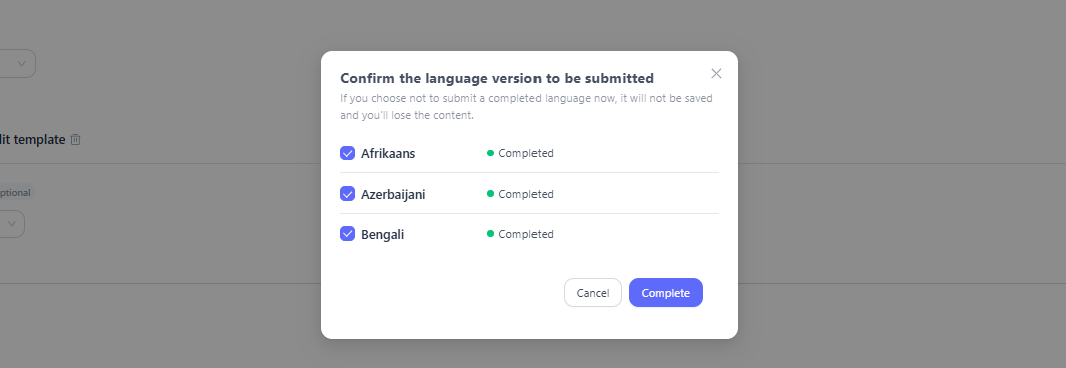
Klicken Sie auf „Erstellen“, sobald Sie alle Sprachversionen ausgefüllt haben, um die Vorlage einzureichen.
Nach erfolgreicher Prüfung und sobald der Status auf „Aktiv“ wechselt, können Sie die Vorlage beim Versand von Nachrichten verwenden.
Vorlage bearbeiten
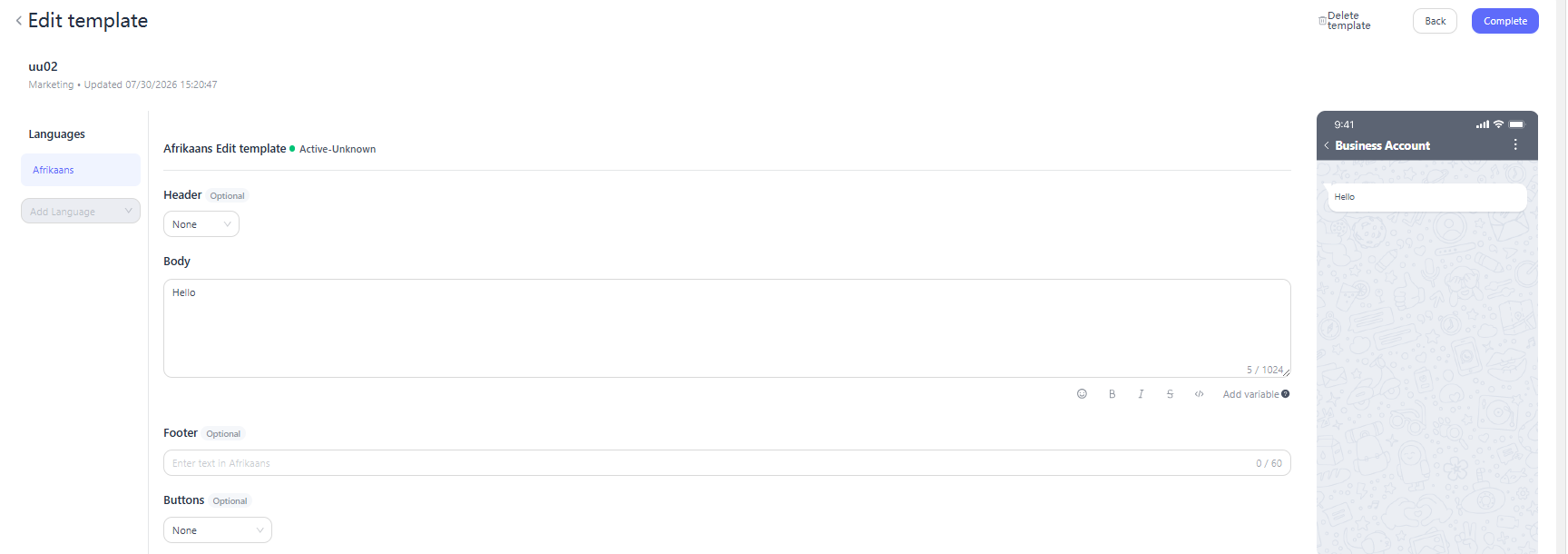
Eine Bearbeitung ist nur möglich, wenn der Vorlagenstatus „Aktiv“, „Abgelehnt“ oder „Pausiert“ ist. Klicken Sie auf „Bearbeiten“, um zur Bearbeitungsseite zu gelangen.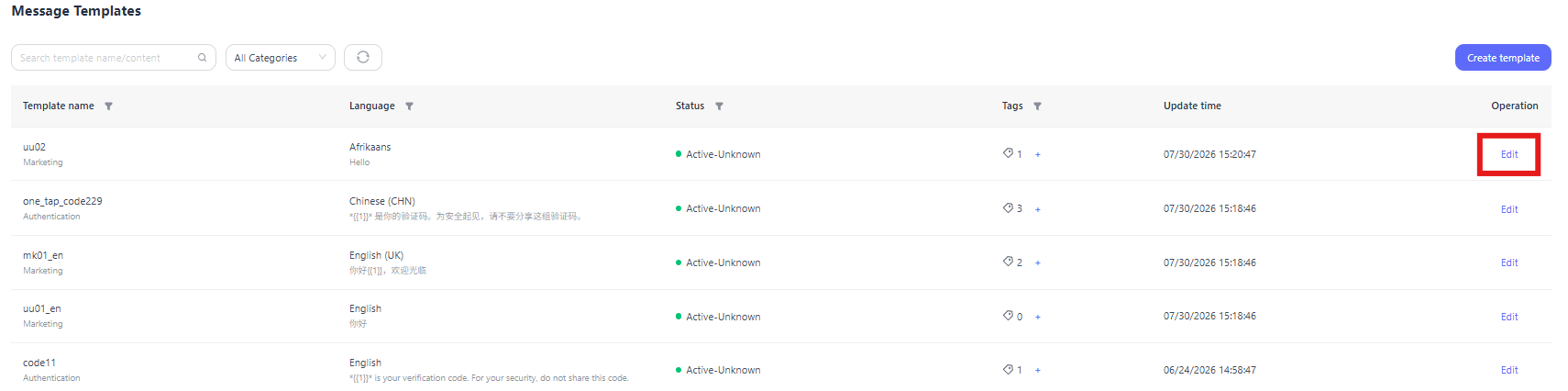
Nach Abschluss der Bearbeitung klicken Sie auf „Fertigstellen“. Der Status der Vorlage wechselt dann zu „In Prüfung“.
Vorlage löschen
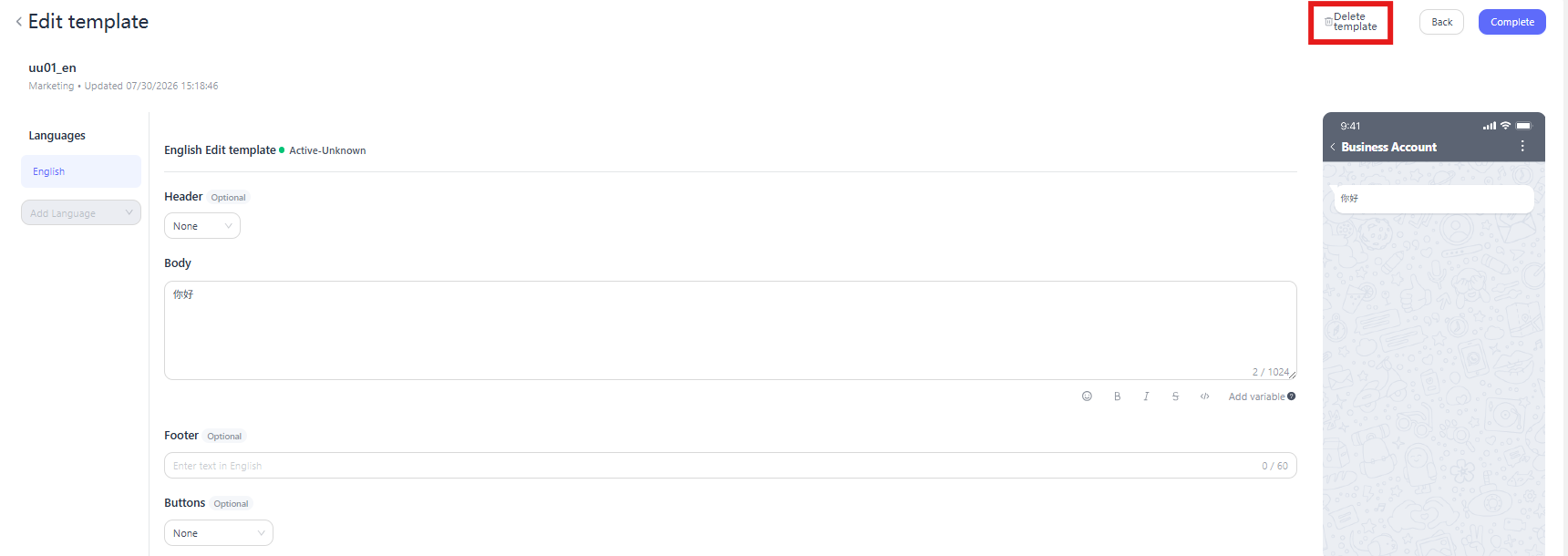
Um eine Vorlage zu löschen, klicken Sie auf „Vorlage löschen“ auf der Bearbeitungsseite und bestätigen Sie zweimal, um die Vorlage endgültig zu löschen.
Beim Löschen werden alle Sprachversionen dieser Vorlage entfernt. Bitte bestätigen Sie den Vorgang sorgfältig.
Benutzerdefinierte Tags
Sie können Vorlagen benutzerdefinierte Tags hinzufügen, um sie leichter zu gruppieren und zu filtern.
Klicken Sie in der Spalte Tags der Vorlagenliste auf das „+“ neben der Tag-Anzahl, um das Dialogfeld „Tags auswählen“ zu öffnen.
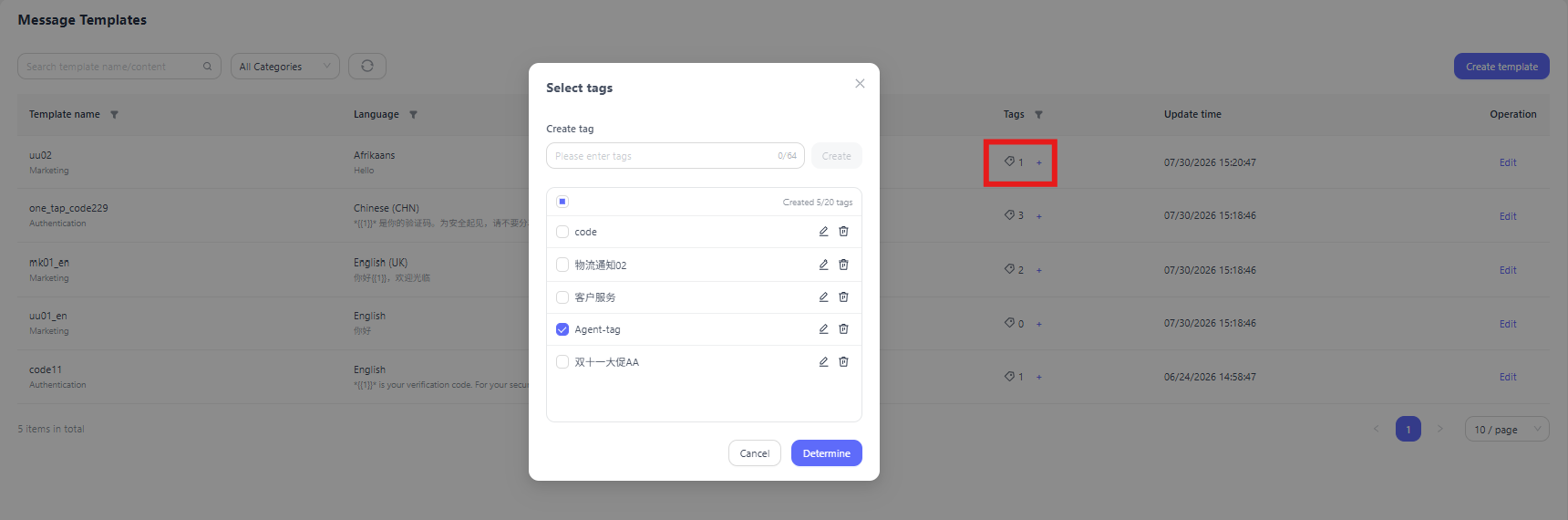
- Tag erstellen: Geben Sie einen Tag-Namen ein (maximal 64 Zeichen) und klicken Sie auf „Erstellen“. Es können bis zu 20 Tags erstellt werden.
- Tags zuweisen: Wählen Sie die gewünschten Tags aus und klicken Sie auf „Bestätigen“. Einer Vorlage können mehrere Tags zugewiesen werden.
- Tag bearbeiten: Klicken Sie auf das Bearbeiten-Symbol rechts neben dem Tag, um den Namen zu ändern.
- Tag löschen: Klicken Sie auf das Löschen-Symbol rechts neben dem Tag. Der Tag wird dann von allen zugewiesenen Vorlagen entfernt.
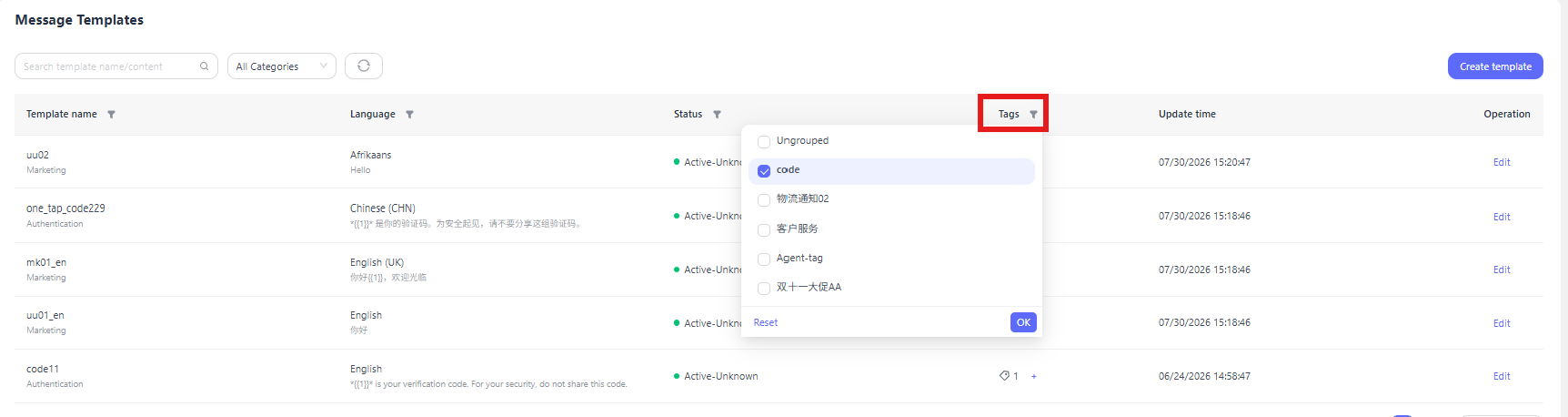
Klicken Sie auf das Filtersymbol in der Spalte Tags, um Vorlagen nach Tag zu filtern. „Nicht gruppiert“ bezeichnet Vorlagen, denen kein Tag zugewiesen ist.