


Verwaltung von Unternehmenskonten im WhatsApp-Dienst
Kontenliste
Im WhatsApp-Dienst können Sie mehrere Unternehmenskonten anlegen und verwalten. Klicken Sie auf [Unternehmenskonto wechseln] – [Zurück zur Unternehmenskontenverwaltung], um zur Seite für die Verwaltung der Unternehmenskonten zu gelangen.

Auf der Seite zur Verwaltung der Unternehmenskonten können Sie Kontoname, Kontonummer, Währung, Zeitzone und Hinzufügedatum anzeigen.
- Sie können Konten nach Kontoname und Kontonummer suchen.
- Sie können Konten registrieren, hinzufügen und löschen.

Konto registrieren
Klicken Sie auf „Konto registrieren“, um zur offiziellen Meta-Registrierungsseite weitergeleitet zu werden. Nachdem Sie sich mit Ihrem Facebook-Konto angemeldet haben, folgen Sie Schritt für Schritt dem offiziellen Ablauf, um die Registrierung abzuschließen. Ihr WhatsApp-Unternehmenskonto wird nach erfolgreicher Registrierung automatisch zur Liste hinzugefügt.
Der Registrierungsprozess entspricht dem im Abschnitt „Überblick“ beschriebenen Ablauf. Weitere Informationen finden Sie im Dokument Übersicht.

Konto hinzufügen
Wenn Ihr registriertes WhatsApp-Konto nicht in der Kontenliste erscheint, können Sie Ihr bestehendes WhatsApp-Unternehmenskonto durch Klick auf „Konto hinzufügen“ und Eingabe von Kontoname und Kontonummer zur Liste hinzufügen.
- Ihr WhatsApp-Konto wurde über ein anderes EngageLab-Registrierungsportal erstellt und ist nicht mit Ihrem EngageLab-Konto verbunden.
- Das WhatsApp-Konto wurde registriert, aber der gesamte Registrierungsprozess wurde nicht abgeschlossen, weil beim Registrieren der SMS-Verifizierungscode nicht empfangen wurde.
So fügen Sie ein Konto hinzu:
- Klicken Sie auf „Hinzufügen“

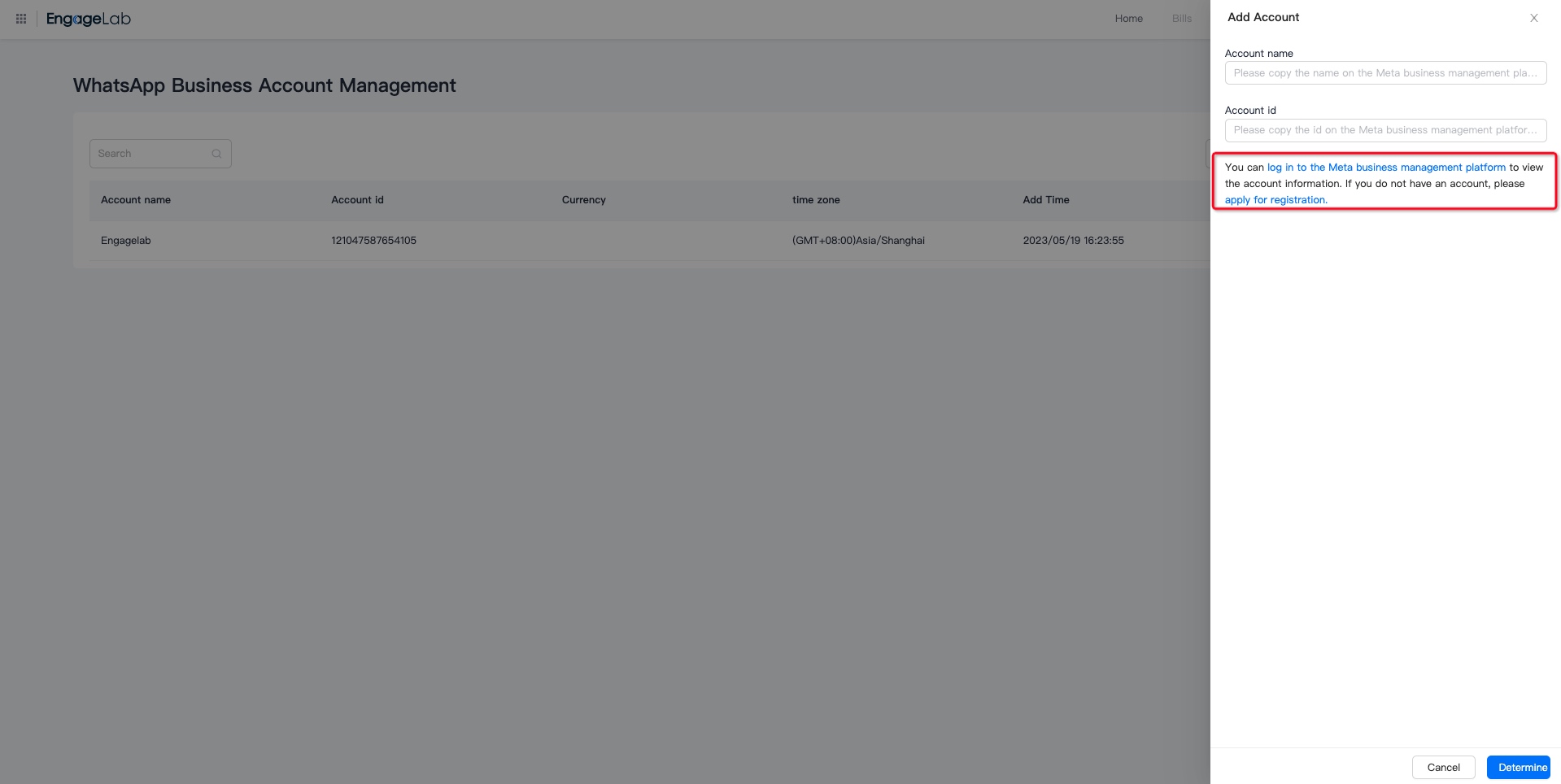
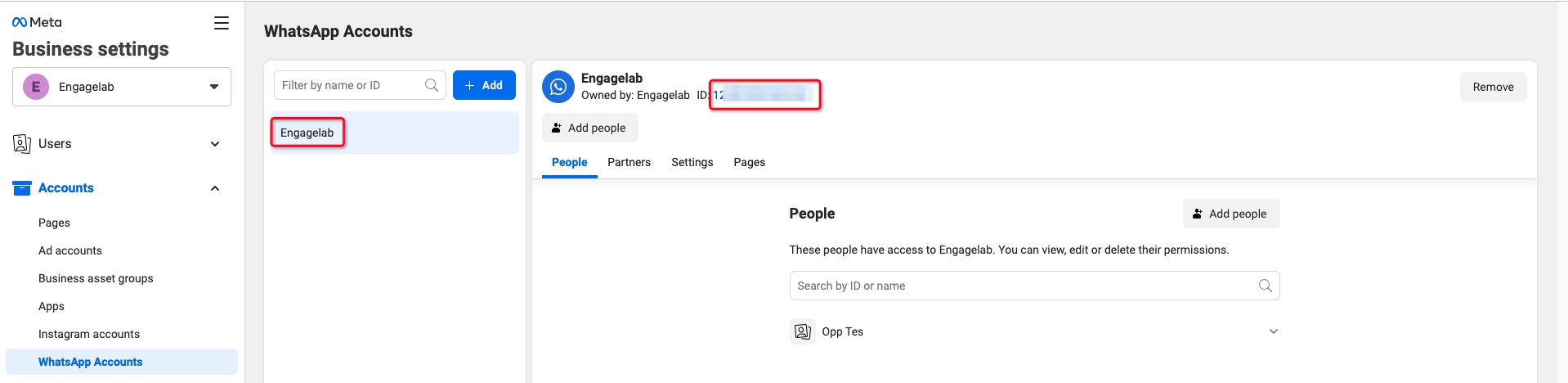
Loggen Sie sich auf der Meta Business Management Plattform ein und suchen Sie dort Ihren Kontonamen und Ihre Kontonummer.
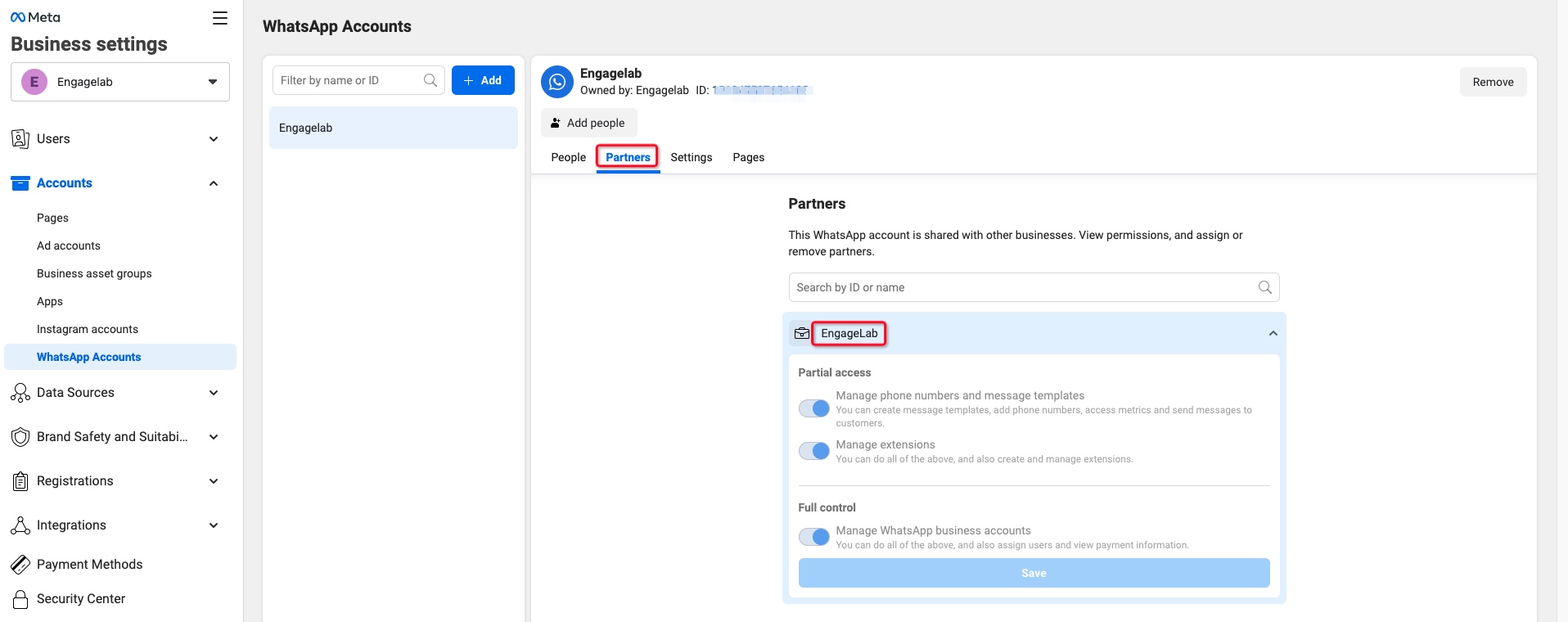
Nur EngageLab-Konten, die für WhatsApp autorisiert sind, können hier erfolgreich hinzugefügt werden. So prüfen Sie die Autorisierung:
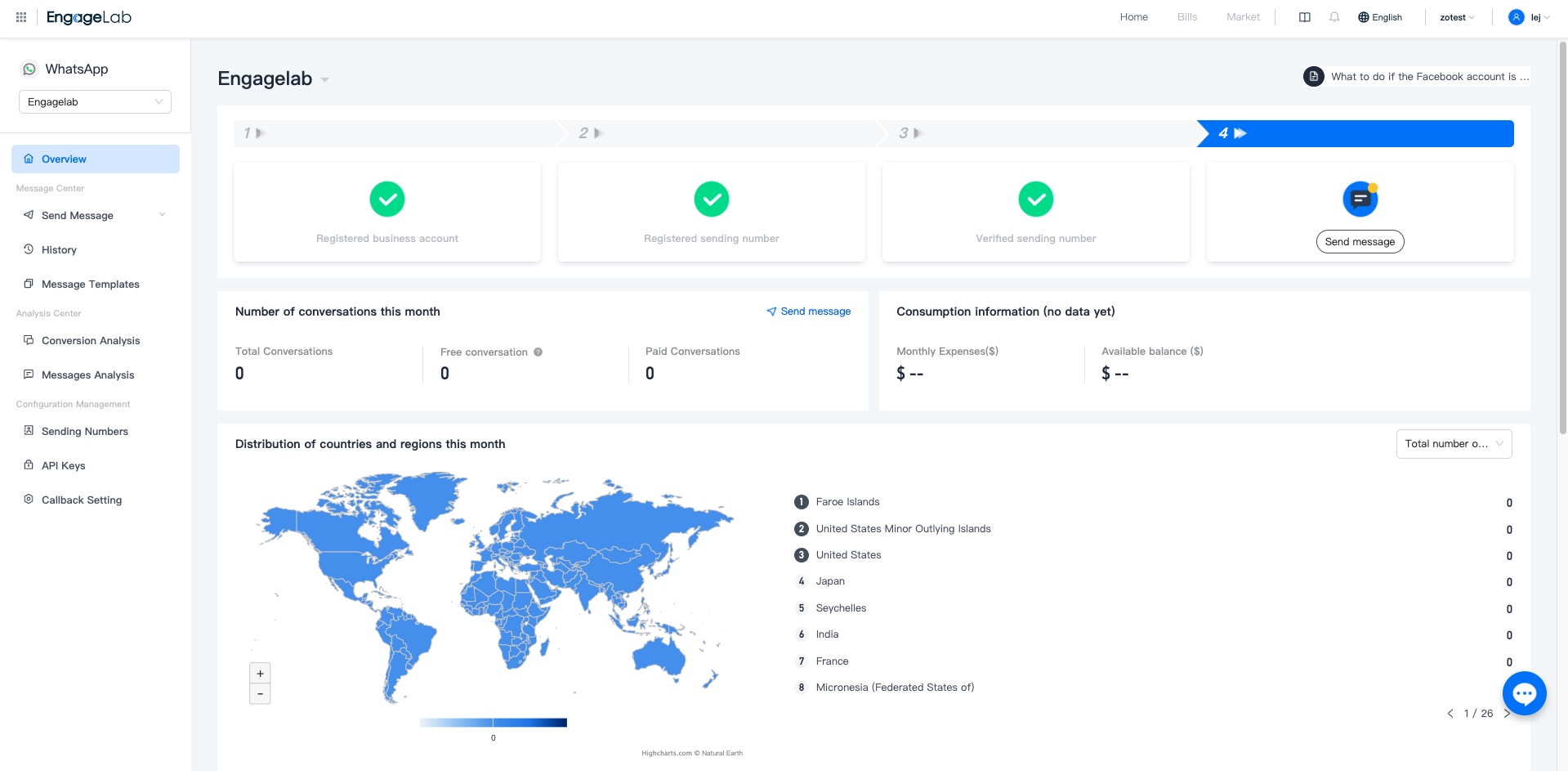
Konto verwenden
Klicken Sie auf „Öffnen“, um die Kontoübersicht anzuzeigen.

Konto löschen
Klicken Sie auf „Löschen“ und bestätigen Sie, um das Konto zu entfernen.
Das Löschen eines Unternehmenskontos bedeutet hier lediglich, dass das Konto nicht mehr bei EngageLab verwaltet wird. Möchten Sie das Konto vollständig löschen, wechseln Sie bitte zur Meta Business Management Plattform.

