


Übersichtsanleitung
Nachdem Sie im Servicecenter den WhatsApp-Service ausgewählt haben, werden Sie auf die [Übersicht]-Seite weitergeleitet. Hier sehen Sie den Status des gesamten WhatsApp-Service-Prozesses und erhalten Hinweise zu wichtigen Schritten.
Konto registrieren
Nach dem Aufrufen der Plattform sehen Sie die folgende Oberfläche. Wählen Sie zunächst Ihre Registrierungsmethode aus. Anschließend werden Sie zur offiziellen Meta-Registrierungsseite weitergeleitet, um die Autorisierung abzuschließen.
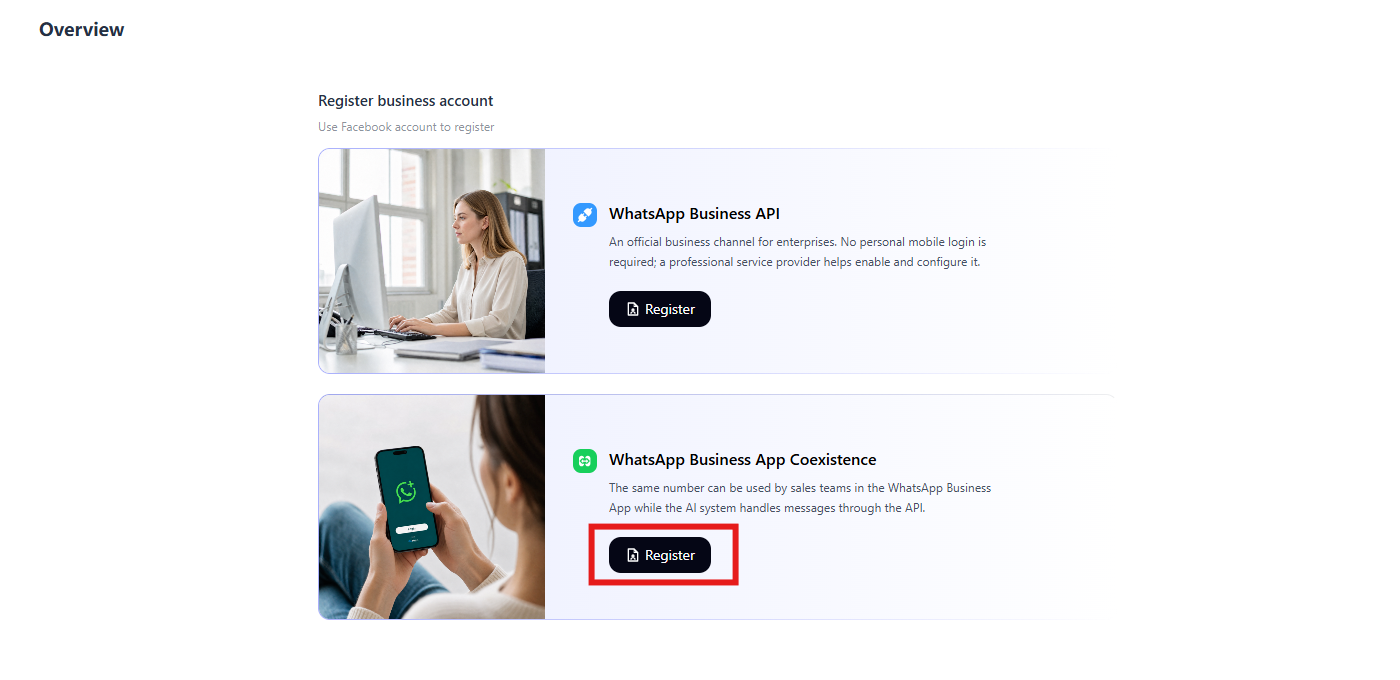
Sie haben die WhatsApp Business App noch nie genutzt und möchten nur die API verwenden? 👉 Wählen Sie den API-Modus, um eine neue Nummer hinzuzufügen oder eine bereits registrierte Nummer auszuwählen. So erhalten Sie umfassende Funktionen für den Nachrichtenversand in großem Umfang und die Automatisierung.
Sie nutzen bereits die WhatsApp Business App und möchten zusätzlich die API verwenden? 👉 Wählen Sie die Anbindung im App-Modus. So behalten Sie die App und erhalten gleichzeitig API-Funktionen, wobei die Nachrichten auf beiden Seiten synchronisiert werden.
Dieses Dokument erläutert den Anbindungsprozess im API-Modus im Detail sowie die in jedem Schritt zu beachtenden Punkte. Den Anbindungsprozess im App-Modus finden Sie unter Erläuterung der Koexistenzfunktion.
Vorbereitung
Halten Sie vor der Registrierung die folgenden Informationen bereit. Vorhandene Geschäftskonten oder bereits registrierte Nummern können Sie während der Anbindung direkt auswählen, ohne sie erneut anzulegen.
| Benötigte Angaben | Zweck und Anforderungen |
|---|---|
| Persönliches Facebook-Konto | Für die Anmeldung auf der Meta-Registrierungsseite und die Autorisierung. Stellen Sie sicher, dass Sie sich anmelden können. |
| Telefonnummer | Fügen Sie eine neue Nummer hinzu oder wählen Sie eine bereits registrierte Nummer aus der Liste. Eine neue Nummer muss Bestätigungscodes per SMS oder Sprachanruf empfangen können und die Anforderungen an Telefonnummern erfüllen. |
| Unternehmensinformationen | Geben Sie beim Anlegen eines Geschäftskontos oder neuer Assets den Unternehmensnamen, das Land oder die Region, die Website und die Branche wie auf der Seite angefordert an. Ein vorhandenes Konto können Sie auswählen und dessen Angaben prüfen. |
| Geschäftliche E-Mail-Adresse | Geben Sie diese beim Erstellen eines Meta Business-Kontos an, wenn sie angefordert wird. Eine Unternehmensadresse wird empfohlen. |
| WhatsApp-Kontoinformationen | Halten Sie den Kontonamen, den für Kunden sichtbaren Anzeigenamen und die Zeitzone bereit. Sie können auch ein vorhandenes Konto auswählen. |
Prozessübersicht
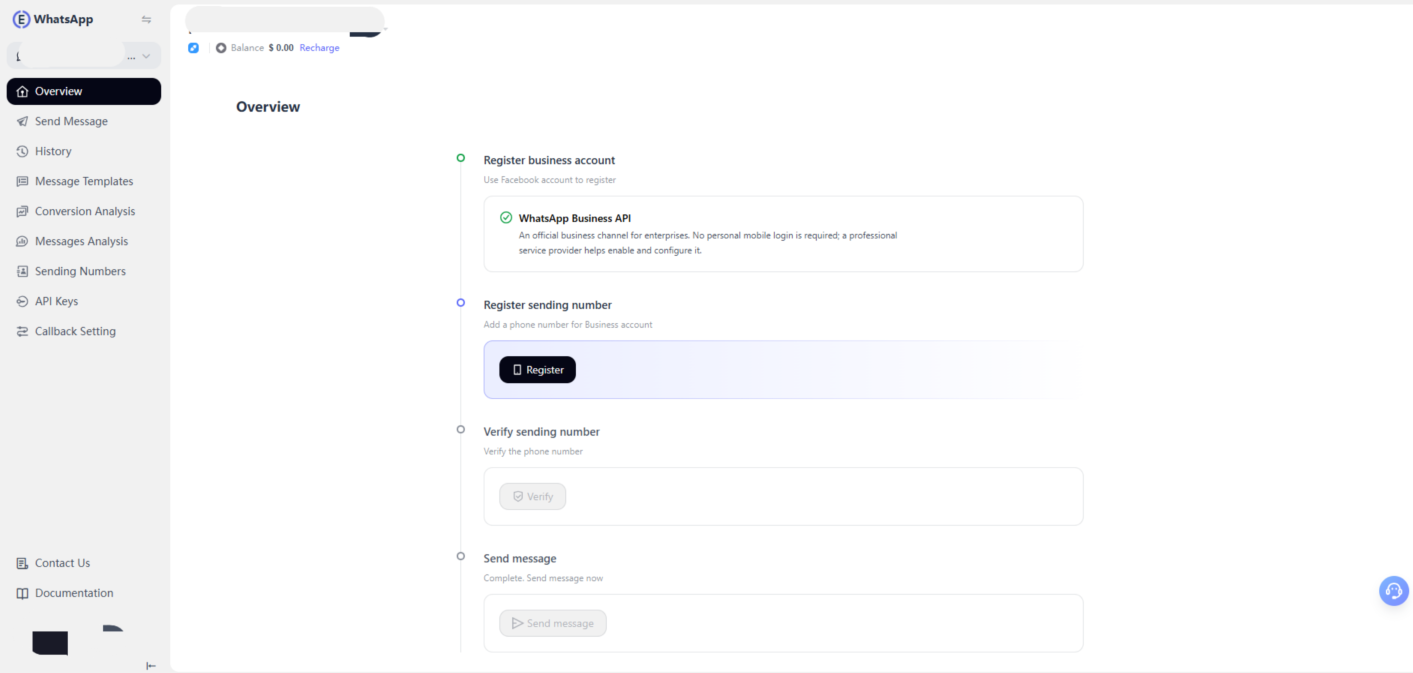
Führen Sie die folgenden 4 Schritte aus, um über den WhatsApp Business API-Modus Nachrichten auf WhatsApp zu versenden:
① Geschäftskonto registrieren — Melden Sie sich mit Ihrem Facebook-Konto an und autorisieren Sie es, und verknüpfen Sie Ihr Meta-Geschäftskonto mit Ihrem WhatsApp Business-Konto.
② Absendernummer registrieren — Fügen Sie eine neue Nummer hinzu oder wählen Sie eine bereits registrierte Nummer als Ihre für Kunden sichtbare Absendernummer aus.
③ Absendernummer verifizieren — Schließen Sie die Aktivierung der Nummer auf der Plattform ab; nach erfolgreicher Verifizierung wechselt der Status zu „Verbunden“.
④ Nachrichten senden — Senden Sie Vorlagennachrichten oder wechseln Sie in den Konversationschat; die Übersichtsseite wechselt von „Anleitung“ zu „Berichte“.
Facebook-Konto anmelden
- Wenn Sie bereits bei Facebook angemeldet sind, wird Ihr Konto automatisch angezeigt. Sie können mit diesem Konto fortfahren oder zu einem anderen wechseln.
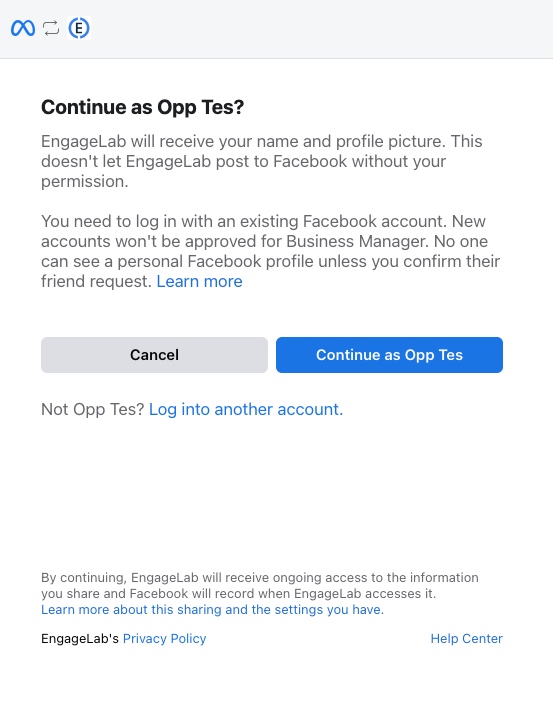
- Wenn Sie nicht angemeldet sind, werden Sie zur Anmeldung aufgefordert.
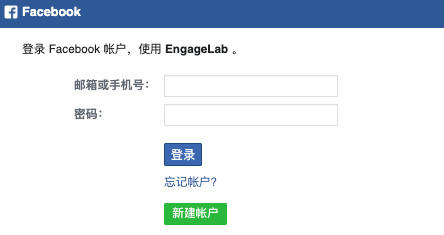
- Falls Sie noch kein Facebook-Konto haben, erstellen Sie bitte zunächst ein neues Konto.
- Nutzen Sie Ihr neu erstelltes Facebook-Konto nicht sofort zur Registrierung eines WhatsApp-Kontos. Verwenden Sie das Facebook-Konto zunächst einige Tage für normale Aktivitäten wie Login, Beiträge verfassen, Profil bearbeiten usw. Andernfalls kann Ihr Konto gesperrt werden.
- Weitere Informationen zur Nutzung Ihres Facebook-Kontos finden Sie unter: Facebook-Kontoausnahmen.
Autorisierungshinweis
Lesen und bestätigen Sie nach der Anmeldung bei Facebook die Hinweise zur Anbindung und die Autorisierungsbedingungen.
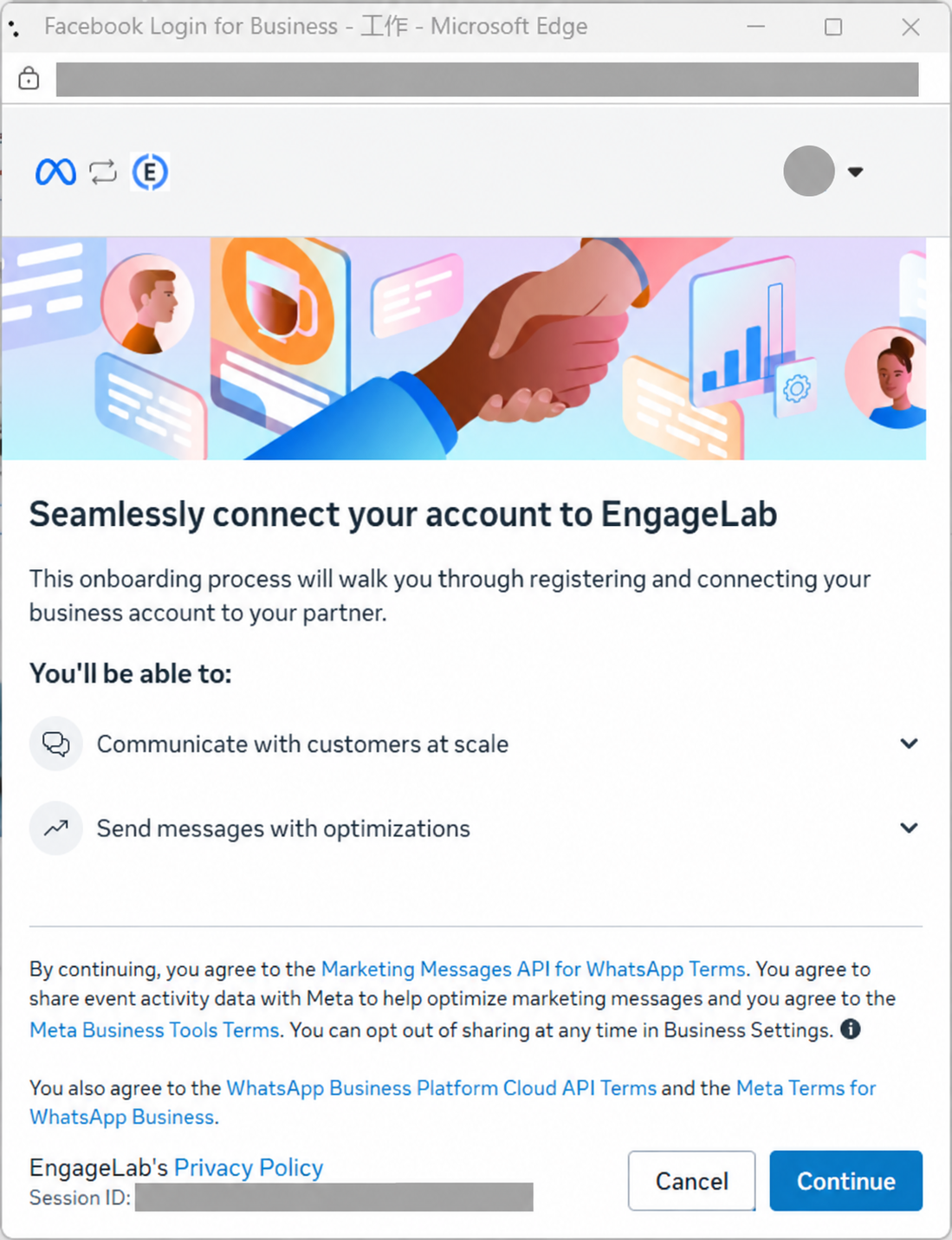
Telefonnummer hinzufügen und verifizieren
Öffnen Sie die Dropdown-Liste für Telefonnummern und wählen Sie die Nummer für die Anbindung aus:
- Neue Nummer hinzufügen: Wählen Sie die Option zur Eingabe einer neuen Telefonnummer, wählen Sie die Landesvorwahl und geben Sie die Nummer ein.
- Vorhandene Nummer auswählen: Wählen Sie eine als registriert gekennzeichnete Nummer aus der Liste.
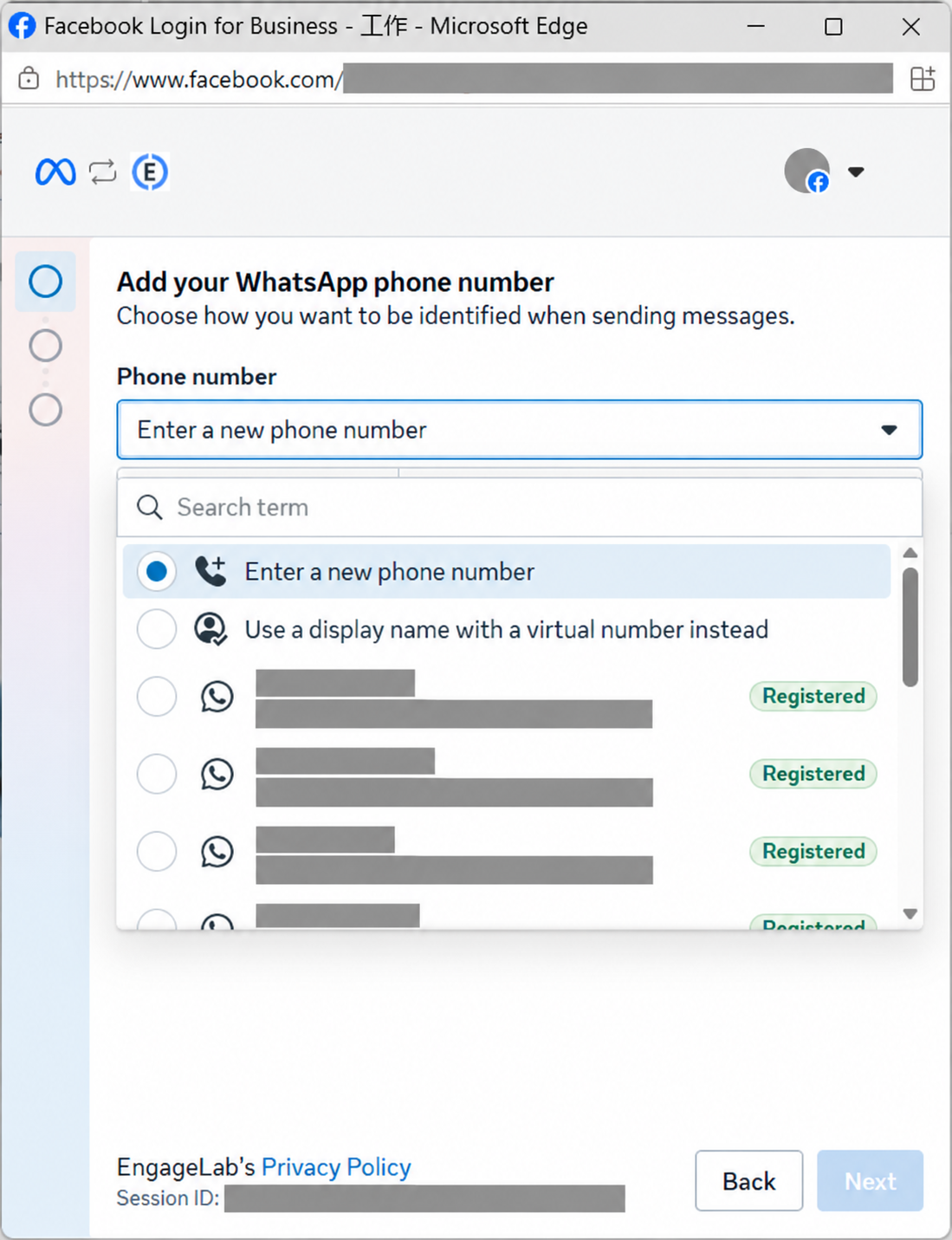
Wenn Sie eine neue Nummer hinzufügen, muss diese einen Bestätigungscode empfangen können und darf noch nicht in der WhatsApp App oder einem bestehenden WhatsApp Business-Konto verwendet worden sein. Weitere Informationen finden Sie unter WhatsApp-Anforderungen an Telefonnummern.
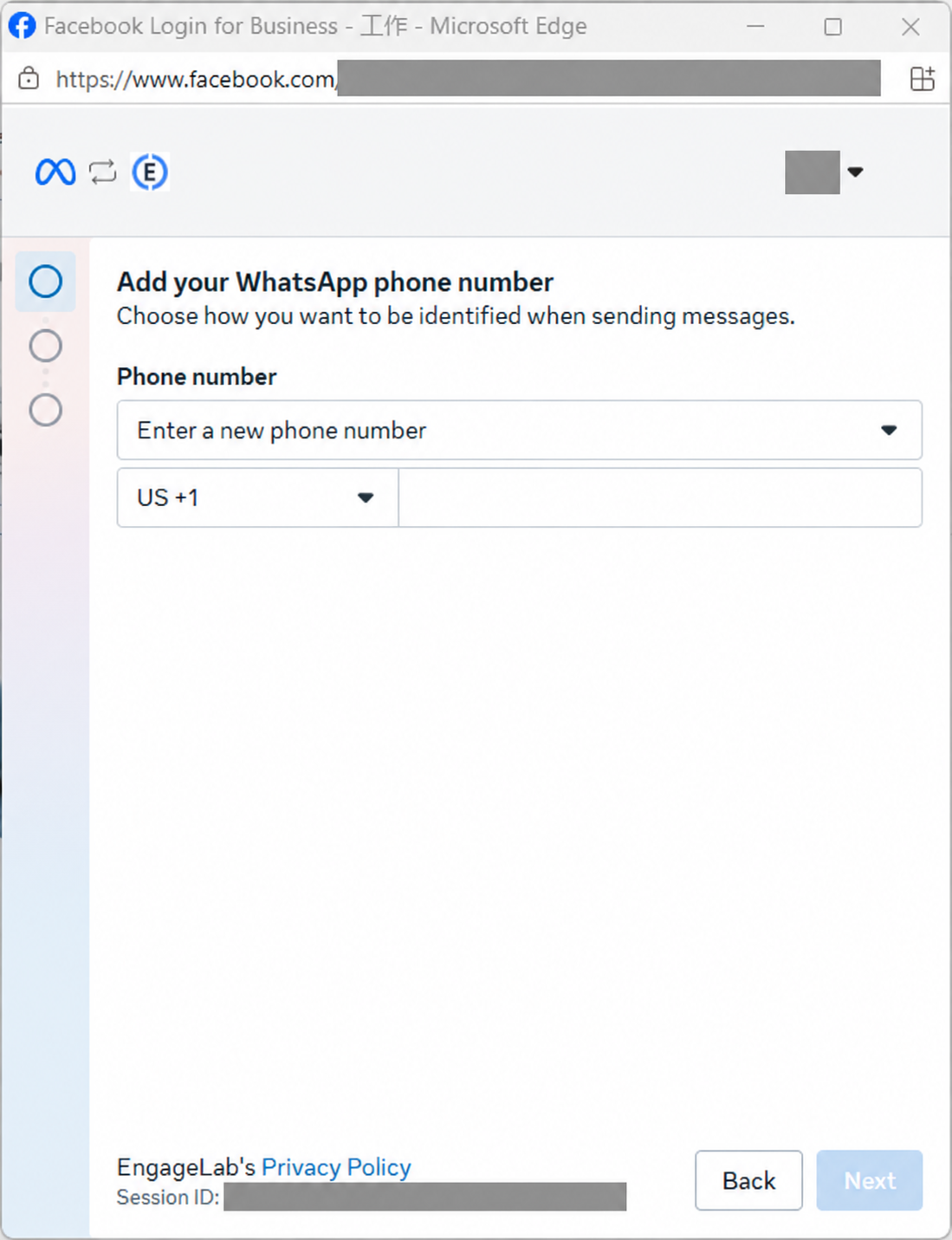
Folgen Sie den Anweisungen auf der Seite, um die Nummer zu verifizieren. SMS und Sprachanrufe werden unterstützt. Wir empfehlen Sprachanrufe. Sollten Sie den Code nach mehreren Versuchen nicht erhalten:
- Beenden Sie die Registrierung und versuchen Sie es nach einigen Tagen erneut. Wählen Sie ein bestehendes Meta Business-Konto, WhatsApp-Konto oder eine Business-Startseite (Telefonnummer) und versuchen Sie die Verifizierung erneut.
- Registrierung abbrechen – „Konto hinzufügen“ auf der Seite Business-Konto-Verwaltung wählen – Nummer erneut auf der Seite Absendernummern-Verwaltung verifizieren.
Hinweis:
- Die Telefonnummer ist für Nutzer sichtbar.
- Unter einem WhatsApp Business-Konto können bis zu 25 Telefonnummern angelegt werden. Jede Nummer kann mit eigenem Anzeigenamen, Profil und URL für Nutzer versehen werden.
Meta Business-Konto anlegen oder auswählen
Wählen Sie auf der Seite zur Auswahl der Unternehmensassets ein vorhandenes Meta Business-Konto aus. Wenn Sie noch kein Konto haben, erstellen Sie eines gemäß den Anweisungen.
Wenn Sie bereits ein verifiziertes Meta Business-Konto haben, wählen Sie dieses aus. Falls nicht, geben Sie die erforderlichen Informationen ein, um ein neues Konto anzulegen.
Hinweis:
- Verwenden Sie nach Möglichkeit eine geschäftliche E-Mail-Adresse anstelle einer QQ-E-Mail-Adresse.
- Nutzen Sie eine offizielle Unternehmenswebsite, da diese von Meta geprüft wird.
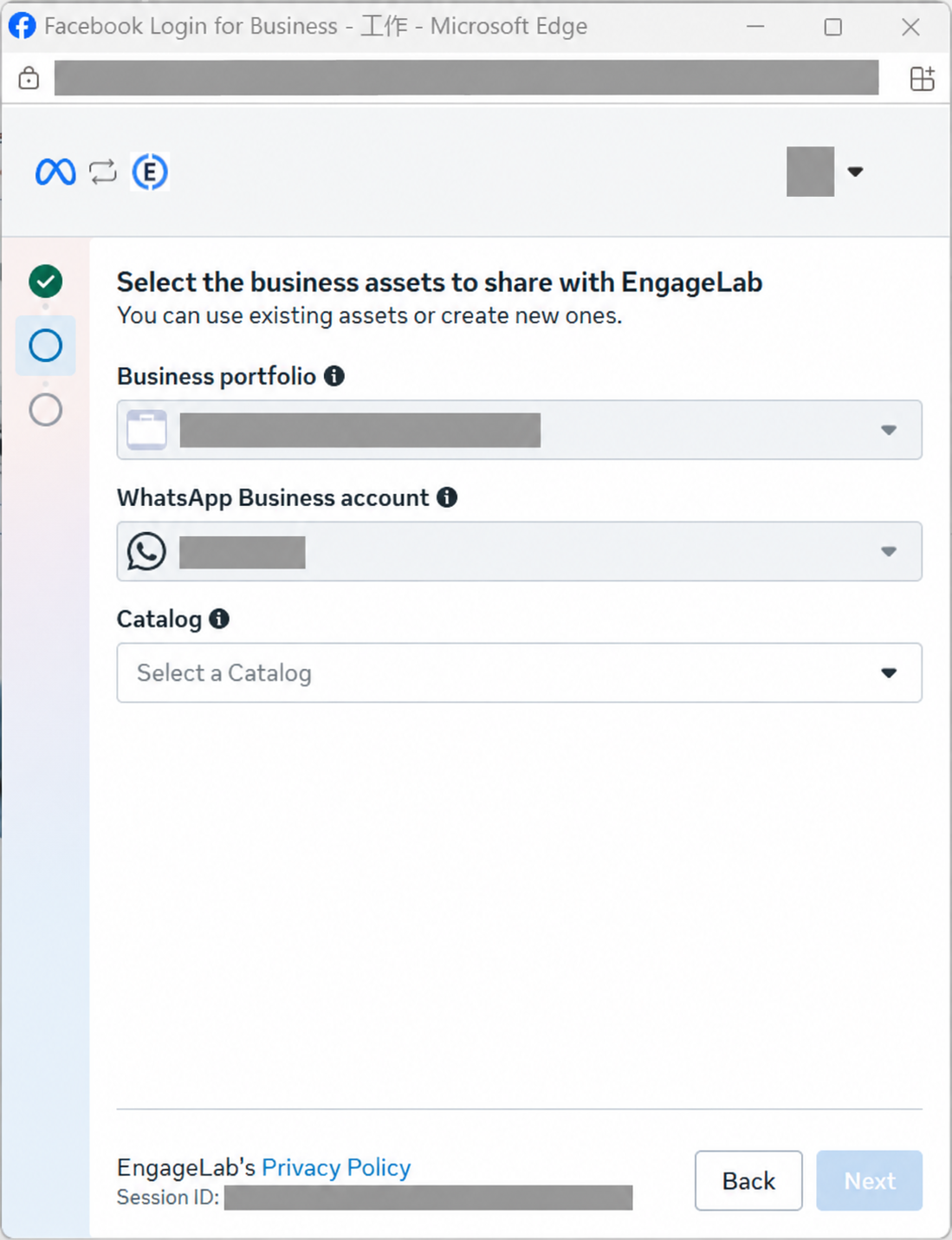
WhatsApp Business-Konto erstellen oder auswählen
Wählen Sie anschließend ein vorhandenes WhatsApp Business-Konto aus oder erstellen Sie ein neues. Wenn Sie eine neue Nummer zu einem vorhandenen Konto hinzufügen möchten, wählen Sie dieses Konto aus.
Beachten Sie beim Erstellen eines Kontos:
- Der Kontoname ist für Ihre Nutzer nicht sichtbar.
- Der Anzeigename der Business-Startseite (Namenskonvention beachten), die Website usw. sind für Ihre Nutzer sichtbar.
- Die Zeitzone sollte mit der Ihrer EngageLab-Organisation und dem Standort Ihres Unternehmens übereinstimmen. Abrechnungen erfolgen auf Basis dieser Zeitzone. Sie können die Zeitzone vor dem offiziellen Start noch ändern.
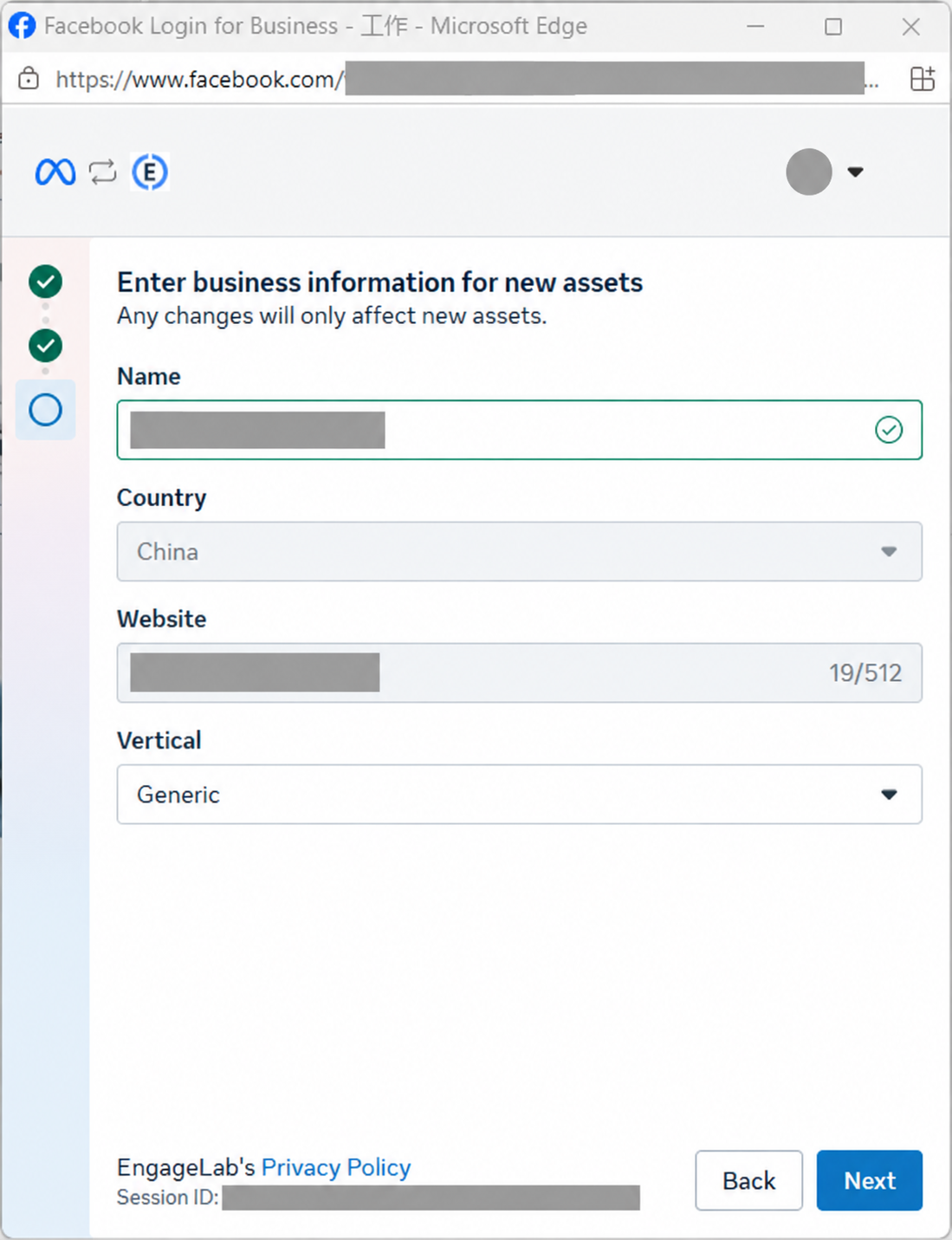
Unternehmensinformationen eingeben
Falls die Seite weitere Unternehmensinformationen anfordert, geben Sie den Unternehmensnamen, das Land oder die Region, die Website und die Branche ein oder prüfen Sie diese Angaben. Änderungen an dieser Stelle gelten nur für die bei dieser Registrierung neu erstellten Assets.
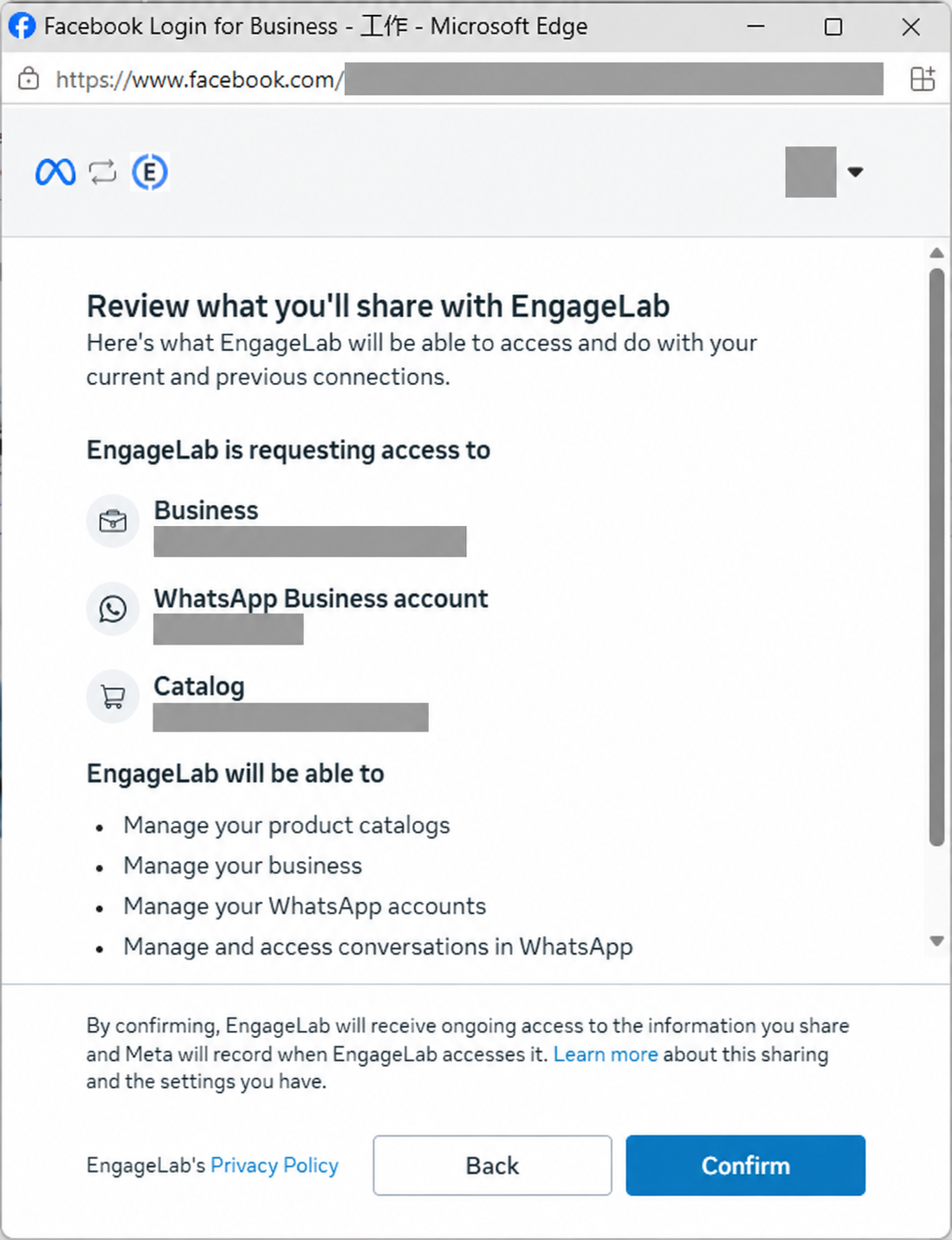
Autorisierung bestätigen
Prüfen Sie das Geschäftskonto, das WhatsApp Business-Konto und weitere für EngageLab freizugebende Assets sowie die zugehörigen Berechtigungen und schließen Sie die Autorisierung ab.
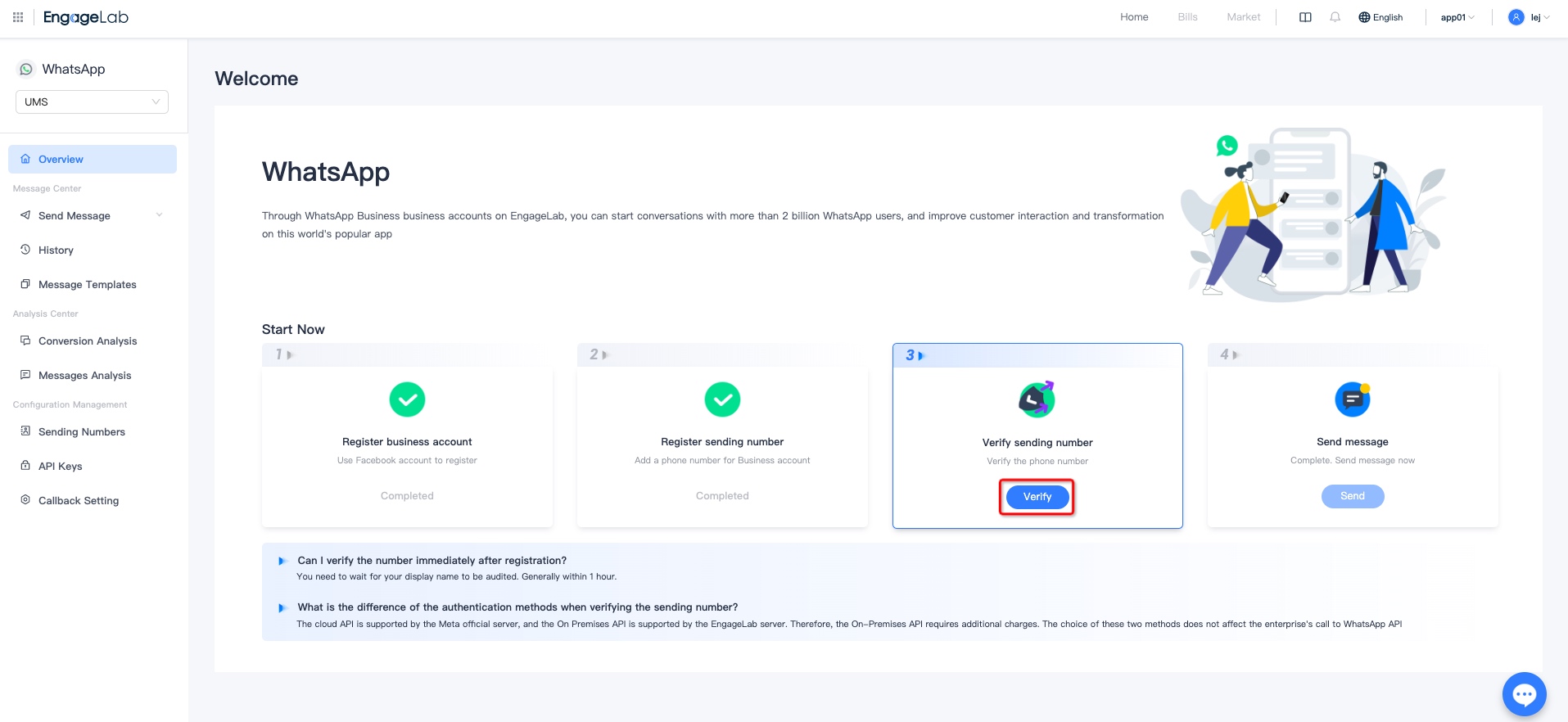
Nach der Registrierung kehren Sie automatisch zur Übersichtsseite zurück. Die Registrierung des Geschäftskontos und der Absendernummer wird als abgeschlossen angezeigt. Oben links sehen Sie das bei diesem Vorgang registrierte WhatsApp-Konto.
Absendernummer verifizieren
Klicken Sie bei Schritt 3 auf „Absendernummer verifizieren“. Sie werden zur Seite „Absendernummern-Verwaltung“ weitergeleitet. Hier verifizieren Sie die registrierte Telefonnummer einmalig in EngageLab. Weitere Informationen finden Sie unter Absendernummern-Verwaltung.
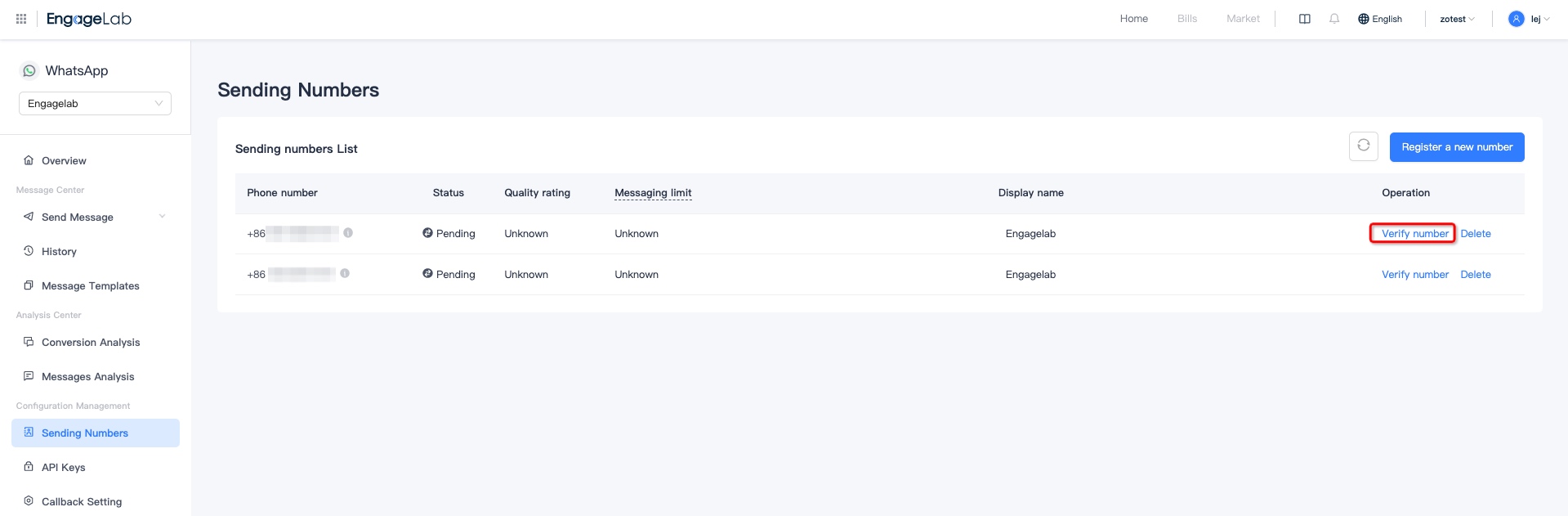
Nach erfolgreicher Verifizierung wird der Status auf „Verbunden“ gesetzt und Sie können die Absendernummer zum Versenden von Nachrichten nutzen.
Nachrichten versenden
Jetzt können Sie Nachrichten versenden. Die Übersichtsseite wechselt von „Leitfaden“ zu „Berichte“.
Klicken Sie auf „Nachricht senden“, um zur Seite „Vorlagen-Nachricht senden“ zu gelangen. Alternativ können Sie zur Seite „Session-Chat“ wechseln. Weitere Informationen finden Sie in der Funktionsbeschreibung zum Nachrichtenversand.

