


WhatsApp Business App-Koexistenz
Überblick
WhatsApp Business App Coexistence verbindet Ihre bestehende App-Nummer mit EngageLab. Mit derselben Nummer können Sie weiterhin in der mobilen App kommunizieren und über die Plattform oder API Nachrichten senden und empfangen, ohne das App-Konto zu deaktivieren.
Dies eignet sich für Teams, die ihre Nummer und die mobile Arbeitsweise behalten und Kampagnen, Gesprächsverwaltung oder API-Integrationen ergänzen möchten. Falls die App nicht benötigt wird, wählen Sie die API-Anbindung.
- Nummer und App behalten: Nutzen Sie Ihr bestehendes Business-App-Konto weiter.
- App und Plattform kombinieren: Unterstützte Einzelnachrichten werden zwischen beiden synchronisiert.
- Verlauf nach Bedarf teilen: Entscheiden Sie sich bei der Anbindung und starten Sie die Synchronisierung im vorgegebenen Zeitfenster.
Details finden Sie in der Meta-Dokumentation.
Vorbereitung
| Vorbereitung | Anforderungen |
|---|---|
| Aktive Business-App-Nummer | Die Nummer wird bereits in der Business App verwendet. Private Messenger- und reine API-Nummern können diesen Ablauf nicht direkt nutzen. Meta bestimmt Berechtigung und regionale Verfügbarkeit. |
| Haupttelefon und App | Behalten Sie das Telefon, auf dem die Nummer registriert ist. App-Version mindestens 2.24.17, möglichst aktuell; während Anbindung und Synchronisierung geöffnet und online lassen. |
| Facebook-Konto und Zugriffsrechte | Verwenden Sie ein Konto mit Verwaltungsrechten für die betreffenden Assets. Prüfen Sie Business-Portfolio, WABA und Berechtigungen. |
| Unternehmensdaten | Kontoname, Zeitzone und weitere Registrierungsdaten bereithalten und prüfen. |
| Verlaufsfreigabe | Entscheiden Sie, ob frühere Chats importiert werden sollen. Ohne Freigabe bleibt der künftige Nachrichtenverkehr möglich. |
Beachten Sie vorab Funktions- und Gerätebeschränkungen. Bestehende Begleitgeräte werden getrennt. Stimmen Sie Begrüßungs- und Abwesenheitsnachrichten der App mit Plattformautomatisierungen ab.
Anbindung
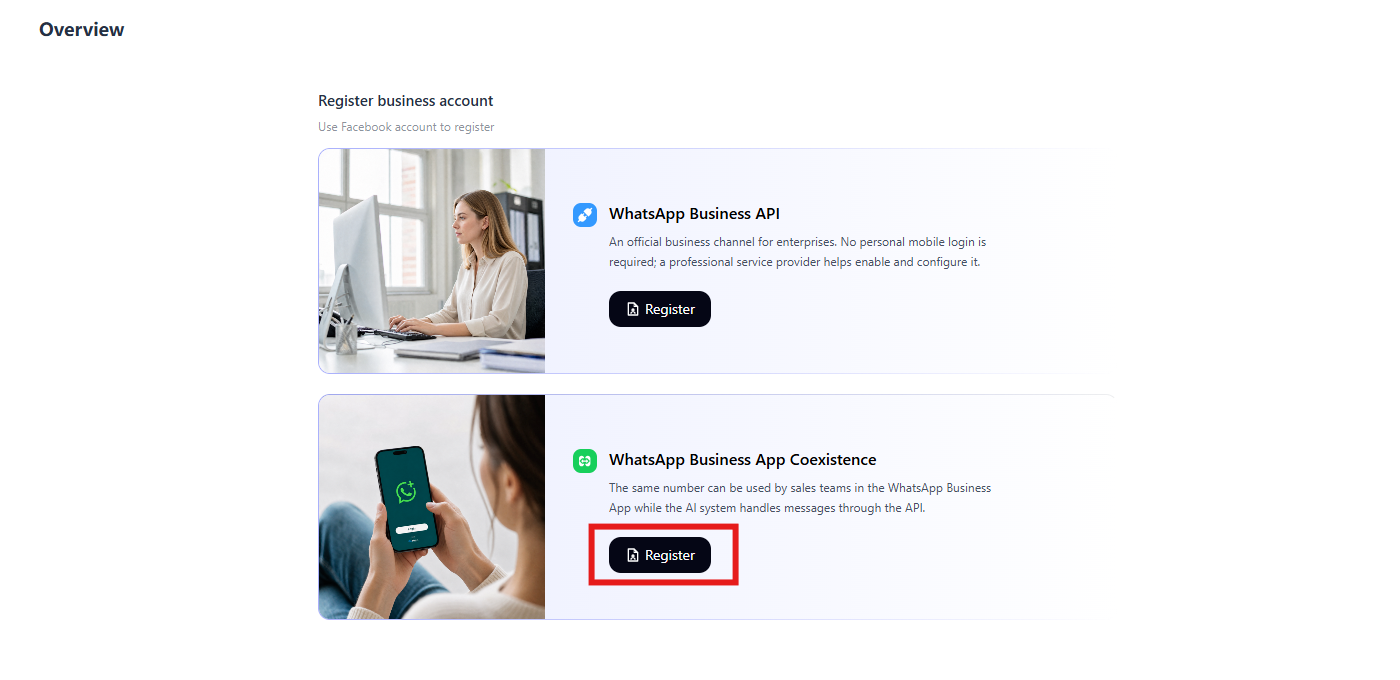
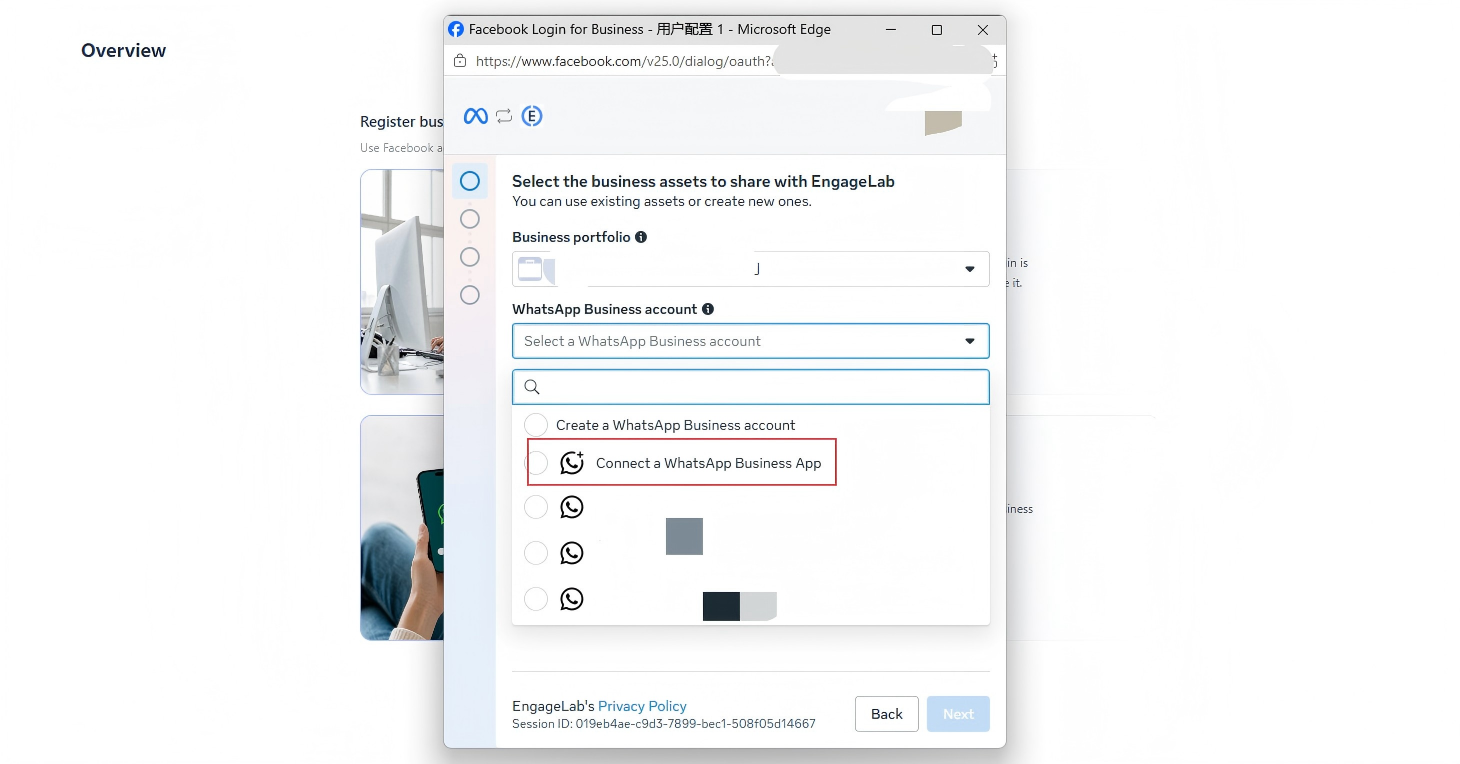
1. Anbindung auf der Plattform starten
Melden Sie sich bei EngageLab an, öffnen Sie den WhatsApp-Dienst und wählen Sie den App-Modus als Registrierungsmethode.
2. Nummer eingeben und Kontodaten prüfen
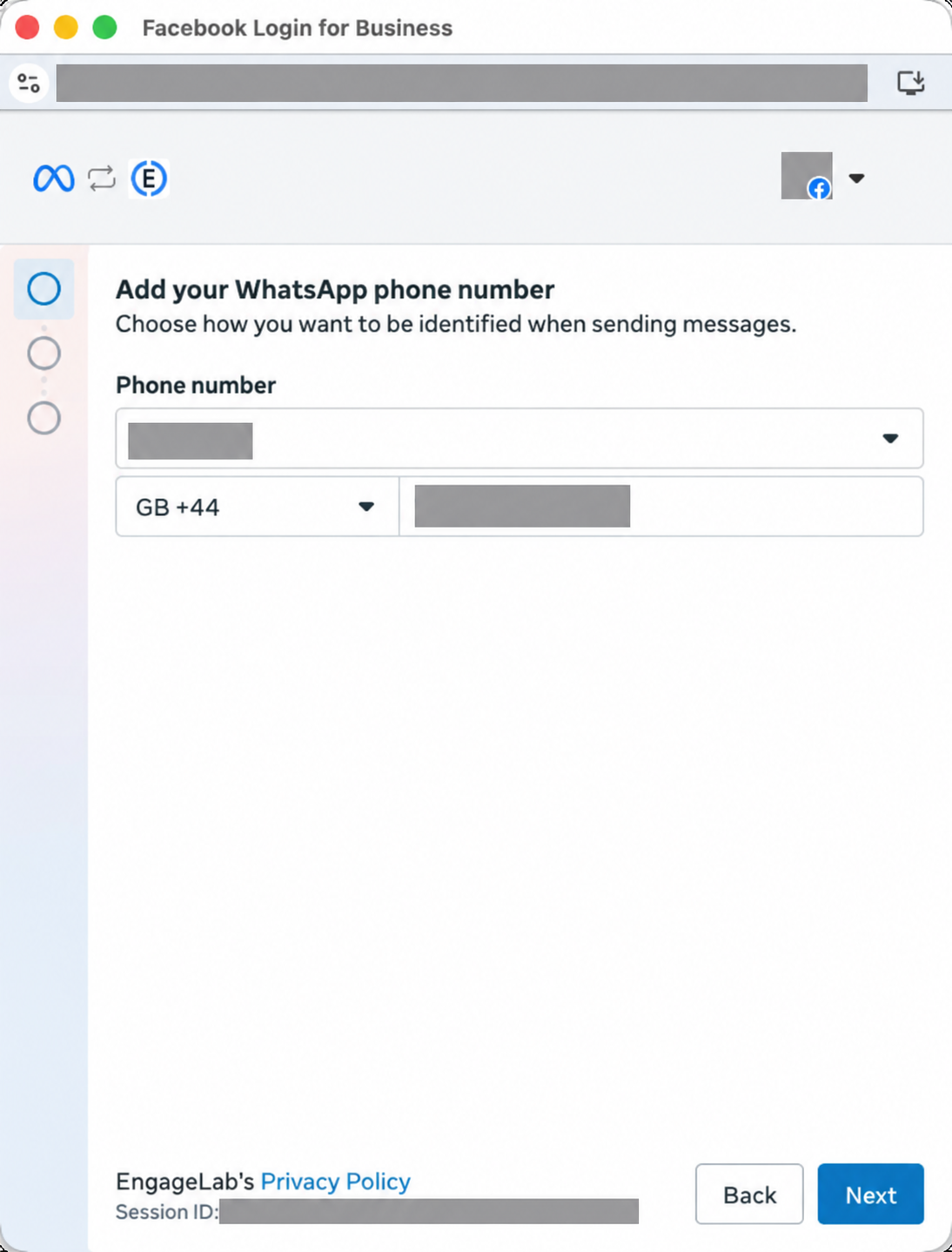
Geben Sie die Telefonnummer ein, die Sie derzeit in der WhatsApp Business App verwenden.
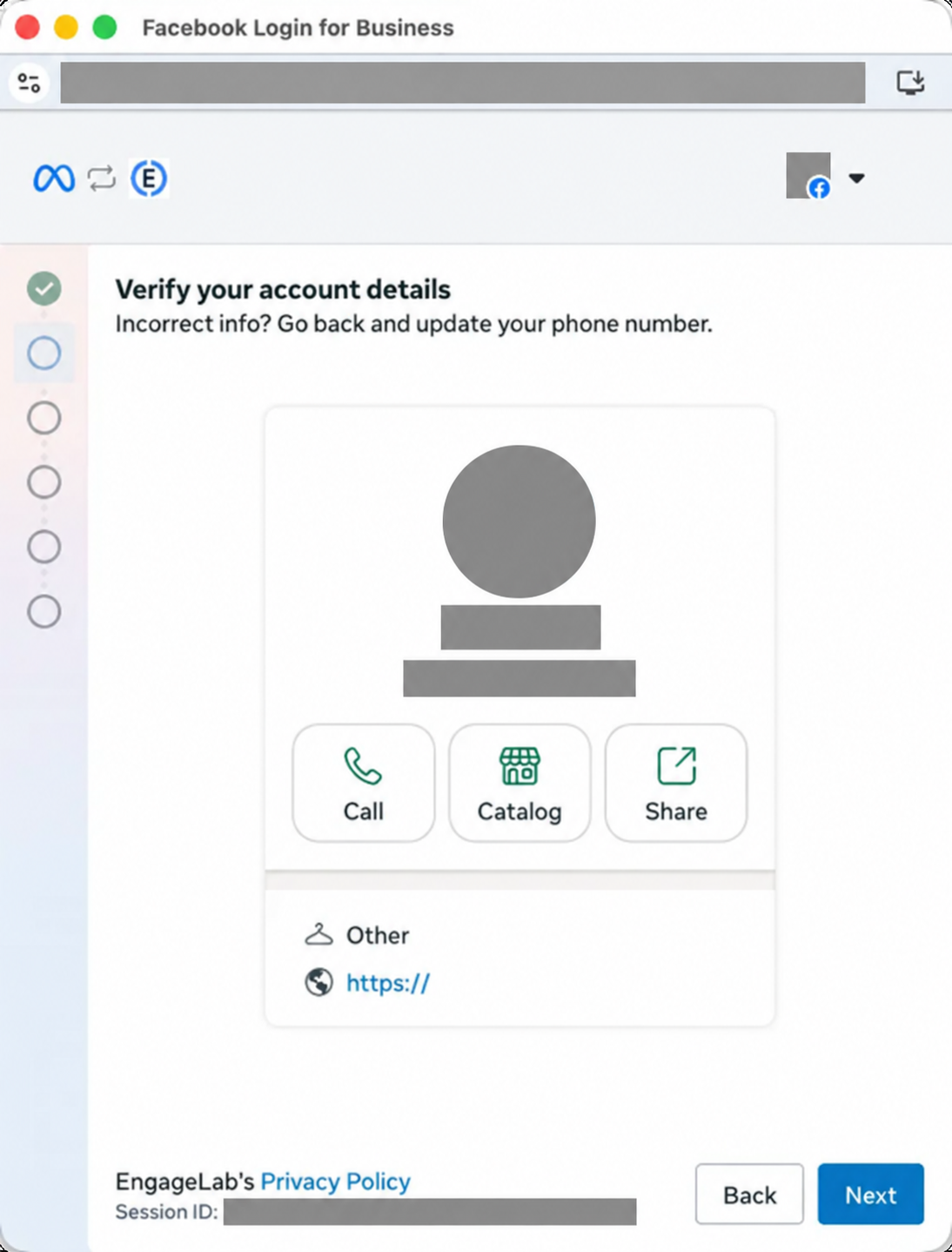
Prüfen Sie den angezeigten Kontonamen, die Telefonnummer und die weiteren Angaben. Korrigieren Sie die Telefonnummer, falls die Angaben nicht stimmen.
Bestätigen Sie das Business-Portfolio, das Sie für diese Anbindung verwenden möchten.
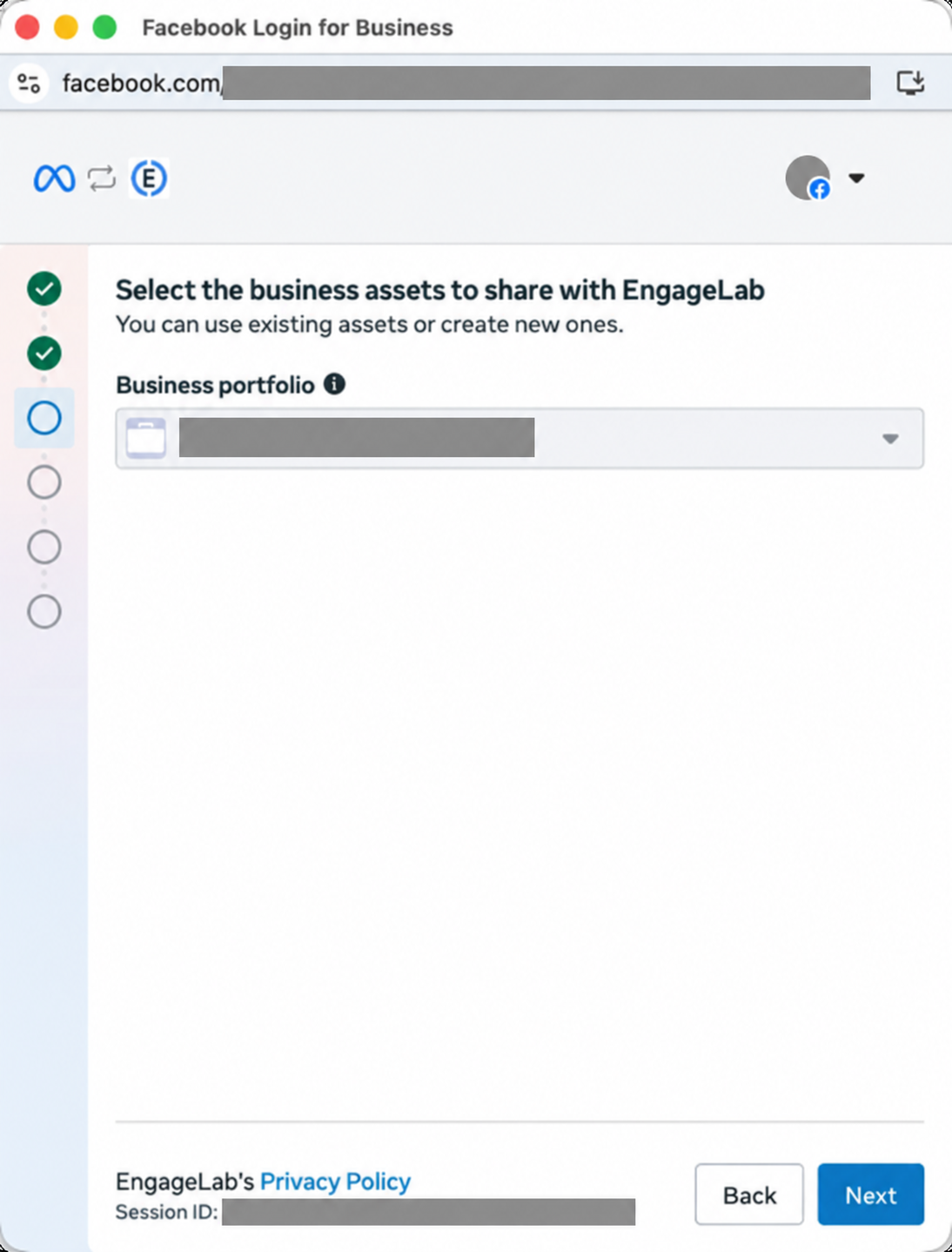
Wenn das System einen Fehler meldet, prüfen Sie, ob die Nummer bereits in der WhatsApp Business App verwendet wird.
3. Verbindung in der WhatsApp Business App abschließen
Scannen Sie den angezeigten QR-Code mit der WhatsApp Business App auf Ihrem Mobiltelefon, um die Verbindung herzustellen.
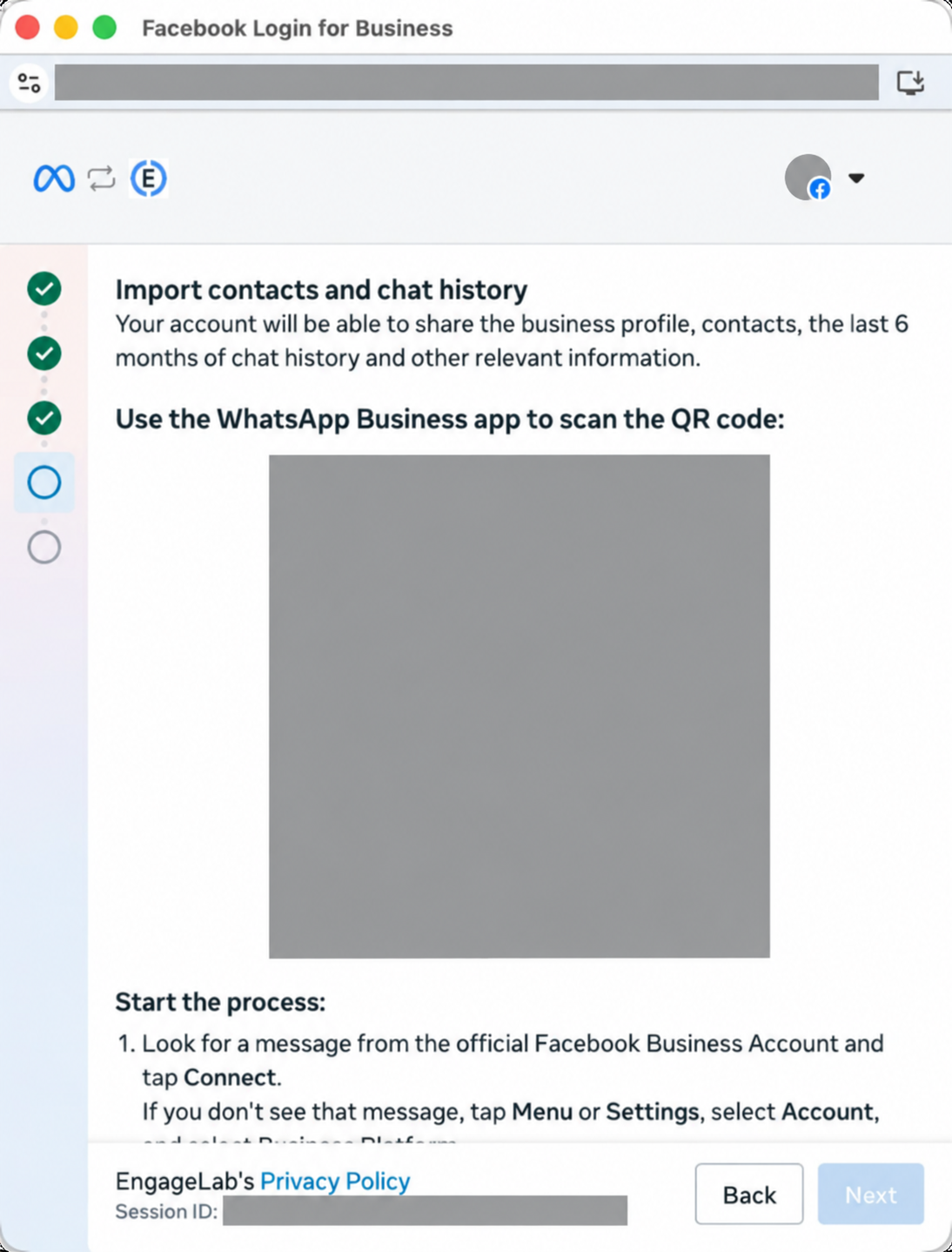
Scannen Sie den QR-Code auf Ihrer eigenen Anbindungsseite.
Stellen Sie in der WhatsApp Business App über die Nachricht des offiziellen Facebook-Unternehmenskontos die Verbindung zur Business-Plattform her und wählen Sie, ob Sie Ihren Chatverlauf teilen möchten:
- Teilen: Die Plattform kann Ihren Nachrichtenverlauf der letzten 180 Tage synchronisieren.
- Nicht teilen: Die Plattform erhält Ihren Chatverlauf nicht.
4. Konto prüfen und Zugriff gewähren
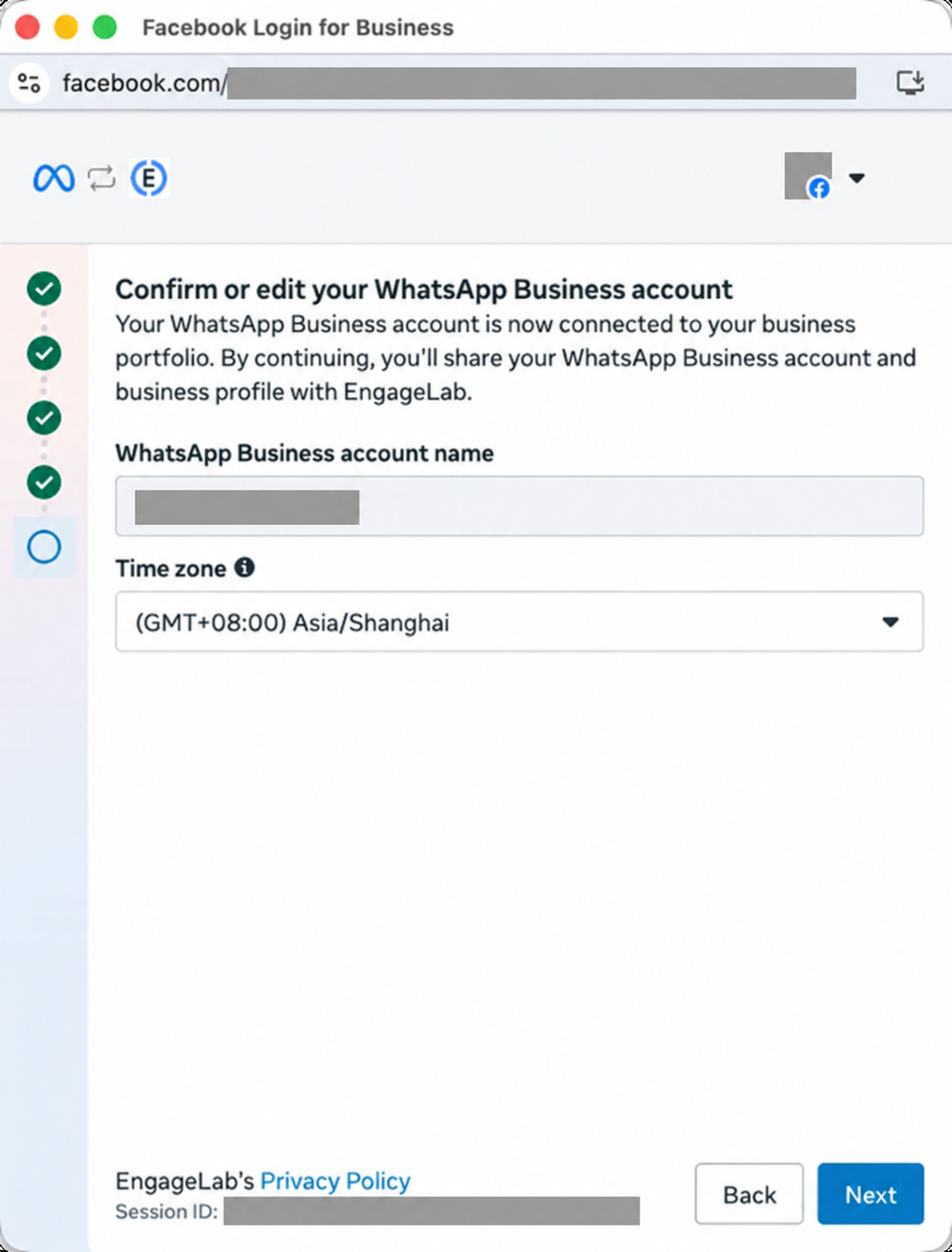
Prüfen Sie auf der Registrierungsseite den Namen des WhatsApp-Unternehmenskontos und die Zeitzone.
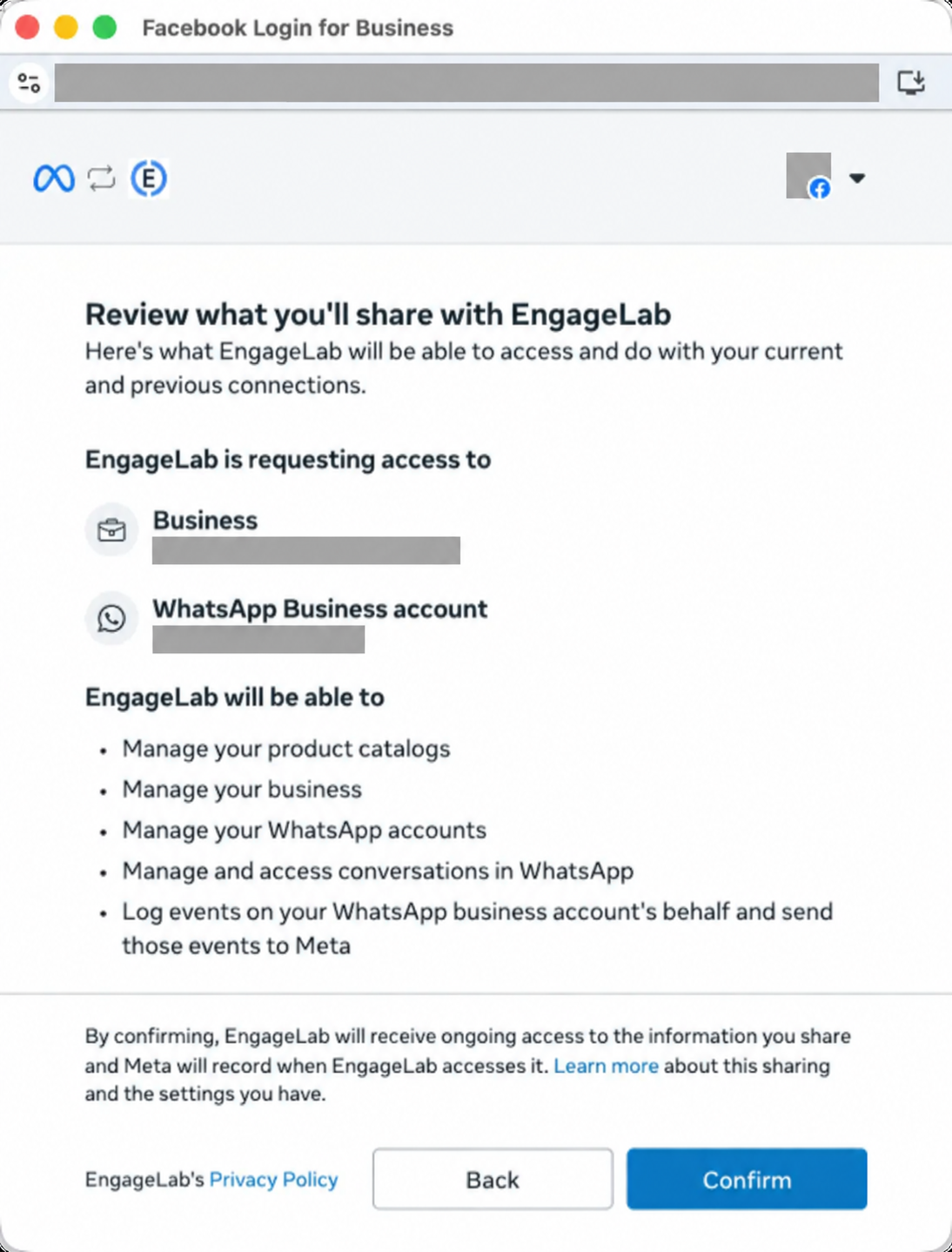
Prüfen Sie die Unternehmensressourcen und Berechtigungen, die Sie mit EngageLab teilen, und erteilen Sie die Autorisierung.
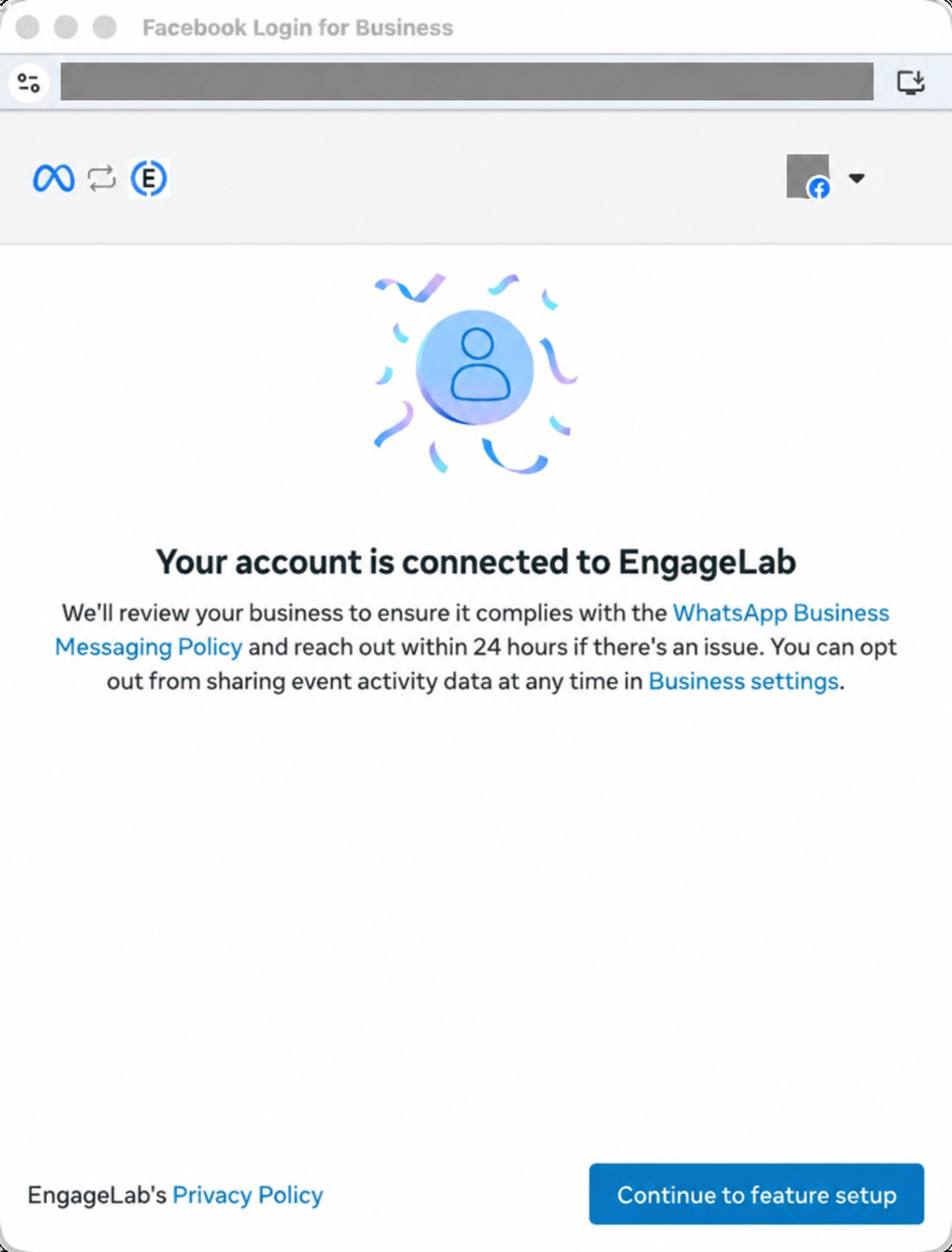
Nach der Autorisierung zeigt die Seite an, dass Ihr Konto mit EngageLab verbunden ist.
5. Verlauf synchronisieren und Nutzung prüfen
Die Plattform synchronisiert nach der Anbindung Kontakte. Bei freigegebenem Chatverlauf öffnen Sie innerhalb von 24 Stunden Konfigurationsverwaltung > Versandnummern und wählen Verlaufssynchronisierung.
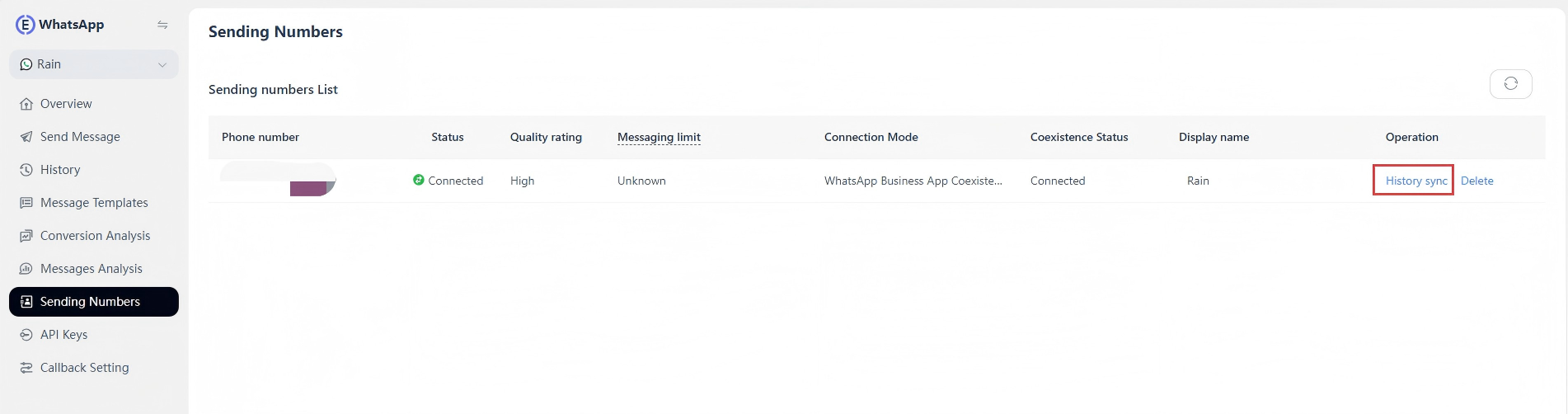
Lassen Sie die App währenddessen geöffnet und online. Die Dauer hängt von Datenmenge und Netzwerk ab; den Umfang beschreibt Datensynchronisierung. Prüfen Sie den Coexistence-Status unter Versandnummern und testen Sie Kundennachrichten, App-Antworten und Plattform/API-Antworten, bevor Sie produktiv arbeiten.
Nutzung und Einschränkungen
Funktionsänderungen
Die Tabelle unterscheidet Änderungen in der mobilen App von Cloud-API-Unterstützung. Eine in der App verfügbare Funktion ist nicht automatisch auf der Plattform/API verfügbar.
| Ursprüngliche Funktion der WhatsApp Business App | Änderung in der App nach Anbindung an die Cloud API | Wird die Funktion auf der Cloud API unterstützt? |
|---|---|---|
| Eins-zu-eins-Chat (1:1) | Bearbeiten/Zurückziehen von Nachrichten wird jetzt unterstützt | Unterstützt. Alle Chatnachrichten der letzten 6 Monate können synchronisiert werden; gesendete und empfangene Nachrichten werden zwischen der Cloud API und der App gespiegelt |
| Kontakte | Keine Änderung | Unterstützt. Alle Kontakte mit einer WhatsApp-Nummer können synchronisiert werden |
| Gruppenchat | Keine Änderung | Nicht unterstützt; Gruppenchats werden nicht synchronisiert |
| Selbstlöschende Nachrichten | Diese Funktion wird für alle 1:1-Chats deaktiviert | Nicht unterstützt |
| Einmalansicht-Nachrichten | Diese Funktion wird für alle 1:1-Chats deaktiviert | Nicht unterstützt |
| Live-Standort-Nachrichten | Diese Funktion wird für alle 1:1-Chats deaktiviert | Nicht unterstützt |
| Broadcast-Listen | Wird deaktiviert; neue können nicht erstellt werden, bestehende Broadcast-Listen werden schreibgeschützt | Nicht unterstützt |
| Sprach-/Videoanrufe | Keine Änderung | Nicht unterstützt |
| Business-Tools (z. B. Katalog, Bestellungen, Status) | Keine Änderung | Nicht unterstützt |
| Nachrichten-Tools (z. B. Marketingnachrichten, Begrüßungsnachrichten, Abwesenheitsnachrichten, Schnellantworten, Labels) | Keine Änderung | Nicht unterstützt |
| Business-Profil (z. B. Name, Adresse, Website) | Keine Änderung | Nicht unterstützt |
| Kanäle | Keine Änderung | Nicht unterstützt |
Datensynchronisierung
Die laufende Synchronisierung von Einzelchats und der Import früherer Nachrichten sind getrennte Funktionen. Unterstützte neue Nachrichten können synchronisiert werden; für den Verlauf sind Freigabe und Start der Verlaufssynchronisierung erforderlich.
| Daten | Umfang |
|---|---|
| Kontakte | Kontakte mit WhatsApp-Nummer können synchronisiert werden |
| Frühere Einzelnachrichten | Die letzten 180 Tage (etwa 6 Monate) vor der Anbindung |
| Frühere Medien | Herunterladbare Bilder, Videos und Dateien aus den letzten 14 Tagen vor Anbindung; ältere Medien sind nicht garantiert |
| Gruppenchats | Keine Synchronisierung; weiterhin in der App nutzen |
Starten Sie die Verlaufssynchronisierung innerhalb von 24 Stunden nach der Freigabe. Aktualisieren öffnet kein abgelaufenes Zeitfenster. Nicht freigegebener oder außerhalb des Fensters liegender Verlauf kann über diesen Einstieg nicht nachträglich importiert werden.
Nachrichtenversand und Abrechnung
- Durchsatz: Fest auf 20 Nachrichten/Sekunde (20 mps) begrenzt, ohne Durchsatz-Upgrades wie bei regulären API-Nummern.
- Servicefenster: Nur eine neue Kundennachricht nach Anbindung öffnet das 24-Stunden-API-Fenster. Importierter Verlauf und geschäftliche App-Antworten öffnen oder verlängern es nicht. Außerhalb sind genehmigte Vorlagen erforderlich.
- App-Antworten: Einzelantworten in der App unterliegen nicht dem API-Servicefenster.
- Abrechnung: App-Nachrichten bleiben kostenlos; Plattform/API-Nachrichten werden nach den geltenden Cloud-API-Regeln berechnet.
Verknüpfte Geräte
Das Haupttelefon registriert die Nummer; Begleitgeräte verwenden dasselbe Konto mit seiner Autorisierung. Ein Begleitgerät hinzuzufügen ist kein Wechsel des Haupttelefons. Bei der Anbindung werden bisherige Verknüpfungen aufgehoben; unterstützte Geräte können erneut verknüpft werden.
| Gerätetyp | Unterstützung und Hinweise |
|---|---|
| Business App auf Android-Haupttelefon | Unterstützt. Originaltelefon behalten, App aktualisieren und mindestens alle 14 Tage öffnen. |
| Business App auf iPhone-Haupttelefon | Unterstützt. Originaltelefon behalten, App aktualisieren und mindestens alle 14 Tage öffnen. |
| WhatsApp Web im Computerbrowser | Unterstützt. QR-Code mit Haupttelefon scannen; Einzelchats in Windows- und Mac-Browsern nutzbar. |
| WhatsApp Desktop for Mac | Unterstützt. Per Haupttelefon verknüpfen und Einzelnachrichten austauschen. |
| WhatsApp Desktop for Windows | Nicht unterstützt. Nachrichten werden nicht regulär synchronisiert; stattdessen WhatsApp Web nutzen. |
| Begleittelefon | Unterstützt. Als Begleitgerät verknüpfen, Nummer nicht erneut als Hauptkonto registrieren. |
| WhatsApp for Wear OS | Nicht unterstützt. Außerhalb des unterstützten Bereichs; Nachrichten werden eventuell nicht synchronisiert. |
Bis zu 4 Begleitgeräte, zusätzlich zum Haupttelefon. Jeder separat verknüpfte Client oder jede Browsersitzung belegt einen Platz. Bei vollem Kontingent ein altes Gerät am Haupttelefon abmelden. Den Computer-QR-Code in Business App > Verknüpfte Geräte > Gerät hinzufügen scannen; auf iPhone über Einstellungen, auf Android über ⋮. Am Zweittelefon Als Begleitgerät verknüpfen wählen. Siehe WhatsApp-Anleitung.
Nicht unterstützte Clients können fehlende Nachrichten oder Platzhalter erzeugen. Die allgemeine WhatsApp-Geräteanleitung ist keine Coexistence-Kompatibilitätsliste. Mobile Browser werden nicht empfohlen.
Automatische Antworten und Zusammenarbeit
Prüfen Sie Begrüßungs- und Abwesenheitsnachrichten der App sowie automatische Antworten der Plattform oder des Supportsystems. Legen Sie fest, welches System antwortet. Coexistence verhindert doppelte Antworten nicht automatisch. Testen Sie manuelle App-Antworten, Plattformantworten und Übergaben an Automatisierungen.
Verbindung aufrechterhalten und trennen
Verbindung aufrechterhalten
Behalten Sie die Business App auf dem Haupttelefon und öffnen Sie sie mindestens alle 14 Tage. Dauerhafte Internetverbindung ist nicht nötig; Computernutzung ersetzt jedoch keine App-Aktivität am Haupttelefon.
Telefonwechsel, Neuinstallation, erneute Registrierung, Nummernwechsel, Wechsel zu Messenger oder Trennen der Business-Plattform können die Verbindung unterbrechen. Behalten Sie das Originaltelefon und prüfen Sie vor Änderungen die Auswirkungen auf Plattformnachrichten.
Verbindung trennen (Offboard)
Offboarding trennt die App von der Business-Plattform. Führen Sie Metas Ablauf am Haupttelefon aus, nicht in EngageLab:
- Business App > Einstellungen > Konto > Business-Plattform öffnen.
- Konto trennen (Disconnect Account) wählen und bestätigen. Bezeichnungen hängen von der App-Version ab.
Danach stoppen Plattform/API-Nachrichten und Synchronisierung dieser Verbindung; die mobile App bleibt nutzbar. Erkennt EngageLab die zugehörige WABA als ungültig, wird das Konto automatisch ausgeblendet. Eine zusätzliche Löschung ist nicht erforderlich.
Dies ist weder eine Löschung des WhatsApp-Kontos noch das Abmelden eines Begleitgeräts. Stoppen Sie abhängige Versandaufgaben vorab und organisieren Sie die weitere Kundenkommunikation über die App.
Häufig gestellte Fragen
Kann ich Nummer und App weiterverwenden?
Ja, auf dem ursprünglichen Haupttelefon und über EngageLab Plattform/API. Das App-Konto muss nicht gelöscht werden. Einige Funktionen ändern sich; siehe Funktionsänderungen.
Werden App-Nachrichten kostenpflichtig?
Nein, Business-App-Nachrichten bleiben kostenlos. Plattform/API-Versand folgt Cloud-API-Preisen. Coexistence macht App-Nachrichten nicht zu API-Versand und API-Nachrichten nicht kostenlos.
Geht mein Verlauf verloren? Kann alles importiert werden?
Das App-Konto und vorhandene Chats können erhalten bleiben. Plattformimport erfordert Freigabe bei Anbindung und Start innerhalb von 24 Stunden. Erfasst werden 180 Tage Einzelchats und zulässige Medien, keine Gruppen. Siehe Datensynchronisierung.
Sind Gruppen, Anrufe und Broadcast-Listen auf der Plattform verfügbar?
App-Funktionen sind nicht automatisch API-Funktionen. App-Gruppen und Sprach-/Videoanrufe werden durch Coexistence nicht zur API-Funktion. Broadcast-Listen können nicht erstellt oder versendet werden; bestehende sind schreibgeschützt. Siehe Funktionsänderungen.
Warum ist die Nummer nicht berechtigt?
Erforderlich ist eine aktive Business-App-Nummer, keine private Messenger- oder reine API-Nummer. Neue, wenig aktive, eingeschränkte oder regional nicht unterstützte Nummern können abgelehnt werden. Meta entscheidet. Prüfen Sie Version, Registrierungsart, Eigentum und Fehlermeldung; vermeiden Sie wiederholtes Löschen und Registrieren.
Warum fehlt das Konto nach Meta-Autorisierung?
Prüfen Sie Konto, Nummer und Coexistence-Status in EngageLab sowie tatsächlichen Versand/Empfang. Bei fehlenden Einträgen, ausstehender Bestätigung oder Fehlern Nummer, Zeitpunkt und Fehler an den Support geben. Keine wiederholten Kontoneuanlagen oder API-only-Registrierung als Ersatz.
Warum fehlen Nachrichten oder Teile des Verlaufs?
Prüfen Sie initiale Synchronisierung, Freigabe, 24-Stunden-Fenster, Alter und Nachrichtentyp. Gruppen, nicht unterstützte Clients und Medien können ausgeschlossen sein; erste Nachrichten können kurz verzögert sein. Originalnachricht und Verbindungsstatus am Haupttelefon prüfen. Fehlende Nachrichten bedeuten nicht zwingend Trennung.
Warum brauche ich trotz Chatverlauf eine Vorlage?
Verlaufsimport und geschäftliche App-Antworten öffnen oder verlängern das API-Servicefenster nicht. Neue Kundennachrichten nach Anbindung öffnen es. Außerhalb sind genehmigte Vorlagen nötig; App und API haben unterschiedliche Regeln.
Warum wurden Begleitgeräte abgemeldet?
Bei Anbindung werden sie getrennt. Unterstützte Geräte am Originaltelefon erneut verknüpfen. Web und Mac sind unterstützt, Windows Desktop und Wear OS nicht. Plätze und Ablauf siehe Verknüpfte Geräte. Geräteabmeldung und Coexistence-Trennung sind unterschiedlich.
Wie beende ich Coexistence, und warum verschwindet das Konto?
Trennen Sie die Business-Plattform gemäß Meta am Haupttelefon; keine Aktion in EngageLab nötig. API-Versand und Synchronisierung stoppen. Bei ungültiger WABA blendet EngageLab das Konto automatisch aus, die App bleibt nutzbar. Siehe Verbindung trennen (Offboard). Bei unerwartetem Verschwinden Support mit Details kontaktieren.
Kann eine Nummer eines anderen Anbieters direkt wechseln?
Partnerautorisierung, Eigentum oder Kreditlinien können die Anbindung verhindern. Trennen garantiert keinen sofortigen Wechsel. Vorher mit beiden Anbietern klären; keine WABA löschen, auf Privat-WhatsApp wechseln oder wiederholt registrieren.
Bleibt Meta Verified erhalten?
Meta Verified und OBA sind unterschiedliche Zertifizierungen. Erhalt und Berechtigung richten sich nach Metas tatsächlichem Ergebnis. Nicht zur Reaktivierung trennen, löschen oder erneut registrieren.
