Hugo Le Gall
Mis à jour : 2026-11-17
À retenir dans cet article :
- Pour vos échanges du quotidien : Mobile connecté, Messages d'Apple et Google Messages pour le Web permettent d'écrire depuis un ordinateur en synchronisant votre téléphone.
- Pour contacter vos clients : une plateforme SMS permet de gérer vos contacts, vos modèles et le suivi des envois en ligne, sans dépendre du mobile personnel d'un collaborateur.
- Pour automatiser : une API SMS permet de déclencher des envois directement depuis votre application (codes de vérification, rappels, alertes).
- Avant une campagne en France : pensez à vérifier les règles sur le consentement et la gestion des désinscriptions.
Jongler constamment entre votre clavier et l'écran de votre smartphone pour répondre à des messages, ça finit vite par casser votre rythme. Que ce soit pour écrire plus confortablement sans quitter votre travail ou pour gérer les échanges avec vos clients, taper au pouce sur un petit écran n'est clairement pas l'idéal.
Heureusement, envoyer des SMS depuis un ordinateur (PC ou Mac) est aujourd'hui très simple. Mais entre la synchronisation de votre mobile, les outils gratuits en ligne et les plateformes dédiées aux entreprises, la meilleure option dépend surtout de vos appareils et du volume de messages à envoyer.
Dans ce guide, nous passons en revue 6 méthodes concrètes pour envoyer vos textos depuis un ordinateur : des solutions gratuites du quotidien aux outils pros pour les envois en masse ou automatisés, avec leurs avantages, leurs limites et des repères simples pour choisir celle qu'il vous faut.
Quelle méthode choisir pour envoyer des SMS depuis un ordinateur ?
Tout dépend de votre besoin : conserver votre numéro, envoyer quelques messages personnels, gérer une campagne ou automatiser des SMS transactionnels. Ce tableau vous aide à comparer les prérequis, les coûts et les limites de chaque solution.
| Méthode | Idéal pour | Téléphone nécessaire ? | Envoi en masse ? | Mise en place | Coût habituel | Principale limite |
|---|---|---|---|---|---|---|
| Mobile connecté (Microsoft Phone Link) | Les utilisateurs de Windows qui veulent garder leur numéro | Oui | Non | Facile | Gratuit, hors frais de l'opérateur | Les fonctions varient selon le téléphone ; elles sont plus limitées sur iPhone |
| Messages d'Apple | Les utilisateurs d'un iPhone et d'un Mac | Oui, pour les SMS classiques | Non | Facile | Gratuit, hors frais de l'opérateur | Fonctionne surtout dans l'écosystème Apple |
| Google Messages pour le Web | Les utilisateurs d'Android qui veulent écrire depuis un navigateur | Oui | Non | Facile | Gratuit, hors frais de l'opérateur | Le téléphone reste nécessaire pour l'envoi |
| Site de SMS gratuits en ligne | Un test ponctuel sans enjeu particulier | Non | Non | Facile | Gratuit ou financé par la publicité | Limites de confidentialité, de réception, de réponse et d'identification de l'expéditeur |
| Plateforme SMS professionnelle | Le marketing, le support, les alertes et les échanges en équipe | Non | Oui | Moyenne | Payant, généralement selon le volume et la destination | Demande de vérifier les règles applicables, l'expéditeur et la gestion des refus |
| API SMS | Les SMS automatisés, transactionnels ou envoyés par une application | Non | Oui | Avancée | Facturation selon l'utilisation de l'API et les messages envoyés | Nécessite du développement, des contrôles de sécurité et un suivi |
Pourquoi envoyer des SMS depuis un ordinateur ?
Depuis un ordinateur, il est plus simple de suivre une conversation personnelle ou de gérer les échanges d'une équipe. Le clavier facilite la rédaction ; selon l'outil choisi, vous pouvez aussi retrouver vos conversations, les relier à vos logiciels métier ou automatiser des envois difficiles à gérer depuis un téléphone.
- Écrire plus vite : Rédigez et relisez vos messages sur un grand écran, avec un vrai clavier.
- Moins passer d'un appareil à l'autre : Lisez vos SMS et répondez-y sans quitter votre travail sur ordinateur.
- Travailler en équipe : Une plateforme professionnelle peut donner accès aux conversations aux personnes autorisées.
- Envoyer des SMS en masse : Contactez une liste de destinataires consentants sans écrire chaque SMS à la main.
- Automatiser et connecter vos outils : Reliez les SMS à votre base clients, à votre support ou à vos applications.
- Suivre les résultats : Les outils professionnels peuvent afficher les statuts de réception et les résultats des campagnes.
Comment envoyer des SMS depuis un ordinateur ?
Ces six méthodes couvrent aussi bien les échanges personnels que l'envoi via le Web, les besoins d'une entreprise et l'automatisation. Avant de choisir, vérifiez les conditions d'utilisation de chacune.
1. Utiliser Mobile connecté sur Windows
Mobile connecté (Microsoft Phone Link) relie un PC Windows à un téléphone Android ou à un iPhone compatible. C'est pratique si vous voulez garder votre numéro et lire ou envoyer des messages sans reprendre votre téléphone à chaque fois.
 Comment faire
- Ouvrez Mobile connecté sur votre PC Windows.
- Suivez les instructions pour associer votre téléphone Android ou votre iPhone et autoriser l'accès aux messages.
- Dans Mobile connecté, cliquez sur Messages, puis sur Nouveau message.
- Choisissez un contact ou saisissez un numéro, rédigez votre SMS et envoyez-le.
Si vous avez besoin d'aide pour associer votre téléphone, consultez les instructions de Microsoft pour configurer les messages dans Mobile connecté.

Avantages
- Vous gardez votre numéro habituel.
- Conçu pour Windows et adapté aux échanges individuels.
- Sur Android, il prend en charge les SMS et les MMS ; les fonctions disponibles varient selon l'appareil.

Inconvénients
- Le téléphone doit rester associé ou connecté, selon l'appareil.
- Sur iPhone, les groupes, les médias et l'historique sont plus limités.
- Ce n'est pas un outil d'envoi de SMS en masse à des clients.
2. Utiliser Messages d'Apple sur Mac
Sur Mac, l'application Messages permet d'envoyer des iMessages par Internet. Avec le transfert de SMS ou Messages sur iCloud, elle peut aussi relayer les SMS et MMS de votre iPhone vers des téléphones non Apple.
 Comment faire
- Connectez-vous à Messages sur votre Mac avec le même compte Apple que sur votre iPhone.
- Si vous n'utilisez pas Messages sur iCloud, ouvrez Réglages > Apps > Messages > Transfert de SMS sur l'iPhone, puis activez votre Mac.
- Validez la demande de vérification si elle apparaît. Avec Messages sur iCloud, le transfert est déjà intégré.
- Ouvrez Messages sur le Mac, choisissez un destinataire et envoyez votre message.
Avantages
 L'application est déjà intégrée à macOS.
- Elle peut relayer les SMS et MMS via un iPhone.
- Vos conversations Apple restent synchronisées.
Inconvénients
 La configuration est plus simple si vous utilisez uniquement des appareils Apple.
- Il faut un iPhone pour relayer les SMS de l'opérateur.
- L'application n'est pas prévue pour les campagnes SMS en masse.
3. Utiliser Google Messages pour le Web
Google Messages pour le Web permet aux utilisateurs d'Android de gérer leurs SMS, MMS et conversations RCS compatibles dans un navigateur. La solution fonctionne sur Windows, macOS, Linux et Chromebook, car le navigateur se connecte à l'application Messages du téléphone.
 Comment faire
- Définissez Google Messages comme application de messagerie par défaut sur votre téléphone Android.
- Ouvrez messages.google.com/web sur votre ordinateur.
- Sur le téléphone, ouvrez Associer un appareil, puis suivez les instructions de Google : connexion au même compte ou association par code QR, selon l'option proposée.
- Ouvrez une conversation existante ou créez-en une, puis envoyez votre message.
Avantages
- Fonctionne dans les principaux navigateurs sur ordinateur.
- Utilise votre numéro Android et retrouve vos conversations.
- Prend en charge les échanges individuels par SMS et MMS.
Inconvénients
- Nécessite un téléphone Android équipé de Google Messages.
- Le téléphone reste nécessaire pour envoyer les messages.
- Ce n'est pas un outil adapté aux campagnes SMS en masse.
Et Google Voice ou l'e-mail vers SMS ? Google Voice ne permet pas d'envoyer des SMS vers des numéros français : Google limite les destinations SMS aux États-Unis, au Canada et à Porto Rico. Une passerelle e-mail vers SMS n'est utilisable que si l'opérateur du destinataire propose ce service ; vérifiez ce point directement auprès de lui avant de compter dessus.
4. Utiliser un site de SMS gratuits en ligne
Certains sites permettent de saisir un numéro et d'envoyer quelques SMS sans installer de logiciel. Leur disponibilité varie selon les pays, et la gratuité peut s'accompagner de publicités ou de limites d'envoi. Avant de saisir un numéro, vérifiez comment le site conserve les coordonnées et si le destinataire peut répondre ou savoir qui lui écrit.
 Avant de vous lancer
- Vérifiez les pays de destination couverts et les limites quotidiennes.
- Lisez la politique de confidentialité avant de saisir le numéro d'un destinataire.
- N'envoyez ni mot de passe, ni code de vérification, ni donnée financière ou confidentielle.
- Évitez les sites de SMS anonymes ou gratuits pour communiquer avec vos clients.
À privilégier pour : un test ponctuel et sans enjeu, si le service couvre votre destination. Ce n'est pas une solution fiable pour les échanges professionnels.
5. Utiliser une plateforme SMS professionnelle
Pour les campagnes marketing, les alertes transactionnelles, les codes de vérification ou le support client, une plateforme SMS professionnelle est souvent la solution la plus adaptée. Depuis une interface Web, elle permet de gérer les identités d'expéditeur autorisées, les contacts, les modèles, les statuts de réception, les désinscriptions et le travail en équipe.
Si vous comparez les solutions, regardez notamment la couverture des destinations, l'aide à la conformité, les possibilités d'automatisation et les rapports proposés par chaque fournisseur de SMS en masse.

La plateforme SMS professionnelle d'EngageLab propose des outils en ligne pour les SMS et d'autres canaux de communication professionnelle. Une équipe peut notamment y importer des destinataires, utiliser des modèles validés, personnaliser les messages, planifier certains envois et consulter les données de réception, sans dépendre du téléphone personnel d'un salarié.
Fonctions utiles d'une plateforme SMS professionnelle :
- Gestion des contacts : Importez et gérez des destinataires ayant accepté de recevoir vos messages.
- Modèles et personnalisation : Réutilisez des contenus validés et insérez les variables autorisées.
- Automatisation : Déclenchez des SMS transactionnels ou liés au parcours client depuis vos systèmes.
- Suivi de la réception : Consultez le statut des messages et analysez les échecs.
- Travail en équipe : Séparez les échanges professionnels des appareils et numéros personnels.
- Coordination omnicanale : Gérez, selon vos besoins, les SMS avec les parcours e-mail, push et WhatsApp pris en charge.
Plateforme SMS ou synchronisation avec le téléphone : quelle différence ?
Les outils de synchronisation permettent de poursuivre des conversations personnelles depuis votre numéro habituel. Une plateforme SMS s'adresse aux entreprises qui doivent contacter davantage de personnes, partager l'accès entre collègues, respecter les règles applicables et relier les messages à leurs outils métier.
| Fonction | Outil de synchronisation | Plateforme SMS professionnelle |
|---|---|---|
| Utiliser un numéro personnel existant | Généralement | Généralement non |
| Gérer des conversations individuelles | Oui | Oui, selon la plateforme |
| Envoyer des SMS en masse | Non | Oui |
| Programmer des messages | Limité ou indisponible | Oui |
| Donner accès à plusieurs membres de l'équipe | Non | Oui |
| Utiliser des modèles et personnaliser les messages | Limité | Oui |
| Suivre la réception et les résultats des campagnes | Limité | Oui |
| Se connecter via une API | Non | Généralement |
| Gérer le consentement et les désinscriptions | Manuellement | Selon les fonctions de la plateforme |
Si vous voulez simplement poursuivre vos conversations personnelles sur un grand écran, un outil de synchronisation suffit. Pour écrire à des clients, travailler à plusieurs, envoyer de gros volumes ou automatiser les messages, choisissez une plateforme SMS professionnelle.
Vous préparez une campagne ? Notre guide sur l'envoi de SMS groupés détaille la préparation de la liste, du message et du suivi.
6. Utiliser une API SMS
Une API SMS permet à une application de demander l'envoi d'un message automatiquement. Les développeurs peuvent s'en servir pour les confirmations de commande, les rappels de rendez-vous, les codes de vérification ou les alertes de sécurité. L'ordinateur ou le serveur envoie une requête au fournisseur, qui transmet le SMS au réseau mobile.
Étapes habituelles avec une API
- Créez un projet SMS et configurez l'identité d'expéditeur requise.
- Conservez les identifiants API sur le serveur, jamais dans du code accessible au public.
- Envoyez une requête avec le numéro de destination, le modèle validé et les variables autorisées.
- Traitez les accusés de réception, les erreurs, les réponses et les demandes de désinscription.
- Surveillez les limites de débit, les coûts, les règles locales et le trafic inhabituel.
À privilégier pour : les équipes qui doivent intégrer à une application des SMS récurrents, transactionnels ou en grand nombre. Une API demande du travail de développement et ne dispense pas de vérifier la base de chaque envoi, les demandes d'opposition et les exigences liées à l'expéditeur et au contenu.
WhatsApp et Messenger, est-ce la même chose que les SMS ?
Non. WhatsApp, Facebook Messenger, LINE, Viber et les services similaires échangent généralement des messages sur Internet, au sein de leur propre réseau. Vous pouvez les utiliser sur ordinateur, mais ils n'envoient pas pour autant un SMS classique vers n'importe quel numéro mobile. Les deux personnes doivent généralement utiliser la même application ou un canal professionnel compatible.
 Comment utiliser WhatsApp Web
- Ouvrez WhatsApp Web ou installez l'application pour ordinateur.
- Sur votre téléphone, ouvrez Réglages > Appareils connectés.
- Scannez le code QR, puis écrivez à vos contacts WhatsApp depuis l'ordinateur associé.
Vous utilisez WhatsApp Business ? Retrouvez notre guide pour utiliser WhatsApp Business Web sur ordinateur.

Comment choisir la bonne méthode pour envoyer des SMS depuis un ordinateur ?
Le bon outil dépend des personnes à contacter, du nombre de SMS à envoyer et du degré d'automatisation souhaité.
- Échanges personnels : Utilisez Mobile connecté, Messages d'Apple ou Google Messages pour le Web avec votre numéro habituel.
- SMS gratuit ponctuel : Réservez les sites de SMS en ligne aux messages isolés et sans enjeu.
- Communication avec les clients : Choisissez une plateforme SMS ou une API SMS pour le support, les campagnes marketing, les alertes et les codes OTP.
Pour une campagne de SMS promotionnels en France, vérifiez les règles rappelées par la CNIL : l'accord préalable est en principe nécessaire pour contacter des particuliers, avec des exceptions encadrées. Indiquez aussi qui envoie le message et comment ne plus en recevoir. Pour les notifications de service, vérifiez les règles applicables à leur finalité et aux données utilisées.
Comment envoyer des SMS en masse depuis un ordinateur avec EngageLab ?
Concrètement, comment se passe un envoi professionnel depuis un navigateur ? Prenons l'exemple d'EngageLab pour voir comment préparer une campagne ou des messages transactionnels en quelques étapes. Gardez simplement en tête que les règles liées à l'expéditeur et à la validation des modèles varient selon le pays de destination et le type de SMS.
Pour commencer, rendez-vous sur EngageLab et créez un compte, ou connectez-vous.

Dans la console, sélectionnez SMS pour ouvrir le tableau de bord.

-
Créer un plan d'envoi
Dans le menu de gauche, cliquez sur Envoyer SMS et donnez un nom à votre plan d'envoi.
-
Choisir ou créer un modèle
Dans Sélectionner le type et le modèle, choisissez un modèle adapté à votre message. Vous n'en avez pas encore ? Cliquez sur Créer maintenant pour en créer un.
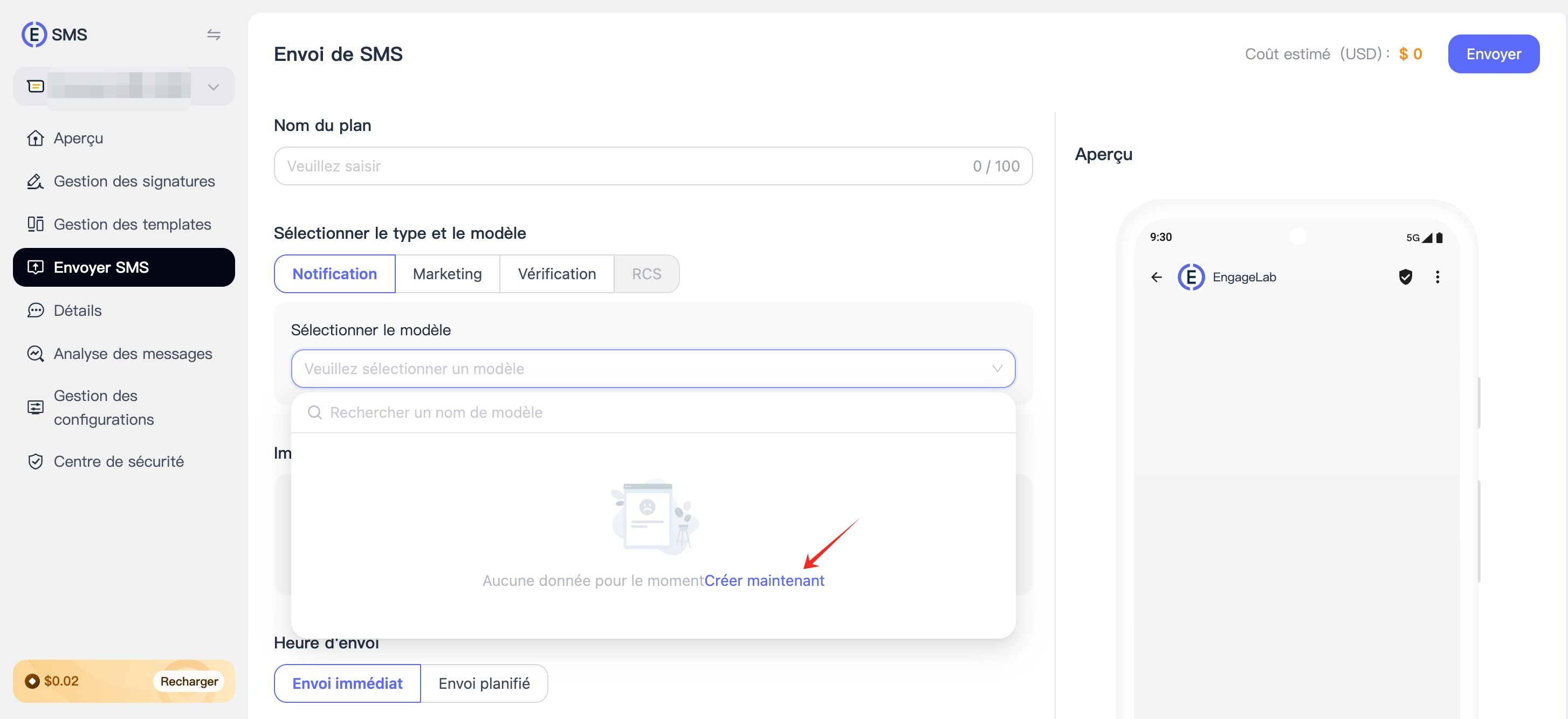
Choisissez un modèle existant ou créez-en un.
Donnez un nom au modèle, choisissez le type de SMS, saisissez le contenu et les pays de destination, puis prévisualisez le message avant de cliquer sur Confirmer. Si le modèle doit être validé, attendez son approbation avant de le sélectionner pour votre envoi.
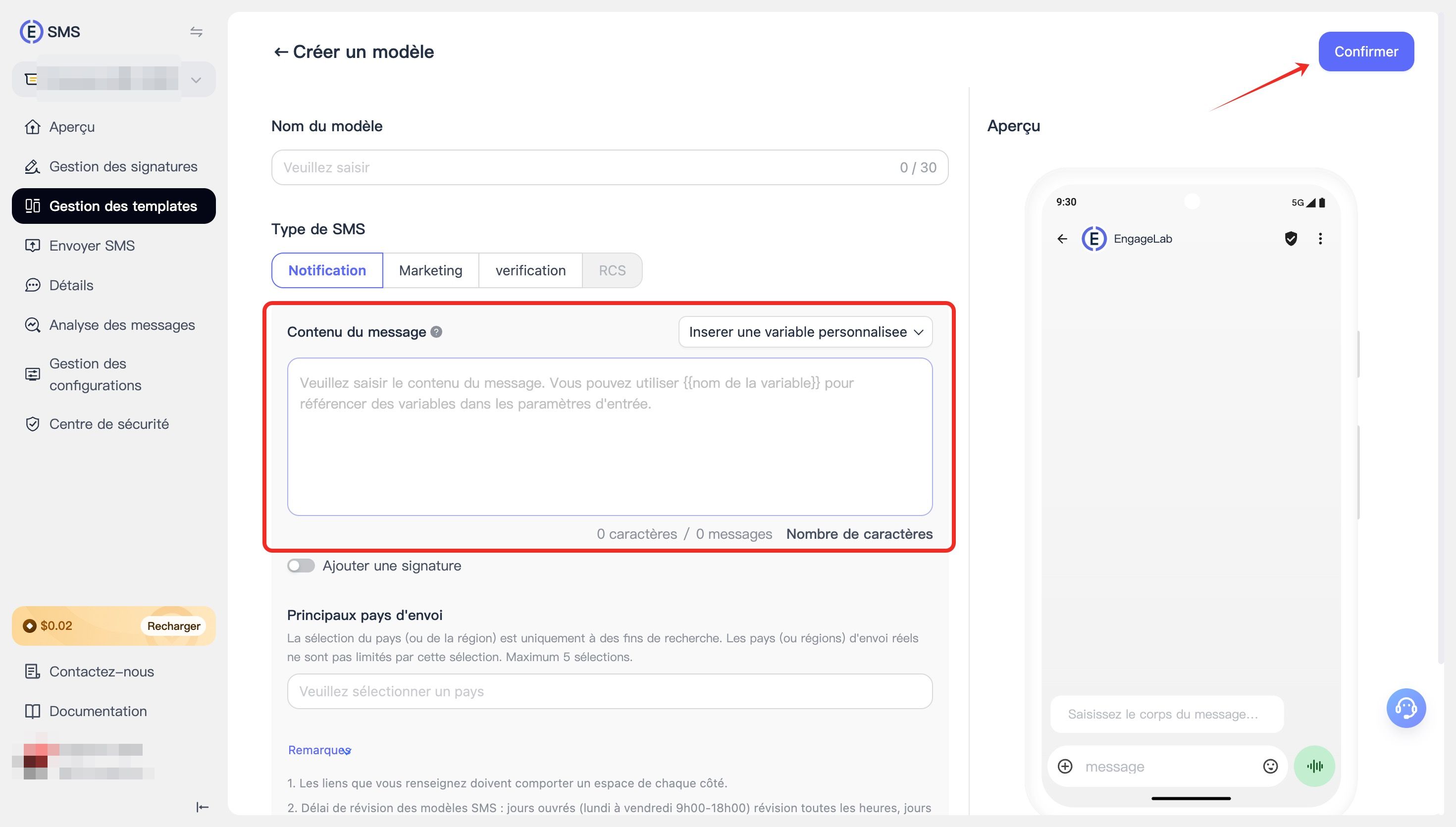
Renseignez le contenu et les pays de destination du modèle. -
Importer les destinataires et envoyer
Une fois le modèle choisi, passez aux destinataires. Dans Mode de saisie des destinataires, choisissez Fichier d'entrée, puis importez votre fichier TXT ou CSV contenant les destinataires que vous êtes autorisé à contacter. Choisissez l'heure d'envoi si nécessaire, vérifiez les informations, puis cliquez sur Envoyer.
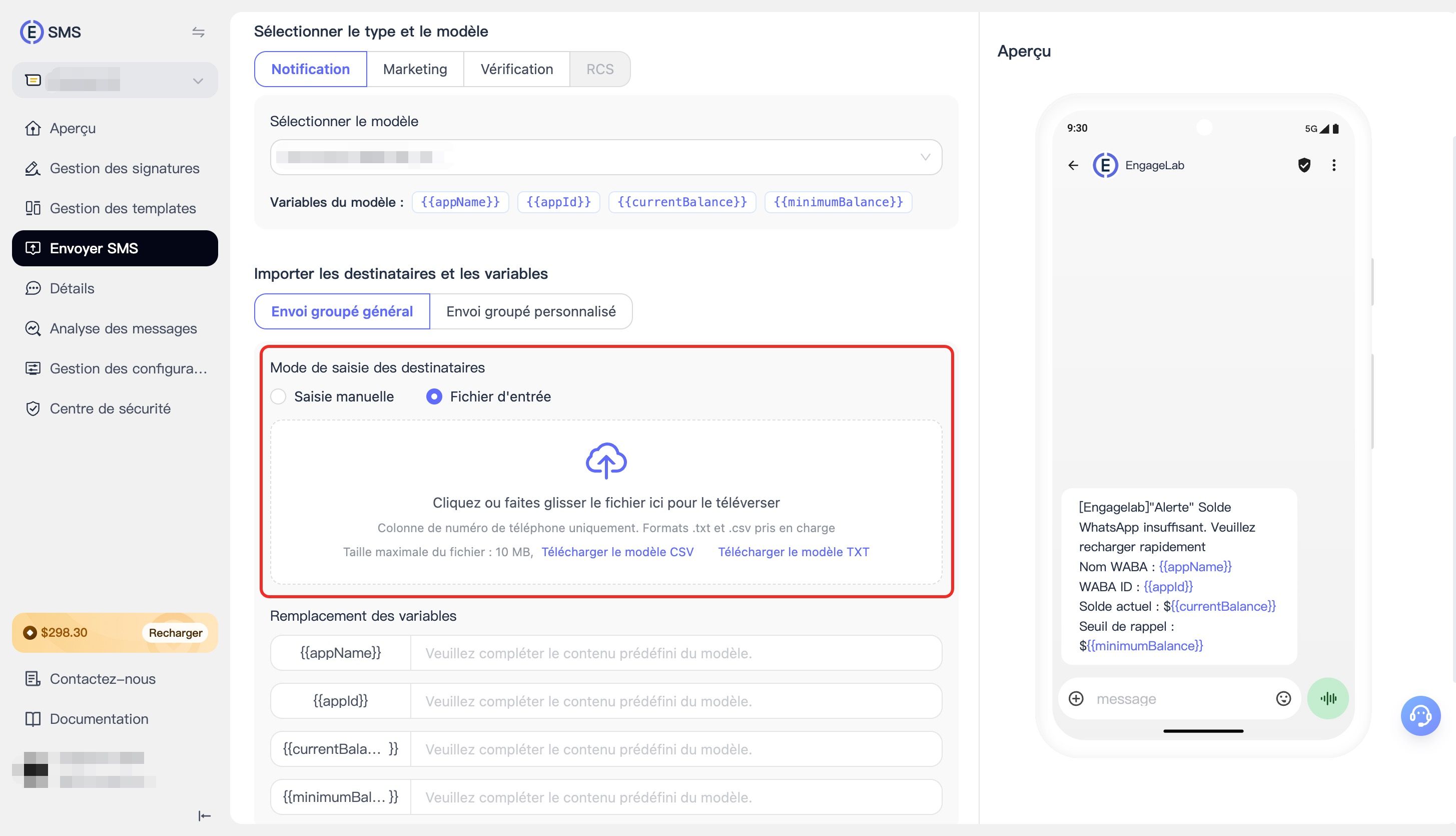
Importez les destinataires après avoir choisi le modèle.


Pour retrouver le détail des champs et des options, consultez la documentation d'envoi depuis la console.
Questions fréquentes
Peut-on envoyer des SMS gratuitement depuis un ordinateur ?
Oui. Mobile connecté, Messages d'Apple et Google Messages pour le Web ne facturent généralement pas l'utilisation sur ordinateur. Des frais de SMS ou de données peuvent toutefois s'appliquer selon votre opérateur. Les sites de SMS gratuits ont aussi des limites liées au pays, à la confidentialité ou au nombre d'envois.
Peut-on envoyer des SMS depuis un ordinateur sans téléphone ?
Oui, avec une plateforme SMS professionnelle ou une API SMS. Mobile connecté, le transfert de SMS d'Apple et Google Messages pour le Web ont besoin d'un téléphone associé, car ils utilisent votre ligne mobile.
Peut-on envoyer des SMS depuis un navigateur ?
Oui. Google Messages pour le Web, les plateformes SMS professionnelles et certains sites d'envoi de SMS fonctionnent dans un navigateur. Le besoin d'un téléphone, les conditions de compte et les pays couverts varient selon le service.
Peut-on envoyer un SMS vers n'importe quel numéro mobile depuis un ordinateur ?
Pas toujours. La réception dépend du type d'expéditeur, du pays de destination, de l'opérateur, du consentement du destinataire, du format du numéro et des règles locales. Pour les envois professionnels, un expéditeur et un modèle validés peuvent être nécessaires.
Quelle est la meilleure façon d'envoyer des SMS depuis un ordinateur ?
Au final, il n'y a pas une seule « meilleure » méthode, mais surtout celle qui colle à votre quotidien. Si vous cherchez simplement le confort d'un vrai clavier pour vos échanges perso, les solutions gratuites comme Phone Link, Messages d'Apple ou Google Messages font largement l'affaire.
En revanche, dès qu'il s'agit de communiquer avec vos clients, le bricolage montre vite ses limites. Pour gérer des envois en masse, automatiser vos alertes ou collaborer sereinement en équipe tout en respectant les règles de conformité, passer par une plateforme SMS dédiée ou une API reste la voie la plus fiable. Prêt à simplifier vos envois ?
Envois en masse, codes OTP, e-mail, notifications push et WhatsApp : gérez tous vos canaux depuis une seule interface.