


Liste et détails des conversations
L'espace de travail des conversations se compose de la navigation de gauche, de la liste des conversations, des détails des messages et du panneau d'information à droite. Il permet de traiter de manière centralisée les messages clients provenant de différents canaux. Vous pouvez y rechercher et attribuer des conversations, répondre aux clients ou consigner des notes internes, modifier les statuts et mettre à jour les informations associées aux clients et aux conversations.
Les menus et actions affichés sur la page dépendent des autorisations du projet, du type de canal et des fonctionnalités activées.
Parcourir la liste des conversations
Utiliser les vues fixes
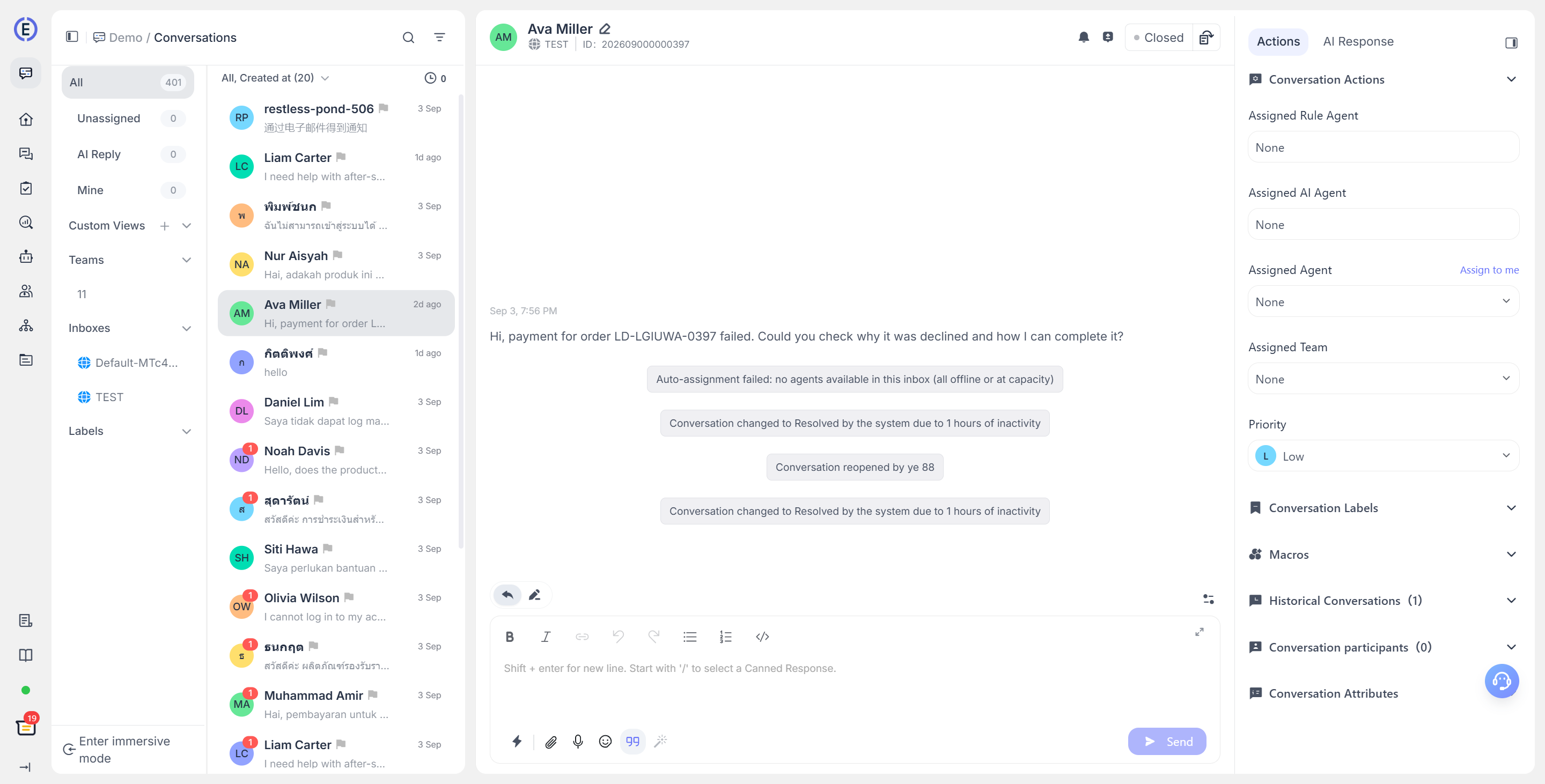
Sous Conversations à gauche, vous pouvez changer de liste à l'aide des vues intégrées suivantes :
| Vue | Usage |
|---|---|
| All | Affiche toutes les conversations auxquelles vous êtes actuellement autorisé à accéder. |
| AI Response | Affiche les conversations actuellement prises en charge par l'Agent IA. |
| Unassigned | Affiche les conversations qui n'ont pas encore été attribuées à un agent. |
| Mine | Affiche les conversations traitées par le membre actuellement connecté. |
À gauche, vous pouvez également parcourir les conversations par Team, Channel et Tags. Ces catégories et leur contenu ne s'affichent que si vous disposez des autorisations de consultation correspondantes.
Les cartes de la liste affichent des informations récapitulatives telles que le contact, le message le plus récent, l'heure, le canal, les tags et la priorité. Dans la vue All ou dans les vues filtrées, le responsable attribué s'affiche également. Cliquez sur une carte pour ouvrir la conversation correspondante.
Rechercher, trier et filtrer
La zone de recherche en haut à droite de la liste vous permet d'effectuer une recherche par contenu du message. Après avoir saisi au moins deux caractères ou directement des chiffres, le système commence à rechercher des conversations dans le périmètre actuel. La recherche prend actuellement en charge la correspondance exacte pour les champs d'ID de conversation et d'identifiant de contact, ainsi que la correspondance floue pour les noms de contacts et le contenu des messages.
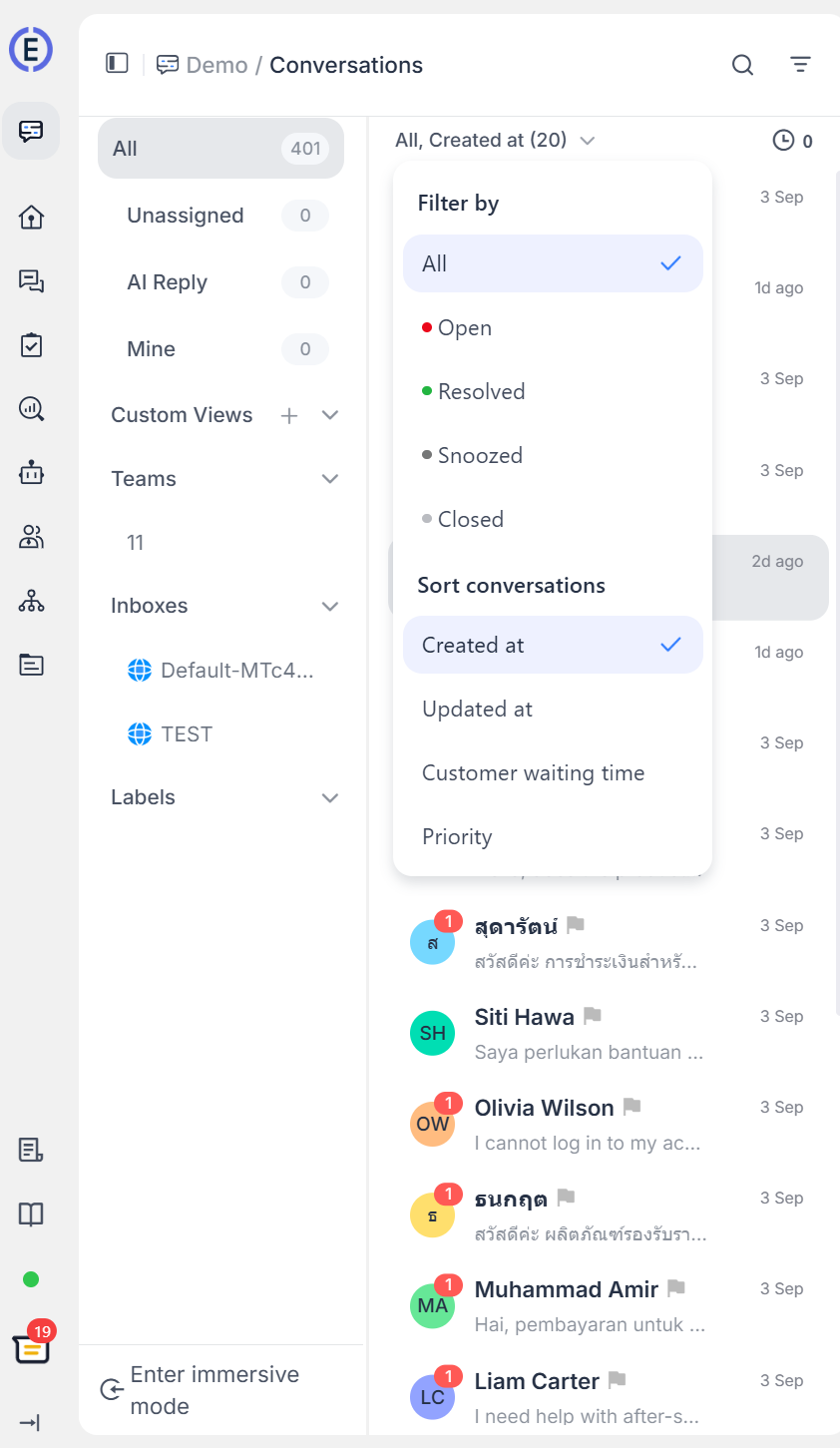
Les menus déroulants en haut de la liste peuvent être utilisés pour combiner les conditions suivantes :
- Statut : All, Open, Resolved, Snoozed ou Closed.
- Trier par : heure de création, mise à jour, temps d'attente du client ou priorité.
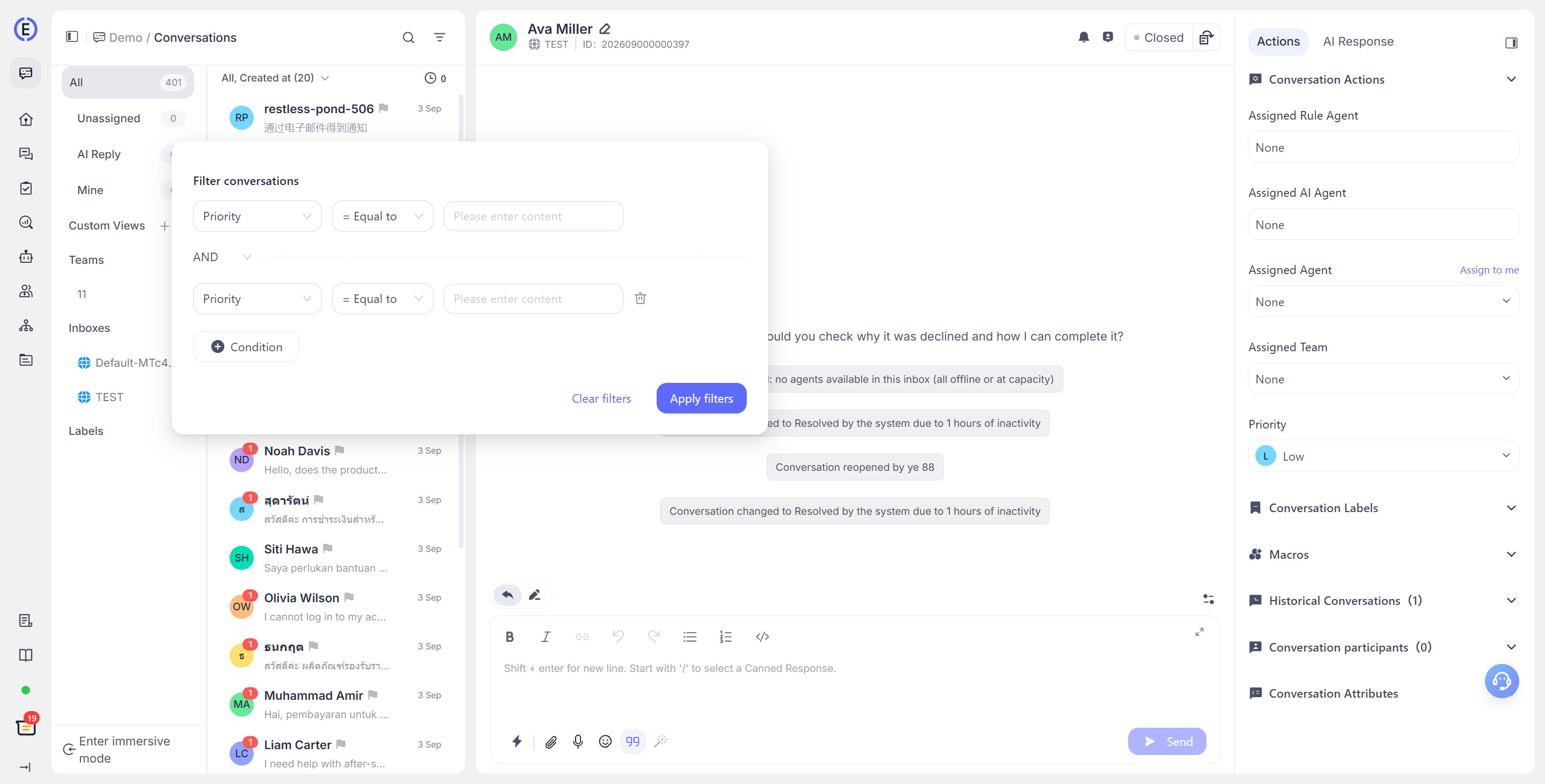
Les filtres avancés incluent la priorité, l'ID de conversation, l'agent attribué, le canal, l'équipe, l'activité, les tags, la langue du navigateur, le pays/la région, la page source, l'heure de création, l'heure de la dernière activité et les attributs de conversation personnalisés.
Les filtres avancés prennent en charge plusieurs conditions combinées avec AND / OR. Les filtres s'appliquent uniquement à la liste actuelle. Après avoir effacé les filtres, les résultats par défaut de la vue sélectionnée sont restaurés.
Créer et gérer des vues personnalisées
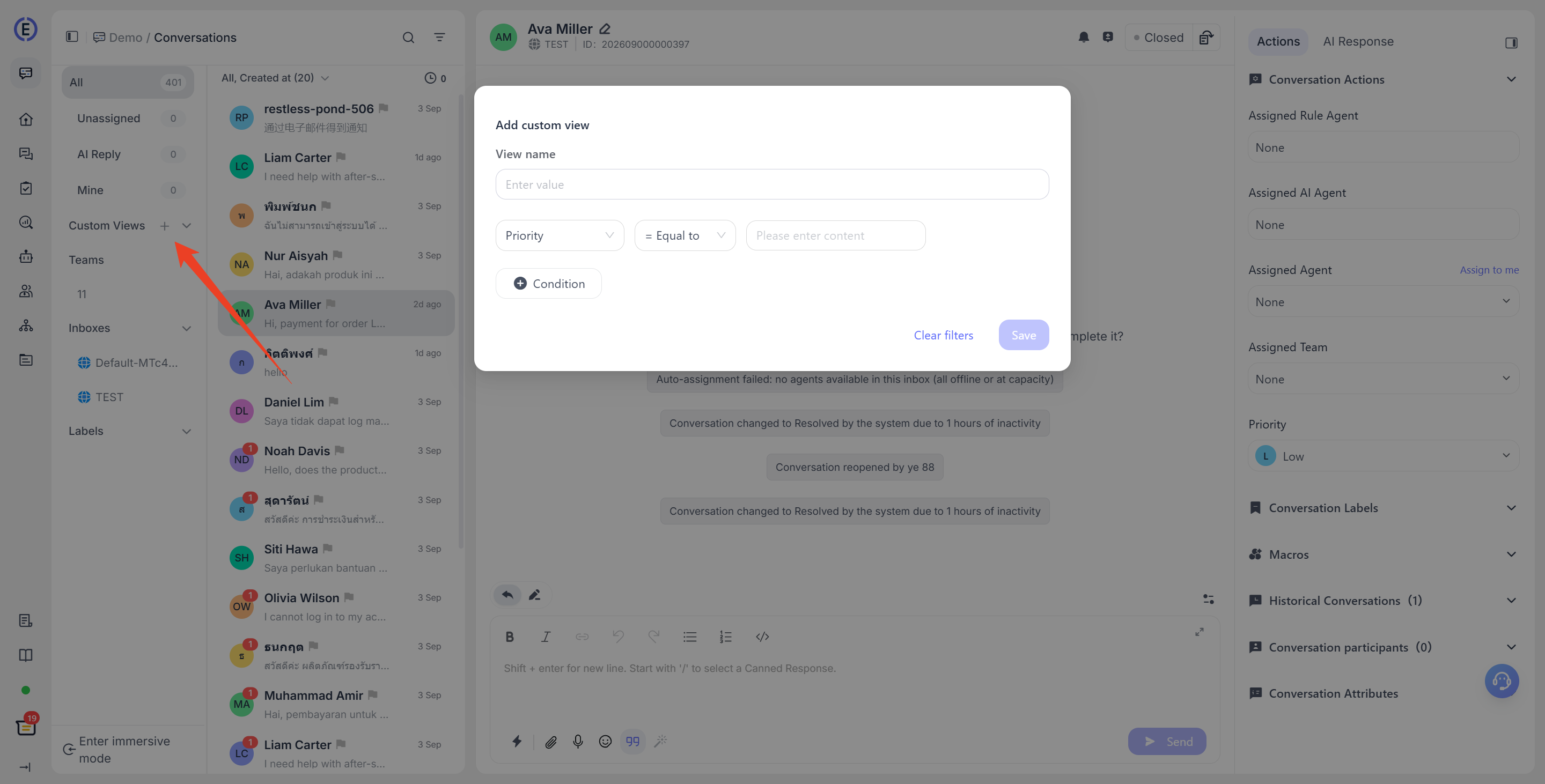
Les vues personnalisées enregistrent un ensemble de conditions de filtre et conviennent aux files de travail fixes telles que « Suivi haute priorité » ou « Conversations non attribuées dans une certaine région ».
- Cliquez sur + à côté du titre Custom Views à gauche.
- Saisissez un nom de vue et ajoutez une ou plusieurs conditions de filtre.
- Cliquez sur Save. La nouvelle vue apparaît dans la liste des vues personnalisées à gauche.
Après avoir accédé à une vue personnalisée, la liste se charge selon les conditions enregistrées. Passez le curseur sur le nom de la vue à gauche et cliquez sur le bouton de suppression pour retirer la vue. La suppression d'une vue personnalisée ne supprime pas les conversations qu'elle contient.
Actions en lot et actions sur un seul élément
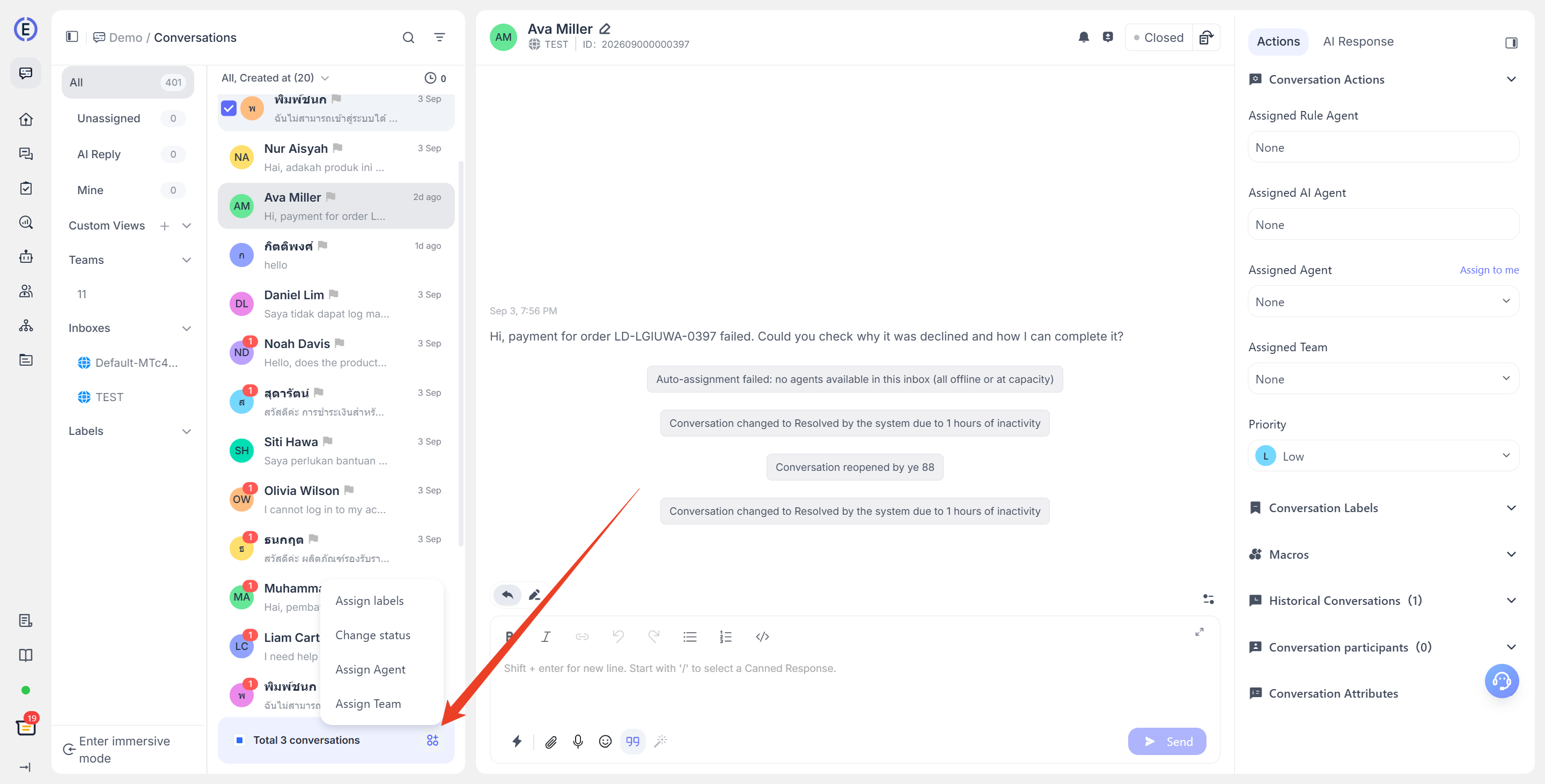
Après avoir sélectionné une ou plusieurs cartes de la liste, une barre d'action groupée apparaît en bas, vous permettant de :
- modifier le statut, y compris le report à une heure prédéfinie ou personnalisée ;
- attribuer un agent ou une équipe ;
- attribuer des tags.
Dans le menu More actions d'une carte de conversation individuelle, vous pouvez également ajuster la priorité, réattribuer l'agent ou l'équipe, modifier les tags, marquer la conversation comme lue ou non lue, et changer son statut.
Gérer les détails de la conversation
Réponses, notes internes et actions sur les messages
La zone centrale affiche l'historique complet des messages. Utilisez la zone de saisie en bas pour envoyer des réponses aux clients, ou basculez vers Private Notes pour consigner des informations internes visibles uniquement par les agents du service client. La zone de réponse prend en charge les emojis courants, les pièces jointes, les enregistrements audio et les réponses prédéfinies/macros. Certains canaux proposent également des fonctionnalités spécialisées telles que les messages modèles, les destinataires d'e-mails, le texte enrichi ou l'assistance IA.
Survolez un message ou faites un clic droit dessus pour ouvrir le menu du message. Selon la source du message et le canal, vous pouvez utiliser les actions suivantes :
- copier le contenu du message ;
- répondre en citant un message client ;
- enregistrer le texte envoyé comme réponse prédéfinie ;
- enregistrer un résultat QA pour les messages envoyés par l'Agent IA ;
- créer un ticket à partir d'un message client reçu ;
- rappeler un message envoyé compatible avec le rappel (actuellement pris en charge uniquement sur certains canaux) ;
- supprimer un message.
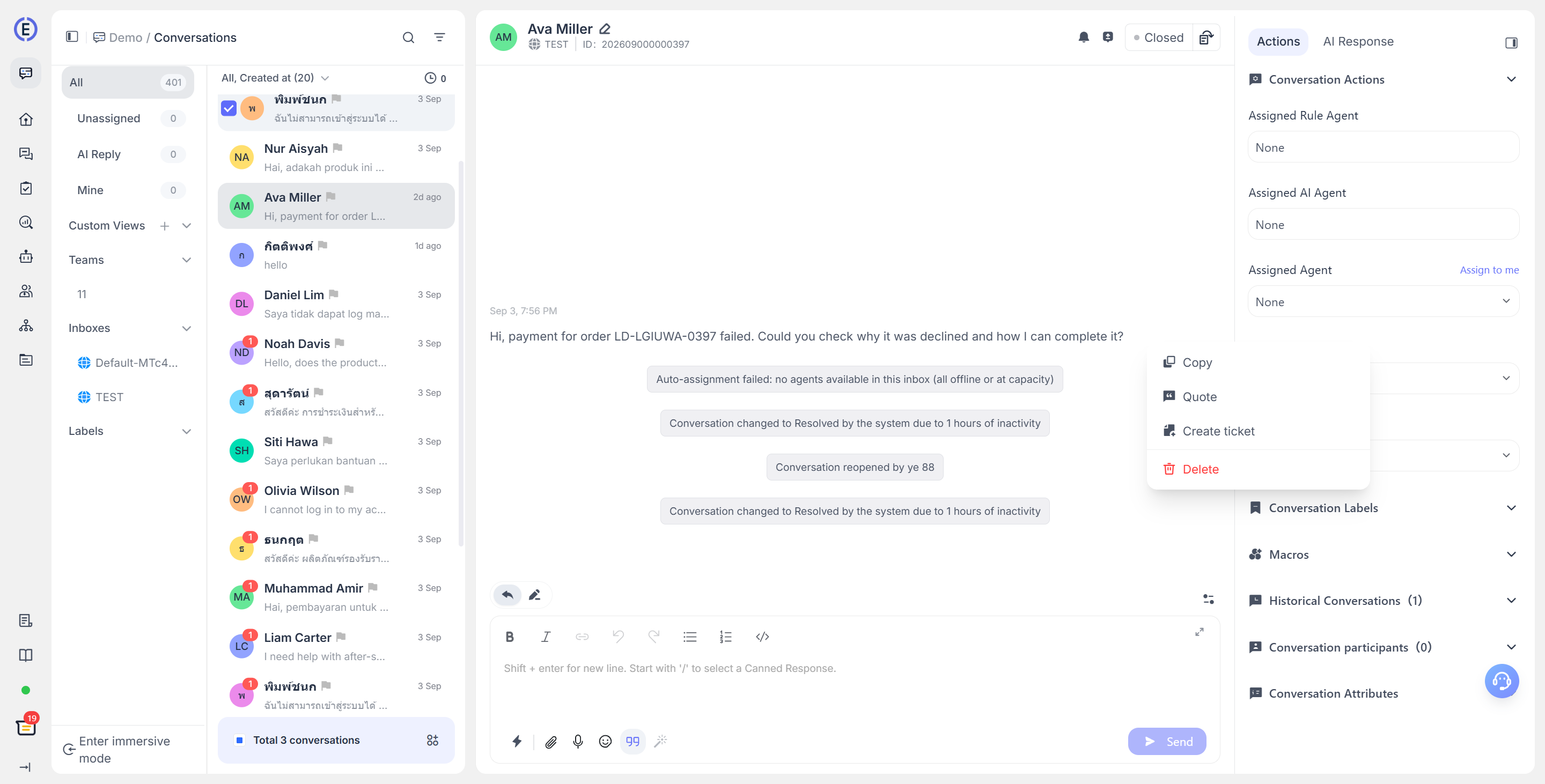
Le menu disponible change selon le type de message. Par exemple, Create Ticket n'apparaît que pour les messages clients reçus. La fonctionnalité de citation n'apparaît que lorsque le canal prend en charge la citation et que le message n'est pas une note privée. Pour les réponses prédéfinies et les macros, voir Utiliser les réponses prédéfinies et les macros.
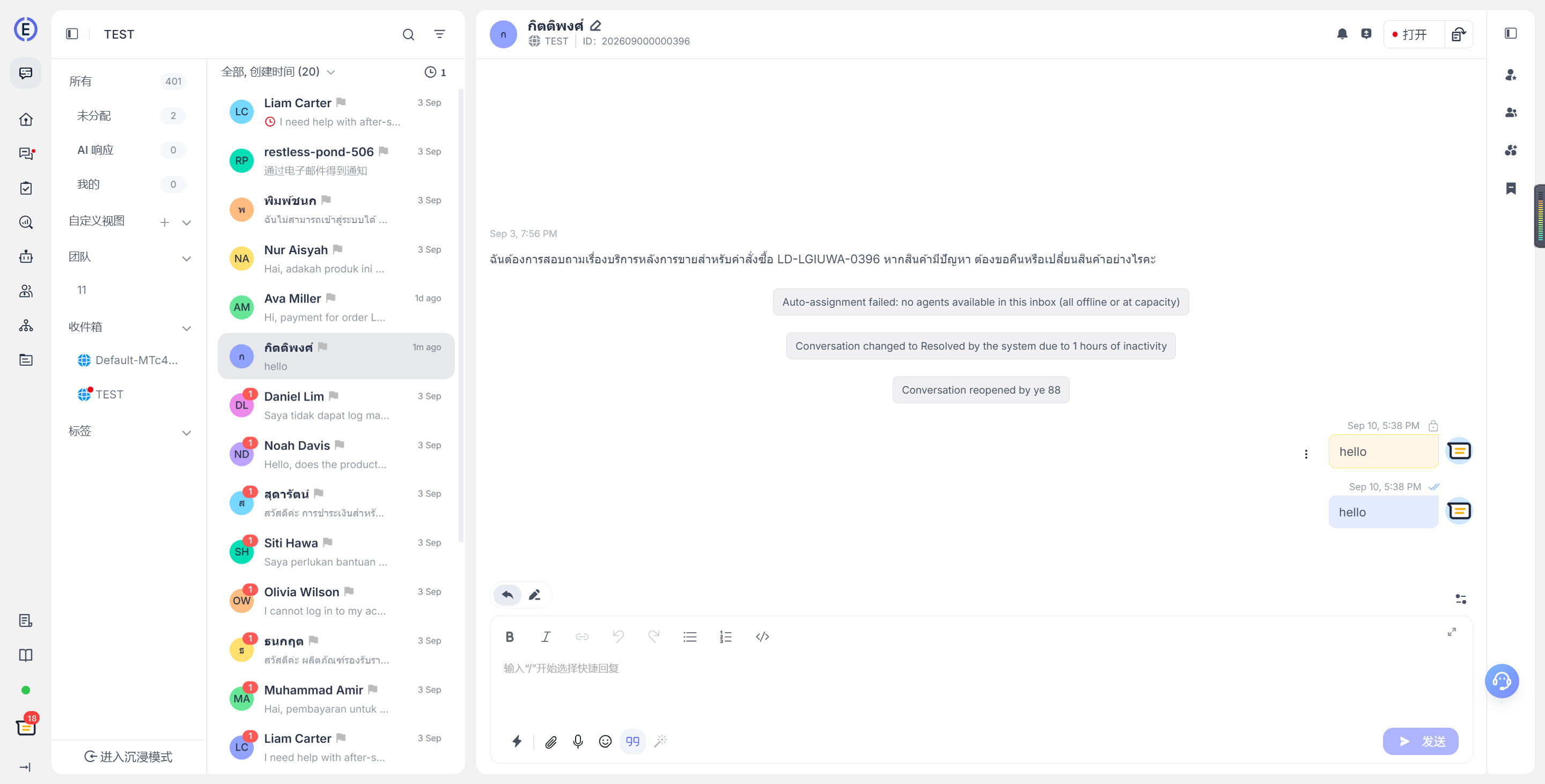
Voir le contact
En haut de la conversation, l'avatar et le nom du contact sont affichés, ainsi qu'un bouton de modification permettant aux utilisateurs de modifier les attributs du contact.
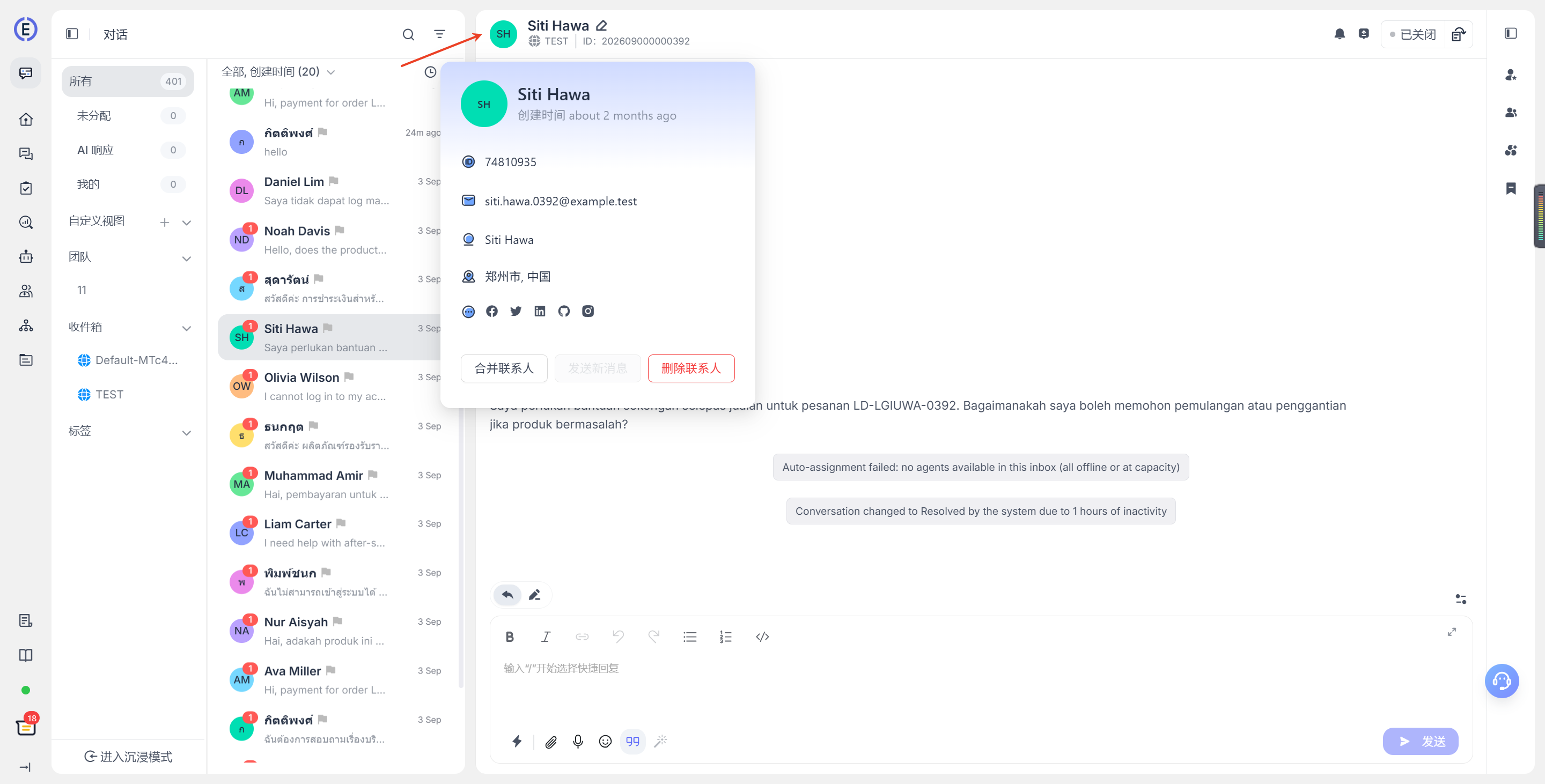
Actions principales de la conversation
En haut du panneau de détails, le contact, le canal source et le numéro de conversation sont affichés. Vous pouvez copier le numéro et ouvrir la page de modification du contact à l'aide du bouton de modification situé à côté du nom du contact.
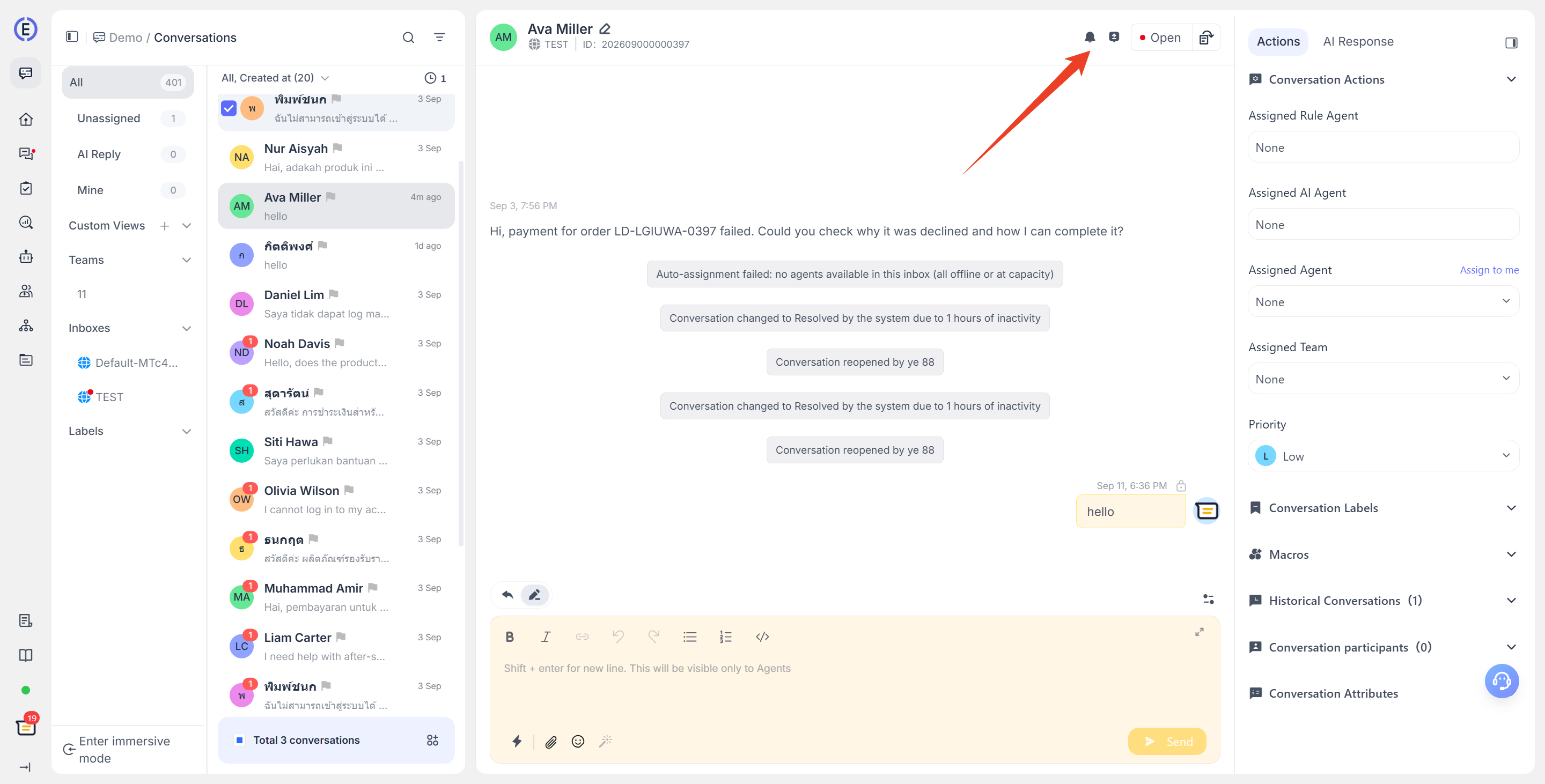
En haut à droite, les actions suivantes sont proposées :
- Mute/Unmute : contrôler les notifications pour les messages suivants dans la conversation actuelle ;
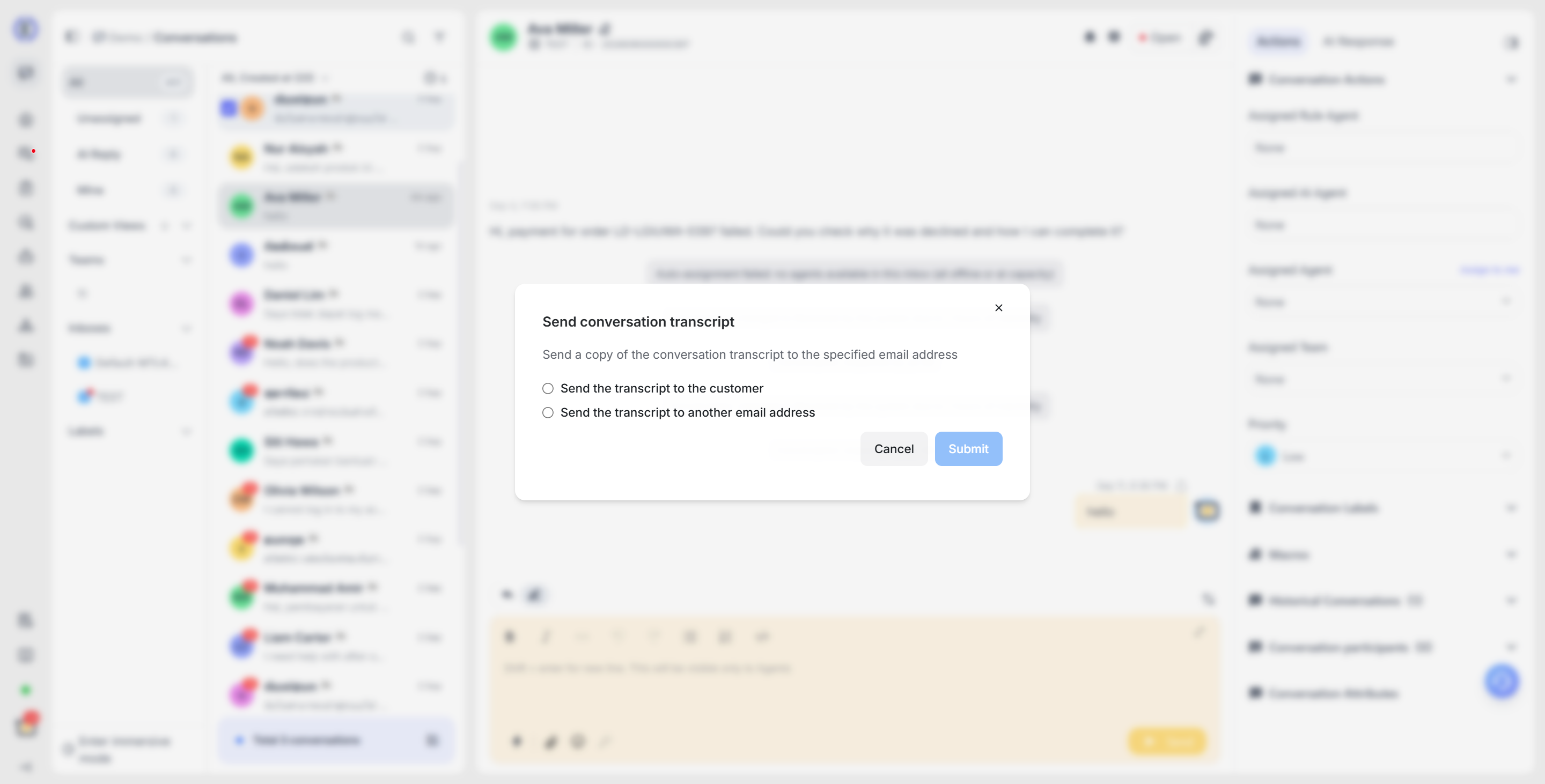
- Send Conversation Transcript : envoyer l'historique de la conversation actuelle à l'adresse e-mail spécifiée ;
- Status Switch : mettre à jour le statut de traitement de la conversation actuelle.
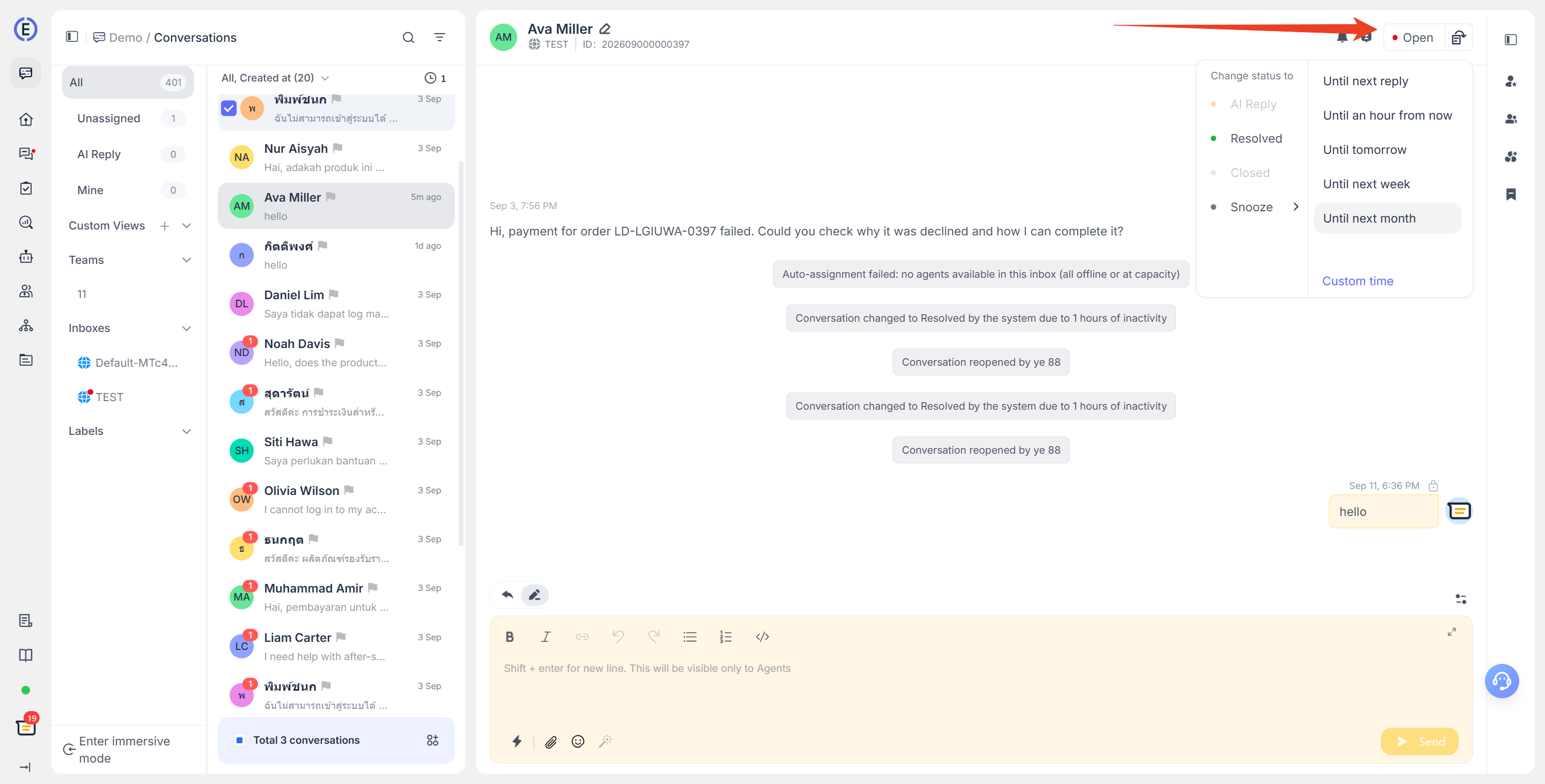
Cliquez sur le bouton de statut en haut à droite du panneau de détails et sélectionnez le statut cible. Lors d'un report, vous pouvez choisir une heure prédéfinie ou une heure de reprise personnalisée.
| Statut | Description |
|---|---|
| Open | En attente de traitement ou en cours de traitement par un agent humain. |
| AI-Replying | Pris en charge et traité par l'Agent IA. |
| Resolved | Le problème actuel a été traité, mais la conversation peut toujours être rouverte ou retransférée à l'Agent IA pour traitement. |
| Closed | La conversation est terminée et n'est plus comptabilisée comme conversation en cours. Ce statut ne peut être atteint qu'à partir de "Resolved". |
| Snoozed | Temporairement non traitée. Elle se rouvrira automatiquement à l'heure définie et peut aussi être reprise manuellement. |
Les conversations clôturées peuvent uniquement être rouvertes ; elles ne peuvent pas être directement basculées vers d'autres statuts. Pour le flux complet des statuts, voir Flux des statuts de conversation.
Utiliser le panneau d'information de conversation à droite
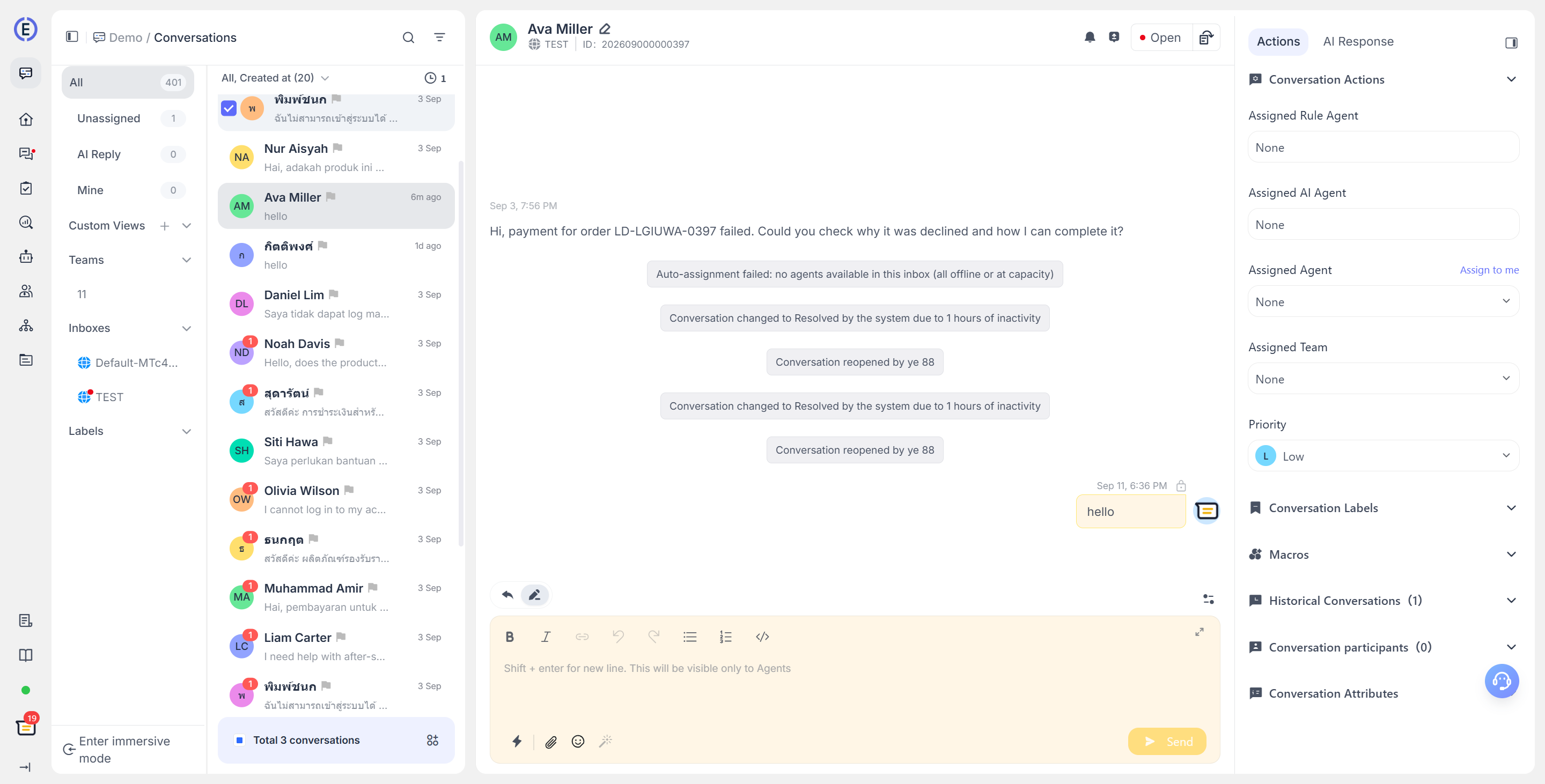
Cliquez sur le bouton d'extension sur le côté droit du panneau de détails pour ouvrir le panneau d'information. Après l'avoir replié, vous pouvez toujours sélectionner rapidement un agent, une équipe, une macro ou des tags à l'aide des icônes.
Le panneau d'information à droite comprend les éléments suivants :
| Section | Actions disponibles |
|---|---|
| Conversation Actions | Attribuer ou désattribuer un agent, attribuer une équipe, vous attribuer la conversation et définir la priorité sur Urgent, High, Medium, Low ou None. |
| Conversation Participants | Ajouter des membres du service client qui suivent cette conversation, ou choisir de la suivre vous-même. Les participants peuvent recevoir les informations nécessaires à la collaboration. |
| Conversation Information and Attributes | Consulter les informations système telles que la page source, l'heure de début, le navigateur et le système d'exploitation, la langue du navigateur, le pays/la région et l'adresse IP. Vous pouvez également consulter et mettre à jour des attributs de conversation personnalisés. |
| Last Conversation | Consulter les conversations précédentes du contact actuel et accéder à l'enregistrement correspondant. |
| Macros | Rechercher et insérer des macros configurées. |
Utiliser le mode immersif
Le mode immersif réduit les distractions visuelles liées à la navigation dans l'espace de travail afin que vous puissiez vous concentrer sur le traitement des conversations. Ce paramètre est enregistré comme préférence d'interface du membre actuel, mais il ne prend effet que sur les pages liées à Conversations ou Tickets. Lorsque vous accédez à d'autres pages, comme Overview ou Settings, LiveDesk restaure la disposition de navigation normale.
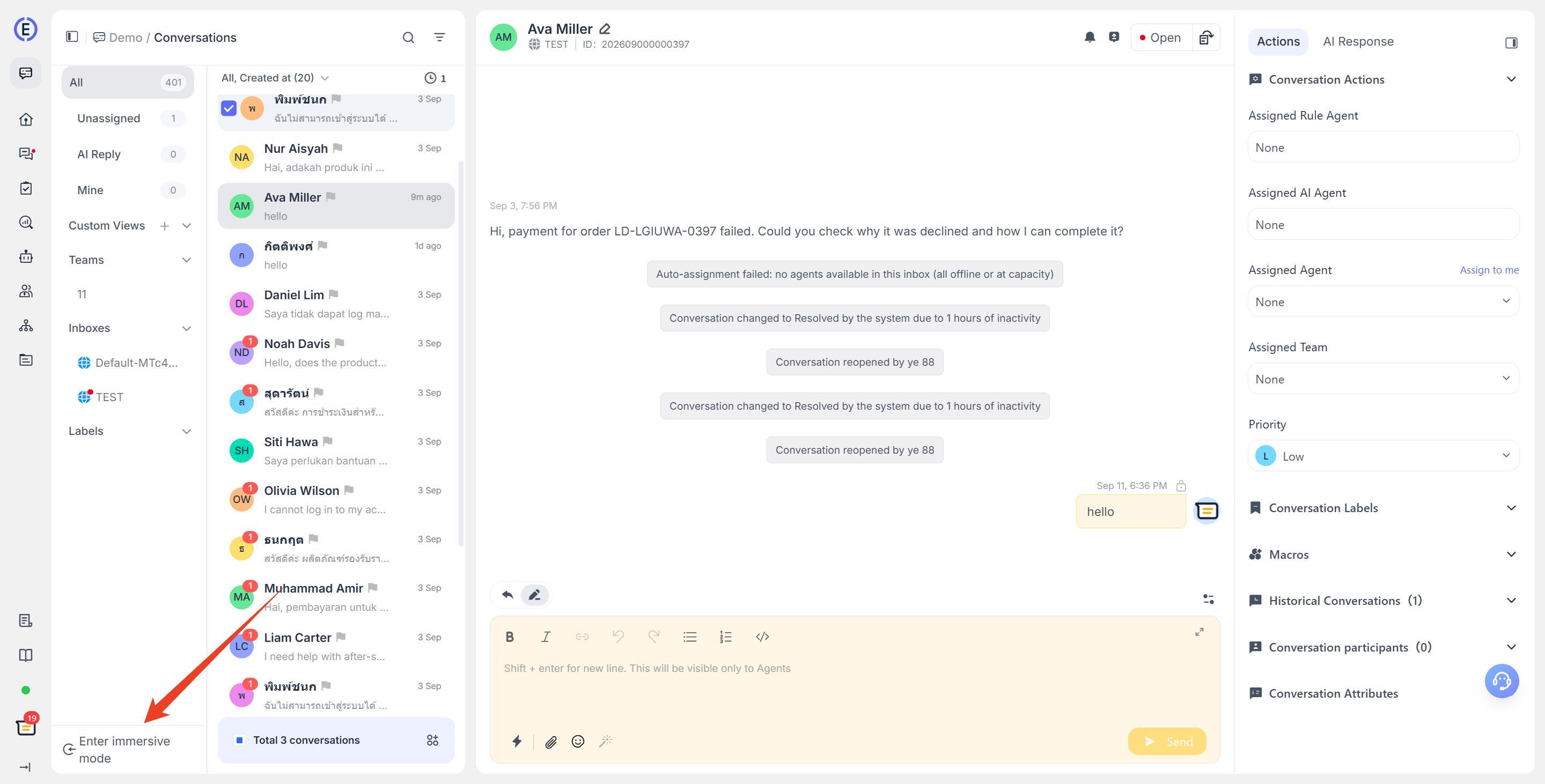
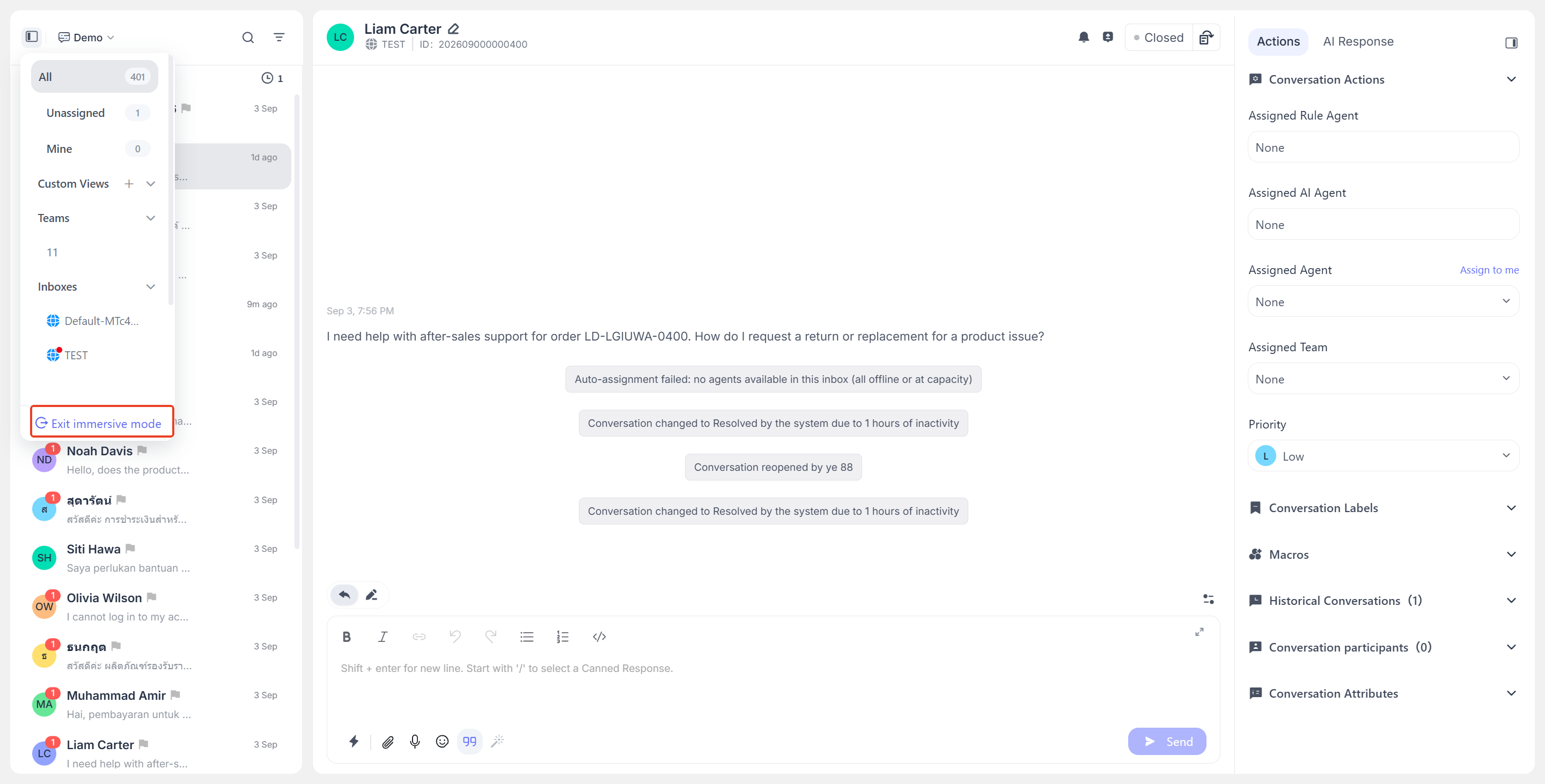
Entrer et quitter le mode immersif
Cliquez sur Enter Immersive Mode en bas de la navigation de gauche pour l'activer. Cliquez à nouveau sur Exit Immersive Mode pour restaurer l'affichage normal. Une fois le mode immersif activé, l'icône de menu en haut à gauche ouvre un panneau de navigation temporaire dans lequel vous pouvez changer d'équipe, de canal, de tags et de vues personnalisées, ou quitter directement le mode immersif.
Changements de page en mode immersif
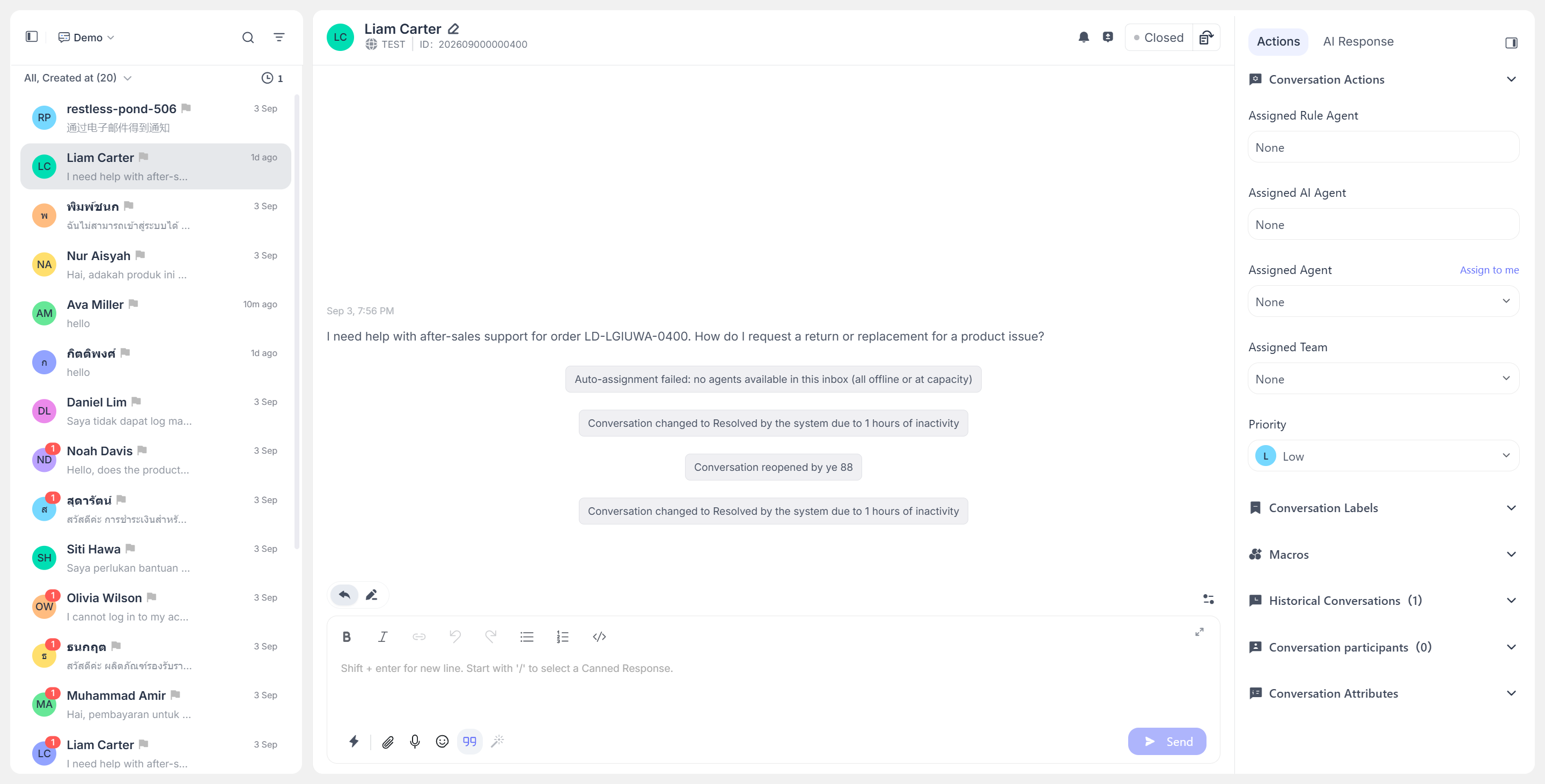
- La navigation principale de gauche et la navigation secondaire persistante sont masquées, ce qui laisse plus d'espace horizontal pour la liste des conversations et les détails des messages.
- La liste des conversations est conservée, et vous pouvez continuer à passer d'une file à l'autre, comme "All", "AI Response", "Unassigned" et "Mine", via les onglets de vue situés en haut de la liste.
- La recherche, le filtrage, le tri, les vues personnalisées, les actions groupées, les réponses, le changement de statut et le panneau d'information de conversation à droite ne sont pas affectés.
- Certaines invites d'aide non essentielles sont masquées afin d'éviter d'encombrer la zone de traitement des conversations.
Recommandations
- Attribuez la conversation à un agent ou à une équipe spécifique avant de répondre et de mettre à jour le statut afin de faciliter le suivi statistique et la collaboration.
- Utilisez "Snooze" pour les demandes qui ne peuvent pas être traitées immédiatement ; ne les clôturez pas directement. Lorsque l'heure de reprise est atteinte, le système les rouvrira.
- Enregistrez les conditions de filtre fréquemment utilisées comme vues personnalisées afin d'éviter une configuration répétitive.
- Lors du traitement de demandes complexes nécessitant le suivi de plusieurs personnes, ajoutez les agents concernés comme participants à la conversation et utilisez des notes privées pour conserver le contexte interne.
