


Activer le service LiveDesk
Si vous utilisez LiveDesk pour la première fois, vous devez créer un compte EngageLab avant d'accéder à un projet.
Créer un compte EngageLab
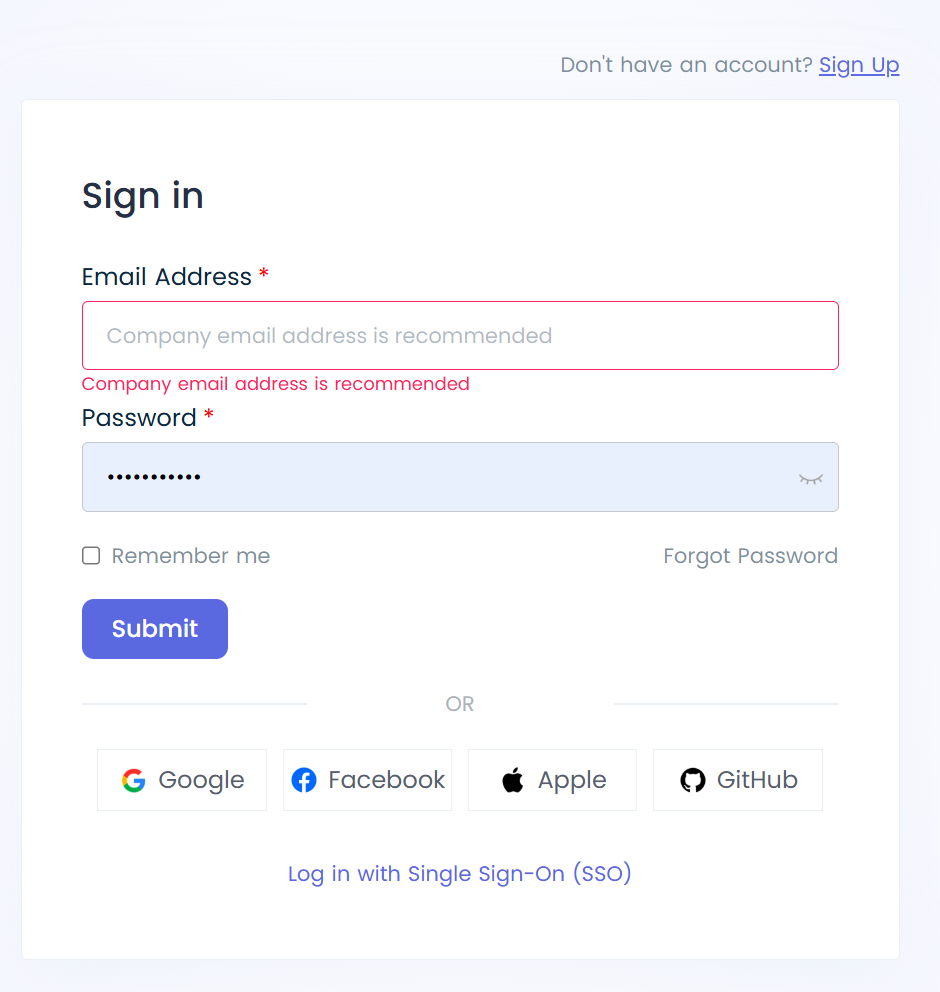
- Accédez à la page d'inscription EngageLab, saisissez votre adresse e-mail et votre mot de passe, puis cliquez sur Créer un compte.
- Saisissez le code de vérification reçu par e-mail, puis indiquez le nom de votre organisation et le nom de votre site web, puis sélectionnez le fuseau horaire de l'organisation.
Remarque : Une fois sélectionné, le fuseau horaire ne peut plus être modifié.
Accéder à la console EngageLab
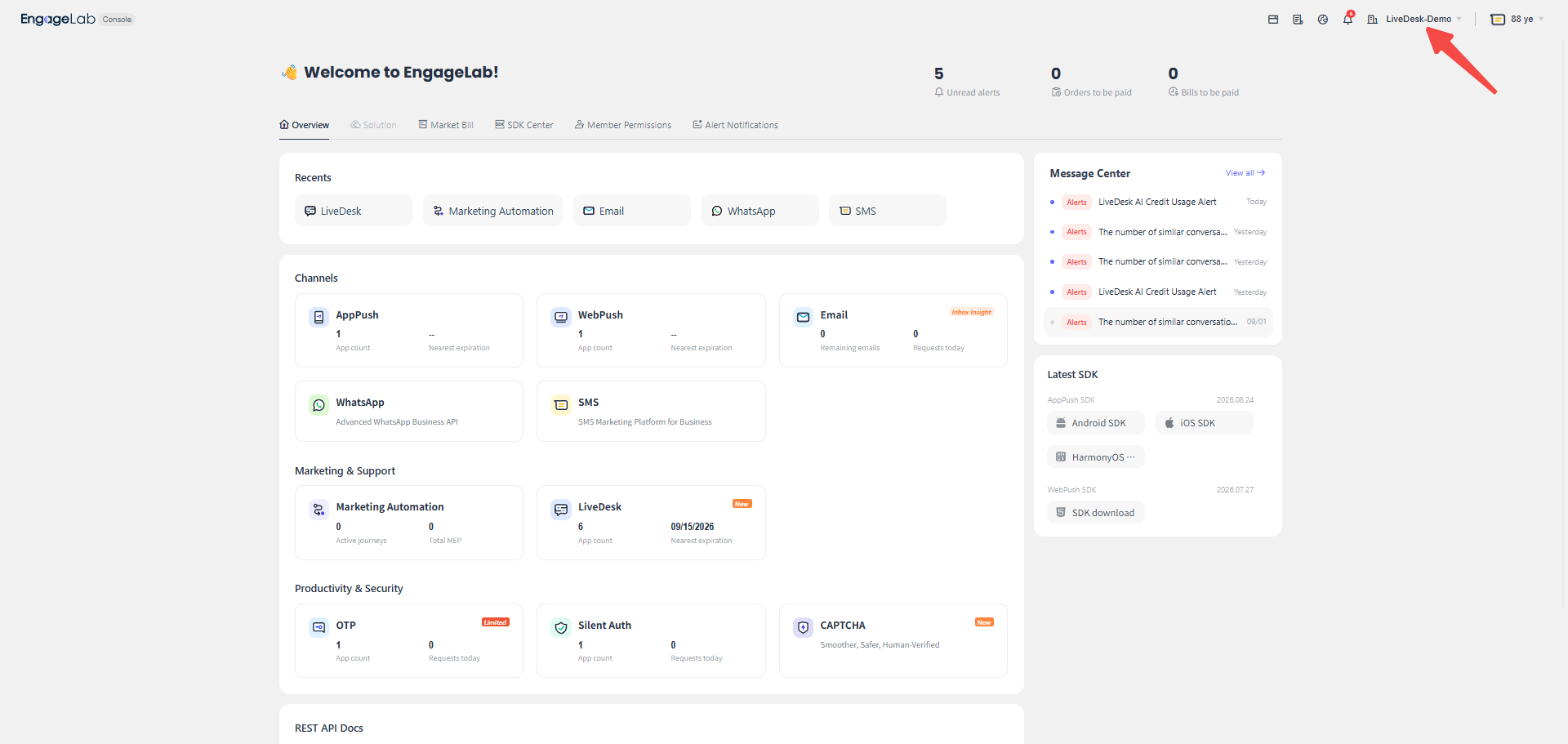
- Après avoir créé une organisation, vous êtes automatiquement redirigé vers la console de cette nouvelle organisation. Si vous êtes invité à rejoindre une organisation existante, vous êtes automatiquement redirigé vers cette organisation dans la console une fois l'inscription à votre compte terminée. Vous pouvez changer d'organisation dans l'angle supérieur droit.
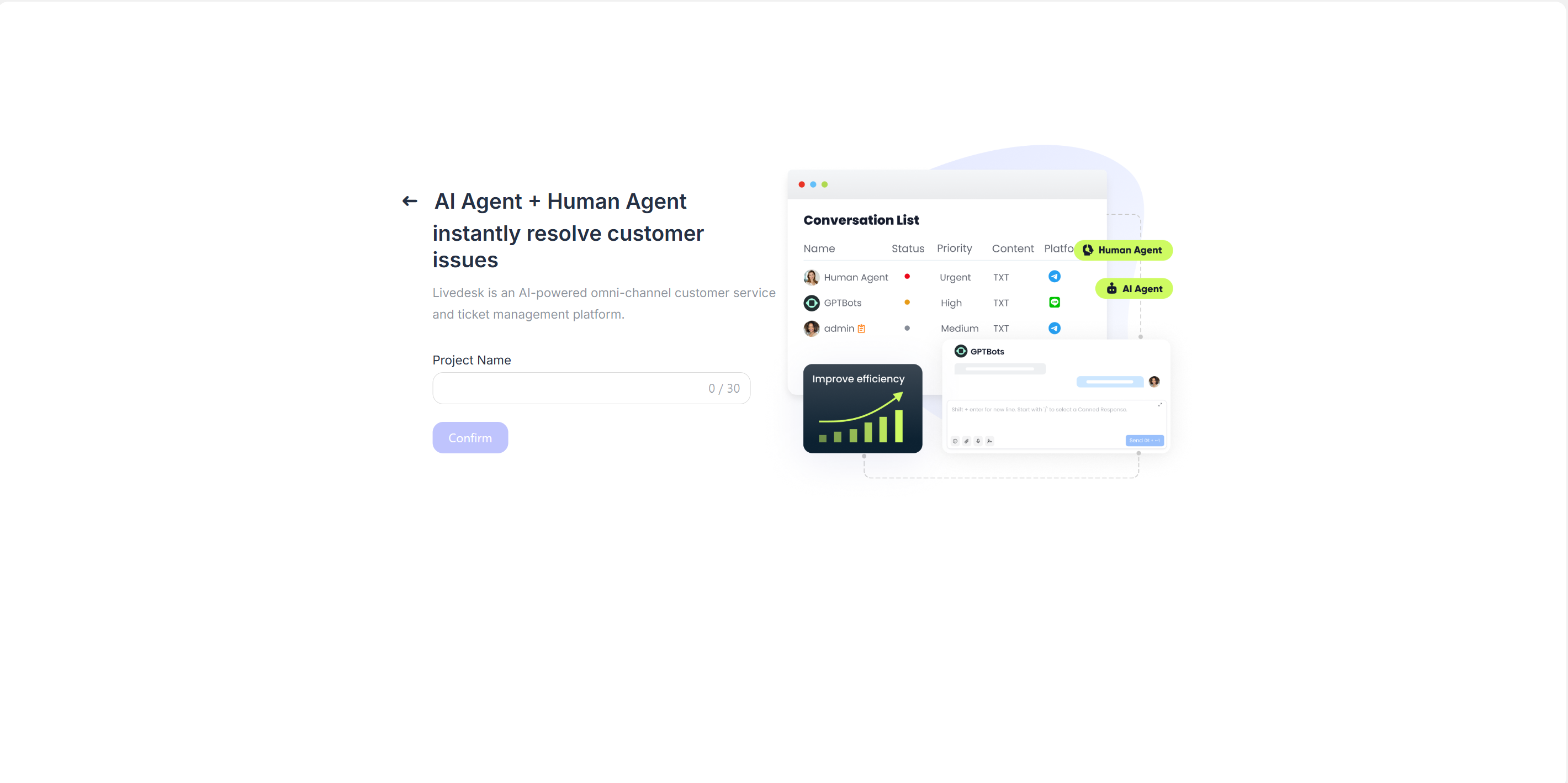
- Sélectionnez le service LiveDesk à activer, puis saisissez le nom du projet.
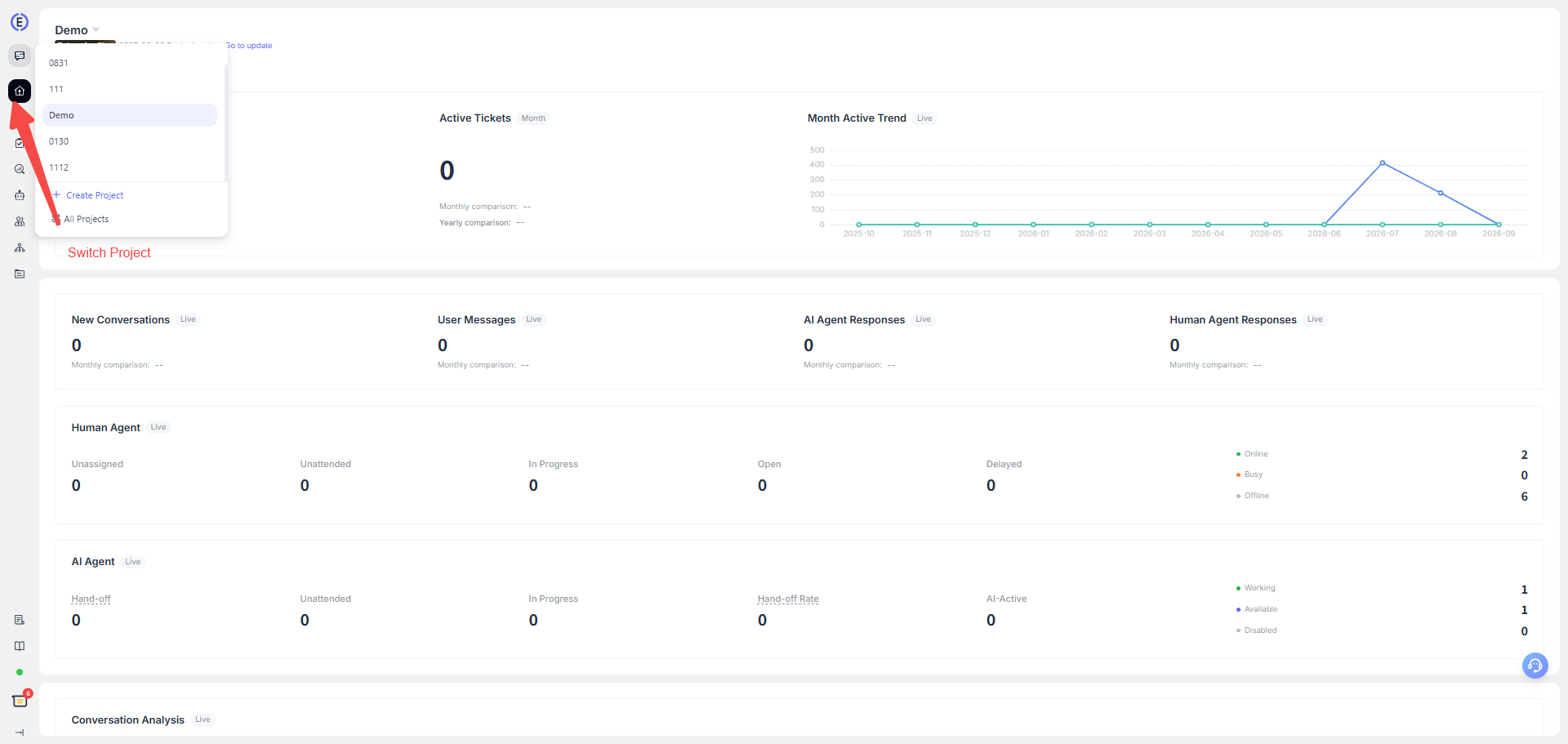
- Si votre compte a rejoint un projet existant, sélectionnez LiveDesk pour accéder au projet LiveDesk de cette organisation. Une fois dans le projet, vous pouvez passer d'un projet à l'autre depuis le menu principal situé à gauche.
- Après avoir accédé à la console LiveDesk, vérifiez d'abord si vous pouvez voir les conversations, les canaux et les équipes dont vous êtes responsable.
Si vous ne pouvez pas accéder au projet ou si vous ne voyez pas les conversations que vous êtes censé traiter, contactez l'administrateur du projet pour confirmer votre invitation en tant que membre, votre rôle et votre affectation à une équipe.
Configurer les rôles et les autorisations dans la console
Les administrateurs de projet peuvent inviter des membres depuis la page Agents du service client et leur attribuer des rôles lors de leur ajout. Les rôles déterminent les actions que les membres peuvent effectuer, tandis que les affectations aux équipes déterminent les conversations que les membres doivent traiter.
Nous vous recommandons de configurer les autorisations en fonction des responsabilités de chaque membre :
| Type de personnel | Étendue des autorisations recommandée | Responsabilités habituelles |
|---|---|---|
| Administrateur de projet | Gérer les membres, les équipes, les canaux, l'automatisation et les paramètres du projet | Mettre en place le système de service, gérer les périmètres d'accès et vérifier les configurations |
| Superviseur du service client | Consulter les conversations et les données opérationnelles de l'équipe, et gérer les affectations ainsi que les processus de service quotidiens | Planification, routage, assurance qualité et traitement des problèmes transmis à un niveau supérieur |
| Agent du service client | Traiter les conversations et les tickets au sein des équipes ou des boîtes de réception autorisées | Répondre aux clients, ajouter des notes, mettre à jour les statuts et gérer les profils clients |
Les rôles et les options configurables affichés dans la console dépendent de l'abonnement et des paramètres d'autorisation du projet en cours. Pour respecter le principe du moindre privilège, accordez aux membres uniquement les accès dont ils ont besoin pour effectuer leur travail.
Vue d'ensemble des autorisations LiveDesk
Les autorisations des membres LiveDesk se répartissent principalement entre les autorisations de fonctionnalités et les autorisations relatives aux données.
- Autorisations de fonctionnalités : elles déterminent si les utilisateurs peuvent utiliser une fonctionnalité.
- Autorisations relatives aux données : elles s'appliquent principalement aux données des conversations. Les autorisations d'affichage des conversations sont contrôlées en fonction des affectations de conversations.
- Aucune sélection : statut par défaut. Les membres peuvent uniquement consulter les conversations qui leur sont affectées.
- Toutes les conversations : les membres peuvent consulter toutes les conversations du projet en cours.
- Conversations non affectées : les membres peuvent consulter les conversations qui leur sont affectées ainsi que celles qui n'ont pas encore été affectées.
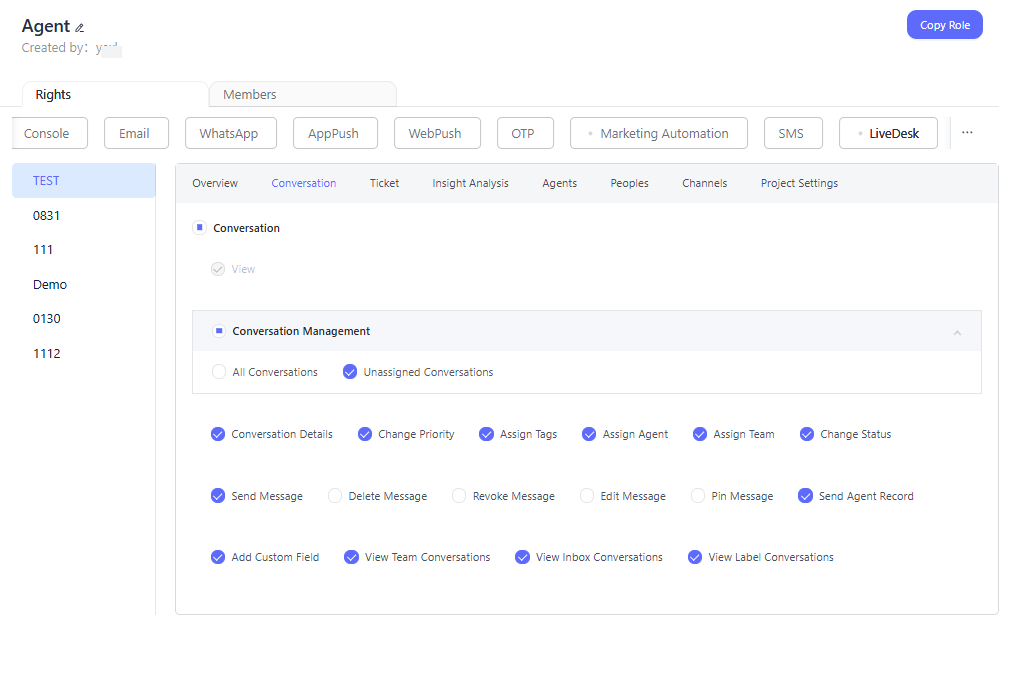
Un même rôle peut disposer d'autorisations différentes selon les projets. Configurez les autorisations en fonction de vos besoins spécifiques.
