


Création d'un Parcours
Cet article de référence présente les étapes essentielles pour créer, maintenir et tester un parcours utilisateur.
1. Création d'un Parcours
Étape 1 : Créer un nouveau Parcours
Accédez à Engagement > Parcours, puis sélectionnez Créer un Parcours.
Étape 2 : Ajouter des Composants au Workflow
- Composant de Départ : Chaque parcours commence par un composant de Départ. Un seul composant de Départ est autorisé par parcours, qui se connecte au composant suivant.
- Composants de Message : Incluez au moins un composant de message, tel que notifications push app, notifications web, e-mails, SMS, WhatsApp, etc. Chaque composant de message doit avoir des connexions d'entrée et de sortie définies.
- Déclencheurs de Comportement : Utilisez des déclencheurs de comportement pour segmenter les utilisateurs selon des actions spécifiques (ex. : achat, début de session).
- Délais ou Contraintes de Temps : Vous pouvez utiliser des composants d'attente ou de planification pour contrôler le moment d'envoi d'un message.
- Composant de Fin : Le parcours doit comporter un composant de Fin, qui marque la conclusion du parcours.
Étape 3 : Définir l'Audience et les Critères d'Entrée
- Définissez les conditions d'entrée des utilisateurs dans le parcours selon leurs attributs (ex. : données démographiques, comportement d'utilisation de l'app).
- Définissez le Public Cible à l'aide de filtres pour que seuls les utilisateurs pertinents reçoivent les messages.
Étape 4 : Définir la Fréquence
- Ajustez les paramètres de contrôle de fréquence pour éviter que les utilisateurs ne reçoivent trop de messages. Vous pouvez définir des limites par jour, semaine ou heure.
Étape 5 : Enregistrer le Parcours
- Une fois tous les composants ajoutés, enregistrez votre parcours en tant que brouillon. Vous pouvez modifier ou ajuster les composants du parcours à ce stade avant de passer aux tests.
2. Maintenir le Parcours
Étape 1 : Modifier le Parcours
- Pendant la phase de brouillon, vous pouvez modifier le parcours en ajoutant de nouveaux composants, en ajustant les horaires des messages ou en mettant à jour les conditions.
- Une fois le parcours activé, vous ne pouvez plus le modifier directement, mais vous pouvez le terminer et le recréer avec les mises à jour nécessaires.
Étape 2 : Suivre la Progression et Collecter les Données
- EngageLab propose des statistiques complètes pour chaque parcours, vous permettant de suivre des indicateurs clés tels que :
- Messages envoyés : Nombre total de messages envoyés.
- Messages délivrés : Nombre de messages délivrés avec succès.
- Clics : Nombre d'utilisateurs ayant cliqué sur le message.
- Événements de conversion : Nombre d'utilisateurs ayant réalisé les actions souhaitées durant le Parcours.
Étape 3 : Tester les Composants du Parcours
- Avant le lancement complet, testez chaque composant de message en envoyant des messages de test à des segments d'utilisateurs spécifiques.
- Vérifiez les déclencheurs de comportement, les composants d'attente et la sortie des messages pour vous assurer qu'ils fonctionnent comme prévu.
Étape 4 : Mettre à Jour le Parcours selon les Performances
- Sur la base des statistiques collectées et des retours utilisateurs, mettez à jour et optimisez votre parcours. Cela peut inclure l'ajustement des déclencheurs, du timing ou du contenu des messages.
3. Publier le Parcours
Étape 1 : Vérification de la Structure et de l'Intégrité
- Avant de publier le parcours, vérifiez qu'il répond aux critères suivants :
- Il comprend au moins un composant de message.
- Tous les composants sont correctement connectés.
- Il n'y a pas d'erreurs ou de connexions manquantes.
- EngageLab effectuera une vérification de la structure lors de la tentative de publication du parcours, pour s'assurer que tous les composants sont correctement configurés.
Étape 2 : Revue Finale et Lancement
- Après avoir terminé tous les tests et revu le parcours pour en vérifier l'exactitude, cliquez sur Publier pour mettre le parcours en ligne.
- Une fois publié, le parcours est actif et ne peut plus être modifié sauf s'il est terminé.
4. Description des Composants des Parcours Utilisateurs
Voici une explication détaillée des principaux composants et de leur utilisation :
Composant de Départ
- Objectif : Ce composant marque le début du parcours. Chaque parcours doit comporter un seul composant de Départ qui se connecte aux autres composants.
- Caractéristiques clés :
- Unicité : Un seul composant de Départ par parcours.
- Entrée/Sortie : Il n'accepte aucune entrée mais nécessite au moins une connexion de sortie pour poursuivre le parcours.
- Comportement par défaut : Une nouvelle toile vierge inclura automatiquement un composant de Départ ainsi qu'un composant de Fin.

Composant de Fin
- Objectif : Ce composant marque la fin du parcours, après quoi aucune action supplémentaire n'est effectuée.
- Caractéristiques clés :
- Unicité : Comme le composant de Départ, il ne peut y avoir qu'un seul composant de Fin par parcours.
- Entrée/Sortie : Il n'accepte que des entrées provenant des composants précédents ; il ne peut pas sortir vers un autre composant.
- Utilisation : Tous les chemins d'un parcours doivent finir par atteindre le composant de Fin, soit parce que l'utilisateur a terminé le parcours, soit parce qu'il a déclenché les conditions de sortie.

Composant de Message
- Objectif : Ce composant central du parcours est conçu pour envoyer des notifications ou messages aux utilisateurs.
- Types de messages :
- notifications push app
- notifications push web
- e-mails
- SMS
- messages WhatsApp
- Caractéristiques clés :
- Planification des messages : Vous pouvez configurer le moment d'envoi du message (immédiatement, après une attente ou à un moment précis).
- Conditions : Le message sera envoyé selon les conditions définies, comme le comportement de l'utilisateur ou d'autres déclencheurs d'événements.
- Entrée/Sortie : Le composant Message nécessite une entrée d'un composant précédent et une sortie vers le composant suivant.
Envoyer une notification push

Description de la Fonctionnalité IA Écrire pour Moi

Lors de l'envoi de messages AppPush ou WebPush, la fonctionnalité "IA Écrire pour Moi" offre de puissantes capacités basées sur l'IA. Cette fonction utilise la technologie d'intelligence artificielle pour générer des textes push personnalisés pour chaque utilisateur selon vos besoins spécifiques, améliorant ainsi grandement la précision et l'efficacité de l'envoi des messages.
Paramétrage du Thème
Vous pouvez personnaliser le thème de génération du texte selon vos besoins métier réels. C'est la base centrale du contenu du texte, par exemple :
- Remise Nouvel Utilisateur : Sert à attirer les nouveaux inscrits, et le texte est généré autour des informations de remise exclusive proposées aux nouveaux utilisateurs.
- Récompense Ancien Utilisateur : Vise à récompenser les utilisateurs fidèles, et le texte peut être créé autour d'activités de remerciement, d'avantages exclusifs, etc. La description du thème peut contenir jusqu'à 500 mots, vous permettant de détailler vos exigences.
Sélection du Style
Vous pouvez personnaliser le style du texte, afin que le contenu généré corresponde à l'image de marque ou aux préférences du public cible. Par exemple :
- Style Dynamique : Le ton du texte est détendu, plein d'esprit et de vitalité, adapté aux messages push destinés aux jeunes ou à des fins de divertissement.
- Style Sérieux : Le ton est rigoureux et formel, adapté à la coopération professionnelle, aux annonces importantes, etc. La description du style peut contenir jusqu'à 100 mots.
Paramétrage de la Langue
L'IA adaptera automatiquement la langue du texte aux utilisateurs selon l'attribut de langue de l'utilisateur final. Cependant, pour éviter les cas où l'attribut de langue ne peut pas être récupéré, vous devez sélectionner une langue par défaut. Lorsque la langue d'un utilisateur final ne peut pas être récupérée, nous générerons le texte selon la langue par défaut que vous avez choisie. ######### Ajout de Variables Cette fonction prend en charge l'ajout de plusieurs variables d'attribut utilisateur, et vous pouvez sélectionner plusieurs variables selon vos besoins. Grâce à ces variables, l'IA peut intégrer des informations personnalisées de l'utilisateur, telles que le nom, l'historique d'achat, etc. dans le texte, réalisant ainsi un push véritablement personnalisé et renforçant la pertinence et l'interactivité entre les utilisateurs et les messages.
Envoyer un e-mail
Veuillez vous assurer d'avoir activé le canal e-mail au préalable. Sélectionnez le modèle de message que vous souhaitez envoyer. Nous vous recommandons vivement de nommer le modèle de façon reconnaissable afin de le retrouver facilement dans la liste déroulante. La planification des messages n'est pas encore prise en charge. Lorsqu'un utilisateur atteint cette étape de votre Parcours, il recevra le message immédiatement.

Envoyer un SMS
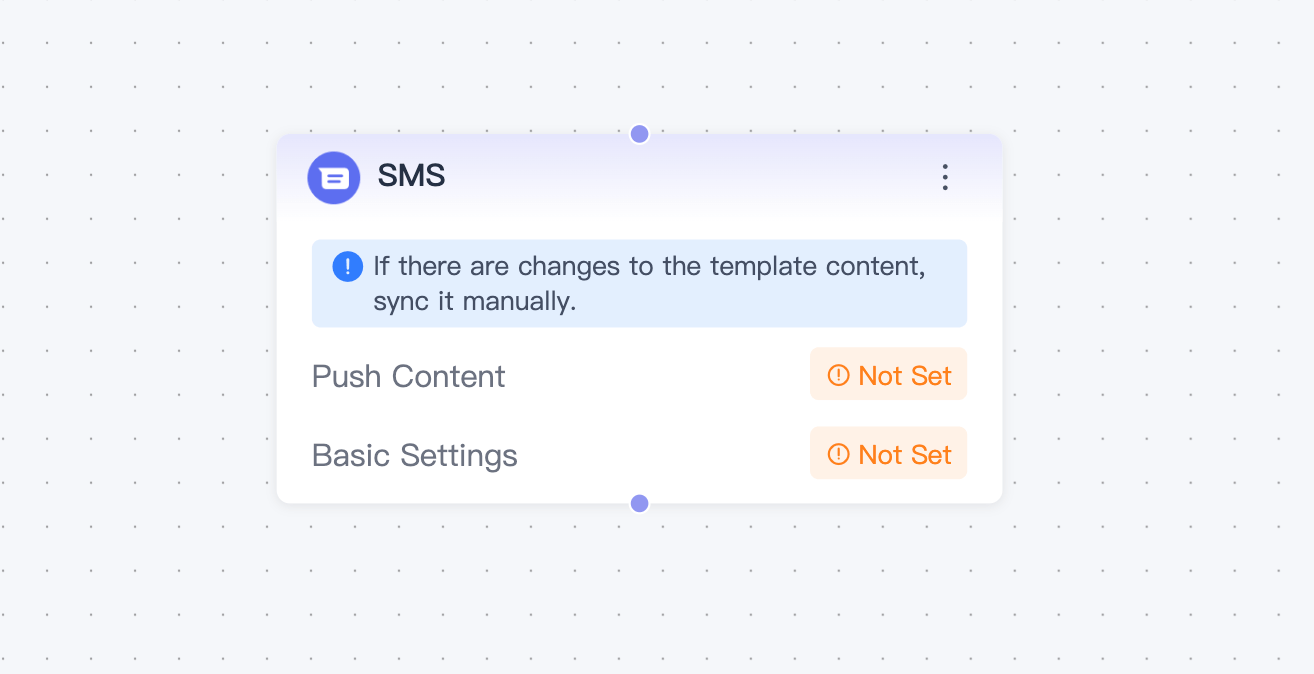
Veuillez vous assurer d'avoir activé le canal SMS au préalable. Ensuite, assurez-vous d'avoir créé un modèle SMS avec le message que vous souhaitez envoyer depuis votre Parcours. Vous pouvez y accéder ainsi :
- Une fois que les utilisateurs atteignent cette étape du Parcours, les messages SMS leur seront envoyés immédiatement.
Composant d'Attente
- Objectif : Les utilisateurs progressent dans le Parcours en temps réel. Utilisez le composant d'Attente pour créer des intervalles entre les messages et les étapes. Définissez votre temps d'attente en minutes, heures ou jours. Lorsqu'un utilisateur atteint cette étape, il attendra ici la durée définie avant de passer à l'étape suivante.
- Exemple : Si vous envoyez un message dans le Parcours et souhaitez segmenter les utilisateurs selon leur interaction avec ce message, vous devez définir un nœud d'attente pour la durée pendant laquelle vous souhaitez que l'utilisateur interagisse avec le message avant de continuer.

Composant de Fenêtre Temporelle
- Objectif : Ce composant est souvent utilisé pour espacer les messages ou actions afin d'éviter de submerger les utilisateurs avec trop de communications en même temps.
- Par exemple, si vous souhaitez n'envoyer une notification aux utilisateurs que le soir le week-end, vous pouvez définir un temps avant la notification qui précise que l'utilisateur ne peut accéder au nœud message que durant cette période.
- La sélection du temps pour la fenêtre d'attente prend en charge le choix selon le fuseau horaire de l'organisation ou celui de l'utilisateur final. Lorsque le fuseau horaire de l'utilisateur final est sélectionné, nous privilégions l'utilisation des informations de fuseau horaire des attributs utilisateur. Si ces informations ne sont pas définies, nous utilisons le fuseau horaire du terminal rapporté par le SDK Push pour déterminer le fuseau horaire de l'utilisateur final.

Composant Déclencheurs de Comportement
- Objectif : Les déclencheurs de comportement vous permettent de définir une série de déclencheurs pour séparer les utilisateurs dans différents chemins du parcours. Vous pouvez choisir plusieurs conditions de déclenchement (comme les achats, le début de session, la personnalisation de la relation utilisateur, etc.), vous pouvez choisir plusieurs combinaisons d'événements (la relation entre plusieurs événements est ET ou la relation entre plusieurs événements est OU), et la relation entre attributs est ET.
- Types de comportement :
- Événements : Description des événements
- Attributs : Description des attributs
