Gestion de la console
Le but de cet article est de présenter chaque module fonctionnel de la gestion de l'organisation, des paramètres du compte, des droits des membres et de la gestion des comptes professionnels, afin que les clients puissent rapidement comprendre les fonctionnalités de la console.
Gestion de l'Organisation
Vous pouvez créer plusieurs organisations avec un seul compte, et les services des différentes organisations sont indépendants. Vous pouvez créer des organisations pour différents services dans les fuseaux horaires correspondants selon vos besoins professionnels.
Liste des organisations
Cliquez sur [Compte] - [Organisation] pour basculer vers d'autres organisations.
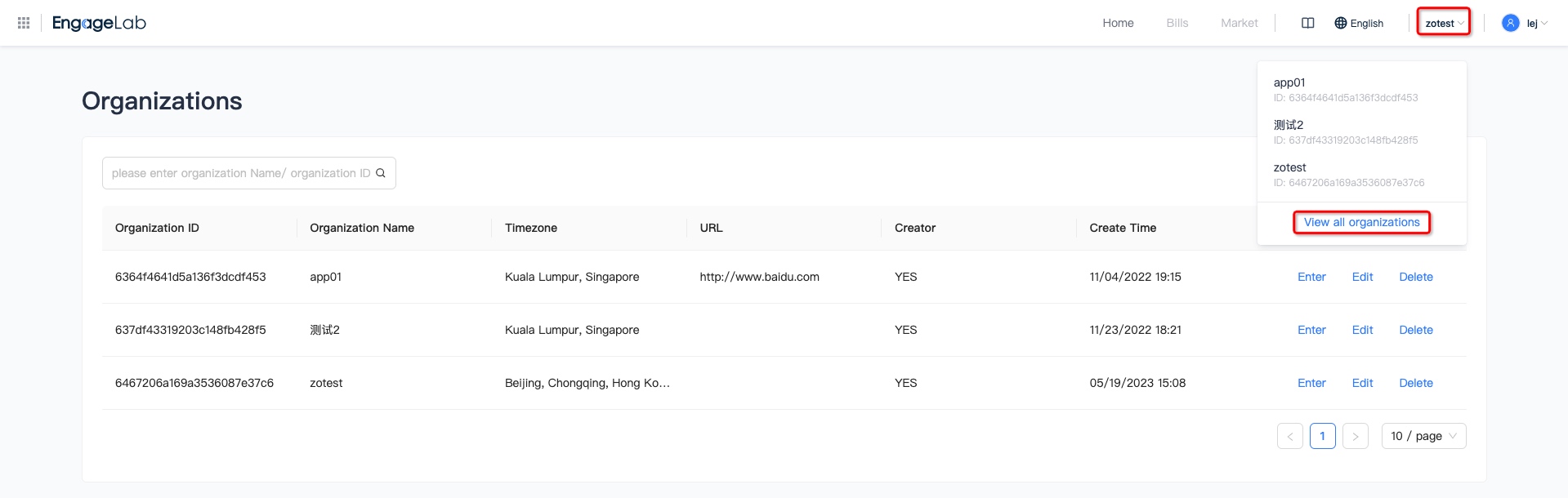
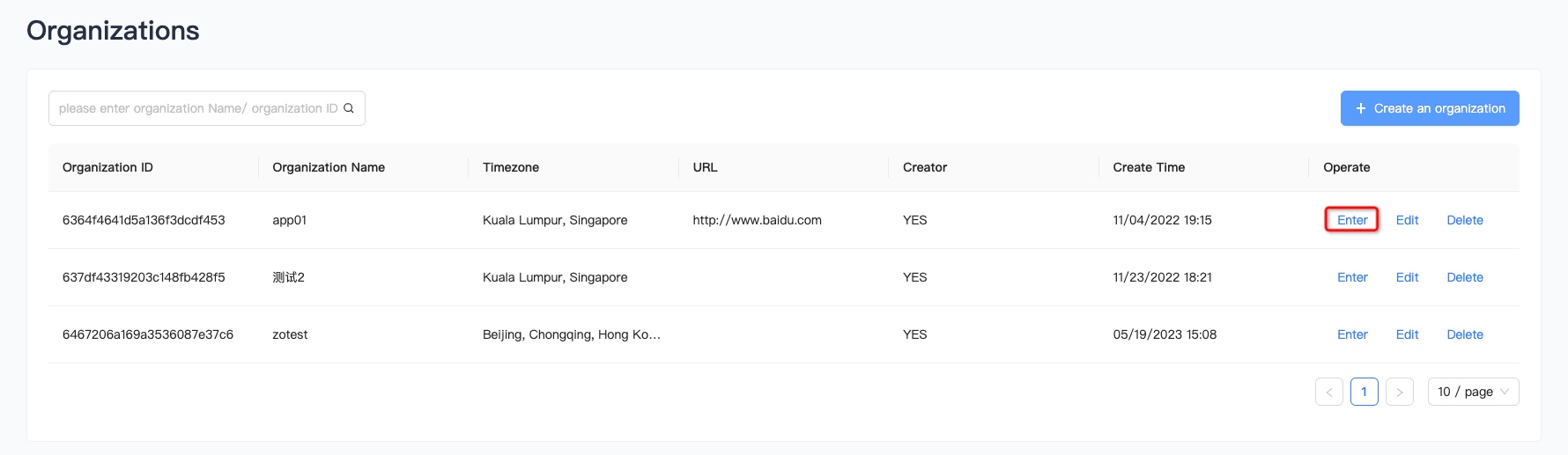
Cliquez sur **Voir toutes les organisations** pour accéder à la page de la liste des organisations, qui prend en charge le filtrage par nom d'organisation et ID d'organisation.
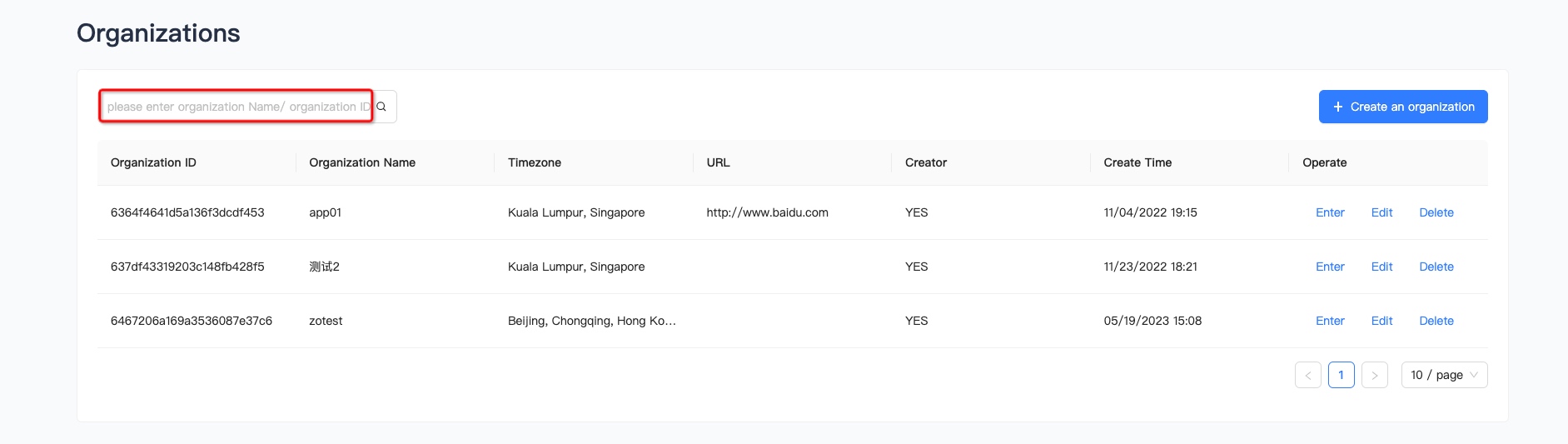
Créer une organisation
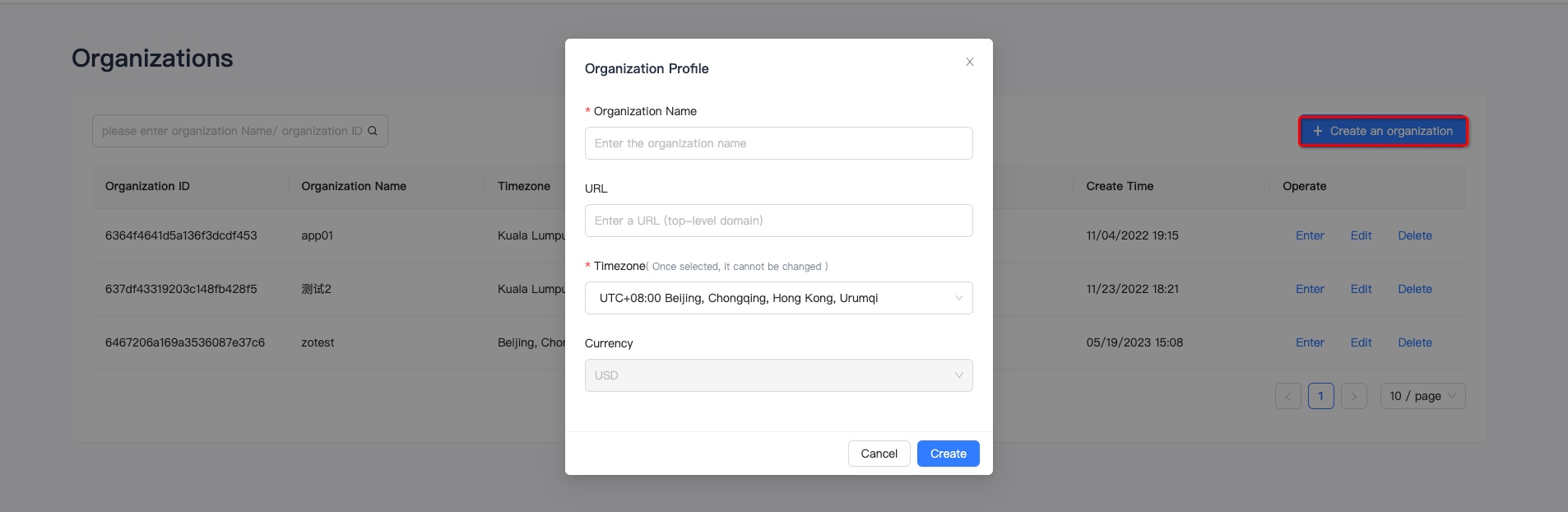
Cliquez sur Créer une organisation, renseignez le nom de l'organisation et le site web de l'organisation, puis sélectionnez le fuseau horaire.
Remarque : Une fois le fuseau horaire sélectionné, il ne peut plus être modifié !
Voir les organisations
Cliquez sur Entrer pour accéder à la page principale de l'organisation.
Modifier l'organisation
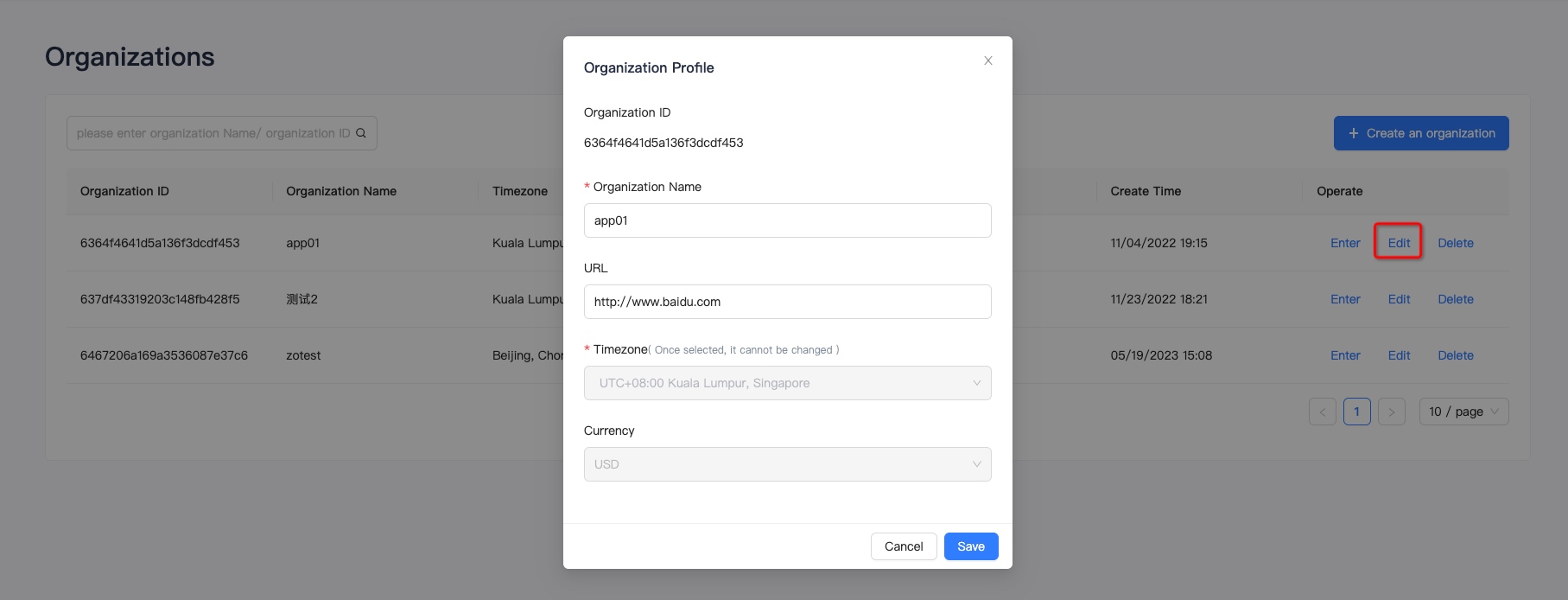
Cliquez sur Modifier pour changer le nom et l'adresse du site web de votre organisation.
Supprimer une organisation
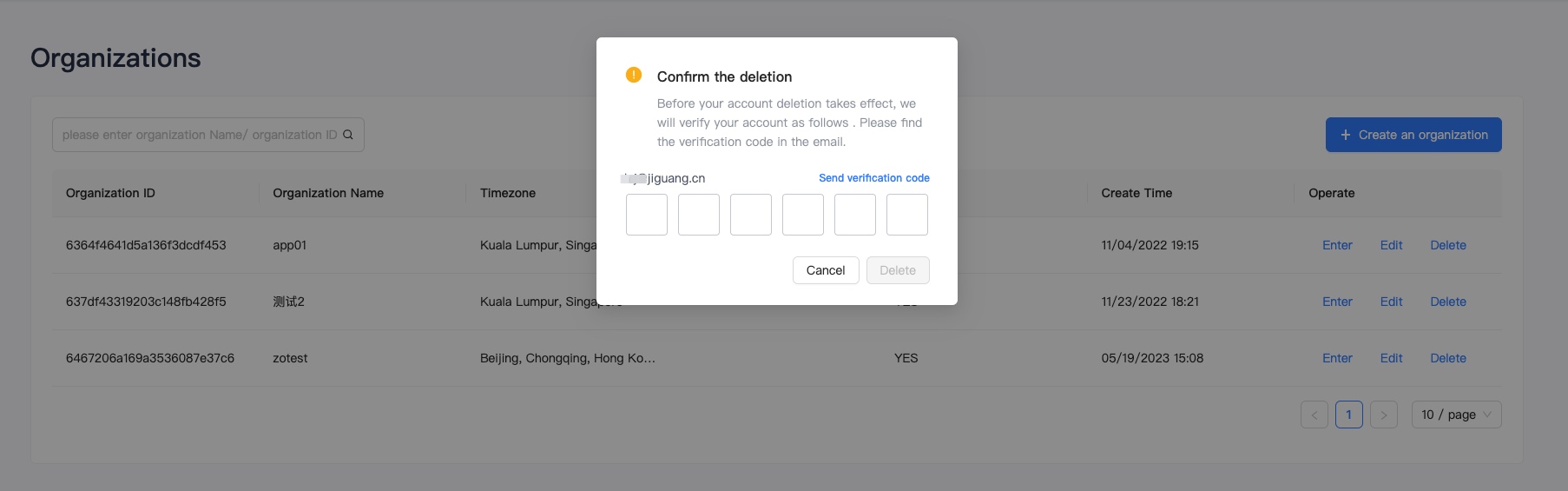
Si vous devez supprimer une organisation, cliquez sur Supprimer et saisissez le code de vérification envoyé par e-mail avant de pouvoir la supprimer.
Attention ! La suppression d'une organisation est irréversible et entraînera la suppression définitive de l'utilisateur, de l'entreprise, du solde, de la facturation, des commandes et des droits de l'organisation, ainsi que l'arrêt de tous les services associés.

Préférences
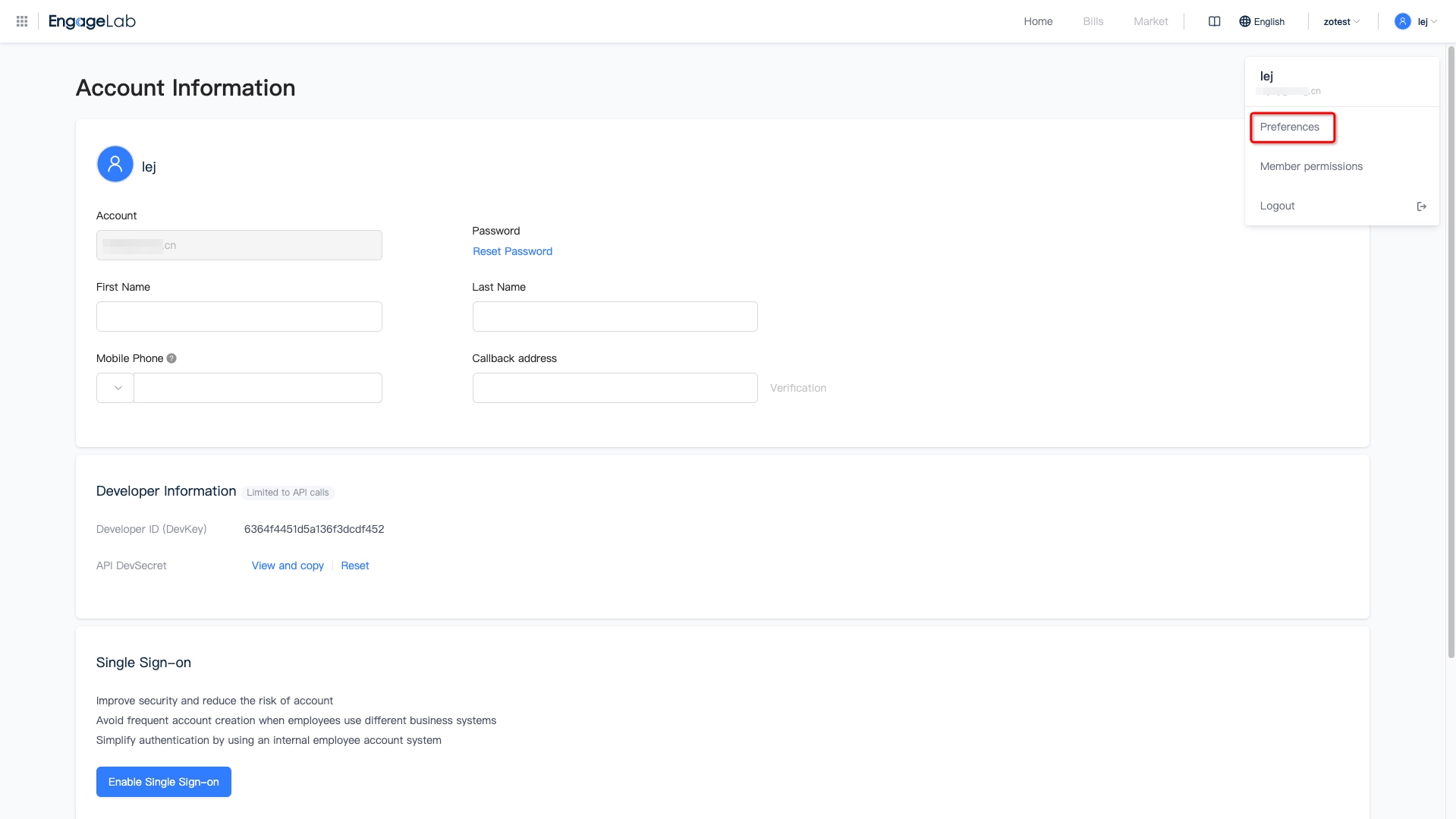
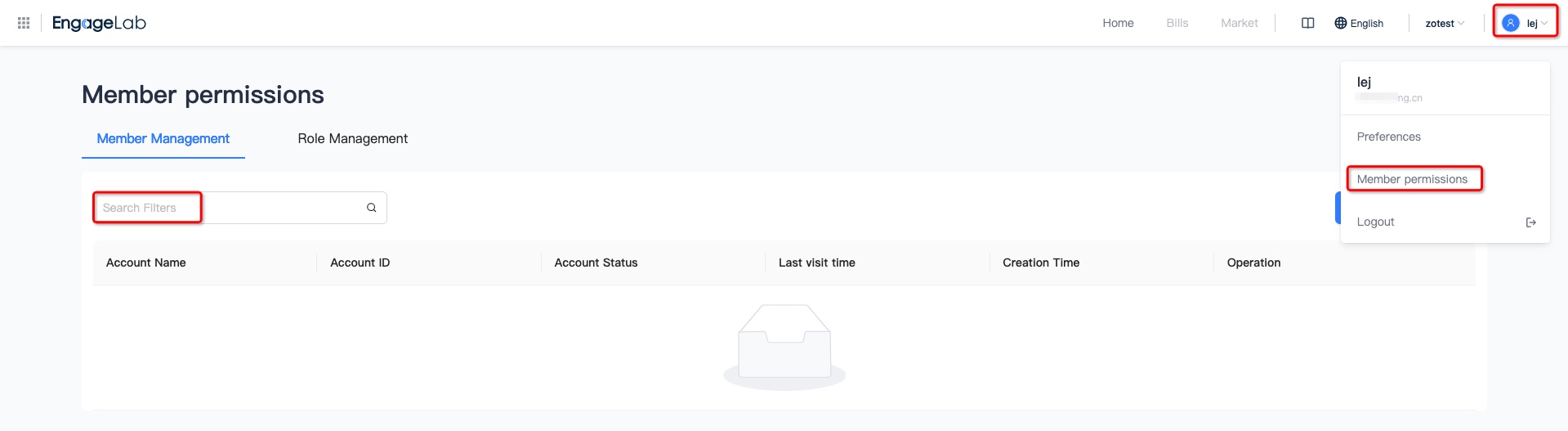
Cliquez sur [Compte] pour accéder à la page d'informations du compte, qui permet de renseigner les informations personnelles, de réinitialiser le mot de passe, de configurer la connexion unique et de supprimer le compte.
Modifier les informations personnelles
Nous prenons en charge la saisie du prénom, du nom et du numéro de téléphone portable ainsi que la réinitialisation du mot de passe. Nous pouvons utiliser le numéro de téléphone renseigné pour vous envoyer des informations telles que des codes de vérification, des alertes de facturation et des notifications professionnelles.
Activer la connexion unique
Il est recommandé d'activer la connexion unique, ce qui peut améliorer la sécurité et réduire le risque de vol de compte ; éviter que les employés de l'entreprise n'utilisent différents systèmes professionnels et ne créent fréquemment des comptes ; et utiliser le système de compte interne des employés pour simplifier la vérification d'identité.

Supprimer le compte
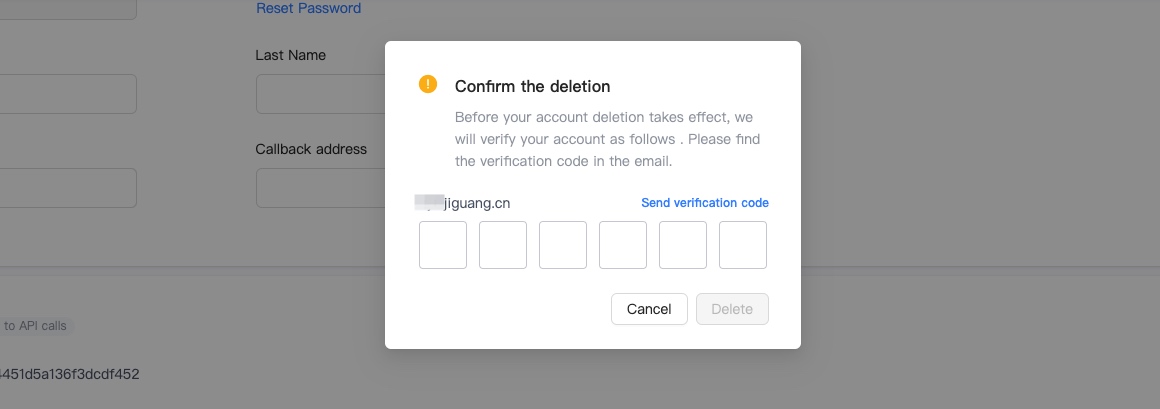
Si vous devez supprimer votre compte, cliquez sur Supprimer mon compte et saisissez le code de vérification envoyé par e-mail avant de pouvoir supprimer votre compte.
Après la suppression de votre compte, EngageLab supprimera définitivement votre compte ainsi que toutes les informations utilisateur, informations professionnelles et informations de commande associées à votre compte. Une fois supprimé, vous ne pourrez plus récupérer votre compte ni vos informations !

Droits des membres
Les droits des membres sont indépendants pour chaque organisation, et les droits des membres incluent les fonctions de gestion des membres et de gestion des rôles. Vous pouvez attribuer différents droits produits à chaque rôle et inviter des membres à utiliser un certain rôle, ce qui permet au personnel de projet de gérer les activités dont il est responsable et garantit également l'isolation sécurisée des données.
WhatsApp ne prend pas encore en charge cette fonctionnalité, restez à l'écoute !
Gestion des membres
Accédez à la page [Droits des membres] - [Gestion des membres], vous pouvez voir tous les membres créés, et effectuer une recherche par nom d'utilisateur/ID de compte.
Inviter des membres de l'équipe
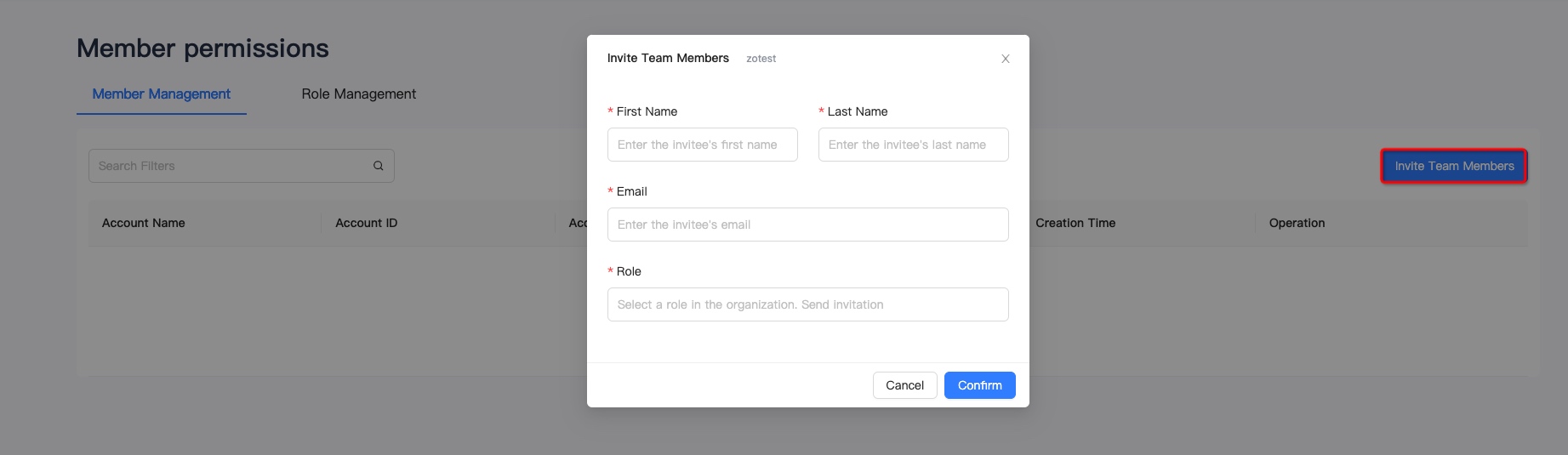
- Cliquez sur Inviter des membres de l'équipe pour accéder à la page d'invitation des membres de l'équipe.
- Renseignez le nom, cliquez sur Confirmer pour créer le nom de famille, l'adresse e-mail et le rôle.
Modifier un membre
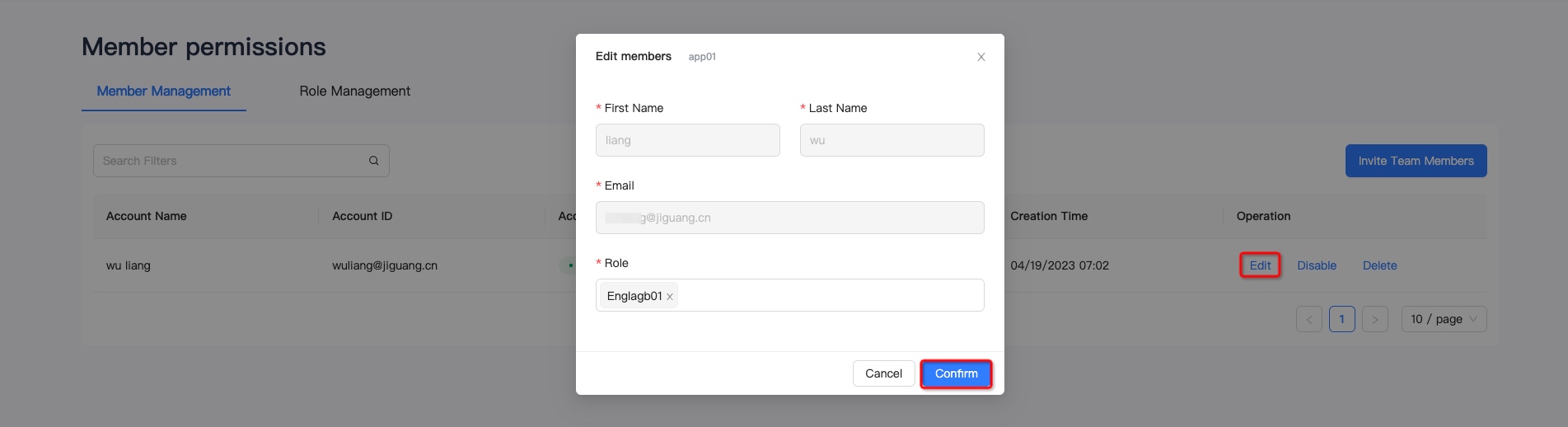
- Sur la page de gestion des membres, sélectionnez un membre et cliquez sur Modifier.
- Sur la page de modification du compte, vous pouvez modifier le rôle du compte et cliquer sur enregistrer pour valider.
Désactiver un membre
Si vous devez interdire l'utilisation d'un membre, vous pouvez cliquer sur Désactiver à droite du membre sur la page de gestion des membres, et l'interdiction sera effective après une seconde confirmation.
Le compte désactivé ne peut pas être utilisé pour se connecter à la plateforme de service développeur. À utiliser avec précaution.

Supprimer un membre
Si vous devez supprimer un membre, sélectionnez le membre à supprimer sur la page de gestion des membres, cliquez sur Supprimer, et la suppression sera effective après une seconde confirmation.
Le compte supprimé est inutilisable, utilisez avec précaution.

Gestion des rôles
Accédez à la page [Droits des membres] - [Gestion des rôles], vous pouvez voir tous les rôles, les détails des droits des rôles et la liste des membres par rôle, le rôle Admin est généré par défaut et tous les droits sont pris en charge.
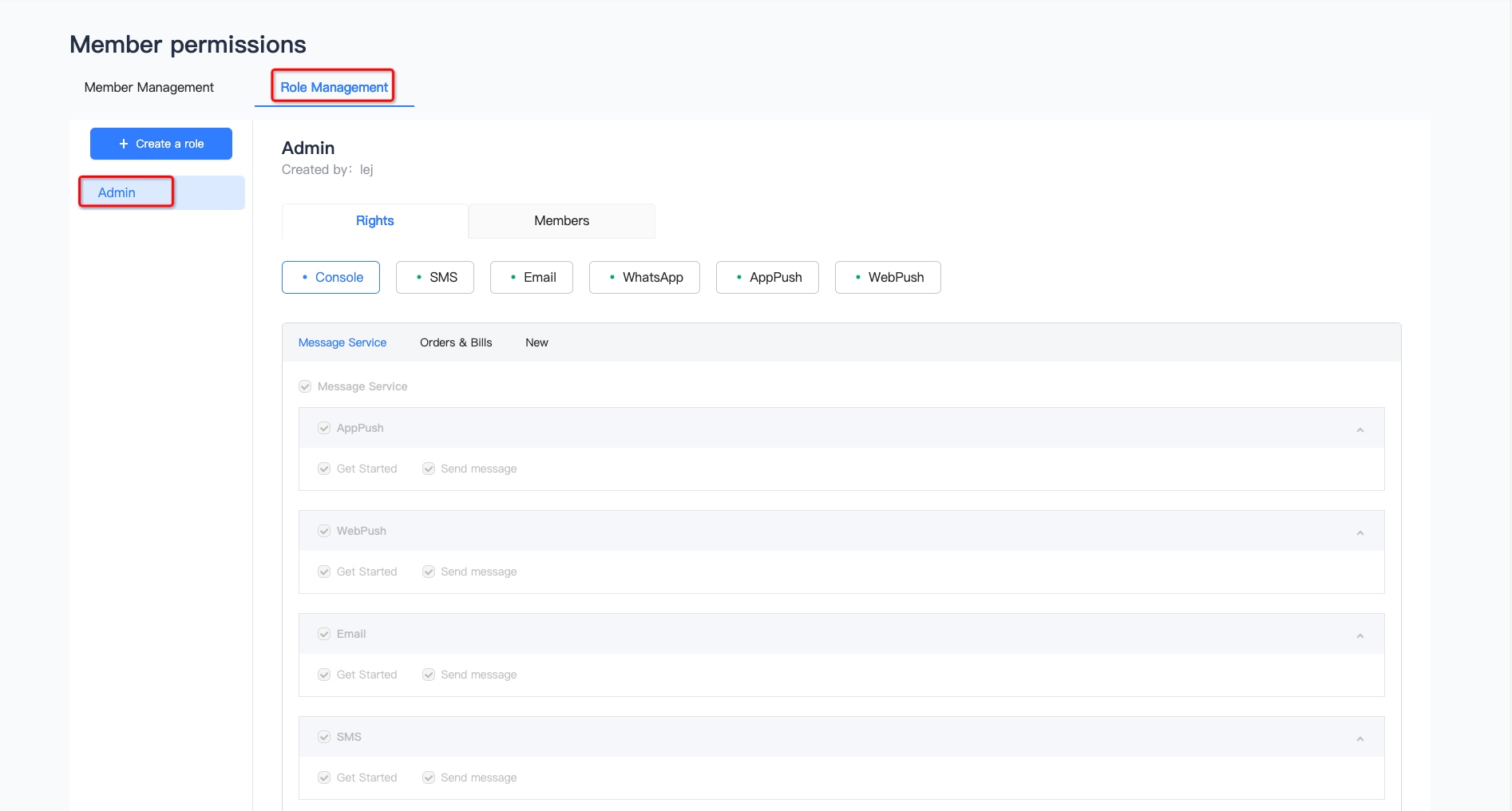
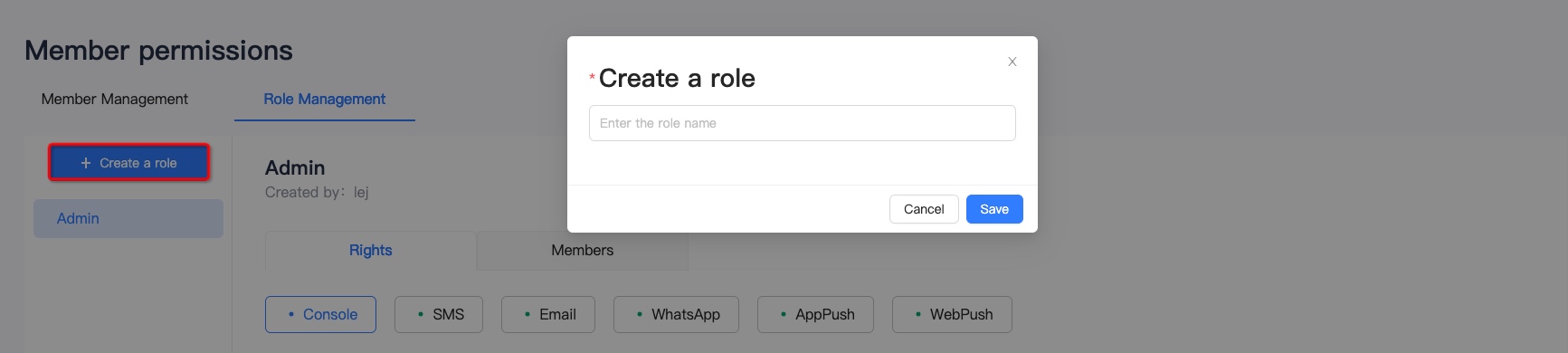
Créer un rôle
- Cliquez sur Créer un rôle et renseignez le nom du rôle
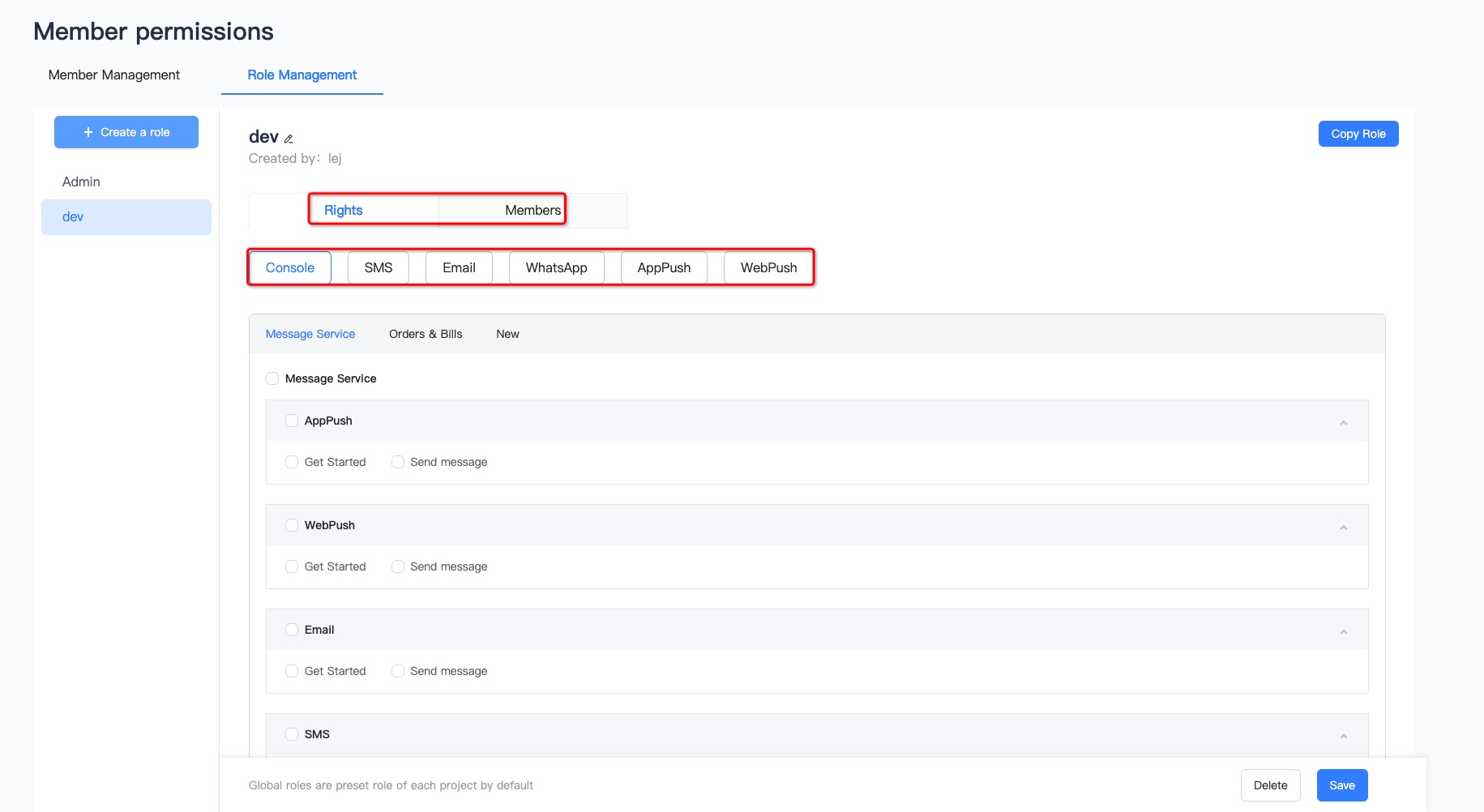
- Cochez les droits fonctionnels correspondant à chaque produit
Détails des droits
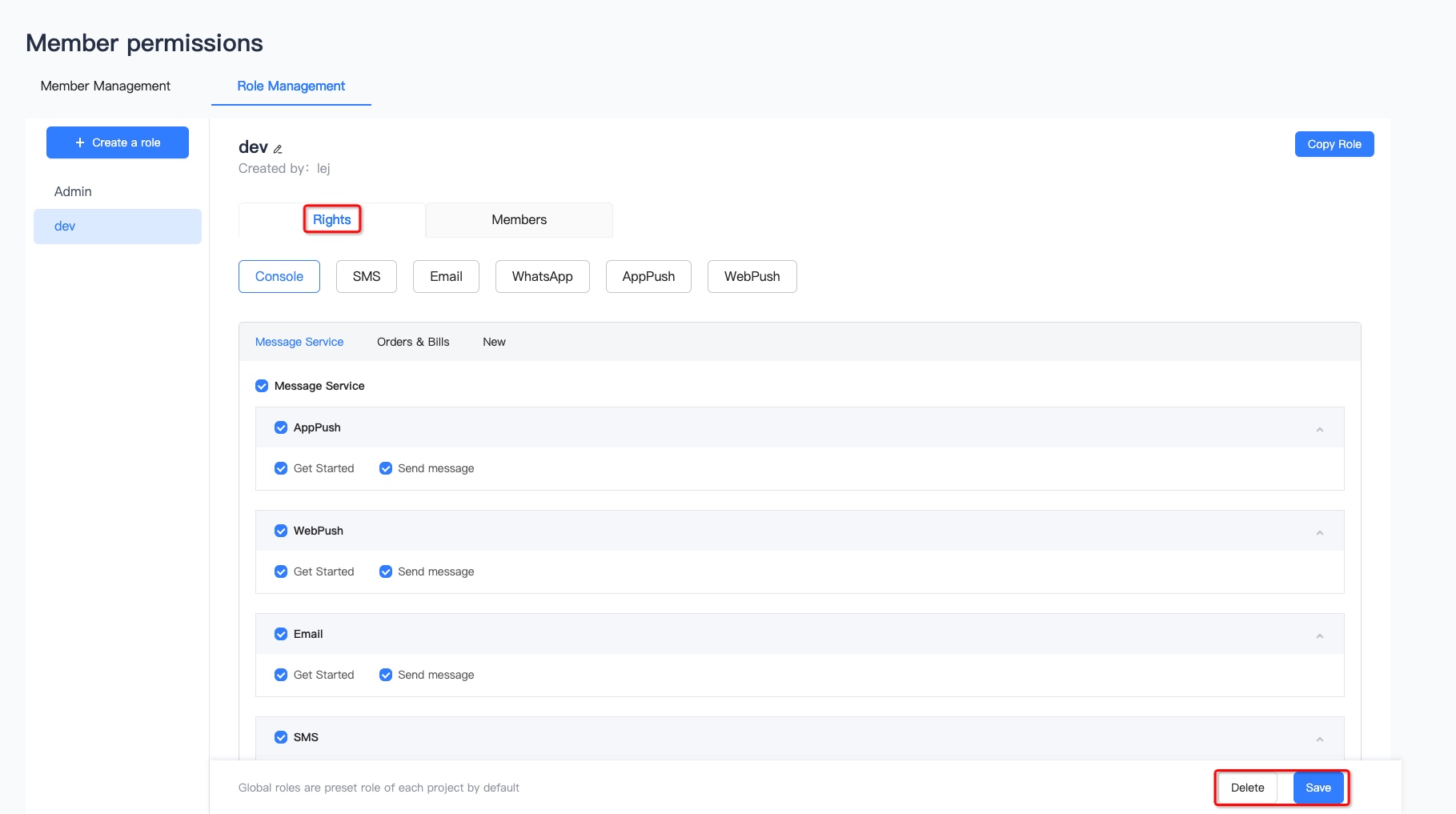
Cliquez sur n'importe quel rôle, et vous pouvez voir les droits de chaque produit sur la page des détails des droits.
- Vous pouvez re-sélectionner les droits produits et cliquer sur enregistrer pour valider.
- Cliquez sur Supprimer pour supprimer le rôle, et les membres associés seront retirés du rôle après la suppression.
Membres du rôle
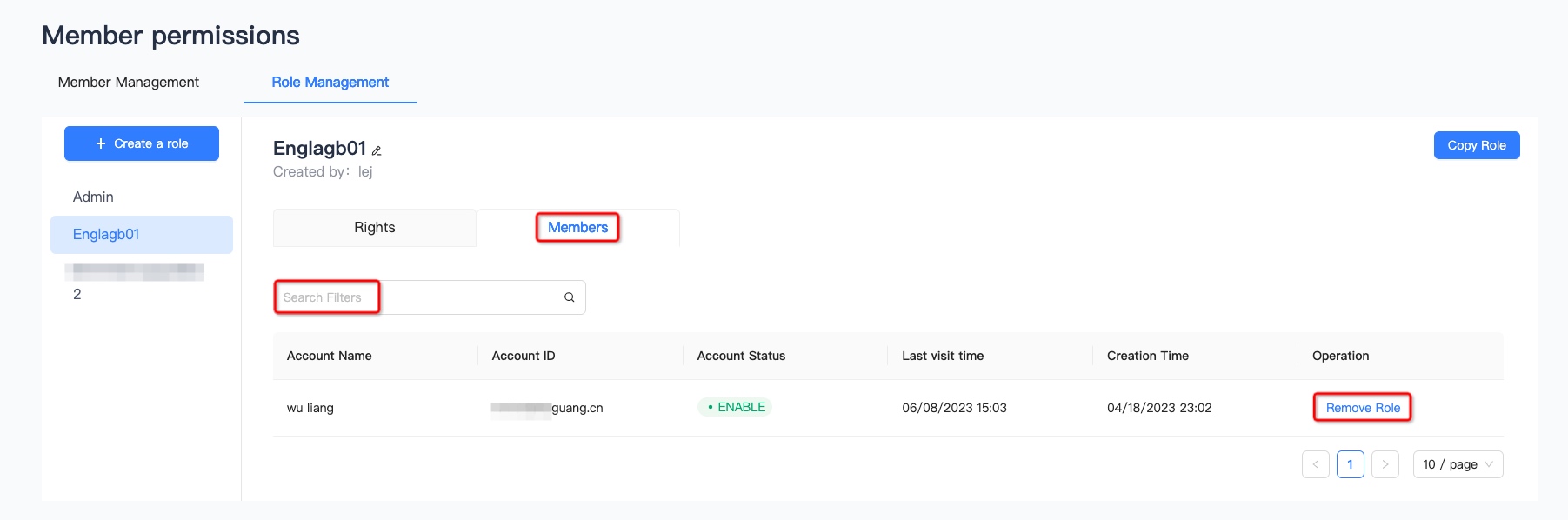
- Cliquez sur n'importe quel rôle et accédez à la page de gestion des rôles pour voir la liste de tous les membres utilisant ce rôle. Le filtrage par nom d'utilisateur et ID de compte est pris en charge.
- Cliquez sur Retirer le rôle, et le rôle pourra être retiré après une seconde confirmation. Après le retrait du rôle, le compte ne disposera plus des droits associés à ce rôle.