Modèles de message
Liste des modèles
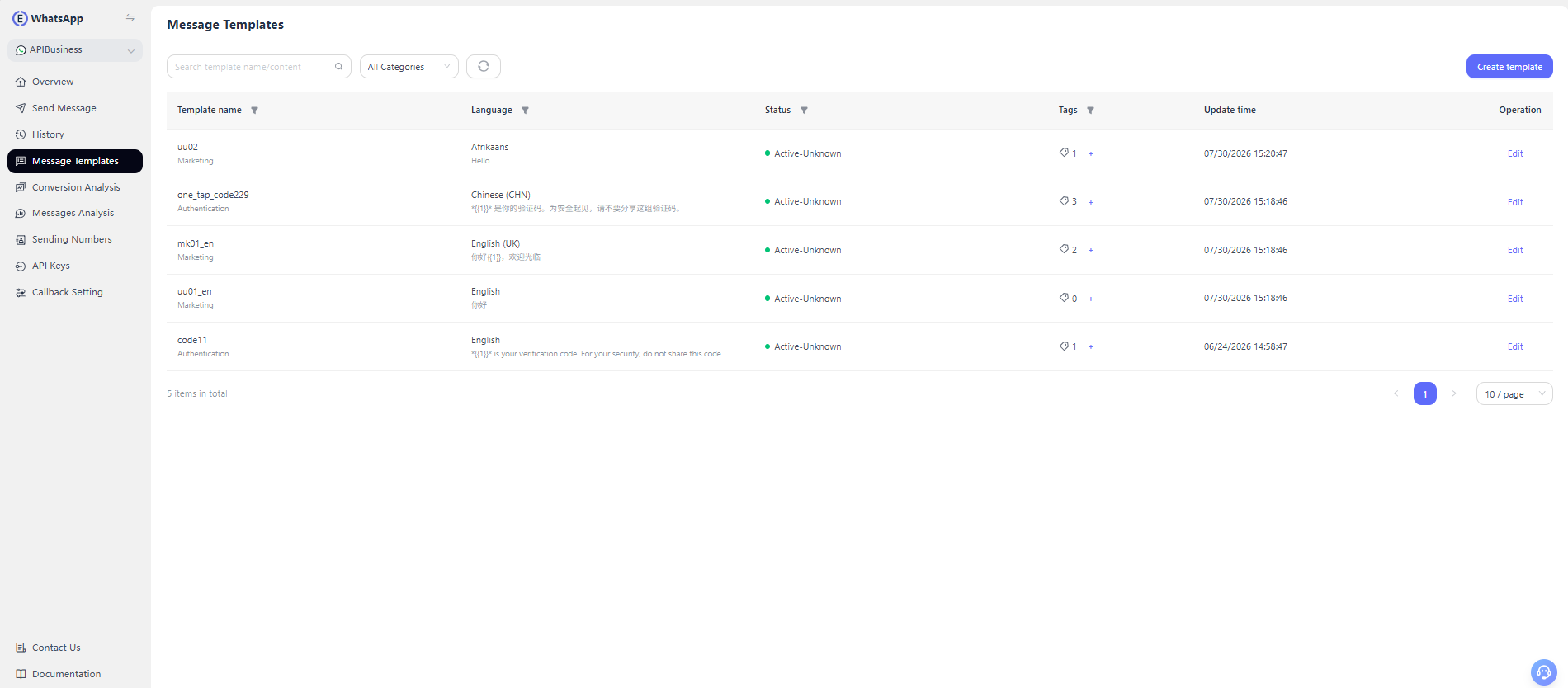
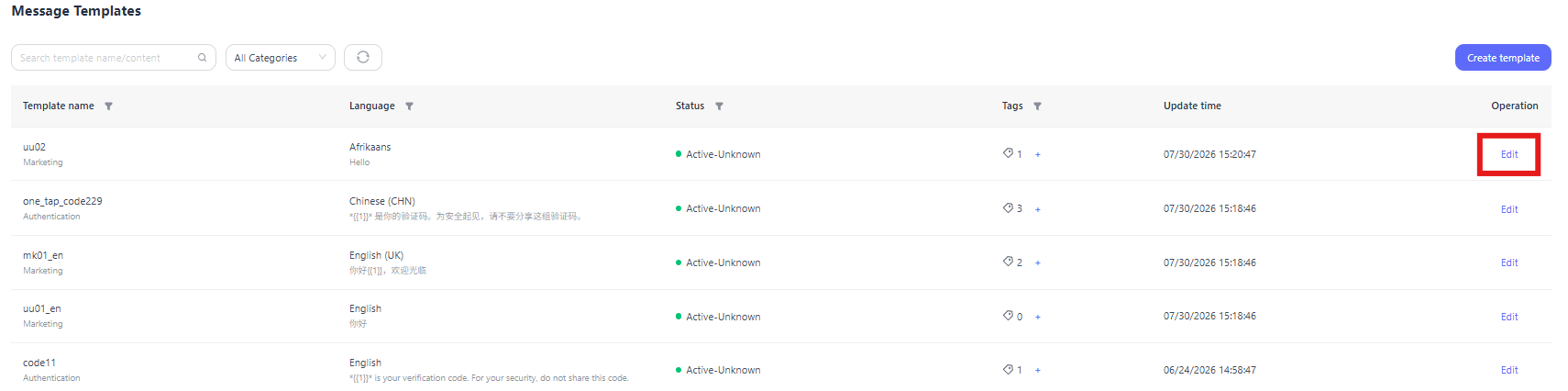
Accédez à la page [Centre de messages] - [Modèles de messages] pour consulter tous les modèles de messages et filtrer par nom/contenu du modèle, catégorie, langue, statut et étiquettes. Actualisez la page ou cliquez sur le bouton Actualiser pour obtenir les informations les plus récentes sur les modèles.
Créer un modèle
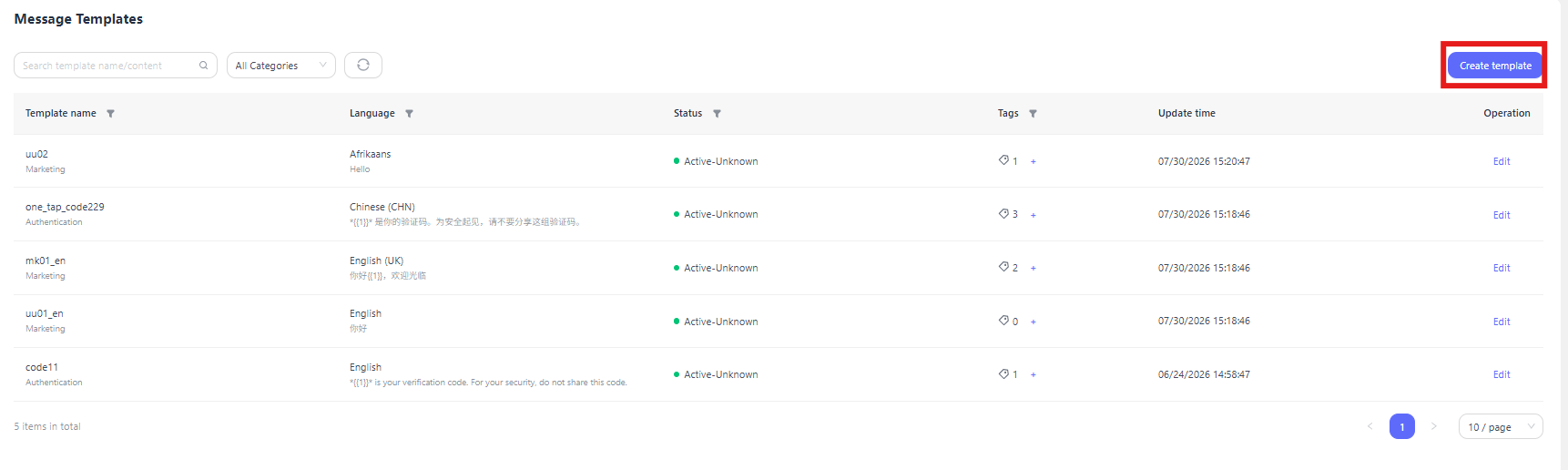
Cliquez sur Créer un modèle pour accéder à la page de création de modèle.
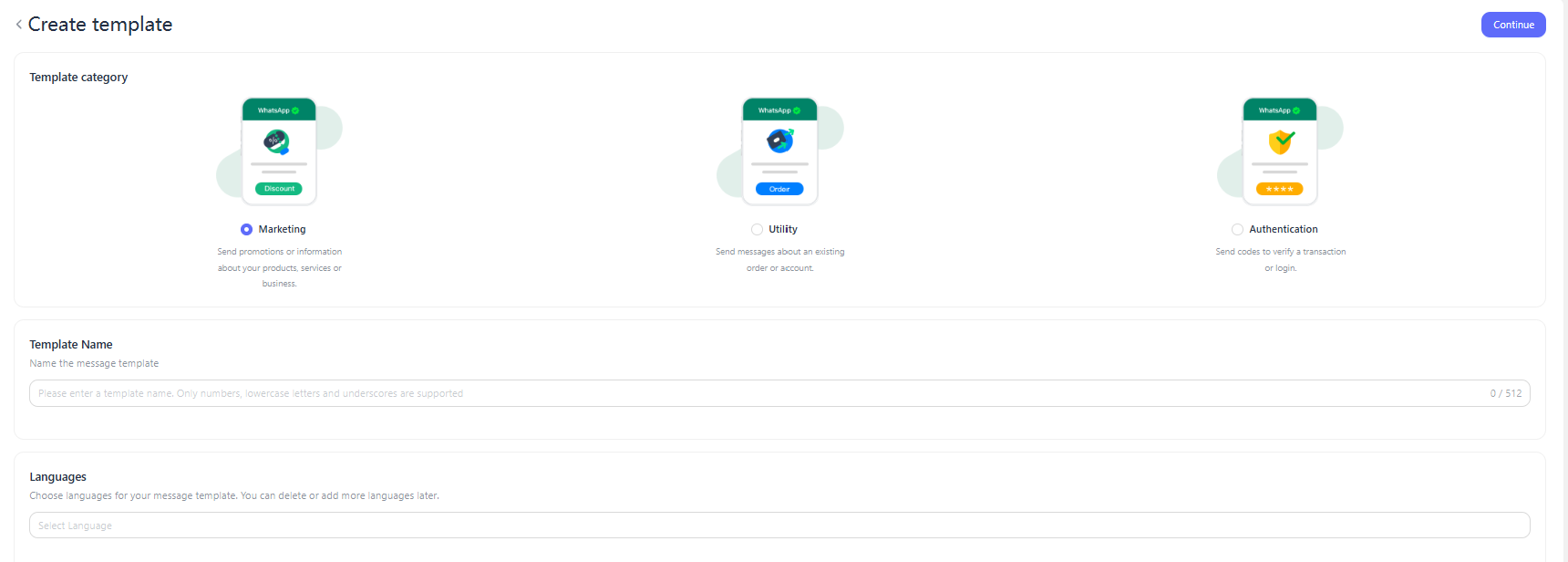
Sélectionnez la catégorie et la langue du modèle selon les besoins de votre activité, renseignez le nom du modèle, puis cliquez sur Continuer pour accéder à la page d'aperçu et d'édition du modèle.
- Catégorie du modèle : Trois catégories sont disponibles : Marketing, Utilitaire et Authentification.
- Nom du modèle : Seuls les chiffres, lettres minuscules et underscores sont acceptés.
- Langue : Possibilité d'ajouter plusieurs langues.
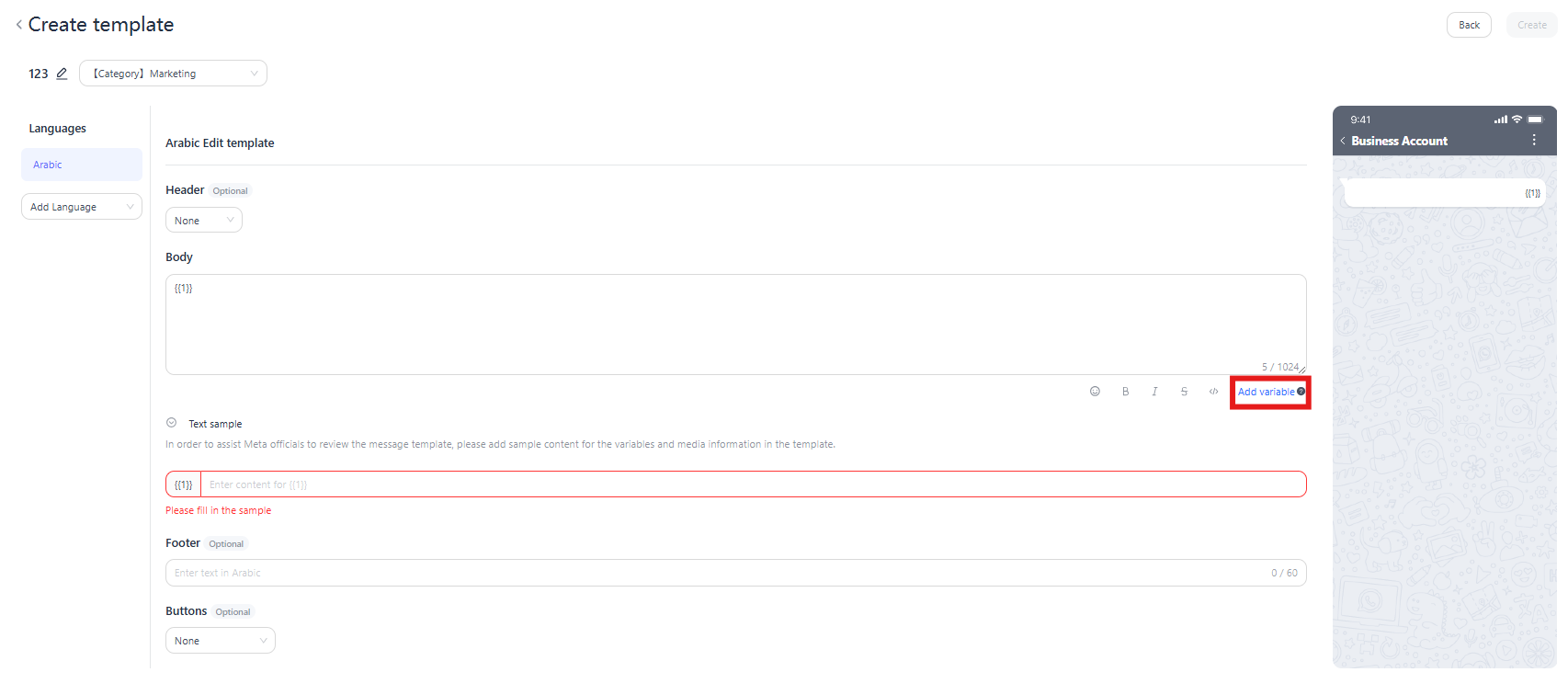
Vous devez saisir le corps du texte dans la langue sélectionnée pour finaliser la création du modèle ; les en-têtes, pieds de page et boutons ne sont pas obligatoires.
- Si votre texte doit être personnalisé pour un client, comme le nom du client ou le numéro de relevé, cliquez sur Ajouter une variable pour insérer plusieurs variables.
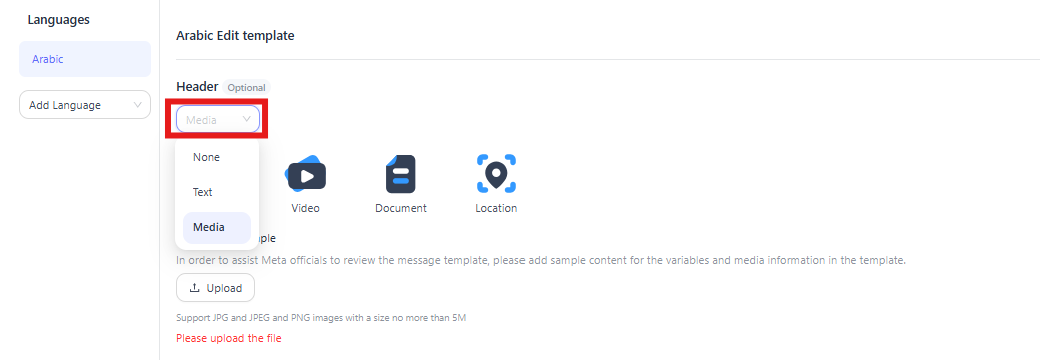
- En-tête : Vous pouvez choisir aucun, texte ou média, et le média comprend quatre types : image, vidéo, document et localisation.
- Si vous sélectionnez un média, vous devez ajouter un exemple pour que les réviseurs Meta puissent le consulter. Lors de l'envoi d'un message, vous devrez également fournir le média correspondant.
- Pied de page : Saisissez le texte dans la langue correspondante.
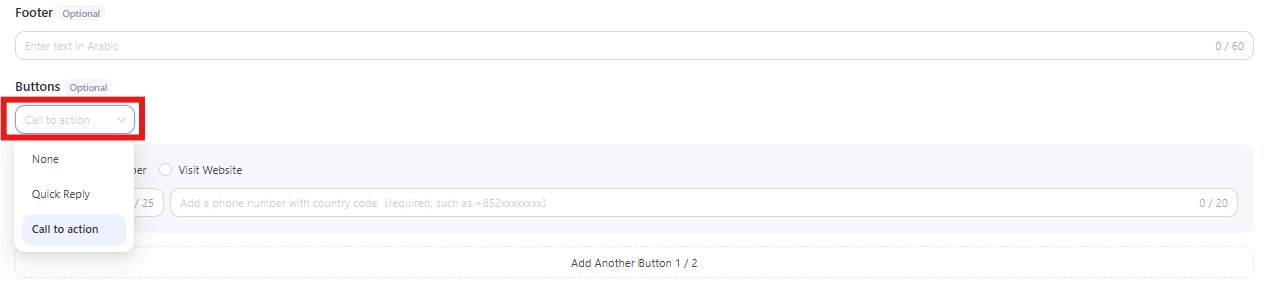
- Boutons : Possibilité de choisir Aucun, Réponse rapide ou Appel à l'action.
- Si vous choisissez Réponse rapide, vous pouvez ajouter jusqu'à 3 boutons.
- Appel à l'action : Appeler et visiter le site web, avec URL statique ou dynamique.
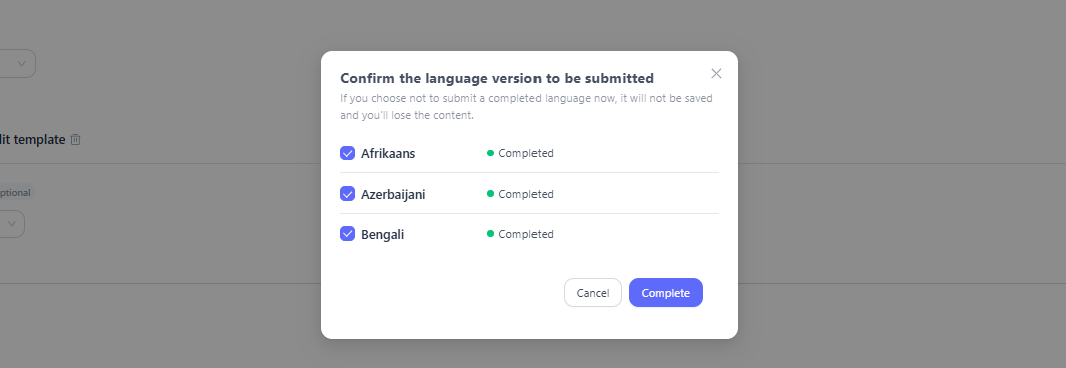
Après avoir complété toutes les versions linguistiques sélectionnées, cliquez sur Créer pour soumettre.
Lorsque le statut passe à Actif après validation, vous pouvez utiliser le modèle lors de l'envoi de messages.
Modifier un modèle
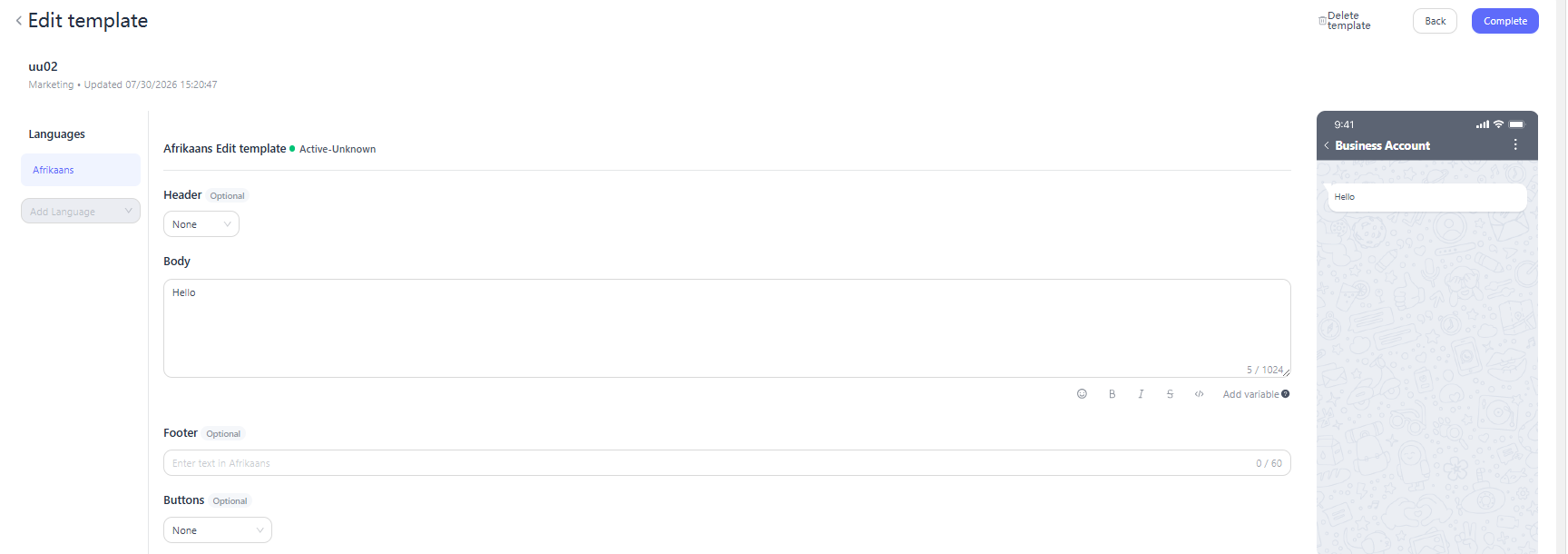
La modification n'est possible que si le statut du modèle est Actif, Rejeté ou En pause. Cliquez sur Modifier pour accéder à la page d'édition du modèle.
Après modification du contenu, cliquez sur Terminer et le statut du modèle passera à En cours de révision.
Supprimer un modèle
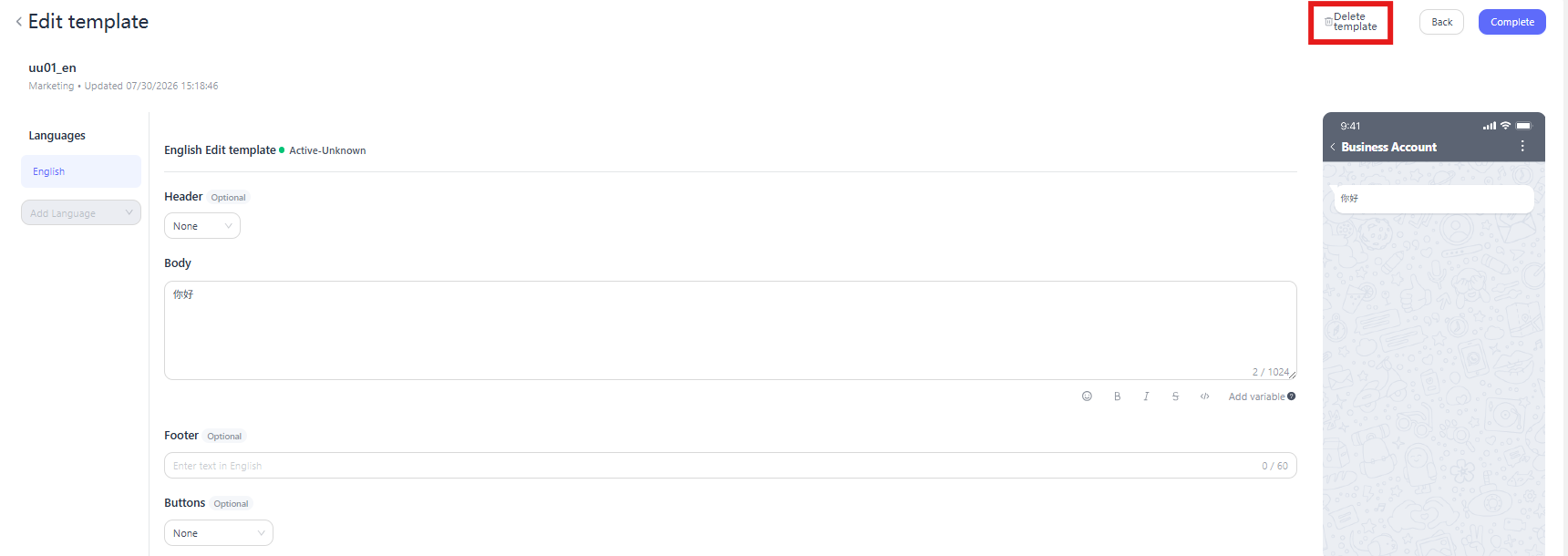
Pour supprimer un modèle, cliquez sur Supprimer le modèle dans la page d'édition du modèle et confirmez deux fois pour valider la suppression.
Cette opération supprimera tout le contenu linguistique associé au nom du modèle, veuillez donc l'utiliser avec précaution !
Étiquettes personnalisées
Vous pouvez ajouter des étiquettes personnalisées aux modèles afin de les regrouper et de les filtrer plus facilement.
Dans la colonne Étiquettes de la liste des modèles, cliquez sur le « + » situé après le nombre d'étiquettes pour ouvrir la fenêtre Sélectionner des étiquettes.
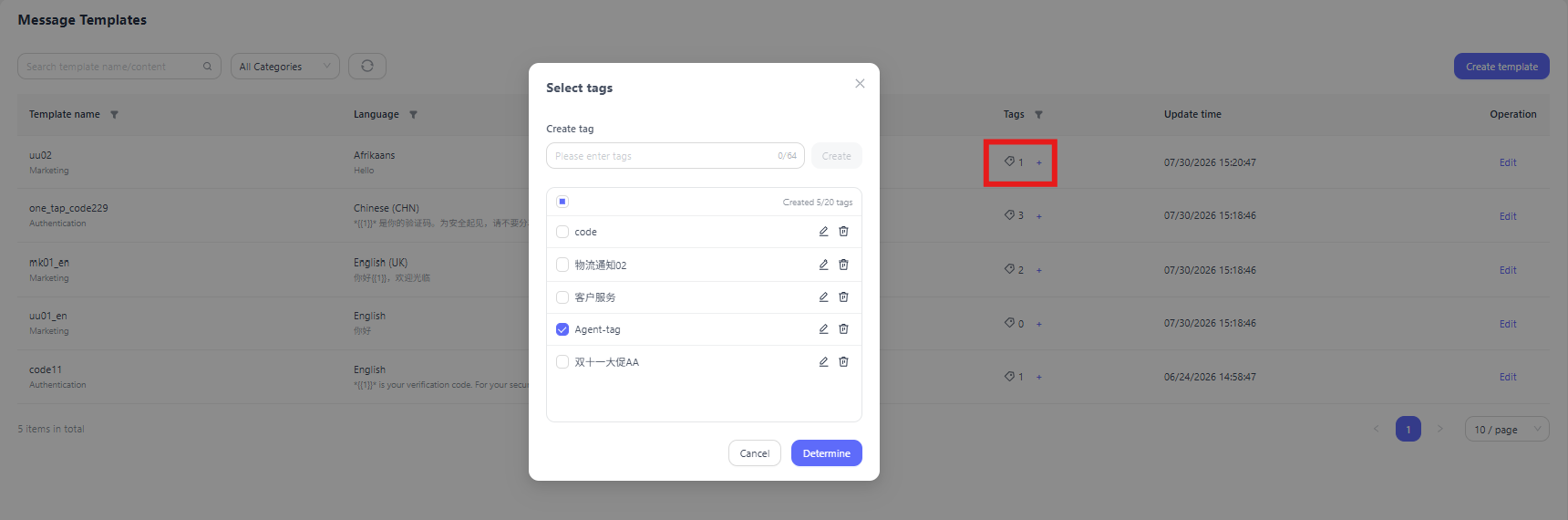
- Créer une étiquette : saisissez le nom de l'étiquette (64 caractères maximum), puis cliquez sur Créer. Vous pouvez créer jusqu'à 20 étiquettes.
- Associer des étiquettes : cochez les étiquettes à associer, puis cliquez sur Confirmer. Un modèle peut être associé à plusieurs étiquettes.
- Modifier une étiquette : cliquez sur l'icône de modification à droite de l'étiquette pour renommer celle-ci.
- Supprimer une étiquette : cliquez sur l'icône de suppression à droite de l'étiquette ; celle-ci sera retirée de tous les modèles auxquels elle est associée.
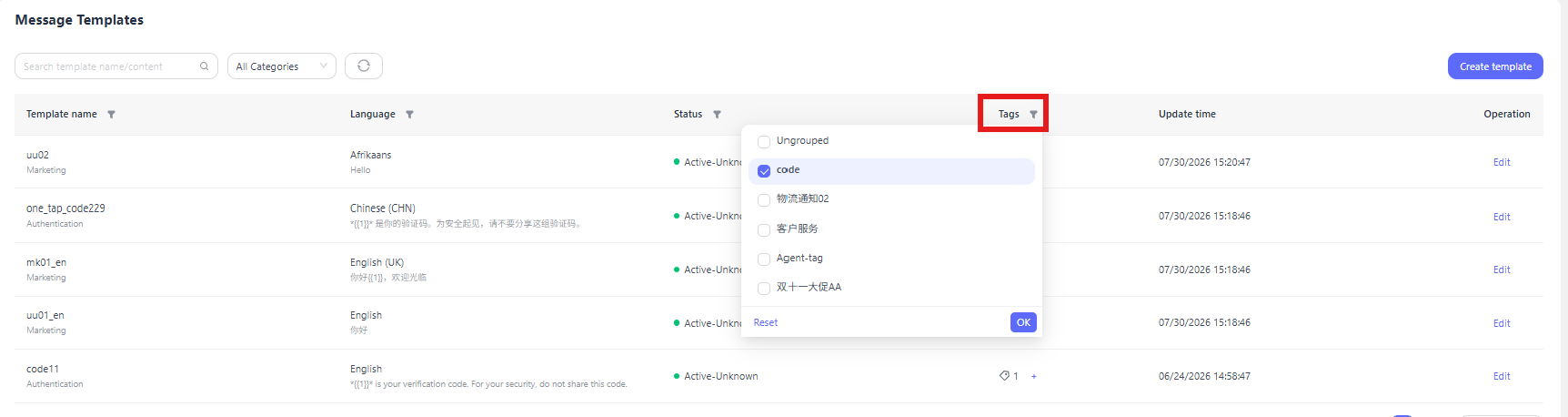
Cliquez sur l'icône de filtre de la colonne Étiquettes pour filtrer les modèles par étiquette. Non regroupé désigne les modèles auxquels aucune étiquette n'est associée.