


Coexistence avec l'application WhatsApp Business
Présentation
WhatsApp Business App Coexistence relie votre numéro déjà utilisé dans l’application à EngageLab. Avec le même numéro, continuez à communiquer dans l’application mobile et échangez des messages via la plateforme ou l’API, sans désactiver votre compte existant.
Cette solution convient aux équipes qui souhaitent conserver leur numéro et leurs habitudes mobiles tout en ajoutant campagnes, gestion des conversations ou intégrations API. Si l’application mobile n’est pas nécessaire, choisissez la connexion API.
- Conserver le numéro et l’application : continuez à utiliser votre compte Business App.
- Combiner mobile et plateforme : synchronisez les messages individuels pris en charge.
- Partager l’historique si nécessaire : choisissez ce partage à la connexion, puis lancez la synchronisation dans le délai prévu.
Consultez la documentation Meta pour les capacités et restrictions.
Préparer la connexion
| Élément | Conditions et précisions |
|---|---|
| Numéro Business App actif | Le numéro doit déjà fonctionner dans Business App. Les numéros Messenger personnels ou réservés à l’API ne peuvent pas suivre directement ce parcours. Meta détermine l’éligibilité et les régions disponibles. |
| Téléphone principal et application | Conservez le téléphone où le numéro est enregistré. Version 2.24.17 minimum, idéalement la plus récente ; gardez l’application ouverte et connectée pendant la configuration et la synchronisation. |
| Compte Facebook et droits | Utilisez un compte autorisé à gérer les actifs concernés. Vérifiez portefeuille professionnel, WABA et autorisations. |
| Informations professionnelles | Préparez et vérifiez nom du compte, fuseau horaire et informations d’inscription. |
| Partage de l’historique | Décidez d’importer ou non les anciens échanges ; refuser n’empêche pas les futurs échanges en coexistence. |
Lisez d’abord les limites des fonctionnalités et appareils. Les appareils associés existants seront dissociés. Coordonnez les messages d’accueil et d’absence avec les automatisations de la plateforme.
Procédure de connexion
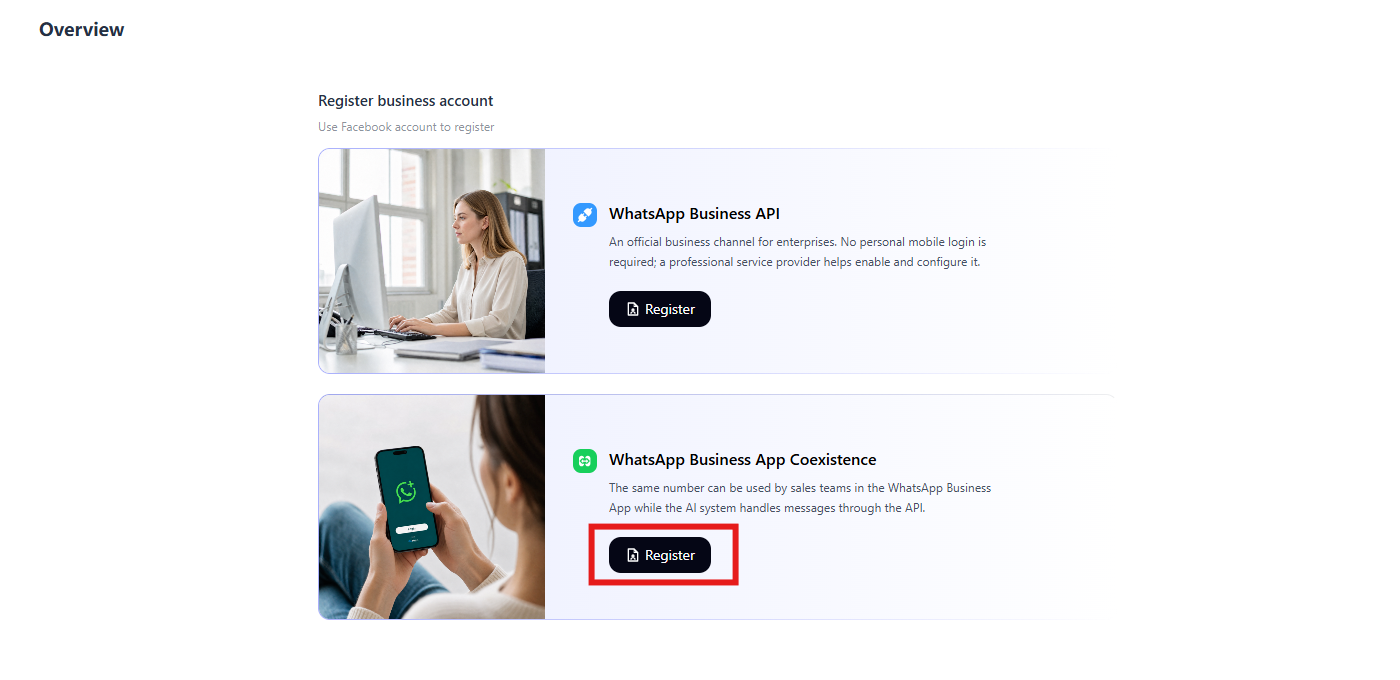
1. Lancer la connexion sur la plateforme
Connectez-vous à EngageLab, ouvrez le service WhatsApp et choisissez le mode App comme méthode d'inscription.
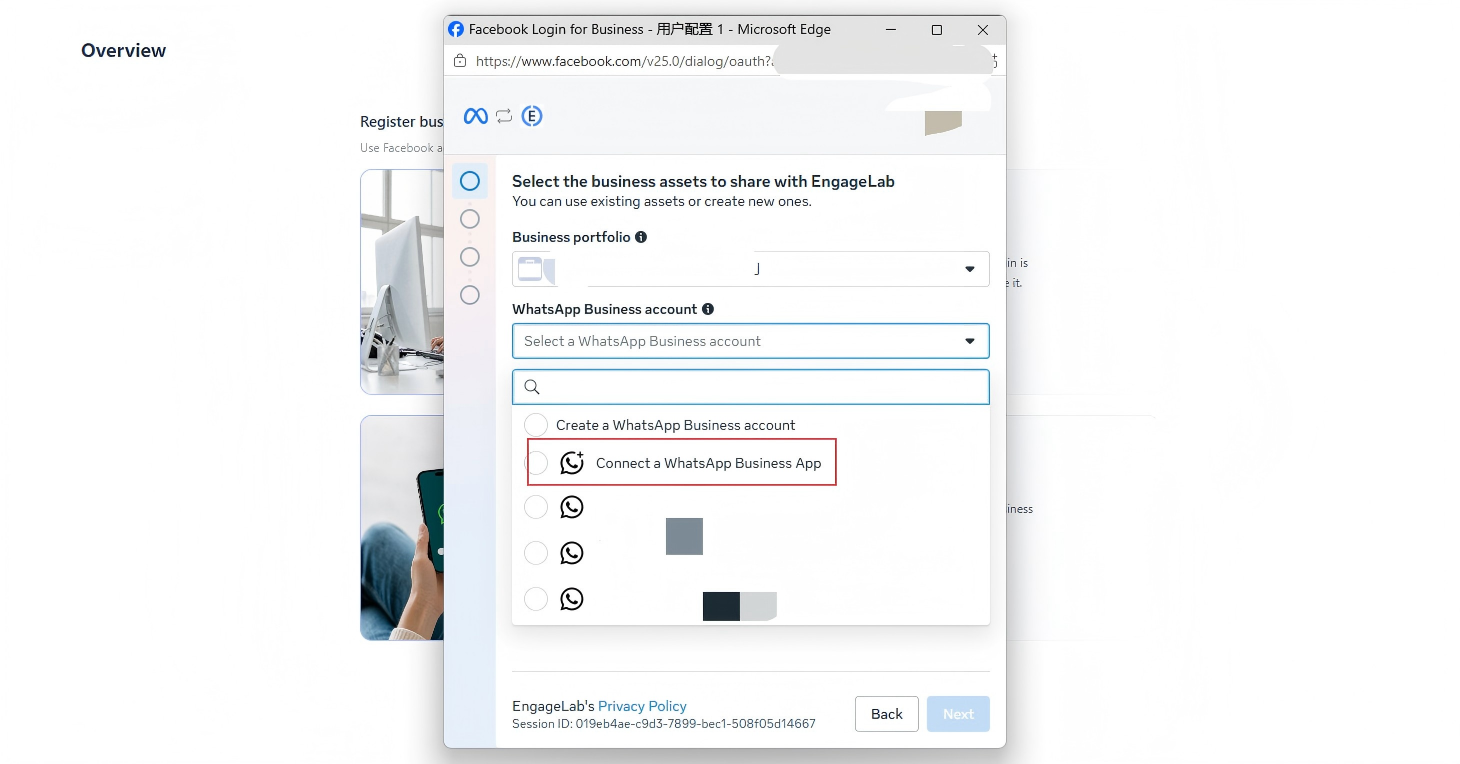
2. Saisir le numéro et vérifier les informations du compte
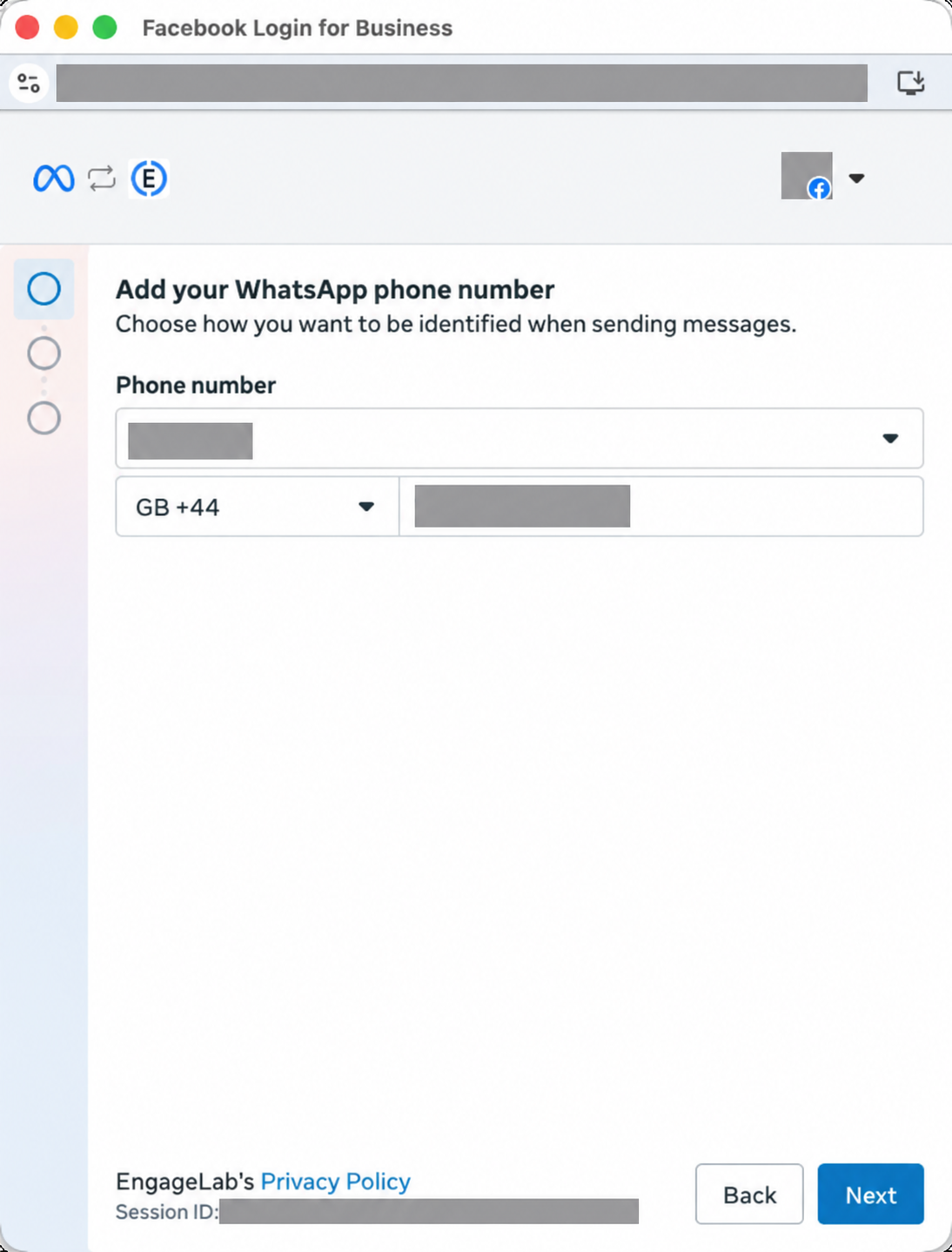
Saisissez le numéro de téléphone que vous utilisez actuellement dans l'application WhatsApp Business.
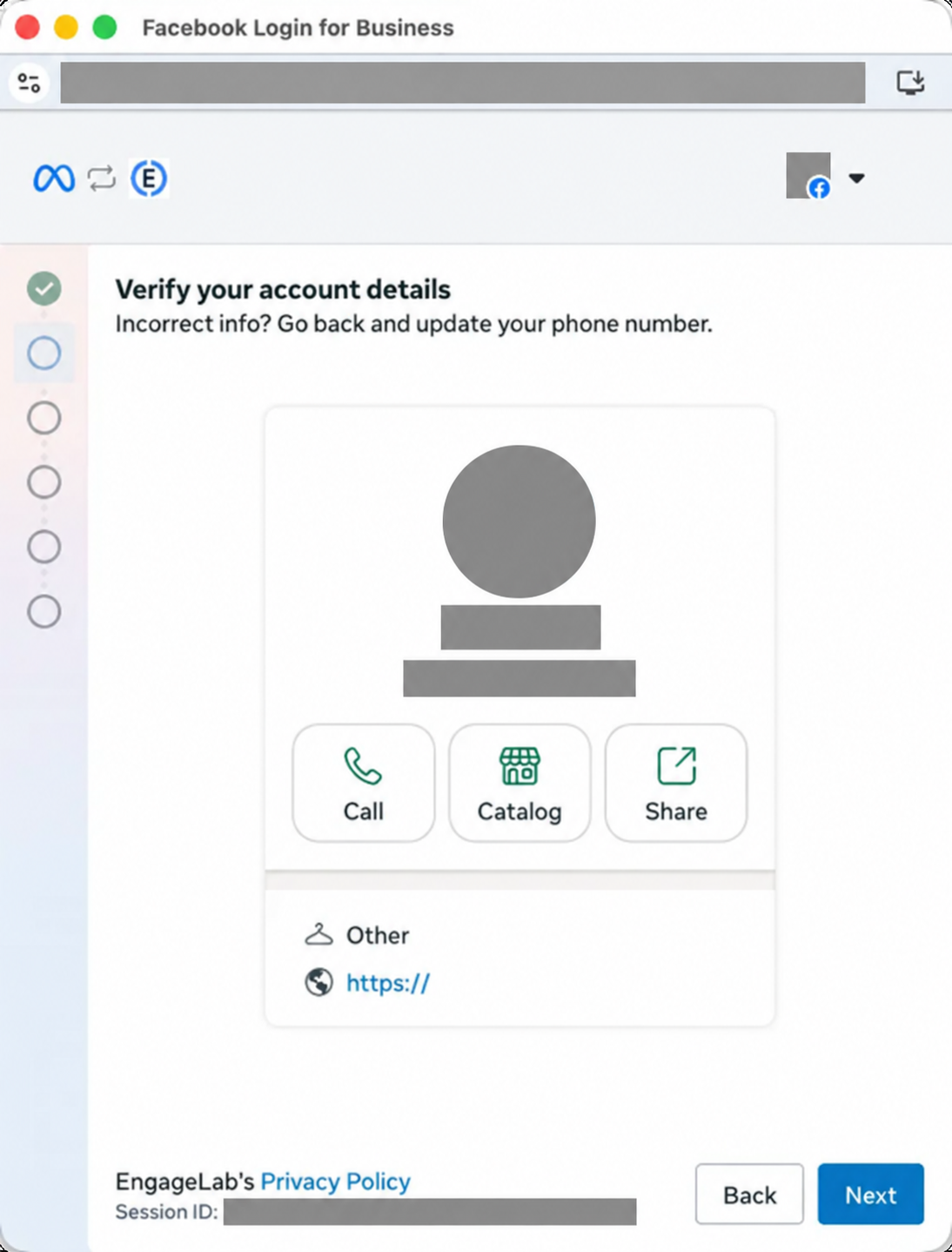
Vérifiez le nom du compte, le numéro de téléphone et les autres informations affichées. Si elles sont incorrectes, corrigez le numéro de téléphone.
Confirmez le portefeuille professionnel à utiliser pour cette connexion.
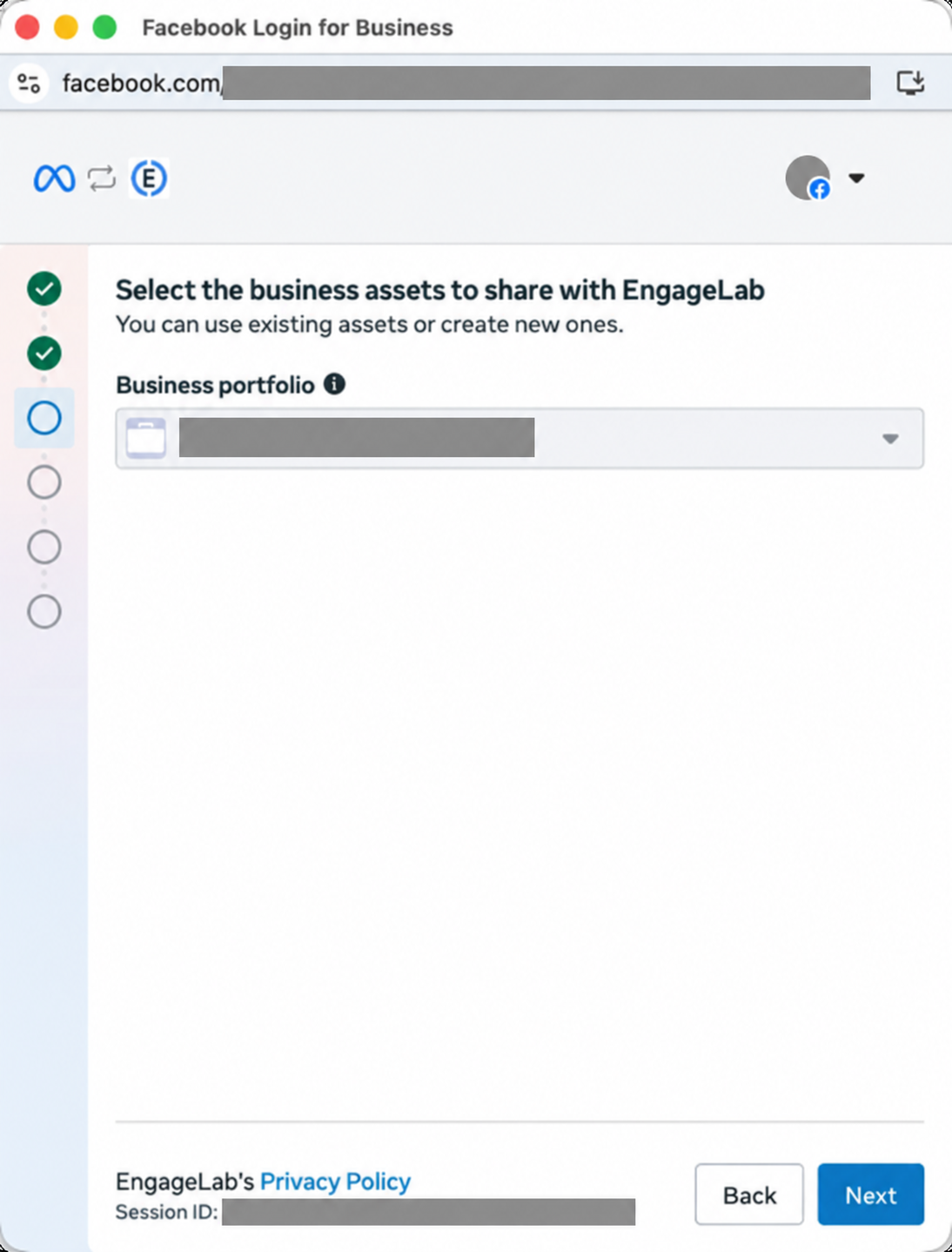
Si le système signale une erreur, vérifiez que le numéro est déjà utilisé dans l'application WhatsApp Business.
3. Finaliser la connexion dans l'application WhatsApp Business
Lorsque le code QR apparaît, scannez-le avec l'application WhatsApp Business sur votre téléphone pour établir la connexion.
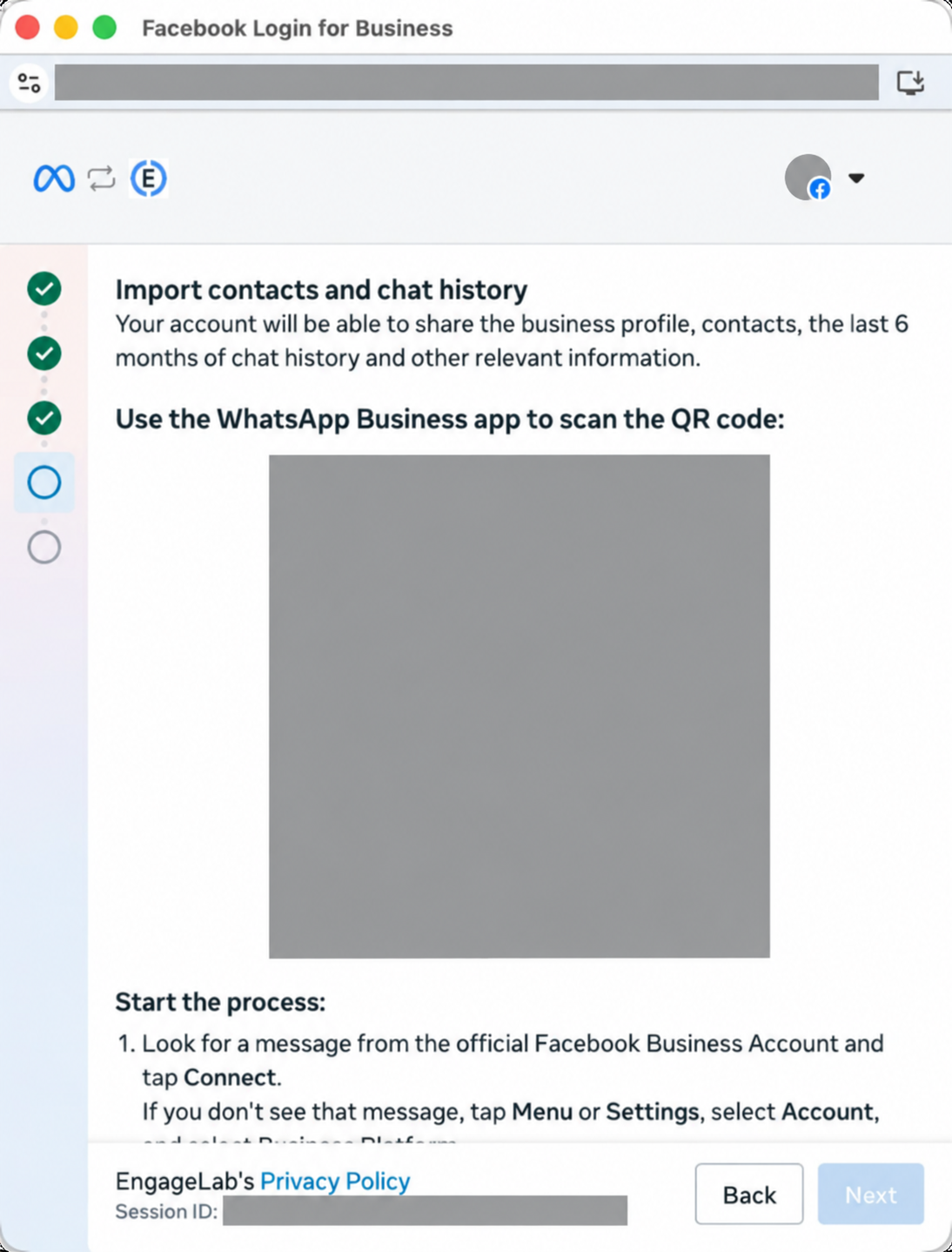
Scannez le code QR affiché sur votre propre page d'intégration.
Dans l'application WhatsApp Business, utilisez le message du compte professionnel officiel de Facebook pour vous connecter à la plateforme professionnelle, puis choisissez de partager ou non votre historique de discussion :
- Partager : la plateforme peut synchroniser vos messages des 180 derniers jours.
- Ne pas partager : la plateforme n'obtiendra pas votre historique de discussion.
4. Vérifier le compte et accorder les autorisations
Sur la page d'inscription, vérifiez le nom du compte WhatsApp Business et le fuseau horaire.
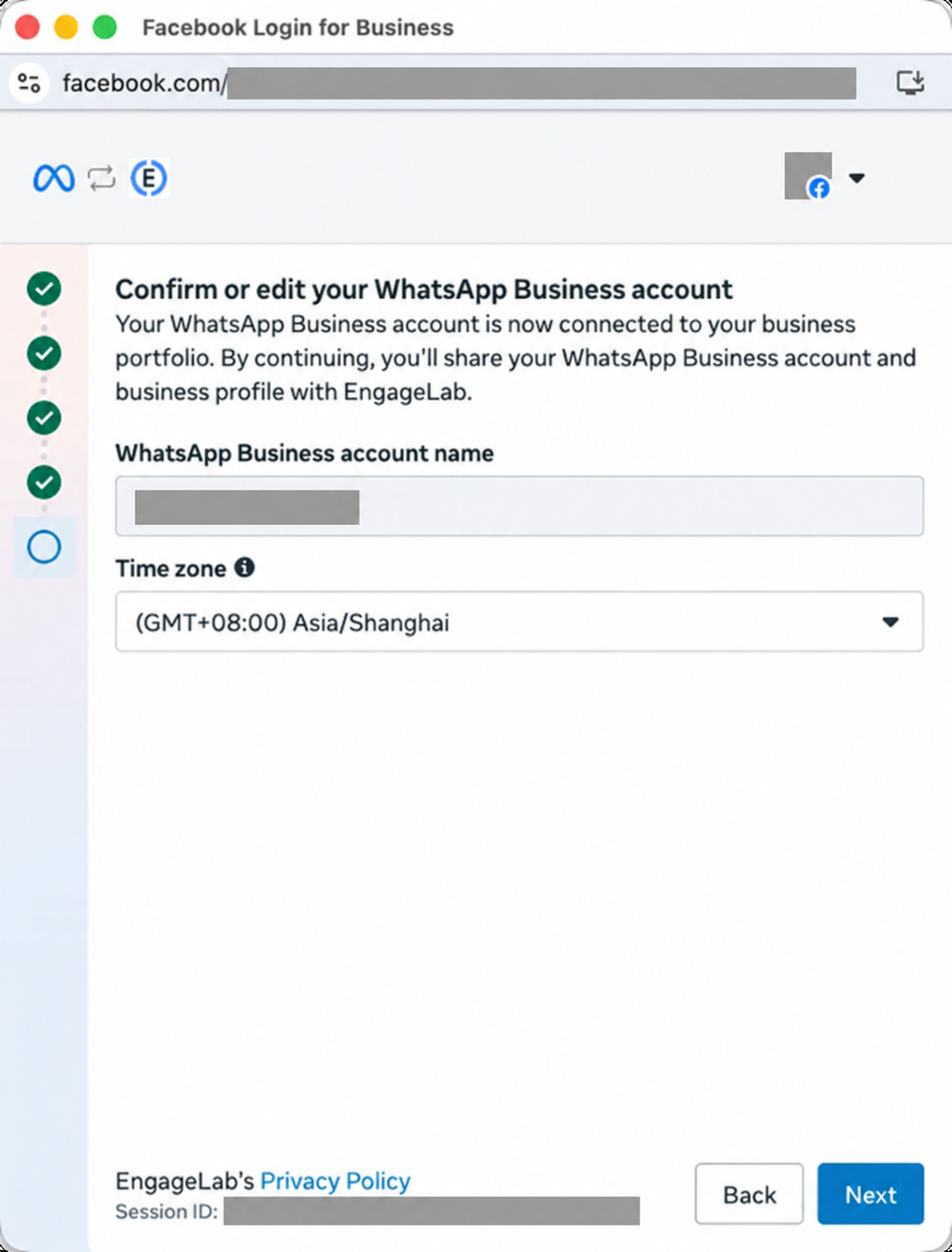
Vérifiez les ressources professionnelles et les permissions à partager avec EngageLab, puis accordez les autorisations.
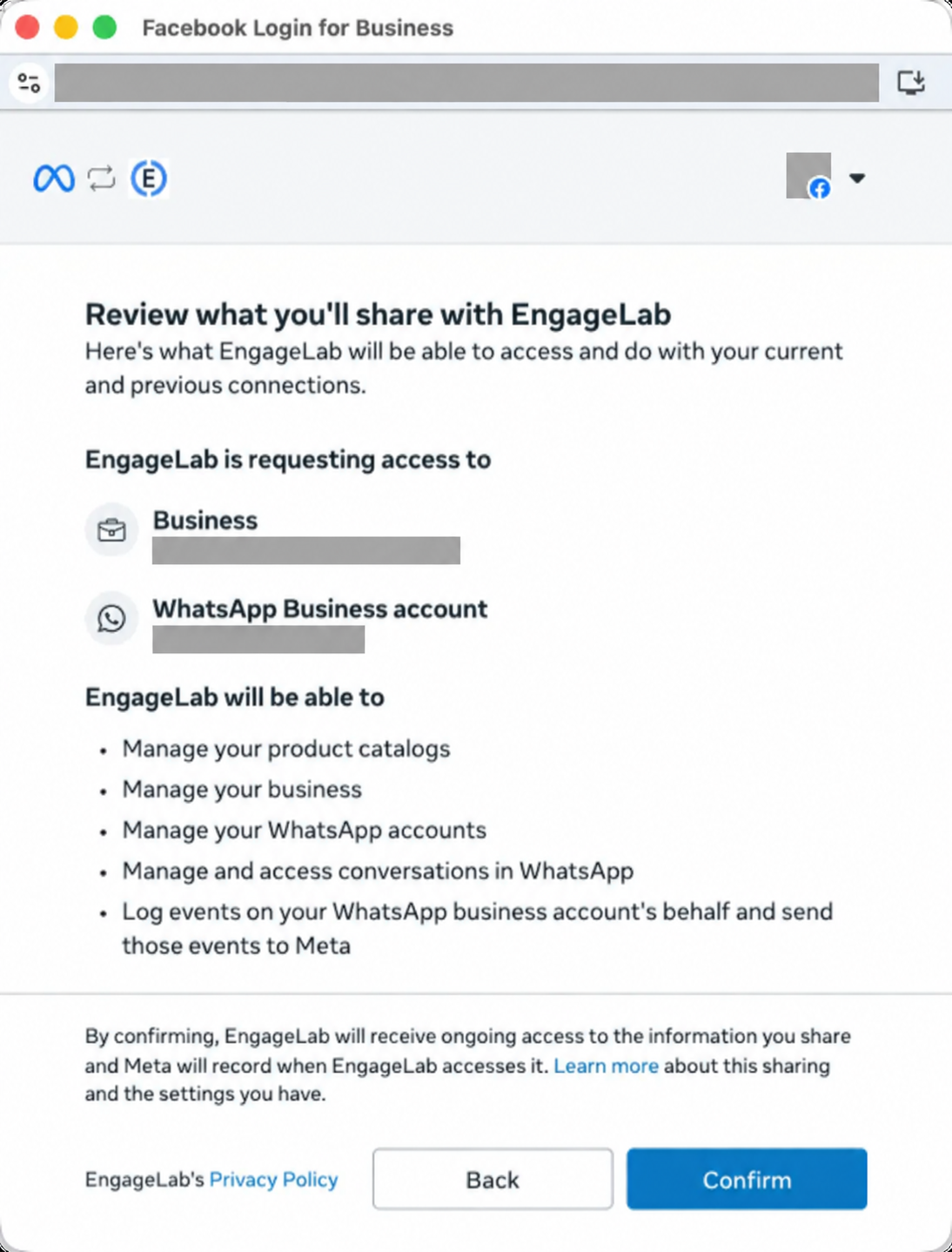
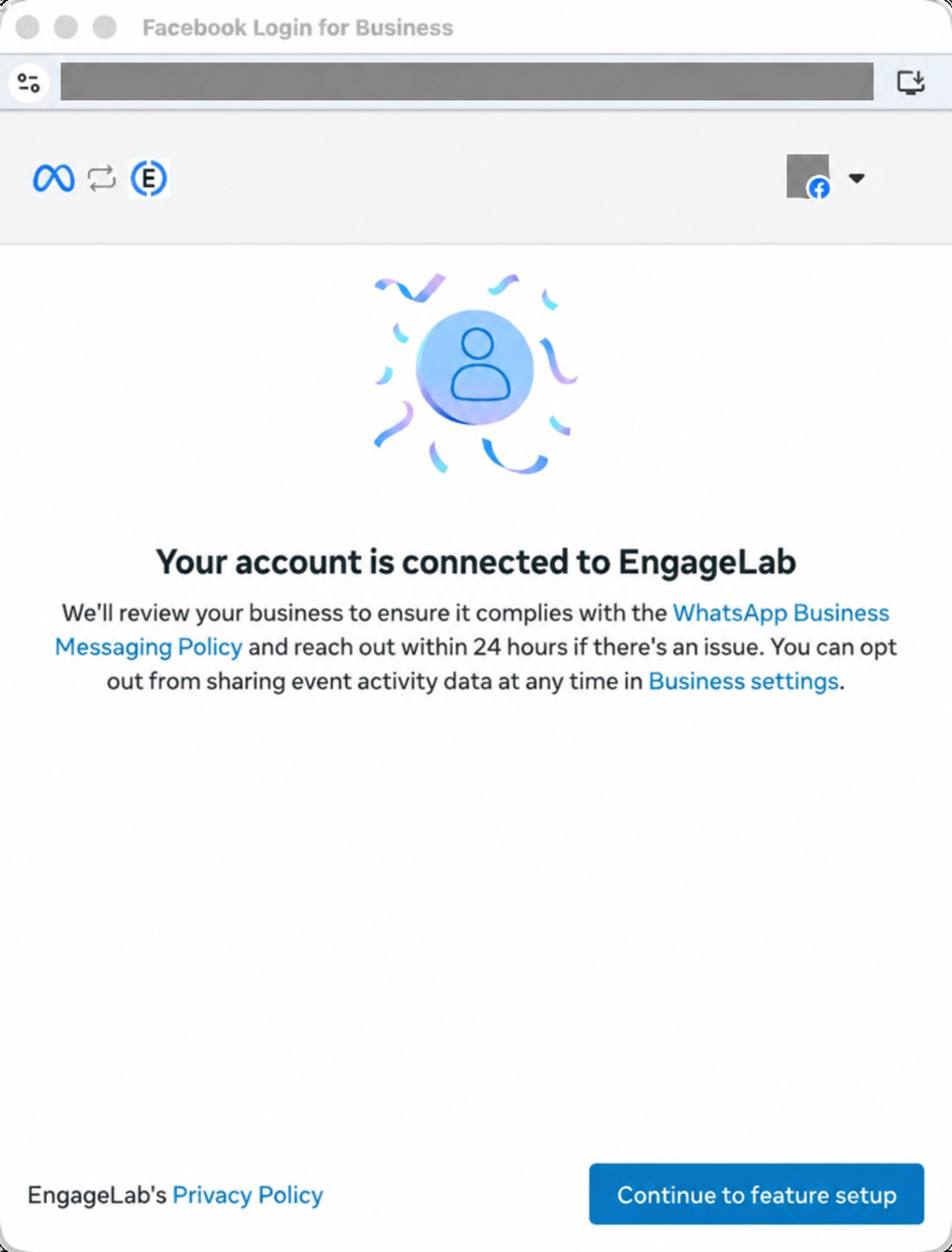
Une fois les autorisations accordées, la page indique que le compte est connecté à EngageLab.
5. Lancer la synchronisation et vérifier le fonctionnement
La plateforme synchronise les contacts après la connexion. Si vous avez accepté le partage des discussions, ouvrez Gestion de la configuration > Numéros d’envoi et lancez Synchronisation de l’historique sous 24 heures.
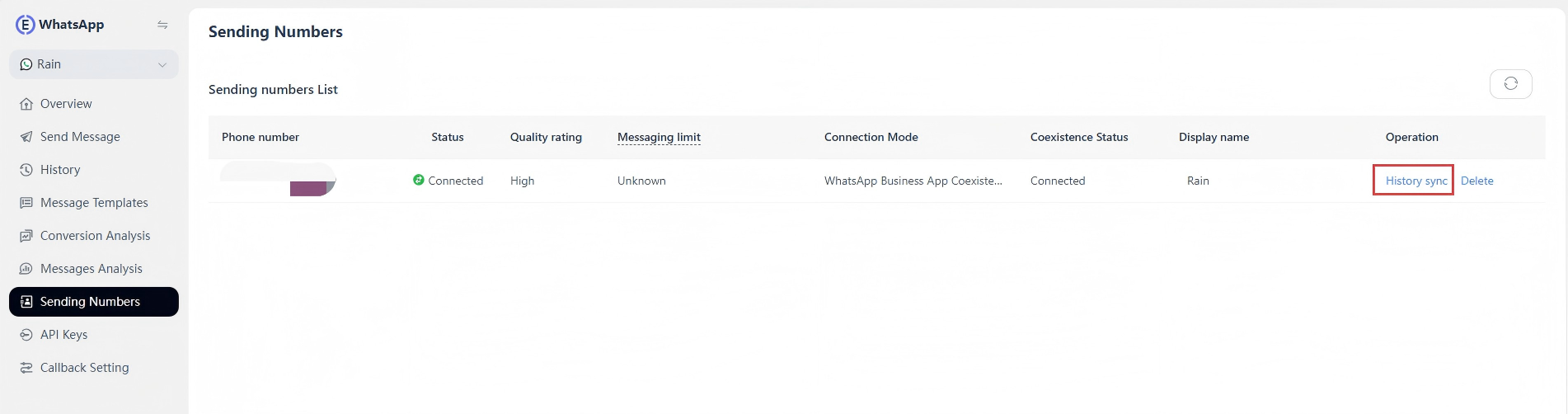
Gardez l’application ouverte et connectée. La durée dépend du volume et du réseau ; voir Synchronisation des données. Vérifiez le statut dans Numéros d’envoi puis testez message client, réponse App et réponse plateforme/API avant utilisation opérationnelle.
Utilisation et limites
Évolution des fonctionnalités
Ce tableau distingue les changements dans l’application de la prise en charge Cloud API. Une fonction disponible dans l’App n’est pas nécessairement disponible sur la plateforme/API.
| Fonctionnalité d'origine de l'application WhatsApp Business | Changement dans l'application après la connexion à la Cloud API | La fonctionnalité est-elle prise en charge sur la Cloud API ? |
|---|---|---|
| Discussion individuelle (1:1) | La modification/le retrait des messages est désormais pris en charge | Pris en charge. Tous les messages de discussion des 6 derniers mois peuvent être synchronisés ; les messages envoyés et reçus sont reflétés entre la Cloud API et l'application |
| Contacts | Aucun changement | Pris en charge. Tous les contacts ayant un numéro WhatsApp peuvent être synchronisés |
| Discussion de groupe | Aucun changement | Non pris en charge ; les discussions de groupe ne seront pas synchronisées |
| Messages éphémères | Cette fonctionnalité sera désactivée pour toutes les discussions 1:1 | Non pris en charge |
| Messages à usage unique | Cette fonctionnalité sera désactivée pour toutes les discussions 1:1 | Non pris en charge |
| Messages de localisation en direct | Cette fonctionnalité sera désactivée pour toutes les discussions 1:1 | Non pris en charge |
| Listes de diffusion | Seront désactivées ; vous ne pourrez pas en créer de nouvelles et les listes de diffusion existantes deviendront en lecture seule | Non pris en charge |
| Appels vocaux/vidéo | Aucun changement | Non pris en charge |
| Outils commerciaux (tels que catalogue, commandes, statut) | Aucun changement | Non pris en charge |
| Outils de messagerie (tels que messages marketing, messages d'accueil, messages d'absence, réponses rapides, étiquettes) | Aucun changement | Non pris en charge |
| Profil commercial (tel que nom, adresse, site web) | Aucun changement | Non pris en charge |
| Chaînes | Aucun changement | Non pris en charge |
Synchronisation des données
La synchronisation des nouveaux échanges individuels et l’import de l’historique sont distincts. Les nouveaux messages pris en charge peuvent être synchronisés ; les anciens nécessitent le partage et le lancement de la synchronisation.
| Données | Périmètre |
|---|---|
| Contacts | Contacts possédant un numéro WhatsApp |
| Anciens messages individuels | Les 180 jours (environ 6 mois) précédant la connexion |
| Anciens médias | Images, vidéos et fichiers téléchargeables des 14 jours précédant la connexion ; les médias plus anciens ne sont pas garantis |
| Groupes | Non synchronisés, restent utilisables dans l’App |
Lancez la synchronisation dans les 24 heures suivant l’accord de partage. Actualiser ne rouvre pas ce délai. L’historique non partagé ou hors délai ne peut pas être importé par cette entrée.
Envoi et facturation
- Débit : Cloud API en coexistence est limité à 20 messages/seconde (20 mps), sans augmentation comme pour un numéro API classique.
- Fenêtre de service : seul un nouveau message client reçu après connexion ouvre la fenêtre API de 24 heures. L’historique importé et les réponses professionnelles dans l’App ne l’ouvrent ni ne la prolongent. Hors fenêtre, utilisez un modèle approuvé.
- Réponses App : les réponses individuelles Business App ne sont pas soumises à cette fenêtre API.
- Facturation : messages App gratuits ; messages plateforme/API selon la tarification Cloud API applicable.
Appareils associés
Le téléphone principal enregistre le numéro. Les appareils associés utilisent le même compte avec son autorisation ; les ajouter n’est pas un changement de téléphone principal. La connexion dissocie les appareils existants ; associez à nouveau ceux pris en charge.
| Type d’appareil | Prise en charge et précisions |
|---|---|
| Business App sur téléphone principal Android | Oui. Conservez le téléphone initial, actualisez l’App et ouvrez-la au moins tous les 14 jours. |
| Business App sur iPhone principal | Oui. Conservez le téléphone initial, actualisez l’App et ouvrez-la au moins tous les 14 jours. |
| WhatsApp Web (navigateur d’ordinateur) | Oui. Scannez avec le téléphone principal pour les échanges individuels ; navigateurs Windows et Mac compatibles. |
| WhatsApp Desktop for Mac | Oui. Associez par QR code avec le téléphone principal pour les échanges individuels. |
| WhatsApp Desktop for Windows | Non. Les messages ne sont pas normalement synchronisés ; utilisez WhatsApp Web. |
| Téléphone secondaire associé | Oui. Choisissez l’association comme appareil secondaire, sans réenregistrer le numéro comme compte principal. |
| WhatsApp for Wear OS | Non. Hors périmètre des clients associés compatibles ; certains messages peuvent ne pas se synchroniser. |
Jusqu’à 4 appareils associés, sans compter le principal. Chaque client ou session de navigateur associé séparément occupe une place ; déconnectez un ancien appareil avant d’en ajouter un. Scannez le QR code de l’ordinateur depuis Business App > Appareils connectés > Connecter un appareil ; sur iPhone via Réglages, sur Android via ⋮. Sur un second téléphone, choisissez l’association comme appareil secondaire. Voir le guide WhatsApp.
Les clients non compatibles peuvent produire des messages absents ou des espaces réservés invitant à consulter le téléphone principal. Le guide général WhatsApp n’est pas la liste de compatibilité Coexistence. Les navigateurs mobiles ne sont pas recommandés.
Réponses automatiques et travail en équipe
Vérifiez les messages d’accueil et d’absence ainsi que les réponses automatiques de la plateforme ou du support. Définissez qui répond. Un même message peut déclencher plusieurs systèmes ; Coexistence ne supprime pas automatiquement les doublons. Testez les réponses humaines App, les réponses plateforme et les relais automatisés.
Maintenir la connexion et se déconnecter
Maintenir la connexion
Conservez Business App sur le téléphone principal et ouvrez-la au moins tous les 14 jours. Une connexion permanente n’est pas nécessaire, mais utiliser un ordinateur ne remplace pas l’activité de l’App principale.
Changer de téléphone, réinstaller, réenregistrer ou changer le numéro, passer à Messenger personnel ou retirer la connexion professionnelle peut interrompre Coexistence. Conservez le téléphone initial et évaluez l’impact sur les messages avant toute modification.
Déconnexion (Offboard)
La déconnexion retire la liaison entre Business App et la plateforme professionnelle. Suivez Meta sur le téléphone principal ; aucune opération offboard dans EngageLab n’est nécessaire :
- Ouvrez Business App > Réglages/Paramètres > Compte > Plateforme professionnelle (Business Platform).
- Choisissez Déconnecter le compte (Disconnect Account) et confirmez. Les libellés dépendent de la version.
Les échanges plateforme/API et la synchronisation cessent ; l’App mobile reste utilisable. Quand EngageLab détecte que la WABA correspondante est invalide, le compte est automatiquement masqué, sans suppression supplémentaire sur la plateforme.
Ce n’est ni supprimer le compte WhatsApp ni fermer la session d’un appareil secondaire. Arrêtez les tâches d’envoi dépendantes avant de déconnecter et prévoyez de traiter les prochains messages dans l’App.
Questions fréquentes
Puis-je conserver mon numéro et Business App ?
Oui, sur le téléphone principal initial et via EngageLab plateforme/API. Il n’est pas nécessaire de supprimer le compte App. Certaines fonctions changent ; voir Évolution des fonctionnalités.
Les messages App deviennent-ils payants ?
Non, les messages Business App restent gratuits. Les envois plateforme/API suivent la tarification Cloud API. Coexistence ne transforme pas les messages App en envois API et ne rend pas l’API gratuite.
Vais-je perdre les discussions ? Puis-je tout importer ?
Conservez le compte et consultez les anciennes discussions dans l’App. L’import requiert partage à la connexion et synchronisation sous 24 heures : 180 jours de messages individuels et médias éligibles, sans groupes. Voir Synchronisation des données.
Groupes, appels et listes de diffusion fonctionnent-ils sur la plateforme ?
Les fonctions App ne deviennent pas automatiquement des capacités API. Les groupes et appels audio/vidéo App ne sont pas activés côté API par Coexistence. Les listes ne peuvent plus être créées ni envoyées, les anciennes sont en lecture seule. Voir Évolution des fonctionnalités.
Pourquoi mon numéro n’est-il pas éligible ?
Il faut un numéro Business App actif, pas Messenger personnel ni API seul. Numéros nouveaux, peu actifs, restreints ou dans une région non disponible peuvent être refusés par Meta. Vérifiez version, inscription, propriété des actifs et erreur ; évitez suppressions et réinscriptions répétées.
Pourquoi le compte manque-t-il après autorisation Meta ?
Vérifiez compte, numéro et statut dans EngageLab puis testez les échanges. Si le compte manque, attend une confirmation ou affiche une erreur, fournissez numéro, heure et erreur au support. Ne recréez pas des comptes et ne remplacez pas le parcours par une inscription API seule.
Pourquoi certains messages ou historiques manquent-ils ?
Vérifiez synchronisation initiale, partage, délai de 24 heures, ancienneté et type. Groupes, clients non compatibles et médias peuvent être exclus ; les premières réceptions peuvent être retardées. Vérifiez l’original sur le téléphone et le statut. Une absence ne prouve pas une déconnexion.
Pourquoi faut-il un modèle malgré un historique visible ?
L’import et les réponses professionnelles App n’ouvrent ni ne prolongent la fenêtre API de 24 heures. Un nouveau message client après connexion l’ouvre. Hors fenêtre, plateforme/API exige un modèle approuvé. App et API ont des règles différentes.
Pourquoi mes appareils ont-ils été déconnectés ?
La connexion dissocie les anciens appareils. Réassociez ceux compatibles avec le téléphone initial : Web et Mac sont pris en charge, Windows Desktop et Wear OS non. Voir Appareils associés. Une fermeture de session ne signifie pas déconnexion Coexistence.
Comment arrêter Coexistence et pourquoi le compte disparaît-il ?
Suivez Meta pour déconnecter la plateforme depuis l’App principale, sans offboard EngageLab. API et synchronisation s’arrêtent. EngageLab masque le compte après détection d’une WABA invalide ; l’App reste utilisable. Voir Déconnexion (Offboard). Si inattendu, conservez les informations et contactez le support.
Un numéro d’un autre fournisseur peut-il rejoindre directement EngageLab ?
Autorisation partenaire, propriété des actifs ou ligne de crédit peuvent bloquer la connexion. Retirer l’ancienne liaison ne garantit pas un accès immédiat. Vérifiez avec les deux fournisseurs ; ne supprimez pas la WABA, ne passez pas au personnel et ne réinscrivez pas le numéro à répétition.
La certification Meta Verified est-elle conservée ?
Meta Verified et OBA sont distincts et non interchangeables. Conservation et éligibilité dépendent du résultat réel de Meta. Ne déconnectez, supprimez ou réinscrivez pas le numéro pour réactiver la certification.
