


Guide d'aperçu
Après avoir choisi d'entrer dans le service WhatsApp dans le centre de service, vous serez redirigé vers la page de guide Aperçu, où vous pourrez vérifier l'état de l'ensemble du processus d'utilisation du service WhatsApp ainsi que les points d'attention à chaque étape.
Enregistrer un compte
Après avoir accédé à la plateforme, vous verrez l'interface suivante. Choisissez d'abord votre méthode d'inscription, puis vous serez redirigé vers la page officielle d'inscription Meta pour finaliser l'autorisation.
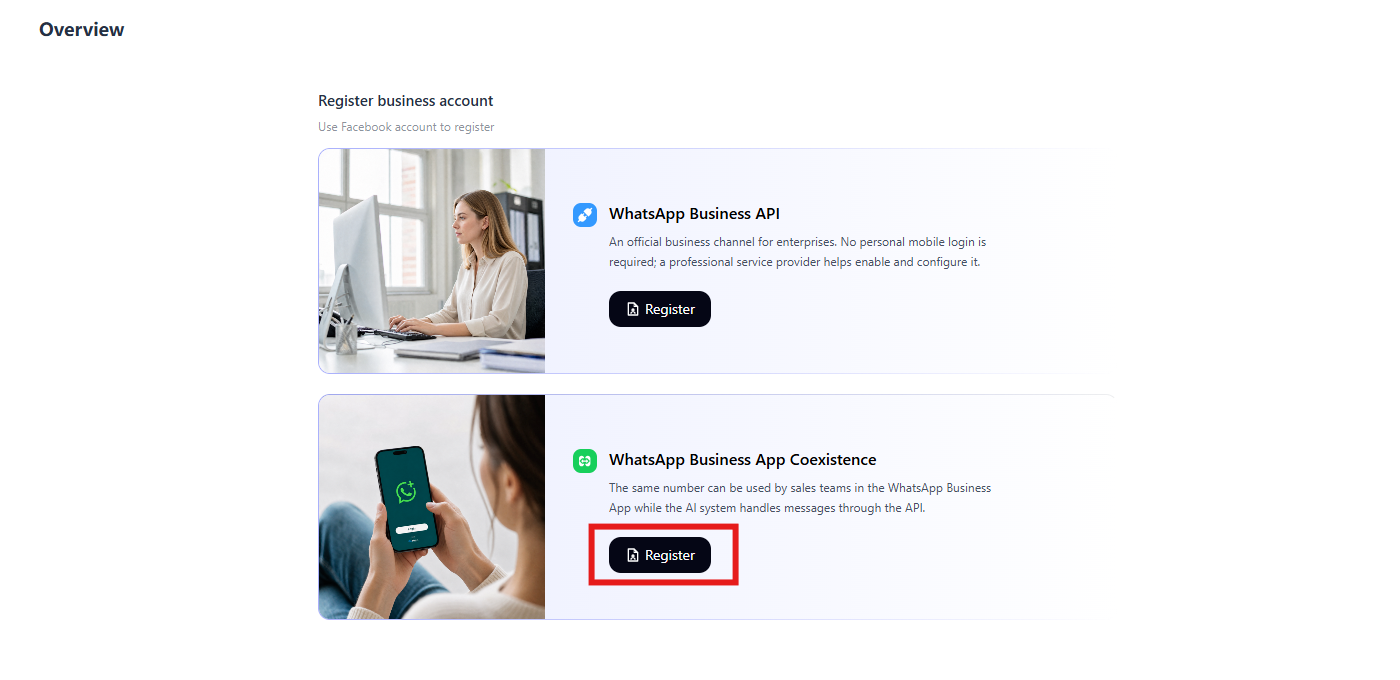
Vous n'avez jamais utilisé l'application WhatsApp Business et souhaitez uniquement utiliser l'API ? 👉 Vous pouvez choisir une intégration en mode API, en enregistrant un nouveau numéro directement via la plateforme pour bénéficier de toutes les capacités d'envoi à grande échelle et d'automatisation.
Vous utilisez déjà l'application WhatsApp Business et souhaitez aussi utiliser l'API ? 👉 Vous pouvez choisir une intégration en mode App, en conservant l'application tout en bénéficiant des capacités de l'API, avec une synchronisation des messages des deux côtés.
Ce document explique en détail le processus d'intégration en mode API, ainsi que les points à prendre en compte à chaque étape. Pour le processus d'intégration en mode App, consultez Présentation de la fonction de coexistence.
Aperçu du processus
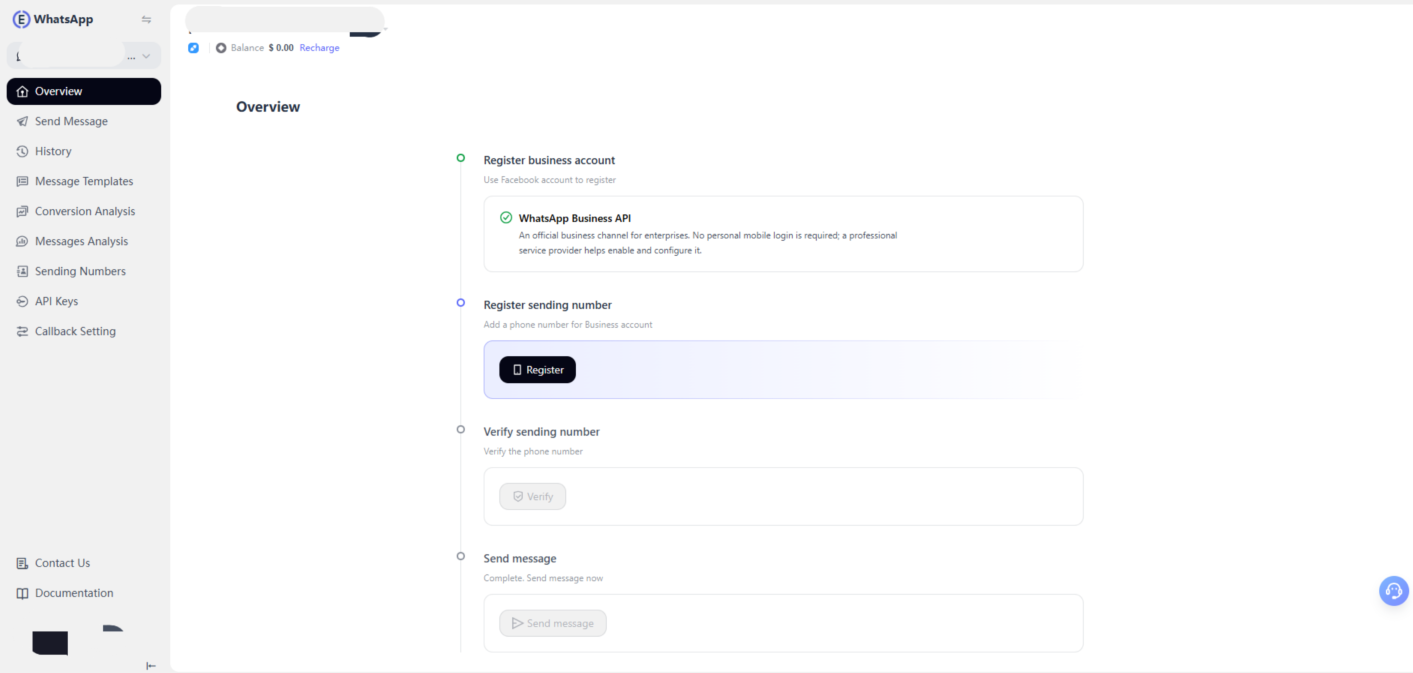
Effectuez les 4 étapes suivantes pour commencer à envoyer des messages sur WhatsApp via le mode API de WhatsApp Business :
① Enregistrer un compte professionnel — Connectez-vous et autorisez avec votre compte Facebook, puis associez votre compte professionnel Meta à votre compte WhatsApp Business.
② Enregistrer un numéro d'envoi — Ajoutez un numéro de téléphone qui servira de numéro d'envoi, visible par les clients.
③ Vérifier le numéro d'envoi — Finalisez l'activation du numéro sur la plateforme ; une fois vérifié, le statut passe à « Connecté ».
④ Envoyer des messages — Envoyez des messages modèles ou accédez au chat de conversation ; la page d'aperçu passe de « Guide » à « Rapports ».
Connexion au compte Facebook
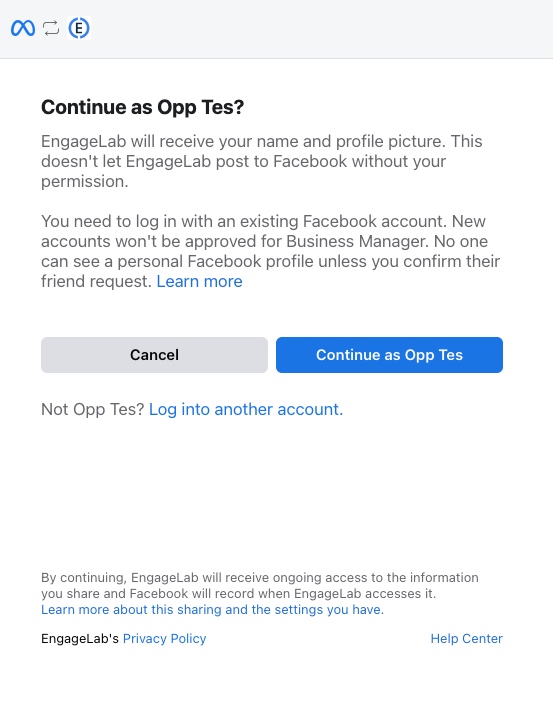
- Si vous êtes déjà connecté à votre compte Facebook, votre compte s'affichera automatiquement. Vous pouvez choisir de continuer ou de changer de compte.
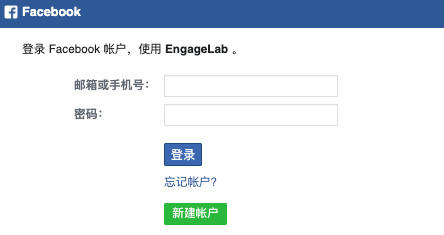
- Si vous n'êtes pas connecté, il vous sera demandé de vous connecter.
- Si vous n'avez pas de compte Facebook, veuillez d'abord en créer un.
- Veuillez ne pas utiliser votre compte Facebook nouvellement créé pour enregistrer un compte WhatsApp immédiatement. Effectuez d'abord des connexions normales, publiez des informations, modifiez vos informations personnelles, etc., puis attendez quelques jours avant de procéder à l'inscription, sinon votre compte pourrait être bloqué.
- Pour plus d'informations sur l'utilisation du compte Facebook, veuillez lire : Exceptions du compte Facebook.
Rappel d'autorisation
Après avoir sélectionné le compte Facebook pour continuer, un rappel d'autorisation s'affiche. Cette autorisation est requise.
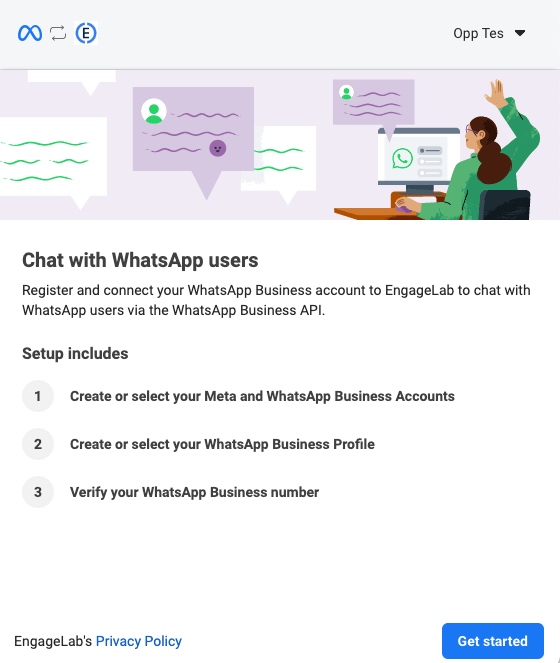
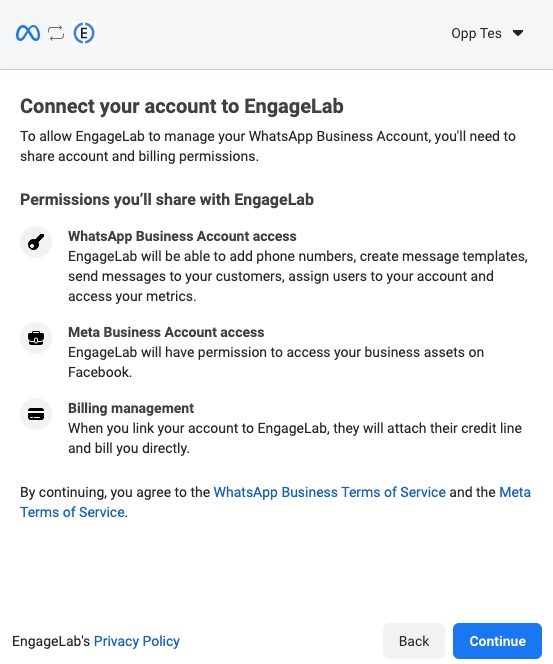
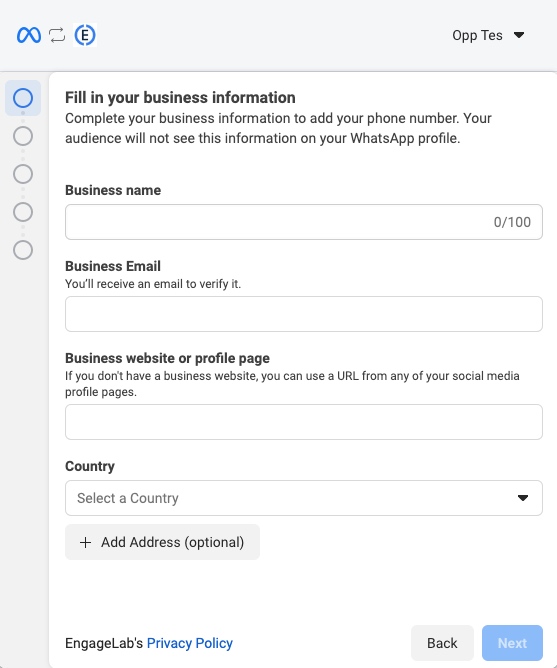
Créer/sélectionner un compte professionnel Meta
Si vous avez déjà créé un compte professionnel Meta, en particulier s'il a déjà été authentifié en tant que commerçant dans le Centre de sécurité Meta, nous vous recommandons de le sélectionner directement. Si ce n'est pas le cas, remplissez les informations requises pour créer un nouveau compte.
Remarque :
- Nous vous recommandons d'utiliser une adresse e-mail professionnelle plutôt qu'une adresse QQ.
- Nous vous recommandons d'utiliser une adresse de site web qui présente l'activité officielle de votre entreprise, car elle sera vérifiée par Meta.
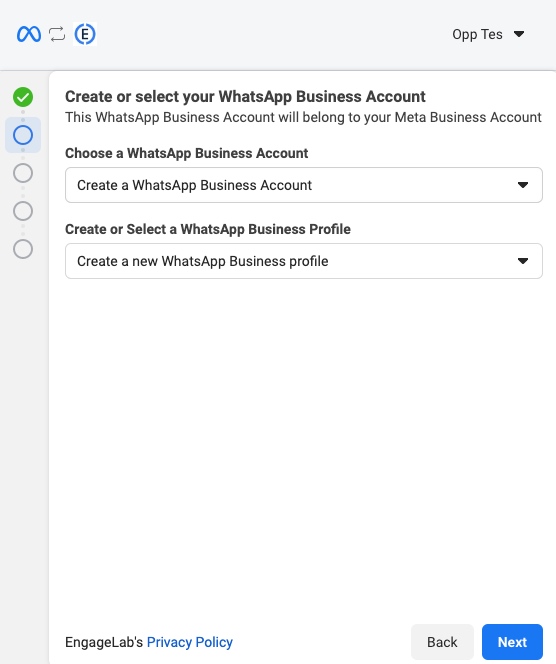
Créer/sélectionner un compte WhatsApp Business
Si vous avez créé un compte EngageLab dans WhatsApp Business :
- Pour ajouter un nouveau numéro au compte, sélectionnez un compte existant et créez la page d'accueil WhatsApp Business.
- Pour vérifier un numéro de téléphone dans le compte, sélectionnez un compte existant et une page d'accueil professionnelle existante (numéro de téléphone).
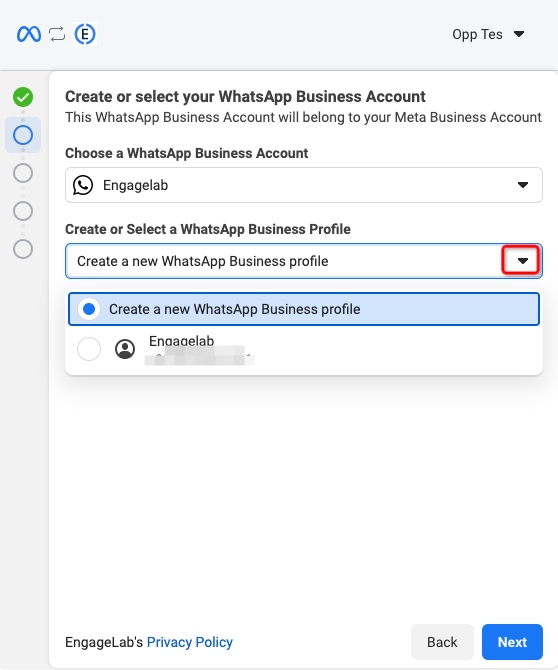
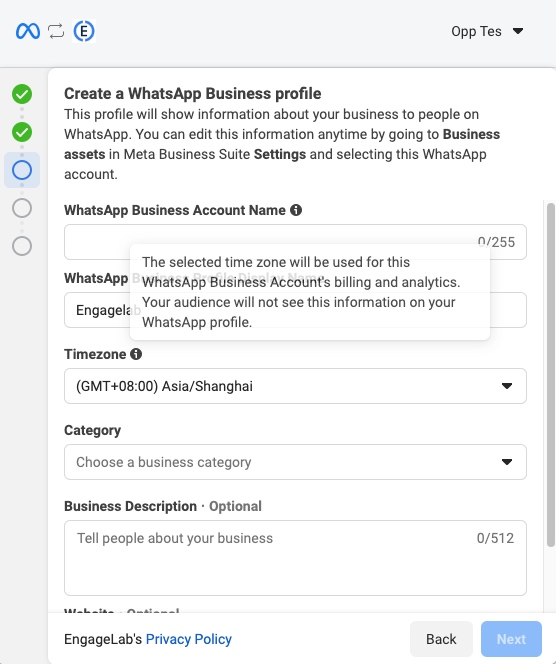
Sinon, sélectionnez créer. Remarques :
- Le nom du compte ne sera pas visible par vos utilisateurs.
- Le nom affiché de la page d'accueil professionnelle (voir la convention de nommage), le site web, etc. seront visibles par vos utilisateurs.
- Veuillez aligner le fuseau horaire avec celui de l'organisation EngageLab et de l'emplacement de votre entreprise (utilisateur, système métier), car la facturation et d'autres informations seront basées sur ce fuseau horaire. Il peut être modifié avant le lancement officiel.
Ajouter et vérifier des numéros de téléphone
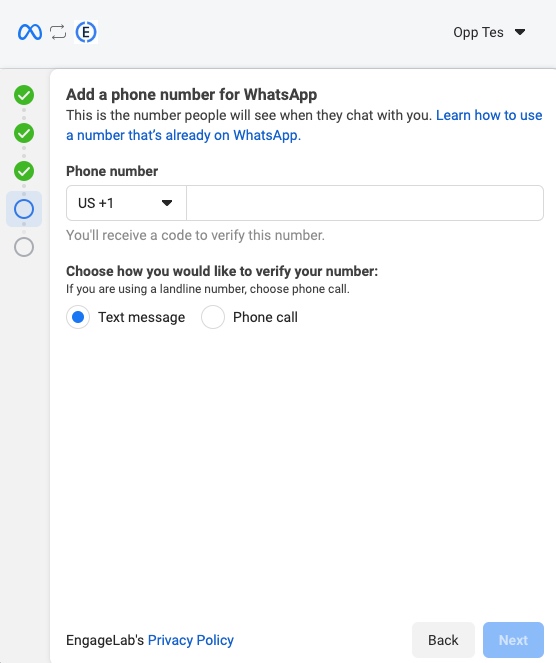
Veuillez enregistrer un numéro de téléphone neuf, capable de recevoir un code de vérification et qui n'a jamais été utilisé dans l'application WhatsApp ou dans un compte WhatsApp Business existant. Consultez les exigences de WhatsApp pour les numéros de téléphone pour plus d'informations. Les SMS et appels vocaux sont pris en charge. Nous vous recommandons d'utiliser les appels vocaux. Si plusieurs tentatives échouent toujours à recevoir le code :
- Quittez l'inscription et réessayez dans quelques jours. Sélectionnez un compte professionnel Meta existant, un compte WhatsApp ou une page d'accueil professionnelle (numéro de téléphone), puis tentez à nouveau la vérification.
- Quittez l'inscription - Sélectionnez Ajouter un compte sur la page Gestion des comptes professionnels - Vérifiez à nouveau le numéro sur la page Gestion des numéros d'envoi.
Remarque :
- Le numéro de téléphone sera visible par les utilisateurs.
- Jusqu'à 25 numéros de téléphone peuvent être créés sous un même compte WhatsApp Business, et chaque numéro peut avoir un nom d'affichage, un profil et une URL différents visibles par les utilisateurs.
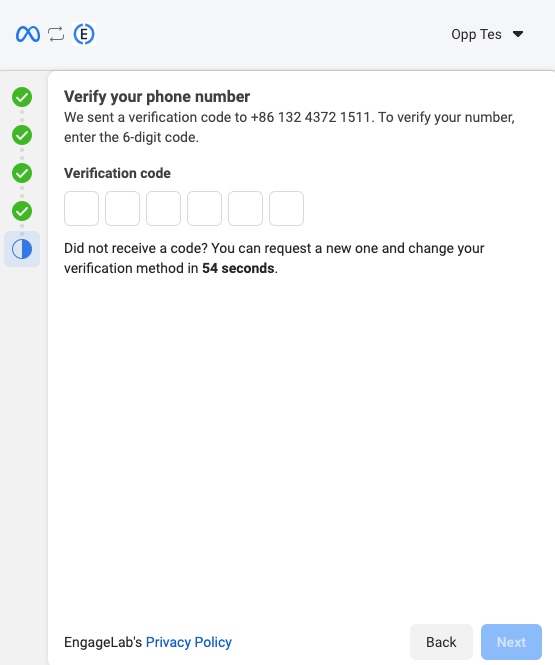
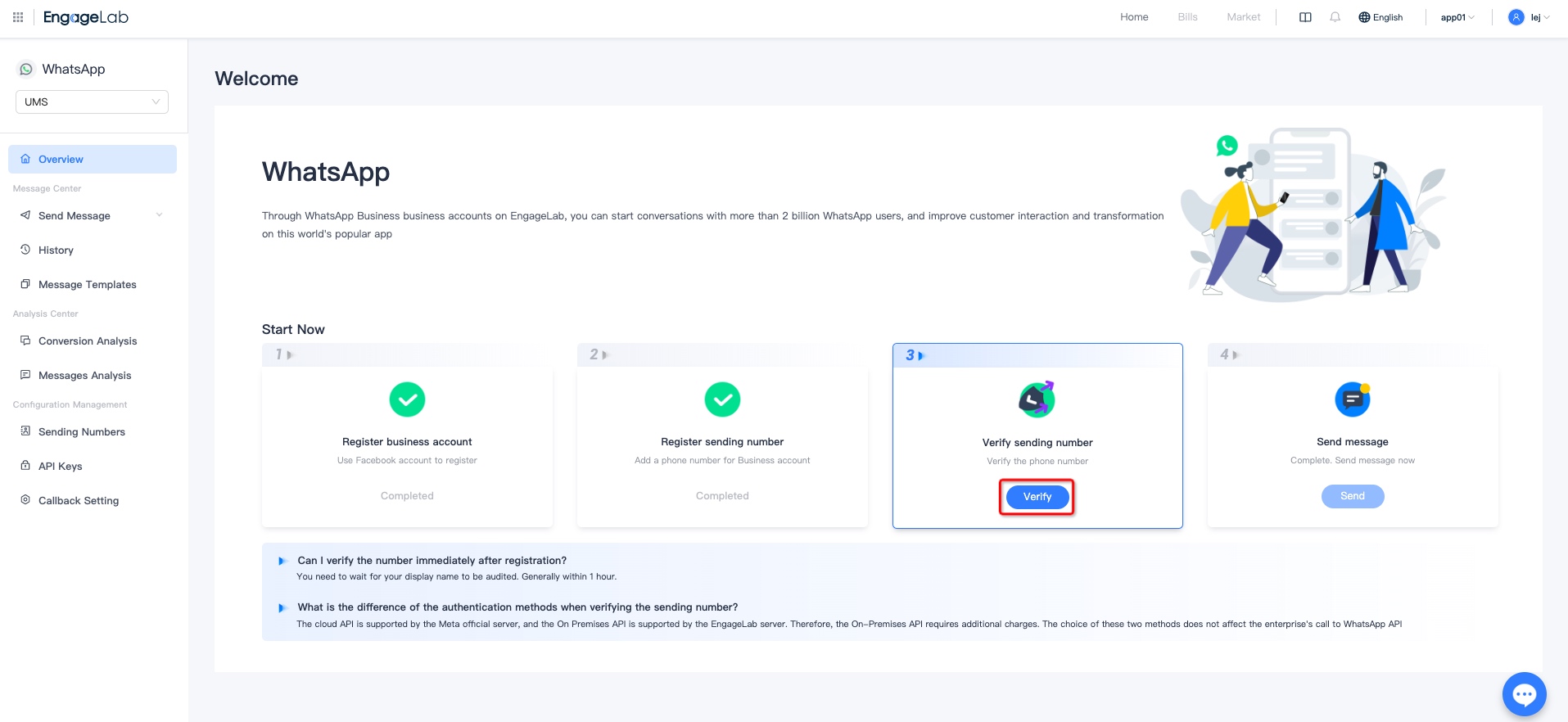
Lorsque vous terminez l'inscription, vous serez automatiquement redirigé de la page d'inscription Meta vers la page d'aperçu, où vous verrez que les étapes 1 et 2 du guide ont été complétées et que le compte WhatsApp que vous venez de créer est sélectionné en haut à gauche. Passons maintenant à l'étape 3 - Vérifier le numéro d'envoi.
Vérifier le numéro d'envoi
Cliquez sur Vérifier le numéro d'envoi à l'étape 3 et vous serez dirigé vers la page Gestion des numéros d'envoi. Sur cette page, nous devons vérifier une fois le numéro de téléphone enregistré dans EngageLab. Consultez Gestion des numéros d'envoi pour savoir comment procéder à la vérification.
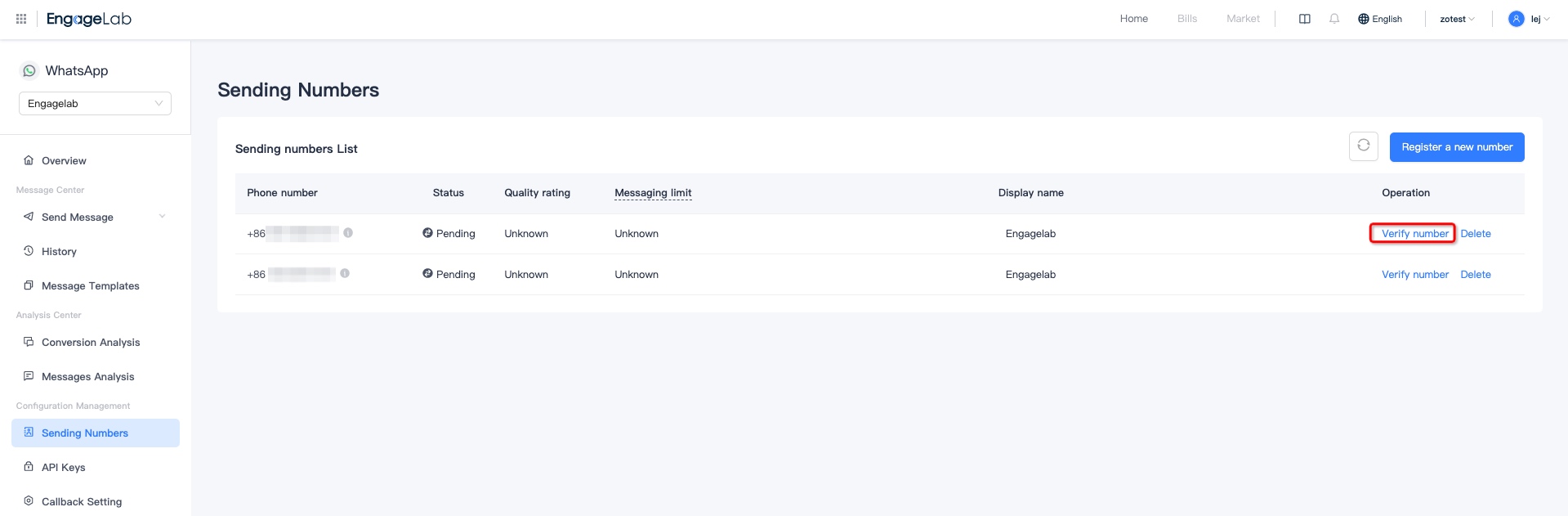
Après validation, le statut passe à connecté et vous pouvez utiliser ce numéro pour envoyer des messages.
Envoyer des messages
Vous pouvez désormais commencer à envoyer des messages, et la page d'aperçu passera de Guide à Rapports.
Cliquez sur Envoyer un Message pour accéder à la page d'envoi de Message Modèle, ou passez à la page Session Chat pour le faire. Consultez la description fonctionnelle de l'envoi de messages.

