

Comment Configurer le Composant Attendre pour Maîtriser le Timing d’Envoi des Messages ?
1. Étapes d'Utilisation
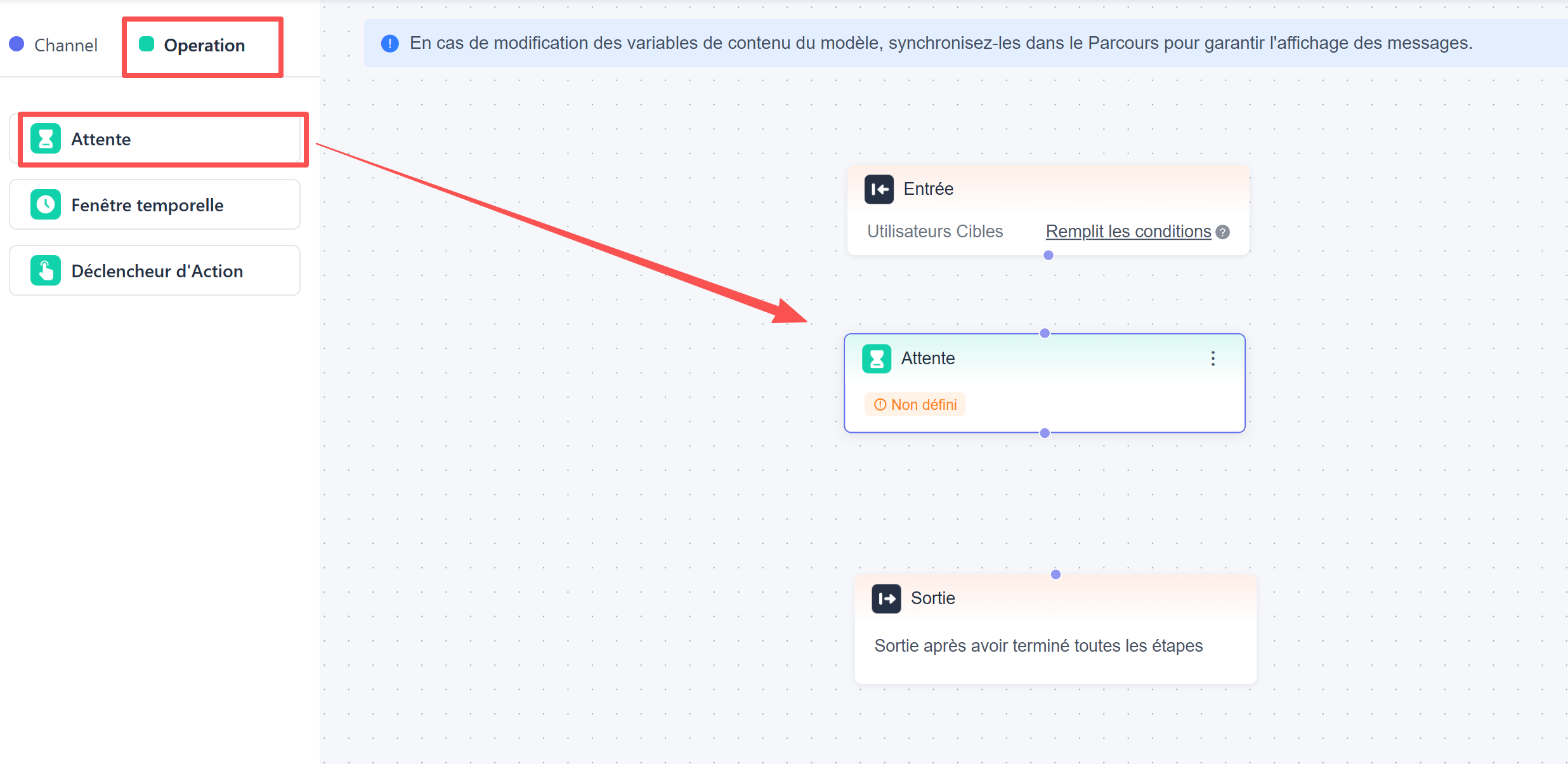
Sélectionnez le composant « Attente » dans la catégorie « Opération » et faites-le glisser sur la zone de travail de parcours.
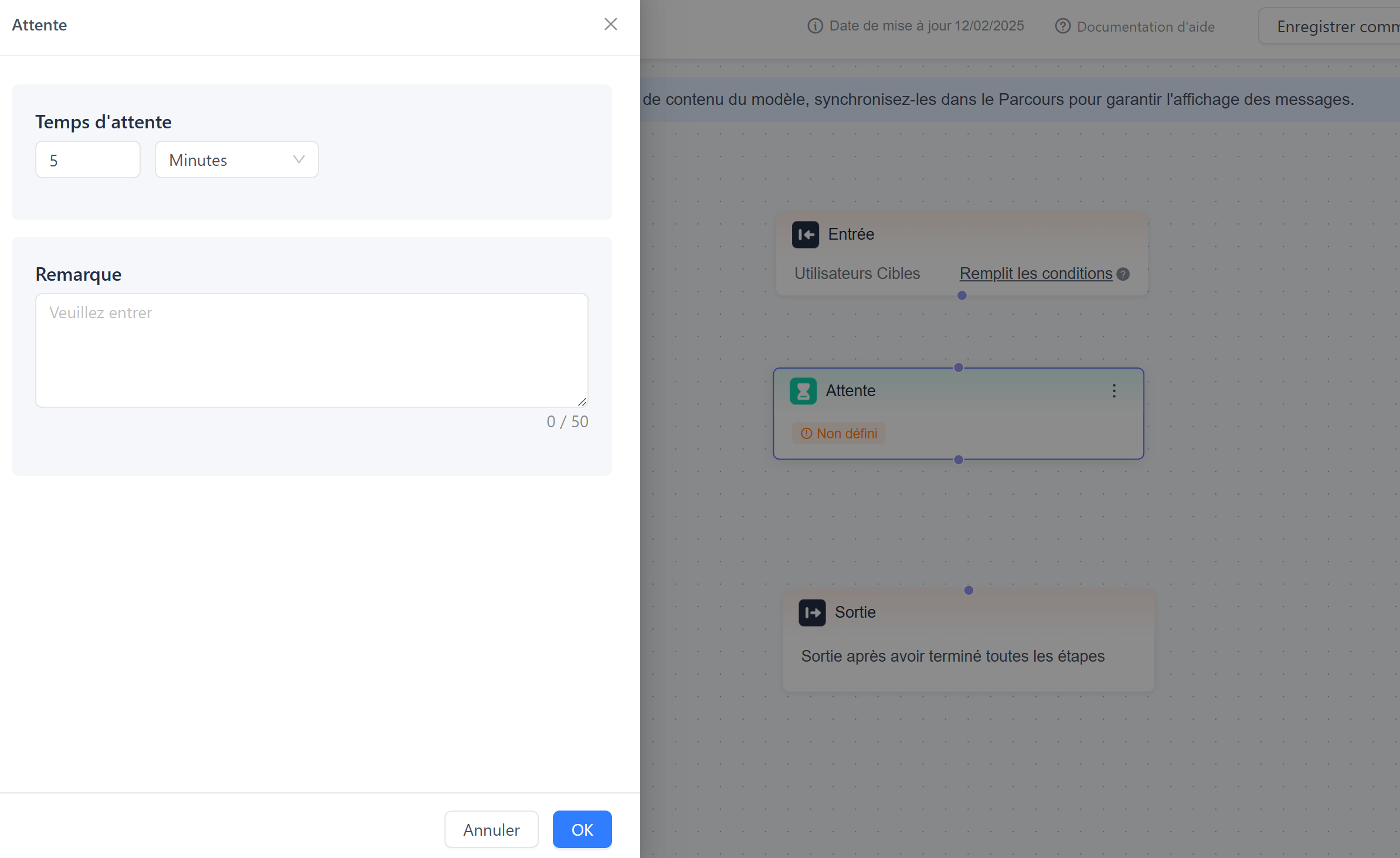
Définissez la Temps d'attente (en minutes, heures, jours, etc.).
Reliez-le au composant « Envoyer un Message » suivant.
2. Exemples d'Application
- Nurturing des nouveaux utilisateurs : Attendre 24 heures après l'inscription, puis envoyer un e-mail de présentation du produit.
- Relance de panier : Attendre 2 heures après l'ajout d'articles au panier, puis envoyer une notification de rappel de paiement avec une offre de réduction.
- Renouvellement d'adhésion : Attendre jusqu'à 7 jours avant l'expiration de l'abonnement, puis envoyer une notification promotionnelle de renouvellement.
3. Durées d'Attente Recommandées
- Retour immédiat : 10 à 30 minutes (adapté aux confirmations d'opération, rappels de vérification).
- Nurturing court terme : 1 à 3 jours (adapté à l'accompagnement de contenu, à la réactivation légère).
- Planification long terme : 7 à 30 jours (adapté au renouvellement d'adhésion, à la réactivation d'utilisateurs inactifs).
En définissant des délais d'attente adaptés, EngageLab MA vous aide à atteindre vos utilisateurs au moment optimal, ce qui augmente l'efficacité de conversion de vos messages.
Si vous avez besoin de conseils de configuration pour un cas d'usage spécifique, contactez notre équipe de support technique. Nous vous proposerons des solutions personnalisées de stratégie d'attente.

Vous Avez Encore des Questions ?
Vous ne trouvez pas ce que vous cherchez ? Nos experts sont là pour vous apporter une assistance personnalisée. Posez votre question maintenant et obtenez une réponse rapide.

