Guide de Configuration Email EngageLab (MA)
I. Présentation Générale
Le canal Email est un canal de diffusion au sein de la plateforme EngageLab MA, utilisé pour contacter les utilisateurs par Email dans le cadre d'un Parcours. Une fois le canal configuré et activé, il est possible de sélectionner directement ce canal dans un nœud du parcours pour envoyer des e-mails. Ce canal doit être relié à l'Email EngageLab via la création d'un utilisateur API afin de permettre l'envoi des messages.
II. Étapes de Configuration
Étape 1 : Créer un utilisateur API Email
- Connectez-vous à la Console EngageLab → Accédez à la plateforme Email.
- Créez un
API_USER. - Après la création, le système génère une paire Clé d'Accès / Clé Secrète. Veuillez les conserver en lieu sûr.
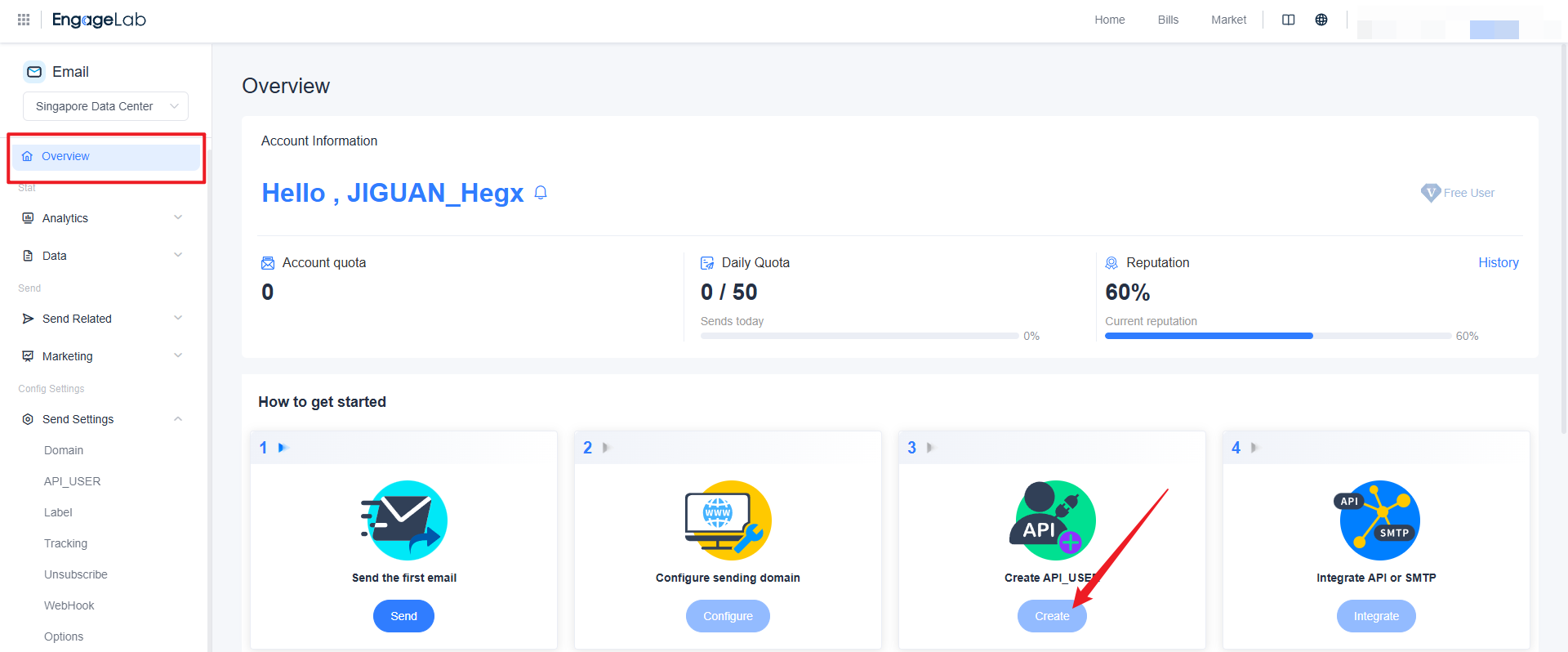
Remarque : La configuration du canal Email sera autorisée et mise en œuvre via cet utilisateur API.
Étape 2 : Ajouter le canal Email
- Dans la Console EngageLab, allez dans Marketing Automation → Configurations de Base → Canaux d'accès.
- Cliquez sur « Ajouter un canal de diffusion ».
- Sélectionnez le type de canal Email.
- Renseignez les informations suivantes :
- Fournisseur de service : Actuellement, seul EngageLab est pris en charge.
- Utilisateur API : Sélectionnez dans la liste déroulante l'utilisateur API Email nouvellement créé.
- Nom de l'expéditeur (Nom Affiché) : Le nom affiché aux destinataires comme expéditeur.
- Adresse e-mail de l'expéditeur (Adresse d'Envoi) : L'adresse e-mail utilisée pour l'envoi.
- Champ de contact par défaut : Le champ utilisé pour faire correspondre l'adresse e-mail dans les données utilisateur (généralement
email_address).
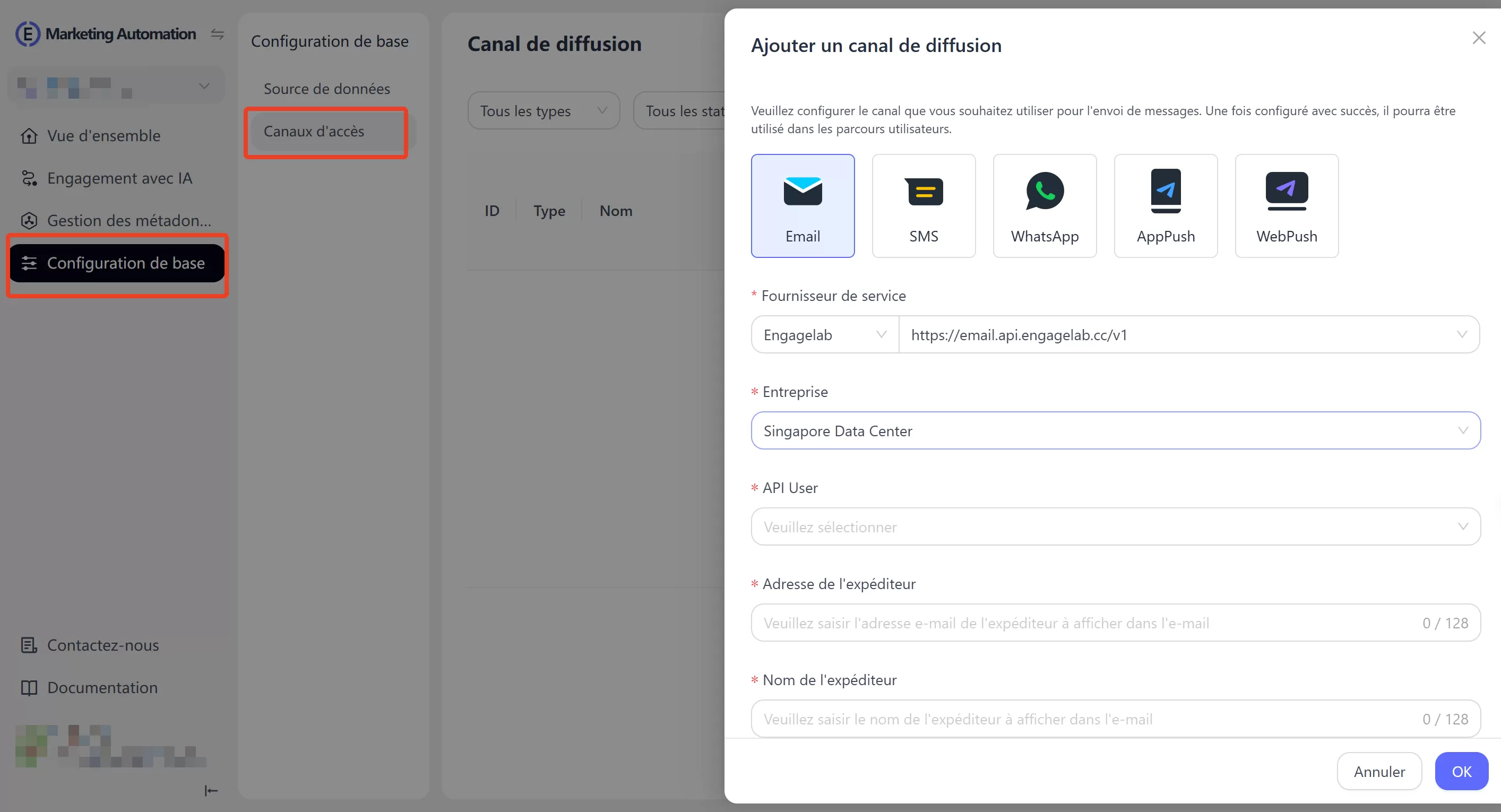
Astuces :
- L'adresse de l'expéditeur doit être associée à un domaine vérifié sur la plateforme ; sinon, les e-mails risquent d'être rejetés ou bloqués.
- Une fois enregistré, seuls l'adresse de l'expéditeur, le nom de l'expéditeur et le champ de contact par défaut peuvent être modifiés.
Étape 3 : Vérifier le statut du canal
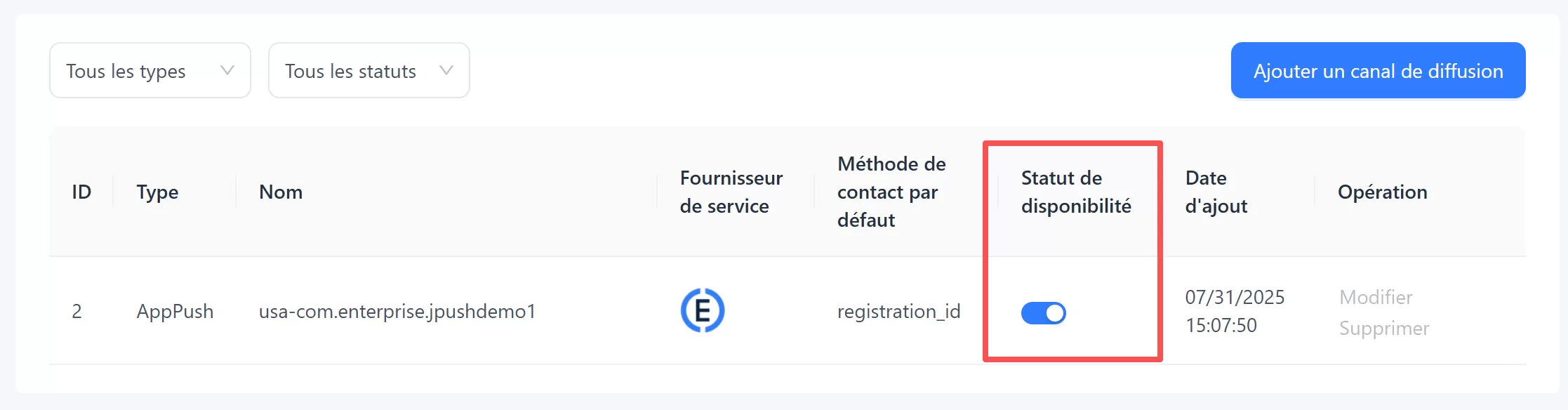
Après enregistrement, retournez à la liste des Canaux d'accès.
Vérifiez que le statut du canal Email nouvellement créé est Actif.
Si le statut affiche « Anormal » ou « Inactif », contrôlez les points suivants :
- L'utilisateur API est-il valide ?
- L'adresse e-mail de l'expéditeur a-t-elle été vérifiée ?
- La configuration du domaine est-elle active ?
Étape 4 : Utiliser le canal Email dans un parcours
- Ouvrez Marketing Automation → Parcours utilisateur.
- Ajoutez un nœud « Envoyer un Message » dans l'éditeur.
- Sélectionnez Email comme canal de diffusion.
- Rédigez le contenu de l'Email.
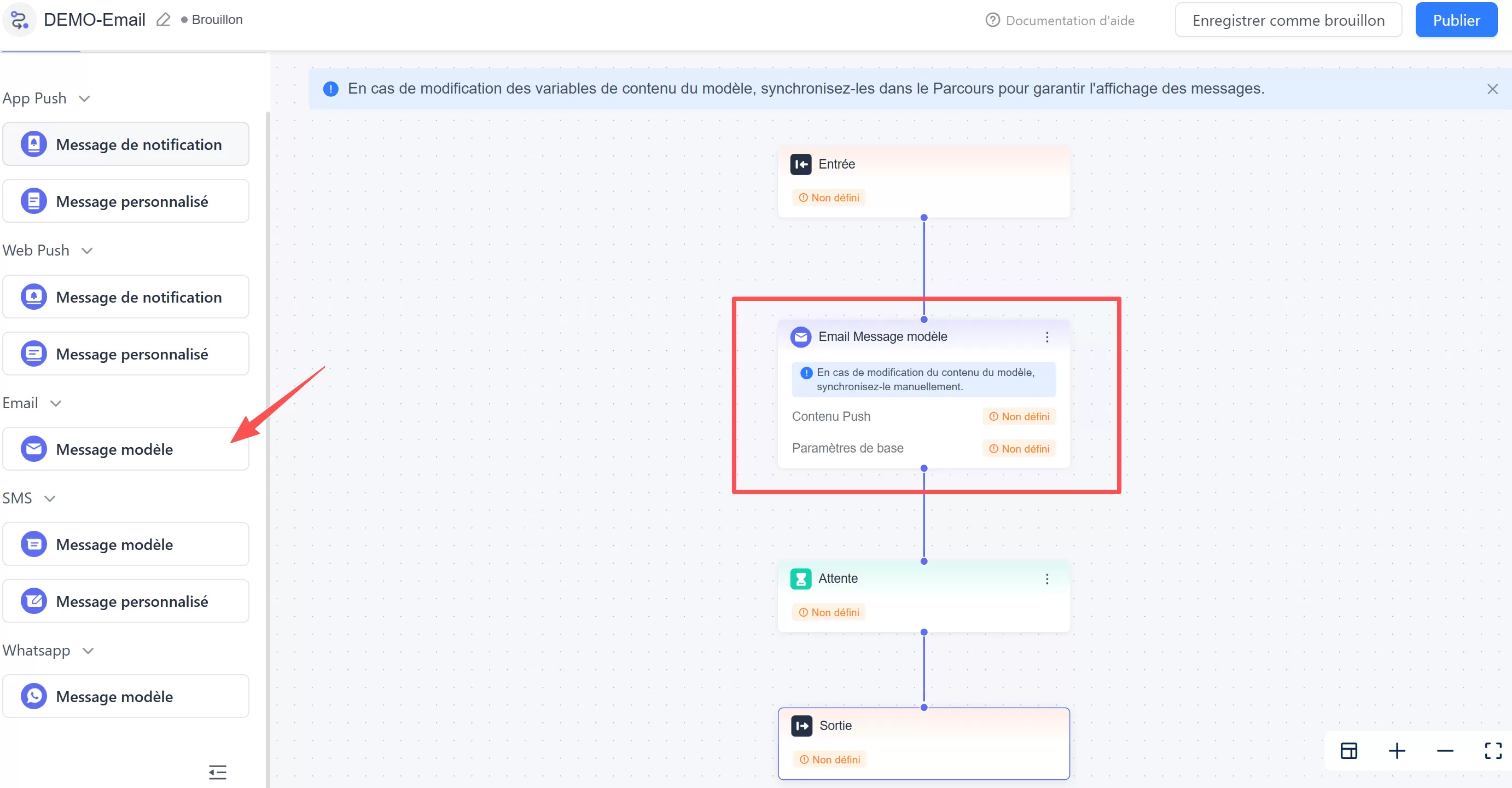
- Enregistrez et publiez le parcours.
III. Informations Complémentaires
Le canal Email prend uniquement en charge le système Email EngageLab. Si vous souhaitez utiliser un SMTP externe ou des services Email tiers, veuillez contacter le support commercial pour confirmation. Chaque canal correspond à une adresse d'expéditeur unique. Si la marque ou le domaine diffère, des canaux distincts doivent être créés. Si vous devez modifier les informations de l'expéditeur dans un parcours, il est possible de les surcharger temporairement dans le nœud du parcours, sans impacter la configuration du canal lui-même.