

Guide de Configuration SMS EngageLab (MA)
I. Vue d'Ensemble
Le canal SMS est utilisé pour joindre les utilisateurs via des SMS, couramment appliqué dans des scénarios tels que la vérification d'identité, la confirmation de commande et les campagnes promotionnelles. Une fois configuré, vous pouvez ajouter des points de contact SMS dans les parcours de Marketing Automation (MA) afin de permettre l'envoi automatisé de messages. Ce canal doit être lié à la plateforme SMS EngageLab et autorisé via la création d'un utilisateur API SMS.
II. Étapes de Configuration
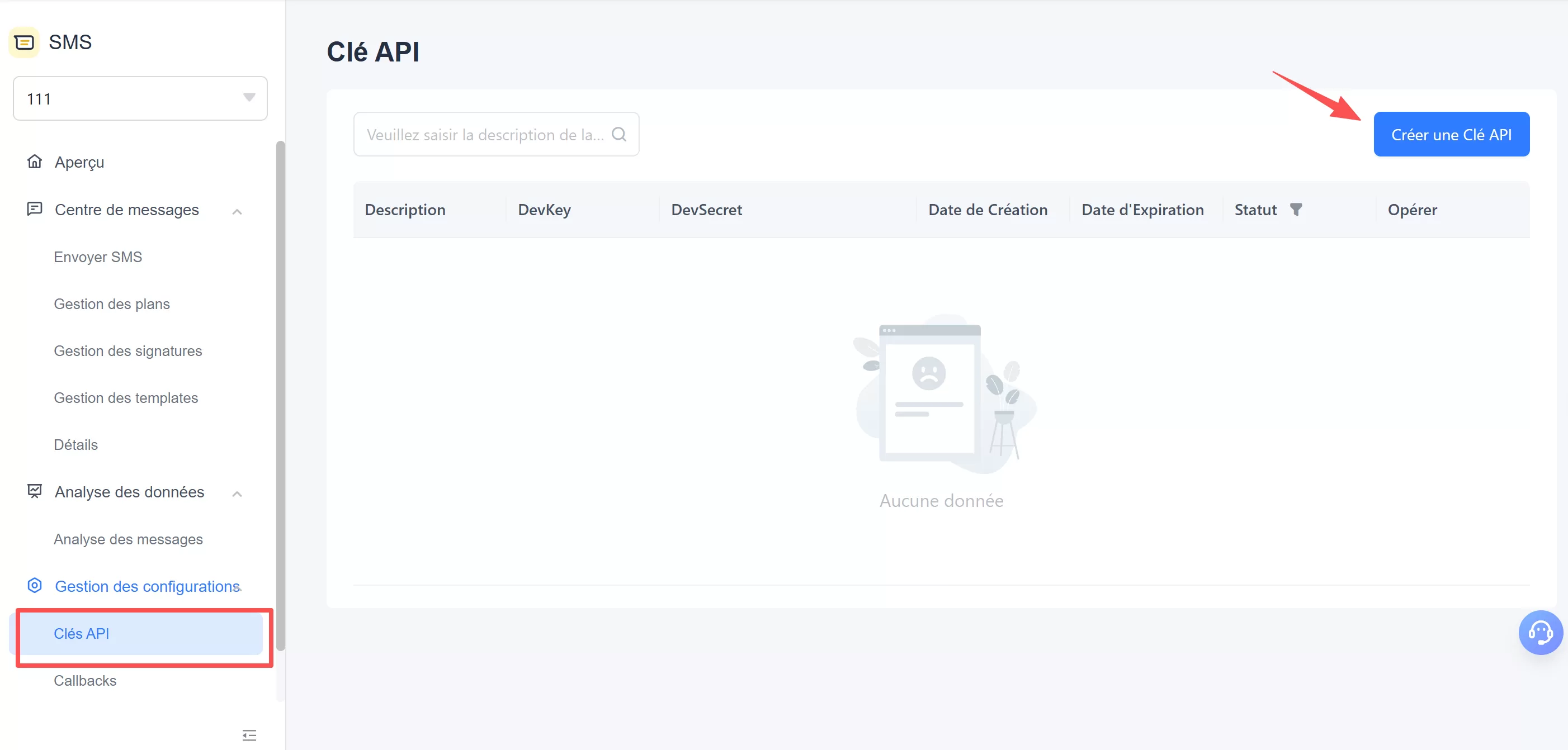
Étape 1 : Créer un utilisateur API SMS
- Connectez-vous à la Console EngageLab → Accédez à la Plateforme SMS.
- Rendez-vous sur la Page d'Aperçu et créez un nouvel utilisateur
SMS_USER.
Étape 2 : Ajouter un canal SMS
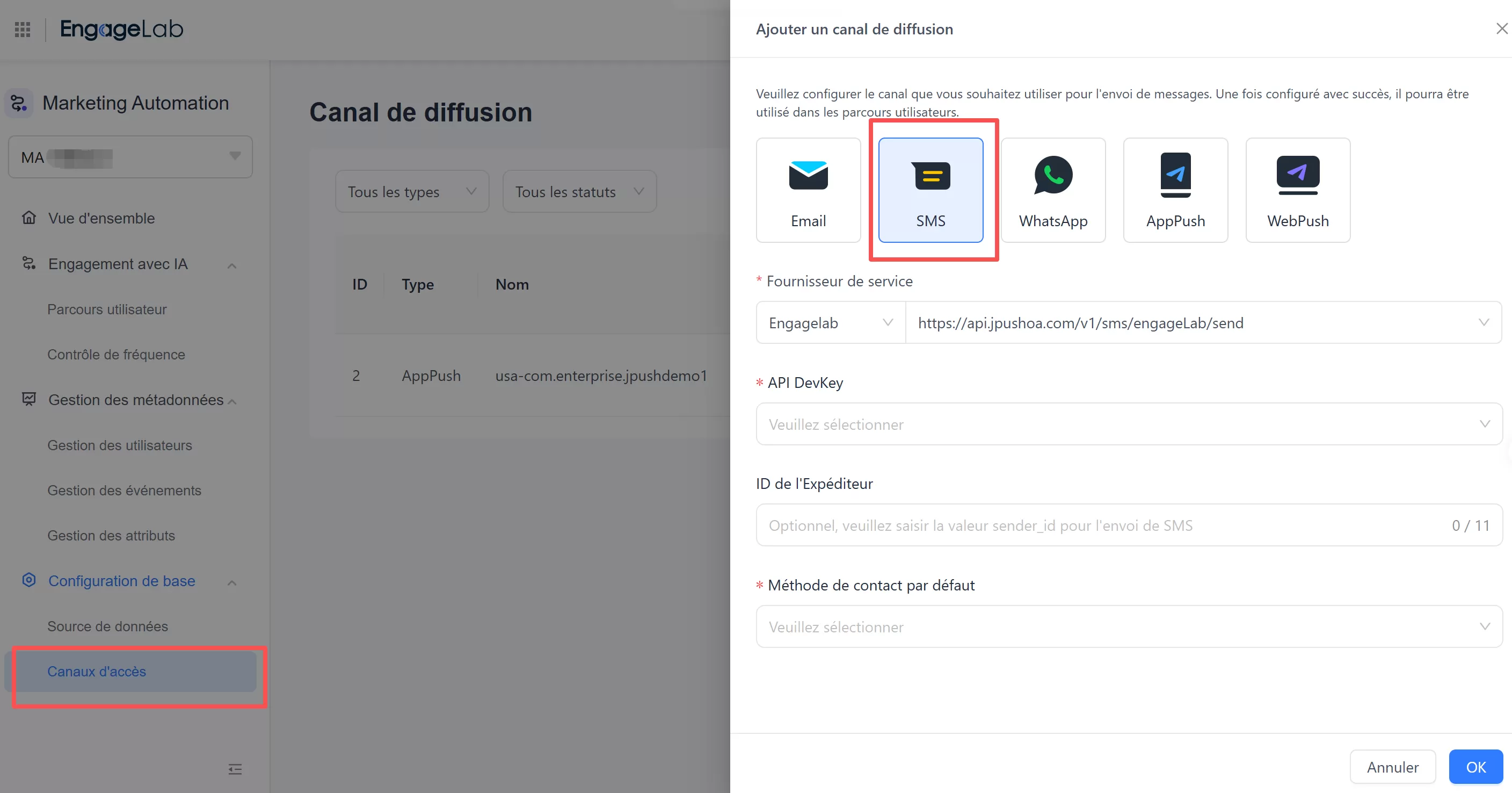
- Ouvrez la Console EngageLab → Allez dans Marketing Automation → Configurations de Base → Canaux d'accès.
- Cliquez sur « Ajouter un Canal ».
- Sélectionnez le type de canal SMS.
- Renseignez les informations suivantes :
- Fournisseur de service : Sélectionnez EngageLab.
- API Devkey : Vous devez le configurer au préalable dans le backend SMS.
- Signature SMS / ID de l'Expéditeur :
- Pour la Chine continentale : Saisissez une signature enregistrée sur la plateforme SMS (ex. : 【FoodDelivery】).
- Pour l'international : Utilisez un Sender ID (ex. : BrandX).
- Méthode de Contact par Défaut : Méthode utilisée pour faire correspondre le numéro de mobile dans les attributs utilisateur (généralement
phone_numberoumobile).
Astuces :
- Les formats de numéros de téléphone doivent respecter la norme internationale E.164 (ex. : commençant par +86).
Étape 3 : Vérifier le statut du canal
- Après l'enregistrement, retournez à la liste des Canaux d'accès.
- Vérifiez que le statut du canal SMS nouvellement créé est Actif.
- Si le statut est « Inactif » ou « Anormal », vérifiez les points suivants :
- L'utilisateur API est-il valide ?
- La signature ou le modèle a-t-il été approuvé sur la plateforme SMS ?
- Y a-t-il des limitations de solde ou de quota ?
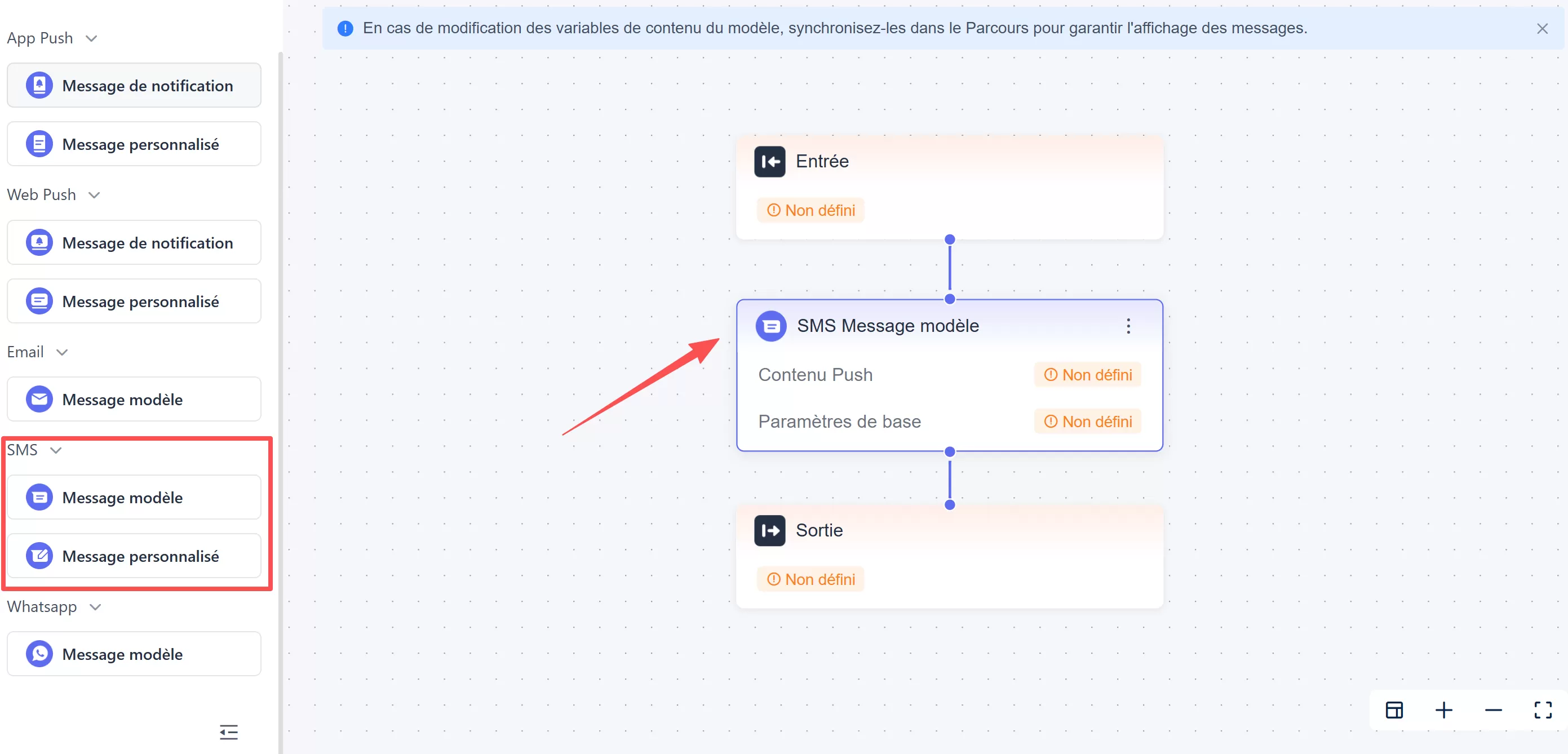
Étape 4 : Utiliser le canal SMS dans un Parcours
- Ouvrez Marketing Automation → Parcours Utilisateur.
- Ajoutez un nœud « Envoyer un Message » dans le canevas du parcours.
- Sélectionnez SMS comme canal de diffusion.
- Modifiez le contenu du SMS :
- Sélectionnez un modèle SMS.
- Prise en charge des variables (ex. :
{{user_name}},{{order_id}}). - Faites attention à la longueur et au nombre de caractères du SMS (tout contenu excédentaire sera séparé en plusieurs messages et facturé en conséquence).
- Enregistrez et publiez le parcours.
III. Description des Champs
| Nom du Champ | Description |
|---|---|
| SMS_USER | Identité autorisée pour la plateforme SMS EngageLab. Le canal utilise cet utilisateur pour l'envoi des messages. |
| Signature SMS / ID de l'Expéditeur | Identifiant de la marque affiché avant le contenu du SMS. Doit correspondre au modèle. |
| Champ de Contact | Champ correspondant au numéro de mobile stocké dans les données utilisateur. |
| Fournisseur de Service | Actuellement, seul EngageLab est pris en charge. |
IV. Informations Complémentaires
- Les signatures et modèles SMS doivent impérativement être approuvés sur la plateforme SMS EngageLab.
- Chaque canal est associé à une seule signature. Pour utiliser plusieurs signatures, créez plusieurs canaux.
- Il est recommandé de combiner l'envoi de SMS avec des conditions de segmentation dans les parcours, par exemple en envoyant des rappels SMS uniquement aux « utilisateurs qui n'ont pas installé l'application ».
- Les canaux SMS internationaux peuvent être soumis à des restrictions d'ID de l'Expéditeur par les opérateurs. Veillez à ce que les autorisations régionales correspondantes soient activées avant l'envoi.

Vous Avez Encore des Questions ?
Vous ne trouvez pas ce que vous cherchez ? Nos experts sont là pour vous apporter une assistance personnalisée. Posez votre question maintenant et obtenez une réponse rapide.

