Comment Segmenter les Parcours avec le Déclencheur d’Action Selon le Comportement Utilisateur ?
Étapes Pour Utiliser le Composant de Déclencheur d'Action
Ajouter le composant
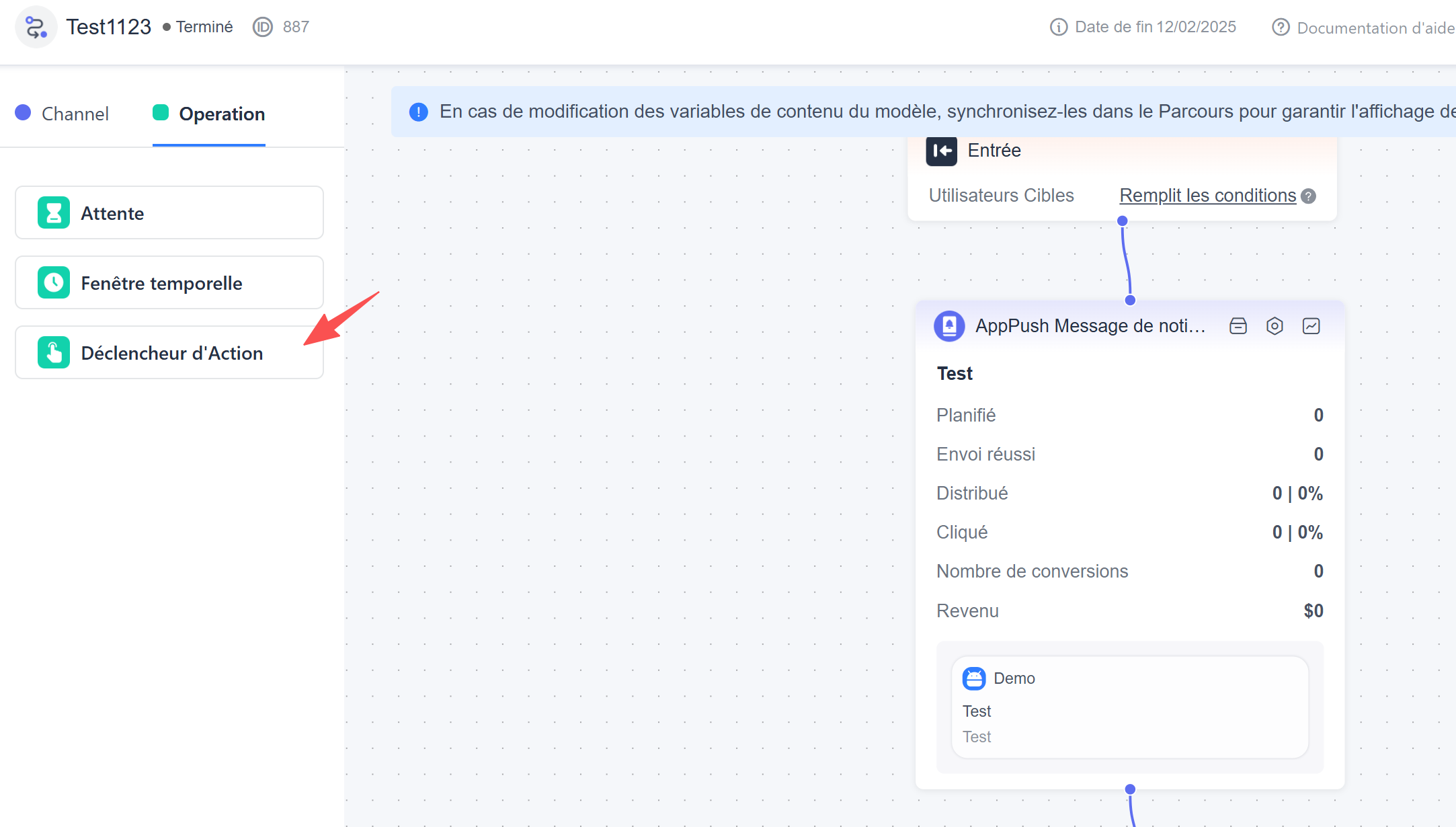
Faites glisser et déposez le composant de Déclencheur d'Action depuis la catégorie Opération située à gauche de la zone de travail de parcours.
Configurer la logique de déclenchement
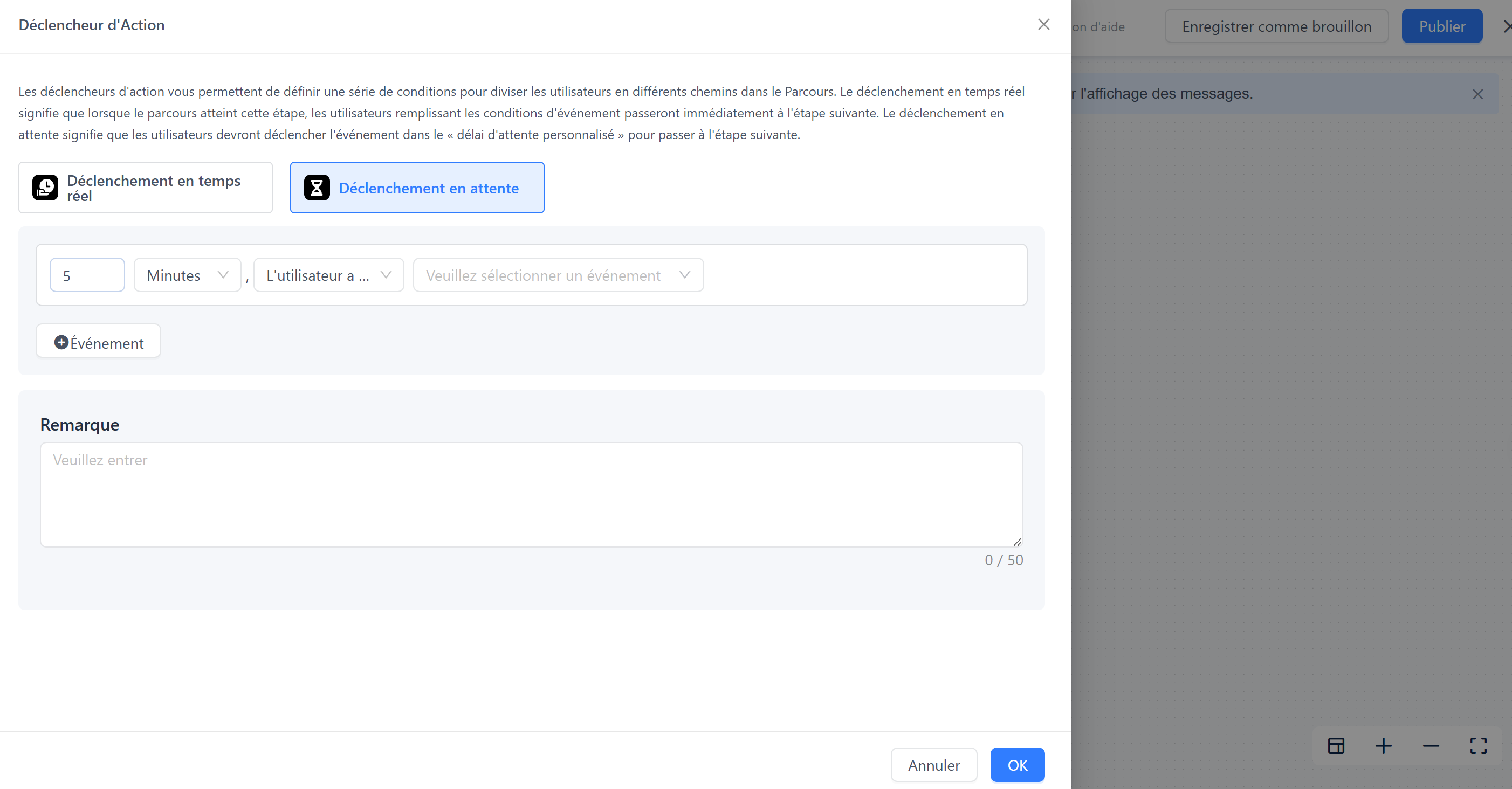
Sélectionner l'événement à surveiller : Choisissez l'événement à surveiller (par exemple, ouverture de l'application, inscription, passage de commande).
Spécifier les conditions de déclenchement : Précisez les conditions spécifiques (par exemple « paiement effectué » ou « ajouté au panier mais non payé »).
Choisir la méthode de déclenchement
- Déclenchement en temps réel :
Lorsque l'utilisateur atteint cette étape, le système vérifie immédiatement si les conditions d'événement prédéfinies sont remplies. Si c'est le cas, l'utilisateur passe à l'étape suivante. Sinon, l'utilisateur reste à l'étape actuelle ou suit un chemin alternatif.
Applicable aux scénarios nécessitant une réponse instantanée, comme l'envoi immédiat d'un message de bienvenue après l'inscription de l'utilisateur.
- Déclenchement en attente :
Lorsque l'utilisateur atteint cette étape, le système démarre une période de surveillance personnalisable. Si l'événement spécifié se produit pendant le temps d'attente, l'utilisateur passe à l'étape suivante. Si l'événement ne se produit pas dans le délai imparti, l'utilisateur poursuit le parcours par le chemin par défaut.
Applicable aux scénarios nécessitant l'observation de comportements ultérieurs, comme attendre 24 heures après l'envoi d'un coupon pour voir si l'utilisateur effectue le paiement.
- Définir des Chemins de Branchement :
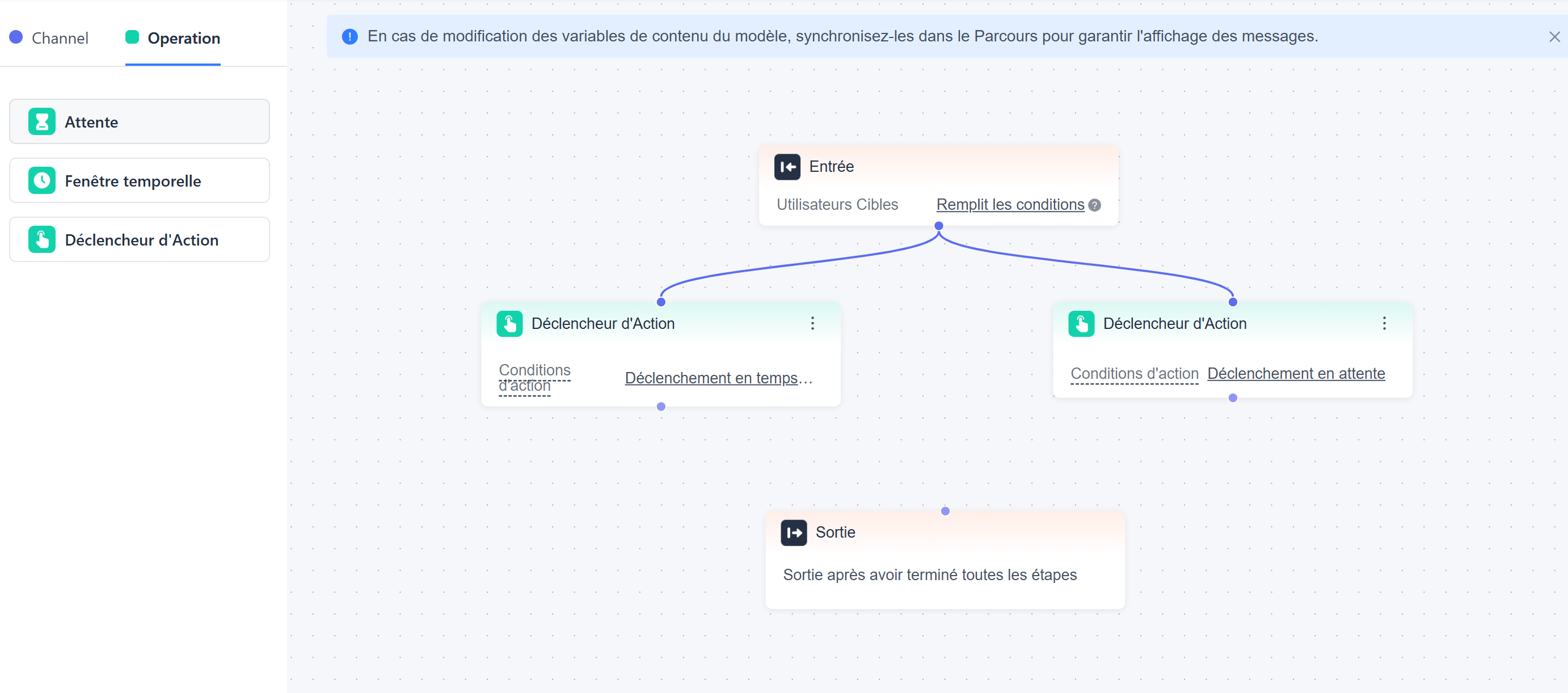
Reliez les branches suivantes selon différentes conditions pour mettre en œuvre des opérations différenciées.
Exemples d'Application
Lorsqu'un utilisateur cible effectue un paiement, guidez-le automatiquement vers le chemin du message de remerciement.
Lorsqu'un utilisateur cible ajoute un article au panier mais ne paie pas dans l'heure, guidez-le vers le chemin de rappel de réduction.
Grâce à ce composant, il est possible d'ajuster dynamiquement les stratégies opérationnelles en fonction du comportement utilisateur en temps réel, ce qui permet d'améliorer l'efficacité de conversion.