Manajemen Konsol
Tujuan artikel ini adalah memperkenalkan setiap modul fungsional dari manajemen organisasi, pengaturan akun, hak anggota, dan manajemen akun bisnis, agar pelanggan dapat dengan cepat memahami fungsi-fungsi konsol.
Manajemen Organisasi
Anda dapat membuat beberapa organisasi dengan satu akun, dan layanan di setiap organisasi bersifat independen. Anda dapat membuat organisasi untuk layanan berbeda di zona waktu yang sesuai dengan kebutuhan bisnis.
Daftar Organisasi
Klik [Akun] - [Organisasi] untuk beralih ke organisasi lain.
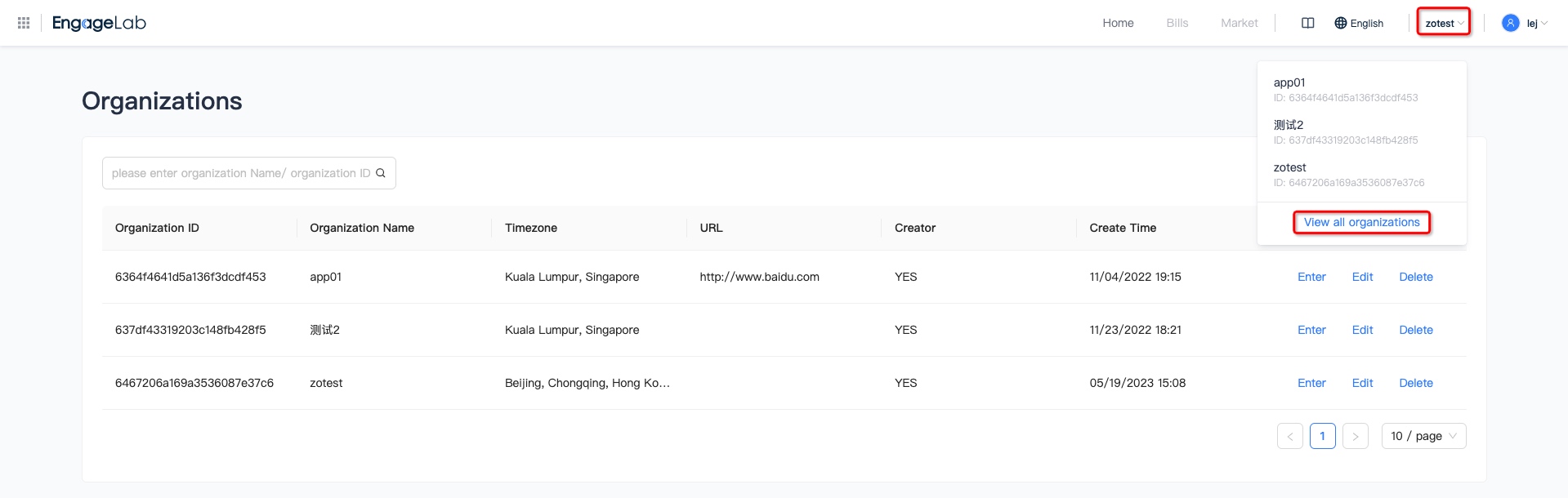
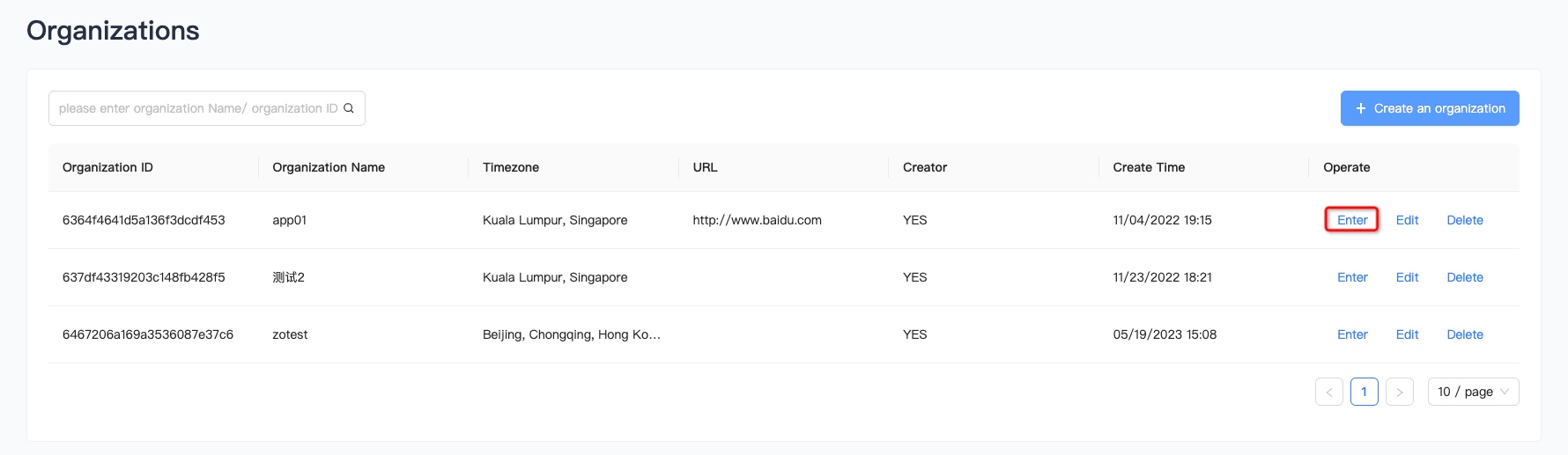
Klik **"Lihat semua organisasi"** untuk masuk ke halaman daftar organisasi, yang mendukung filter berdasarkan nama dan ID organisasi.
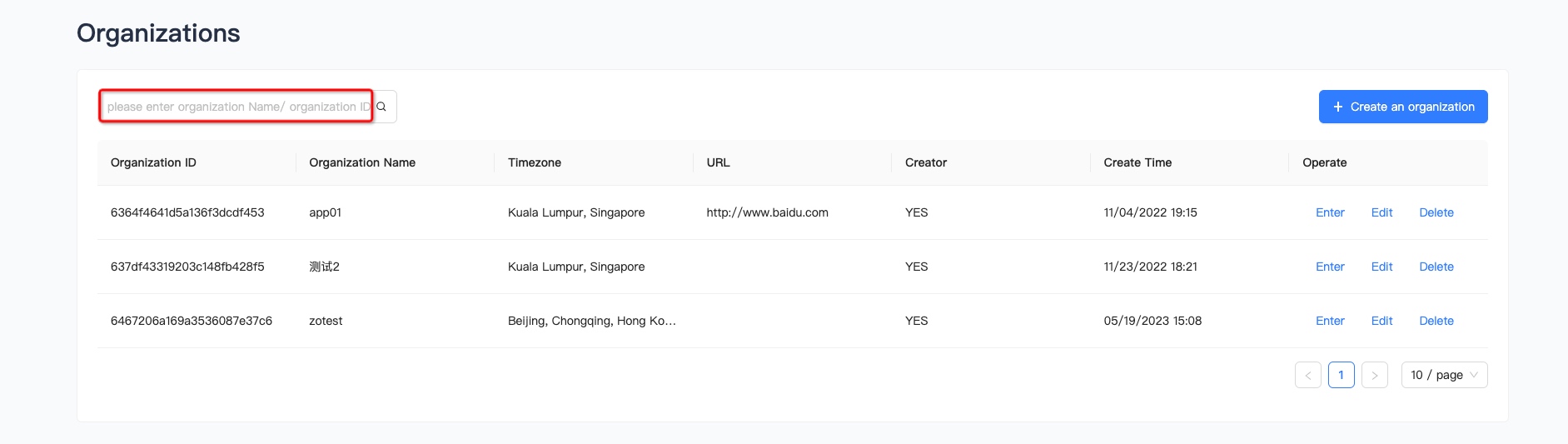
Membuat Organisasi
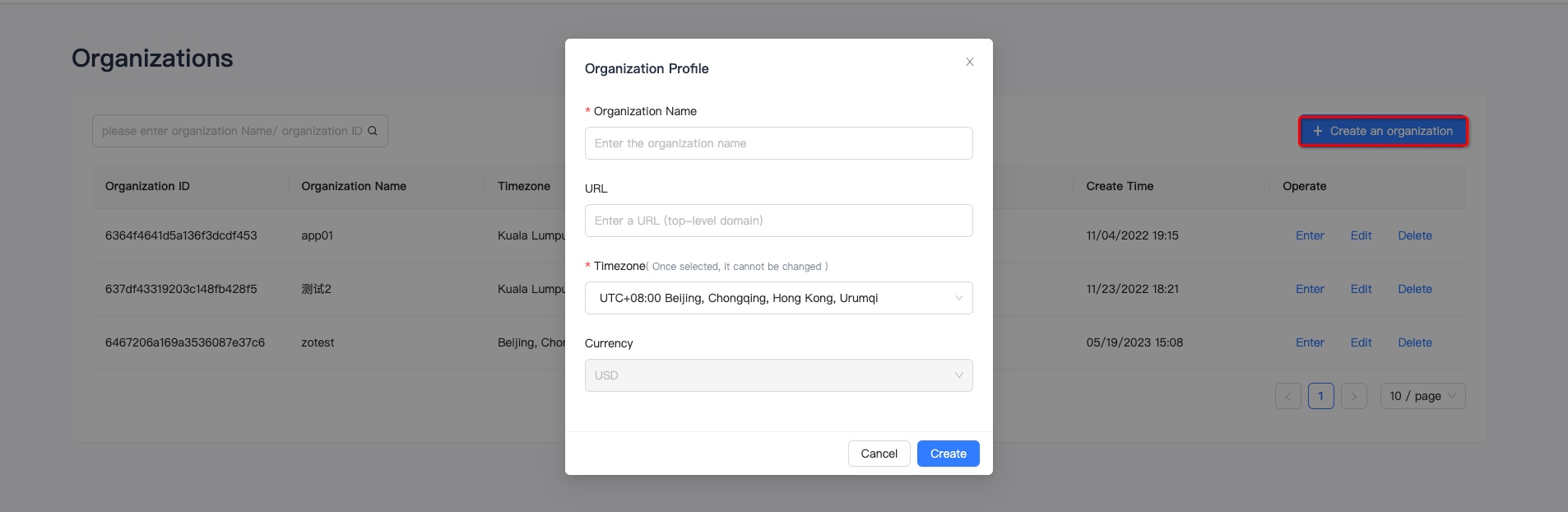
Klik "Buat Organisasi", isi nama dan situs web organisasi, lalu pilih zona waktu.
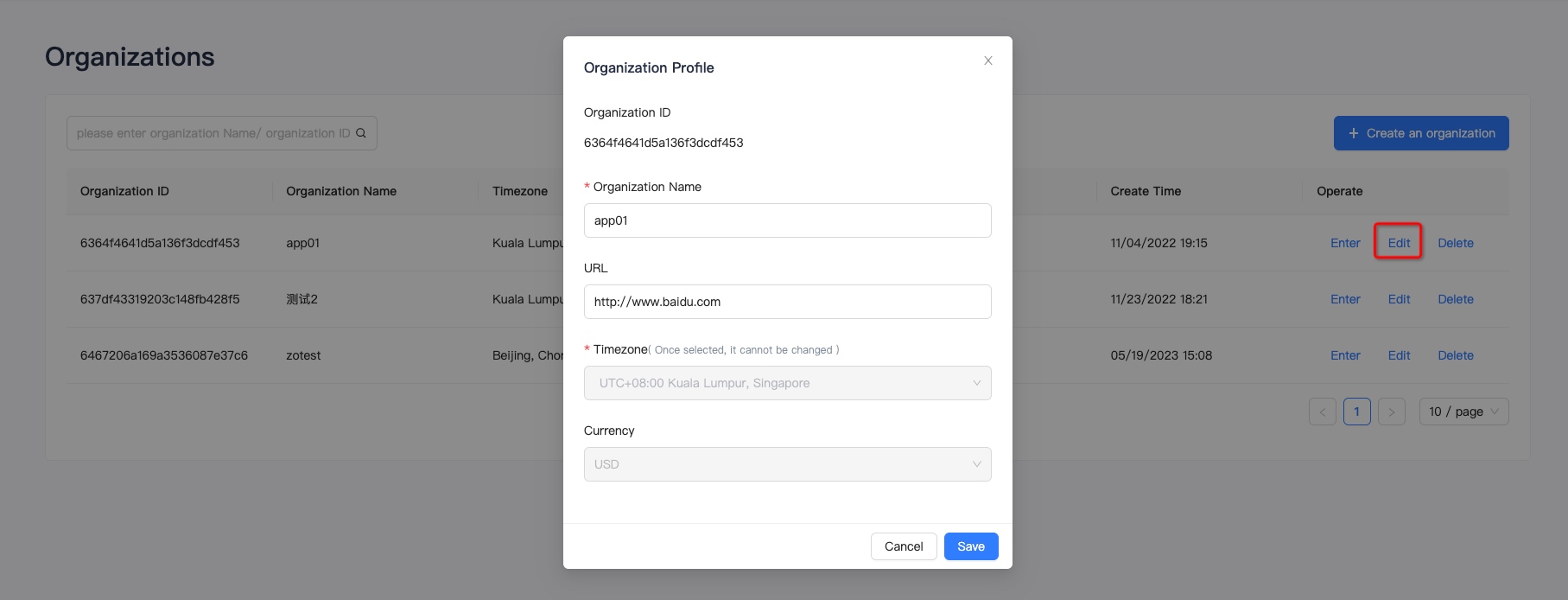
Catatan: Setelah zona waktu dipilih, tidak dapat diubah!
Melihat Organisasi
Klik "Masuk" untuk masuk ke halaman utama organisasi.
Edit Organisasi
Klik "Edit" untuk mengubah nama dan alamat situs web organisasi.
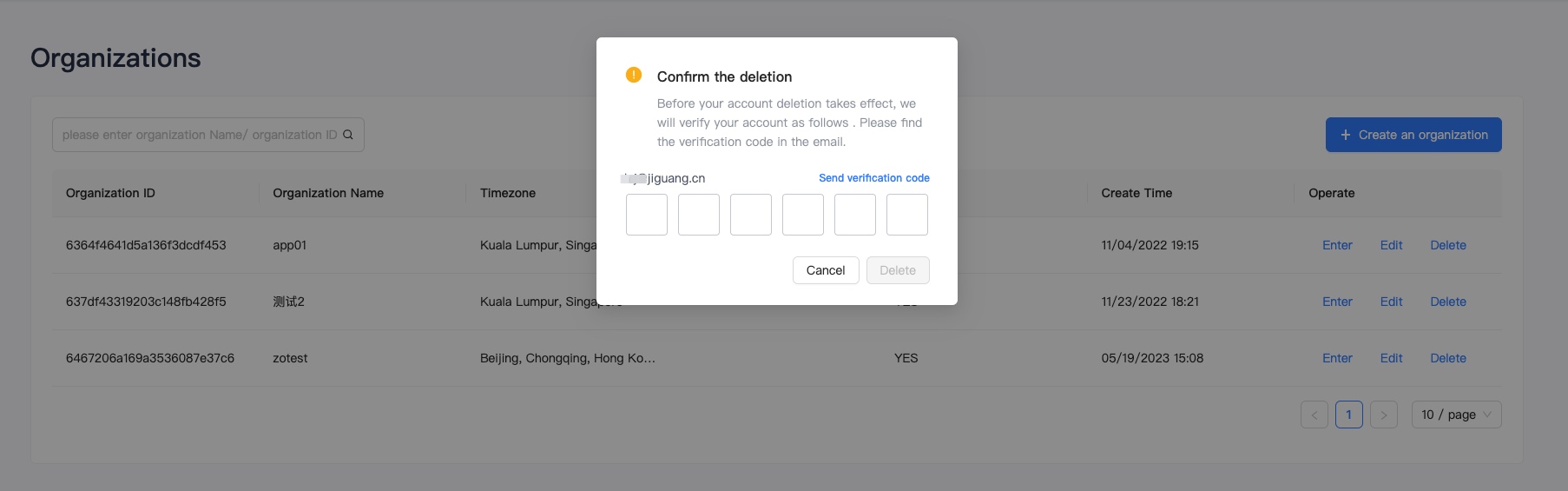
Hapus Organisasi
Jika perlu menghapus organisasi, klik "Hapus" dan isi kode verifikasi email sebelum dapat menghapusnya.
Peringatan! Penghapusan organisasi bersifat permanen dan tidak dapat dipulihkan, serta akan menghapus pengguna, bisnis, saldo, penagihan, pesanan, dan hak organisasi secara permanen, serta menghentikan seluruh layanan terkait.

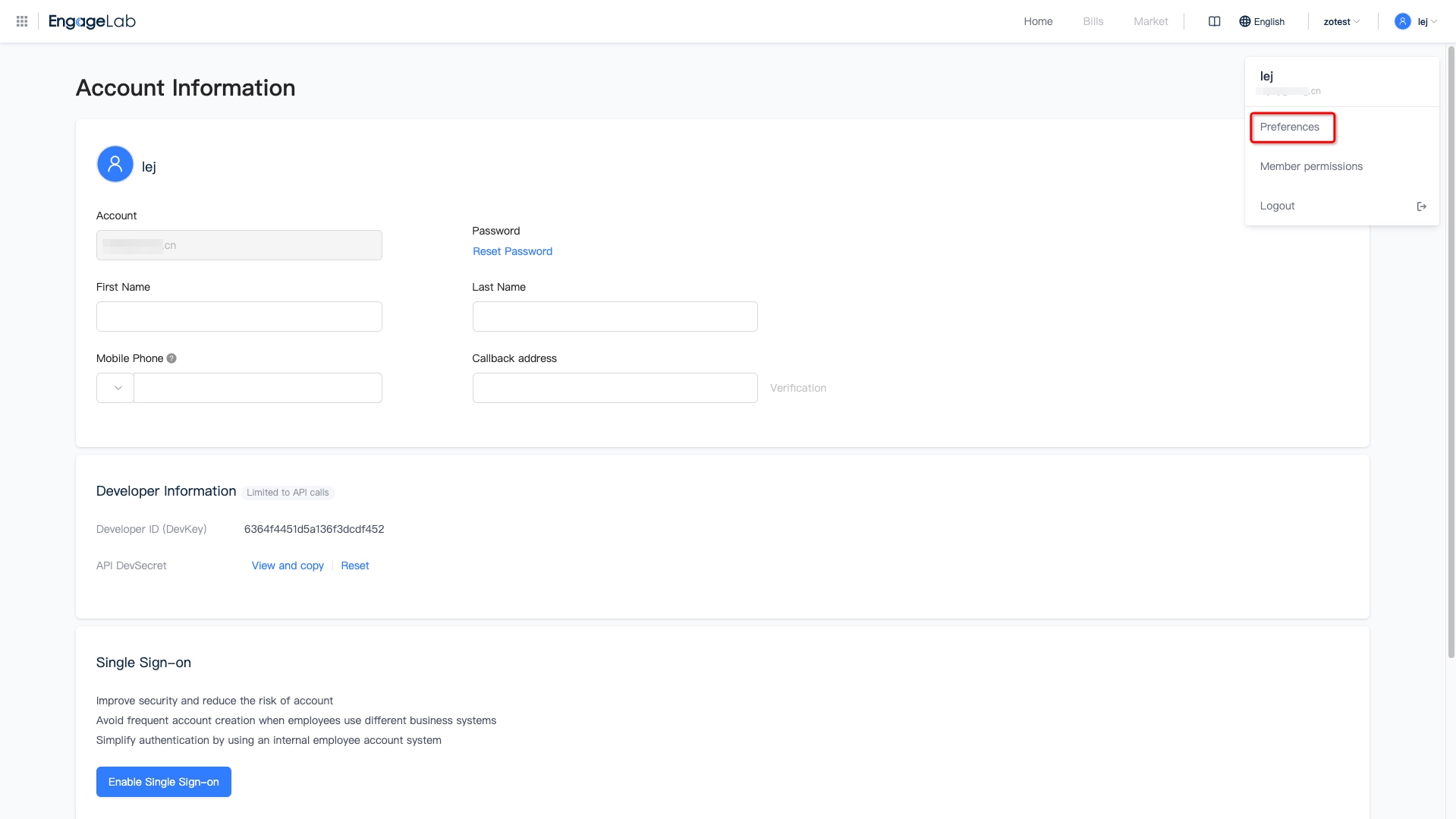
Preferensi
Klik [Akun] untuk masuk ke halaman Informasi Akun, yang mendukung pengisian informasi pribadi, reset kata sandi, pengaturan single sign-on, dan penghapusan akun.
Edit Informasi Pribadi
Anda dapat mengisi nama depan, nama belakang, dan nomor ponsel serta mengatur ulang kata sandi. Nomor ponsel yang diisi dapat digunakan untuk menerima kode verifikasi, penagihan, dan notifikasi bisnis.
Aktifkan Single Sign-On
Disarankan mengaktifkan single sign-on untuk meningkatkan keamanan dan mengurangi risiko pencurian akun; mencegah karyawan membuat akun berulang di sistem bisnis berbeda; serta memudahkan verifikasi identitas dengan sistem akun internal karyawan.

Hapus Akun
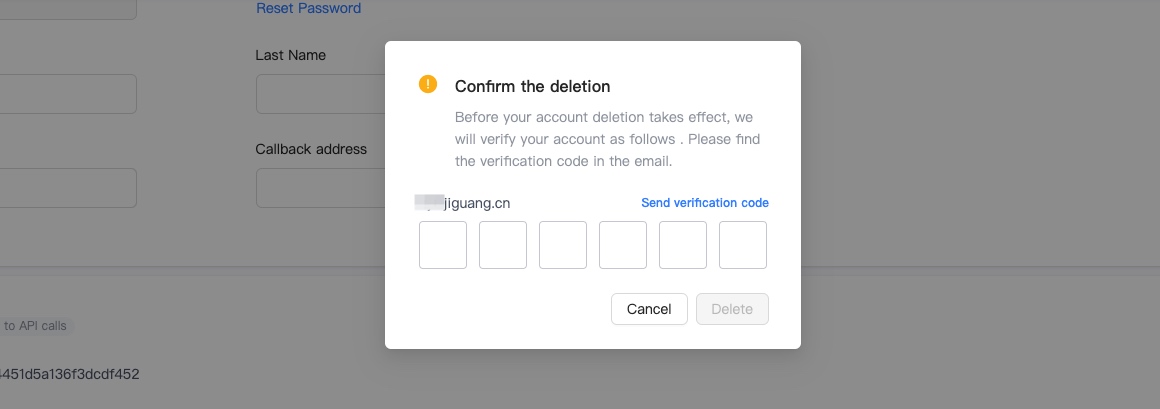
Jika perlu menghapus akun, klik "Hapus akun saya" dan isi kode verifikasi email sebelum akun dapat dihapus.
Setelah akun dihapus, EngageLab akan secara permanen menghapus akun beserta seluruh informasi pengguna, bisnis, dan pesanan terkait. Setelah dihapus, akun dan informasi tidak dapat dipulihkan!

Hak Anggota
Hak anggota bersifat independen untuk setiap organisasi, meliputi manajemen anggota dan manajemen peran. Anda dapat memberikan hak produk berbeda pada setiap peran dan mengundang anggota untuk peran tertentu, sehingga memudahkan staf proyek mengelola bisnisnya sekaligus menjaga keamanan data.
WhatsApp belum mendukung fitur ini, silakan nantikan pembaruannya!
Manajemen Anggota
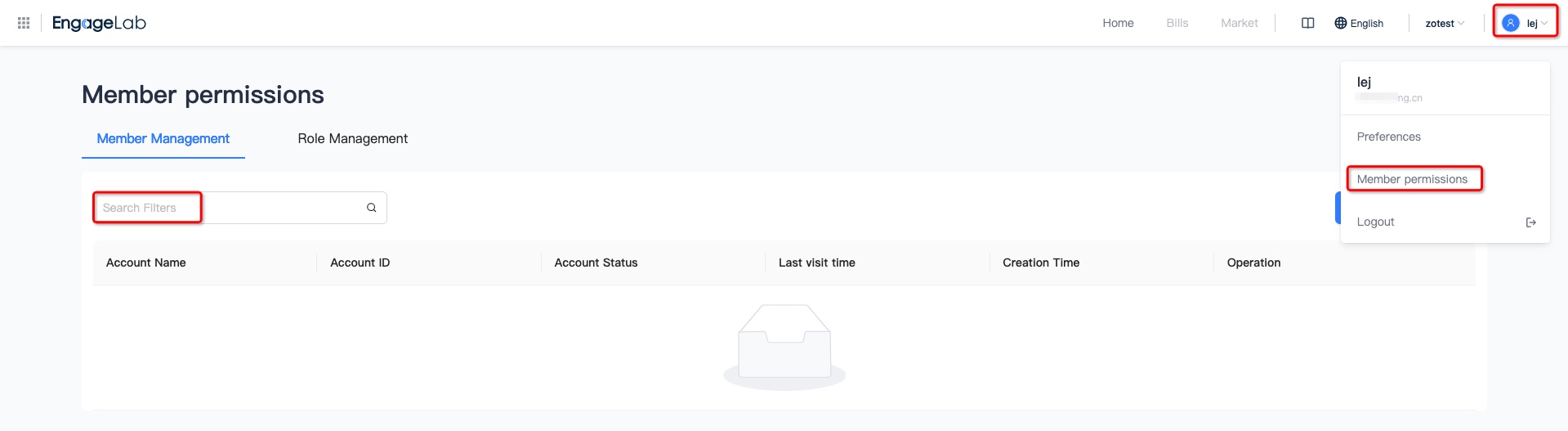
Masuk ke halaman [Hak Anggota] - [Manajemen Anggota], Anda dapat melihat seluruh anggota yang telah dibuat, serta mendukung pencarian berdasarkan nama pengguna/ID akun.
Undang Anggota Tim
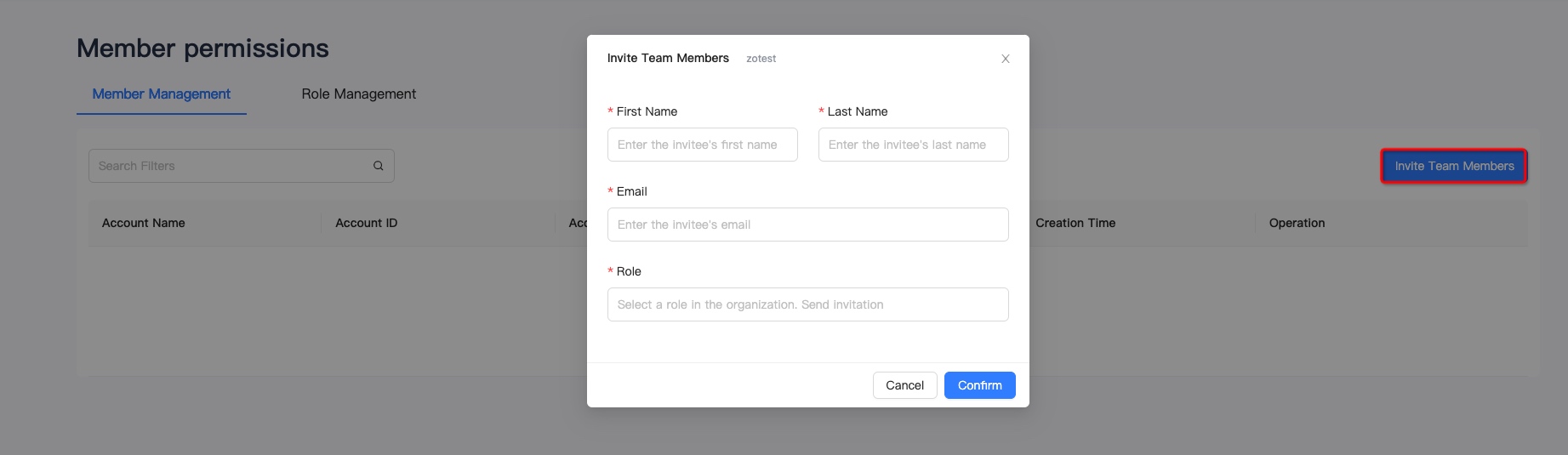
- Klik "Undang Anggota Tim" untuk masuk ke halaman undangan anggota tim.
- Isi nama, lalu klik "Konfirmasi" untuk melengkapi nama belakang, email, dan peran.
Edit Anggota
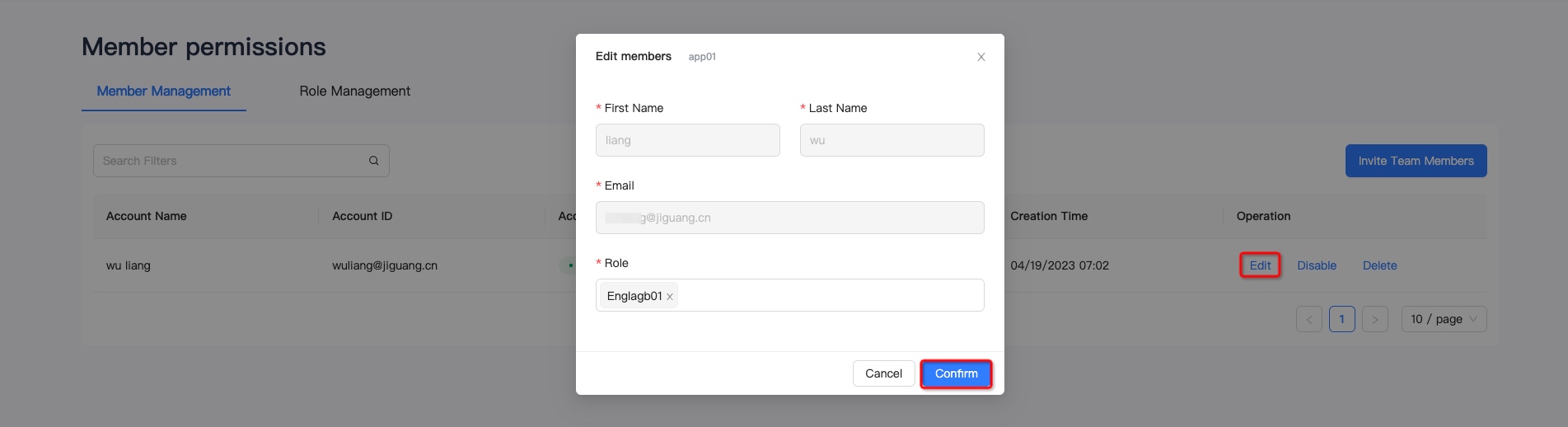
- Pada halaman manajemen anggota, pilih anggota lalu klik "Edit".
- Pada halaman edit akun, Anda dapat mengubah peran akun dan klik simpan agar perubahan berlaku.
Nonaktifkan Anggota
Jika perlu menonaktifkan anggota, klik "Nonaktifkan" di sisi kanan anggota pada halaman manajemen anggota, dan konfirmasi kedua untuk menyelesaikan proses.
Akun yang dinonaktifkan tidak dapat digunakan untuk login ke platform layanan pengembang. Harap gunakan dengan hati-hati.

Hapus Anggota
Jika perlu menghapus anggota, pilih anggota yang akan dihapus pada halaman manajemen anggota, klik "Hapus", dan konfirmasi kedua untuk menyelesaikan penghapusan.
Akun yang dihapus tidak dapat digunakan lagi, harap gunakan dengan hati-hati.

Manajemen Peran
Masuk ke halaman [Hak Anggota] - [Manajemen Peran], Anda dapat melihat seluruh peran, detail hak peran, dan daftar anggota peran. Peran Admin dibuat secara default dan mendukung seluruh hak akses.
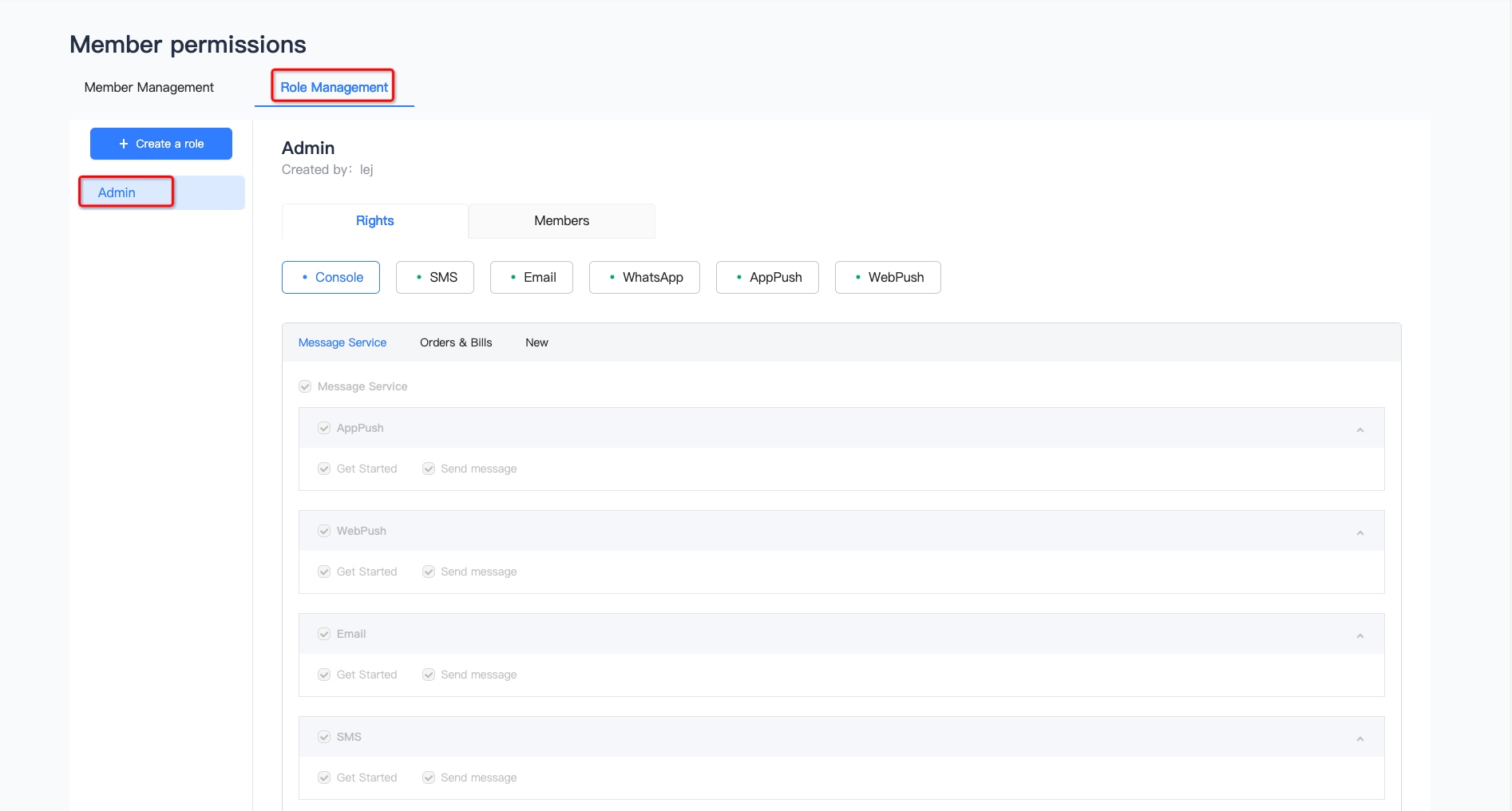
Membuat Peran
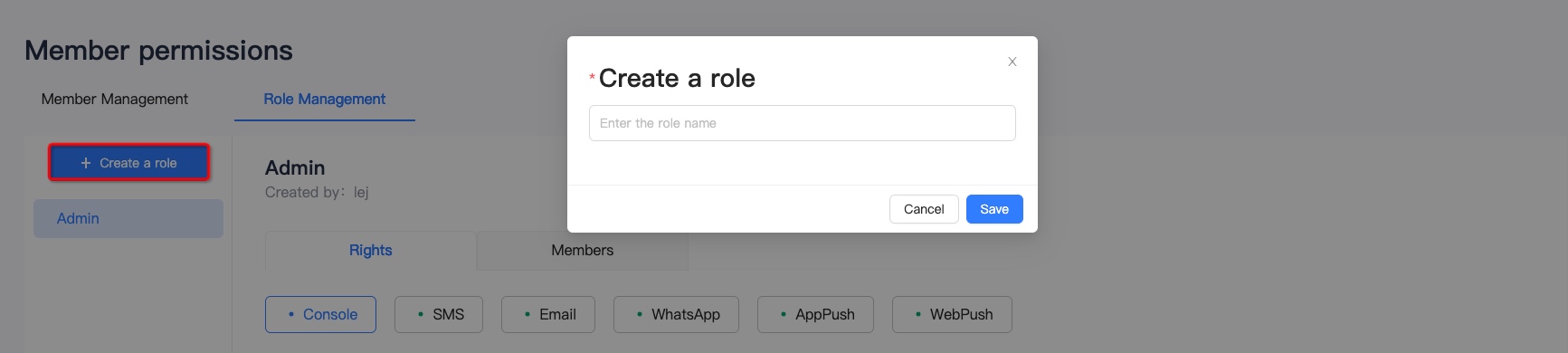
- Klik “Buat Peran” dan isi nama peran
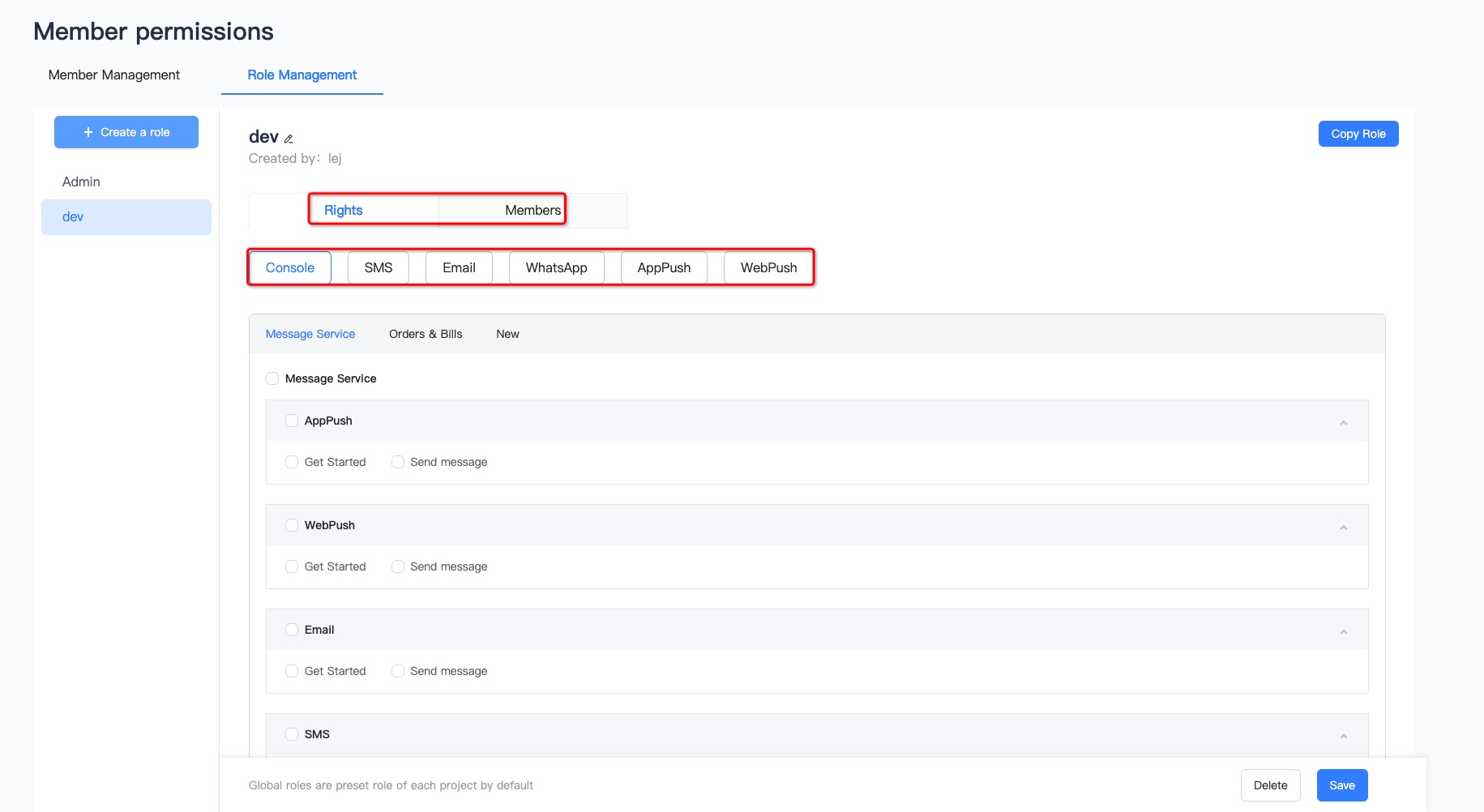
- Centang hak fungsional sesuai produk yang diinginkan
Detail Hak Akses
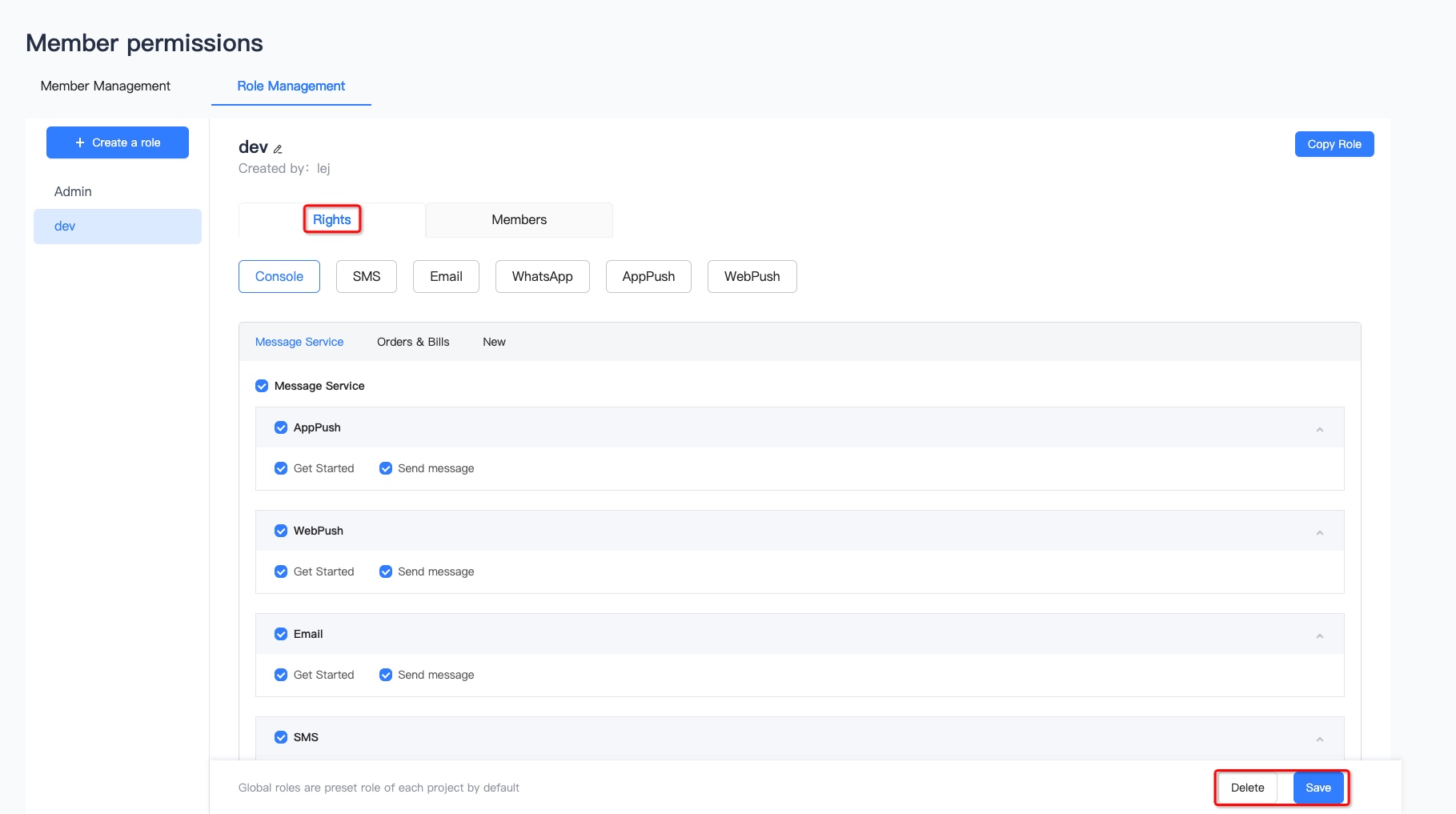
Klik peran mana pun untuk melihat hak akses setiap produk pada halaman detail hak akses.
- Anda dapat memilih ulang hak akses produk dan klik simpan agar perubahan berlaku.
- Klik “Hapus” untuk menghapus peran, dan anggota yang terkait akan dihapus dari peran setelah peran dihapus.
Anggota Peran
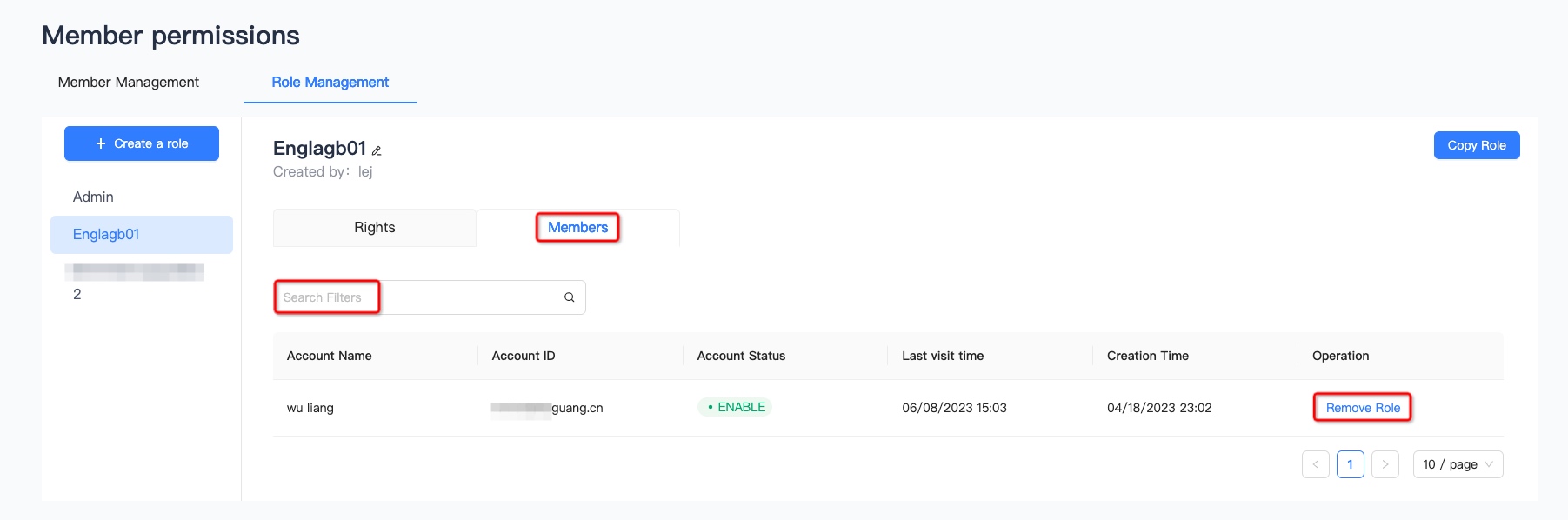
- Klik peran mana pun dan pilih halaman manajemen peran untuk melihat daftar seluruh anggota yang menggunakan peran ini. Mendukung filter berdasarkan nama pengguna dan ID akun.
- Klik "Hapus peran", dan peran dapat dihapus setelah konfirmasi kedua. Setelah peran dihapus, akun tidak lagi memiliki hak akses dari peran tersebut.