Template Pesan
Daftar Template
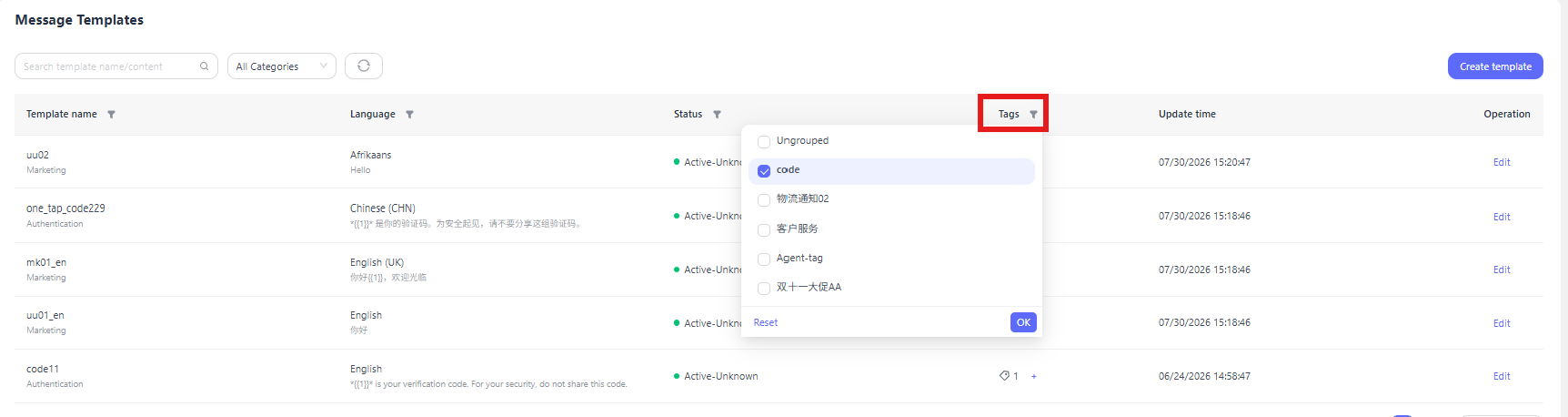
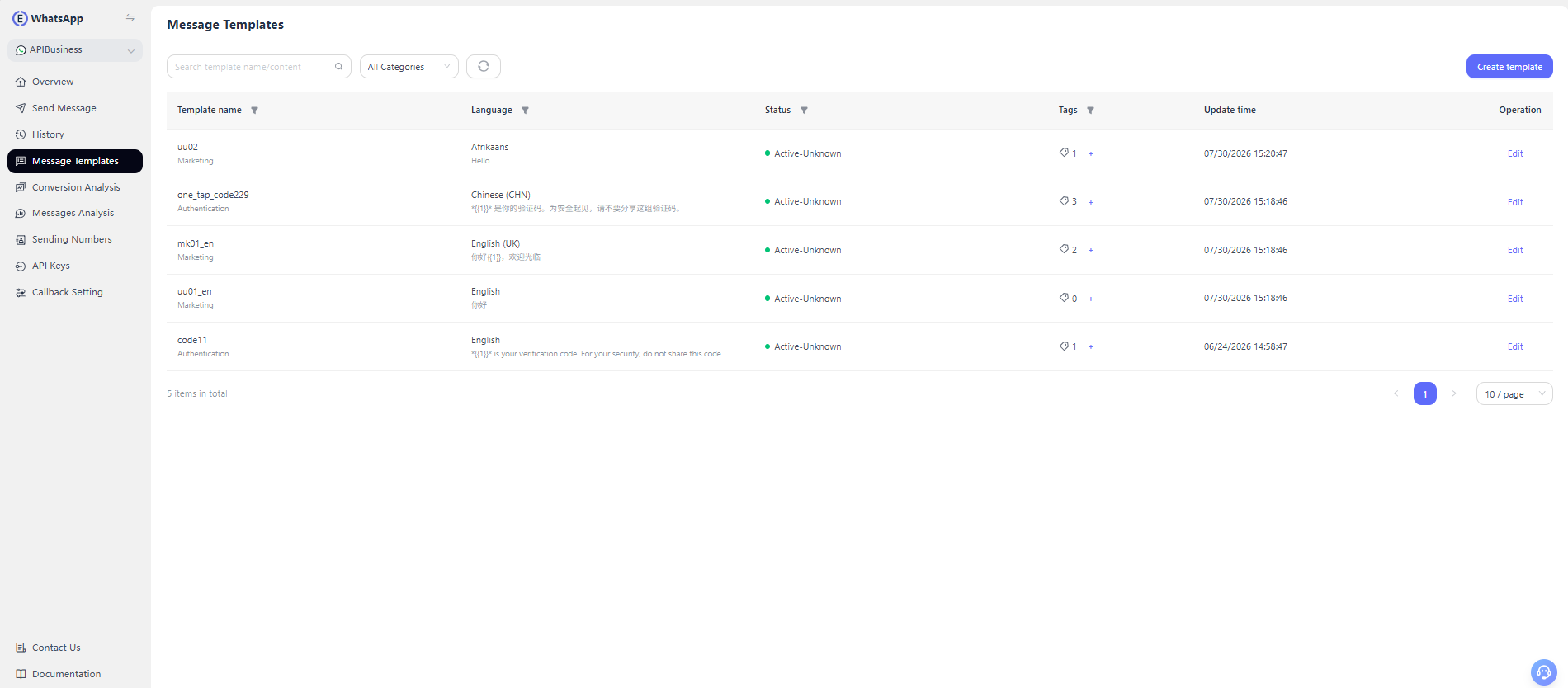
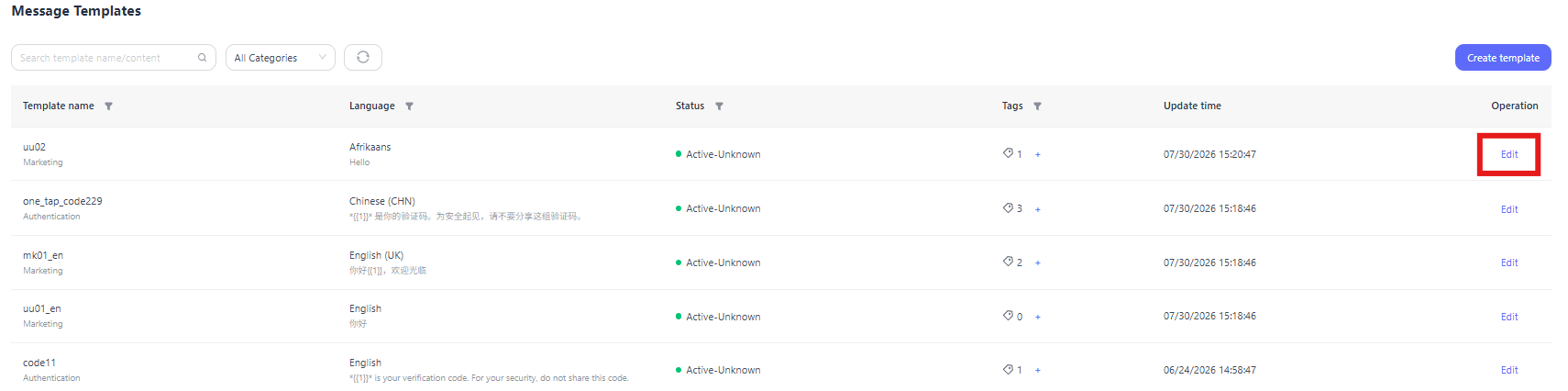
Masuk ke halaman [Pusat Pesan] - [Template Pesan] untuk melihat semua template pesan dan mendukung penyaringan berdasarkan nama/konten template, kategori, bahasa, status, dan tag. Segarkan halaman atau klik tombol Segarkan untuk mendapatkan informasi template terbaru.
Membuat Template
Klik "Buat Template" untuk masuk ke halaman pembuatan template.
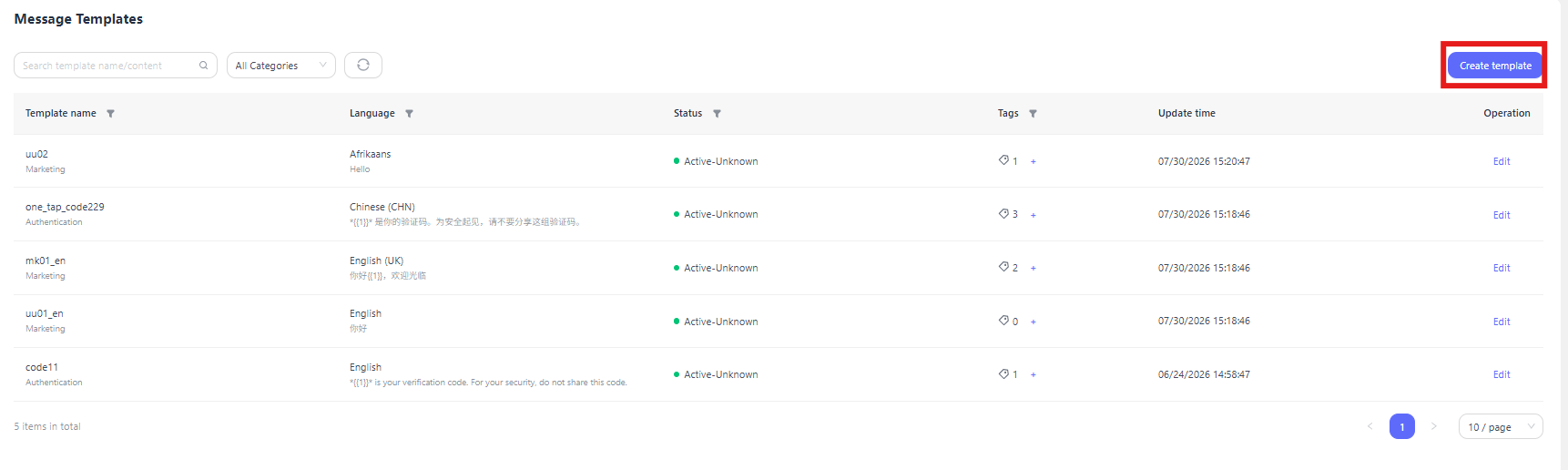
Pilih kategori dan bahasa template sesuai kebutuhan bisnis, isi nama template, lalu klik "Lanjutkan" untuk masuk ke halaman pratinjau pengeditan template.
- Kategori template: Tersedia tiga kategori, yaitu Pemasaran, Utilitas, dan Autentikasi.
- Nama template: Hanya mendukung angka, huruf kecil, dan garis bawah.
- Bahasa: Mendukung penambahan beberapa bahasa.
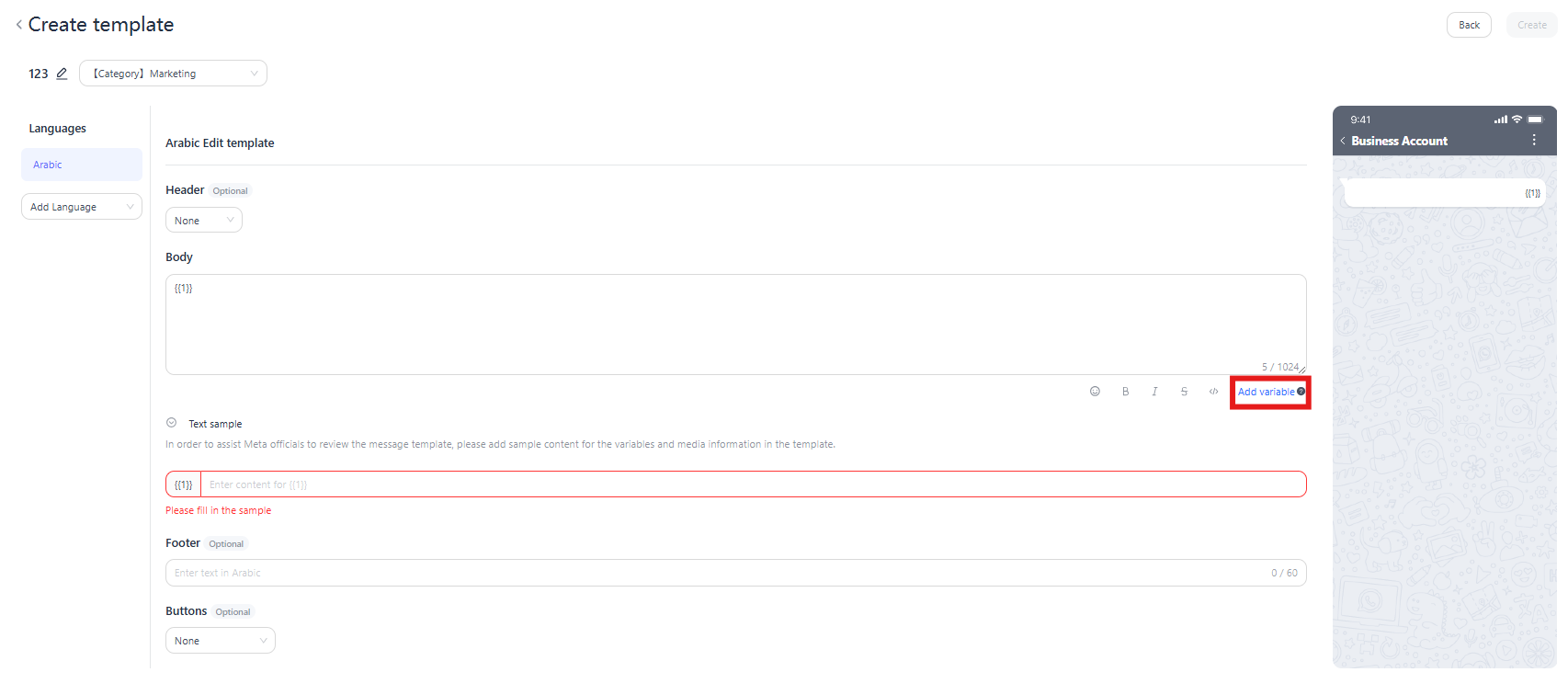
Anda wajib mengisi isi pesan utama dalam bahasa yang dipilih untuk menyelesaikan pembuatan template; header, footer, dan tombol tidak wajib diisi.
- Jika Anda ingin mempersonalisasi pesan, misalnya nama pelanggan atau nomor tagihan, klik "Tambah Variabel" untuk menambahkan beberapa variabel.
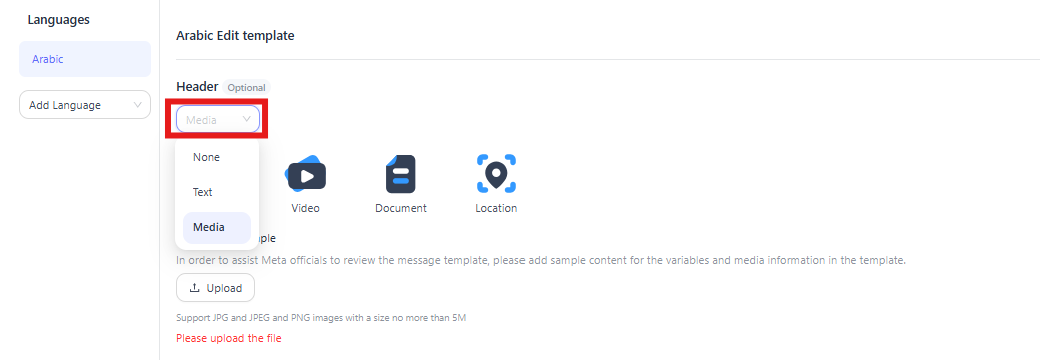
- Header: Anda dapat memilih tanpa header, teks, atau materi. Materi meliputi empat jenis: gambar, video, dokumen, dan lokasi.
- Jika memilih materi, Anda perlu menambahkan contoh untuk ditinjau oleh Meta. Saat mengirim pesan, Anda juga harus menyediakan materi yang sesuai.
- Footer: Isi teks sesuai bahasa yang dipilih.
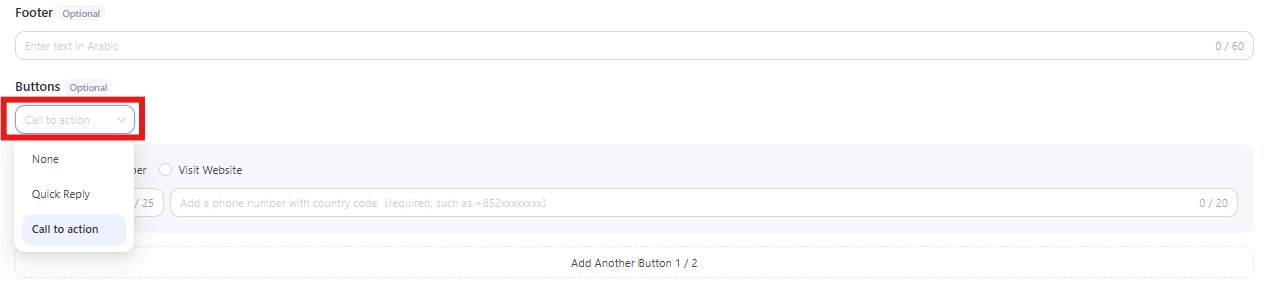
- Tombol: Mendukung pilihan Tanpa Tombol, Balas Cepat, dan Call to Action.
- Jika memilih Balas Cepat, Anda dapat menambahkan maksimal 3 tombol.
- Call to Action: Meliputi panggilan telepon dan kunjungan ke situs web, baik dengan URL statis maupun dinamis.
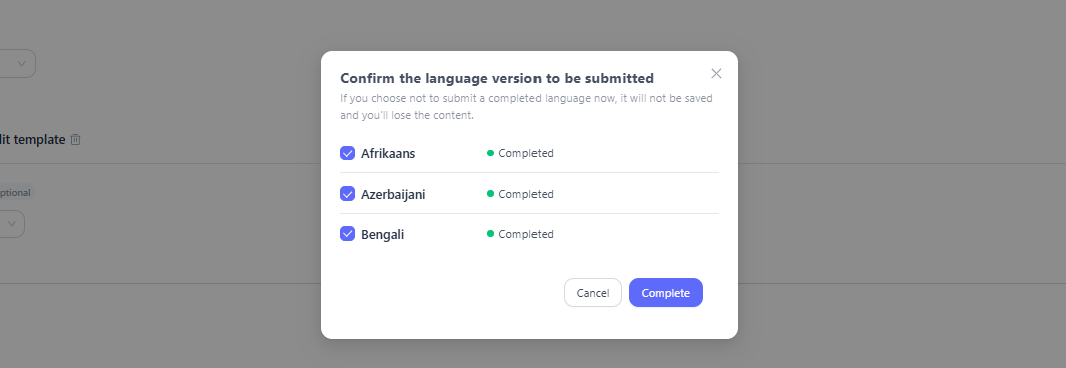
Setelah semua versi bahasa yang dipilih diisi, klik "Buat" untuk mengirimkan template.
Setelah status berubah menjadi "Aktif" usai ditinjau, Anda dapat menggunakan template tersebut saat mengirim pesan.
Mengedit Template
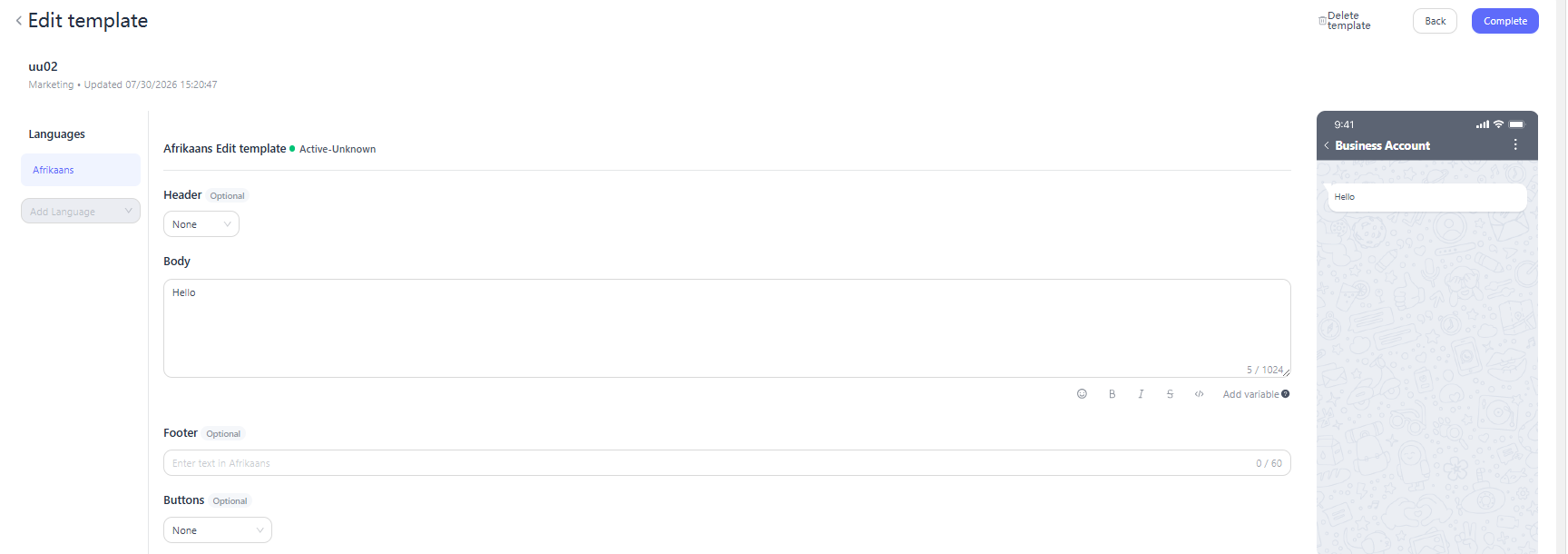
Pengeditan hanya dapat dilakukan jika status template "Aktif", "Ditolak", atau "Ditunda", klik "Edit" untuk masuk ke halaman pengeditan template.
Setelah mengedit konten, klik "Selesai" dan status template akan berubah menjadi "Dalam Tinjauan".
Menghapus Template
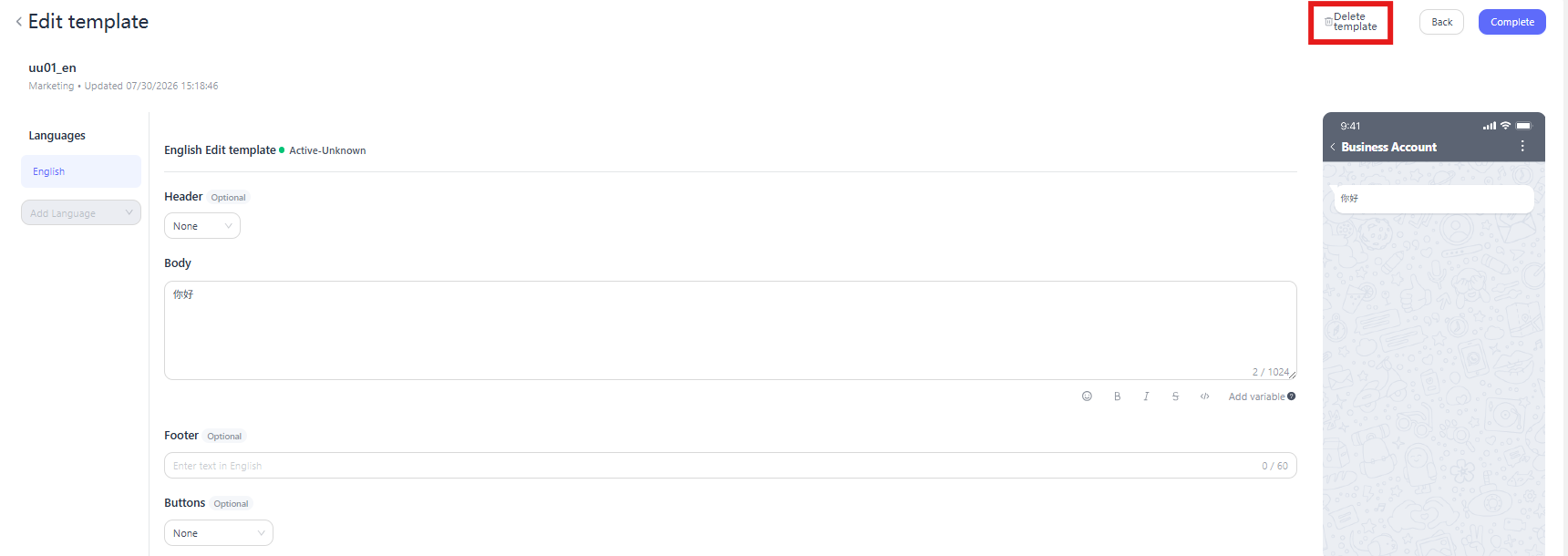
Untuk menghapus template, klik "Hapus Template" pada halaman pengeditan template dan konfirmasi dua kali untuk menghapusnya.
Proses penghapusan akan menghapus seluruh konten bahasa di bawah nama template tersebut, jadi harap berhati-hati!
Tag Kustom
Anda dapat menambahkan tag kustom pada template agar template lebih mudah dikelompokkan dan disaring.
Pada kolom Tag di daftar template, klik "+" di samping jumlah tag untuk membuka dialog "Pilih Tag".
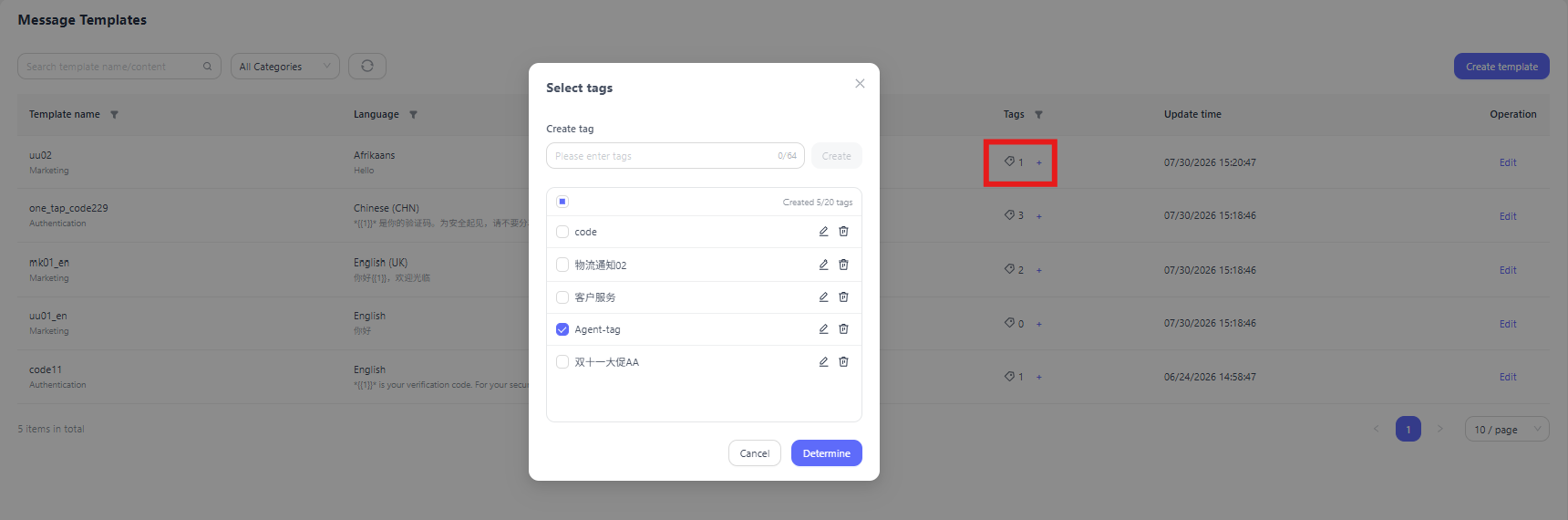
- Membuat tag: Isi nama tag (maksimal 64 karakter), lalu klik "Buat". Anda dapat membuat maksimal 20 jenis tag.
- Mengaitkan tag: Centang tag yang ingin dikaitkan, lalu klik "Konfirmasi". Satu template dapat dikaitkan dengan beberapa tag.
- Mengedit tag: Klik ikon edit di sebelah kanan tag untuk mengubah nama tag.
- Menghapus tag: Klik ikon hapus di sebelah kanan tag; tag tersebut akan dihapus dari semua template yang terkait.
Klik ikon filter pada kolom Tag untuk menyaring template berdasarkan tag, di mana "Tidak Dikelompokkan" berarti template yang belum dikaitkan dengan tag apa pun.