


Panduan Ringkasan
Setelah Anda memilih untuk masuk ke layanan WhatsApp di pusat layanan, Anda akan diarahkan ke halaman panduan [Ringkasan]. Di sini, Anda dapat memantau status seluruh proses penggunaan layanan WhatsApp serta hal-hal penting di setiap tahapnya.
Daftar Akun
Setelah masuk ke platform, Anda akan melihat tampilan berikut. Pilih dulu metode pendaftaran Anda, lalu Anda akan diarahkan ke halaman pendaftaran resmi Meta untuk menyelesaikan otorisasi.
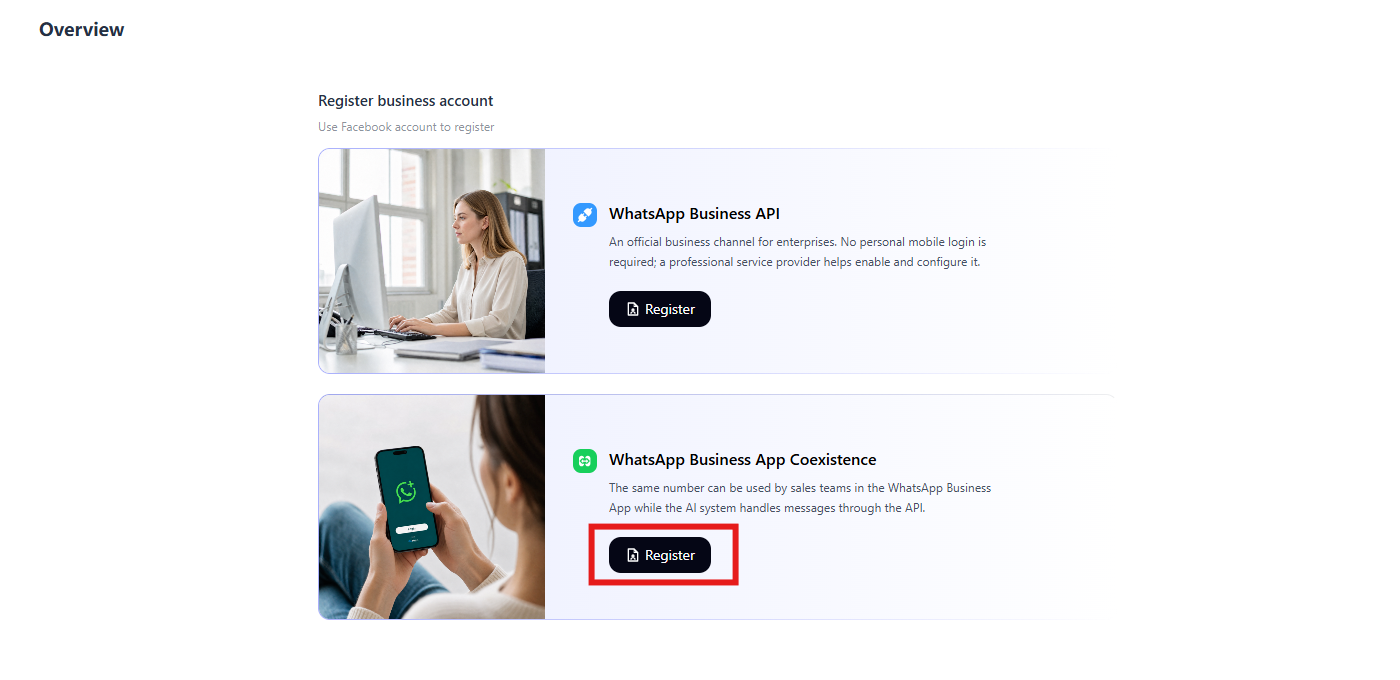
Belum pernah menggunakan aplikasi WhatsApp Business dan hanya ingin menggunakan API? 👉 Pilih mode API untuk menambahkan nomor baru atau memilih nomor yang sudah terdaftar, dengan kemampuan pengiriman pesan skala besar dan otomatisasi yang lengkap.
Sudah menggunakan aplikasi WhatsApp Business dan juga ingin menggunakan API? 👉 Anda dapat memilih integrasi melalui mode App, mempertahankan aplikasi sekaligus memperoleh kemampuan API, dengan pesan yang tersinkronisasi di kedua sisi.
Dokumen ini menjelaskan secara rinci proses integrasi mode API beserta hal-hal yang perlu diperhatikan di setiap tahap. Untuk proses integrasi mode App, lihat Panduan fitur koeksistensi.
Persiapan sebelum mendaftar
Siapkan informasi berikut sebelum memulai pendaftaran. Akun bisnis atau nomor yang sudah terdaftar dapat dipilih selama proses integrasi tanpa perlu dibuat ulang.
| Persiapan | Kegunaan dan persyaratan |
|---|---|
| Akun Facebook pribadi | Digunakan untuk masuk ke halaman pendaftaran Meta dan memberikan otorisasi. Pastikan Anda dapat masuk ke akun tersebut. |
| Nomor telepon | Tambahkan nomor baru atau pilih nomor yang sudah terdaftar dari daftar. Nomor baru harus dapat menerima kode verifikasi melalui SMS atau panggilan suara dan memenuhi persyaratan nomor telepon. |
| Informasi perusahaan | Saat membuat akun bisnis atau aset baru, isi nama perusahaan, negara atau wilayah, situs web, dan industri sesuai permintaan di halaman. Untuk akun yang sudah ada, pilih akun dan periksa informasinya. |
| Email perusahaan | Isi sesuai permintaan saat membuat akun bisnis Meta. Sebaiknya gunakan alamat email perusahaan. |
| Informasi akun WhatsApp | Siapkan nama akun, nama tampilan yang terlihat oleh pelanggan, dan zona waktu. Anda juga dapat memilih akun yang sudah ada. |
Ringkasan Proses
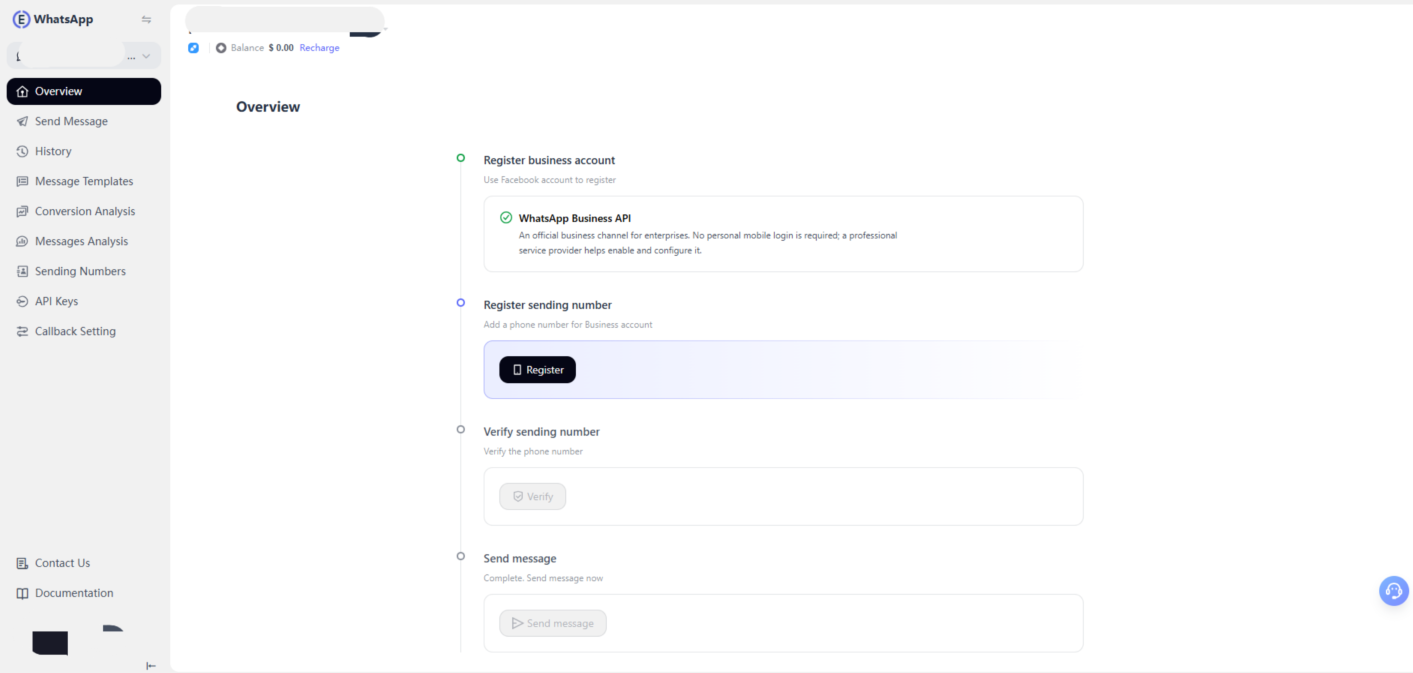
Selesaikan 4 langkah berikut untuk mulai mengirim pesan di WhatsApp menggunakan mode API WhatsApp Business:
① Daftarkan akun bisnis — Login dan beri otorisasi dengan akun Facebook Anda, lalu hubungkan akun bisnis Meta Anda dengan akun WhatsApp Business Anda.
② Daftarkan nomor pengirim — Tambahkan nomor baru atau pilih nomor yang sudah terdaftar untuk digunakan sebagai nomor pengirim yang terlihat oleh pelanggan.
③ Verifikasi nomor pengirim — Selesaikan aktivasi nomor di platform; setelah terverifikasi, statusnya berubah menjadi "Terhubung".
④ Kirim pesan — Kirim pesan template atau masuk ke obrolan percakapan; halaman ringkasan beralih dari "Panduan" menjadi "Laporan".
Masuk Akun Facebook
- Jika Anda sudah login Facebook, akun yang digunakan akan otomatis tampil. Anda bisa melanjutkan atau beralih akun.
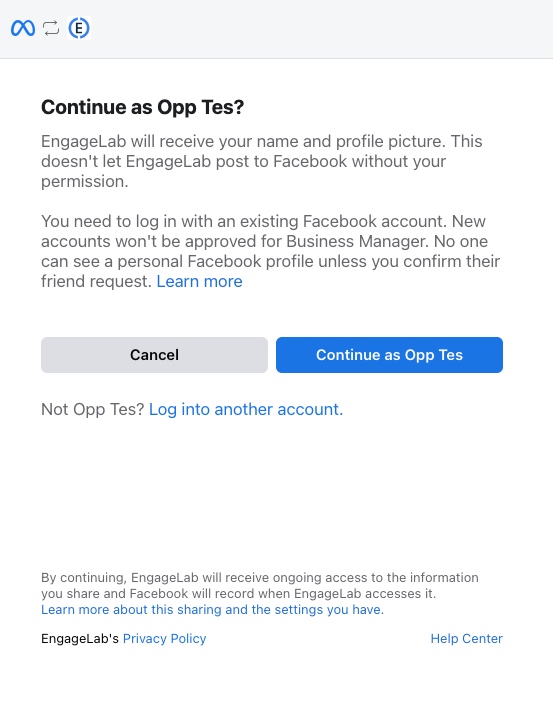
- Jika belum login, Anda akan diminta masuk terlebih dahulu.
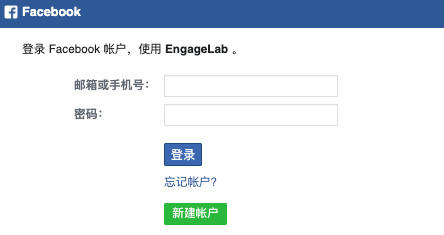
- Jika belum memiliki akun Facebook, silakan buat akun terlebih dahulu.
- Jangan langsung gunakan akun Facebook baru untuk mendaftar WhatsApp. Lakukan login, posting, edit data pribadi, dan aktivitas normal lainnya dulu, lalu tunggu beberapa hari sebelum mendaftar. Jika tidak, akun Anda bisa diblokir.
- Info lebih lanjut: Pengecualian akun Facebook.
Pengingat Otorisasi
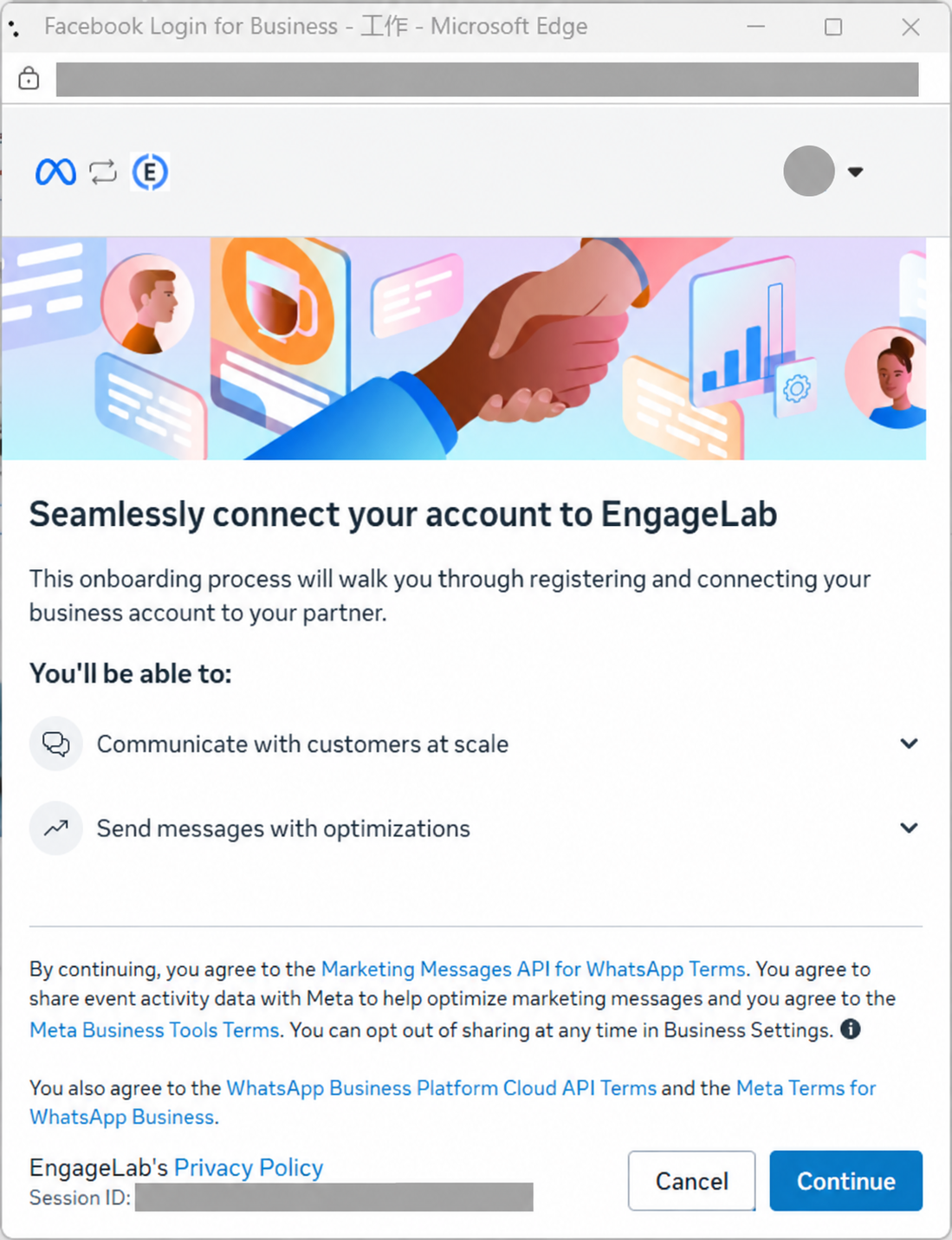
Setelah masuk ke Facebook, baca dan setujui informasi integrasi serta ketentuan otorisasi.
Menambah dan Verifikasi Nomor Telepon
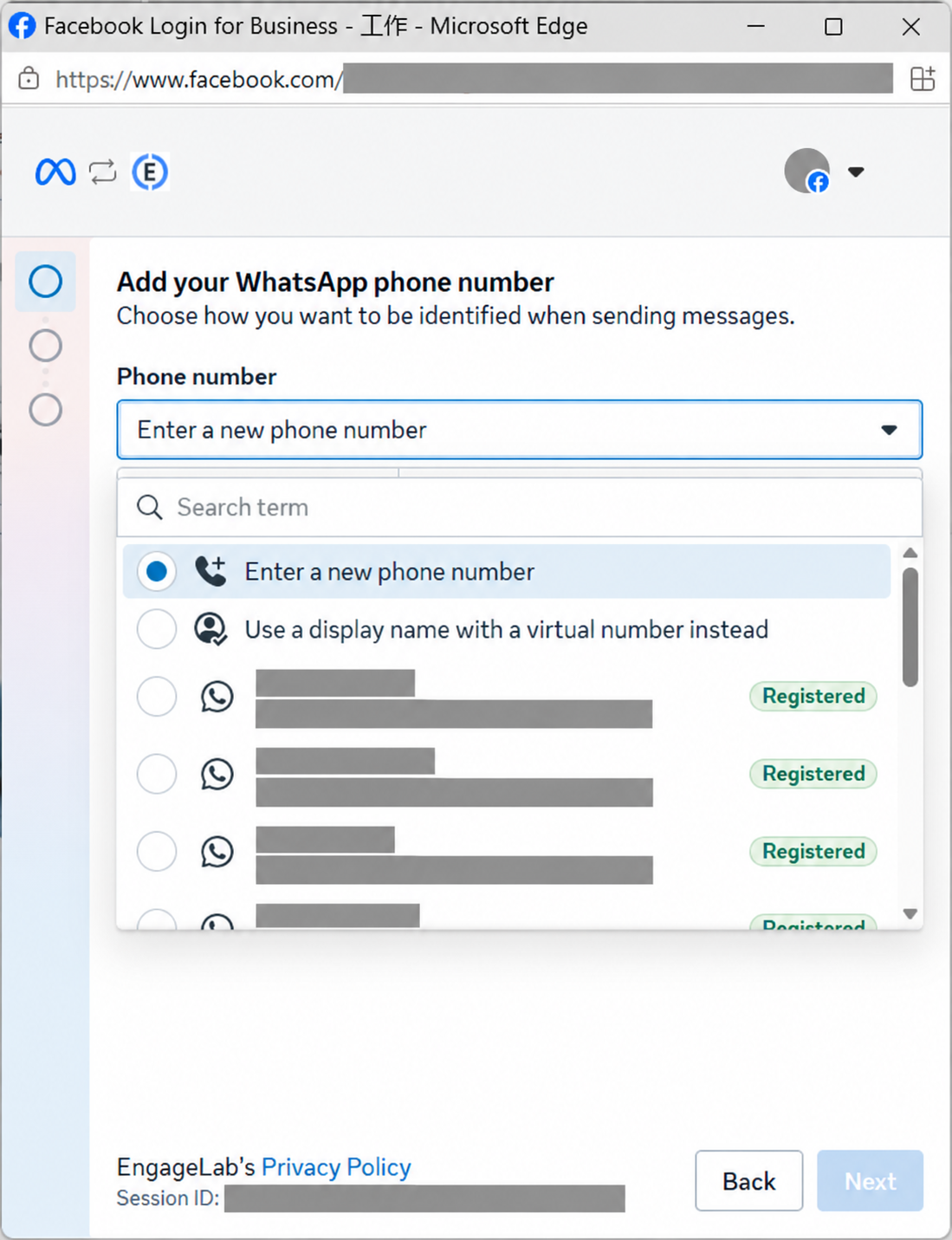
Buka daftar pilihan nomor telepon, lalu pilih nomor yang akan dihubungkan:
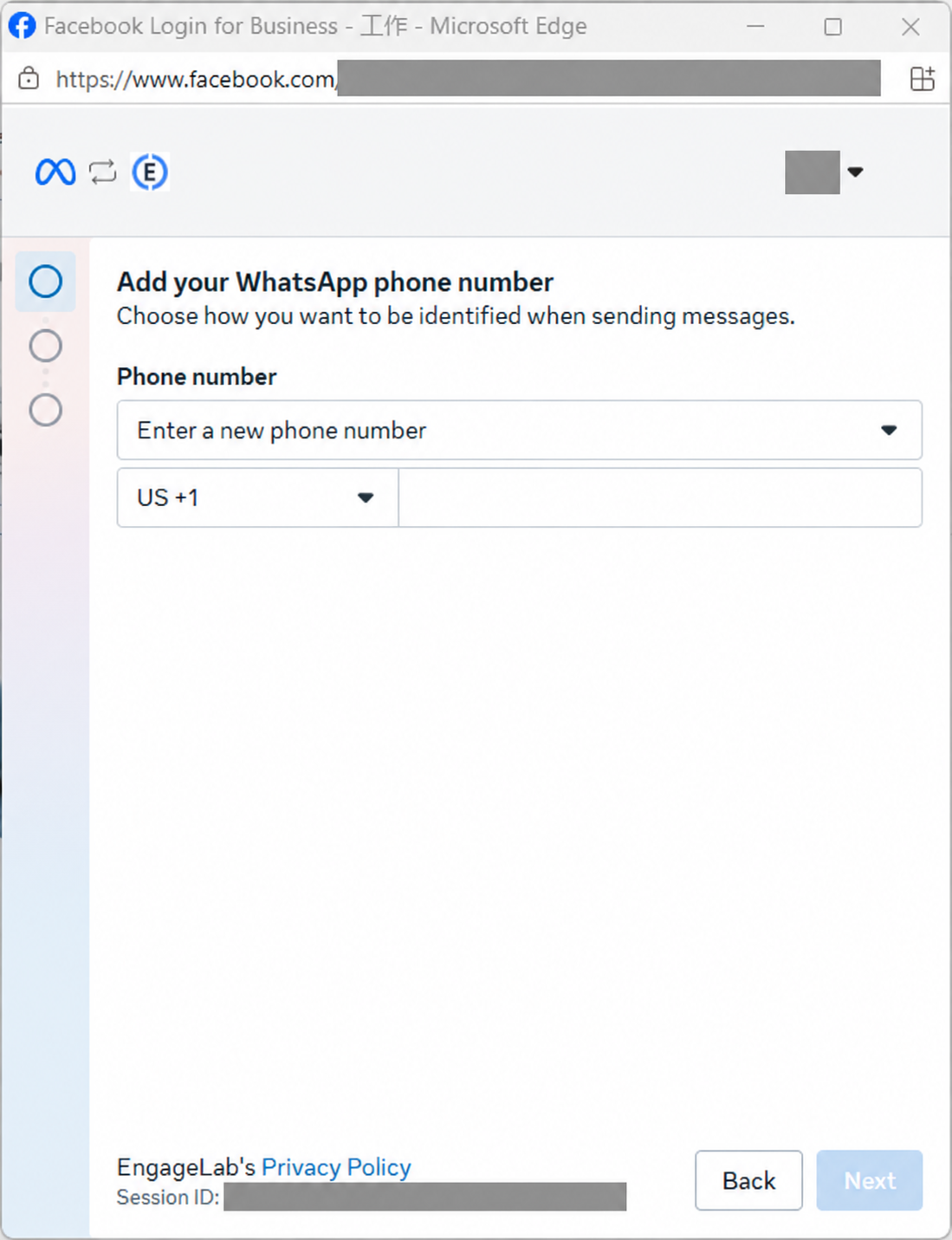
- Tambahkan nomor baru: Pilih opsi untuk memasukkan nomor telepon baru, lalu pilih kode negara dan masukkan nomor.
- Pilih nomor yang sudah ada: Pilih nomor yang ditandai sudah terdaftar dari daftar.
Jika menambahkan nomor baru, nomor tersebut harus dapat menerima kode verifikasi dan belum pernah digunakan di aplikasi WhatsApp atau akun WhatsApp Business yang sudah ada. Lihat persyaratan nomor telepon WhatsApp untuk detailnya.
Ikuti petunjuk pada halaman untuk menyelesaikan verifikasi nomor. SMS dan panggilan suara didukung. Kami sarankan menggunakan panggilan suara. Jika beberapa kali percobaan gagal:
- Keluar dari proses pendaftaran dan coba lagi beberapa hari kemudian. Pilih akun bisnis Meta, akun WhatsApp, atau halaman bisnis (nomor telepon) yang sudah ada, lalu coba verifikasi ulang.
- Keluar dari pendaftaran - Pilih Tambah akun di halaman Manajemen akun bisnis - Verifikasi ulang nomor di halaman Manajemen nomor pengirim.
Catatan:
- Nomor telepon akan terlihat oleh pengguna.
- Maksimal 25 nomor telepon dapat dibuat dalam satu akun WhatsApp Business, dan setiap nomor dapat diatur nama tampilan, profil, serta URL berbeda.
Membuat/Memilih Akun Bisnis Meta
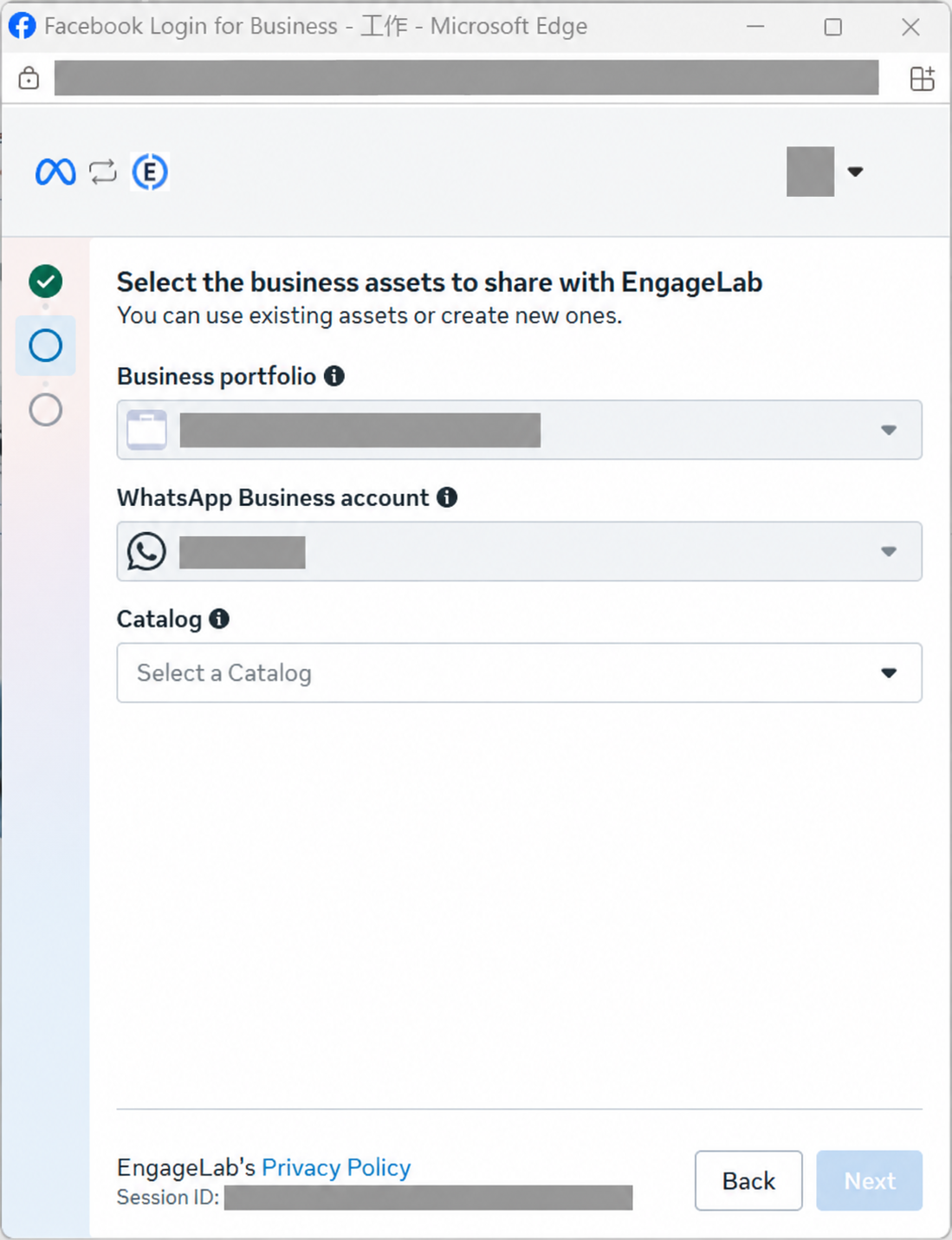
Pada halaman pemilihan aset bisnis, pilih akun bisnis Meta yang sudah ada. Jika belum memiliki akun, buat akun sesuai petunjuk.
Jika sudah punya akun bisnis Meta, terutama yang sudah diverifikasi sebagai merchant di Meta Security Center, sebaiknya langsung pilih akun tersebut. Jika belum, lengkapi informasi untuk membuat akun baru.
Catatan:
- Gunakan email perusahaan, bukan email QQ.
- Gunakan alamat website yang menampilkan bisnis resmi perusahaan Anda, karena akan direview oleh Meta.
Membuat/Memilih Akun WhatsApp Business
Selanjutnya, pilih akun WhatsApp Business yang sudah ada atau buat akun baru. Untuk menambahkan nomor baru ke akun yang sudah ada, pilih akun tersebut.
Saat membuat akun, perhatikan hal berikut:
- Nama akun tidak terlihat oleh pengguna.
- Nama tampilan halaman bisnis (sesuai aturan penamaan), website, dan lainnya akan terlihat oleh pengguna.
- Pastikan zona waktu sama dengan zona waktu organisasi EngageLab dan lokasi perusahaan Anda (pengguna, sistem bisnis), karena penagihan mengikuti zona waktu ini. Zona waktu dapat diubah sebelum peluncuran resmi.
Mengisi Informasi Perusahaan
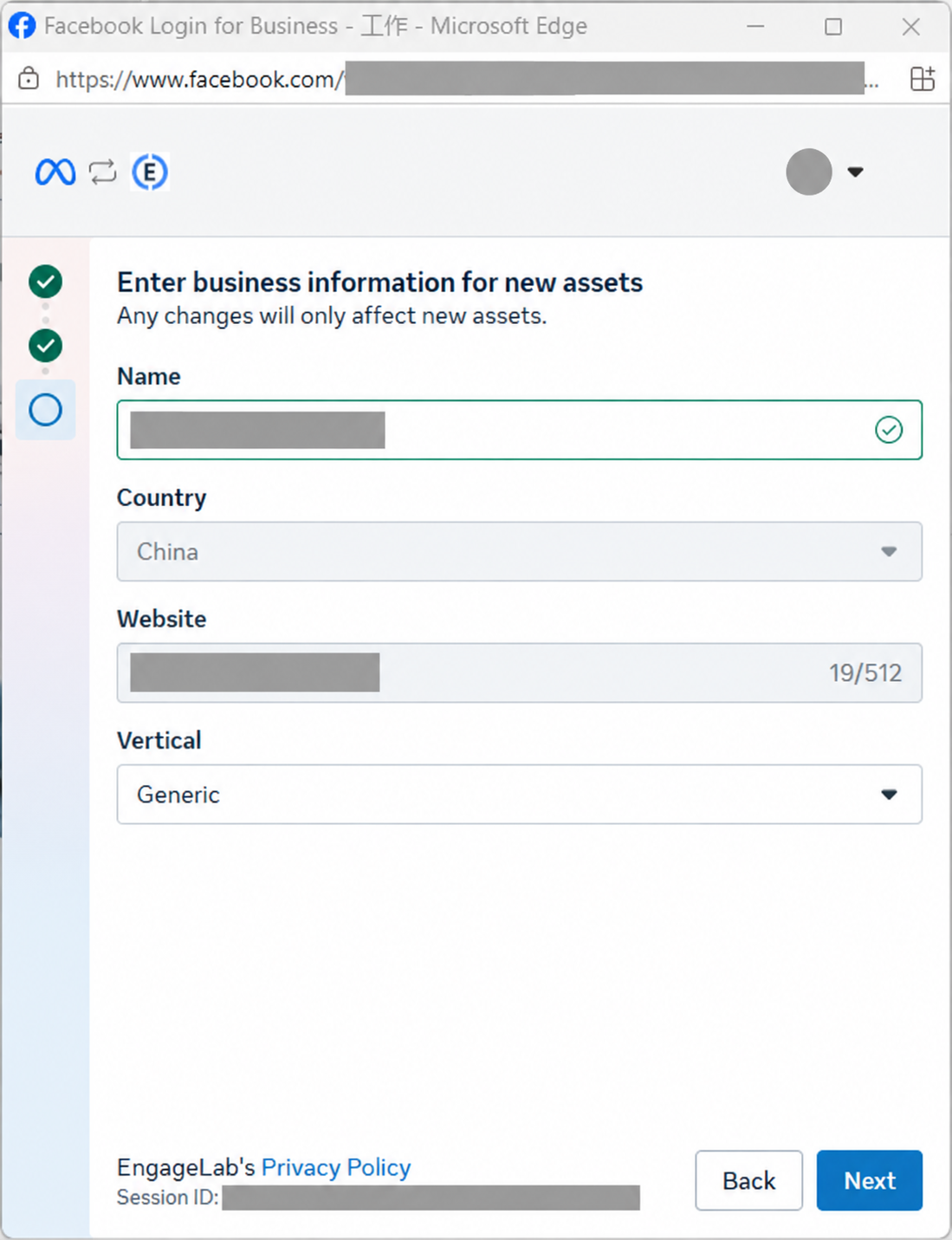
Jika halaman meminta informasi perusahaan, isi atau periksa nama perusahaan, negara atau wilayah, situs web, dan industri. Perubahan informasi di sini hanya berlaku untuk aset baru yang dibuat dalam pendaftaran ini.
Konfirmasi Otorisasi
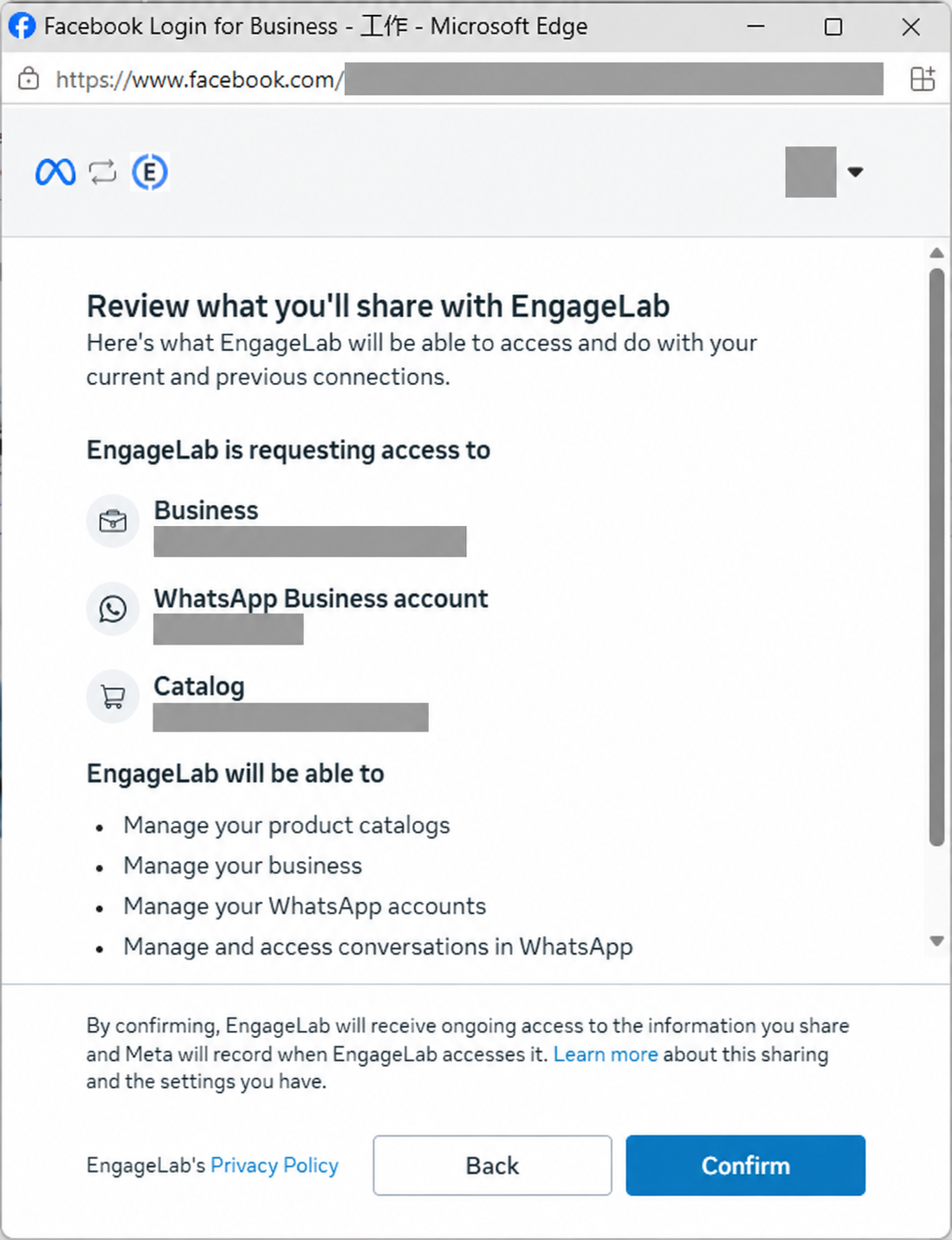
Periksa akun bisnis, akun WhatsApp Business, dan aset lain yang akan dibagikan kepada EngageLab beserta izin terkait, lalu selesaikan otorisasi.
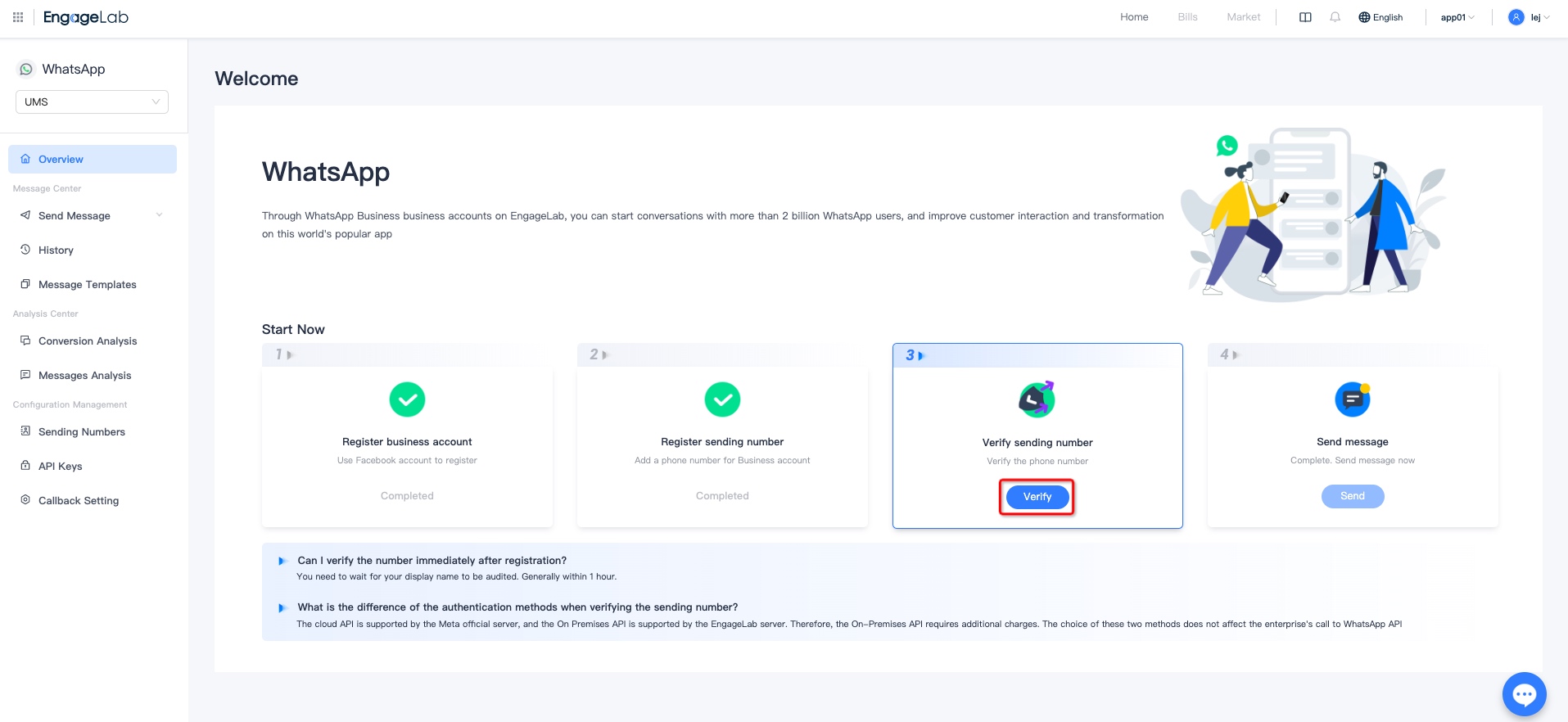
Setelah pendaftaran selesai, Anda akan otomatis kembali ke halaman Ringkasan. Pendaftaran akun bisnis dan nomor pengirim ditampilkan sebagai selesai, dan akun WhatsApp yang didaftarkan muncul di pojok kiri atas.
Verifikasi Nomor Pengirim
Klik "Verifikasi nomor pengirim" pada langkah 3, Anda akan diarahkan ke halaman "Manajemen Nomor Pengirim". Di halaman ini, verifikasi ulang nomor telepon yang telah didaftarkan di EngageLab. Lihat Manajemen Nomor Pengirim untuk panduan.
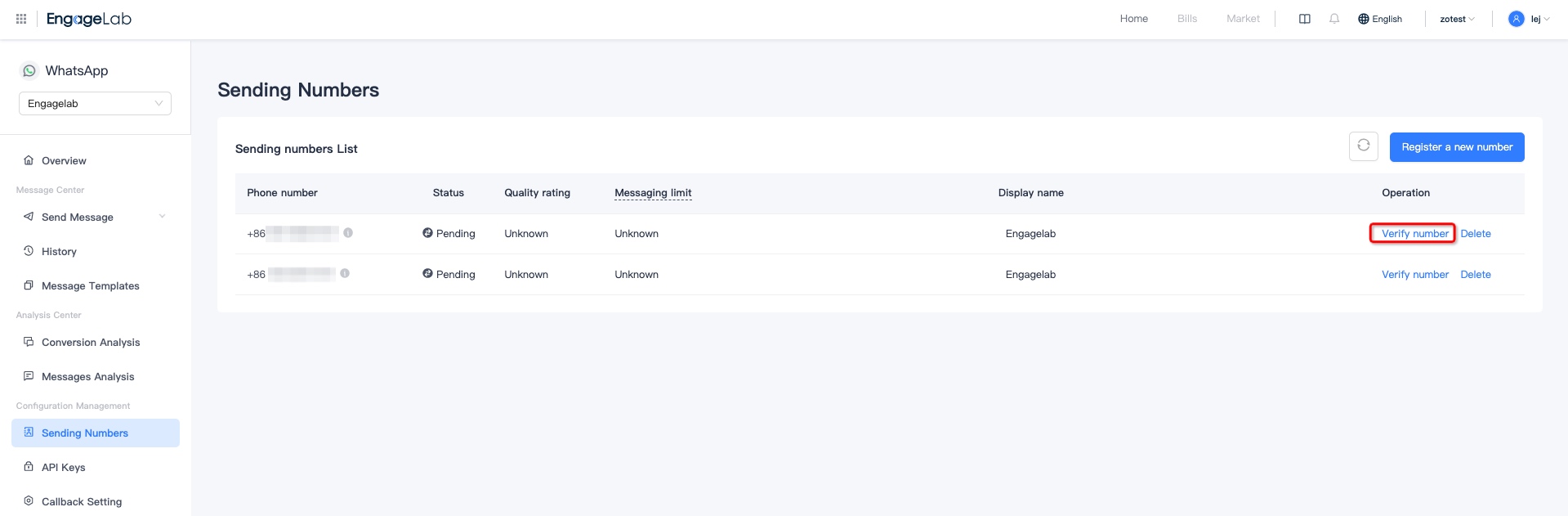
Setelah verifikasi berhasil, status akan berubah menjadi terhubung dan Anda dapat mulai menggunakan nomor pengirim untuk mengirim pesan.
Mengirim Pesan
Sekarang Anda bisa mulai mengirim pesan, dan halaman ringkasan akan berubah dari "Panduan" menjadi "Laporan".
Klik "Kirim Pesan" untuk menuju halaman pengiriman "Pesan Template", atau Anda juga bisa beralih ke halaman "Obrolan Sesi". Lihat deskripsi fungsi pengiriman pesan.

