


Koeksistensi Aplikasi WhatsApp Business
Ikhtisar
WhatsApp Business App Coexistence menghubungkan nomor yang sudah digunakan di aplikasi ke EngageLab. Nomor yang sama tetap dapat digunakan untuk mengobrol di ponsel dan mengirim atau menerima pesan melalui platform/API, tanpa menonaktifkan akun App.
Cocok untuk tim yang ingin mempertahankan nomor dan penggunaan App sambil menambahkan kampanye, pengelolaan percakapan, atau integrasi API. Jika App tidak diperlukan, pilih koneksi mode API.
- Pertahankan nomor dan App: lanjutkan penggunaan akun Business App Anda.
- Gunakan App dan platform bersama: pesan pribadi yang didukung dapat disinkronkan.
- Bagikan riwayat sesuai kebutuhan: pilih saat onboarding, lalu mulai sinkronisasi dalam batas waktu.
Lihat dokumentasi Meta untuk kemampuan dan batasannya.
Persiapan koneksi
| Persiapan | Persyaratan dan penjelasan |
|---|---|
| Nomor Business App aktif | Nomor sudah berfungsi di Business App. Nomor Messenger pribadi dan khusus API tidak dapat langsung memakai alur ini. Kelayakan dan wilayah ditentukan Meta. |
| Ponsel utama dan App | Pertahankan ponsel tempat nomor didaftarkan. Gunakan versi 2.24.17 atau lebih baru, disarankan versi terbaru. Biarkan App terbuka dan online selama koneksi serta sinkronisasi. |
| Akun Facebook dan izin aset | Gunakan akun yang berwenang mengelola aset terkait. Periksa portofolio bisnis, WABA, dan izin pengelolaan. |
| Informasi bisnis | Siapkan dan periksa nama akun, zona waktu, dan informasi pendaftaran. |
| Pilihan riwayat | Tentukan apakah riwayat lama perlu diimpor. Tidak berbagi tidak mengganggu pesan setelah koneksi. |
Baca batasan fitur dan perangkat terlebih dahulu. Perangkat pendamping lama akan dilepas. Jika App memiliki salam atau pesan di luar jam kerja, tentukan pembagiannya dengan otomatisasi platform.
Proses koneksi
1. Memulai koneksi di platform
Masuk ke EngageLab, buka layanan WhatsApp, lalu pilih mode aplikasi sebagai metode pendaftaran.
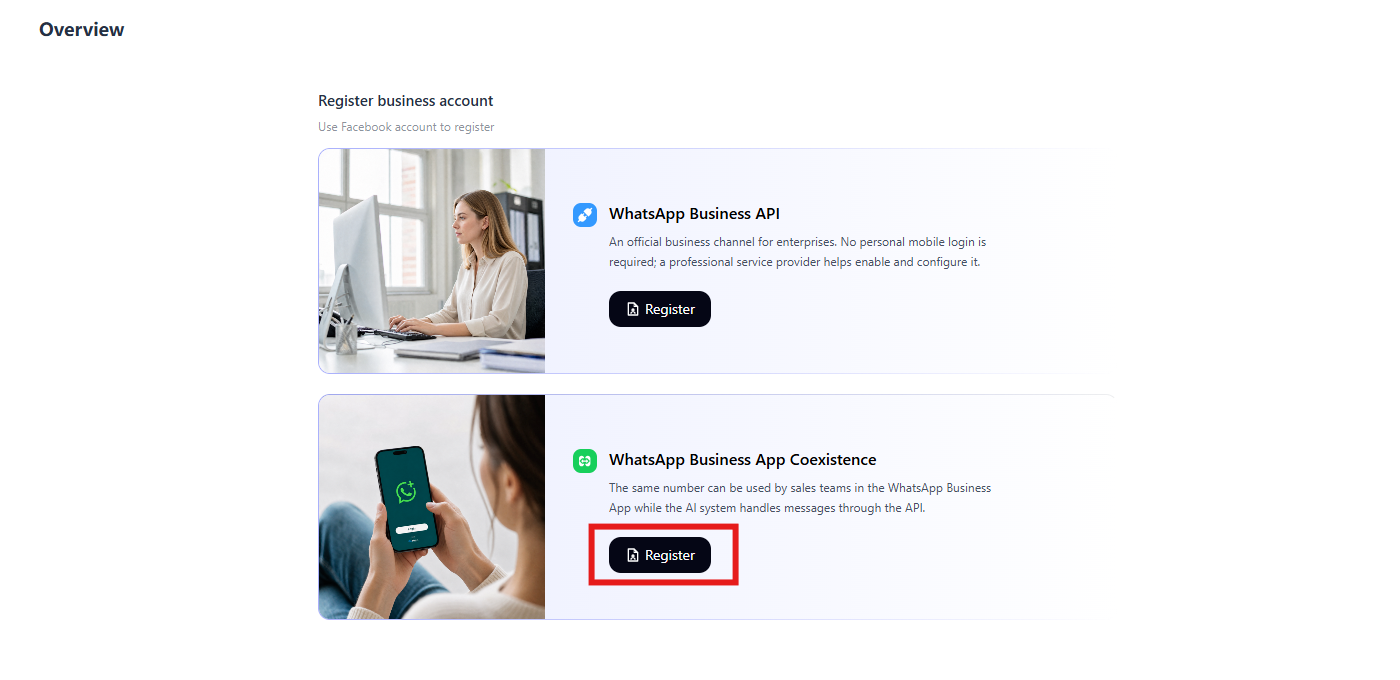
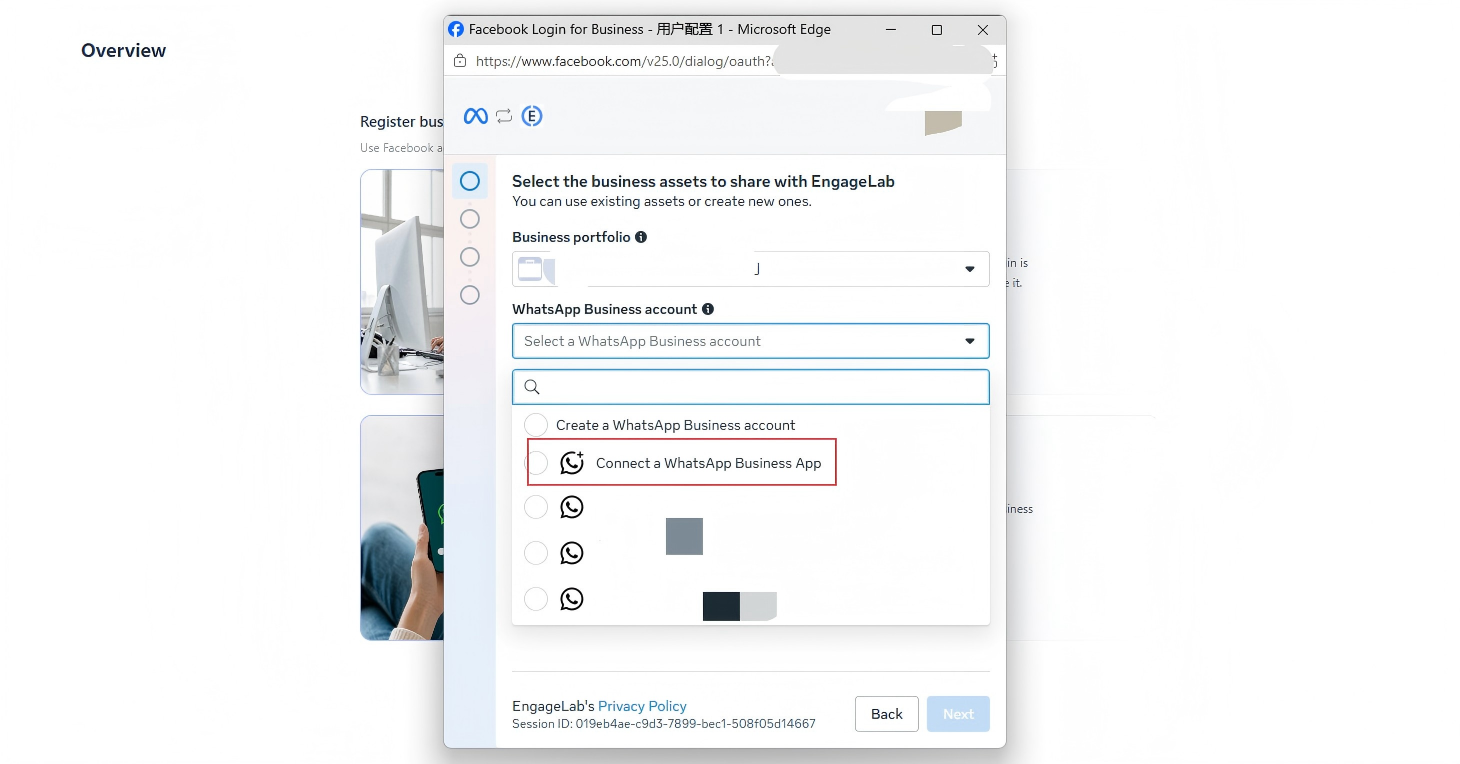
2. Masukkan nomor dan periksa informasi akun
Masukkan nomor telepon yang sedang Anda gunakan di WhatsApp Business App.
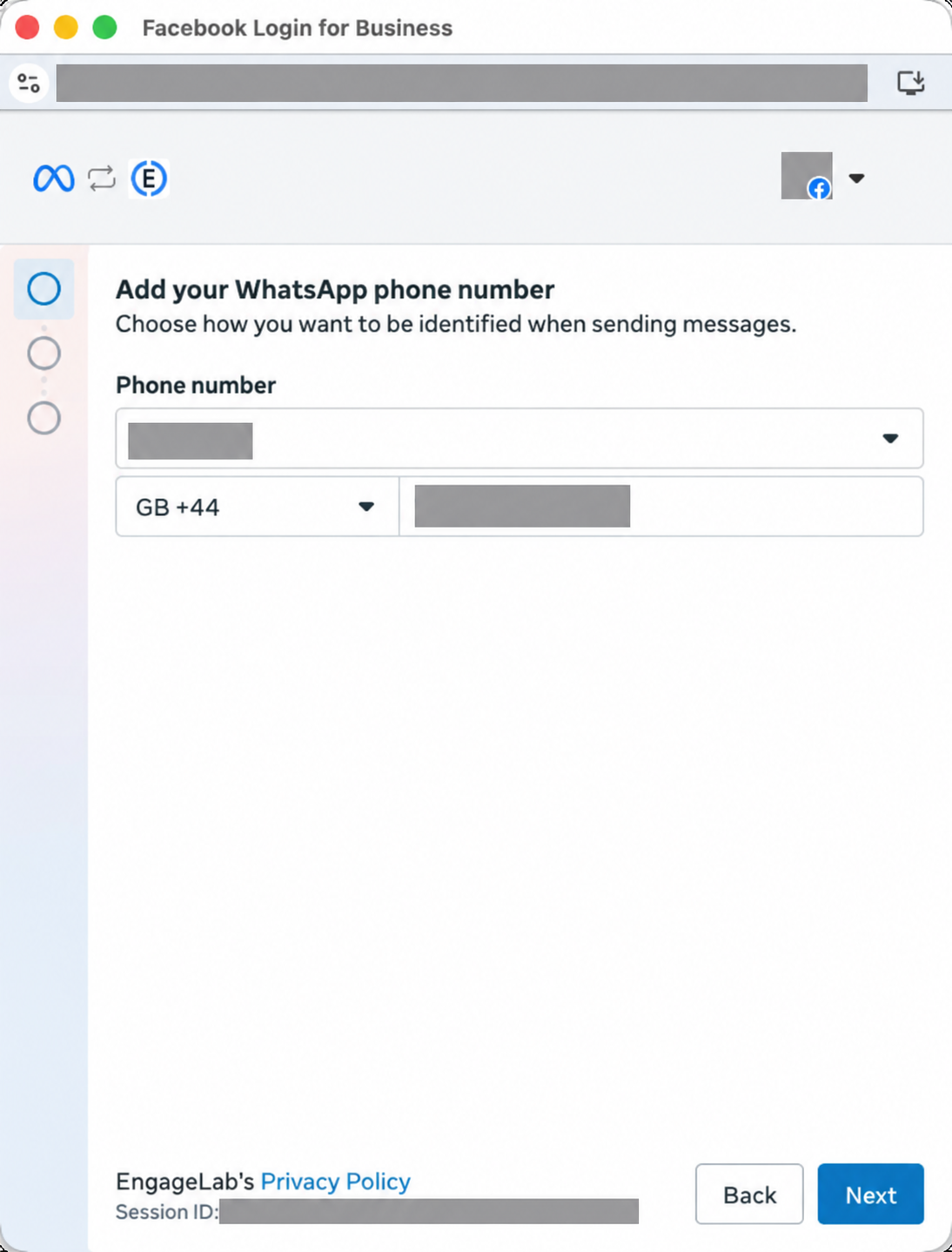
Periksa nama akun, nomor telepon, dan informasi lain yang ditampilkan. Jika informasi tidak benar, perbaiki nomor telepon.
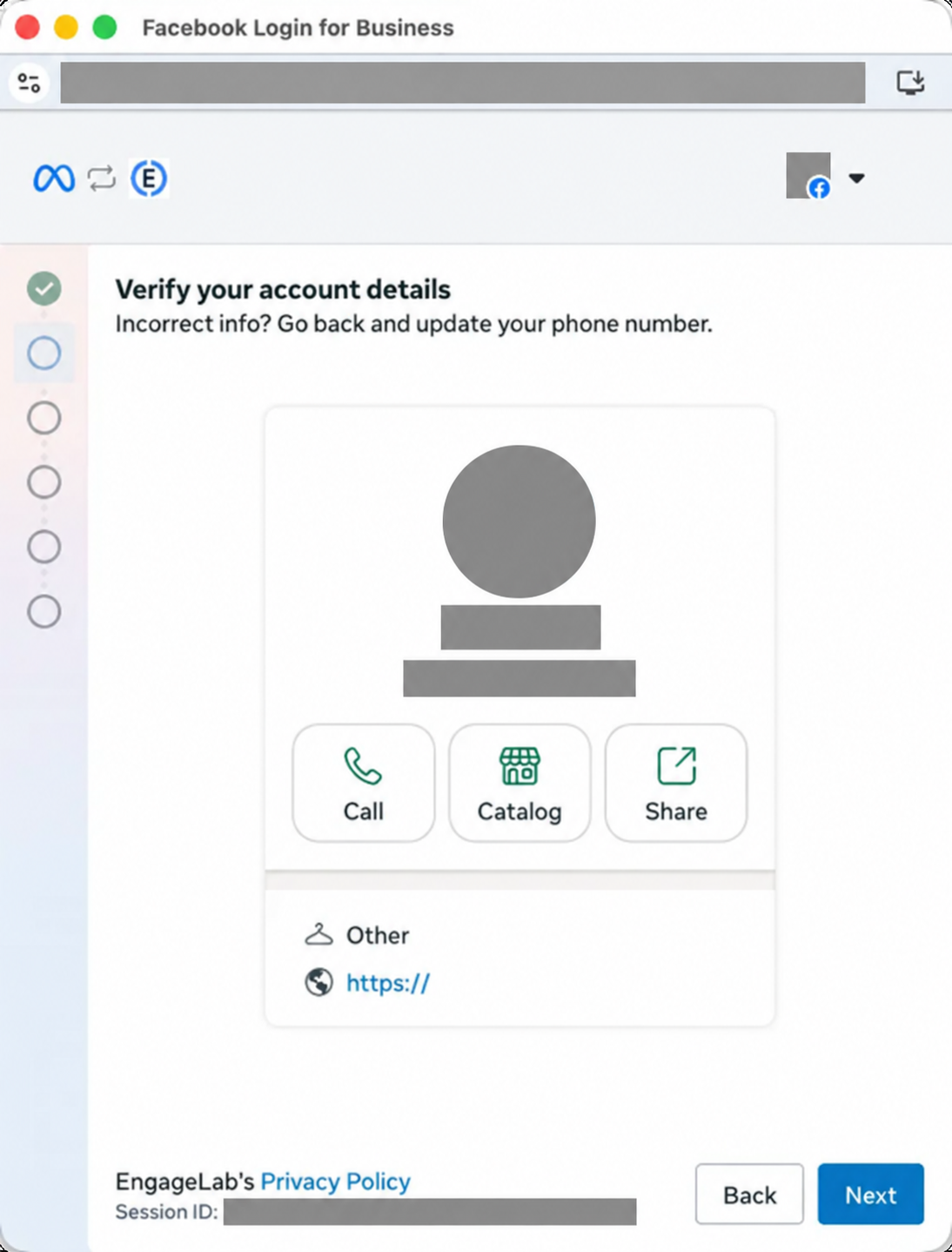
Konfirmasikan portofolio bisnis yang akan digunakan untuk koneksi ini.
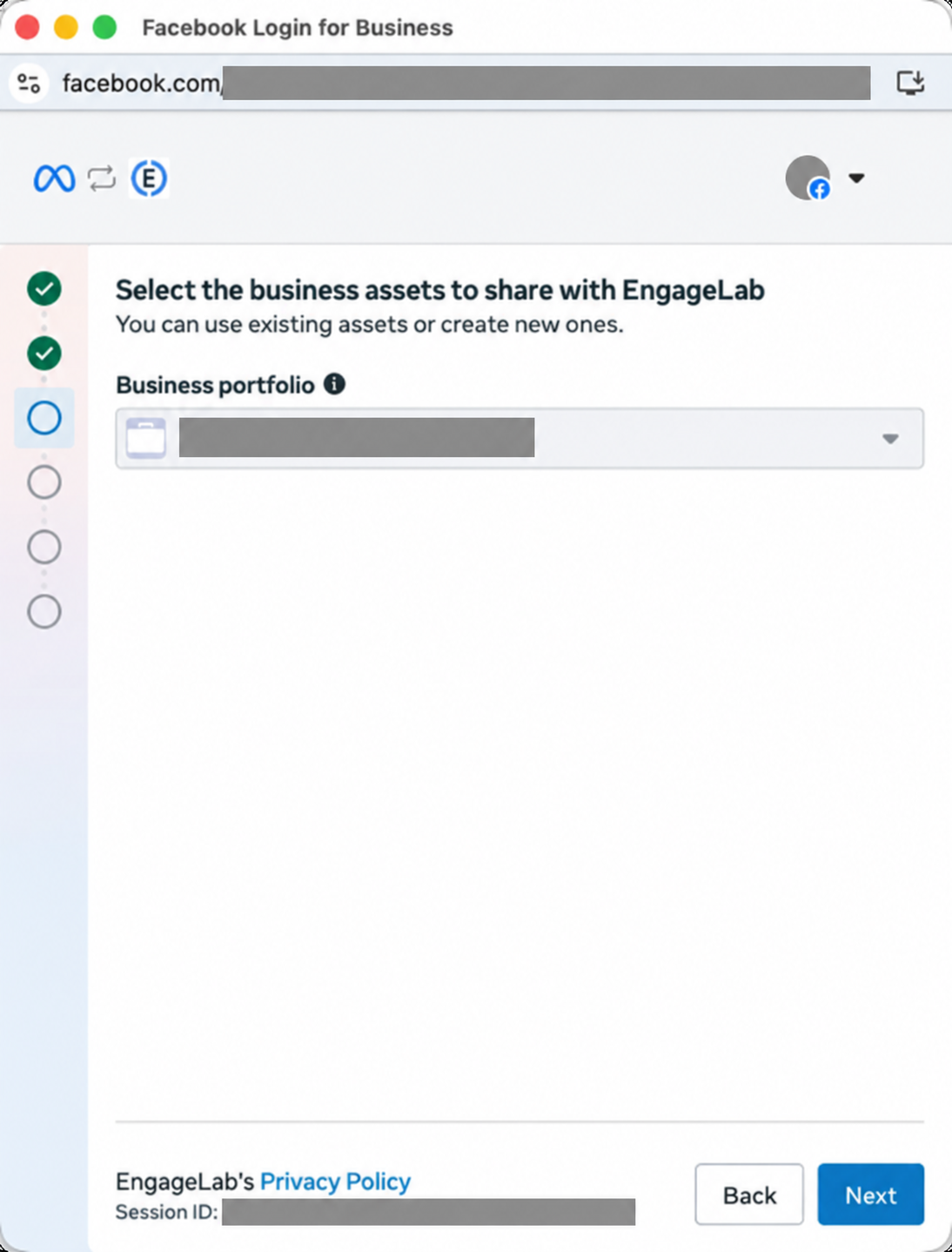
Jika sistem menampilkan kesalahan, pastikan nomor tersebut sudah digunakan di WhatsApp Business App.
3. Selesaikan koneksi di aplikasi WhatsApp Business
Saat kode QR muncul, pindai dengan WhatsApp Business App di ponsel Anda untuk menghubungkan akun.
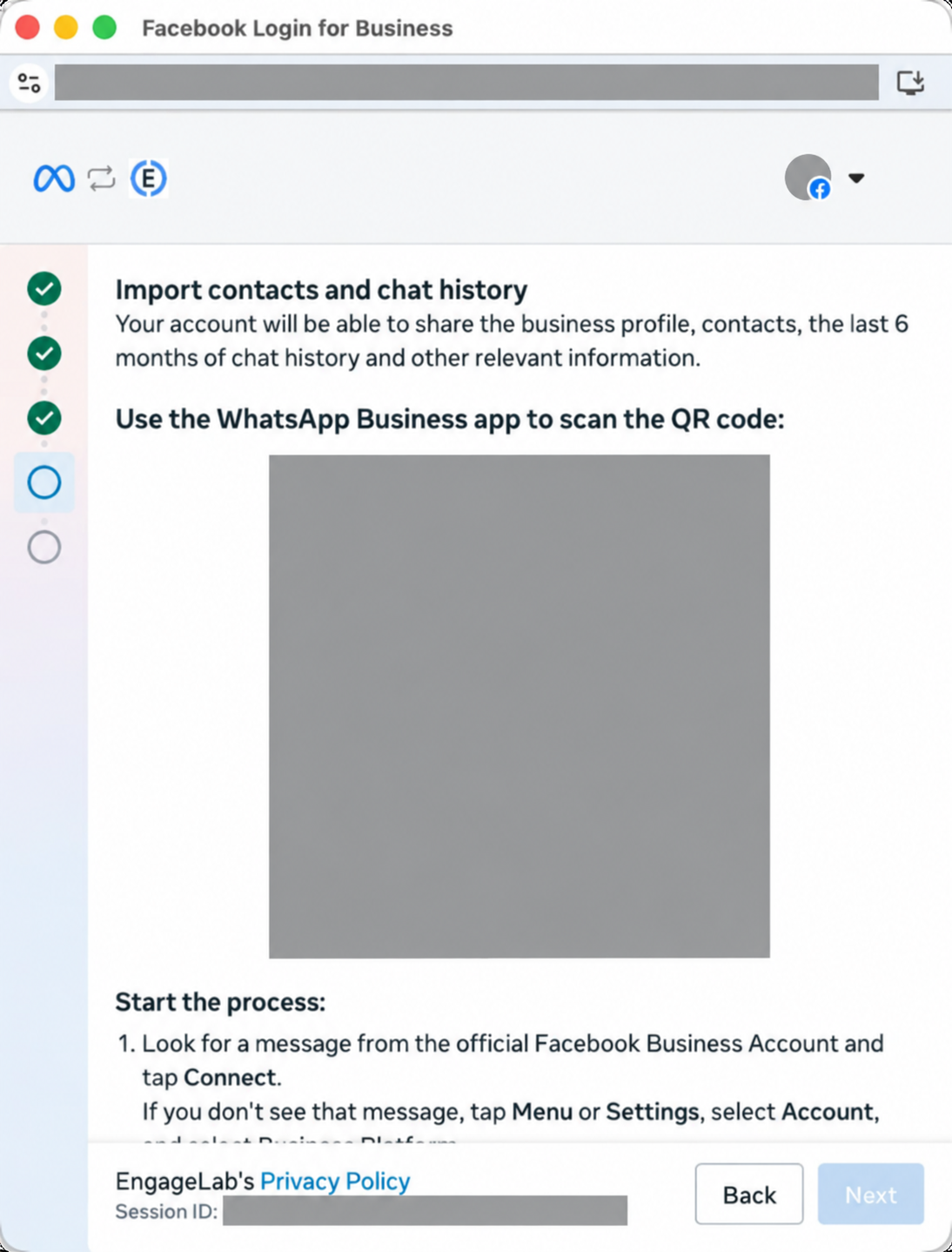
Pindai kode QR yang ditampilkan pada halaman integrasi Anda sendiri.
Di WhatsApp Business App, gunakan pesan dari akun bisnis resmi Facebook untuk terhubung ke platform bisnis, lalu pilih apakah akan membagikan riwayat obrolan:
- Bagikan: Platform dapat menyinkronkan pesan Anda dari 180 hari terakhir.
- Jangan bagikan: Platform tidak akan memperoleh riwayat obrolan Anda.
4. Periksa akun dan berikan izin akses
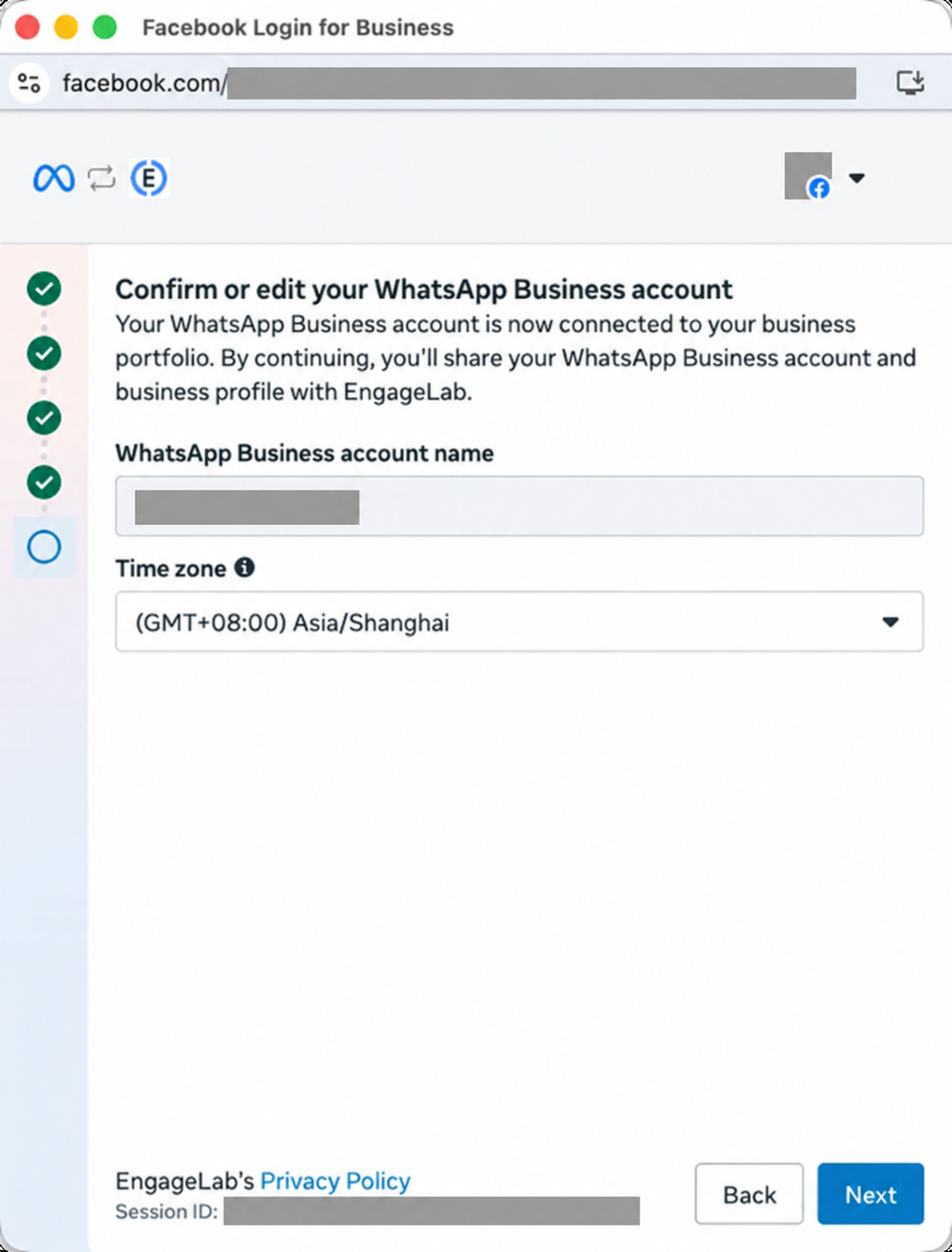
Kembali ke halaman pendaftaran untuk memeriksa nama akun WhatsApp Business dan zona waktu.
Periksa aset bisnis dan izin yang akan dibagikan dengan EngageLab, lalu berikan izin akses.
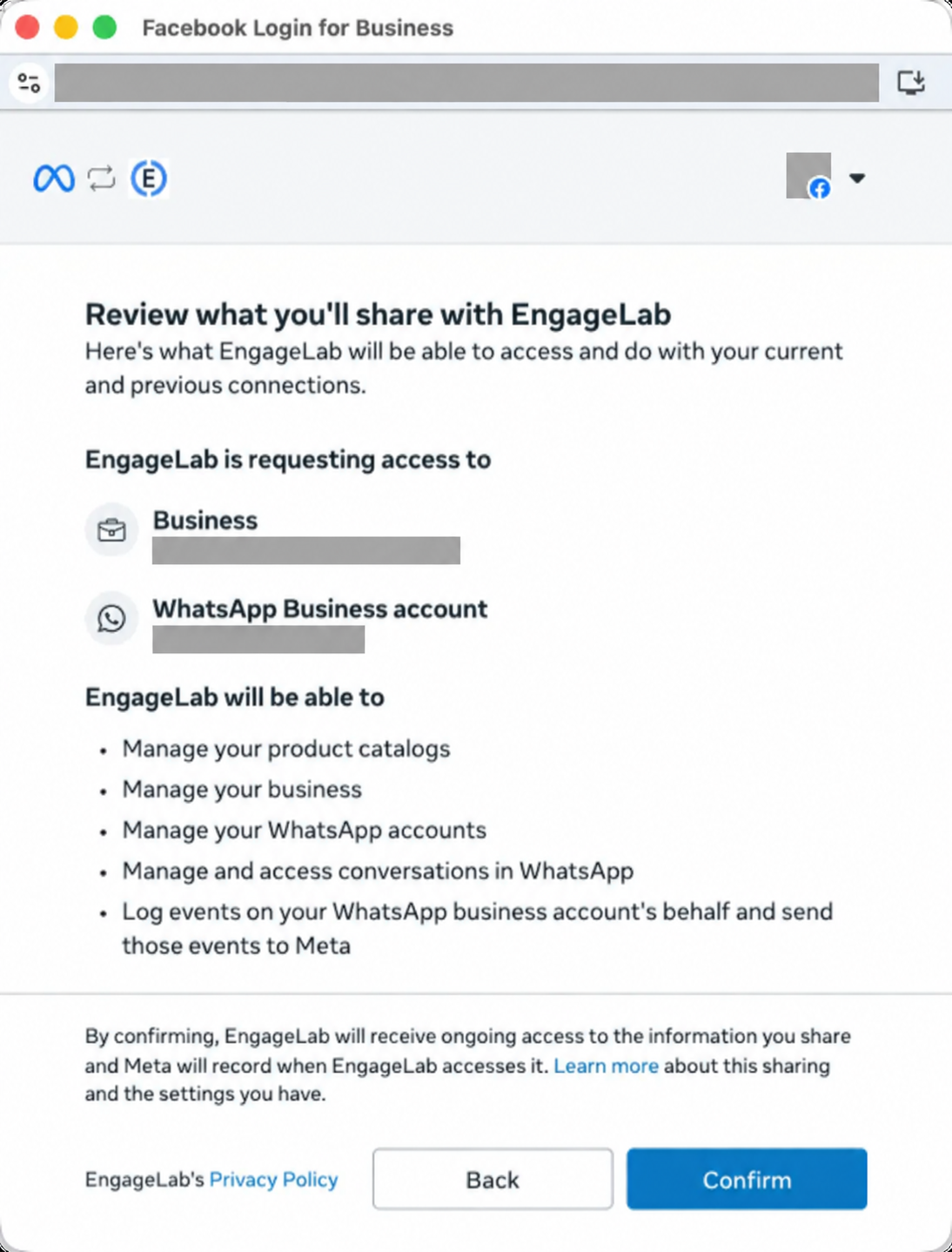
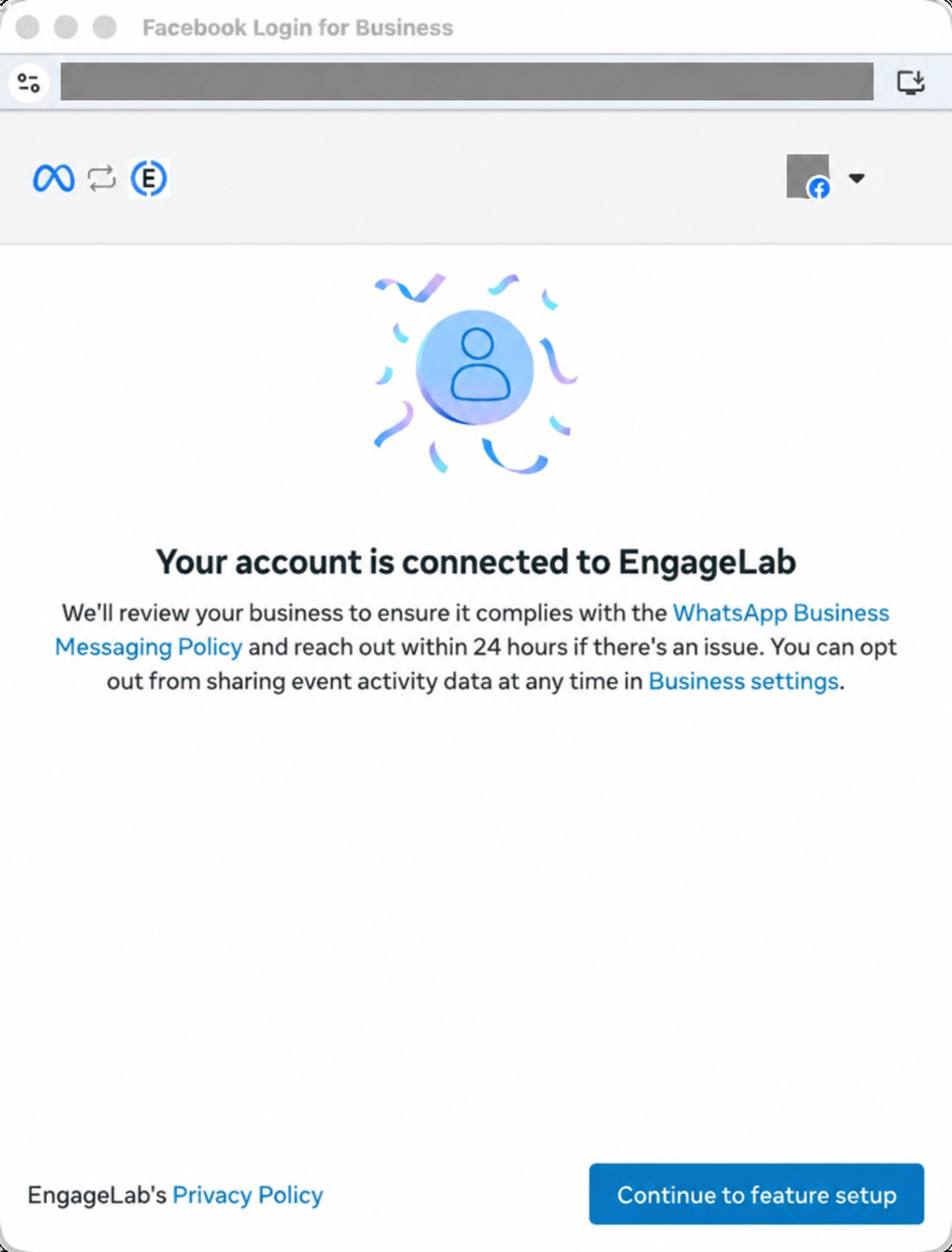
Setelah izin diberikan, halaman menampilkan bahwa akun telah terhubung ke EngageLab.
5. Mulai sinkronisasi dan pastikan siap digunakan
Setelah koneksi, platform menyinkronkan kontak. Jika Anda menyetujui berbagi riwayat, buka Manajemen Konfigurasi > Nomor Pengirim dan pilih Sinkronisasi Riwayat dalam 24 jam.
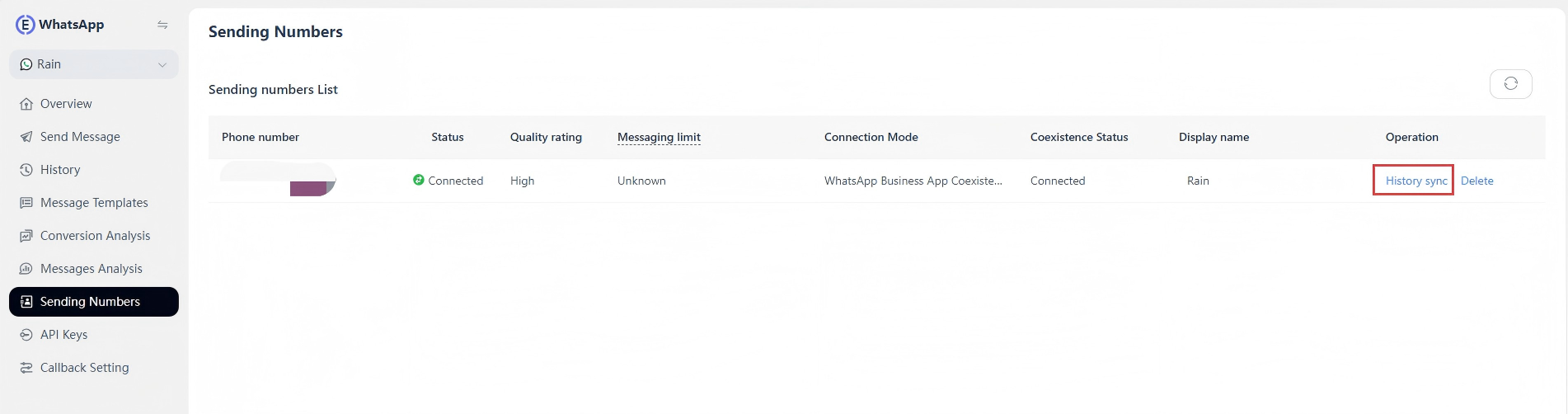
Biarkan App terbuka dan online. Durasi bergantung pada volume riwayat serta jaringan; cakupan ada di Sinkronisasi data. Periksa status coexistence di Nomor Pengirim, lalu uji pesan pelanggan, balasan App, dan balasan platform/API sebelum digunakan.
Penggunaan dan batasan
Perubahan fitur
Tabel membedakan perubahan di App dan dukungan Cloud API. Fitur yang tetap ada di App belum tentu didukung platform/API.
| Fitur asli aplikasi WhatsApp Business | Perubahan di aplikasi setelah terhubung ke Cloud API | Apakah fitur didukung di Cloud API |
|---|---|---|
| Obrolan satu lawan satu (1:1) | Sekarang mendukung pengeditan/penarikan pesan | Didukung. Semua pesan obrolan dari 6 bulan terakhir dapat disinkronkan; pesan yang dikirim dan diterima dicerminkan antara Cloud API dan aplikasi |
| Kontak | Tidak ada perubahan | Didukung. Semua kontak yang memiliki nomor WhatsApp dapat disinkronkan |
| Obrolan grup | Tidak ada perubahan | Tidak didukung; obrolan grup tidak akan disinkronkan |
| Pesan sekali lihat (menghilang) | Fitur ini akan dinonaktifkan untuk semua obrolan 1:1 | Tidak didukung |
| Pesan sekali lihat | Fitur ini akan dinonaktifkan untuk semua obrolan 1:1 | Tidak didukung |
| Pesan lokasi langsung | Fitur ini akan dinonaktifkan untuk semua obrolan 1:1 | Tidak didukung |
| Daftar siaran | Akan dinonaktifkan; Anda tidak dapat membuat yang baru, dan daftar siaran yang ada menjadi hanya-baca | Tidak didukung |
| Panggilan suara/video | Tidak ada perubahan | Tidak didukung |
| Alat bisnis (seperti katalog, pesanan, status) | Tidak ada perubahan | Tidak didukung |
| Alat pesan (seperti pesan pemasaran, pesan sapaan, pesan saat tidak ada, balasan cepat, label) | Tidak ada perubahan | Tidak didukung |
| Profil bisnis (seperti nama, alamat, situs web) | Tidak ada perubahan | Tidak didukung |
| Saluran | Tidak ada perubahan | Tidak didukung |
Sinkronisasi data
Sinkronisasi pesan pribadi baru berbeda dari impor riwayat sebelum koneksi. Pesan baru yang didukung dapat disinkronkan; riwayat memerlukan persetujuan berbagi dan pemulaan Sinkronisasi Riwayat.
| Data | Cakupan |
|---|---|
| Kontak | Kontak dengan nomor WhatsApp dapat disinkronkan |
| Pesan pribadi lama | 180 hari (sekitar 6 bulan) sebelum koneksi |
| Media lama | Gambar, video, dan file yang dapat diunduh dari 14 hari sebelum koneksi; media lebih lama tidak dijamin dapat diunduh |
| Grup | Tidak disinkronkan, tetap digunakan di App |
Mulai Sinkronisasi Riwayat dalam 24 jam setelah persetujuan berbagi. Menyegarkan tidak membuka ulang waktu yang kedaluwarsa. Riwayat yang tidak dibagikan atau melewati batas tidak dapat diimpor melalui opsi ini.
Pengiriman dan biaya
- Kecepatan: throughput Cloud API coexistence tetap 20 pesan/detik (20 mps), tanpa peningkatan seperti nomor API biasa.
- Jendela layanan: hanya pesan pelanggan baru setelah onboarding yang membuka jendela API 24 jam. Impor riwayat dan balasan bisnis App tidak membuka atau memperpanjangnya. Di luar jendela, gunakan templat disetujui.
- Balasan App: balasan pribadi di Business App tidak terikat jendela layanan API.
- Biaya: pesan Business App tetap gratis; platform/API mengikuti tarif Cloud API yang berlaku.
Perangkat tertaut
Ponsel utama adalah tempat nomor didaftarkan. Perangkat pendamping memakai akun sama dengan izin ponsel utama; menambah pendamping bukan mengganti ponsel utama. Onboarding melepas tautan lama; tautkan kembali perangkat yang didukung.
| Jenis perangkat | Dukungan dan penjelasan |
|---|---|
| Business App di Android utama | Didukung. Pertahankan ponsel asli, perbarui App, buka minimal setiap 14 hari. |
| Business App di iPhone utama | Didukung. Pertahankan ponsel asli, perbarui App, buka minimal setiap 14 hari. |
| WhatsApp Web (browser komputer) | Didukung. Pindai QR dengan ponsel utama untuk pesan pribadi; dapat digunakan di browser Windows dan Mac. |
| WhatsApp Desktop for Mac | Didukung. Tautkan melalui ponsel utama untuk mengirim dan menerima pesan pribadi. |
| WhatsApp Desktop for Windows | Tidak didukung. Pesan tidak tersinkron normal dalam coexistence; gunakan WhatsApp Web. |
| Ponsel pendamping | Didukung. Pilih Tautkan sebagai perangkat pendamping; jangan daftarkan ulang sebagai akun utama. |
| WhatsApp for Wear OS | Tidak didukung. Di luar klien pendamping yang kompatibel, pesan mungkin tidak tersinkron. |
Maksimal 4 perangkat pendamping, di luar ponsel utama. Setiap klien atau sesi browser yang ditautkan terpisah menggunakan satu slot. Jika penuh, keluarkan perangkat lama di ponsel utama. Pindai QR komputer dari Business App > Perangkat tertaut > Tautkan perangkat; iPhone melalui Pengaturan, Android melalui ⋮. Di ponsel kedua pilih tautkan sebagai pendamping. Lihat panduan WhatsApp.
Klien yang tidak didukung dapat menyebabkan pesan hilang di platform atau placeholder yang mengarahkan ke ponsel utama. Panduan umum bukan daftar kompatibilitas coexistence. Browser ponsel tidak direkomendasikan.
Balasan otomatis dan kerja tim
Periksa salam dan pesan di luar jam kerja App serta aturan balasan otomatis platform atau sistem dukungan. Tentukan sistem yang merespons. Satu pesan dapat memicu beberapa sistem; coexistence tidak otomatis mencegah balasan ganda. Uji balasan manusia di App, platform, serta peralihan otomatisasi.
Menjaga koneksi dan memutus tautan
Menjaga koneksi
Pertahankan Business App di ponsel utama dan buka minimal setiap 14 hari. Ponsel tidak harus terus online, tetapi penggunaan komputer tidak menggantikan aktivitas App utama.
Mengganti ponsel, memasang ulang, mendaftar ulang atau mengganti nomor, pindah ke Messenger pribadi, atau memutus platform bisnis dapat memutus coexistence. Pertahankan ponsel asli dan periksa dampak pada pesan platform sebelum bertindak.
Memutus koneksi (Offboard)
Offboard memutus koneksi Business App dengan platform bisnis. Ikuti alur Meta di ponsel utama; tidak perlu melakukan offboard di EngageLab:
- Buka Business App > Pengaturan > Akun > Platform bisnis (Business Platform).
- Pilih Putuskan akun (Disconnect Account) lalu konfirmasi. Nama menu mengikuti versi App.
Pesan platform/API dan sinkronisasi koneksi tersebut berhenti, tetapi App ponsel tetap dapat digunakan. Saat EngageLab mendeteksi WABA terkait tidak valid, akun otomatis disembunyikan di platform tanpa perlu dihapus terpisah.
Ini berbeda dari menghapus akun WhatsApp atau keluar dari komputer pendamping. Hentikan tugas pengiriman terkait sebelum memutus, dan atur penanganan pesan pelanggan berikutnya melalui App.
Pertanyaan umum
Bisakah nomor dan Business App tetap digunakan?
Ya, di ponsel utama asli dan melalui EngageLab platform/API. Tidak perlu menghapus akun App, tetapi sebagian fitur berubah; lihat Perubahan fitur.
Apakah pesan App menjadi berbayar?
Pesan Business App tetap gratis; platform/API mengikuti tarif Cloud API. Coexistence tidak mengubah pesan App menjadi pengiriman API atau menggratiskan API.
Apakah riwayat hilang? Bisakah semuanya diimpor?
Akun dan obrolan lama tetap dapat dilihat di App. Impor memerlukan berbagi saat onboarding dan sinkronisasi dalam 24 jam, mencakup 180 hari pesan pribadi serta media yang memenuhi batas, tanpa grup. Lihat Sinkronisasi data.
Apakah grup, panggilan, dan daftar siaran tersedia di platform?
Fitur App tidak otomatis menjadi fitur API. Grup dan panggilan suara/video App tidak diaktifkan di API oleh coexistence. Daftar siaran tidak dapat dibuat atau dikirim, yang lama menjadi hanya baca. Lihat Perubahan fitur.
Mengapa nomor tidak memenuhi syarat?
Harus nomor Business App aktif, bukan Messenger pribadi atau khusus API. Nomor baru, kurang aktif, dibatasi, atau wilayah tak didukung dapat ditolak Meta. Periksa versi, jenis registrasi, kepemilikan aset, dan error; hindari berulang kali menghapus atau mendaftar.
Mengapa akun belum muncul setelah otorisasi Meta?
Pastikan akun, nomor, dan status coexistence muncul normal di EngageLab serta uji pesan. Jika hilang, menunggu konfirmasi, atau error, beri nomor, waktu, dan error kepada dukungan. Jangan membuat akun berulang atau mengganti alur dengan registrasi API saja.
Mengapa sebagian pesan atau riwayat tidak muncul?
Periksa sinkronisasi awal, pilihan berbagi, jendela 24 jam, usia riwayat, dan jenis pesan. Grup, klien tak didukung, serta media bisa dikecualikan; pesan pertama mungkin terlambat. Periksa pesan asli dan koneksi di ponsel utama. Pesan hilang tidak berarti koneksi putus.
Mengapa harus templat padahal ada riwayat?
Impor dan balasan bisnis App tidak membuka atau memperpanjang jendela API 24 jam. Pesan pelanggan baru setelah koneksi membukanya. Di luar jendela, platform/API memerlukan templat disetujui. Aturan App dan API berbeda.
Mengapa perangkat lama keluar? Bisa ditautkan lagi?
Onboarding melepas pendamping lama. Tautkan kembali yang didukung lewat ponsel utama asli: Web dan Mac didukung, Windows Desktop dan Wear OS tidak. Lihat Perangkat tertaut. Keluar dari pendamping berbeda dengan putus coexistence.
Bagaimana menghentikan coexistence dan mengapa akun menghilang?
Putuskan platform dari App utama mengikuti Meta, tanpa offboard di EngageLab. Pesan API dan sinkronisasi berhenti; EngageLab menyembunyikan akun setelah WABA terdeteksi tidak valid, App tetap berfungsi. Lihat Memutus koneksi (Offboard). Jika tidak disengaja, simpan detail dan hubungi dukungan.
Bisakah nomor penyedia lain langsung masuk EngageLab?
Izin mitra lama, kepemilikan aset, atau fasilitas kredit dapat menghalangi koneksi. Memutus yang lama tidak menjamin akses langsung. Periksa dengan kedua penyedia; jangan hapus WABA, pindah ke WhatsApp pribadi, atau mendaftar berulang untuk mengatasinya.
Bisakah Meta Verified dipertahankan?
Langganan Meta Verified dan OBA berbeda dan tidak saling menggantikan. Retensi serta kelayakan mengikuti hasil Meta. Jangan memutus, menghapus, atau mendaftar ulang hanya untuk mengaktifkan sertifikasi.
