


AIメールエディター
EngageLab は、AI 支援付きのビジュアルメールエディターを提供しています。コードを書く必要はありません。ドラッグ&ドロップでレスポンシブかつモバイルフレンドリーなメールデザインを作成し、AI を活用して初稿の生成、コンテンツの推敲、レイアウトの調整、画像の処理を行えます。送信前には、受信トレイプレビューで主要なメールクライアントでの表示を確認することもできます。
EngageLab Email にログインしてテンプレートを作成すると、300 ポイントを無料で進呈します。
メールテンプレートの作成
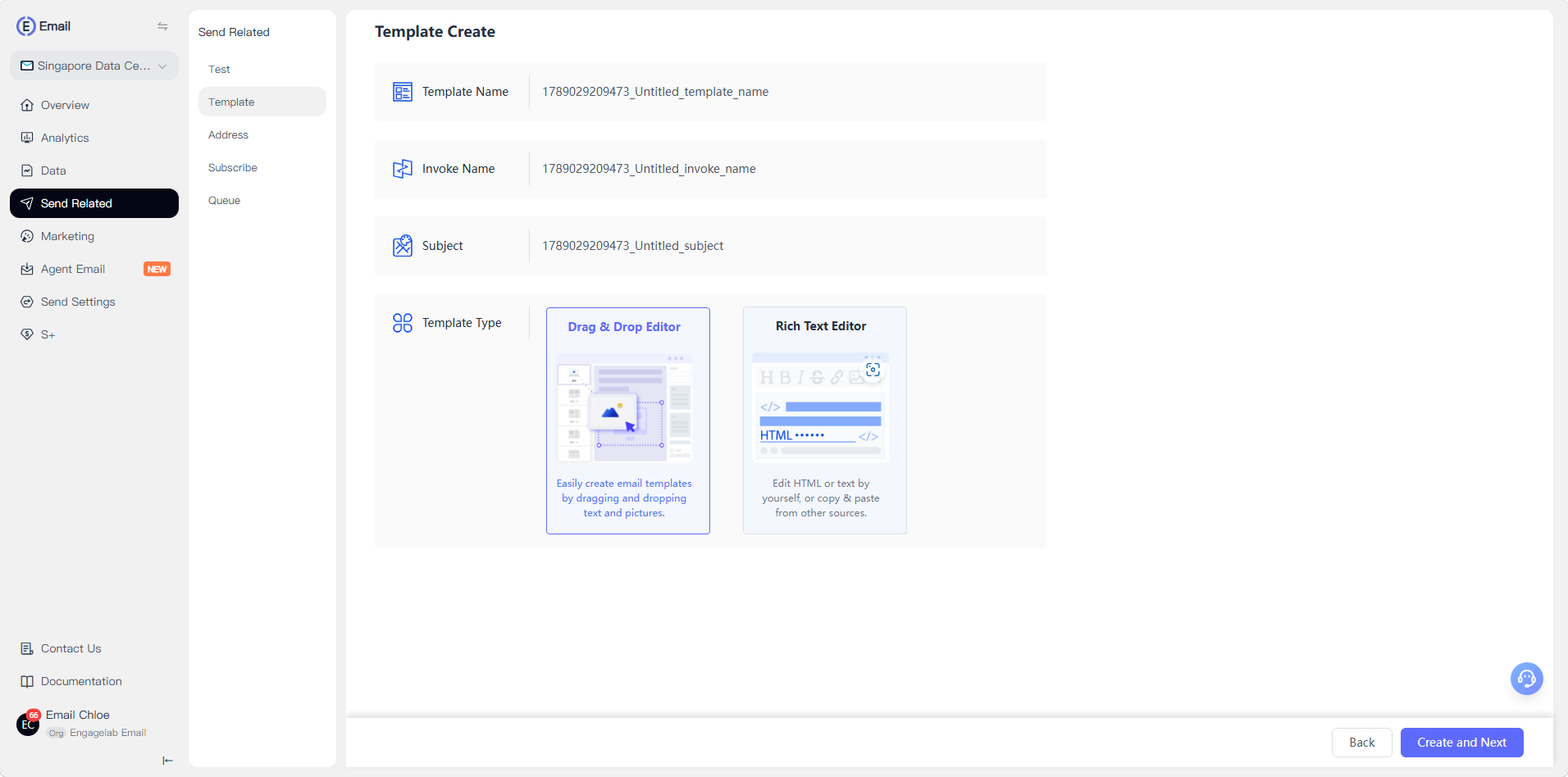
ログイン後、Email のテンプレート管理ページを開いて新しいテンプレートを作成します。エディターには 2 つの編集モードがあります。
ドラッグ&ドロップエディター(Drag & Drop Editor):ほとんどのユーザーにおすすめ。テキストや画像などのブロックをドラッグ&ドロップするだけで、コードを書かずにメールテンプレートを簡単に作成できます。作成したメールは、さまざまなメールクライアントやモバイル端末に自動で適応します。
リッチテキストエディター(Rich Text Editor):HTML を直接編集したり、他のソースからメールコンテンツをコピー&ペーストしたりする場合に適しています。
作成方法は 3 種類
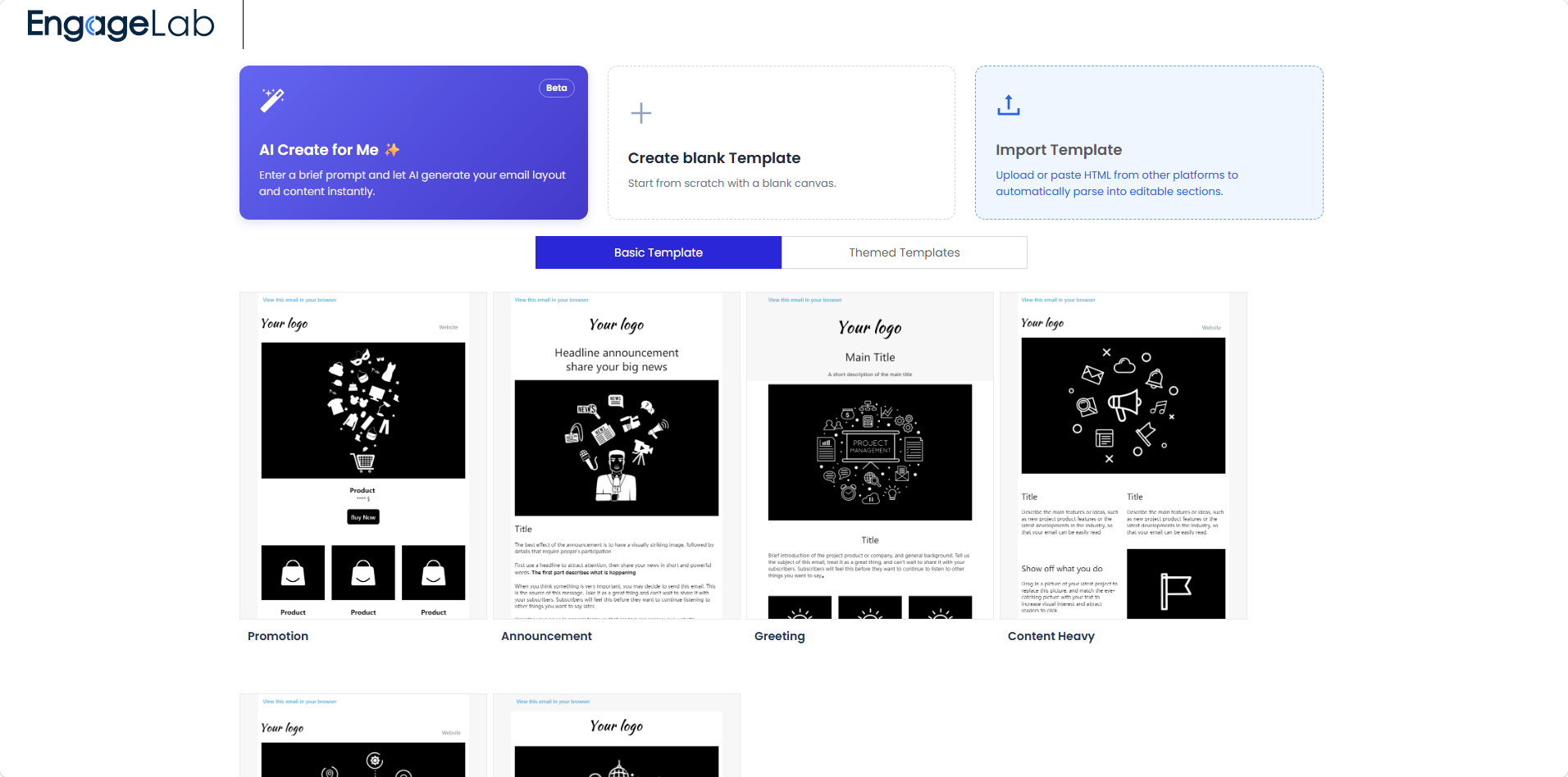
ドラッグ&ドロップエディターを選択した後、次の 3 つの方法で新しいメールを作成できます。
AI で作成(AI Create for Me):短いプロンプトを入力すると、AI がメールの内容とレイアウトを自動生成し、出発点となります。その後、ワークスペースで編集を続けられます。詳しくは下記の AI 機能をご覧ください。
空白テンプレートを作成(Create blank Template):空白のキャンバスから始めて、メールを完全に自分で組み立てます。
テンプレートをインポート(Import Template):他のプラットフォームの HTML をアップロードまたは貼り付けます。エディターはインポートされたコンテンツを編集可能なセクション(Section)に変換します。すべての HTML 構造がドラッグ&ドロップブロックに完全に対応するわけではないため、インポート後に手動での調整が必要な場合があります。
テンプレートのカテゴリ
テンプレートライブラリは 2 つのカテゴリに分かれています。キーワードで検索したり、テンプレートカードを閲覧したりできます。
基本テンプレート(Basic Template):Promotion(プロモーション)、Announcement(お知らせ)、Greeting(グリーティング)、Content Heavy(コンテンツ重視)など、汎用的なレイアウトテンプレート。あらゆる種類のメールの出発点として最適です。
テーマテンプレート(Themed Templates):業界やシーン別にビジュアルスタイルが設定されたテンプレート。選択して内容を差し替えるだけで使えます。
エディターのワークスペース
AI、テンプレート、インポートのどれで始めても、エディターはワークスペースを開きます。ここは、コンテンツの追加、レイアウトの編集、スタイルの設定、プレビュー、保存を行う中心的なエリアです。
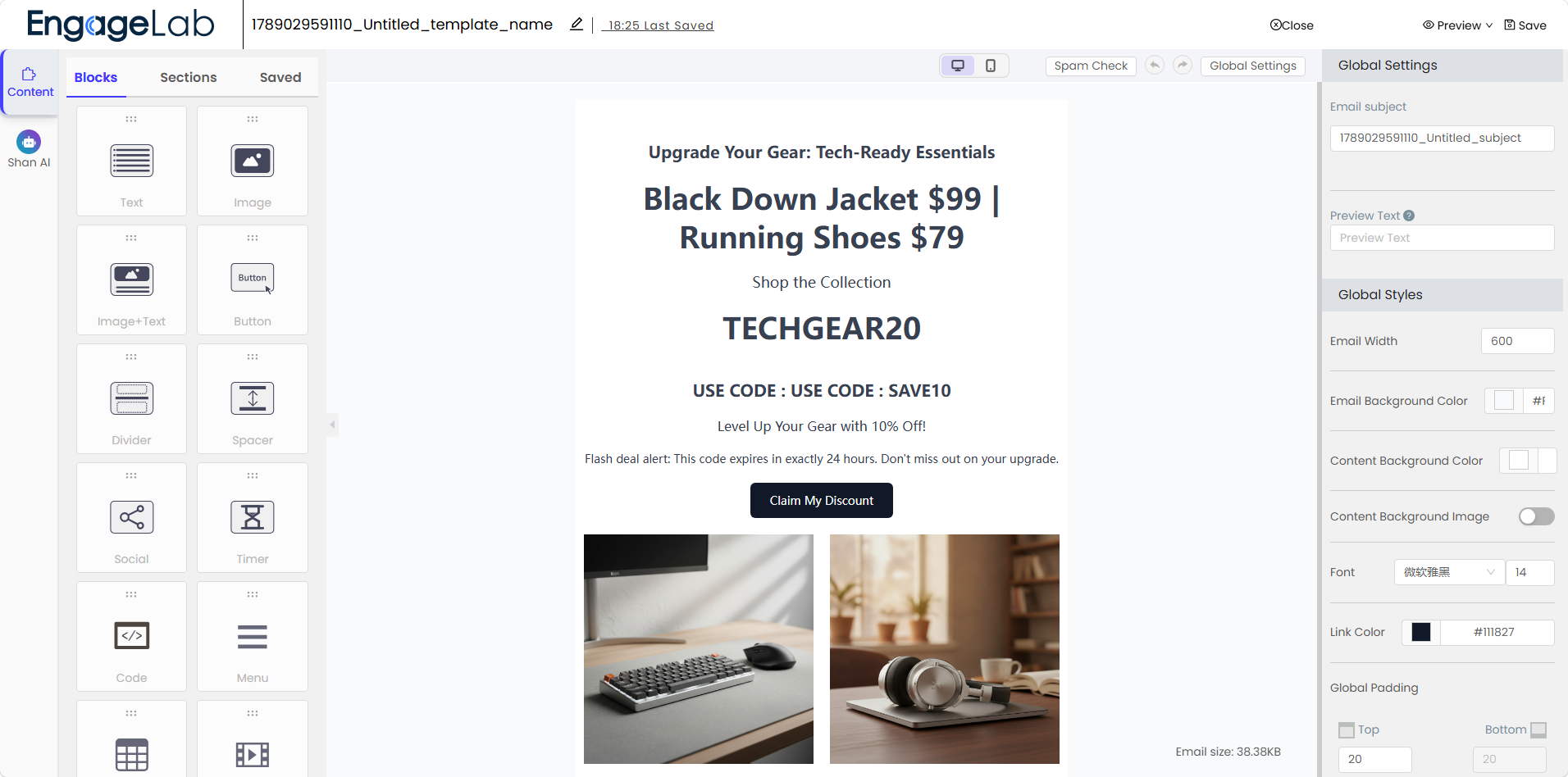
1. 主なエリア
| エリア | できること |
|---|---|
| 上部バー(Top bar) | メールの表示・名前変更、保存状態の確認、元に戻す、プレビュー、保存 |
| 左側ナビゲーション(Left navigation) | 「コンテンツ編集」と「AI 支援ツール」などのモードを切り替え |
| コンテンツパネル(Content panel) | ブロック・セクション・保存済みコンテンツをメールへドラッグ |
| キャンバス(Canvas) | メールのレイアウトとコンテンツをビジュアルに編集 |
| 右側設定パネル(Right settings panel) | グローバル設定や選択中のコンテンツブロックを設定 |
2. 上部バー
現在のメールの表示・名前変更、最新の保存状態の確認、戻る、プレビューを開く、メールの保存などができます。保存すると、メールの状態と内容は EngageLab Email のアカウントに書き戻され、後の送信やマーケティングキャンペーンで利用できます。
3. 左側ナビゲーションとコンテンツパネル
左側ナビゲーションにはエディターの主要モードが表示され、一般的な項目として「コンテンツ編集」と「AI 支援編集」があります。
コンテンツパネルには、再利用可能な構成ツールが含まれます。主なタブ:
ブロック(Blocks):テキスト、画像、ボタン、仕切り線、ソーシャル、タイマー、コード、メニューなどの独立したコンテンツブロック。
セクション(Sections):ワンクリックでメールに追加できる、あらかじめ用意されたレイアウトセクション。
保存済み(Saved):整理して保存した再利用可能なコンテンツ。
4. 右側設定パネル
このパネルはコンテキストに応じて変化します。
特定のブロックが選択されていない場合は、メールのグローバル設定が表示されます:件名、プレビューテキスト、メール幅、背景色、コンテンツ背景色、フォント、リンク色、変数区切り文字の設定など。
ブロックまたはセクションを選択すると、その項目固有の設定が表示されます。
5. キャンバス
キャンバスはビジュアル編集エリアです。テキスト・画像・ボタンを選択したり、視覚的に並べ替えたり、レイアウトを編集したりしながら、結果をリアルタイムで確認できます。
6. プレビューと保存
保存前にメールをプレビューできます。ワークスペースには、スパムチェック(Spam Check)、マルチデバイスプレビュー、受信トレイプレビューも用意されています。
ブロックとセクション
エディターは、3 種類の要素からなる「積み木式」のアプローチを採用しています。
1. ブロック — ドラッグ可能な最小のコンテンツ単位
ブロックをキャンバスにドラッグすると、内容・スタイル・間隔・表示設定を構成できます。主なブロック:
| ブロック | 用途 |
|---|---|
| テキスト(Text) | 見出し、本文、説明などのテキストコンテンツ |
| 画像(Image) | 画像の追加や差し替え |
| 画像+テキスト(Image + Text) | 画像とテキストの組み合わせレイアウト |
| ボタン(Button) | 行動喚起(CTA)ボタン |
| 仕切り線(Divider) | コンテンツエリアを視覚的に分割 |
| スペーサー(Spacer) | コンテンツ間の縦の余白 |
| ソーシャル(Social) | SNS リンクやアイコン |
| タイマー(Timer) | 期間限定キャンペーンのカウントダウン |
| コード(Code) | カスタム HTML やコードコンテンツ |
| メニュー(Menu) | ナビゲーションリンク |
| テーブル(Table) | 整然とした行と列 |
| 動画(Video) | 動画コンテンツや動画プレビューブロック |
2. セクション — あらかじめ用意されたレイアウトの組み合わせ
セクションは、ブロックを 1 つずつ追加しなくても済むよう、あらかじめ組み合わされたレイアウトグループです。主なカテゴリ:
画像+テキスト(Image + Text):ヒーローエリア、特徴のハイライト、商品紹介。
テキスト(Text):テキスト中心のお知らせ、説明、メッセージ。
画像(Images):ギャラリー、バナー、商品ビジュアル。
ヘッダー(Headers):ロゴ、ナビゲーション、タイトル、メール上部の構造。
フッター・署名(Footer & signatures):フッターリンク、差出人情報、署名、配信停止エリア。
空のマルチカラム(Empty columns):カスタムの複数列レイアウト。
セクションをキャンバスにドラッグし、その中のブロック・レイアウト・スタイルを編集できます。
3. 保存済みセクション — 再利用可能なカスタムセクション
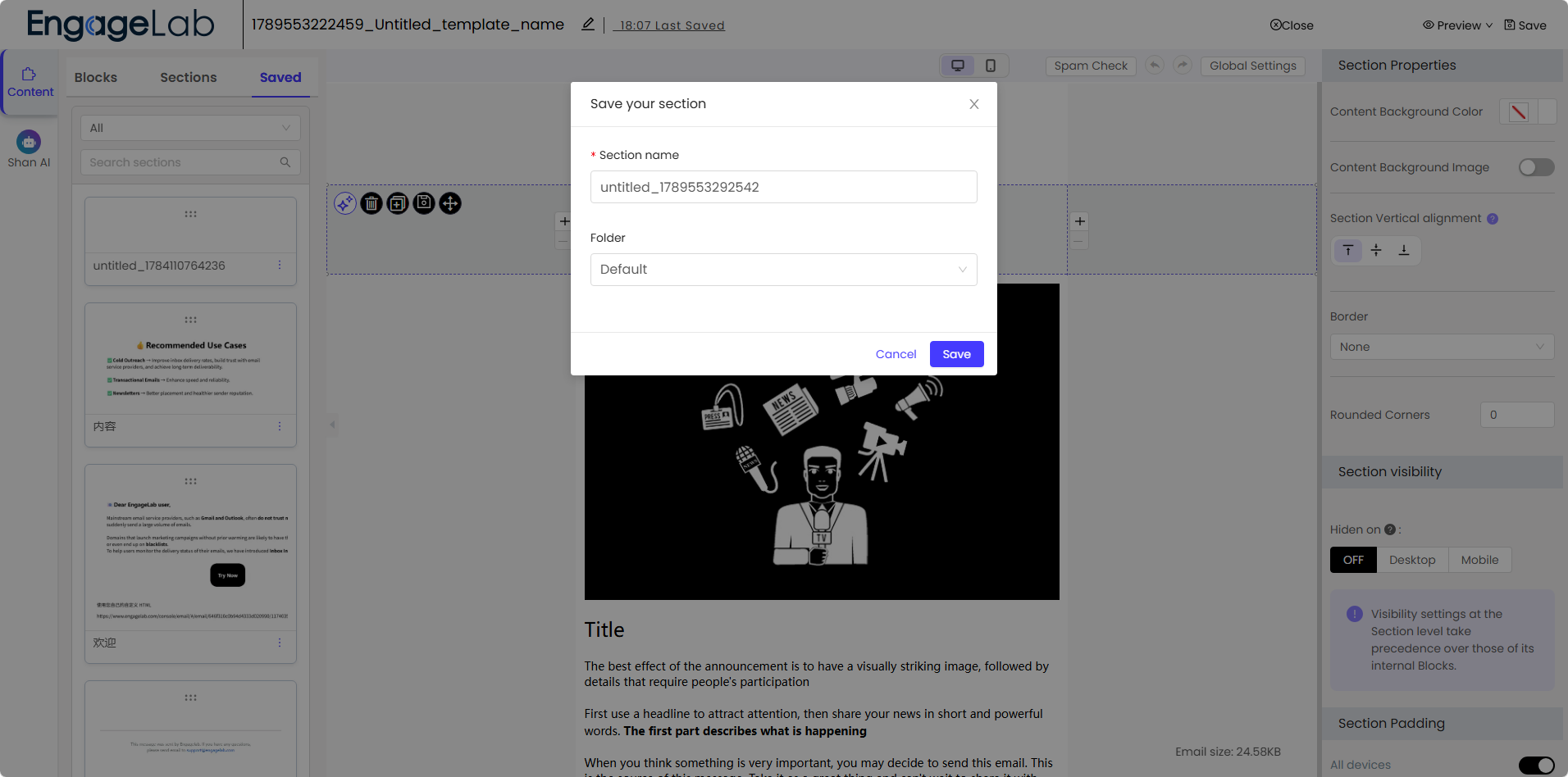
保存済みセクションは、再利用のために保存されたカスタムセクションです。ヘッダー、フッター、ロゴ、法務テキスト、ブランド署名、よく使うプロモーションブロック、再利用可能な商品レイアウトなど、複数のメールで繰り返し使うコンテンツに適しています。保存すると「保存済み(Saved)」タブからいつでも再利用でき、チームでキャンペーンメールの一貫性を保つのに役立ちます。
キャンバス上でブロックやセクションを選択すると、エディターに対応するコントロールが表示されます。主なオプション:テキスト、画像、リンク、背景色、枠線、角丸、内側の余白、配置、デスクトップ/モバイルでの表示設定など。
AI 機能
AI 機能は、初稿の作成、コンテンツの推敲、レイアウトの調整、画像編集をスピードアップします。AI での作成、AI での書き換え、AI との対話、画像生成などの操作では AI クレジット(AI Credits)を消費します。詳しくは下記の AI クレジットをご覧ください。
1. AI で作成(AI Create)
プロンプトから新しいメールを作成します。生成フローは 3 ステップです。
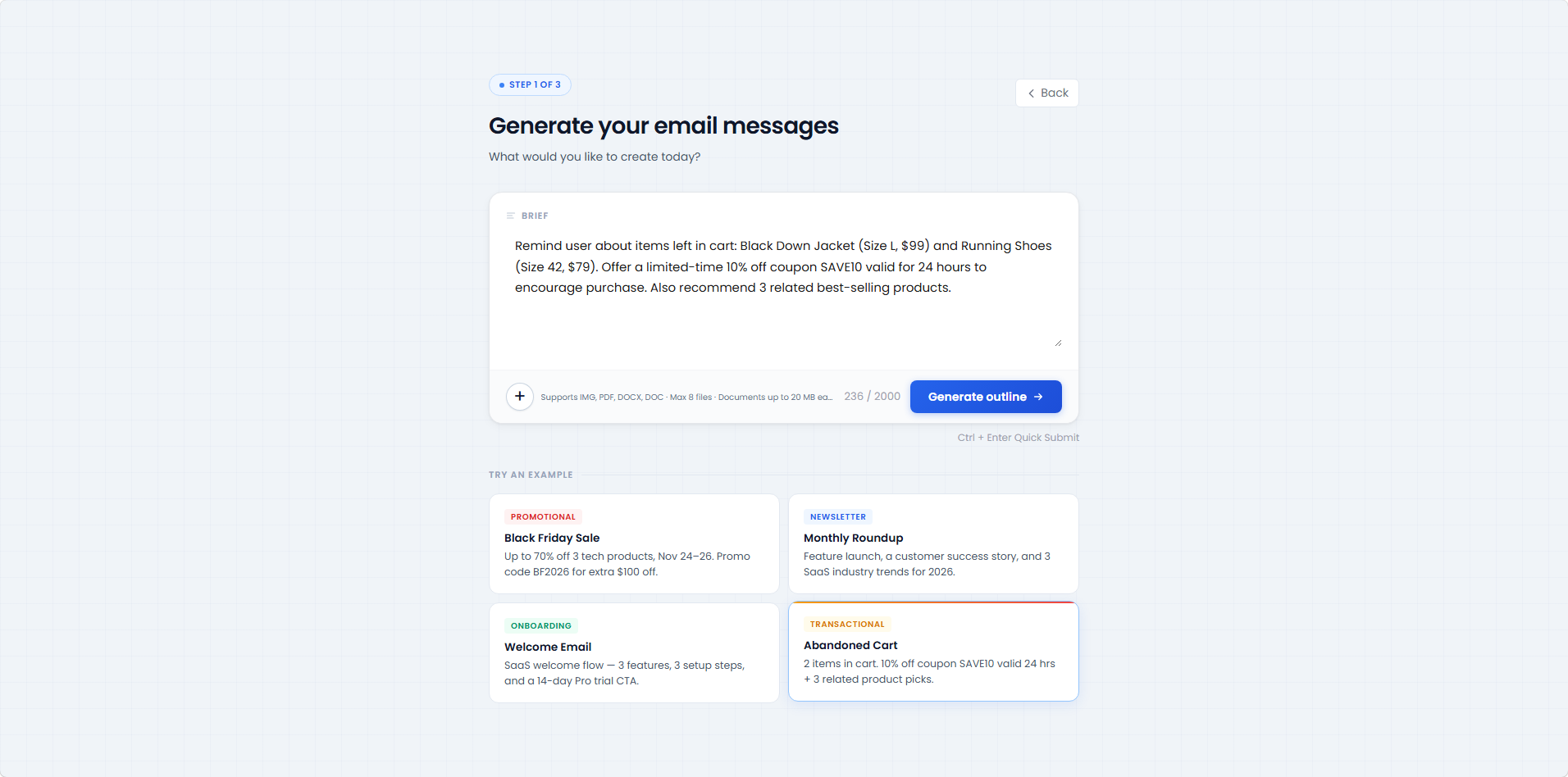
ステップ 1:プロンプトを入力(Enter Prompt)
入力ボックスに要件を記述します。例:キャンペーンの目的、対象読者、オファー、製品、伝えたいメッセージなど(最大 2,000 文字)。
参考資料をアップロードできます(.msg / .pdf / .docx、最大 8 ファイル、各ファイル 20 MB まで)。AI が内容を考慮します。
入力が完了したら「Generate outline」をクリックします(Ctrl + Enter のショートカットも利用可能)。
何から始めればよいか分からない場合は、サンプルシーンを選択できます:Promotional(プロモーション)、Newsletter(ニュースレター)、Onboarding(オンボーディング)、Transactional(トランザクション)。
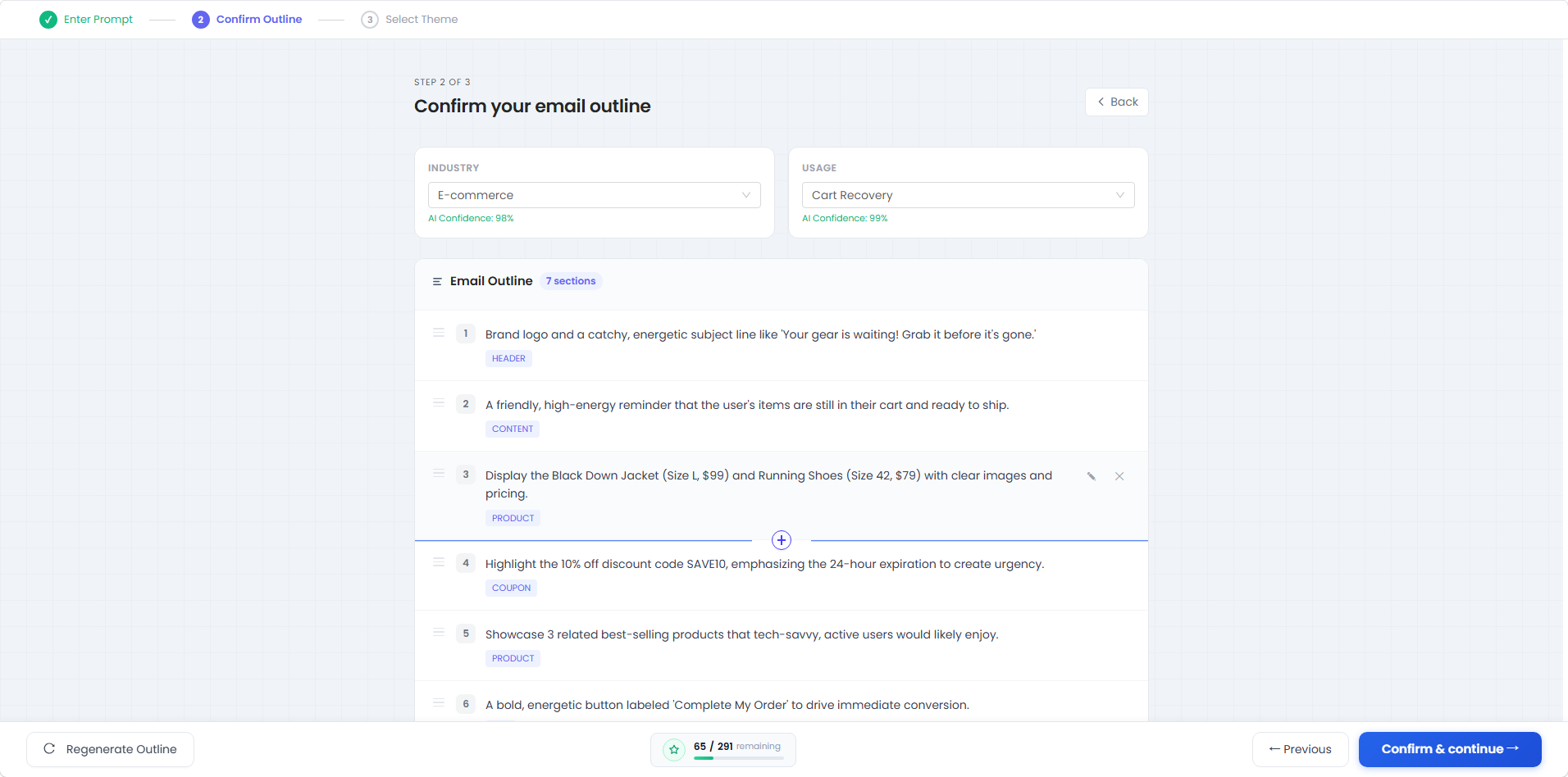
ステップ 2:アウトラインの確認(Confirm Outline)
AI が**業界(Industry)と用途(Usage)**を自動的に判別して提案します。それぞれ AI の信頼度が表示され、手動で変更できます。その後、AI が構造化されたメールアウトラインを生成します:
アウトラインはブロック単位に分割され(Header、Content、Product、Coupon など)、各ブロックに用途ラベルが付きます。
ブロックの内容を編集したり、順序の変更・削除・追加ができます。
結果に満足できない場合は「Regenerate Outline」をクリックして再生成できます。
ページには、今回の生成で残りの AI クレジットがリアルタイムで表示されます。
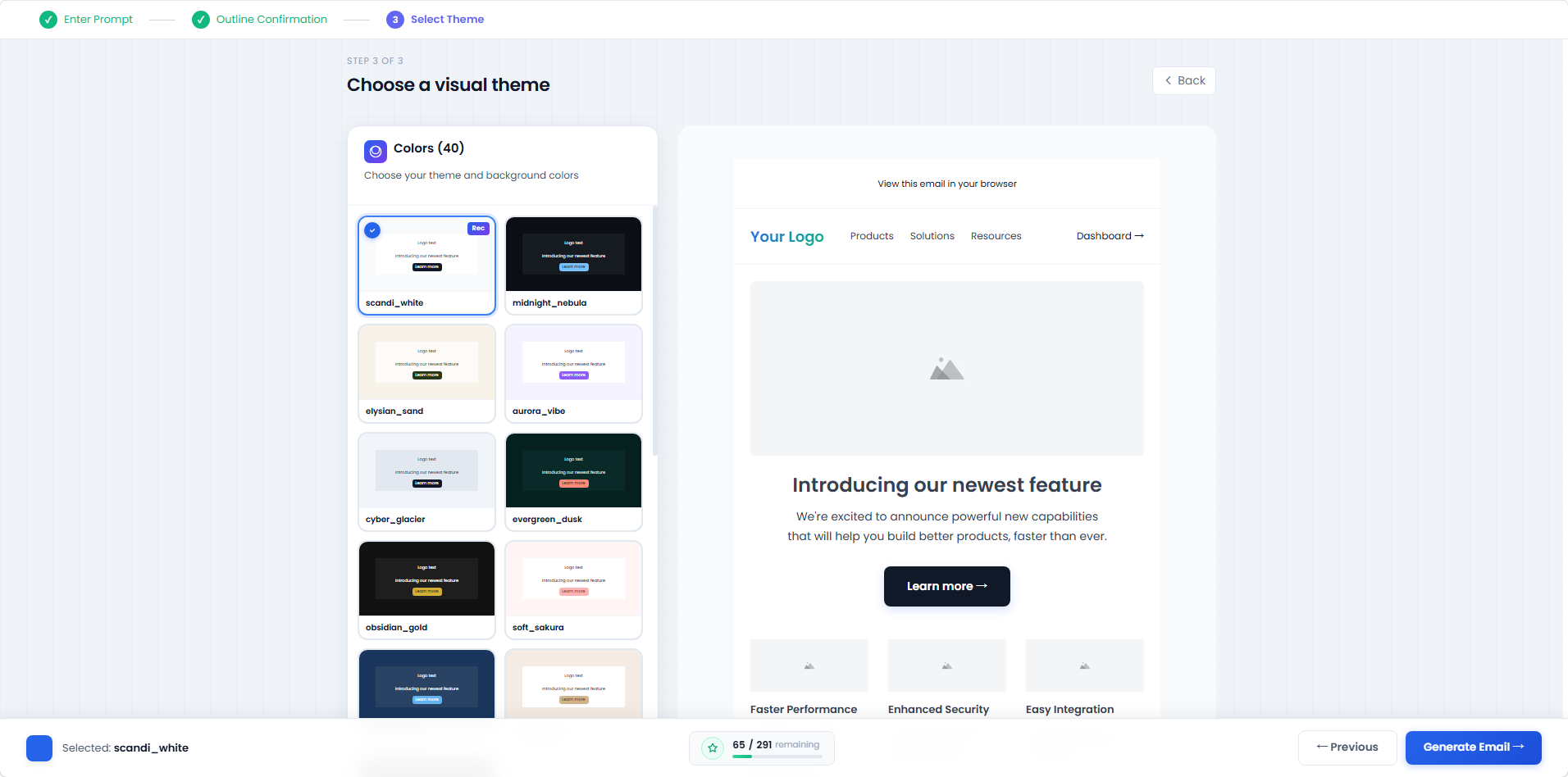
ステップ 3:テーマの選択(Select Theme)
あらかじめ用意されたカラーテーマから選択します(scandi_white、midnight_nebula など)。テーマライブラリは随時追加されます。
右側パネルに、選択したテーマでのメールのプレビューがリアルタイムで表示されます。「Generate Email」をクリックしてメールを生成します。
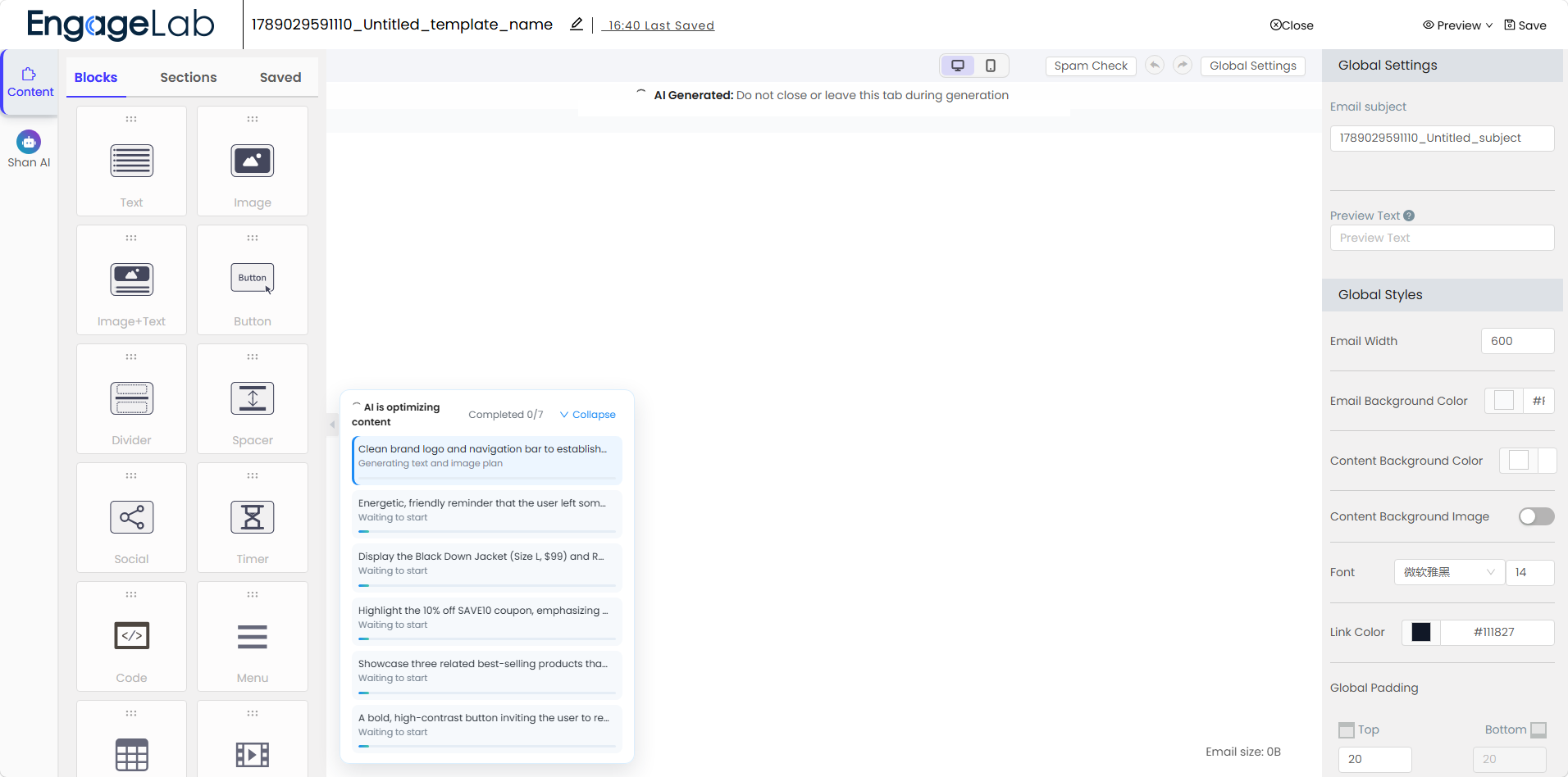
生成中
生成中は、キャンバス上部に「現在のタブを閉じたり離れたりしないでください」という通知が表示されます。AI はアウトラインに沿ってブロックごとにコンテンツと画像を生成し、左側の進行状況パネルに各ブロックの状態が表示され、キャンバスが徐々に埋まっていきます。
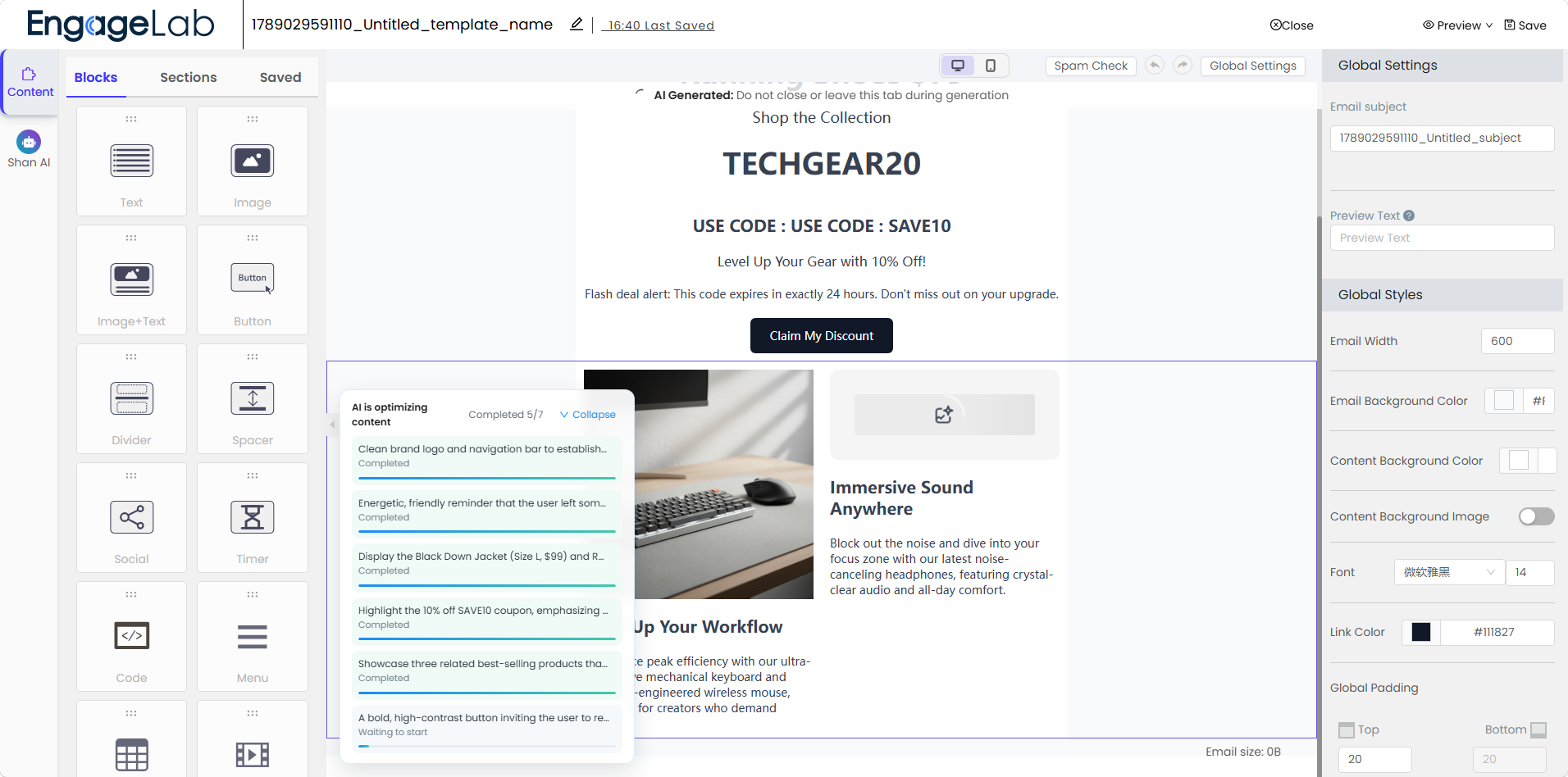
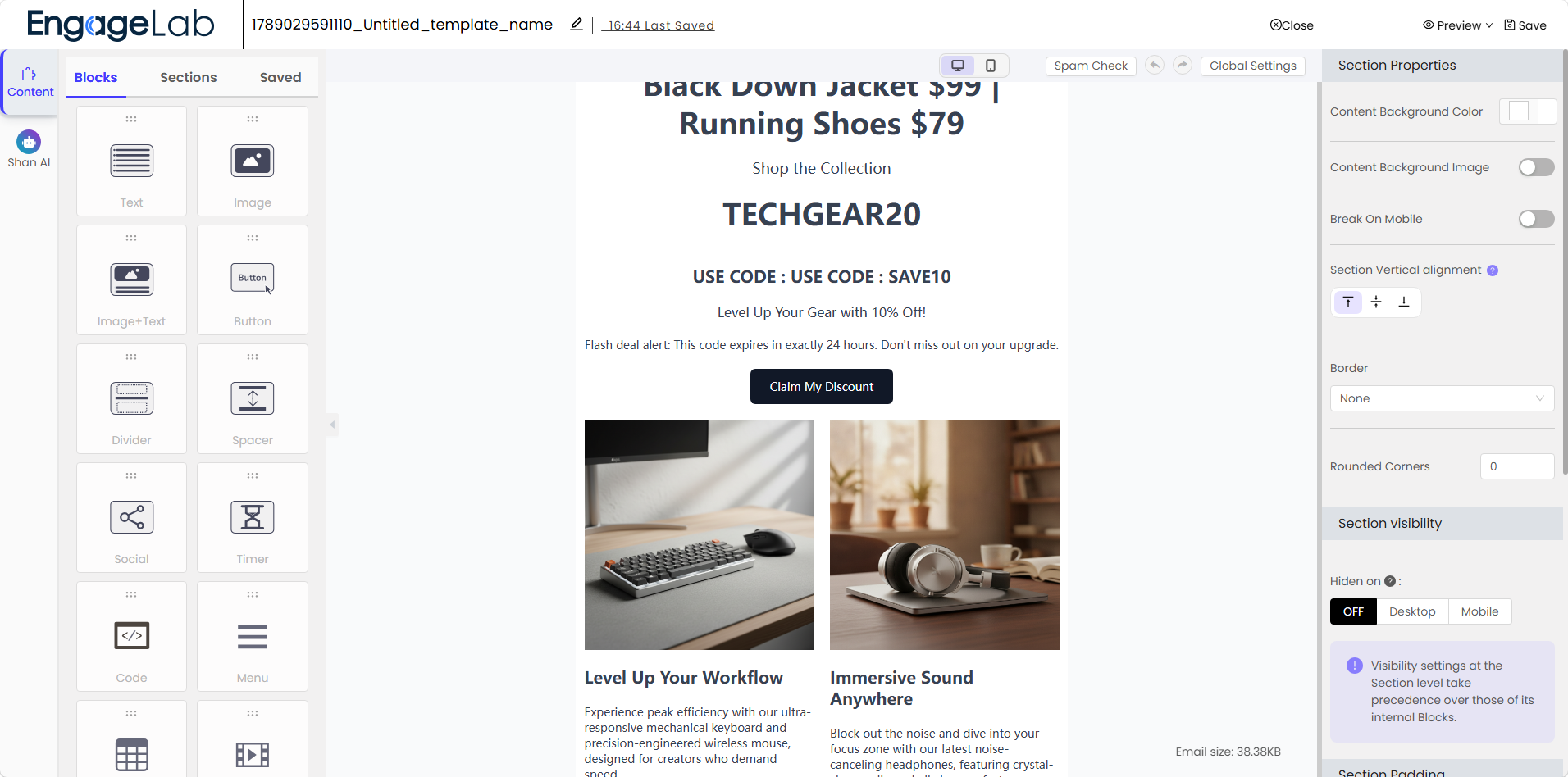
生成が完了すると、メールは通常の編集可能なメールとしてワークスペースで開かれます。ブロック、セクション、グローバル設定、AI 編集ツールを使って、さらに調整を続けられます。
2. AI で書き換え(AI Rewrite)
ワークスペース内で選択したコンテンツやセクションを AI で修正します。セクションやブロックを選択した後、「Edit: Section」ダイアログから AI に指示を出せます。自由記述に加えて、クイックアクションも用意されています:
| カテゴリ | クイックアクションの例 |
|---|---|
| ライティング(Writing) | 文章を改善(Improve writing)、スペルを修正(Fix spelling)、短くする(Make shorter)、長くする(Make longer)、シンプルにする(Simplify)、緊急性を追加(Add urgency) |
| レイアウト(Layout) | 新しいレイアウトを試す(Try new layout)、2 カラムにする(Two columns)、CTA を追加(Add CTA) |
| ビジュアル(Visual) | 視覚的に訴える形にする(Make more visual)、画像を追加(Add image) |
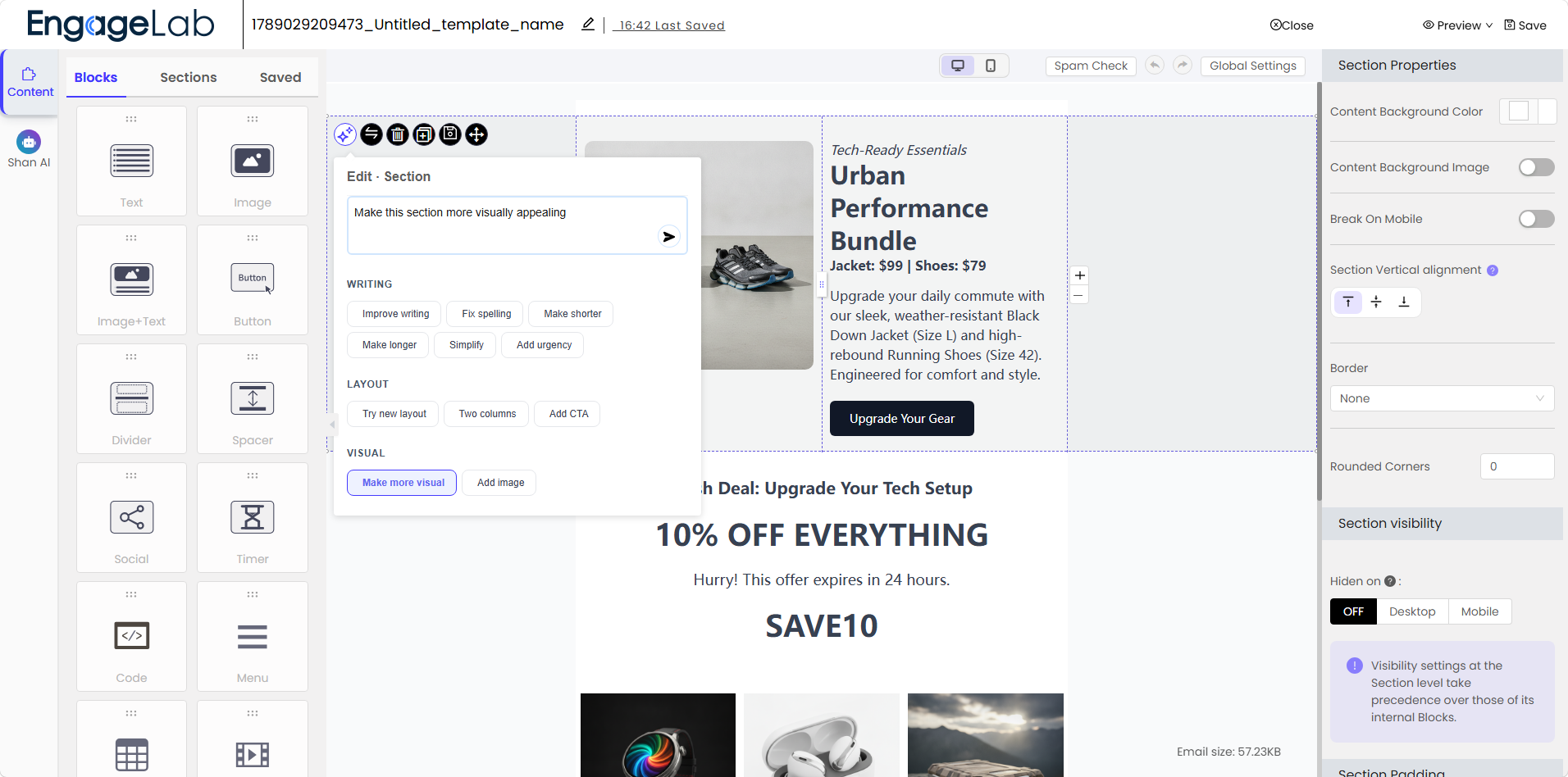
すでに初稿があり、メール全体を作り直すのではなく一部だけ改善したい場合に、AI での書き換えは特に便利です。
3. AI との対話(AI Conversation)
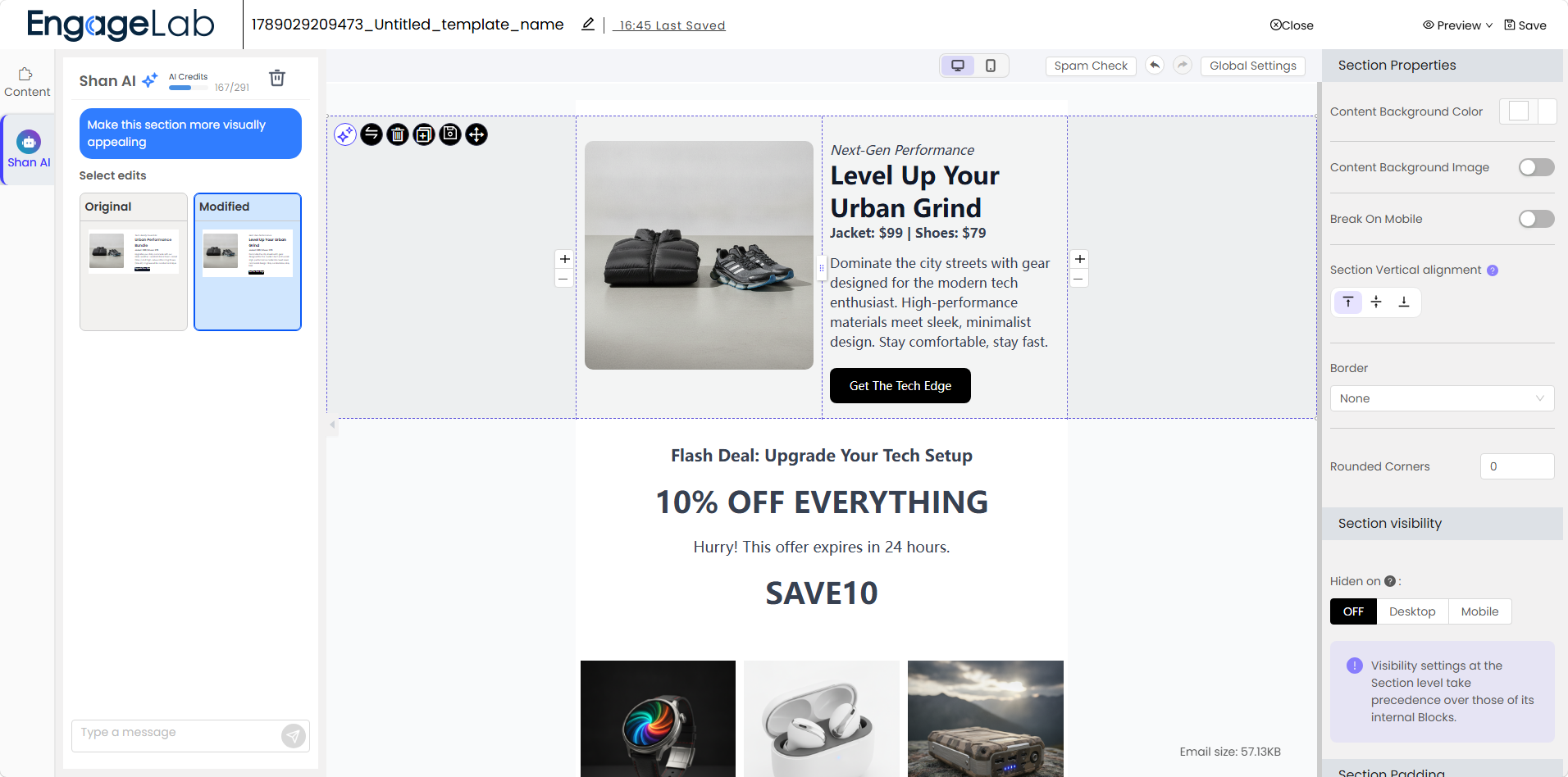
左側ナビゲーションの**AI パネル(Shan AI)**は、対話形式で AI とやり取りできるインターフェースで、ワンクリックで実行できるクイックアクションを提供します:
画像生成(Image Generation)
プレビューテキストの生成(Generate Preview Text)
メール件名の生成(Generate Email Title)
メール段落の作成(Write Email Paragraphs)
マーケティングメールの作成(Create Marketing Emails)
文言の推敲(Polish Copy)
パネルには変更前(Original)と変更後(Modified)の両方のバージョンが表示されるため、変更を適用する前に結果を比較できます。
4. AI 画像編集(AI image editing)
画像を選択すると、AI 支援の画像操作が利用できる場合があります。例:
背景の削除;
画像の拡大(Upscale);
テキストの削除;
プロンプトに基づく画像コンテンツの生成・置き換え。
AI クレジット(AI Credits)
AI 機能はクレジット(AI Credits)単位で課金されます:
消費:AI での作成(アウトラインとメールの生成、アウトラインの再生成を含む)、AI での書き換え、AI との対話、AI 画像生成などの AI 操作はクレジットを消費します。画像の編集やテキストの編集はそれぞれ約 2 クレジット、AI によるメール作成の一連の流れは約 20 クレジットです。実際の消費量はページにリアルタイムで表示されます。
残高:アウトライン生成やテーマ選択などのステップでは、残りのクレジットがリアルタイムで表示されます。エディター左側の Shan AI パネルの上部にも、現在の残高が表示されます。
