


概要ガイド
サービスセンターでWhatsAppサービスを選択すると、[概要]ガイドページにリダイレクトされます。このページでは、WhatsAppサービスの利用プロセス全体の状況や、各プロセスで注意すべき事項を確認できます。
アカウント登録
プラットフォームに入ると、以下の画面が表示されます。まず登録方法を選択してください。 その後、Metaの公式登録ページにリダイレクトされ、認可を完了します。
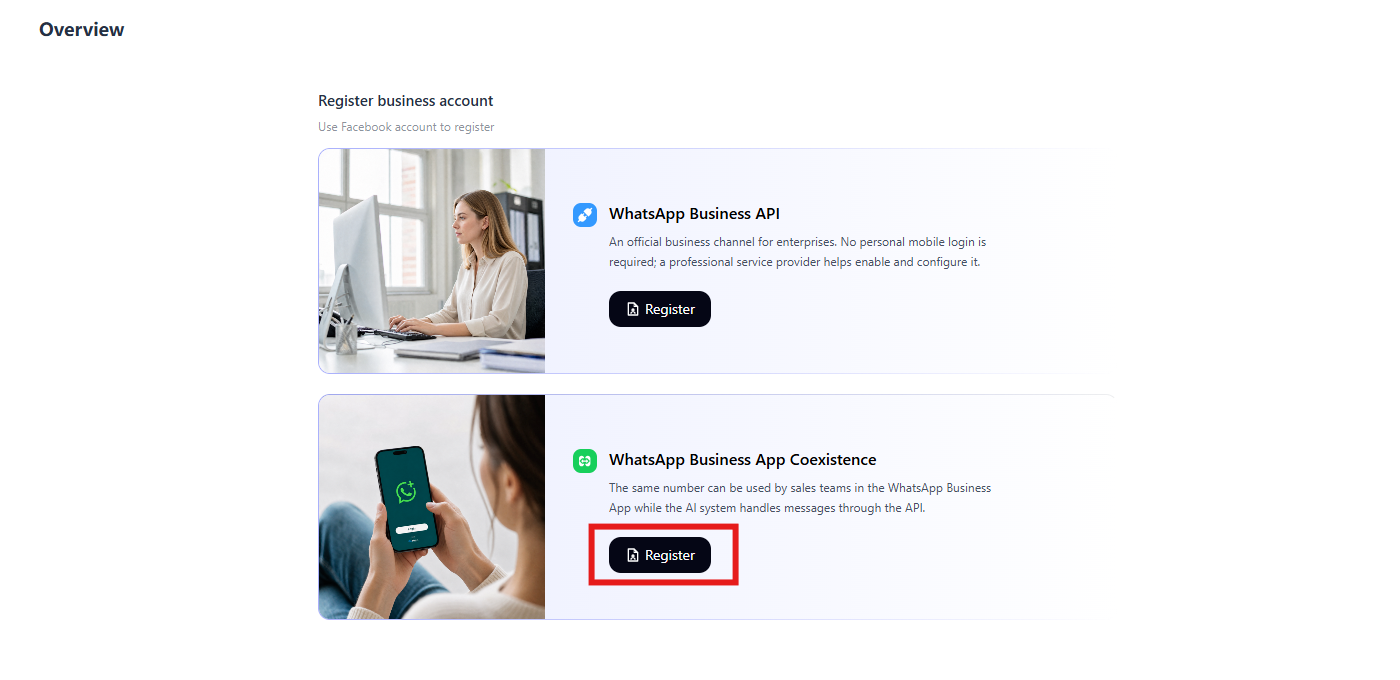
WhatsApp Business Appを使ったことがなく、APIだけを利用したい場合は? 👉 APIモードでの接続を選択できます。プラットフォームから直接新しい番号を登録し、大規模な送信機能と自動化機能をフルに利用できます。
すでにWhatsApp Business Appを利用しており、さらにAPIも利用したい場合は? 👉 Appモードでの接続を選択できます。Appを維持したままAPI機能を獲得でき、両方のメッセージが同期されます。
本ドキュメントでは、APIモードの接続フローと、各ステップで注意すべき点を詳しく説明します。Appモードの接続フローについては、共存機能の説明を参照してください。
フロー概要
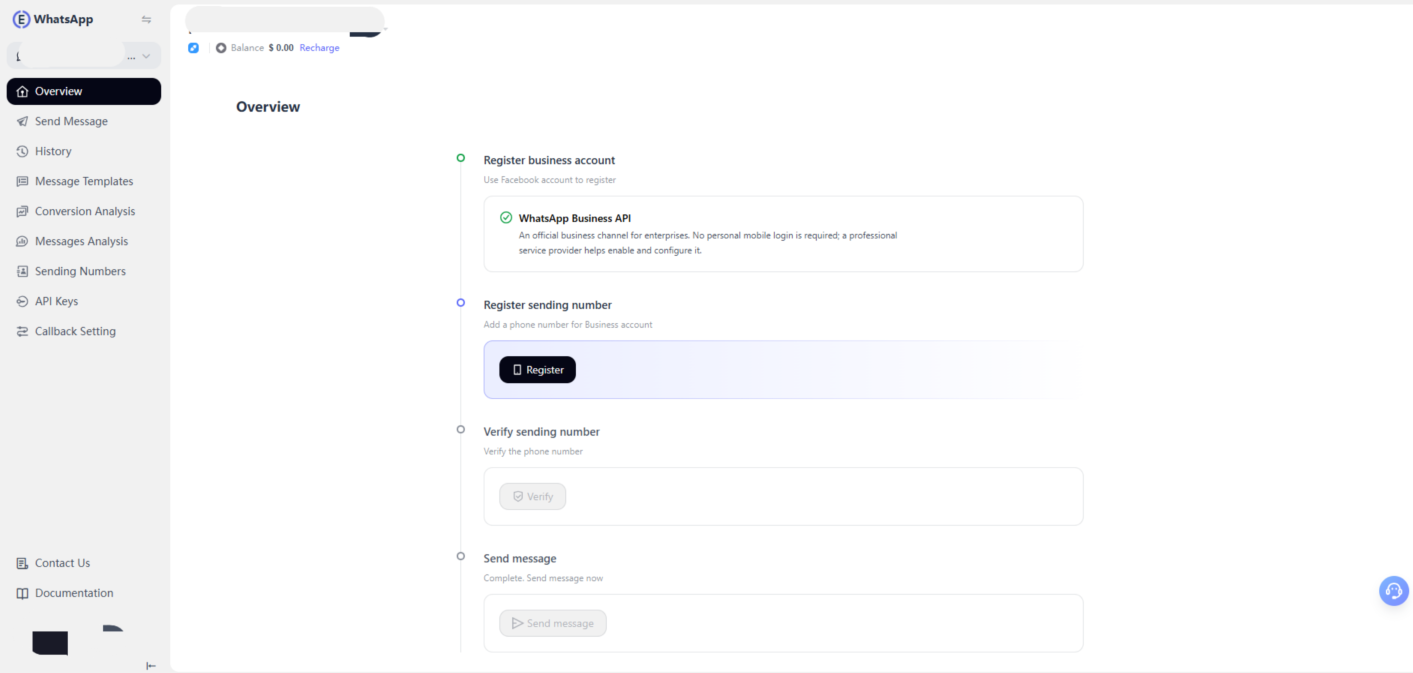
以下の4ステップを完了すると、WhatsApp Business APIモードを使用してWhatsAppでメッセージを送信できるようになります。
① ビジネスアカウントを登録 — Facebookアカウントでログインして認可し、MetaビジネスアカウントとWhatsApp Businessアカウントを関連付けます。
② 送信番号を登録 — 送信番号として使用する電話番号を追加します。この番号は顧客に表示されます。
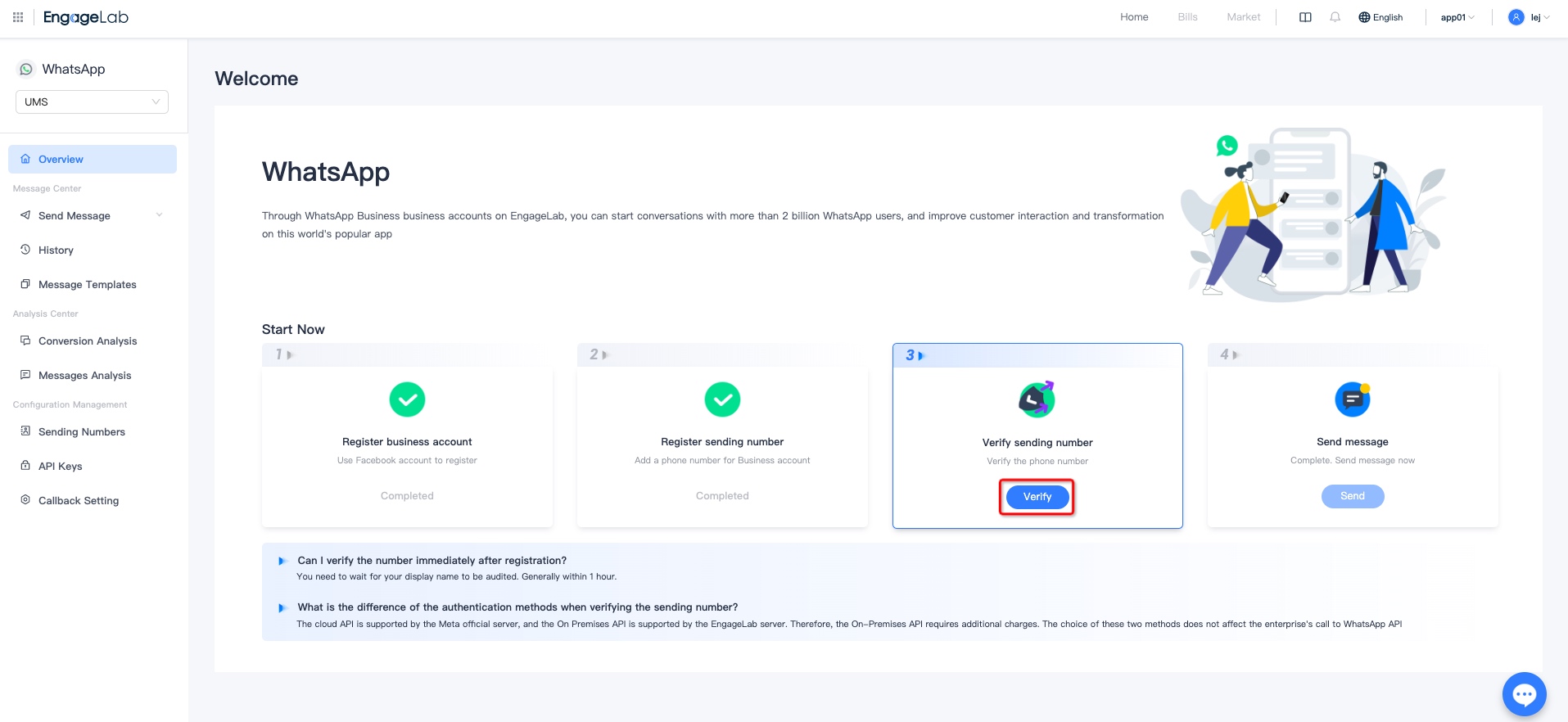
③ 送信番号を検証 — プラットフォームで番号の有効化を完了します。検証に成功すると、ステータスが「接続済み」に変わります。
④ メッセージを送信 — テンプレートメッセージを送信するか、会話チャットに入ります。概要ページが「ガイド」から「レポート」に切り替わります。
Facebookアカウントのログイン
すでにFacebookアカウントにログインしている場合、ログイン済みのアカウントが自動的に表示されます。そのまま続行するか、別のアカウントに切り替えることができます。
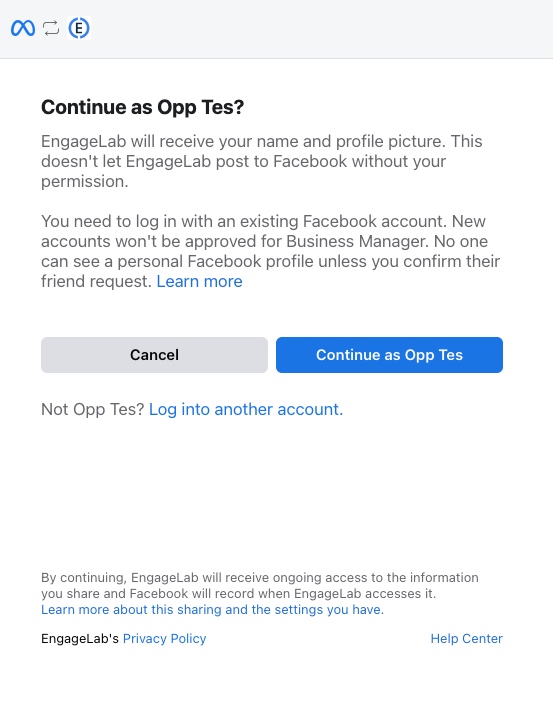
ログインしていない場合は、ログインを促されます。
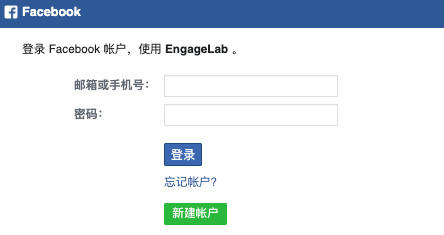
まだFacebookアカウントを登録していない場合は、アカウントを作成してください。 注意: 新しく登録したFacebookアカウントをすぐにWhatsAppアカウントの登録に使用しないでください。ログイン、投稿、個人情報の編集など、通常のFacebookアカウント活動を行い、数日待ってから登録することでアカウントの停止を回避できます。
Facebookアカウントの利用に関する詳細は、Facebookアカウント例外をご覧ください。
認証リマインダー
続行するFacebookアカウントを選択すると、認証リマインダーに進みます。この認証は必須です。
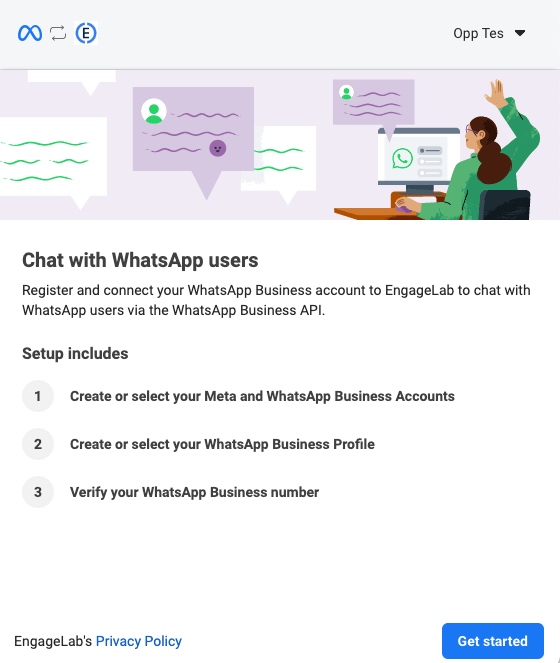
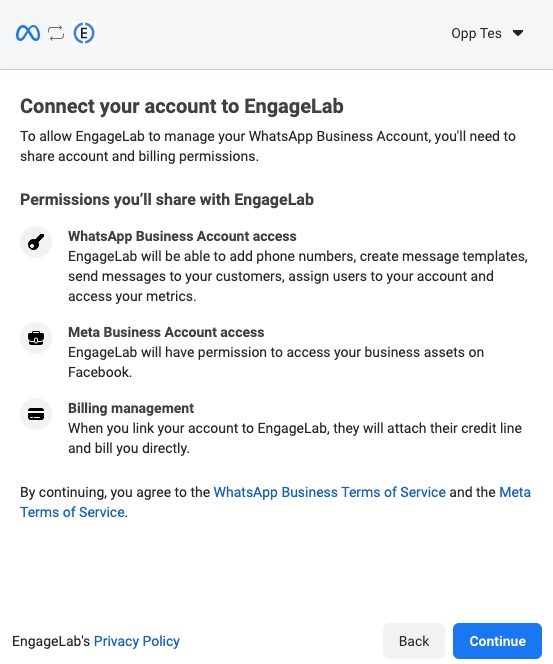
Metaビジネスアカウントの作成/選択
すでにMetaビジネスアカウントを作成している場合、特にMetaセキュリティセンターでビジネス認証を完了しているアカウントがある場合は、そのアカウントを直接選択することをお勧めします。そうでない場合は、必要な情報を入力して新しいアカウントを作成してください。注意事項:
- QQメールアドレスではなく、会社のメールアドレスを使用することをお勧めします。
- ウェブサイトのアドレスは、Metaによる審査の対象となるため、会社の正当なビジネスを表示する必要があります。
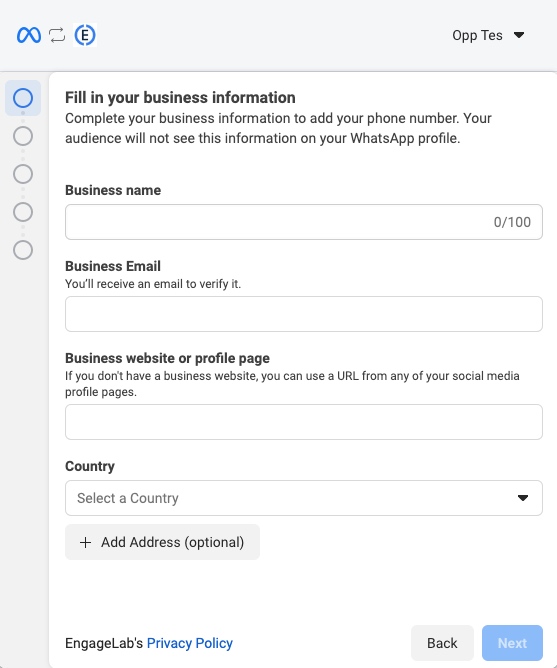
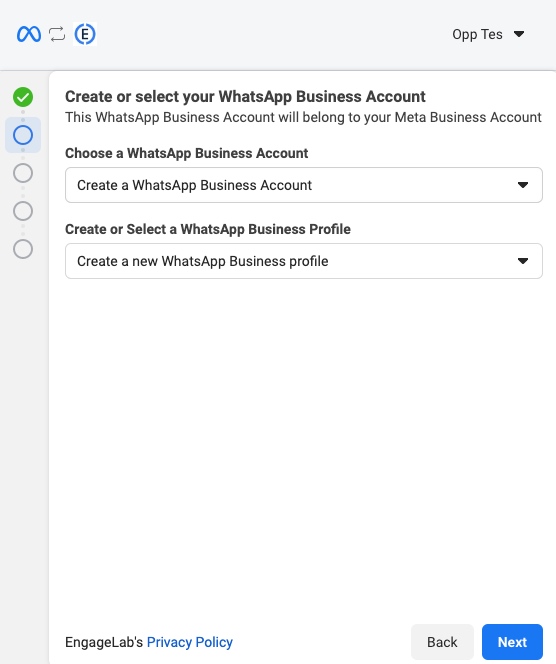
WhatsAppビジネスアカウントの作成/選択
EngageLabで既にWhatsAppビジネスアカウントを作成している場合:
- アカウントに新しい番号を追加するには、既存のアカウントを選択し、新しいWhatsAppビジネスページを作成します。
- アカウント内の特定の電話番号を認証するには、既存のアカウントを選択し、既存のビジネスページ(電話番号)を選択します。
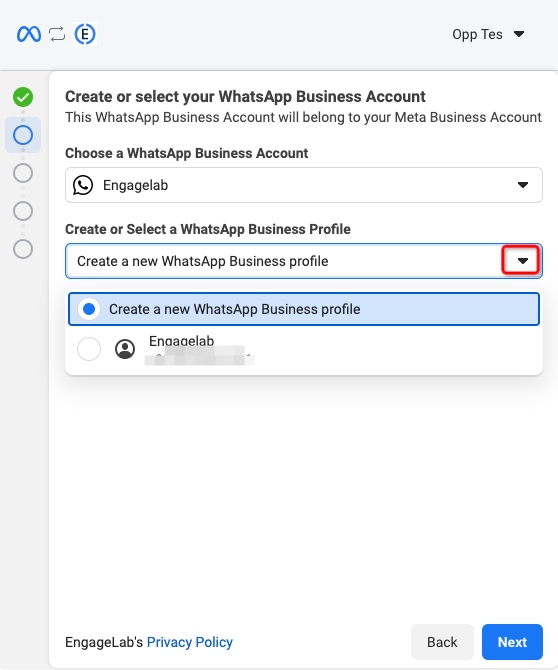
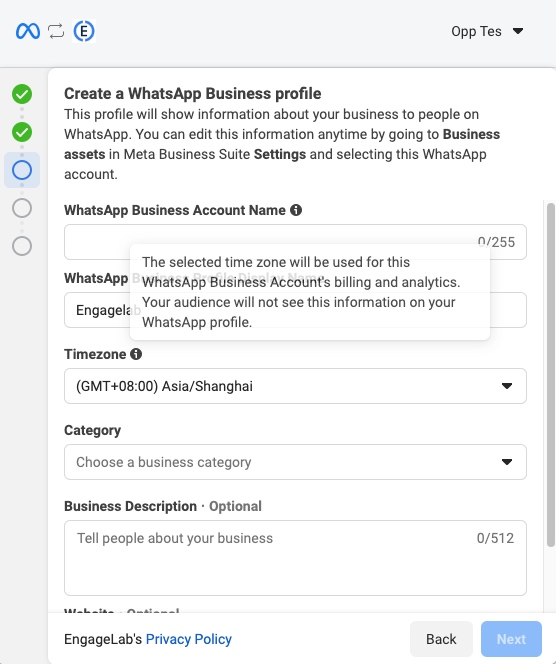
そうでない場合は、すべてのオプションで「新規作成」を選択してください。注意事項:
- アカウント名はユーザーに表示されません。
- ビジネスページの表示名(命名ガイドラインに準拠する必要があります)、ウェブサイトなどはユーザーに表示されます。
- タイムゾーンはEngageLab組織、会社の所在地(ユーザー、ビジネスシステム)と一致する必要があります。請求情報はこのタイムゾーンに基づいて行われます。本番稼働前に変更可能です。
電話番号の追加と認証
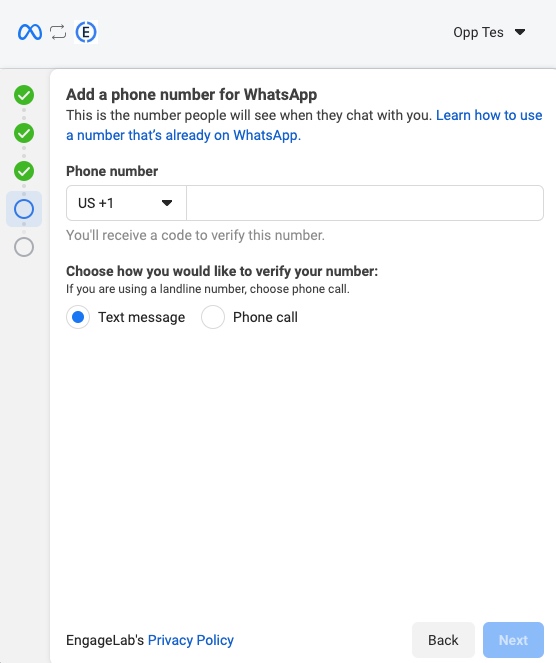
登録には新しい電話番号を使用してください。この番号は認証コードを受信でき、WhatsAppアプリまたは既存のWhatsAppビジネスアカウントで使用されていない必要があります。詳細な要件については、WhatsApp電話番号要件をご覧ください。 SMSと音声通話の両方の認証方法がサポートされていますが、音声通話を推奨します。複数回試してもコードを受信できない場合:
- 登録を終了し、数日後に再試行してください。既存のMetaビジネスアカウント、WhatsAppアカウント、ビジネスページ(電話番号)を選択し、再度認証を試みてください。
- 登録を終了 - ビジネスアカウント管理ページで「アカウントを追加」を選択 - 送信番号管理ページで番号認証を再試行してください。
注意:
- この電話番号はユーザーに表示されます。
- WhatsAppビジネスアカウントには最大25個の電話番号を持つことができ、それぞれの番号にはユーザーが確認できる独自の表示名、プロフィール、ウェブサイト情報があります。
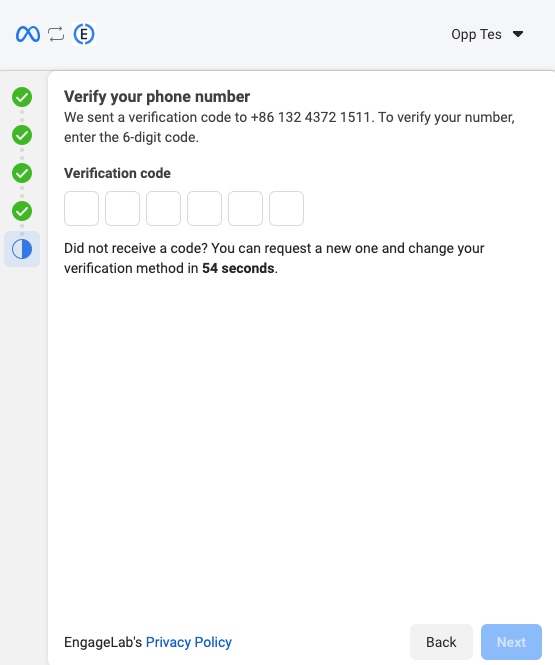
登録が完了すると、[Meta登録ページ]から[概要ページ]に自動的にリダイレクトされます。この時点で、ステップ1とステップ2が完了としてマークされ、登録したばかりのWhatsAppアカウントが左上に選択されます。次に、ステップ3 - 送信番号の認証に進みます。
送信番号の認証
ステップ3では、「番号を認証」をクリックして「送信番号管理」ページに進みます。このページで、EngageLabで登録した電話番号を認証する必要があります。認証方法の詳細については、送信番号管理をご参照ください。
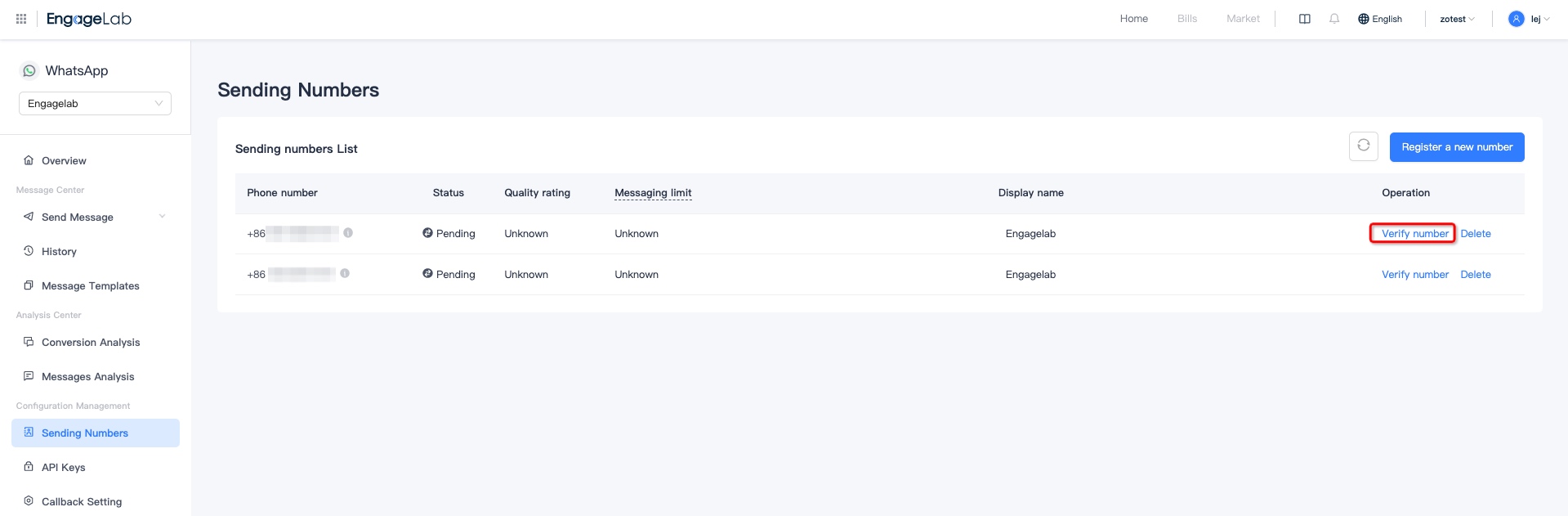 認証が成功すると、運用ステータスが「接続済み」に変更され、送信番号を使用してメッセージを送信できるようになります。
メッセージの送信
これでメッセージの送信を開始できます。[概要]ページは「ガイド」から「レポート」に更新されます。
「メッセージを送信」をクリックして「テンプレートメッセージ」送信ページに進むか、「会話チャット」ページに切り替えて操作を行います。機能の詳細については、メッセージ送信をご参照ください。

