


Erstellung einer Journey
Dieser Referenzartikel beschreibt die wichtigsten Schritte zur Erstellung, Pflege und zum Testen einer User Journey.
1. Erstellung einer Journey
Schritt 1: Neue Journey erstellen
Navigieren Sie zu Engagement > Journeys und wählen Sie „Journey erstellen“.
Schritt 2: Komponenten zum Workflow hinzufügen
- Start-Komponente: Jede Journey beginnt mit einer Start-Komponente. Pro Journey ist nur eine Start-Komponente zulässig, die mit der nächsten Komponente verbunden wird.
- Nachrichten-Komponenten: Fügen Sie mindestens eine Nachrichten-Komponente hinzu, z. B. App-Benachrichtigungen, Web-Benachrichtigungen, E-Mail, SMS, WhatsApp usw. Jede Nachrichten-Komponente benötigt definierte Ein- und Ausgänge.
- Verhaltens-Trigger: Nutzen Sie Verhaltens-Trigger, um Nutzer:innen basierend auf bestimmten Aktionen (z. B. Kauf, Sitzungsstart) zu segmentieren.
- Verzögerungen oder Zeitfenster: Sie können Warte- oder Zeitfenster-Komponenten einsetzen, um zu steuern, wann eine Nachricht gesendet wird.
- End-Komponente: Die Journey muss eine End-Komponente enthalten, die das Ende der Journey markiert.
Schritt 3: Zielgruppe und Einstiegskriterien definieren
- Legen Sie die Bedingungen für den Einstieg der Nutzer:innen in die Journey anhand ihrer Attribute fest (z. B. Demografie, App-Nutzungsverhalten).
- Definieren Sie die Zielgruppe mit Filtern, sodass nur relevante Nutzer:innen die Nachrichten erhalten.
Schritt 4: Frequenz einstellen
- Passen Sie die Frequenzkontrolle an, um zu verhindern, dass Nutzer:innen zu häufig Nachrichten erhalten. Sie können Limits pro Tag, Woche oder Stunde festlegen.
Schritt 5: Journey speichern
- Nachdem alle Komponenten hinzugefügt wurden, speichern Sie Ihre Journey als Entwurf. Sie können die Komponenten in diesem Stadium noch bearbeiten, bevor Sie mit dem Testen fortfahren.
2. Pflege der Journey
Schritt 1: Journey bearbeiten
- Während der Entwurfsphase können Sie die Journey durch Hinzufügen neuer Komponenten, Anpassen von Nachrichtenzeitplänen oder Aktualisieren von Bedingungen verändern.
- Nach der Aktivierung kann die Journey nicht mehr direkt bearbeitet werden. Sie können die Journey jedoch beenden und mit den gewünschten Änderungen neu erstellen.
Schritt 2: Fortschritt überwachen und Daten erfassen
- EngageLab bietet umfassende Statistiken für jede Journey, mit denen Sie wichtige Kennzahlen verfolgen können, wie z. B.:
- Gesendete Nachrichten: Die Gesamtzahl der versendeten Nachrichten.
- Zugestellte Nachrichten: Die Anzahl der erfolgreich zugestellten Nachrichten.
- Klicks: Die Anzahl der Nutzer:innen, die auf die Nachricht geklickt haben.
- Conversion-Events: Wie viele Nutzer:innen während der Journey die gewünschten Aktionen abgeschlossen haben.
Schritt 3: Journey-Komponenten testen
- Testen Sie vor dem vollständigen Start jede Nachrichten-Komponente, indem Sie Testnachrichten an bestimmte Nutzersegmente senden.
- Überprüfen Sie die Verhaltens-Trigger, Wartezeiten und die Nachrichten-Ausgabe, um sicherzustellen, dass alles wie erwartet funktioniert.
Schritt 4: Journey basierend auf Performance optimieren
- Passen Sie Ihre Journey anhand der gesammelten Statistiken und des Nutzer:innen-Feedbacks an und optimieren Sie sie. Dazu gehören z. B. die Anpassung von Triggern, Zeitpunkten oder Inhalten der Nachrichten.
3. Veröffentlichung der Journey
Schritt 1: Struktur- und Integritätsprüfung
- Überprüfen Sie vor der Veröffentlichung, ob folgende Kriterien erfüllt sind:
- Es ist mindestens eine Nachrichten-Komponente enthalten.
- Alle Komponenten sind korrekt miteinander verbunden.
- Es gibt keine Fehler oder fehlenden Verbindungen.
- EngageLab führt beim Veröffentlichen eine Strukturprüfung durch und stellt sicher, dass alle Komponenten ordnungsgemäß konfiguriert sind.
Schritt 2: Finale Prüfung und Veröffentlichung
- Nachdem alle Tests abgeschlossen und die Journey final überprüft wurde, klicken Sie auf „Veröffentlichen“, um die Journey live zu schalten.
- Nach der Veröffentlichung ist die Journey aktiv und kann nicht mehr bearbeitet werden, es sei denn, sie wird beendet.
4. Komponentenbeschreibung für User Journeys
Im Folgenden finden Sie eine detaillierte Erklärung der wichtigsten Komponenten und deren Verwendung:
Start-Komponente
- Zweck: Diese Komponente markiert den Beginn der Journey. Jede Journey muss genau eine Start-Komponente besitzen, die zu weiteren Komponenten führt.
- Wesentliche Merkmale:
- Einzigartigkeit: Pro Journey ist nur eine Start-Komponente erlaubt.
- Ein-/Ausgänge: Sie nimmt keine Eingänge an, benötigt aber mindestens einen Ausgang zu einer weiteren Komponente.
- Standardverhalten: Eine neue, leere Journey enthält automatisch eine Start- und eine End-Komponente.

End-Komponente
- Zweck: Diese Komponente markiert das Ende der Journey; nachfolgend werden keine weiteren Aktionen ausgeführt.
- Wesentliche Merkmale:
- Einzigartigkeit: Wie die Start-Komponente darf auch die End-Komponente nur einmal pro Journey vorkommen.
- Ein-/Ausgänge: Sie nimmt nur Eingänge von vorherigen Komponenten an und gibt keine Ausgänge weiter.
- Verwendung: Alle Pfade innerhalb einer Journey müssen letztlich zur End-Komponente führen, entweder weil die Nutzer:innen die Journey abgeschlossen haben oder weil die Austrittsbedingungen erfüllt wurden.

Nachrichten-Komponente
- Zweck: Diese zentrale Komponente dient dem Versand von Benachrichtigungen oder Nachrichten an Nutzer:innen.
- Nachrichtenarten:
- App-Benachrichtigungen
- Web-Benachrichtigungen
- E-Mails
- SMS
- WhatsApp-Nachrichten
- Wesentliche Merkmale:
- Zeitpunkt der Nachricht: Sie können festlegen, wann die Nachricht gesendet wird (sofort, nach einer Wartezeit oder zu einem bestimmten Zeitpunkt).
- Bedingungen: Der Versand erfolgt basierend auf definierten Bedingungen wie Nutzerverhalten oder Event-Triggern.
- Ein-/Ausgänge: Die Nachrichten-Komponente benötigt einen Eingang von einer vorherigen Komponente und gibt einen Ausgang an die nächste Komponente weiter.
Push-Benachrichtigung senden

Funktionsbeschreibung „KI schreibt für mich“

Beim Versand von AppPush- oder WebPush-Nachrichten bietet die Funktion „KI schreibt für mich“ leistungsstarke KI-gestützte Möglichkeiten. Diese Funktion nutzt künstliche Intelligenz, um für jede:n Nutzer:in personalisierte Push-Texte entsprechend Ihrer Vorgaben zu generieren. So wird die Genauigkeit und Wirksamkeit Ihrer Nachrichten deutlich erhöht.
Themenauswahl
Sie können das Thema der Textgenerierung individuell nach Ihren geschäftlichen Anforderungen festlegen. Das Thema bildet die inhaltliche Grundlage für den Text, zum Beispiel:
- Neukundenrabatt: Dient dazu, neu registrierte Nutzer:innen zu gewinnen. Der Text wird rund um exklusive Rabattinformationen für neue Nutzer:innen generiert.
- Belohnung für Bestandskund:innen: Richtet sich an langjährige, treue Nutzer:innen. Der Text kann sich um Dankesaktionen, exklusive Vorteile usw. drehen. Die Themenbeschreibung kann bis zu 500 Wörter umfassen, sodass Sie Ihre Anforderungen ausführlich erläutern können.
Stilwahl
Sie können den Stil des Textes anpassen, damit der generierte Inhalt zur Markenidentität oder zu den Vorlieben der Zielgruppe passt. Zum Beispiel:
- Lebendiger Stil: Die Sprache ist locker, humorvoll und voller Energie – ideal für junge Zielgruppen oder Unterhaltungszwecke.
- Seriöser Stil: Die Formulierungen sind sachlich und formell – geeignet für Geschäftsanlässe, wichtige Ankündigungen usw. Die Stilbeschreibung kann bis zu 100 Wörter umfassen.
Spracheinstellung
Die KI ordnet Nutzer:innen automatisch den passenden Sprachtext anhand des Attributs „Sprache“ zu. Um Fälle abzudecken, in denen das Sprachattribut nicht verfügbar ist, müssen Sie eine Standardsprache festlegen. Ist das Sprachattribut für bestimmte Nutzer:innen nicht abrufbar, wird der Text in der von Ihnen gewählten Standardsprache generiert.
Variablen hinzufügen
Diese Funktion unterstützt das Hinzufügen mehrerer Nutzerattribut-Variablen. Sie können je nach Bedarf verschiedene Variablen auswählen. So kann die KI personalisierte Informationen wie Name, Kaufhistorie usw. in den Text integrieren und so eine echte Personalisierung und stärkere Interaktivität zwischen Nutzer:in und Nachricht erreichen.
E-Mail senden
Bitte stellen Sie sicher, dass Sie den E-Mail-Kanal zuvor aktiviert haben.
Wählen Sie die gewünschte Nachrichtenvorlage aus. Wir empfehlen, die Vorlage so zu benennen, dass sie im Dropdown-Menü leicht auffindbar ist.
Eine zeitgesteuerte Zustellung ist derzeit nicht möglich. Wenn Nutzer:innen diesen Schritt in der Journey erreichen, wird die Nachricht sofort versendet.

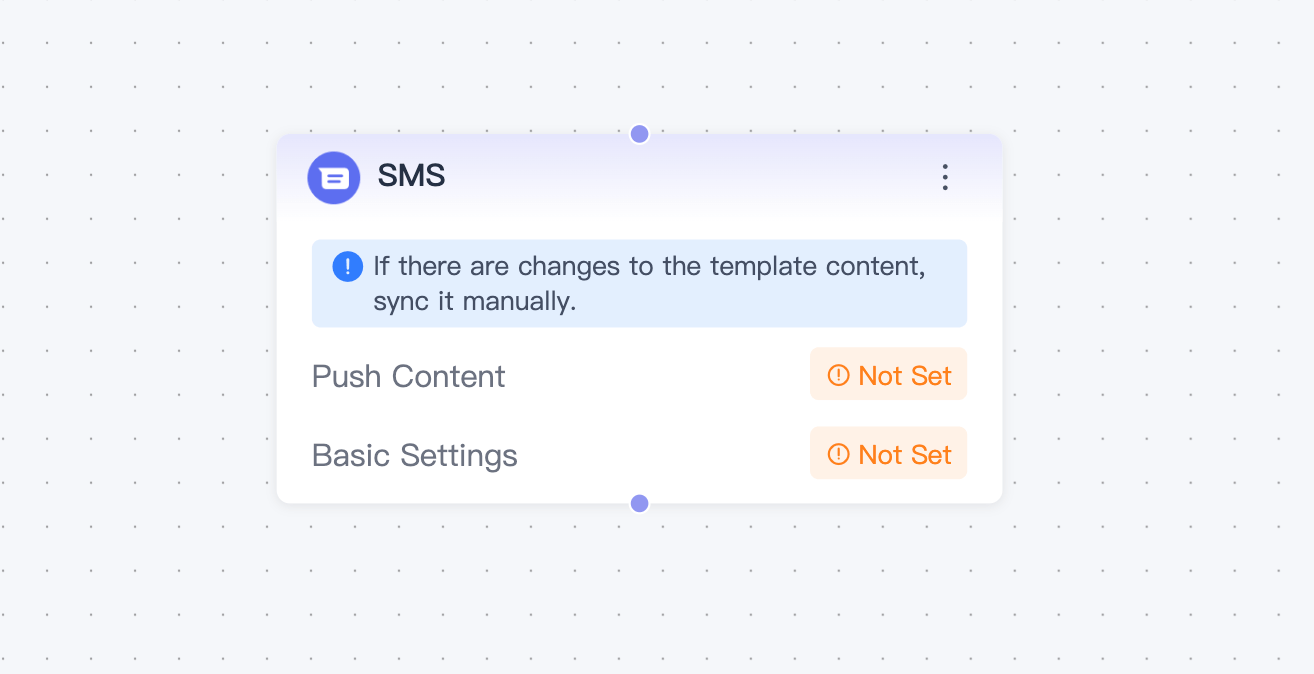
SMS senden
Bitte stellen Sie sicher, dass Sie den SMS-Kanal zuvor aktiviert haben.
Erstellen Sie eine SMS-Vorlage mit dem gewünschten Nachrichtentext für Ihre Journey. Zugriff erhalten Sie über:
- Sobald Nutzer:innen diesen Schritt in der Journey erreichen, wird die SMS sofort verschickt.
Warte-Komponente
- Zweck: Nutzer:innen durchlaufen die Journey in Echtzeit. Mit der Warte-Komponente können Sie Pausen zwischen Nachrichten und Schritten einbauen. Die Wartezeit kann in Minuten, Stunden oder Tagen definiert werden. Nutzer:innen verweilen an dieser Stelle für die festgelegte Dauer, bevor sie zum nächsten Schritt weitergeleitet werden.
- Beispiel: Wenn Sie eine Nachricht senden und Nutzer:innen je nach Interaktion unterschiedlich weiterleiten möchten, setzen Sie eine Warte-Komponente, um die Interaktionsdauer festzulegen.

Zeitfenster-Komponente
- Zweck: Wird genutzt, um Nachrichten oder Aktionen zeitlich zu staffeln und Nutzer:innen nicht mit zu vielen Mitteilungen zu überfluten.
- Beispiel: Wenn Sie eine Benachrichtigung nur am Wochenende abends senden möchten, legen Sie ein Zeitfenster vor der Benachrichtigung fest, sodass Nutzer:innen nur während dieses Zeitraums zur nächsten Nachricht gelangen.
- Die Zeitauswahl für das Zeitfenster kann sich nach der Zeitzone der Organisation oder der Endnutzer:innen richten. Wird die Zeitzone der Endnutzer:innen gewählt, nutzen wir vorrangig die in den Nutzerattributen hinterlegte Zeitzone. Ist diese nicht gesetzt, greifen wir auf die vom Push SDK gemeldete Gerätezeitzone zurück.

Verhaltens-Trigger-Komponente
- Zweck: Mit Verhaltens-Triggern können Sie eine Reihe von Auslösern definieren, um Nutzer:innen auf unterschiedliche Pfade innerhalb der Journey zu leiten. Sie können mehrere Trigger-Bedingungen auswählen (z. B. Kauf, Sitzungsstart, benutzerdefinierte Beziehungen), mehrere Ereigniskombinationen (AND- oder OR-Verknüpfung) sowie Attributbedingungen (AND-Verknüpfung).
- Verhaltenstypen:
- Events: Ereignisbeschreibung
- Attribute: Attributbeschreibung
