


SSO 設定
シングルサインオン(SSO、Single Sign-On)を使用すると、組織のメンバーは企業独自のアイデンティティプロバイダー(IdP)で EngageLab にログインでき、EngageLab のパスワードを個別に管理する必要がありません。管理者は IdP でメンバーのアクセス権を一元的に付与・停止できます。
EngageLab は SAML 2.0 プロトコルに対応したアイデンティティプロバイダーをサポートしています。Microsoft Azure(Microsoft Entra ID)、Google Workspace、Okta、OneLogin などが含まれますが、これらに限定されません。
本ドキュメントは組織作成者と企業の IdP 管理者を対象に、設定からメンバーのログインまでの全手順を説明します。
用語集
| 用語 | 説明 |
|---|---|
| アイデンティティプロバイダー(IdP) | ユーザーの認証を担当するシステム。例:Microsoft Entra ID、Google Workspace、Okta |
| サービスプロバイダー(SP) | IdP の認証結果を受け取り、サービスを提供するシステム。本ドキュメントでは EngageLab を指します |
| SAML アサーション | 認証成功後に IdP が SP に送信する ID 情報。その中の Attribute Statement(属性ステートメント)に、ユーザーのメールアドレスなどの属性が含まれます |
| 通常のログイン | EngageLab 独自のログイン方法。アカウントとパスワードによるログインのほか、Google、Facebook、Apple、GitHub などのサードパーティ認証によるログインを含みます |
| SSO ログイン | IdP での認証を経て EngageLab にログインする方法 |
| 通常の組織 | SSO が有効になっていない組織。メンバーは通常のログインでアクセスします |
| SSO 組織 | SSO サービスを認証済みの組織。メンバーは SSO ログインでアクセスする必要があります |
設定前の準備
- EngageLab アカウントを持ち、通常のログインでログインしていること。SSO ログインでは組織を作成できません。
- SSO を有効にする組織をご自身で作成しており、その組織で SSO 特典が開通済みであること。未開通の場合は、営業担当に連絡してください。
- 企業の IdP で SAML アプリケーションを作成できること、または IdP 管理者の協力を得られること。
- メンバーの IdP 上のメールアドレスが、そのメンバーの EngageLab アカウントのメールアドレスと一致していること。
ユーザー識別ルール
EngageLab はメールアドレスで SSO ユーザーを識別します。IdP が返す SAML アサーションからユーザーのメールアドレス属性を読み取り、EngageLab アカウントのメールアドレスと照合します。次の 2 つの属性名はどちらも識別できます。
| 属性名(Attribute Name) | 説明 |
|---|---|
http://schemas.xmlsoap.org/ws/2005/05/identity/claims/emailaddress |
SAML で一般的に使われる標準のメールアドレス属性名。Microsoft Entra ID などの IdP がデフォルトで返します |
email |
短縮形の属性名。IdP がデフォルトでメールアドレスを返さない場合に、この属性を追加します |
注意:IdP が返す SAML アサーションには、上記いずれかのメールアドレス属性が含まれている必要があります。値はユーザーのメールアドレスで、そのユーザーの EngageLab アカウントのメールアドレスと一致している必要があります。ご利用の IdP がデフォルトでメールアドレス属性を返さない場合は、IdP アプリケーションの Attribute Statement に
推奨:Name ID もユーザーのメールアドレスに設定し、形式を EmailAddress にすると、問題の切り分けが容易になります。
各 IdP のメールアドレス属性の設定:
| IdP | デフォルトでメールアドレス属性を返すか | 必要な操作 |
|---|---|---|
| Microsoft Entra ID(Azure) | はい。デフォルトのクレームに標準のメールアドレス属性が含まれ、値は user.mail です |
通常は操作不要です。このクレームが削除されている場合は、「シングル サインオン > 属性とクレーム」で、名前が email、ソース属性が user.mail のクレームを追加します |
| Google Workspace | いいえ | カスタム SAML アプリの「属性のマッピング」でマッピングを追加します。Google ディレクトリの属性で Basic Information > Primary email を選択し、アプリの属性に email(または標準のメールアドレス属性名)を入力します |
| Okta | いいえ | SAML アプリケーションの「SAML Settings > Attribute Statements」で、Name が email、Value が user.email の属性を追加します |
| OneLogin | いいえ | SAML アプリケーションの「Parameters」で、フィールド名が email、値が Email のパラメーターを追加し、Include in SAML assertion にチェックを入れます |
設定手順
SSO の設定は 4 つのステップに分かれており、コンソールの「SSOを設定」ウィザードと対応しています。
- IdP設定:EngageLab が提供する SP 情報を IdP に設定し、IdP がメールアドレス属性を返すことを確認します。
- データソース返却:IdP が生成した証明書と、ログイン・ログアウトのアドレスを EngageLab に入力します。
- 組織認証:SSO を有効にする組織に SSO サービスを認証します。
- 検証:SSO ログインリンクを使用してログインをテストします。
ステップ 1:IdP で EngageLab を設定する
EngageLab にログインし、右上のアバターにカーソルを合わせて「個人センター」をクリックします。
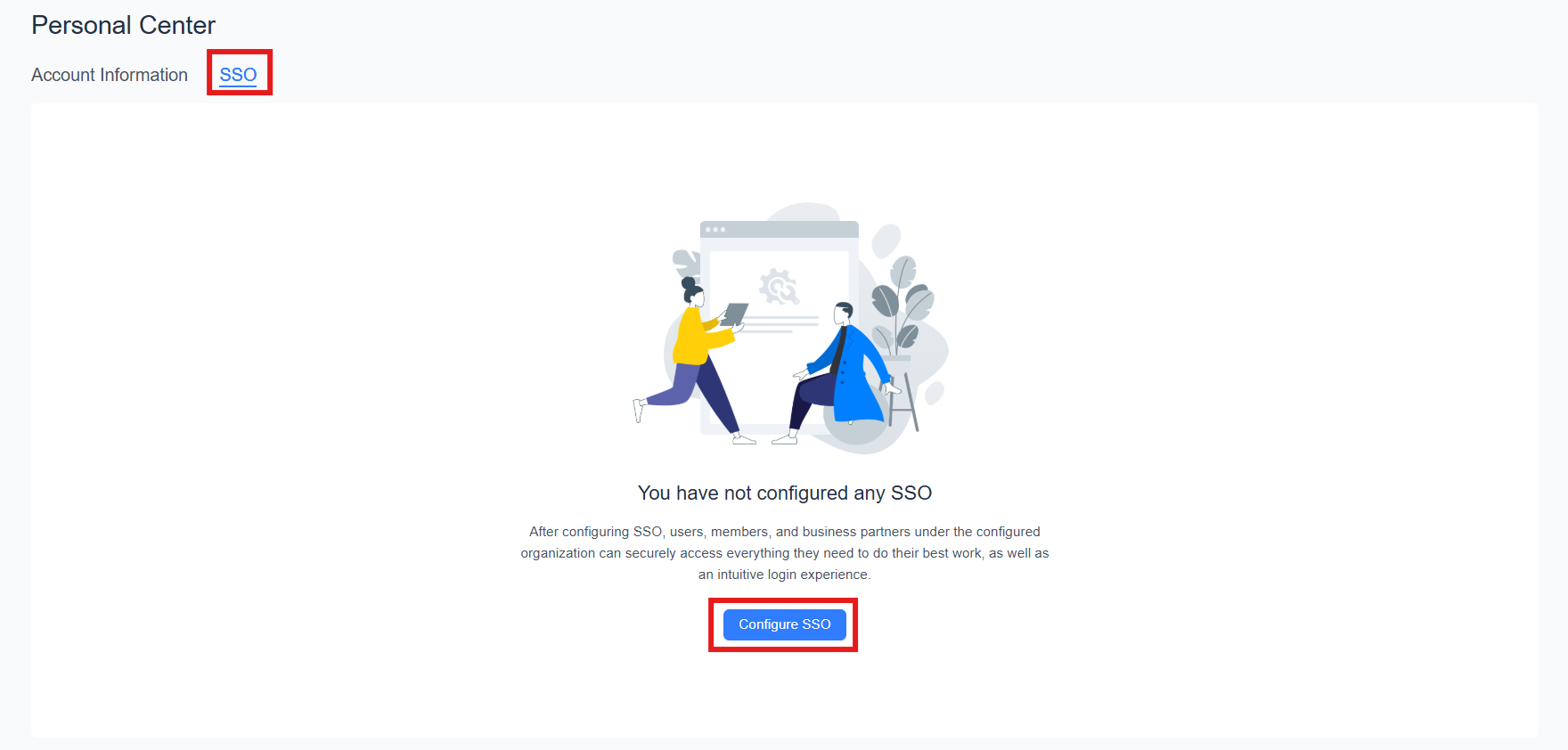
「個人センター」で「SSO」をクリックし、続けて「SSOを設定」をクリックします。
ページに表示される SP 情報をコピーし、IdP 管理者に渡して IdP で SAML アプリケーションを作成してもらいます。「コピー」をクリックすると、すべての情報をまとめてコピーできます。
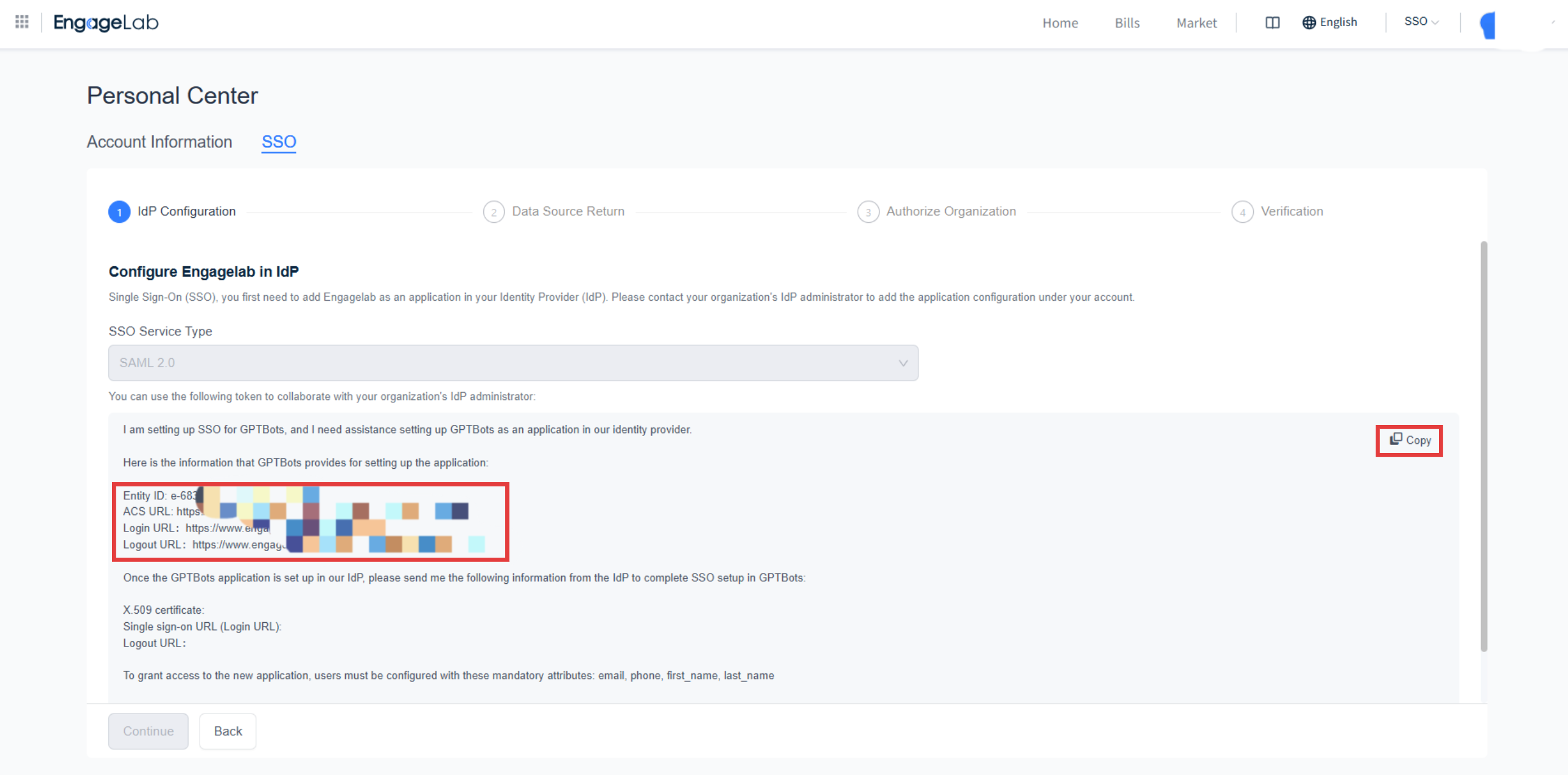
SP 情報 説明 IdP での一般的なフィールド名 Entity ID SP としての EngageLab の一意の識別子 識別子 (エンティティ ID)、Audience URI、SP Entity ID ACS URL IdP から返される SAML アサーションを受信するアドレス 応答 URL (Assertion Consumer Service URL)、Single sign-on URL、ACS URL Login URL EngageLab の SSO ログインの入口 サインオン URL、Start URL Logout URL EngageLab のログアウトアドレス ログアウト URL、Single Logout URL ユーザー識別ルールに従って、IdP アプリケーションがメールアドレス属性を返すことを確認します。デフォルトで返さない場合は、
emailという名前の属性を追加します。また、EngageLab にログインする必要のあるメンバーをこのアプリケーションに割り当てます。次のステップで入力するため、IdP 管理者に以下の情報を提供してもらいます。
IdP 情報 説明 X.509 Certificate IdP の署名証明書(Base64 形式)。証明書には有効期限があり、期限切れになる前に更新が必要です IdPログインURL IdP のシングルサインオンのアドレス IdPログアウトURL IdP のシングルログアウトのアドレス IdP の設定が完了したら、ページ下部の確認項目(EngageLab アプリケーションの情報が IdP で更新されたことを確認)にチェックを入れ、「続行」をクリックします。

一般的な IdP の詳細な設定手順:
- Microsoft Azure
- Google 管理者
- Okta、OneLogin などその他の IdP:上表に従って SP 情報を対応するフィールドに入力し、ユーザー識別ルールに従って
email属性を追加します。
ステップ 2:IdP から返された情報を入力する
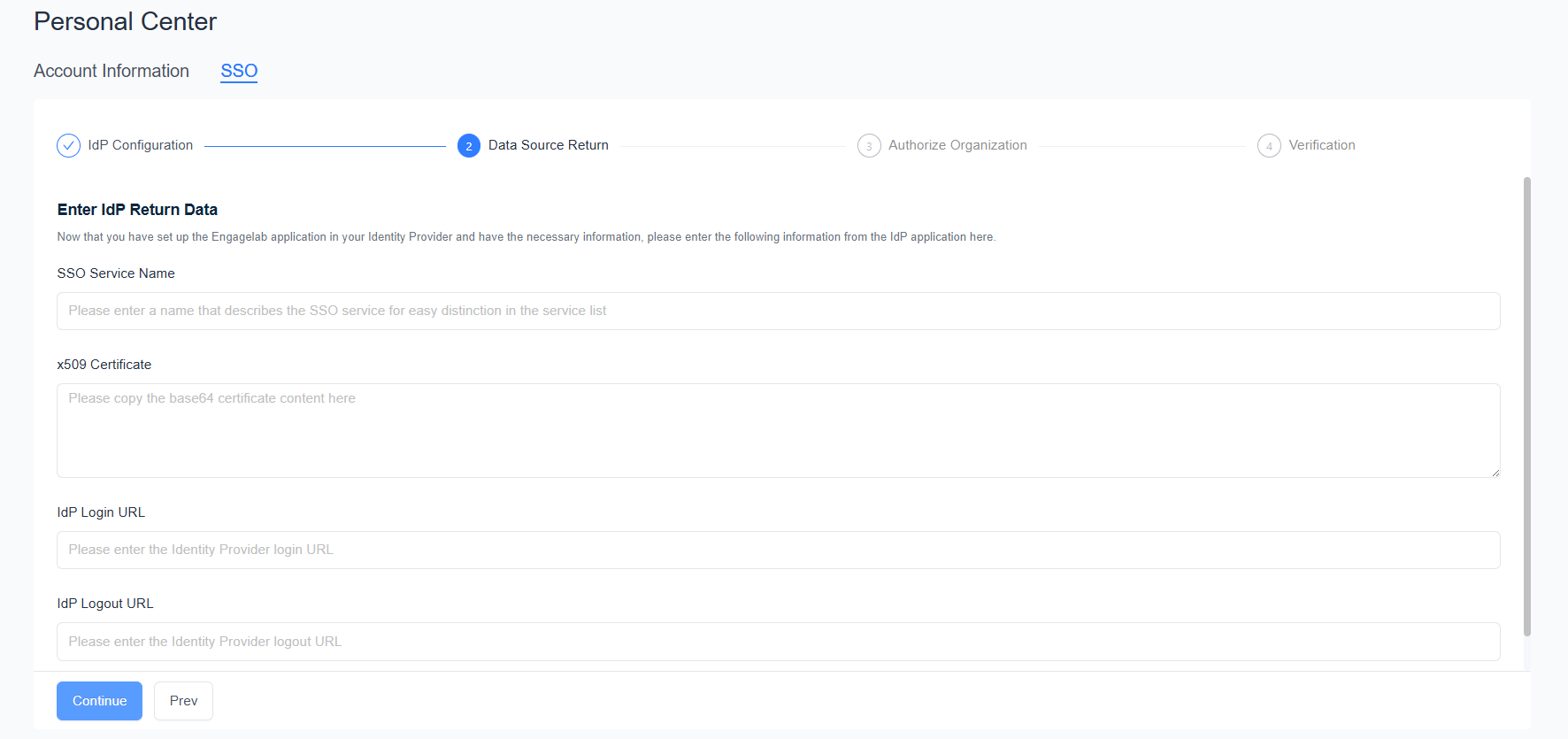
- 「SSOサービス名」を入力します。SSO サービス一覧で各サービスを区別するために使用します。
- IdP から提供された「x509証明書」「IdPログインURL」「IdPログアウトURL」を入力します。証明書は Base64 の内容をすべて貼り付けてください。
- 「続行」をクリックします。
ステップ 3:組織を認証する
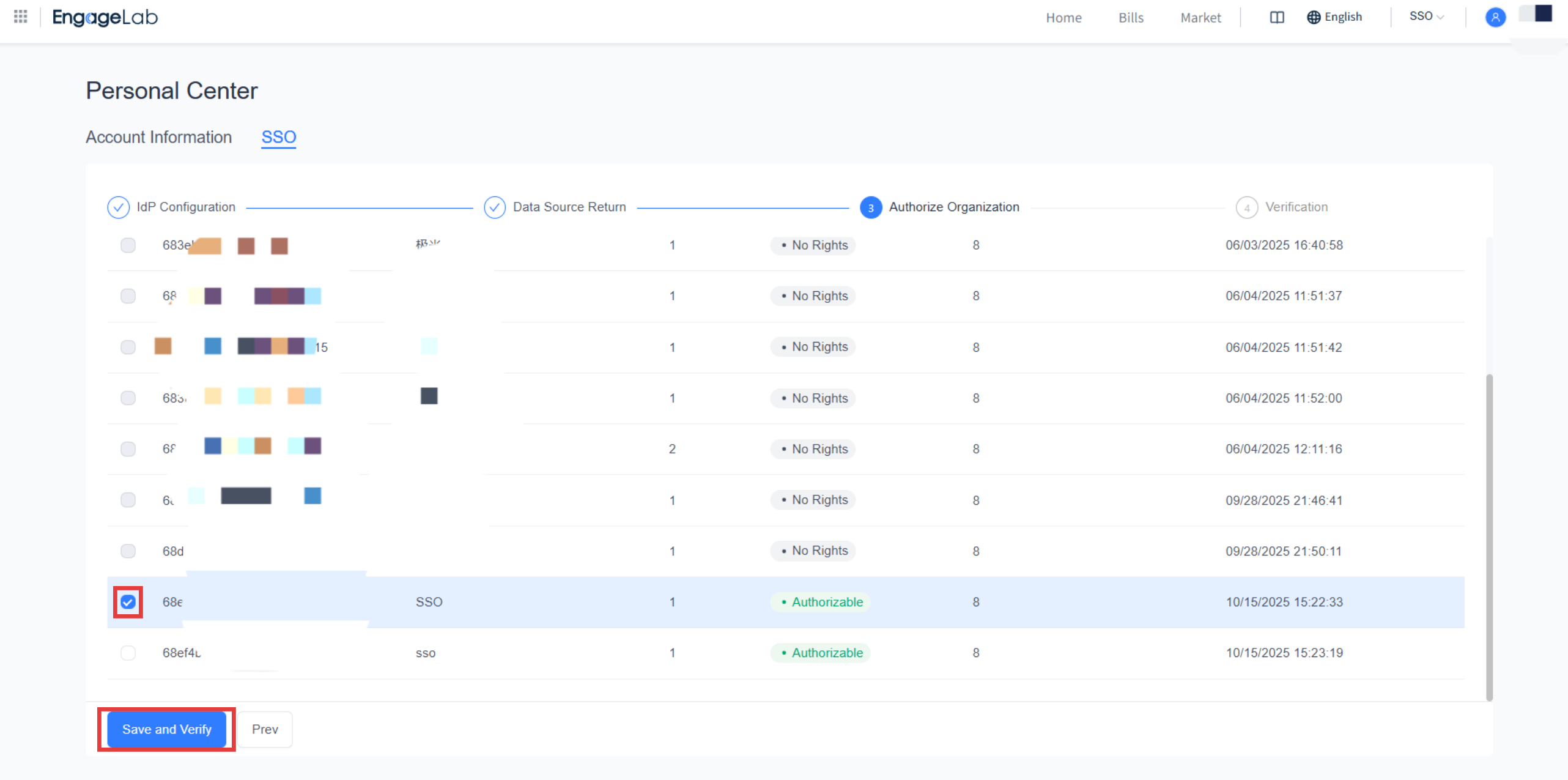
SSO を有効にする組織を選択し、「保存して検証」をクリックします。
- 1 つの SSO サービスを複数の組織に認証でき、1 つの組織に複数の SSO サービスを認証することもできます。
- 選択できるのは、ご自身が作成し、SSO 特典が開通済みの組織のみです。組織に「権利なし」または「制限付き」(SSO プロトコル数の上限超過)と表示されている場合は選択できません。営業担当に連絡してください。
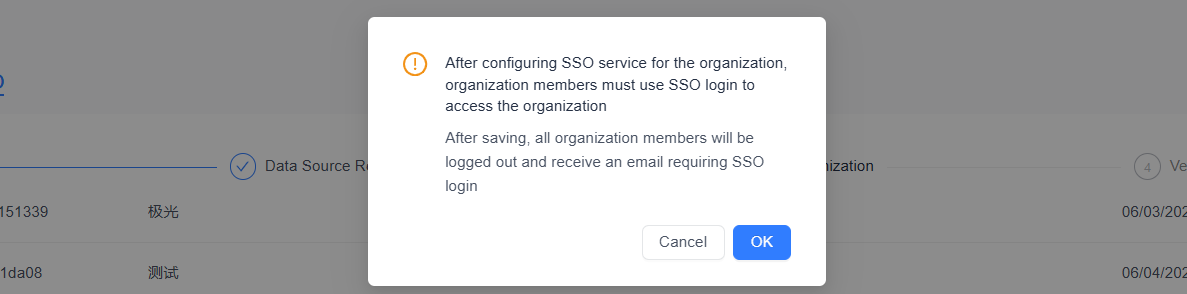
確認ダイアログで確定します。
注意:保存すると、選択した組織のすべてのメンバーがログアウトされ、SSO ログインを求めるメールが届きます。以降、メンバーはこの組織にアクセスするために SSO ログインを使用する必要があります。
ステップ 4:SSO サービスを検証する
ページに表示される「SSOログインURL」を使用してログインをテストします。テストアカウントは次の条件を満たす必要があります。
- SSO サービスを認証済みの組織に参加している。
- IdP でこの SAML アプリケーションに割り当てられている。
- IdP が返すメールアドレス属性の値が、このアカウントの EngageLab のメールアドレスと一致している。
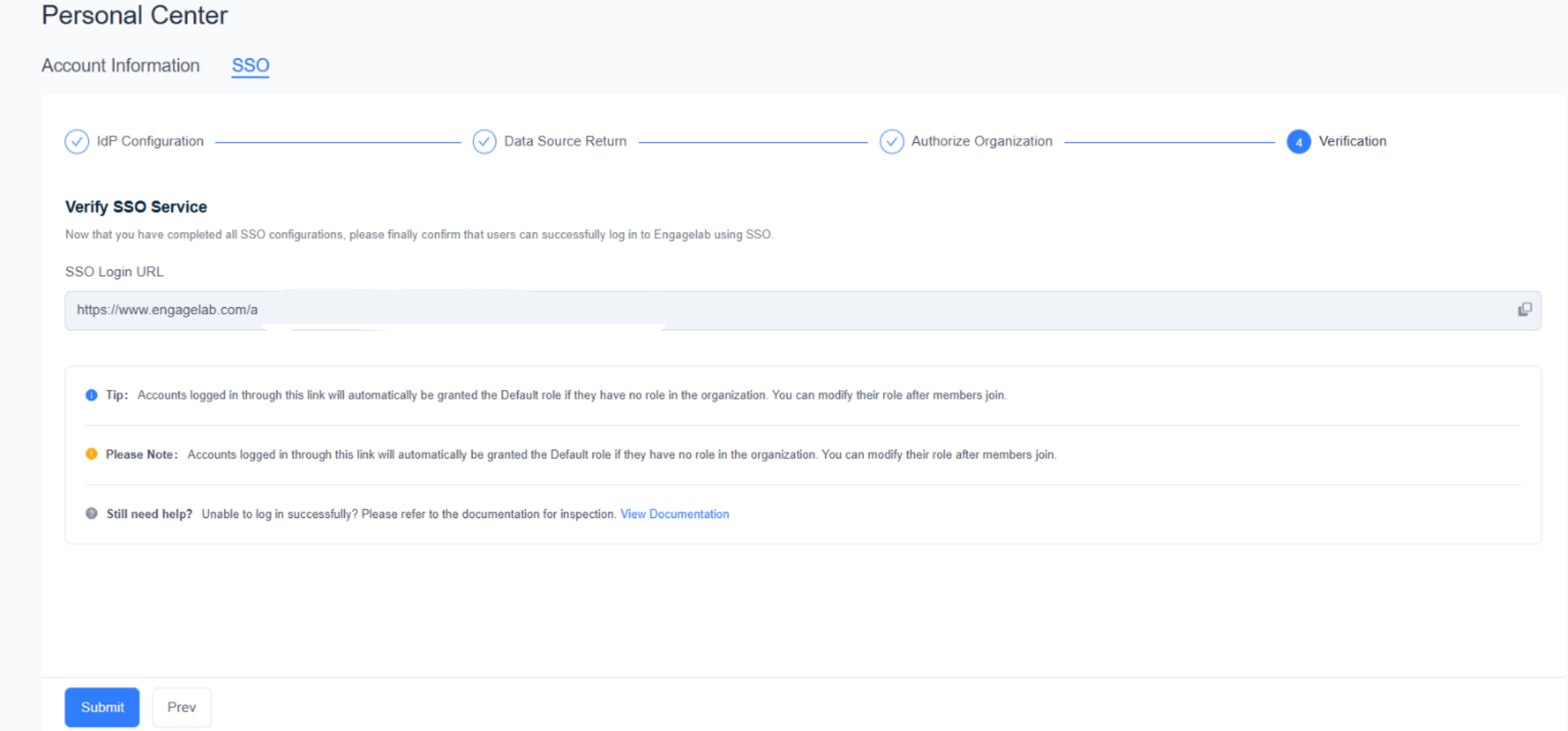
説明:SSO ログインリンクからログインし、組織内でロールを持たないアカウントには、Default ロールが自動的に付与されます。メンバーの参加後、組織のメンバー管理でロールを変更できます。
ユーザーアクセスルール
| シナリオ | ルール |
|---|---|
| 通常の組織 | すべてのメンバーが通常のログインでアクセスします |
| SSO 組織 | メンバーは SSO ログインでのみアクセスできます。組織作成者は通常のログインと SSO ログインのどちらも使用できます |
| SSO ログインを使用しているアカウント | 新しい組織を作成できません |
| EngageLab ログインページの「SSOログイン」から入り、メールアドレスが未登録 | ログインを拒否します |
| SSO 専用ログインリンクから入り、メールアドレスが未登録 | アカウントを自動作成します |
アカウントがいずれかの SSO サービスでログインすると、システムはそのアカウントと SSO サービスの紐付けを記録します。次のいずれの方法でも紐付けが行われます。
- 「組織への招待」メール内の SSO ログインリンクをクリックする。
- 「組織が SSO サービスを有効化しました」通知メール内の SSO ログインリンクをクリックする。
- SSO サービスの専用ログインリンクを使用する。
SSO サービスの管理
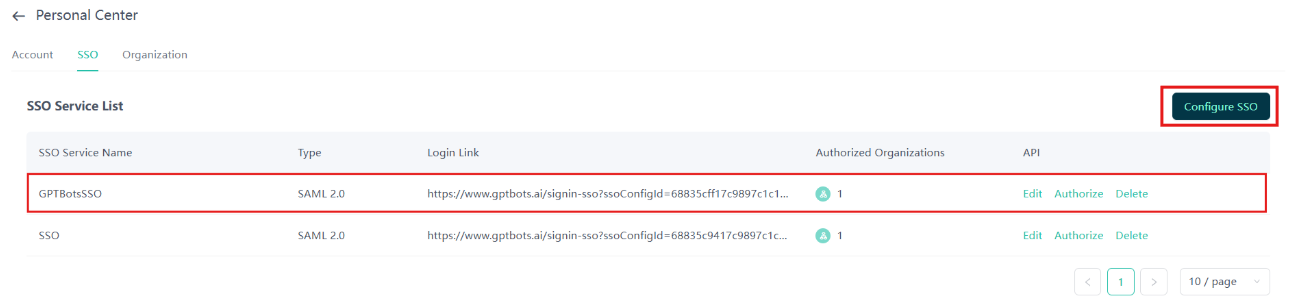
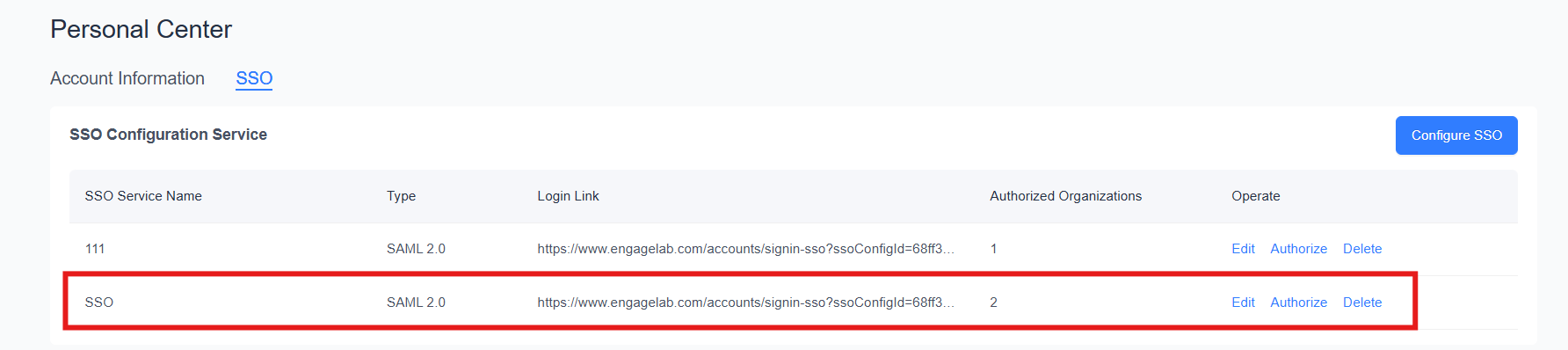
「個人センター」>「SSO」で、設定済みの SSO サービスを確認できます。
| フィールド | 説明 |
|---|---|
| SSOサービス名 | 設定時に入力した名前 |
| タイプ | SSO プロトコルのタイプ。現在は SAML 2.0 です |
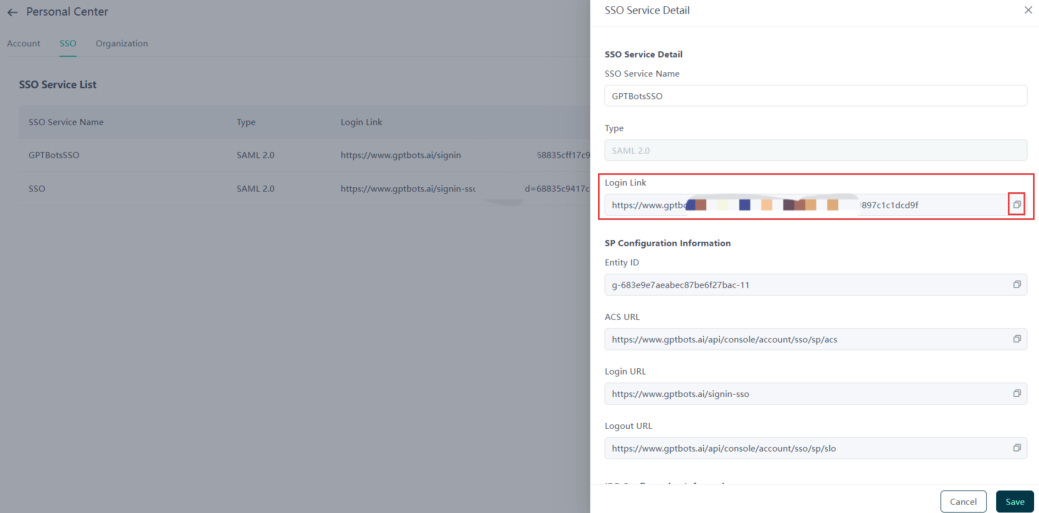
| ログインリンク | この SSO サービスの専用ログインリンク |
| 認証済み組織 | 認証済みの組織数。カーソルを合わせると組織の一覧が表示されます |
| 操作 | 「編集」「認証」「削除」 |

表示と編集
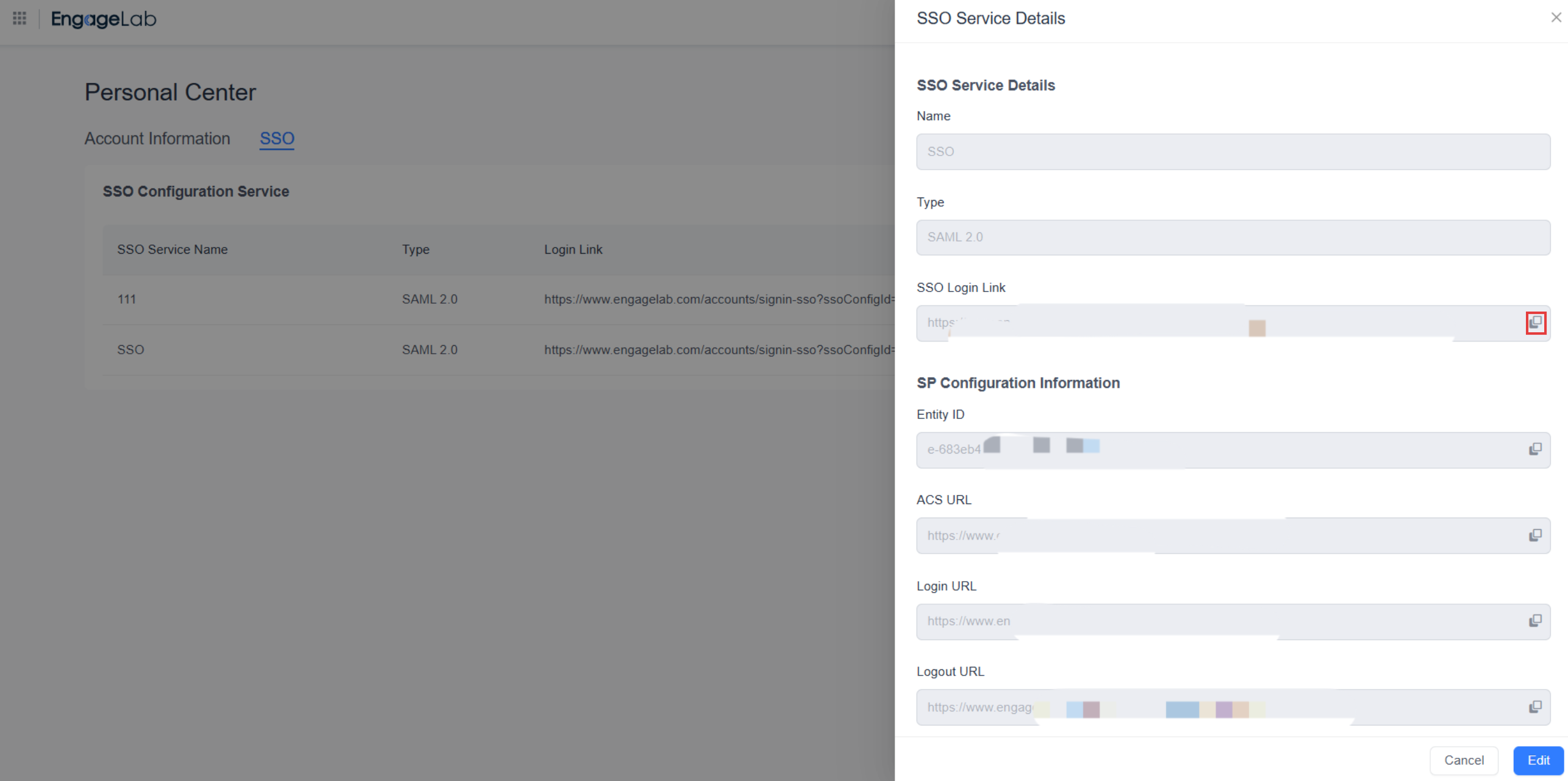
行または「編集」をクリックすると、「SSOサービス詳細」が開きます。詳細には SP 設定情報と IdP 設定情報が表示され、フィールド右側のボタンをクリックすると内容をコピーできます。
- 変更できるのは IdP 設定情報(x509証明書、IdPログインURL、IdPログアウトURL)のみで、その他のフィールドは読み取り専用です。
- 詳細には証明書の有効期限日が表示されます。IdP で証明書を更新した場合は、速やかにここでも更新してください。更新しないと、メンバーがログインできなくなります。
認証組織の変更
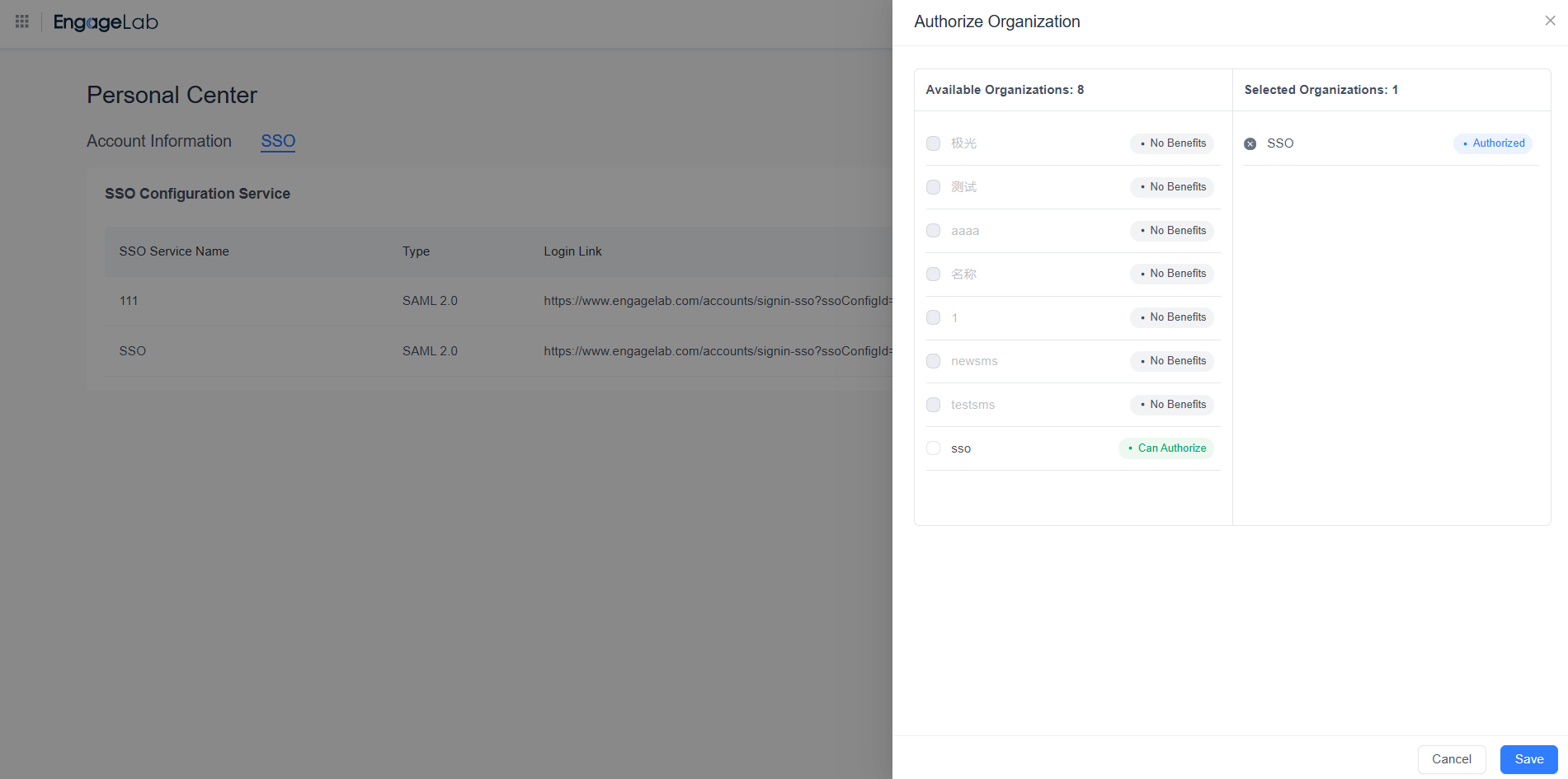
「認証」をクリックし、左側で組織を選択して右側で認証済みの組織を確認し、「保存」をクリックします。
- 新たに認証した組織:すべてのメンバーに通知メールが届きます。メールにはこの SSO サービスのログインリンクが記載され、このサービスでのログインが求められます。
- 認証を解除した組織:すべてのメンバーに通知メールが届き、この SSO サービスでログインできなくなったことと、組織がサポートするその他のログイン方法が案内されます。
削除
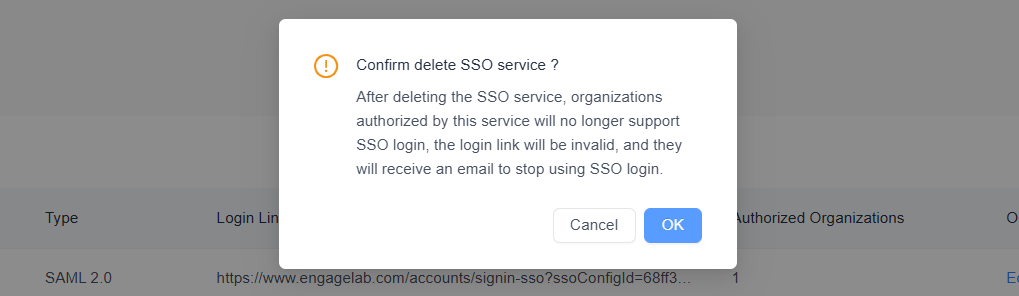
「削除」をクリックして確定します。
注意:削除すると、このサービスで認証された組織は、このサービスによる SSO ログインに対応しなくなり、ログインリンクも無効になります。組織のメンバーには、SSO ログインの利用停止を知らせるメールが届きます。
メンバーのログイン
EngageLab ログインページからログインする
EngageLab のログインページを開き、「SSOログイン」をクリックします。
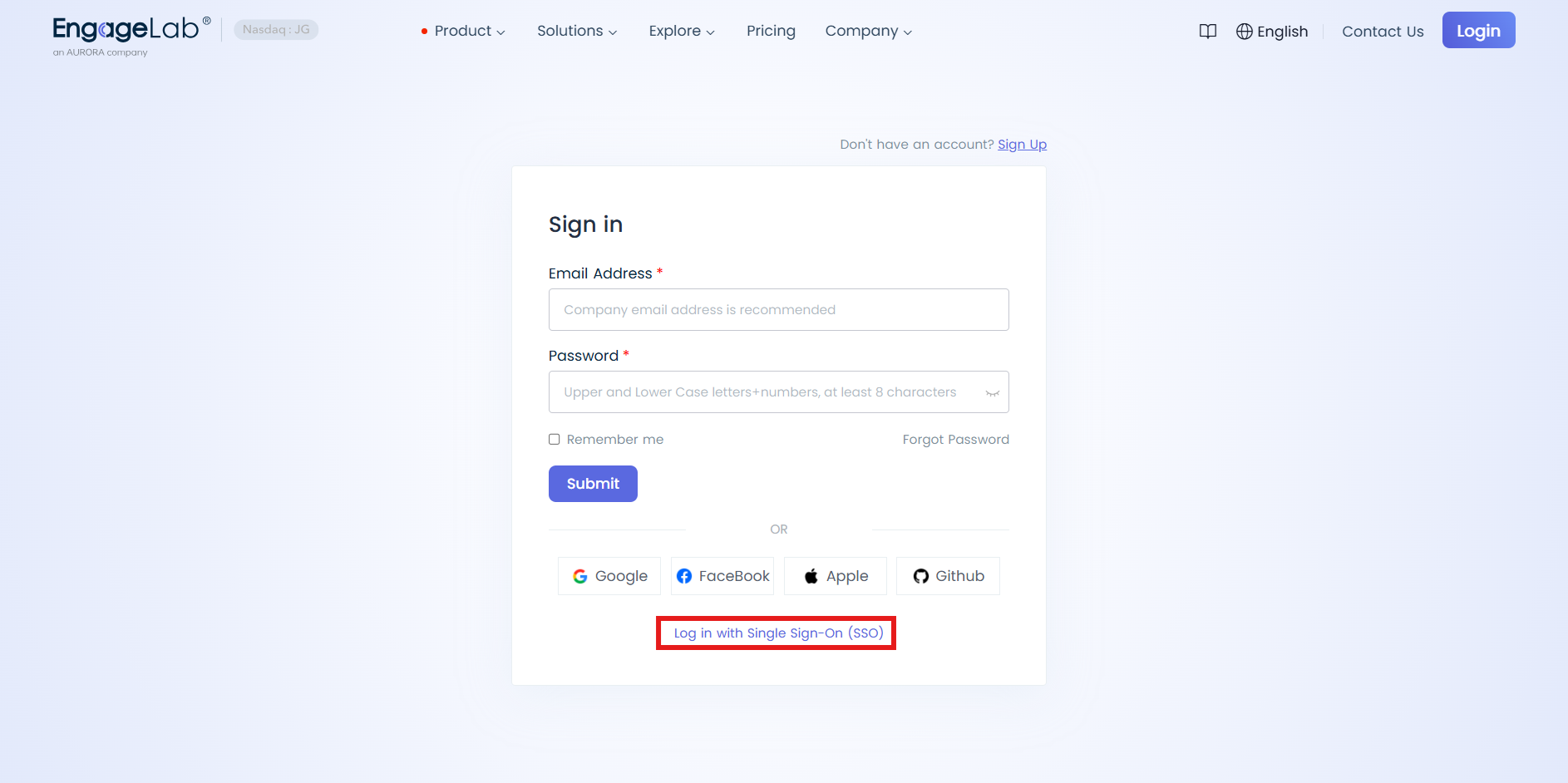
EngageLab アカウントのメールアドレスを入力します。システムは、このアカウントが最後にアクセスした SSO 組織に基づいて SSO サービスを選択します。
- その組織の SSO サービスが 1 つだけの場合は、IdP に直接リダイレクトされます。
- その組織に複数の SSO サービスがあり、アカウントがそのうち複数と紐付けられている場合は、使用するサービスを選択してください。
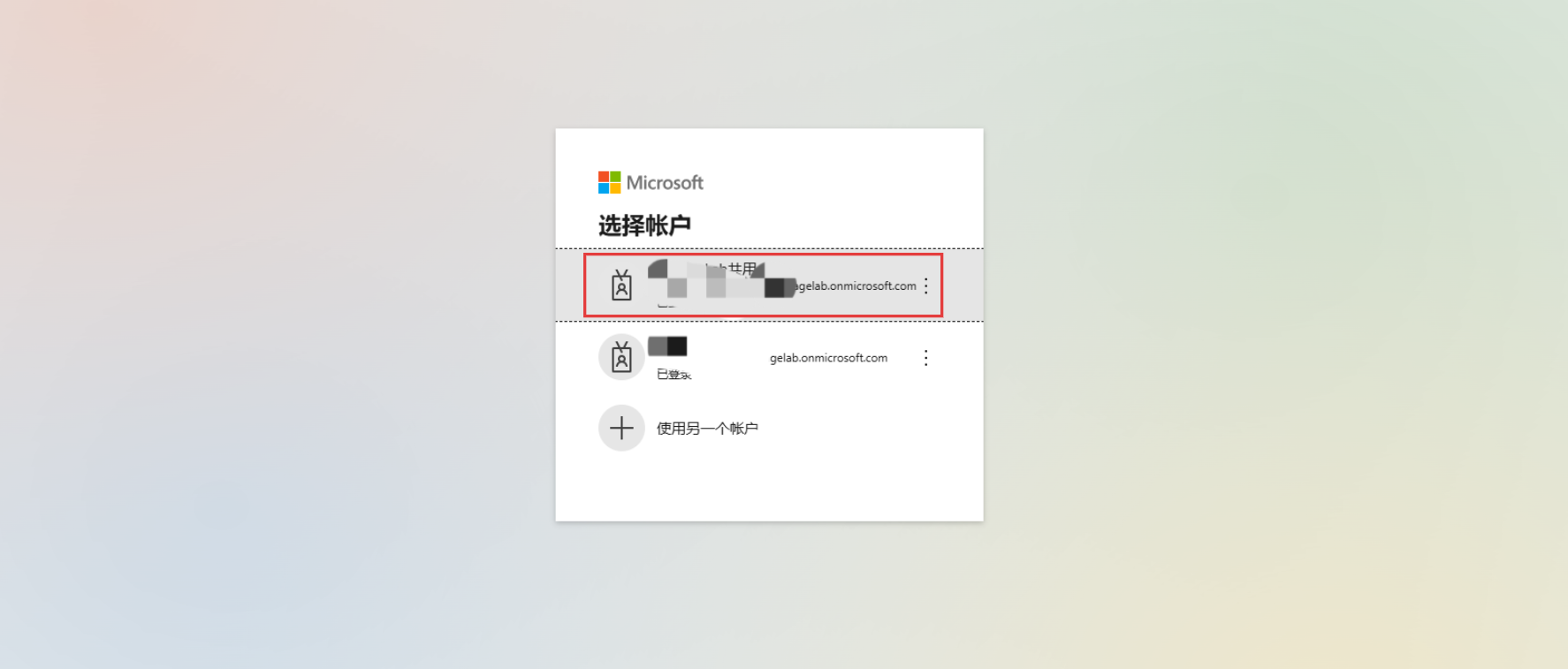
IdP のページで認証を完了すると、自動的に EngageLab に戻り、ログインが完了します。
SSO 専用ログインリンクを使用する
組織作成者は「個人センター」>「SSO」で SSO サービスのログインリンクをコピーし、組織メンバーに送信できます。
メンバーがリンクをクリックすると IdP の認証にリダイレクトされます。認証に成功すると、EngageLab は IdP が返したメールアドレスでアカウントを照合します。
| 状況 | 結果 |
|---|---|
| アカウントがこの SSO サービスで認証された組織の権限を持っている | 最後にアクセスした SSO 組織に入ります |
| メールアドレスが EngageLab に未登録 | アカウントを自動作成し、個人情報の設定ページに移動します |
| アカウントは登録済みだが、このサービスで認証されたどの組織にも属していない | 管理者に認証を依頼するよう案内が表示されます。アカウントが他の組織に属している場合は組織一覧に移動し、組織を選択した後、その組織のログイン方法でログインします |
説明:SSO ログインリンクで組織にアクセスするには、組織管理者に連絡して、ご自身のメールアドレスをその SSO 組織に追加してもらってください。
ログイン失敗時のトラブルシューティング
| 現象 | 考えられる原因 | 対処方法 |
|---|---|---|
| アカウントが存在しないと表示される | ログインページの「SSOログイン」から入ったが、メールアドレスが EngageLab に未登録 | メールアドレスが正しいか確認してください。または SSO 専用ログインリンクでログインすると、アカウントが自動作成されます |
| メールアドレスが一致しないと表示される | 入力したメールアドレスが、IdP が返すメールアドレス属性の値と異なる | IdP アカウントに設定されたメールアドレスを確認してください。不明な点があれば IdP 管理者に連絡してください |
| IdP の認証は成功したが、EngageLab にログインできない | IdP がメールアドレス属性を返していない、または返されたメールアドレスが空 | IdP 管理者に、ユーザー識別ルールに従って Attribute Statement を確認してもらってください |
| IdP のページでエラーが発生し、認証できない | アカウントが IdP の SAML アプリケーションに割り当てられていない | IdP 管理者に、アカウントをこのアプリケーションに割り当ててもらってください |
| 組織で SSO が有効になっていないと表示される | 所属する組織に SSO サービスがまだ認証されていない | 組織作成者に、組織への SSO サービスの認証を依頼してください |
| 以前はログインできたが、現在はログインできない | IdP の証明書が期限切れになった、または更新された | SSO サービス詳細で x509証明書 を更新してください |
ログアウト
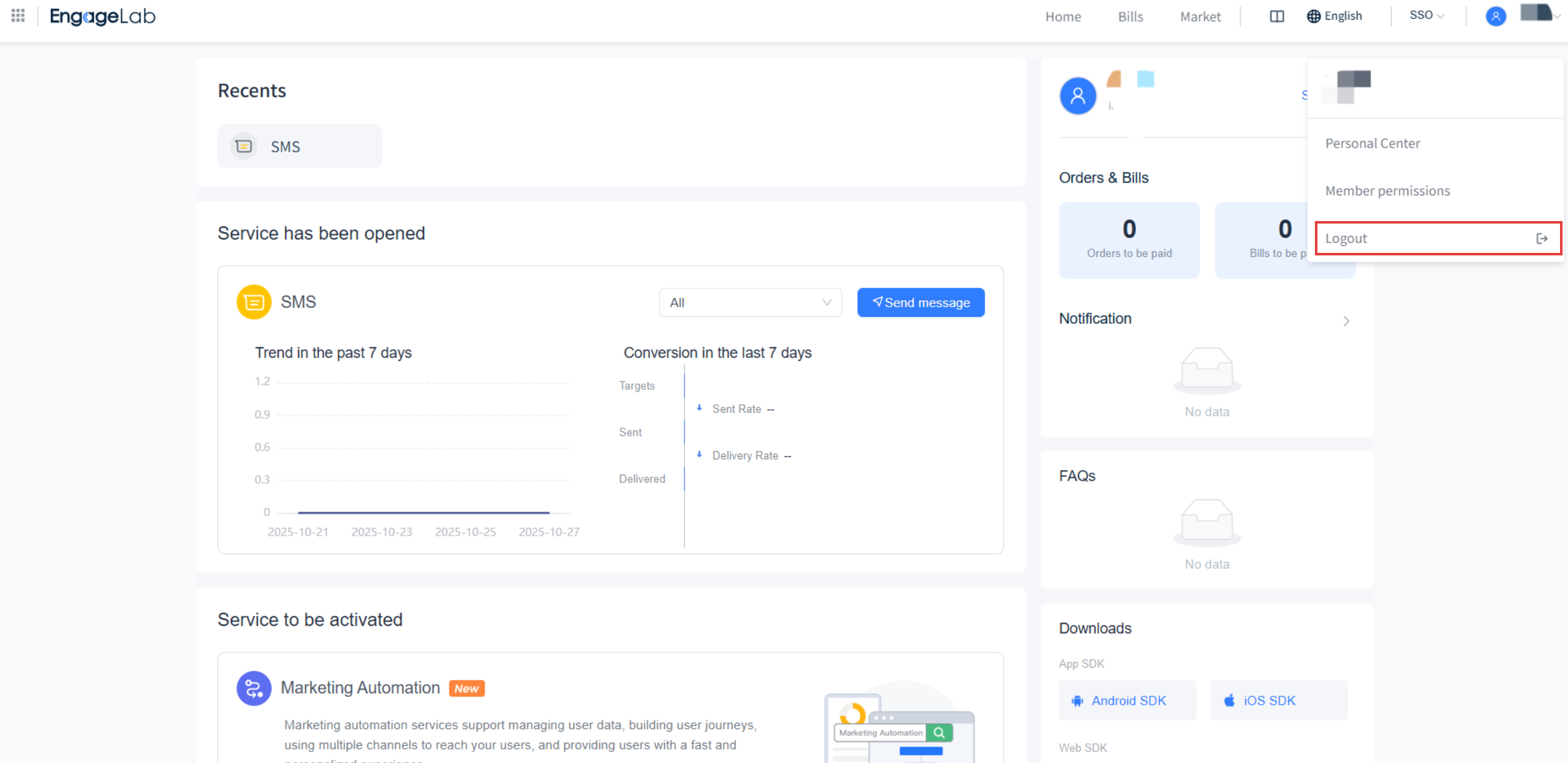
SSO ログイン状態でログアウトをクリックすると、システムは IdP のログアウトアドレスを呼び出し、IdP のログイン状態も同時に終了します。再度ログインする際は、IdP で改めて認証する必要があります。
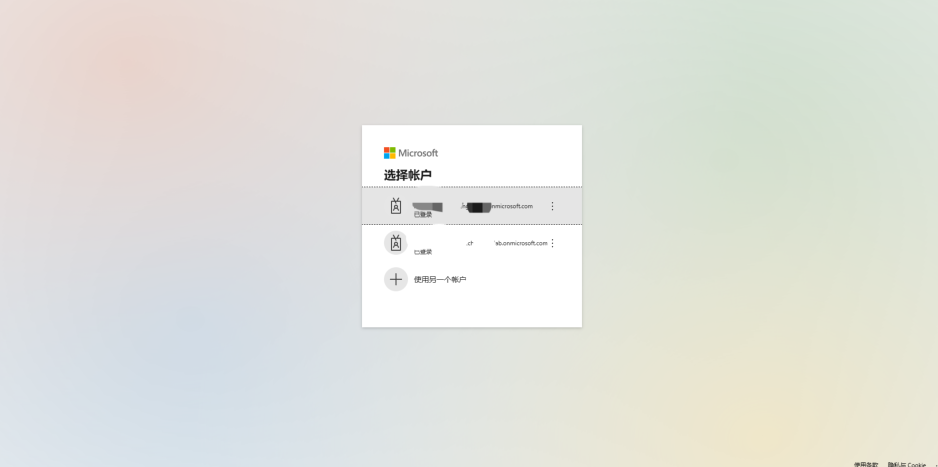
説明:一部の IdP(Google Workspace など)はシングルログアウトに対応していません。その場合は IdP 側で手動でログアウトする必要があります。詳しくは Google 管理者を参照してください。
