


WhatsApp Business App との共存
概要
WhatsApp Business App の共存(Coexistence)は、現在アプリで使用中の番号を EngageLab に接続する機能です。同じ番号でモバイルアプリを使い続けながら、プラットフォームや API でもメッセージを送受信でき、既存のアプリ用アカウントを停止する必要はありません。
既存の番号とモバイルでの対応を維持し、配信、会話管理、API 連携を追加したいチームに適しています。アプリを残す必要がない場合は API モードで接続できます。
- 番号とアプリを継続利用:既存の Business App アカウントで顧客と連絡できます。
- アプリとプラットフォームを併用:対応する1対1メッセージを相互に同期できます。
- 履歴共有を選択:接続時に共有を選び、所定の期間内に履歴同期を開始します。
機能と制限は Meta 公式ドキュメントも参照してください。
接続前の準備
| 準備項目 | 条件と説明 |
|---|---|
| 使用中の Business App 番号 | Business App で正常に使用している番号が必要です。個人用 Messenger や API 専用番号はこの手順で直接接続できません。適格性と対応地域は Meta が判断します。 |
| メインスマートフォンとアプリ | 番号を登録した端末を維持し、バージョン 2.24.17 以降、できれば最新版を使用します。接続・同期中はアプリを開き、通信可能な状態にします。 |
| Facebook アカウントと権限 | 対象資産の管理権限を持つアカウントで認証し、ビジネスポートフォリオ、WABA、管理権限を確認します。 |
| ビジネス情報 | アカウント名、タイムゾーンなどを準備し、登録画面で確認します。 |
| 履歴の共有 | 接続前の会話を取り込むか決めます。共有しなくても接続後の送受信は可能です。 |
先に機能・デバイス制限を確認してください。既存の連携端末は接続時に解除されます。挨拶・不在メッセージを設定している場合は、プラットフォーム自動化との分担を決めてください。
接続手順
1. プラットフォームで接続を開始する
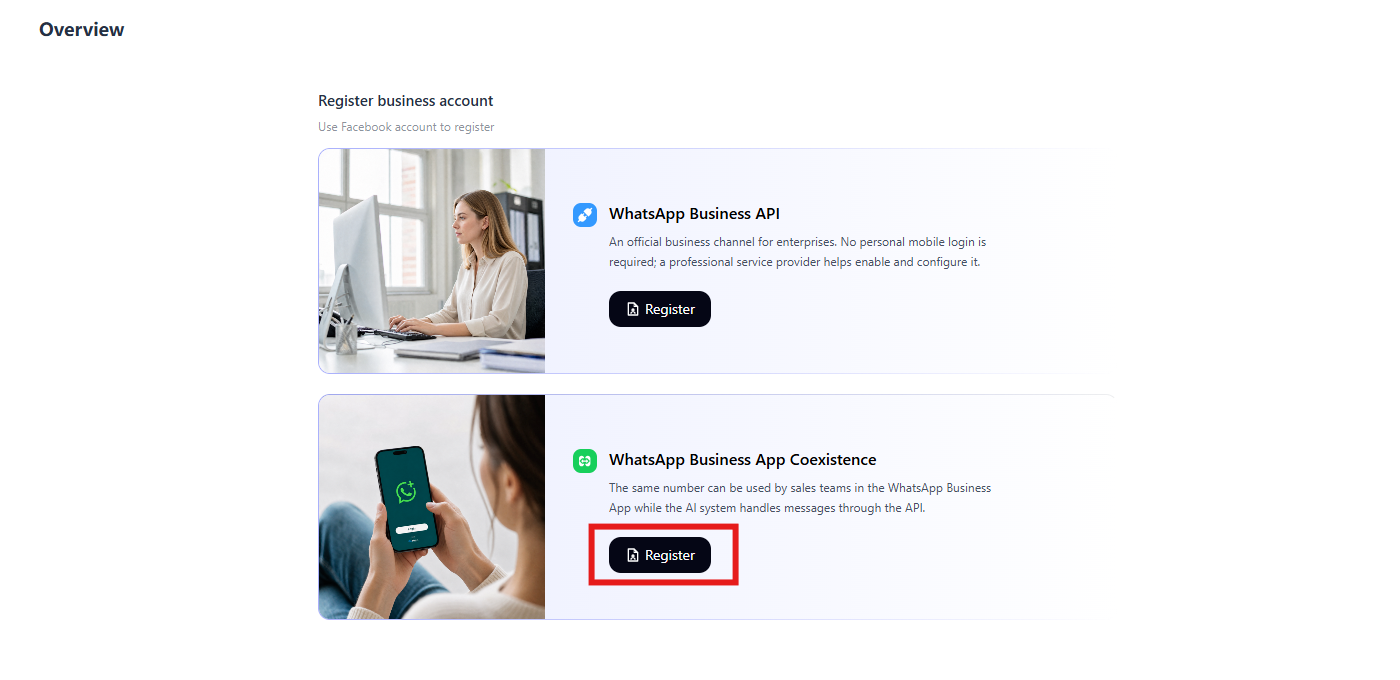
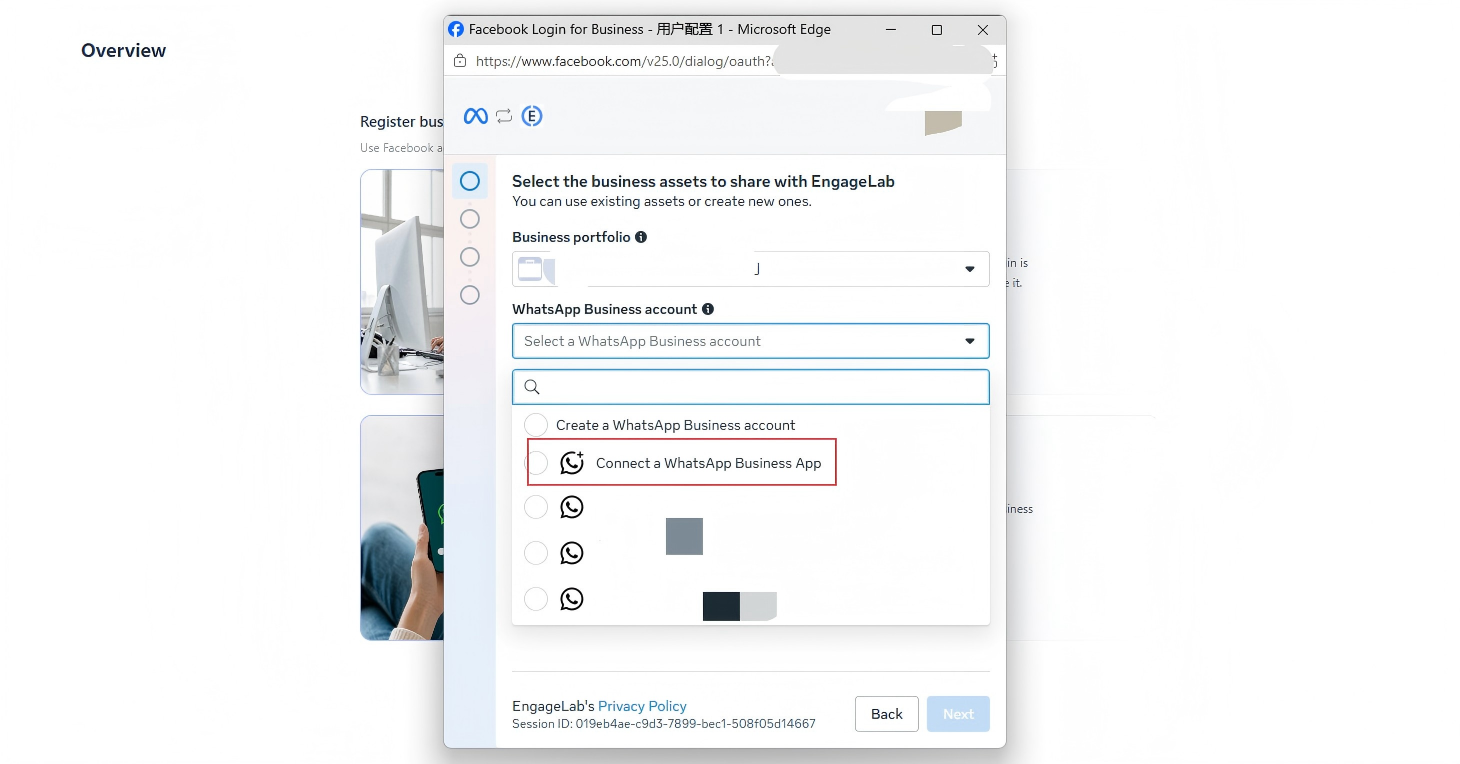
EngageLab にログインして WhatsApp サービスを開き、登録方法としてアプリモードを選択します。
2. 番号を入力し、アカウント情報を確認する
WhatsApp Business App で現在使用している電話番号を入力します。
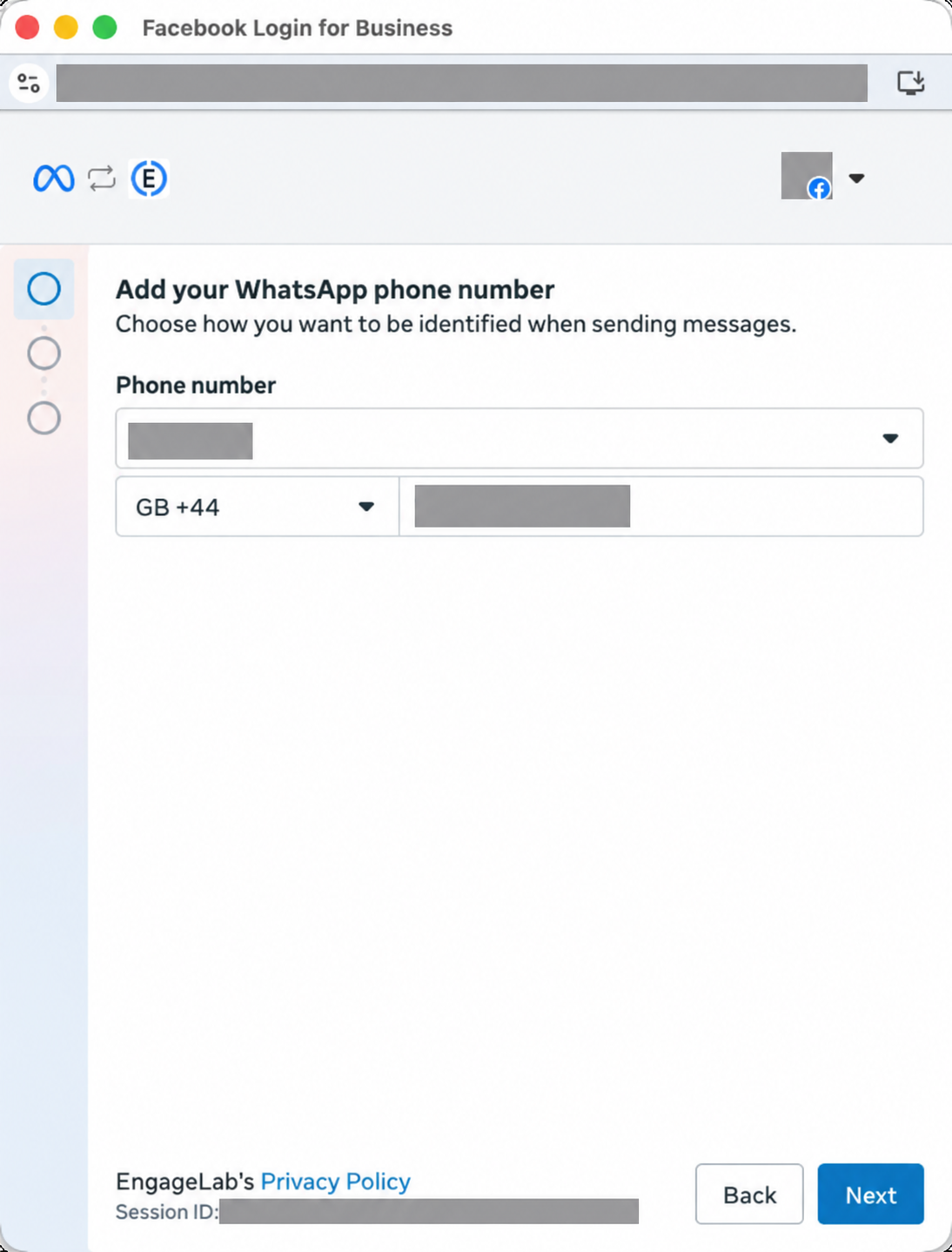
表示されたアカウント名、電話番号などを確認します。情報が正しくない場合は、電話番号を修正してください。
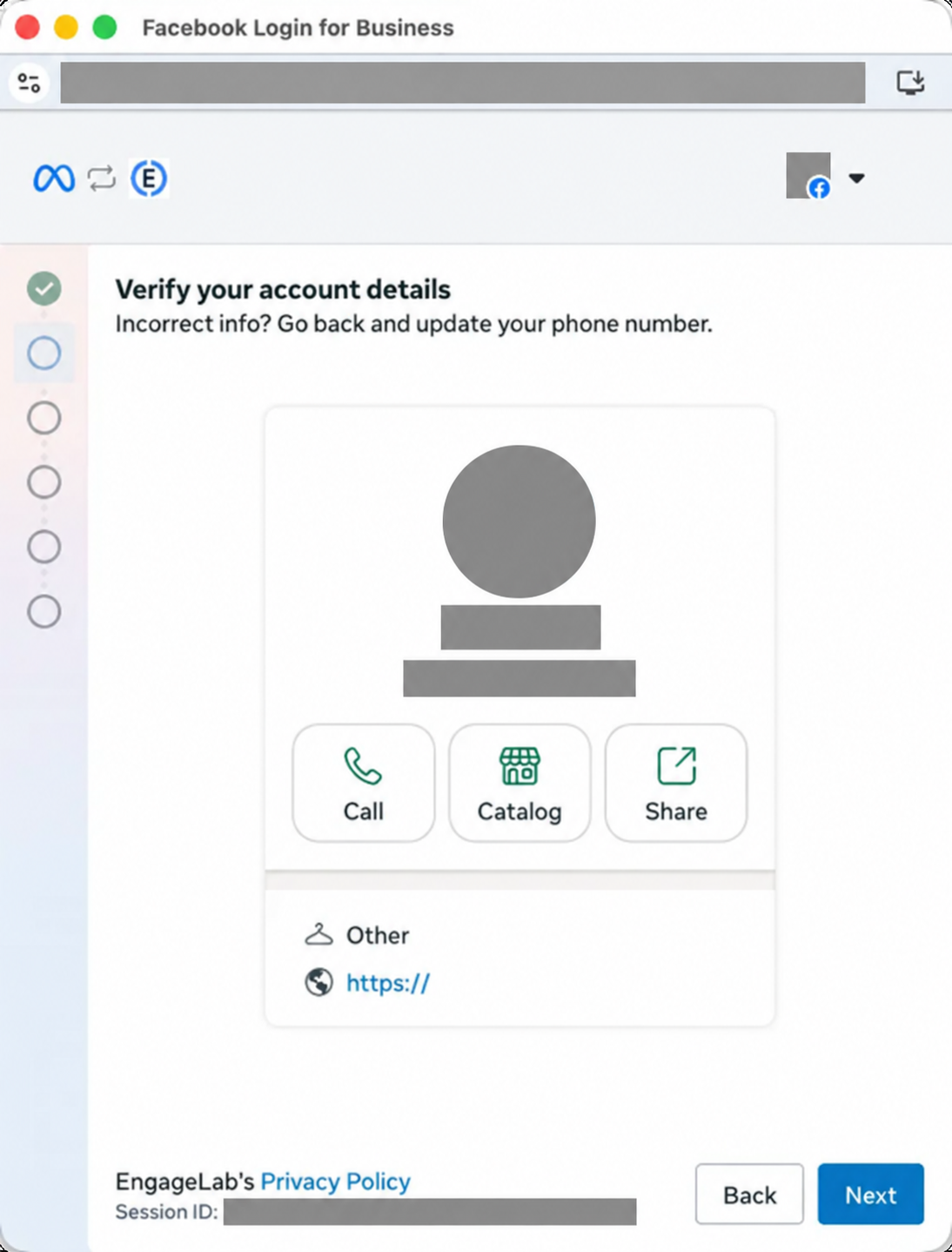
今回の接続に使用するビジネスポートフォリオを確認します。
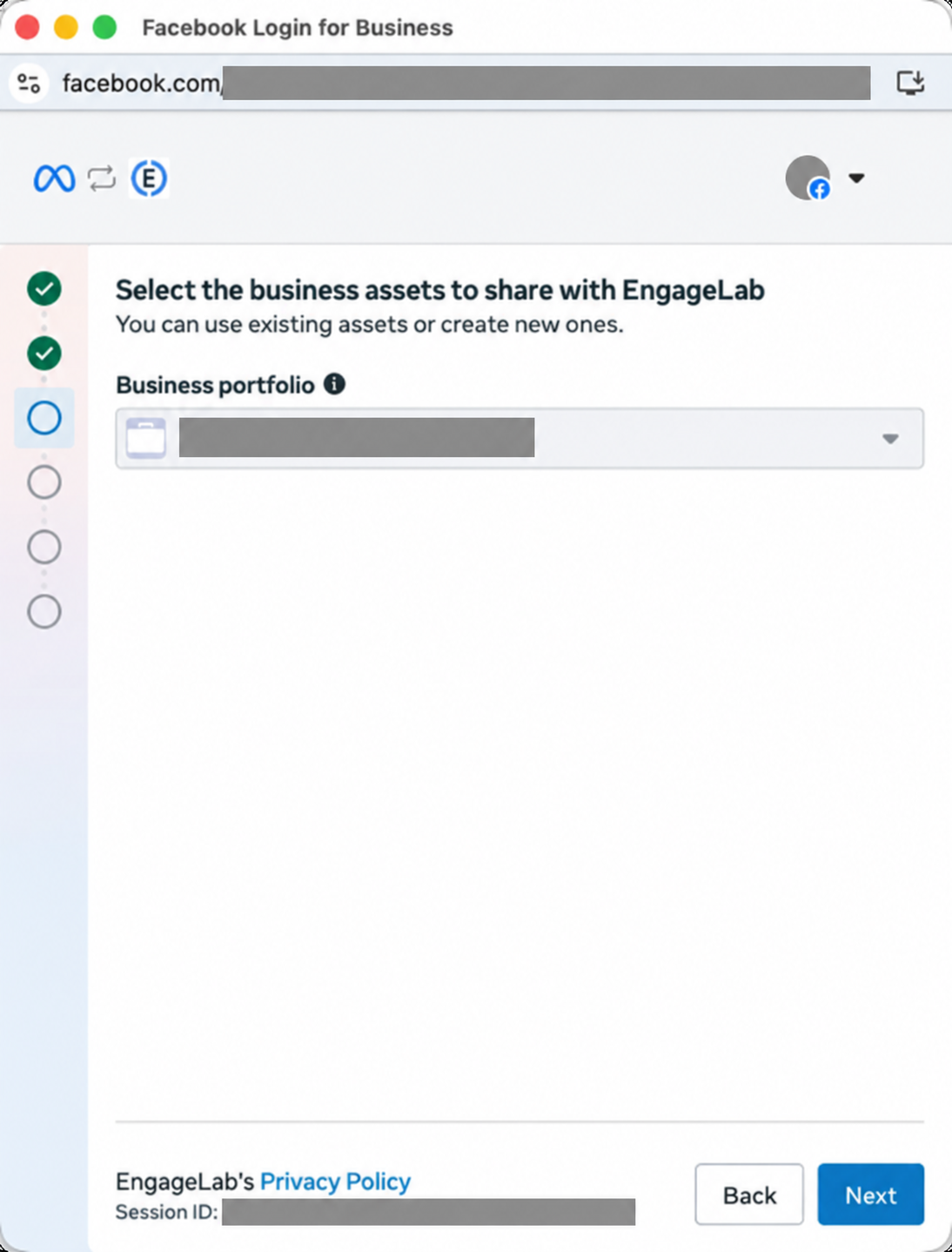
エラーが表示された場合は、その番号がすでに WhatsApp Business App で使用されていることを確認してください。
3. WhatsApp Business App で接続を完了する
QR コードが表示されたら、スマートフォンの WhatsApp Business App でスキャンして接続します。
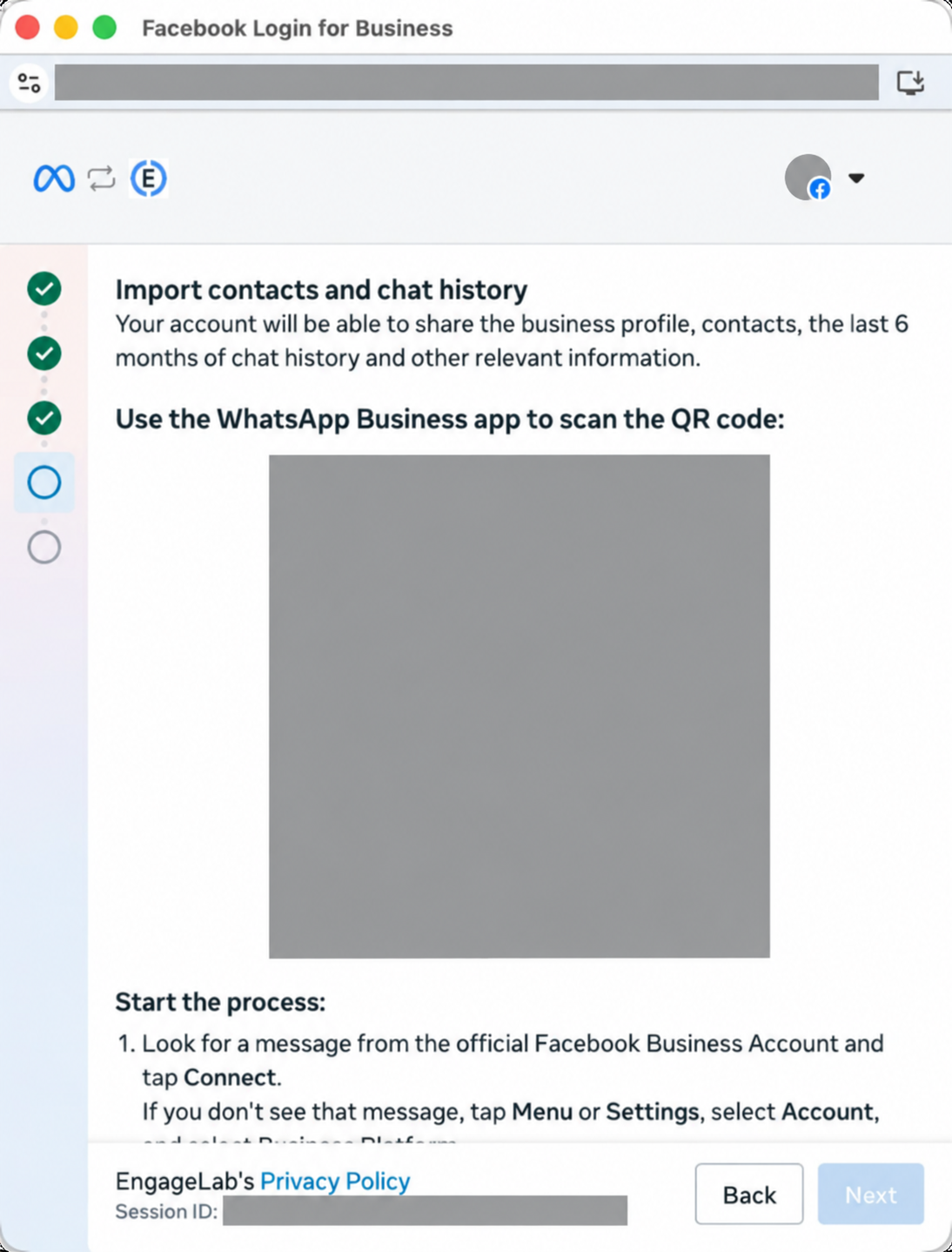
実際の接続ページに表示された QR コードをスキャンしてください。
WhatsApp Business App で、Facebook の公式ビジネスアカウントから届くメッセージを通じてビジネスプラットフォームに接続し、チャット履歴を共有するかどうかを選択します。
- 共有する:プラットフォームは直近 180 日間のメッセージ履歴を同期できます。
- 共有しない:プラットフォームは過去のチャット履歴を取得しません。
4. アカウントを確認し、アクセスを許可する
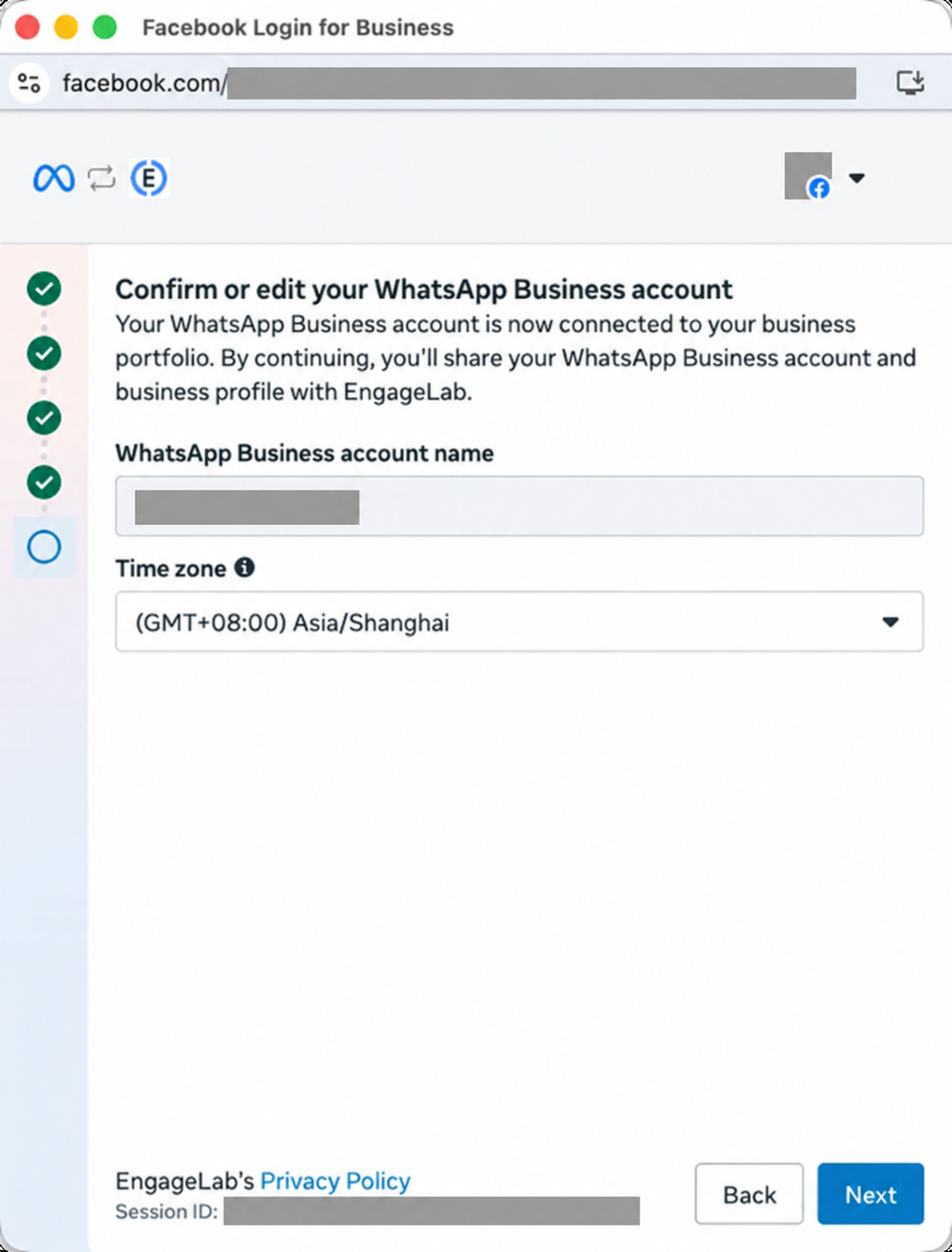
登録ページに戻り、WhatsApp ビジネスアカウント名とタイムゾーンを確認します。
EngageLab と共有するビジネスアセットおよび権限を確認し、アクセスを許可します。
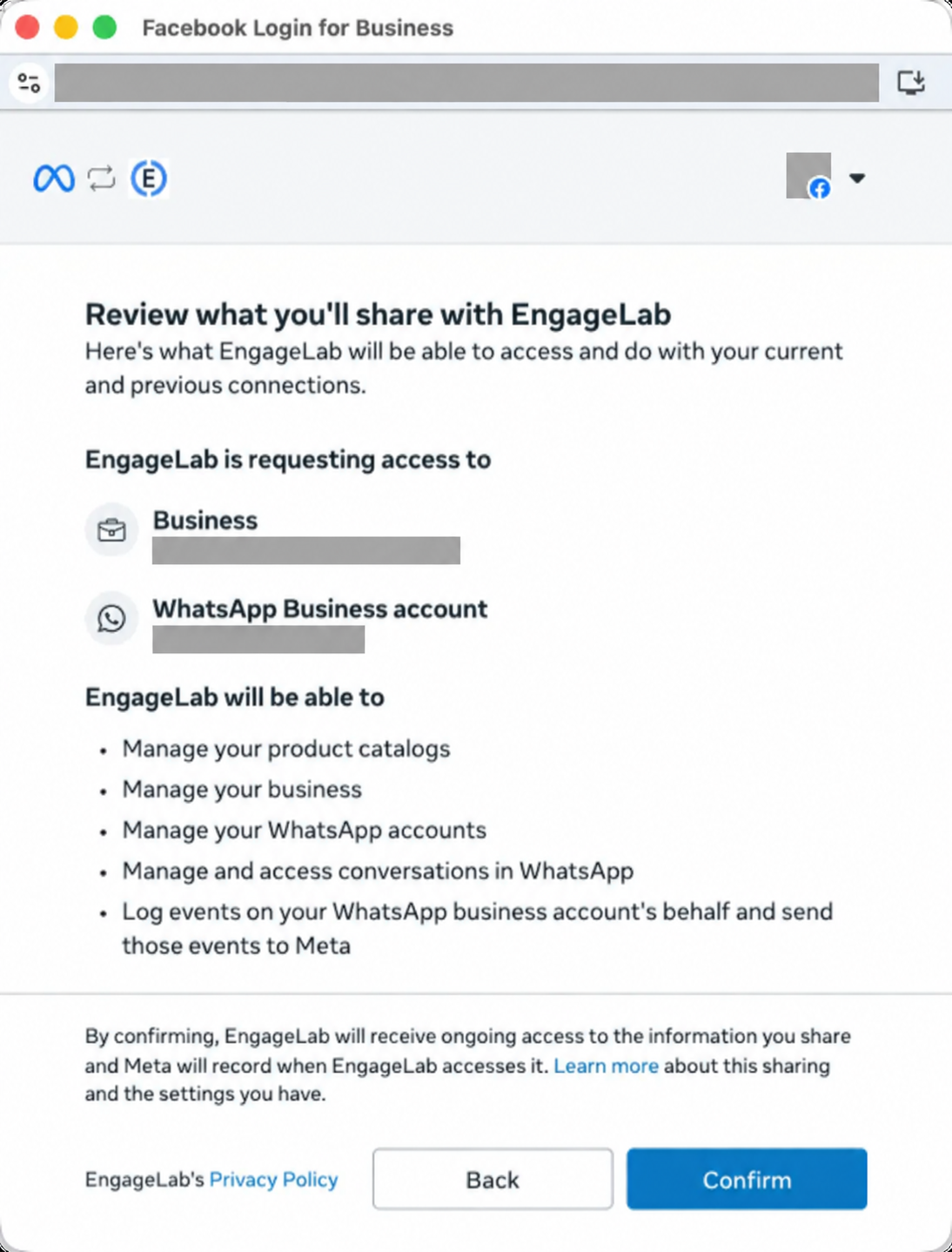
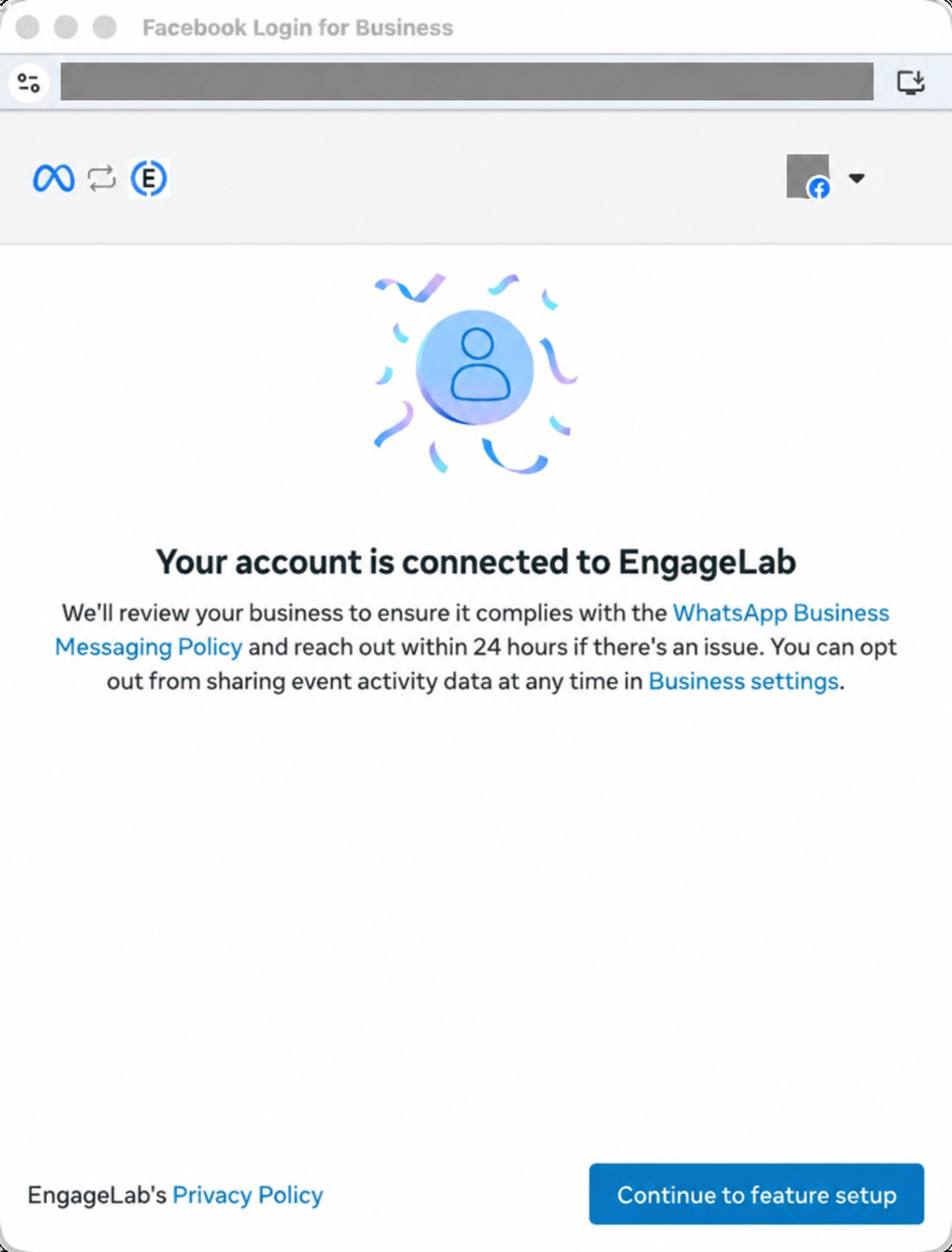
アクセス許可が完了すると、アカウントが EngageLab に接続されたことがページに表示されます。
5. 履歴同期と利用確認
接続後、プラットフォームが連絡先を同期します。履歴共有に同意した場合は 24 時間以内に【設定管理】→【送信番号管理】で【履歴同期】を実行してください。
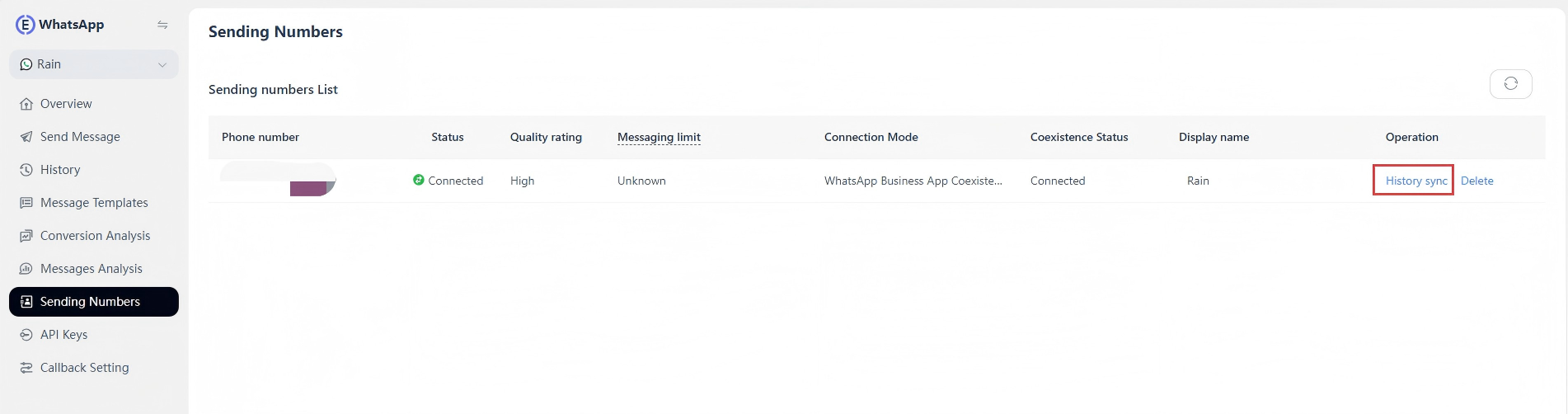
同期中はアプリを開いてオンラインにしてください。所要時間は履歴量と通信状況によります。対象範囲は【データ同期】を参照してください。【送信番号管理】の共存状態を確認し、顧客からの受信、アプリ返信、プラットフォーム/API 返信をそれぞれテストしてから利用を開始します。
接続後の利用と制限
機能の変更
アプリの変更と Cloud API の対応範囲を分けて示します。アプリで利用できる機能がプラットフォーム/API でも利用できるとは限りません。
| WhatsApp Business App の既存機能 | Cloud API 接続後の App 上での変化 | この機能は Cloud API でサポートされているか |
|---|---|---|
| 1 対 1(1:1)チャット | メッセージの編集/取り消しがサポートされるようになりました | サポート。直近 6 か月間のすべてのチャットメッセージを同期可能。送受信メッセージは Cloud API と App の間でミラー同期されます |
| 連絡先 | 変化なし | サポート。WhatsApp 番号を持つすべての連絡先を同期可能 |
| グループチャット | 変化なし | 非サポート。グループチャットは同期されません |
| 消えるメッセージ | すべての 1:1 チャットでこの機能がオフになります | 非サポート |
| 一度だけ表示メッセージ | すべての 1:1 チャットでこの機能が無効になります | 非サポート |
| リアルタイム位置情報メッセージ | すべての 1:1 チャットでこの機能が無効になります | 非サポート |
| ブロードキャストリスト | 無効になります。新規作成はできず、既存のブロードキャストリストは読み取り専用になります | 非サポート |
| 音声/ビデオ通話 | 変化なし | 非サポート |
| ビジネスツール(カタログ、注文、ステータスなど) | 変化なし | 非サポート |
| メッセージツール(マーケティングメッセージ、あいさつメッセージ、不在メッセージ、クイック返信、ラベルなど) | 変化なし | 非サポート |
| ビジネスプロフィール(名前、住所、ウェブサイトなど) | 変化なし | 非サポート |
| チャンネル | 変化なし | 非サポート |
データ同期
接続後の1対1メッセージ同期と、接続前の履歴取り込みは別の機能です。対応する新規メッセージは同期できますが、過去の履歴には共有への同意と【履歴同期】の開始が必要です。
| データ | 同期範囲 |
|---|---|
| 連絡先 | WhatsApp 番号を持つ連絡先を同期可能 |
| 過去の1対1メッセージ | 接続前の直近 180 日(約6か月) |
| 過去のメディア | 接続前 14 日以内の画像・動画・ファイルなどのダウンロード可能なリソース。それ以前のメディアは保証されません |
| グループチャット | 同期対象外。アプリで継続利用 |
共有同意後 24 時間以内に同期を開始してください。更新操作では期限を延長できません。未共有または期限超過の履歴をこの入口から追加同期することはできません。
送信と料金
- 送信速度:共存番号の Cloud API は 20 メッセージ/秒(20 mps)で固定され、通常の API 番号のように増強できません。
- サービスウィンドウ:接続後に顧客から新しいメッセージを受信すると API の 24 時間ウィンドウが開きます。取り込んだ履歴や事業者のアプリ返信では開始・延長されません。時間外は承認済みテンプレートが必要です。
- アプリ返信:Business App の1対1返信には API のウィンドウ制限は適用されません。
- 料金:アプリ送信は引き続き無料です。プラットフォーム/API は該当する Cloud API 料金に従います。
リンク済みデバイス
メイン端末は番号を登録したスマートフォンです。連携端末はその許可で同一アカウントを使用します。連携端末の追加はメイン端末の変更ではありません。接続時に既存の連携が解除されるため、対応端末を再度リンクしてください。
| デバイスの種類 | 対応と説明 |
|---|---|
| メイン Android の Business App | 対応。元の端末を維持し最新版に更新、少なくとも 14 日ごとに開きます。 |
| メイン iPhone の Business App | 対応。元の端末を維持し最新版に更新、少なくとも 14 日ごとに開きます。 |
| WhatsApp Web(PC ブラウザー) | 対応。メイン端末で QR を読み取り1対1の送受信が可能。Windows・Mac のブラウザーで利用できます。 |
| WhatsApp Desktop for Mac | 対応。メイン端末でリンクし1対1の送受信が可能です。 |
| WhatsApp Desktop for Windows | 非対応。共存ではメッセージが正常に同期されません。WhatsApp Web を利用してください。 |
| 連携スマートフォン | 対応。「コンパニオンデバイスとしてリンク」を選び、メインアカウントとして番号を再登録しないでください。 |
| WhatsApp for Wear OS | 非対応。共存の対応クライアントに含まれず、同期されない場合があります。 |
メイン端末を除き最大 4 台の連携端末を使用できます。個別にリンクしたクライアントやブラウザーセッションごとに1枠を使用します。満杯の場合はメイン端末から旧端末をログアウトして追加します。PC の QR をメイン端末の Business App【リンク済みデバイス】→【デバイスをリンク】で読み取ります。iPhone は【設定】、Android は右上【⋮】から開きます。副端末ではコンパニオンとしてのリンクを選択します。WhatsApp 公式手順も参照してください。
非対応端末ではプラットフォームに表示されないメッセージや、メイン端末で確認するよう促す表示が生じます。一般のリンク手順は共存の互換リストではありません。モバイルブラウザーは推奨しません。
自動返信とチーム運用
アプリの挨拶・不在メッセージと、プラットフォームやサポートシステムの自動返信を確認し、返信担当を決めてください。同じ受信で複数のシステムが作動する可能性があり、共存は重複返信を自動で防ぎません。アプリの有人返信、プラットフォーム返信、自動化の引き継ぎをテストしてください。
接続の維持と解除
接続の維持
メイン端末の Business App を維持し、少なくとも 14 日ごとに開いてください。常時オンラインである必要はありませんが、PC の利用だけではメインアプリの利用の代わりになりません。
メイン端末の変更、再インストール、番号の再登録・変更、個人用 Messenger への移行、ビジネスプラットフォームの解除は接続を中断する可能性があります。元の端末を維持し、操作前に送受信への影響を確認してください。
接続解除(Offboard)
Offboard は Business App とビジネスプラットフォームの共存接続を解除する操作です。Meta の手順をメイン端末で実施し、EngageLab での解除操作は不要です。
- Business App【設定】→【アカウント】→【ビジネスプラットフォーム(Business Platform)】を開きます。
- 【アカウントの接続を解除(Disconnect Account)】を選択して確認します。名称はアプリのバージョンにより異なります。
解除後は該当接続のプラットフォーム/API 送受信と同期が停止し、モバイルアプリは引き続き利用できます。EngageLab は対応する WABA の無効化を検出するとアカウントを自動的に非表示にします。別途削除する必要はありません。
WhatsApp アカウントの削除や PC 連携端末のログアウトとは異なります。解除前に該当番号の送信タスクを止め、その後の顧客対応をアプリで行う体制を整えてください。
よくある質問
元の番号と Business App は使い続けられますか?
はい。元のメイン端末と EngageLab プラットフォーム/API で同じ番号を使用できます。アカウント削除は不要ですが一部機能が変わります。【機能の変更】を参照してください。
アプリの送信も有料になりますか?
Business App の送信は無料のままです。プラットフォーム/API は Cloud API 料金に従います。共存によってアプリ送信が API 送信になったり、API が無料になったりはしません。
過去のチャットは消えますか?すべて取り込めますか?
アプリのアカウントを削除せず、過去の記録を確認できます。取り込みには接続時の共有同意と 24 時間以内の履歴同期が必要です。180 日の1対1メッセージと期間内のメディアが対象で、グループは含みません。【データ同期】を参照してください。
グループ、通話、配信リストも使えますか?
アプリ機能が自動で API 機能になるわけではありません。グループやアプリの音声・ビデオ通話は共存でプラットフォーム/API に追加されません。配信リストは新規作成・送信できず、既存リストは読み取り専用です。【機能の変更】を参照してください。
番号が接続対象外になるのはなぜですか?
使用中の Business App 番号が必要で、個人用 Messenger や API 専用番号は対象外です。新規・低利用・制限中・非対応地域の番号は Meta が拒否する場合があります。バージョン、登録種別、資産所有、エラーを確認し、削除や再登録を繰り返さないでください。
Meta 認証後もアカウントや番号が出ないのはなぜですか?
EngageLab にアカウント・番号が表示され、共存状態が正常か、実際に送受信できるか確認します。未表示、確認待ち、エラー時は番号・時刻・エラーを添えてサポートへ連絡し、重複作成や API 専用登録で代用しないでください。
一部メッセージや履歴が表示されないのはなぜですか?
初期同期、共有選択、24 時間の期限、履歴の期間と種類を確認します。グループ、非対応端末、メディアは対象外の場合があり、初回受信は遅れることもあります。メイン端末の原文と接続状態を確認してください。欠落だけでは切断と判断できません。
履歴があるのにテンプレートが必要なのはなぜですか?
履歴取り込みや事業者のアプリ返信では API 24 時間ウィンドウは開始・延長されません。接続後の顧客新規メッセージで開きます。時間外の API 送信は承認済みテンプレートが必要で、アプリとはルールが異なります。
連携端末がログアウトしました。再リンクできますか?
接続時に既存の連携は解除されます。元のメイン端末で対応端末を再リンクできます。Web・Mac は対応、Windows Desktop・Wear OS は非対応です。枠数と手順は【リンク済みデバイス】を参照してください。副端末ログアウトと共存切断は別です。
共存をやめる方法と、一覧から消える理由は?
メインアプリで Meta 手順に従い解除します。EngageLab 操作は不要です。API 送受信・同期が停止し、WABA 無効化を検出すると非表示になります。アプリは利用可能です。【接続解除(Offboard)】を参照し、意図しない場合は情報を保存してサポートへ連絡してください。
他社接続中の番号を直接 EngageLab に移せますか?
パートナー権限、資産所有や与信枠が接続を妨げる場合があります。解除しても即時利用は保証されません。事前に両社へ確認し、WABA 削除、個人用への移行、再登録の繰り返しで解決しようとしないでください。
Meta Verified は維持できますか?
Meta Verified のサブスクリプションと OBA は別の認証です。維持と申請資格は Meta の実際の判定に従います。認証再開のために番号を解除・削除・再登録しないでください。
