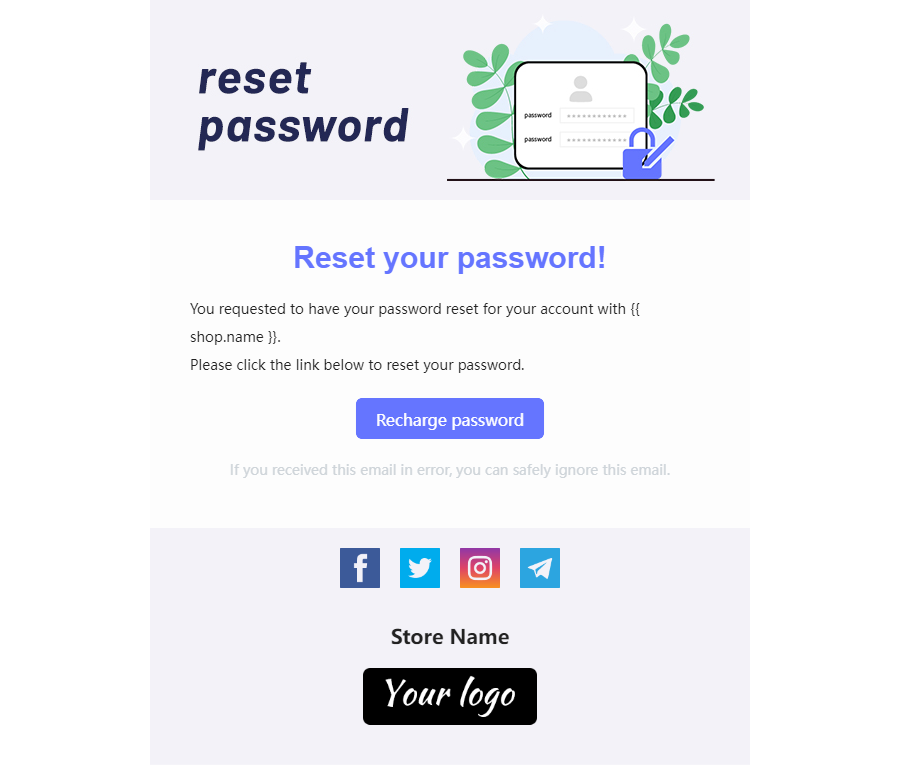
パスワードリセットメールとは、ユーザーがパスワードを忘れたときや再設定をリクエストしたときに、サービス側から自動送信されるメールです。本文には、再設定リンク、リンクの有効期限、心当たりがない場合の案内などをわかりやすく記載します。
このメールは、ログイン復帰だけでなく、アカウント保護やサポート問い合わせの削減にも関わります。本記事では、パスワードリセットメールの件名・本文テンプレート、書き方、送信時の注意点を例文とあわせて整理します。
なお、ここで扱うのは企業やサービス側からユーザーへ送るパスワード再設定メールです。特定サービスのログイン復旧手順や、ユーザーがサポート窓口へ送る「パスワード問い合わせメール」とは目的が異なります。
パスワードリセットメールとは?
 定義
定義
パスワードリセットメールとは、アカウントのパスワード変更や再設定をリクエストした際に、自動送信される案内メールです。通常は、安全な再設定リンク、操作手順、有効期限、問い合わせ先などを含みます。
多くのパスワードリセットメールには、一定時間のみ有効なリンクが含まれます。そのため、ユーザーが迷わずメールを開き、期限内に手続きを完了できるよう、件名や本文を簡潔に設計することが重要です。

パスワードリセットメールが重要な理由
パスワードリセットメールは、ユーザーが再びサービスへアクセスするための重要な導線です。メールがわかりにくい、届いても不安に感じる、リンクの期限が伝わらないといった問題があると、ログイン復帰やサポート対応に影響します。
パスワードリセットメールの主な役割は次の3つです。
- セキュリティ:正規ユーザーが安全に認証情報を変更できるようにする。
- ユーザー体験:スムーズな再設定手続きにより、ユーザーのストレスやサポート依頼を軽減する。
- 信頼性:わかりやすく安全な案内により、サービスへの信頼感を保つ。
効果を左右する重要なポイント
パスワードリセットメールを作成するときは、見た目のデザインだけでなく、ユーザーがすぐに行動できるか、安全に操作できるかを意識する必要があります。
- 件名:「パスワードをリセットしてください」など、メールの目的がすぐ伝わる表現にする。
- 明確さ:本文では、ボタンやリンクをクリックして何をすればよいかを簡潔に案内する。
- セキュリティ:再設定リンクは短時間のみ有効にし、心当たりがない場合の対応も記載する。
- デザイン:スマートフォンでも読みやすく、ボタンを押しやすいレイアウトにする。
- 有効期限:リンクの期限を明記し、期限切れ時の再申請方法もわかるようにする。
パスワードリセットメールの例文・テンプレート
ここでは、すぐに使える4つのパスワードリセットメールテンプレートを紹介します。自社サービスのトーンやセキュリティ要件に合わせて、件名、本文、有効期限、問い合わせ先を調整してください。
なお、「パスワード再設定メール」「パスワード再発行メール」と呼ばれる場合もありますが、基本的にはユーザーがパスワードを忘れたときに再設定リンクを案内するメールを指します。一方、企業側から定期的な変更を依頼する「パスワード変更依頼メール」とは用途が異なります。
パスワードリセットメールの件名例
件名は、ユーザーが受信箱で見た瞬間に目的を理解できる表現にします。サービス名を入れる場合は、なりすましと誤解されないよう、本文内の送信元や問い合わせ先も合わせて整えましょう。
- 基本:パスワードリセットのお知らせ
- 再設定:パスワード再設定用リンクのご案内
- 有効期限:パスワードリセットリンクはまもなく期限切れです
- セキュリティ:パスワード再設定リクエストを受け付けました
テンプレート1:基本的なB2Bパスワードリセットメール
件名:パスワードのリセット
本文:
%名前%様
[会社名]アカウントのパスワードリセットリクエストを受け付けました。
下のボタンからパスワードを再設定してください。
[パスワードをリセット]
このメールに心当たりがない場合は、操作せずにこのメールを破棄してください。
このリンクはセキュリティのため60分間有効です。
よろしくお願いいたします。
[会社名]チーム
テンプレート2:有効期限を明確に伝えるパスワードリセットメール
件名:要対応:パスワードリセットリンクのお知らせ
本文:
%名前%様
アカウントのパスワードリセットリクエストを受け付けました。アカウント保護のため、このリンクは30分間のみ有効です。
下記よりパスワードを再設定してください。
[今すぐパスワードをリセット]
この操作に心当たりがない場合は、リンクを開かず、サポートチーム([support@example.com])までご連絡ください。
セキュリティ維持にご協力いただきありがとうございます。
[会社名]セキュリティチーム
テンプレート3:ブランドらしさを伝えるパスワードリセットメール
件名:もう一度ログインしましょう
本文:
%名前%様
新しいパスワードが必要なようですね。ご安心ください。
下のボタンからパスワードを再設定できます。
[パスワードを変更]
このリンクは60分間のみ有効ですので、お早めにご対応ください。
ご不明点があれば、このメールに返信いただくか、サポート窓口までお問い合わせください。
引き続きよろしくお願いいたします。
[会社名]チーム
テンプレート4:セキュリティ重視のパスワードリセットメール
件名:セキュアなパスワードリセットリンク
本文:
%名前%様
[会社名]アカウントのパスワードリセットリクエストを受け付けました。ご本人による操作の場合は、下記よりお手続きください。
[安全にパスワードをリセット]
このリンクは15分間有効です。ご自身で操作した覚えがない場合は、リンクを開かず、[security@example.com]までご連絡ください。
お客様のプライバシーとセキュリティを守るため、ご確認をお願いいたします。
[会社名]コンプライアンスチーム
パスワードリセットメールの効果を高めるコツと注意点
どんなに見やすいテンプレートでも、実際の運用方法が再設定完了率や問い合わせ数に影響します。ここでは、ユーザーが迷わず手続きを完了するための書き方と、セキュリティ面での注意点を整理します。
再設定完了率を高める書き方
パスワードリセットメールでは、ユーザーがメールを開いた瞬間に「何のメールか」「何をすればよいか」「いつまで有効か」を理解できることが大切です。

- 明確な件名を使う:「パスワードをリセットしてください」など、メールの目的がすぐ伝わる件名にする。
- 情報を絞る:不要な説明を減らし、再設定手順、リンク、有効期限を中心に記載する。
- 期限付きのCTAを置く:リンクの有効期限を明記し、期限切れ時に再申請できることも伝える。
- 期限切れ時の案内:リンクの有効期限はサービスやリスクに応じて異なるため、期限が切れた場合の再発行手順も本文内で案内する。
- 全デバイスでテストする:スマートフォンでもボタンが押しやすく、本文が読みやすいか確認する。
- サポート導線を用意する:リンクが開けない、メールに心当たりがない、といった場合の連絡先を記載する。
パスワードリセットメールが届かない場合の確認ポイント
ユーザーがパスワードリセットメールを受け取れない場合に備えて、テンプレートやサポートページでは確認ポイントを明確にしておくと安心です。迷惑メールフォルダ、入力したメールアドレス、受信制限、リンクの再送信方法に加えて、企業側では送信元ドメインや送信ログも確認できるようにしておきましょう。
- 迷惑メールフォルダ:自動通知メールが迷惑メールに振り分けられていないか確認してもらう。
- メールアドレス:登録メールアドレスに誤りがないか確認できる導線を用意する。
- 受信制限:ドメイン指定受信やフィルタ設定により届かない場合があることを案内する。
- 送信元ドメイン:企業側では、送信元ドメインや認証メールの送信ログを確認できるようにする。
- 再送信:期限切れや未着時に、再度リセットメールを送れる導線を用意する。
セキュリティ面での注意点
パスワードリセットメールは、アカウントの安全性に関わる重要なメールです。本文がわかりやすいだけでなく、不正利用を防ぐための設計も必要です。新しいパスワードをメール本文に直接記載せず、再設定リンクからユーザー自身が変更できるようにしましょう。
- ワンタイムリンク:リセットリンクは短時間または1回限り有効にし、不正アクセスのリスクを下げる。
- リクエスト回数の制限:同一アカウントへのリセットメール送信回数を制限し、悪用を防ぐ。
- 心当たりがない場合の案内:ユーザーがリクエストしていない場合の対応方法を明記する。
- IPや地域の記録:金融や医療などの業界では、リセットリクエスト時のIPアドレスや地域情報を表示することも検討する。
身に覚えがないパスワードリセットメールへの対応
ユーザーがリクエストしていないのにパスワードリセットメールを受け取るケースもあります。メール本文には、リンクを開かないこと、パスワードを変更する必要があるか確認すること、必要に応じてサポート窓口へ連絡することを簡潔に記載しておくと安心です。
- リンクを開かない:心当たりがない場合は、再設定リンクをクリックしないよう案内する。
- 公式導線から確認:必要な場合は、メール内リンクではなく公式サイトやアプリから確認してもらう。
- 問い合わせ先を明記:不安がある場合に連絡できるサポート窓口を記載する。

EngageLabでパスワードリセットメールテンプレートを作成する
パスワードリセットメールは、ユーザー操作に応じて自動送信されるトランザクションメールです。EngageLabでは、テンプレート作成、テスト配信、送信管理をまとめて行えるため、再設定メールの運用を効率化できます。
アカウント登録と基本設定
EngageLabのアカウントを作成し、コンソールダッシュボードへアクセスします。利用したいプロダクトライセンスを選択し、必要な企業情報を入力します。

テンプレート管理画面を開く
アカウント有効化後、ダッシュボード左側のメニューから「送信関連」を展開し、「テンプレート」モジュールを選択します。

テンプレートを設定する
必須項目を入力し、メールテンプレートを作成します。用途に応じて、ドラッグ&ドロップビルダーまたはリッチテキストエディターを選択できます。
- ドラッグ&ドロップビルダー:ビジュアルを確認しながら、HTMLメールを直感的に作成できます。
- リッチテキストエディター:テキスト中心のテンプレートを素早く作成できます。

テンプレートを選択して編集する
テンプレートマーケットプレイスでは、業種や用途、デザインに合わせてテンプレートを探し、編集を開始できます。パスワードリセットメールのような通知メールも、自社のブランドや運用ルールに合わせて調整できます。

画面右上の「無料ではじめる」または「トップへ戻る」からエディターへ移動し、既製のパスワードリセットメールテンプレートを選んで編集できます。
テスト配信して確認する
テンプレート設定後は、テンプレートライブラリに保存し、「送信関連」からテスト配信を行います。件名、本文、リンク、有効期限、スマートフォン表示を確認してから本番運用に進めると安心です。

まとめ
パスワードリセットメールは、単なる通知メールではなく、ユーザーが安全にログインを回復するための重要な接点です。件名、本文、再設定リンク、有効期限、問い合わせ先をわかりやすく整理することで、ユーザーの不安を減らし、スムーズな再設定につなげられます。
EngageLabでは、パスワードリセットメールのようなトランザクションメールを作成・管理し、テスト配信や運用改善を行えます。メールテンプレートを整備し、重要な通知メールを安定して届けたい場合は、導入相談や無料登録から始められます。