


การอยู่ร่วมกันกับแอป WhatsApp Business
ภาพรวม
WhatsApp Business App Coexistence เชื่อมหมายเลขที่ใช้อยู่ในแอปกับ EngageLab คุณใช้หมายเลขเดิมคุยกับลูกค้าบนมือถือและรับส่งข้อความผ่านแพลตฟอร์มหรือ API ได้ โดยไม่ต้องปิดบัญชีแอปเดิม
เหมาะกับทีมที่ต้องการเก็บหมายเลขและการใช้งานบนมือถือ พร้อมเพิ่มการส่งแคมเปญ การจัดการบทสนทนา หรือการเชื่อมต่อ API หากไม่ต้องการใช้แอปต่อ ให้เลือก เชื่อมต่อโหมด API
- เก็บหมายเลขและแอปเดิม: ใช้บัญชี Business App ติดต่อกับลูกค้าต่อได้
- ใช้มือถือร่วมกับแพลตฟอร์ม: ซิงค์ข้อความส่วนตัวที่รองรับระหว่างกัน
- เลือกแชร์ประวัติ: เลือกระหว่างเชื่อมต่อ แล้วเริ่มซิงค์ภายในเวลาที่กำหนด
ดูความสามารถและข้อจำกัดใน เอกสาร Meta
เตรียมก่อนเชื่อมต่อ
| สิ่งที่เตรียม | ข้อกำหนด |
|---|---|
| หมายเลข Business App ที่ใช้งานอยู่ | ต้องใช้งานได้ใน Business App หมายเลข Messenger ส่วนตัวและหมายเลข API อย่างเดียวใช้ขั้นตอนนี้โดยตรงไม่ได้ Meta กำหนดสิทธิ์และประเทศที่รองรับ |
| มือถือหลักและแอป | เก็บเครื่องที่ลงทะเบียนหมายเลข ใช้เวอร์ชัน 2.24.17 ขึ้นไป แนะนำเวอร์ชันล่าสุด เปิดแอปและเชื่อมอินเทอร์เน็ตระหว่างเชื่อมต่อและซิงค์ |
| บัญชี Facebook และสิทธิ์ | ใช้บัญชีที่จัดการสินทรัพย์ได้ ตรวจสอบพอร์ตโฟลิโอธุรกิจ WABA และสิทธิ์จัดการ |
| ข้อมูลธุรกิจ | เตรียมชื่อบัญชี เขตเวลา และตรวจสอบในหน้าลงทะเบียน |
| การแชร์ประวัติ | ตัดสินใจว่าจะนำเข้าประวัติหรือไม่ การไม่แชร์ไม่กระทบการรับส่งหลังเชื่อมต่อ |
อ่านข้อจำกัดฟีเจอร์และอุปกรณ์ก่อน อุปกรณ์ที่เคยเชื่อมโยงจะถูกยกเลิก หากแอปมีข้อความทักทายหรือข้อความไม่อยู่ ให้กำหนดการทำงานร่วมกับระบบอัตโนมัติของแพลตฟอร์ม
ขั้นตอนการเชื่อมต่อ
1. เริ่มการเชื่อมต่อบนแพลตฟอร์ม
เข้าสู่ระบบ EngageLab เปิดบริการ WhatsApp และเลือกโหมดแอปเป็นวิธีลงทะเบียน
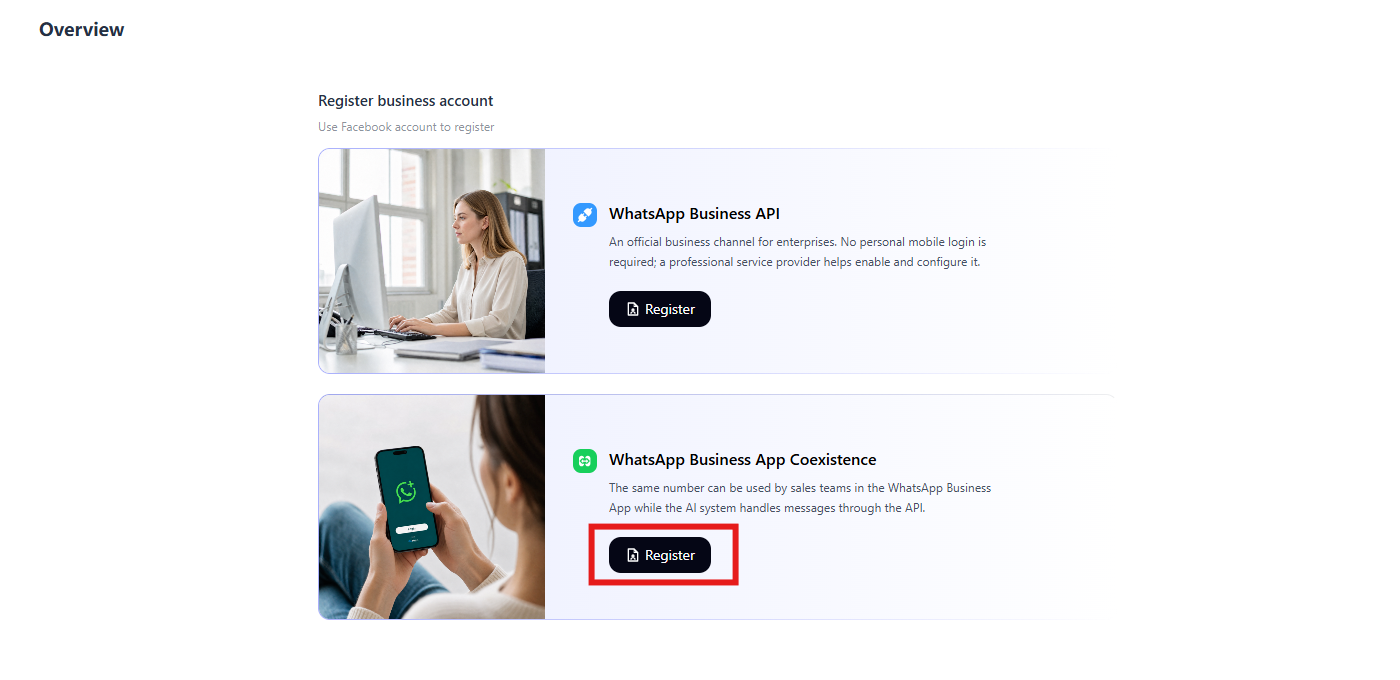
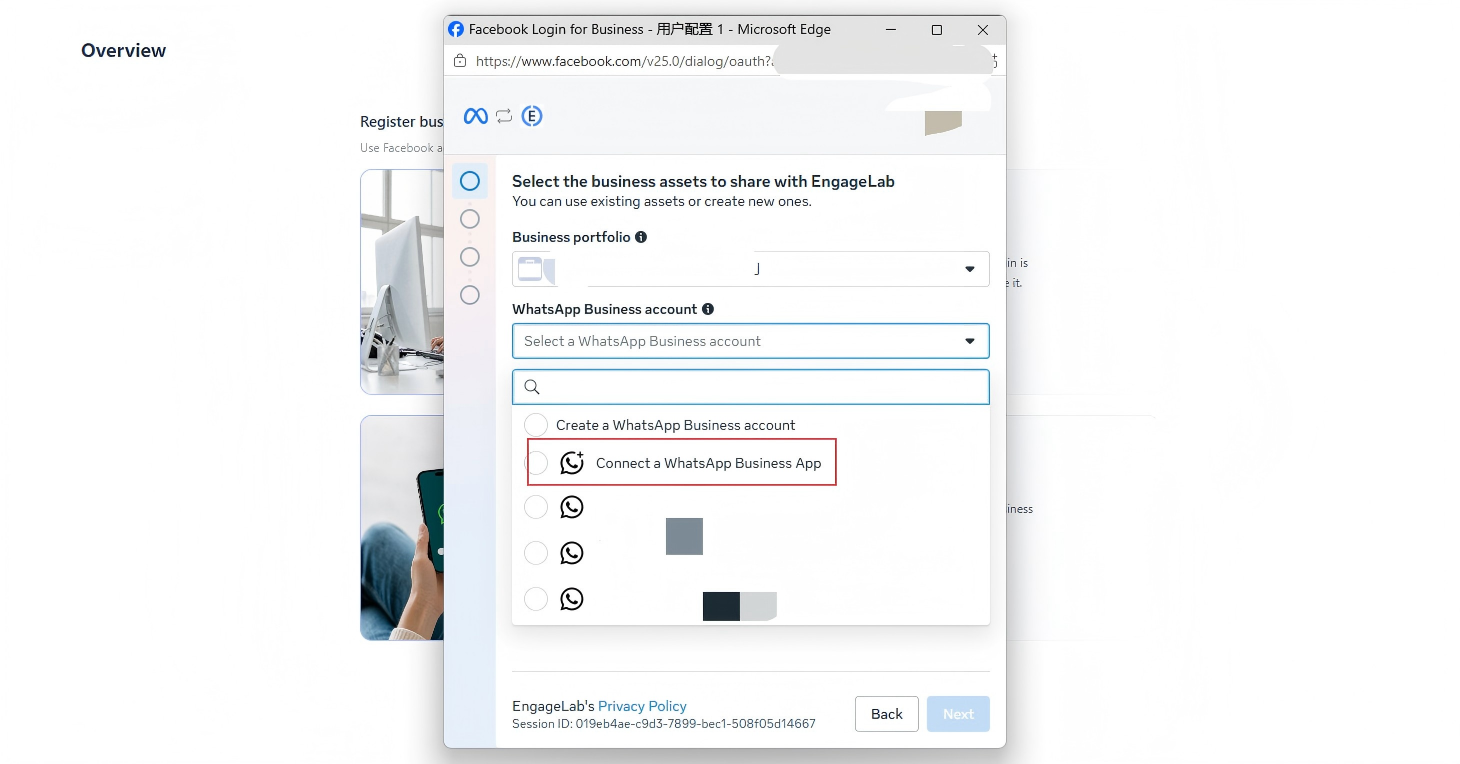
2. ป้อนหมายเลขและตรวจสอบข้อมูลบัญชี
ป้อนหมายเลขโทรศัพท์ที่คุณใช้อยู่ใน WhatsApp Business App
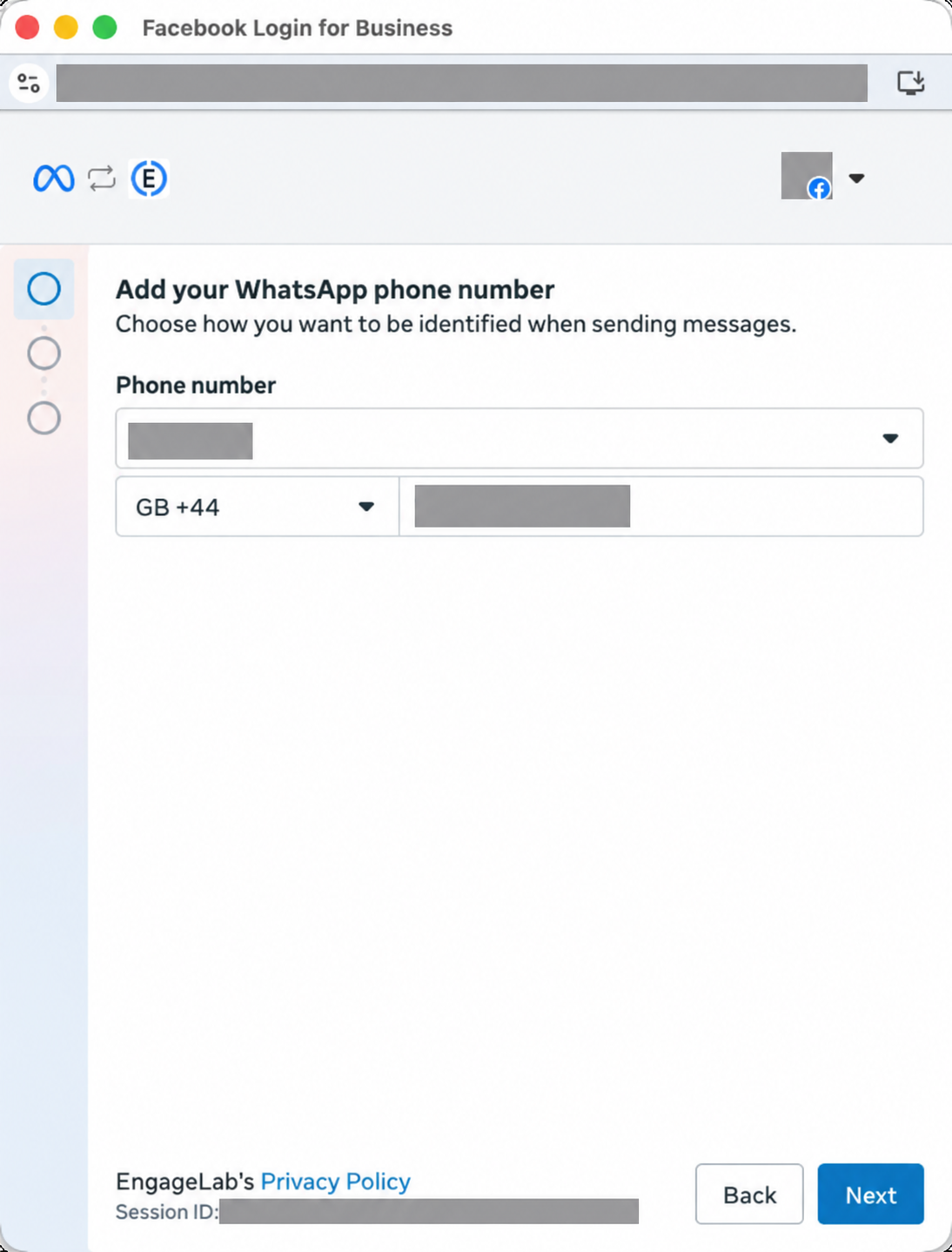
ตรวจสอบชื่อบัญชี หมายเลขโทรศัพท์ และข้อมูลอื่นที่แสดง หากข้อมูลไม่ถูกต้อง ให้แก้ไขหมายเลขโทรศัพท์
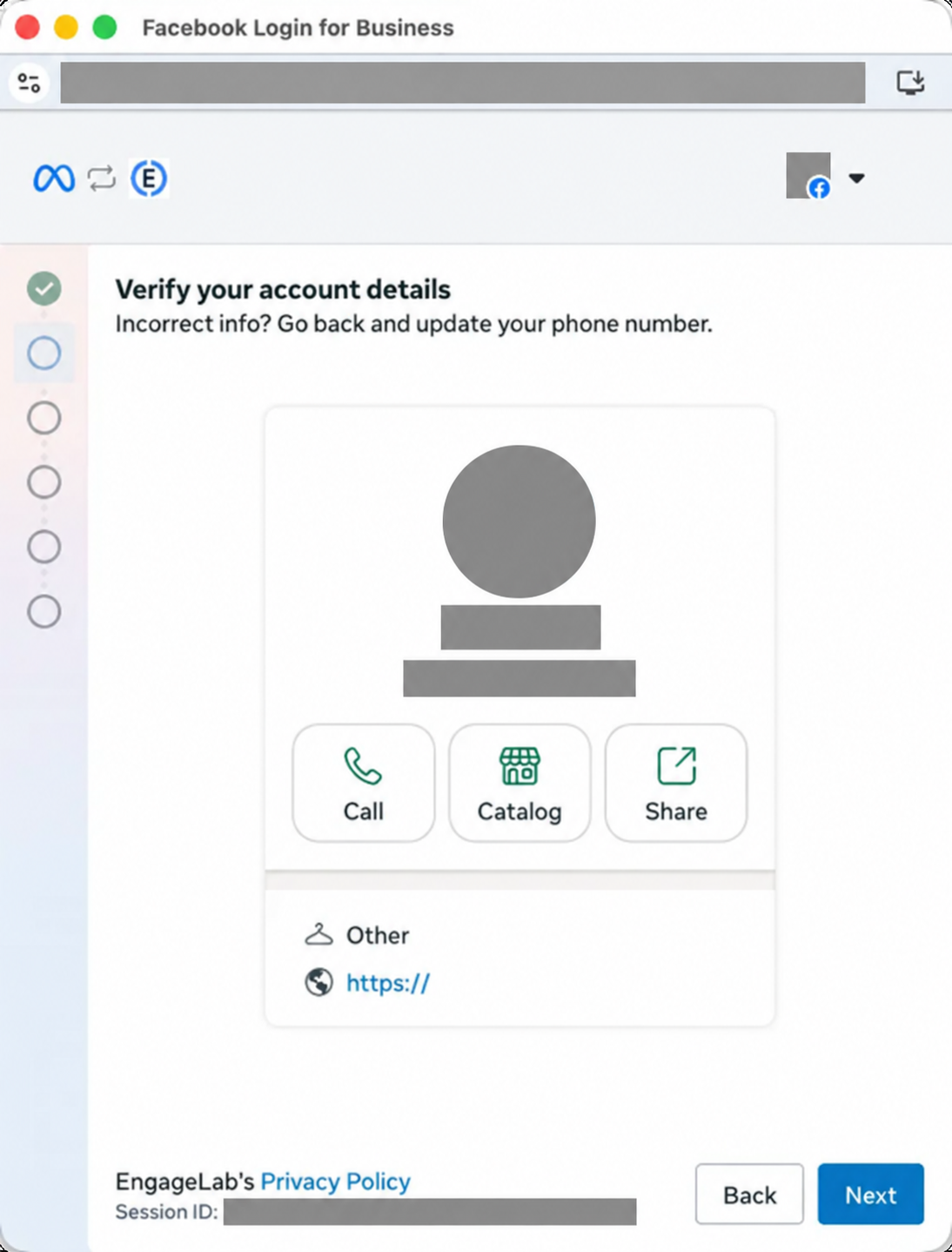
ยืนยันพอร์ตโฟลิโอธุรกิจที่ต้องการใช้สำหรับการเชื่อมต่อครั้งนี้
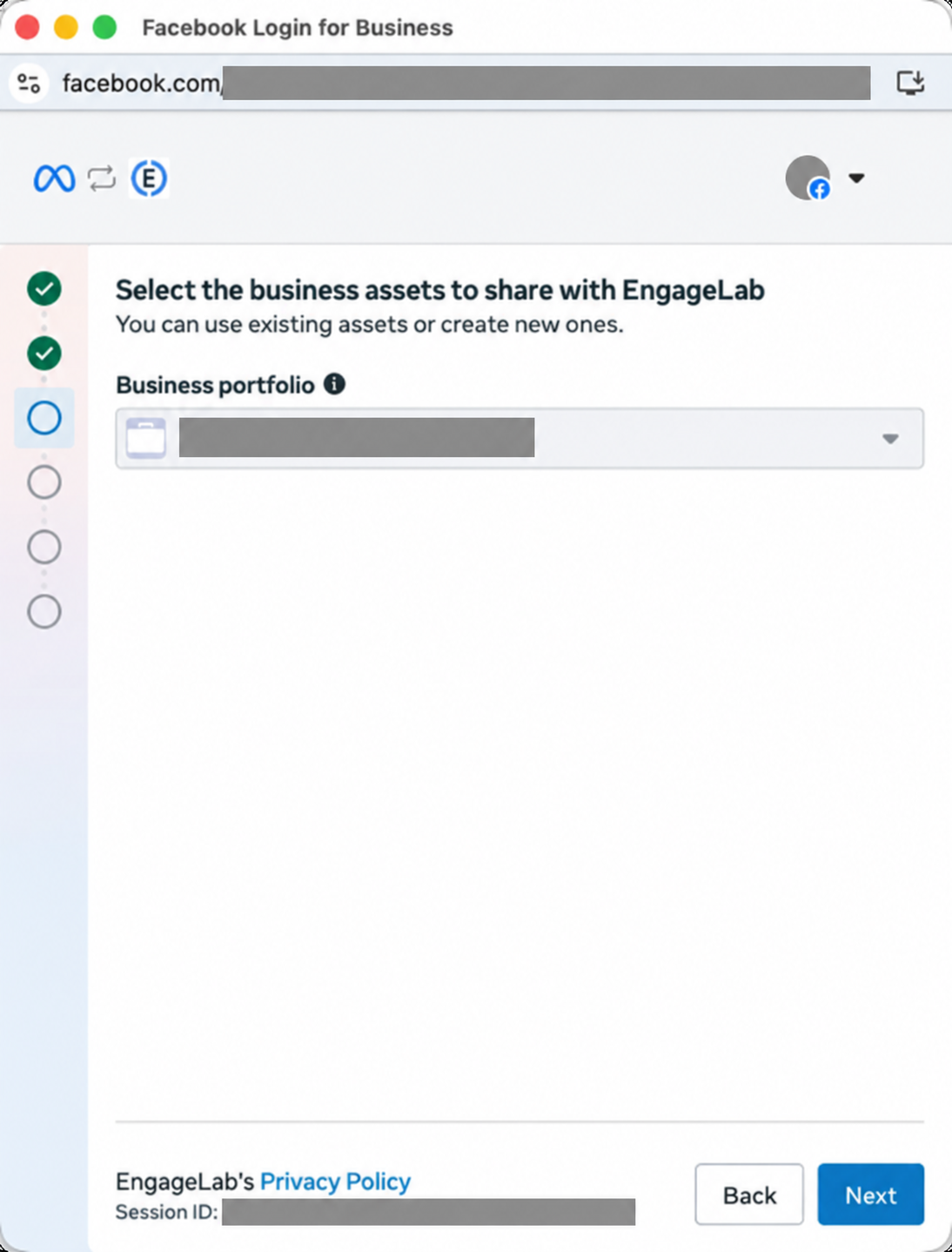
หากระบบแสดงข้อผิดพลาด โปรดตรวจสอบว่าหมายเลขนี้ใช้งานอยู่ใน WhatsApp Business App แล้ว
3. ดำเนินการเชื่อมต่อให้เสร็จในแอป WhatsApp Business
เมื่อรหัส QR ปรากฏ ให้สแกนด้วย WhatsApp Business App บนโทรศัพท์เพื่อเชื่อมต่อ
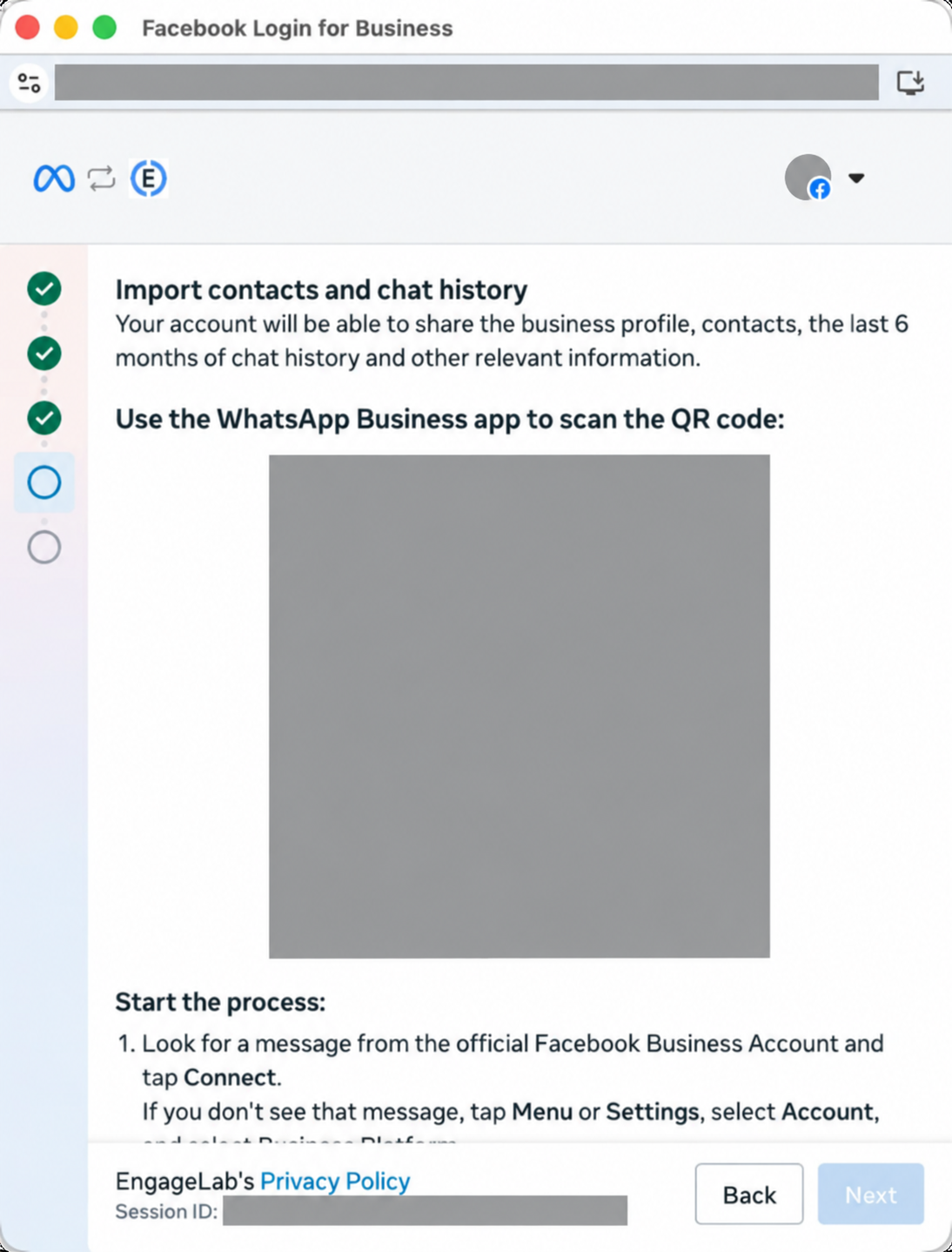
โปรดสแกนรหัส QR ที่แสดงบนหน้าเชื่อมต่อจริงของคุณ
ใน WhatsApp Business App ให้เชื่อมต่อกับแพลตฟอร์มธุรกิจผ่านข้อความจากบัญชีธุรกิจอย่างเป็นทางการของ Facebook และเลือกว่าจะแชร์ประวัติการแชตกับแพลตฟอร์มหรือไม่:
- แชร์: แพลตฟอร์มสามารถซิงค์ข้อความย้อนหลังในช่วง 180 วันล่าสุด
- ไม่แชร์: แพลตฟอร์มจะไม่ได้รับประวัติการแชตของคุณ
4. ตรวจสอบบัญชีและอนุญาตการเข้าถึง
กลับไปที่หน้าลงทะเบียนเพื่อตรวจสอบชื่อบัญชี WhatsApp Business และเขตเวลา
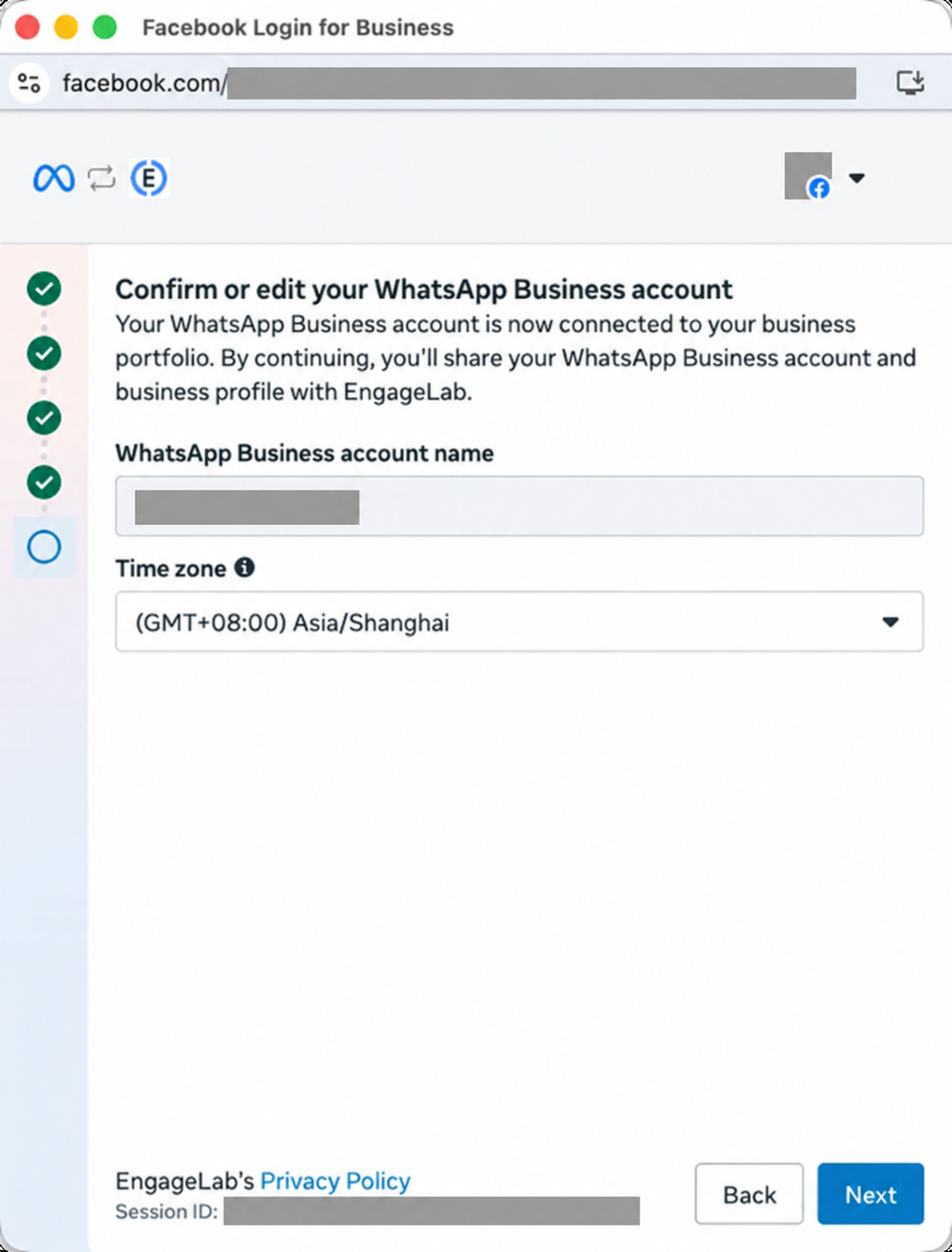
ตรวจสอบสินทรัพย์ทางธุรกิจและสิทธิ์ที่จะแชร์กับ EngageLab แล้วอนุญาตการเข้าถึง
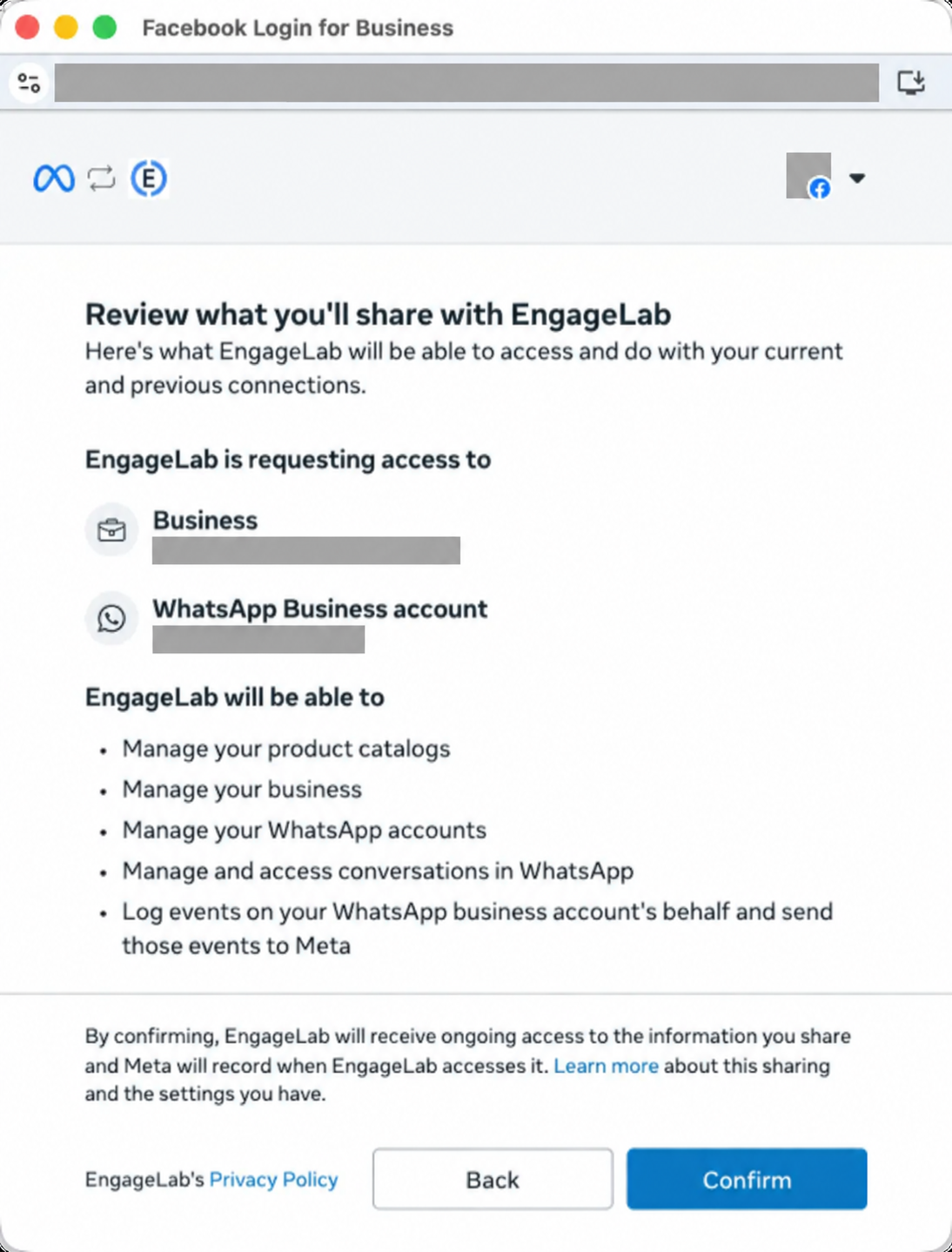
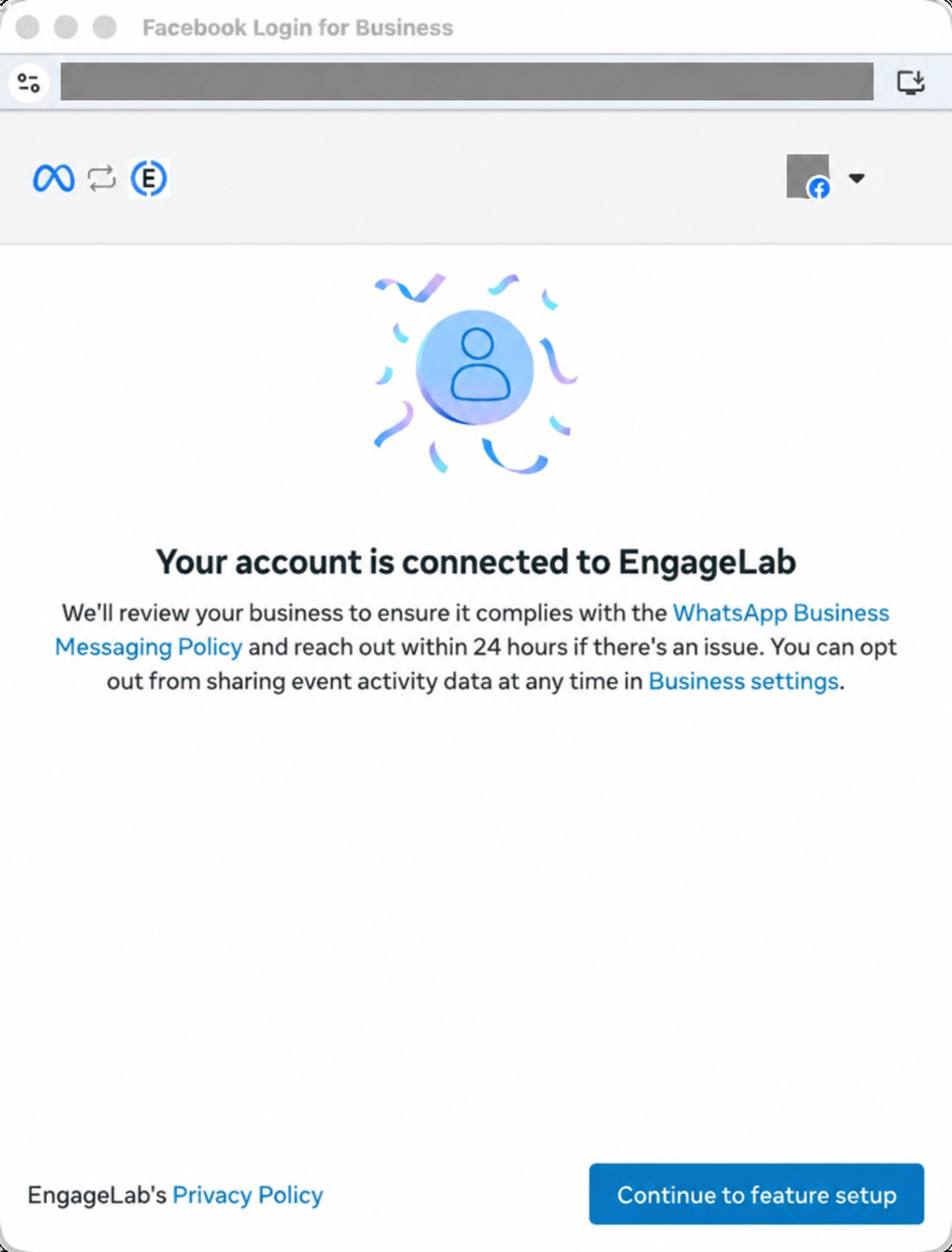
เมื่ออนุญาตการเข้าถึงแล้ว หน้าเว็บจะแสดงว่าบัญชีเชื่อมต่อกับ EngageLab แล้ว
5. เริ่มซิงค์ประวัติและตรวจสอบความพร้อม
แพลตฟอร์มจะซิงค์รายชื่อติดต่อหลังเชื่อมต่อ หากยินยอมแชร์ประวัติ ให้เข้า การจัดการการกำหนดค่า > หมายเลขผู้ส่ง แล้วกด ซิงค์ประวัติ ภายใน 24 ชั่วโมง
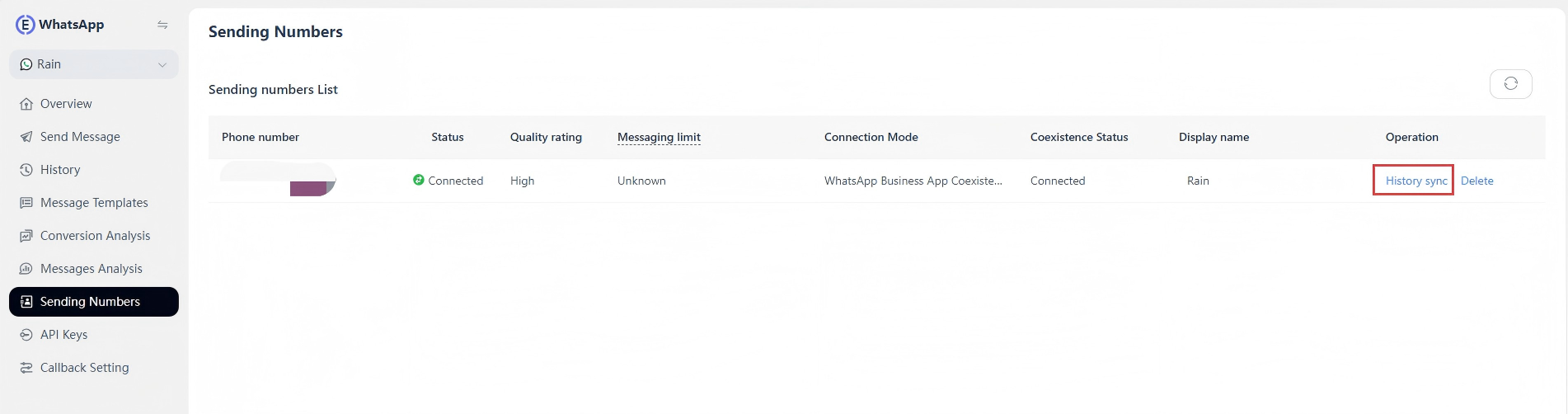
เปิดแอปและออนไลน์ระหว่างซิงค์ ระยะเวลาขึ้นกับจำนวนข้อความและเครือข่าย ดูขอบเขตที่ การซิงค์ข้อมูล ตรวจสอบสถานะ coexistence ในหมายเลขผู้ส่ง แล้วทดสอบข้อความจากลูกค้า การตอบในแอป และการตอบผ่านแพลตฟอร์ม/API ก่อนใช้งานจริง
การใช้งานและข้อจำกัด
การเปลี่ยนแปลงฟีเจอร์
ตารางแยกการเปลี่ยนแปลงในแอปกับการรองรับ Cloud API ฟีเจอร์ที่ยังใช้ในแอปได้ไม่ได้หมายความว่าแพลตฟอร์ม/API รองรับ
| ฟังก์ชันเดิมของแอป WhatsApp Business | การเปลี่ยนแปลงในแอปหลังเชื่อมต่อกับ Cloud API | ฟังก์ชันนี้รองรับบน Cloud API หรือไม่ |
|---|---|---|
| แชตตัวต่อตัว (1:1) | ตอนนี้รองรับการแก้ไข/เรียกคืนข้อความ | รองรับ ข้อความแชตทั้งหมดในช่วง 6 เดือนล่าสุดสามารถซิงค์ได้ ข้อความที่รับส่งจะถูกมิเรอร์ระหว่าง Cloud API กับแอป |
| รายชื่อติดต่อ | ไม่มีการเปลี่ยนแปลง | รองรับ รายชื่อติดต่อทั้งหมดที่มีหมายเลข WhatsApp สามารถซิงค์ได้ |
| แชตกลุ่ม | ไม่มีการเปลี่ยนแปลง | ไม่รองรับ แชตกลุ่มจะไม่ถูกซิงค์ |
| ข้อความที่หายไป | ฟังก์ชันนี้จะถูกปิดสำหรับแชต 1:1 ทั้งหมด | ไม่รองรับ |
| ข้อความดูครั้งเดียว | ฟังก์ชันนี้จะถูกปิดใช้งานสำหรับแชต 1:1 ทั้งหมด | ไม่รองรับ |
| ข้อความตำแหน่งแบบเรียลไทม์ | ฟังก์ชันนี้จะถูกปิดใช้งานสำหรับแชต 1:1 ทั้งหมด | ไม่รองรับ |
| รายการบรอดแคสต์ | จะถูกปิดใช้งาน ไม่สามารถสร้างใหม่ได้ รายการบรอดแคสต์ที่มีอยู่จะกลายเป็นแบบอ่านอย่างเดียว | ไม่รองรับ |
| การโทรด้วยเสียง/วิดีโอ | ไม่มีการเปลี่ยนแปลง | ไม่รองรับ |
| เครื่องมือธุรกิจ (เช่น แคตตาล็อก คำสั่งซื้อ สถานะ) | ไม่มีการเปลี่ยนแปลง | ไม่รองรับ |
| เครื่องมือข้อความ (เช่น ข้อความการตลาด ข้อความทักทาย ข้อความไม่อยู่ การตอบกลับด่วน ป้ายกำกับ) | ไม่มีการเปลี่ยนแปลง | ไม่รองรับ |
| โปรไฟล์ธุรกิจ (เช่น ชื่อ ที่อยู่ เว็บไซต์) | ไม่มีการเปลี่ยนแปลง | ไม่รองรับ |
| ช่อง | ไม่มีการเปลี่ยนแปลง | ไม่รองรับ |
การซิงค์ข้อมูล
การซิงค์ข้อความส่วนตัวหลังเชื่อมต่อกับการนำเข้าประวัติเป็นคนละความสามารถ ข้อความใหม่ที่รองรับซิงค์ได้ ส่วนประวัติต้องยินยอมแชร์และเริ่มซิงค์ประวัติ
| ข้อมูล | ขอบเขต |
|---|---|
| รายชื่อติดต่อ | รายชื่อที่มีหมายเลข WhatsApp |
| ข้อความส่วนตัวเก่า | ย้อนหลัง 180 วัน (ประมาณ 6 เดือน) ก่อนเชื่อมต่อ |
| สื่อเก่า | รูปภาพ วิดีโอ และไฟล์ที่ดาวน์โหลดได้ใน 14 วันก่อนเชื่อมต่อ ไม่รับประกันสื่อที่เก่ากว่านั้น |
| แชตกลุ่ม | ไม่ซิงค์ ยังใช้ในแอปได้ |
เริ่มซิงค์ภายใน 24 ชั่วโมงหลังยินยอมแชร์ การรีเฟรชไม่ต่ออายุช่วงเวลา ประวัติที่ไม่ได้แชร์หรือเกินกำหนดนำเข้าผ่านช่องทางนี้ไม่ได้
การส่งข้อความและค่าบริการ
- ความเร็ว: Cloud API ของหมายเลข coexistence จำกัดคงที่ 20 ข้อความ/วินาที (20 mps) เพิ่มไม่ได้เหมือนหมายเลข API ปกติ
- ช่วงบริการ: ข้อความใหม่จากลูกค้าหลังเชื่อมต่อเท่านั้นที่เปิดช่วง API 24 ชั่วโมง ประวัติที่นำเข้าและคำตอบของธุรกิจในแอปไม่เปิดหรือต่ออายุช่วงนี้ นอกช่วงต้องใช้เทมเพลตที่อนุมัติ
- คำตอบในแอป: การตอบส่วนตัวใน Business App ไม่อยู่ภายใต้ช่วงบริการ API
- ค่าบริการ: ข้อความในแอปยังฟรี ข้อความแพลตฟอร์ม/API ตามกฎ Cloud API ที่ใช้บังคับ
อุปกรณ์ที่เชื่อมโยง
มือถือหลักคือเครื่องที่ลงทะเบียนหมายเลข อุปกรณ์เสริมใช้บัญชีเดียวกันโดยได้รับอนุญาตจากเครื่องหลัก การเพิ่มอุปกรณ์เสริมไม่ใช่การเปลี่ยนเครื่องหลัก เมื่อเชื่อมต่อ coexistence อุปกรณ์เดิมจะถูกยกเลิกการเชื่อมโยง ให้เชื่อมอุปกรณ์ที่รองรับใหม่
| ประเภทอุปกรณ์ | การรองรับและคำอธิบาย |
|---|---|
| Business App บน Android หลัก | รองรับ เก็บเครื่องเดิม อัปเดตแอปและเปิดอย่างน้อยทุก 14 วัน |
| Business App บน iPhone หลัก | รองรับ เก็บเครื่องเดิม อัปเดตแอปและเปิดอย่างน้อยทุก 14 วัน |
| WhatsApp Web (เบราว์เซอร์คอมพิวเตอร์) | รองรับ สแกนด้วยเครื่องหลักเพื่อรับส่งข้อความส่วนตัว ใช้ได้ทั้ง Windows และ Mac |
| WhatsApp Desktop for Mac | รองรับ เชื่อมด้วยเครื่องหลักเพื่อรับส่งข้อความส่วนตัว |
| WhatsApp Desktop for Windows | ไม่รองรับ ข้อความซิงค์กับแพลตฟอร์มไม่ปกติ ให้ใช้ WhatsApp Web |
| มือถือเสริม | รองรับ เลือกเชื่อมโยงเป็นอุปกรณ์เสริม ห้ามลงทะเบียนหมายเลขใหม่เป็นบัญชีหลัก |
| WhatsApp for Wear OS | ไม่รองรับ อยู่นอกขอบเขตไคลเอนต์ที่รองรับ ข้อความอาจไม่ซิงค์ |
สูงสุด 4 อุปกรณ์เสริม ไม่รวมเครื่องหลัก แต่ละไคลเอนต์หรือเซสชันเบราว์เซอร์ที่เชื่อมแยกใช้หนึ่งช่อง หากเต็มให้ออกจากอุปกรณ์เก่าผ่านเครื่องหลักก่อนเพิ่ม บนคอมพิวเตอร์แสดง QR แล้วสแกนจาก Business App > อุปกรณ์ที่เชื่อมโยง > เชื่อมโยงอุปกรณ์ โดย iPhone เข้าผ่านการตั้งค่า Android ผ่าน ⋮ มือถือรองเลือกเชื่อมโยงเป็นอุปกรณ์เสริม ดู คู่มือ WhatsApp
อุปกรณ์ไม่รองรับอาจทำให้ข้อความไม่แสดงบนแพลตฟอร์มหรือมีข้อความให้ดูบนเครื่องหลัก คู่มือทั่วไปไม่ใช่รายการความเข้ากันได้ของ coexistence ไม่แนะนำเบราว์เซอร์มือถือ
การตอบอัตโนมัติและการทำงานร่วมกัน
ตรวจสอบข้อความทักทาย ข้อความไม่อยู่ และกฎตอบอัตโนมัติของแพลตฟอร์มหรือระบบบริการลูกค้า กำหนดว่าใครตอบ ข้อความเดียวอาจกระตุ้นหลายระบบ coexistence ไม่ป้องกันคำตอบซ้ำอัตโนมัติ ทดสอบคำตอบโดยคนในแอป คำตอบแพลตฟอร์ม และการส่งต่องานอัตโนมัติ
รักษาการเชื่อมต่อและยกเลิก
รักษาการเชื่อมต่อ
เก็บ Business App บนมือถือหลักและเปิดอย่างน้อยทุก 14 วัน ไม่ต้องออนไลน์ตลอด แต่การใช้คอมพิวเตอร์แทนกิจกรรมแอปหลักไม่ได้
การเปลี่ยนเครื่อง ติดตั้งใหม่ ลงทะเบียนซ้ำ เปลี่ยนหมายเลข ย้ายไป Messenger ส่วนตัว หรือยกเลิกแพลตฟอร์มธุรกิจอาจทำให้ coexistence ขาดการเชื่อมต่อ เก็บเครื่องเดิมและตรวจสอบผลต่อข้อความก่อนดำเนินการ
ยกเลิกการเชื่อมต่อ (Offboard)
Offboard คือยกเลิกการเชื่อมต่อ App กับแพลตฟอร์มธุรกิจ ทำตาม Meta บนมือถือหลัก ไม่ต้องทำ offboard ใน EngageLab:
- เปิด Business App > การตั้งค่า > บัญชี > แพลตฟอร์มธุรกิจ (Business Platform)
- เลือก ยกเลิกการเชื่อมต่อบัญชี (Disconnect Account) และยืนยัน ชื่อเมนูขึ้นกับเวอร์ชัน
การรับส่งแพลตฟอร์ม/API และซิงค์ผ่านการเชื่อมต่อนี้จะหยุด แอปมือถือยังใช้ได้ เมื่อ EngageLab ตรวจพบว่า WABA ที่เกี่ยวข้องใช้ไม่ได้ จะซ่อนบัญชีอัตโนมัติ ไม่ต้องลบแยกในแพลตฟอร์ม
ไม่ใช่การลบบัญชี WhatsApp หรือออกจากคอมพิวเตอร์เสริม ก่อนยกเลิกให้หยุดงานส่งที่ใช้หมายเลขนี้ และจัดให้รับข้อความลูกค้าต่อทางแอป
คำถามที่พบบ่อย
ยังใช้หมายเลขและแอปเดิมได้ไหม?
ได้ ใช้เครื่องหลักเดิมพร้อมกับ EngageLab แพลตฟอร์ม/API ไม่ต้องลบบัญชี แต่บางฟีเจอร์เปลี่ยน ดู การเปลี่ยนแปลงฟีเจอร์
ข้อความในแอปมีค่าใช้จ่ายไหม?
Business App ยังส่งฟรี แพลตฟอร์ม/API ตามราคา Cloud API coexistence ไม่เปลี่ยนข้อความแอปเป็น API หรือทำให้ API ฟรี
ประวัติเดิมหายไหม นำเข้าได้ทั้งหมดไหม?
เก็บบัญชีและดูแชตเดิมในแอปได้ การนำเข้าต้องแชร์ตอนเชื่อมต่อและเริ่มซิงค์ภายใน 24 ชั่วโมง ครอบคลุมข้อความส่วนตัว 180 วันและสื่อในช่วงที่กำหนด ไม่รวมกลุ่ม ดู การซิงค์ข้อมูล
ใช้กลุ่ม การโทร และบรอดแคสต์ในแพลตฟอร์มได้ไหม?
ฟีเจอร์แอปไม่กลายเป็น API อัตโนมัติ กลุ่มและเสียง/วิดีโอคอลแอปไม่เพิ่มเป็นความสามารถ API สร้างหรือส่งรายการบรอดแคสต์ไม่ได้ รายการเดิมอ่านอย่างเดียว ดู การเปลี่ยนแปลงฟีเจอร์
ทำไมหมายเลขไม่ผ่านคุณสมบัติ?
ต้องเป็น Business App ที่ใช้งานอยู่ ไม่ใช่ Messenger ส่วนตัวหรือ API อย่างเดียว หมายเลขใหม่ ใช้น้อย ถูกจำกัด หรือประเทศไม่รองรับอาจถูก Meta ปฏิเสธ ตรวจเวอร์ชัน ประเภทลงทะเบียน เจ้าของสินทรัพย์ และข้อผิดพลาด อย่าลบหรือลงทะเบียนซ้ำหลายครั้ง
ทำไมยืนยัน Meta แล้วบัญชียังไม่แสดง?
ตรวจว่าบัญชี หมายเลข และสถานะ coexistence แสดงปกติใน EngageLab แล้วทดสอบข้อความ หากไม่แสดง รอยืนยัน หรือมีข้อผิดพลาด ให้ส่งหมายเลข เวลา และข้อผิดพลาดแก่ฝ่ายสนับสนุน อย่าสร้างบัญชีซ้ำหรือใช้การลงทะเบียน API อย่างเดียวแทน
ทำไมบางข้อความหรือประวัติไม่แสดง?
ตรวจซิงค์เริ่มต้น การแชร์ ช่วง 24 ชั่วโมง อายุและประเภทข้อความ กลุ่ม ไคลเอนต์ไม่รองรับ หรือสื่ออาจอยู่นอกขอบเขต ข้อความแรกอาจล่าช้า ตรวจต้นฉบับและสถานะที่เครื่องหลัก ข้อความหายไม่ได้แปลว่าขาดการเชื่อมต่อ
มีประวัติแล้วทำไมต้องใช้เทมเพลต?
ประวัติที่นำเข้าและคำตอบธุรกิจในแอปไม่เปิดหรือต่อช่วง API 24 ชั่วโมง ข้อความใหม่จากลูกค้าหลังเชื่อมต่อเท่านั้นที่เปิด นอกช่วงต้องใช้เทมเพลตอนุมัติ กฎ App และ API ต่างกัน
ทำไมอุปกรณ์เดิมออกจากระบบ เชื่อมใหม่ได้ไหม?
เมื่อเชื่อมต่อ อุปกรณ์เสริมเดิมจะถูกยกเลิก เชื่อมอุปกรณ์ที่รองรับใหม่ด้วยเครื่องหลักเดิม Web และ Mac รองรับ Windows Desktop และ Wear OS ไม่รองรับ ดู อุปกรณ์ที่เชื่อมโยง การออกจากอุปกรณ์เสริมต่างจากตัด coexistence
หยุด coexistence อย่างไร ทำไมบัญชีหายจากรายการ?
ยกเลิกแพลตฟอร์มในแอปหลักตาม Meta ไม่ต้อง offboard ใน EngageLab API และซิงค์จะหยุด EngageLab ซ่อนบัญชีเมื่อตรวจพบ WABA ใช้ไม่ได้ แอปยังใช้ได้ ดู ยกเลิกการเชื่อมต่อ (Offboard) หากไม่ตั้งใจ ให้เก็บข้อมูลและติดต่อสนับสนุน
หมายเลขจากผู้ให้บริการอื่นเชื่อม EngageLab ตรงได้ไหม?
สิทธิ์พาร์ทเนอร์เดิม เจ้าของสินทรัพย์ หรือวงเงินเครดิตอาจขัดขวาง การยกเลิกเดิมไม่รับประกันเชื่อมใหม่ได้ทันที ตรวจสอบทั้งสองฝ่ายก่อน อย่าลบ WABA ย้ายไปส่วนตัว หรือลงทะเบียนซ้ำเพื่อแก้ปัญหา
เก็บ Meta Verified ได้ไหม?
Meta Verified กับ OBA เป็นคนละการรับรอง ใช้แทนกันไม่ได้ การคงอยู่และคุณสมบัติขึ้นกับผลจริงของ Meta อย่ายกเลิก ลบ หรือลงทะเบียนซ้ำเพื่อเปิดการรับรองใหม่
