


AI邮件编辑器
EngageLab提供可视化、支持 AI 辅助创作的邮件编辑工具。您无需编写代码,即可通过拖拽完成响应式、移动端友好的邮件设计,并借助 AI 完成初稿生成、内容润色、布局调整与图片处理;在发送前,还可通过「进箱预览」验证主流邮件客户端中的展示效果。
登录 EngageLab Email 创建模板,免费赠送 300 点。
创建邮件模板
登录后进入 Email 的模板管理页面,即可创建新模板。编辑器提供两种编辑模式:
拖拽编辑器(Drag & Drop Editor):推荐大多数用户使用。通过拖放文本和图片等区块即可轻松创建邮件模板,无需编写代码,生成的邮件自适应不同邮件客户端与移动端设备。
富文本编辑器(Rich Text Editor):适合直接编辑 HTML,或从其他来源复制、粘贴邮件内容的场景。
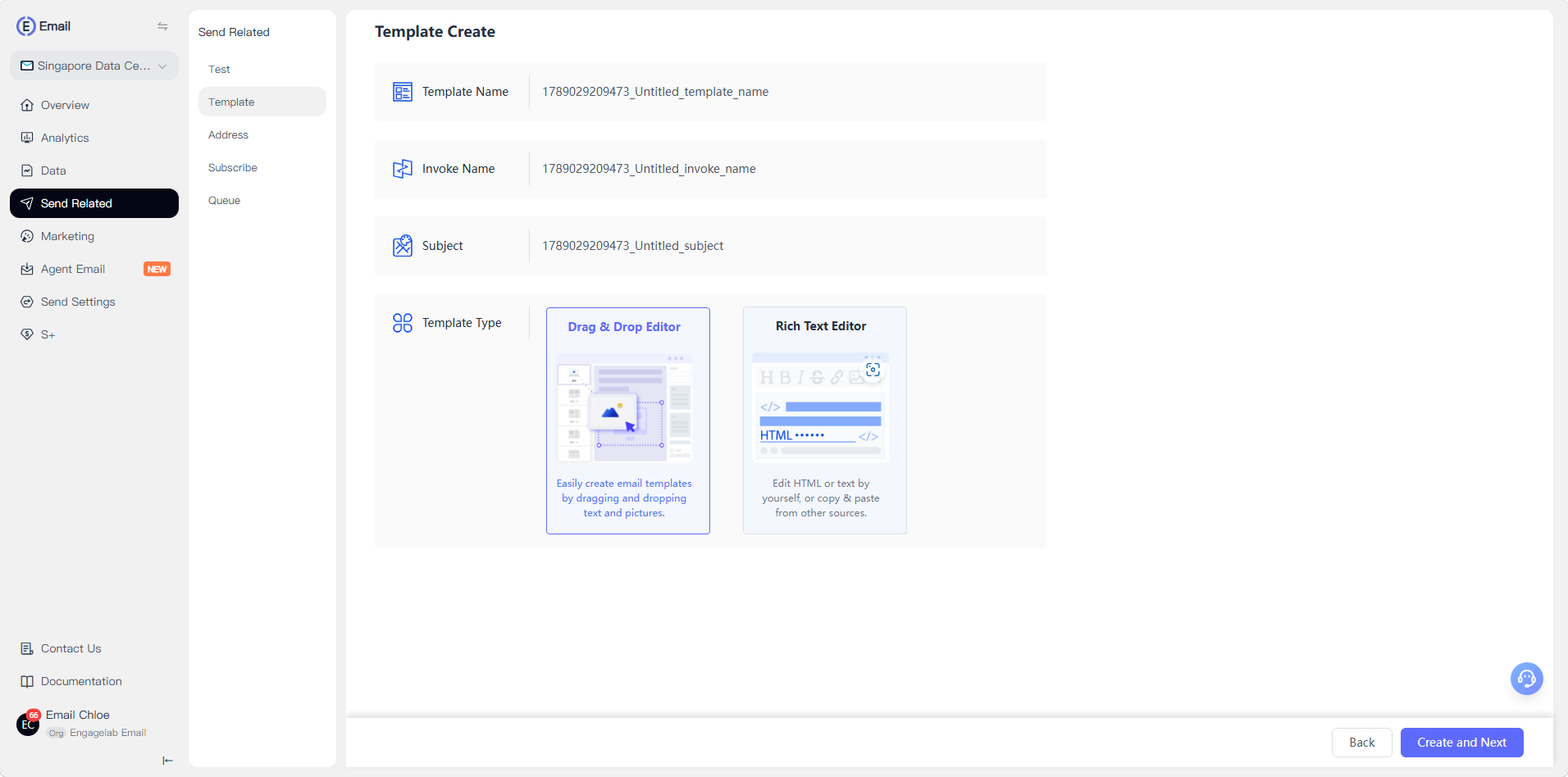
三种创建方式
选择拖拽编辑器后,可以通过三种方式开始一封邮件的创作:
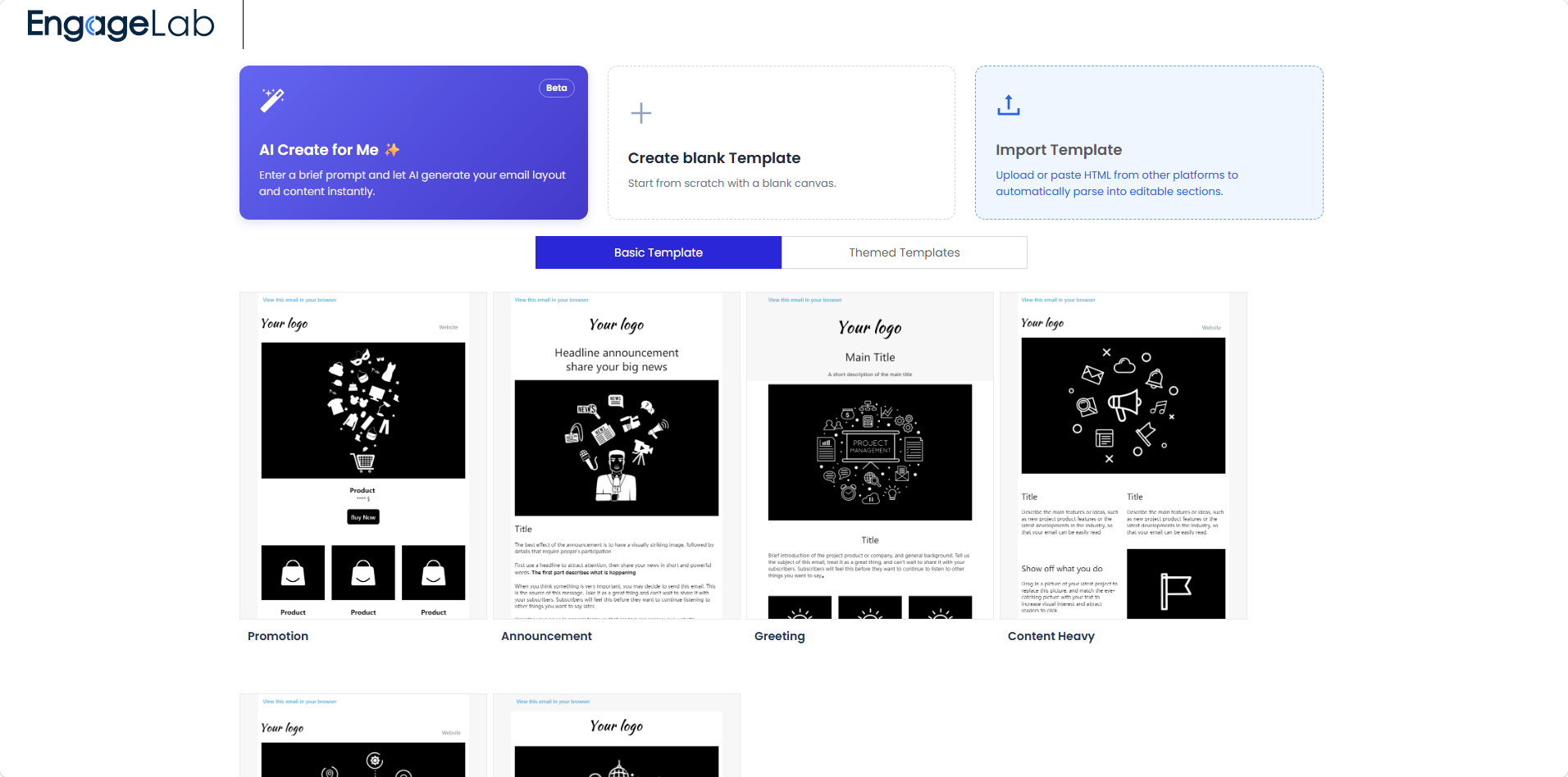
AI 创建(AI Create for Me):输入简短指令,AI 据此自动生成邮件的内容与布局作为起点,随后可在工作区继续编辑。详见下方 AI 功能。
空白模板创建(Create blank Template):从空白画布开始,完全自主地搭建邮件。
导入创建(Import Template):支持上传或粘贴来自其他平台的 HTML。编辑器会将导入内容解析为可编辑的分区(Section)。由于并非所有 HTML 结构都能完美映射到拖拽区块,导入后可能需要人工微调。
模板分类
模板库分为两类,可按关键词搜索或浏览模板卡片后选定使用:
基础模板(Basic Template):通用型布局模板,如促销(Promotion)、公告(Announcement)、问候(Greeting)、内容型(Content Heavy)等,适合作为各类邮件的起点。
主题模板(Themed Templates):按行业或场景预设视觉风格的模板,选定后可直接替换内容。
编辑器工作区
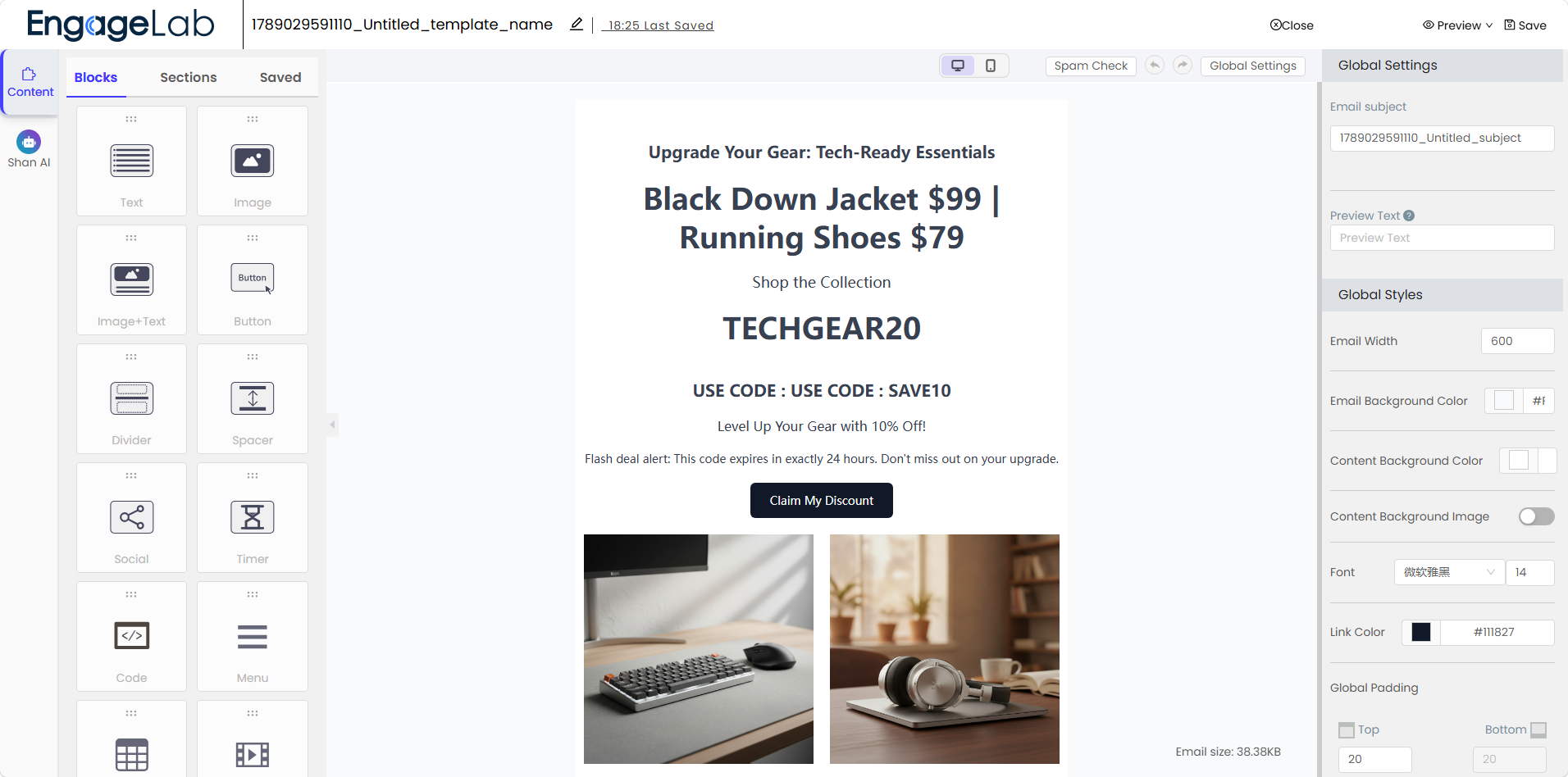
无论您从 AI、模板还是导入创建,编辑器都会打开工作区。这里是添加内容、编辑布局、配置样式、预览并保存邮件的核心区域。
1.主要区域
| 区域 | 您在其中做什么 |
|---|---|
| 顶部栏 | 查看/重命名邮件、查看保存状态、返回上一步、预览、保存 |
| 左侧导航 | 在「内容编辑」与「AI 辅助工具」等模式间切换 |
| 内容面板 | 将区块、分区或已保存内容拖入邮件 |
| 画布 | 可视化编辑邮件布局与内容 |
| 右侧设置面板 | 配置全局设置或选中的具体内容区块 |
2.顶部栏
查看或重命名当前邮件、显示最近保存状态、返回、打开预览、保存邮件。保存后,当前邮件状态与内容会回写至您的 EngageLab 邮件账户,供后续发送或营销活动调用。
3.左侧导航与内容面板
左侧导航提供主要的编辑器模式,常见入口包括「内容编辑」与「AI 辅助编辑」。
内容面板包含可复用的构建工具,常见标签页:
区块(Blocks):文本、图片、按钮、分割线、社交链接、计时器、代码、菜单等独立内容区块。
分区(Sections):预置的布局分区,可一键添加到邮件。
已保存(Saved):组织保存的可复用内容。
4.右侧设置面板
该面板随上下文变化:
未选中具体区块时,显示全局邮件设置:邮件主题、预览文本、邮件宽度、背景色、内容背景色、字体、链接颜色、变量符号设置等。
选中某区块或分区时,显示该项目的专属设置。
5.画布
画布即可视化编辑区,可在此选中文本/图片/按钮等内容、可视化重排、编辑布局,并实时查看效果。
6.预览与保存
保存前可预览邮件;工作区还包含垃圾邮件检测(Spam Check),多端预览及进箱预览。
区块与分区
编辑器采用「积木式」构建思路,由三类元素组成。
1.区块—— 最小可拖拽内容单元
将区块拖入画布后,可配置其内容、样式、间距与可见性。常见区块:
| 区块 | 用途 |
|---|---|
| 文本(Text) | 标题、正文、描述等文字内容 |
| 图片(Image) | 添加或替换图片 |
| 图文(Image + Text) | 图文组合布局 |
| 按钮(Button) | 行动号召(CTA)按钮 |
| 分割线(Divider) | 视觉分隔内容区域 |
| 间隔(Spacer) | 内容间的垂直间距 |
| 社交(Social) | 社交媒体链接或图标 |
| 计时器(Timer) | 时效性活动的倒计时 |
| 代码(Code) | 自定义 HTML 或代码内容 |
| 菜单(Menu) | 导航式链接 |
| 表格(Table) | 结构化行列 |
| 视频(Video) | 视频内容或视频预览块 |
2.分区—— 预置布局组合
分区是预先搭配好的布局组,帮助更快搭建邮件,而无需逐个添加区块。常见分类:
图文(Text & image):Hero 区、功能亮点、产品介绍。
文本(Text):以文字为主的公告、描述或消息。
图片(Images):图库、Banner、产品视觉。
页眉(Headers):Logo、导航、标题或邮件顶部结构。
页脚与签名(Footer & signatures):页脚链接、发件人信息、签名、退订区。
空白多列(Empty columns):自定义多列布局。
您可将分区拖入画布,再编辑其中的区块、布局与样式。
3.已保存分区—— 自定义可复用区块
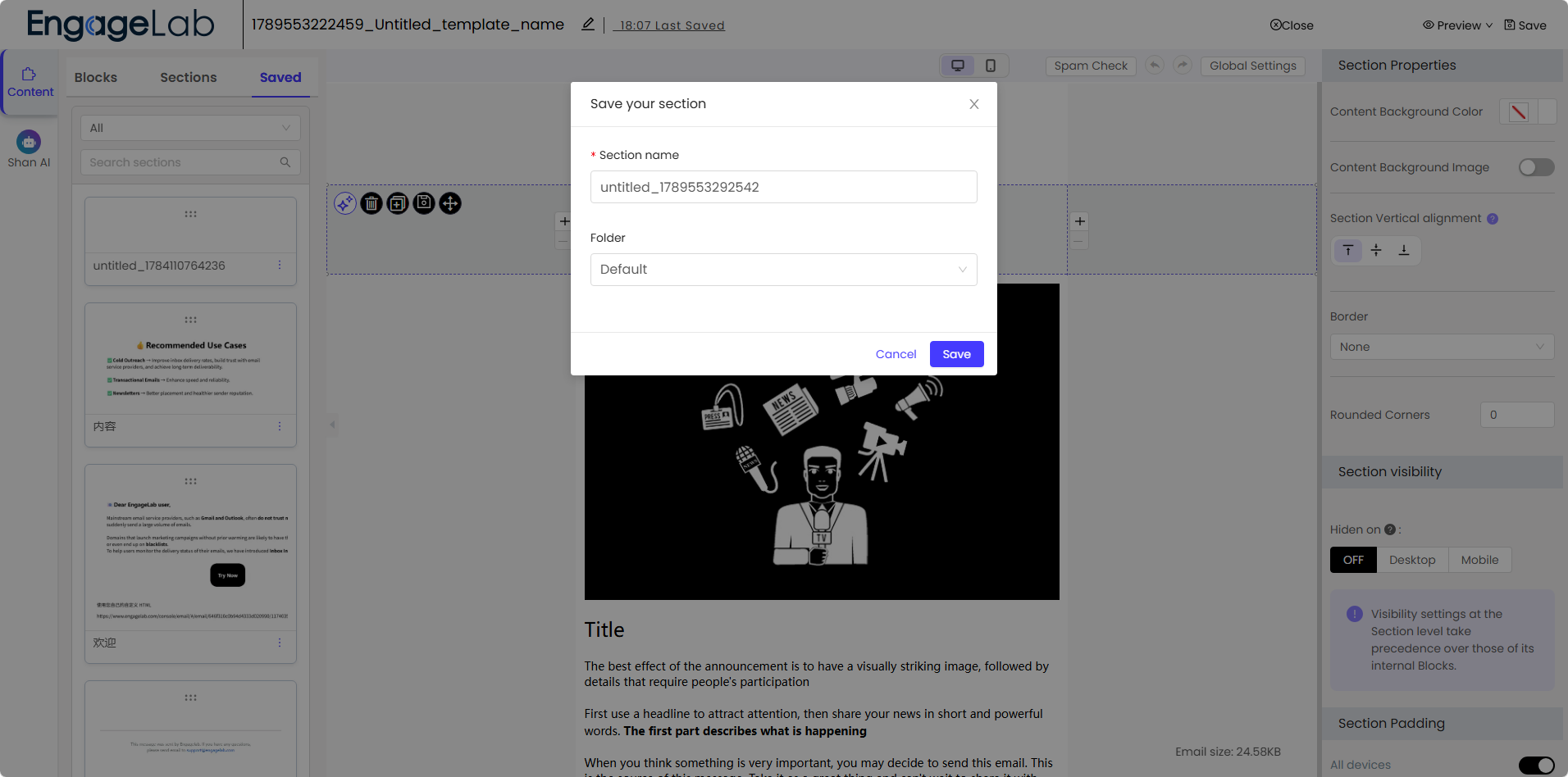
已保存分区是保存下来以便复用的自定义分区,适合在多封邮件中反复出现的内容,例如:页眉、页脚、Logo、法务文本、品牌签名、常用促销区块、可复用产品布局等。保存后可在「Saved」标签中随时复用,帮助团队保持各活动邮件的一致性。
在画布中选中区块或分区后,编辑器会展示相应控件,常见选项包括:文本、图片、链接、背景色、边框、圆角、内边距、对齐方式、桌面/移动端可见性等。
AI 功能
AI 功能帮助更快完成首稿创作、内容润色、布局调整与图片编辑。涉及 AI 创建、AI 改写、AI 对话、图片生成等操作时会消耗 AI 积分,详见下方 AI 积分说明。
1. AI 创建
从一段提示词开始一封新邮件。整个生成流程分为三步。
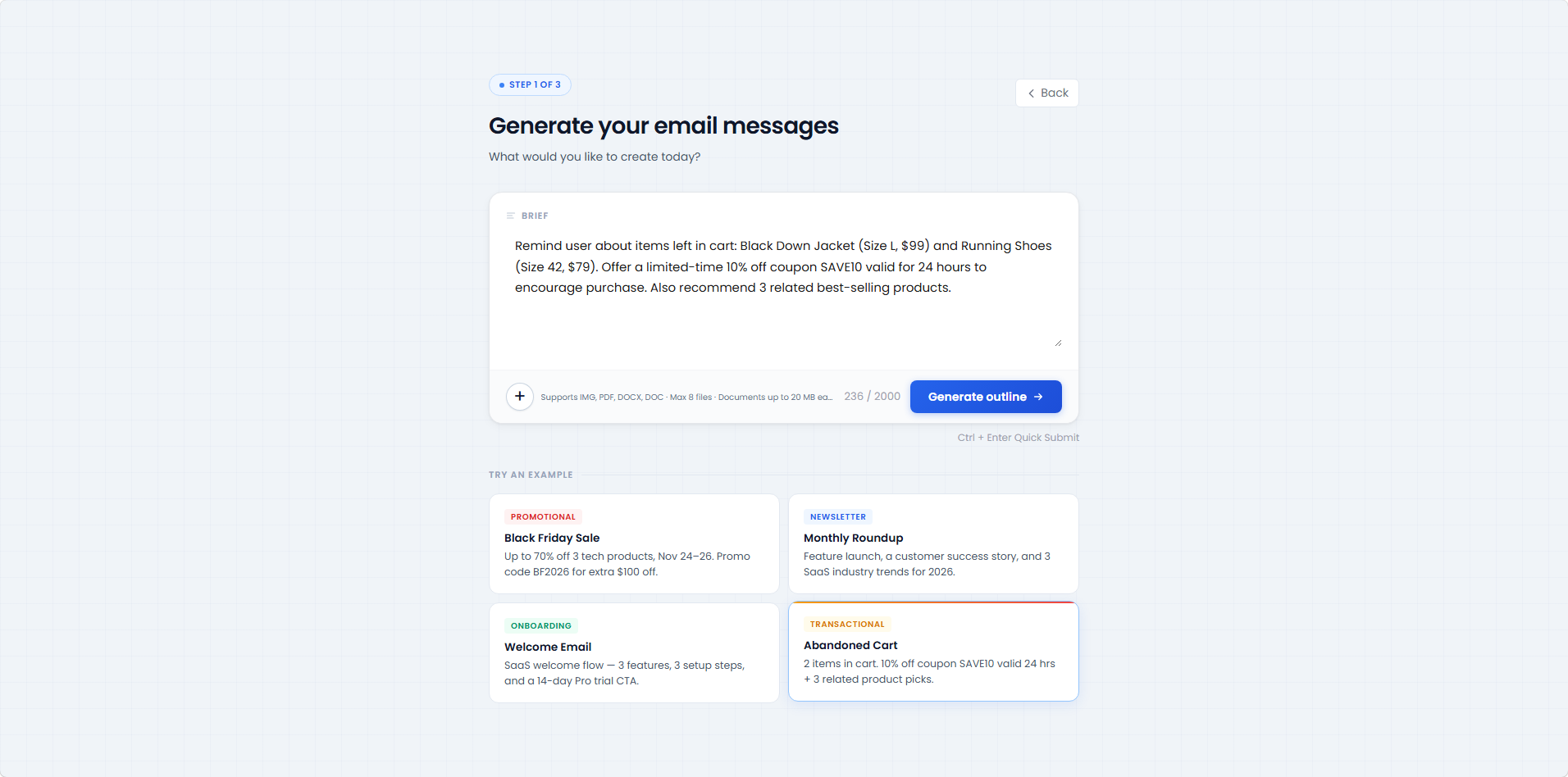
第一步:输入提示词(Enter Prompt)
在输入框中用一段话描述您的需求,例如活动目标、受众、优惠信息、产品或想要传达的内容(最多 2000 字)。
支持上传参考文档(.msg / .pdf / .docx 格式,最多 8 个文件,单个文件不超过 20 MB),AI 会结合文档内容理解您的需求。
输入完成后点击「Generate outline」生成大纲(也可使用 Ctrl + Enter 快捷提交)。
如果暂时没有思路,可以直接选用页面提供的示例场景快速开始,包括:促销活动(Promotional)、新闻简报(Newsletter)、欢迎邮件(Onboarding)、交易类邮件(Transactional)。
第二步:确认大纲(Confirm Outline)
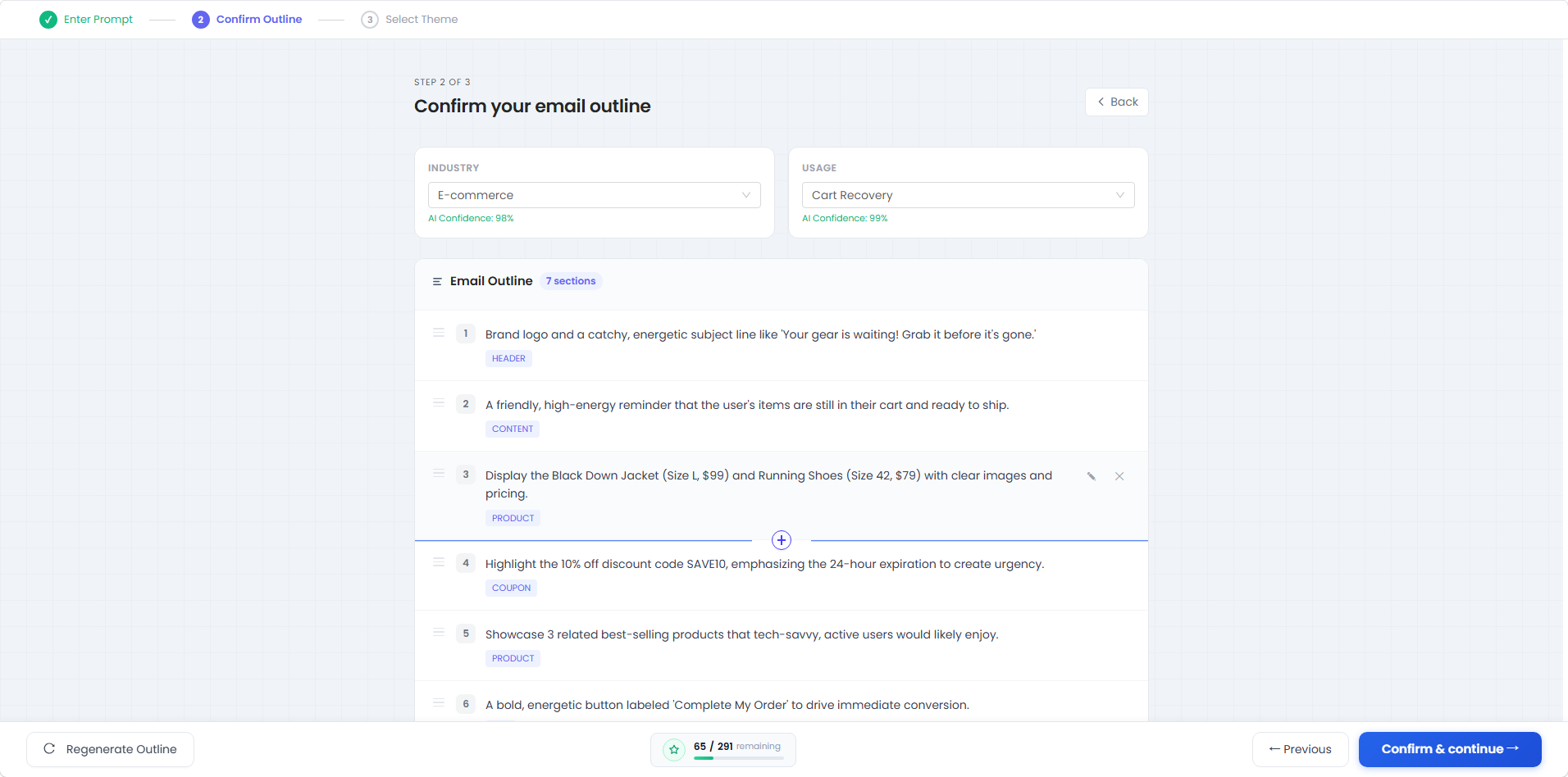
AI 会根据提示词自动识别并推荐行业(Industry)与用途(Usage),每项均显示 AI 置信度,您可以手动更换。随后 AI 生成结构化的邮件大纲:
大纲按区块拆分(如头部 Header、正文 Content、产品 Product、优惠券 Coupon 等),每个区块带用途标签。
支持编辑区块内容、调整顺序、删除或新增区块。
对结果不满意可点击「Regenerate Outline」重新生成。
页面会实时显示本次生成剩余的 AI 积分。
第三步:选择视觉主题(Select Theme)
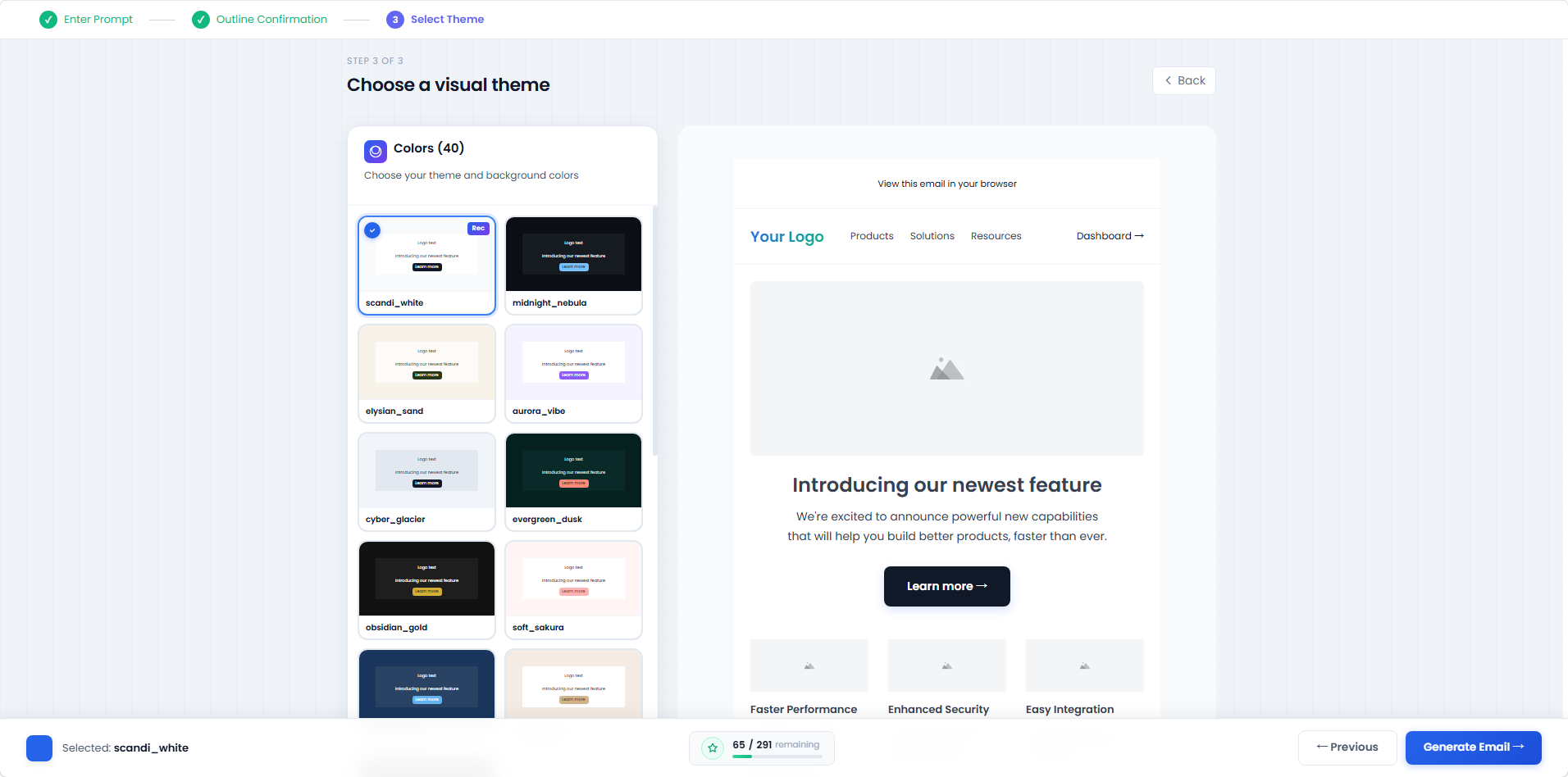
从预设配色主题中选择(如 scandi_white、midnight_nebula 等),主题库持续更新。
右侧会实时预览所选主题下的邮件效果,确认后点击「Generate Email」生成邮件。
生成过程
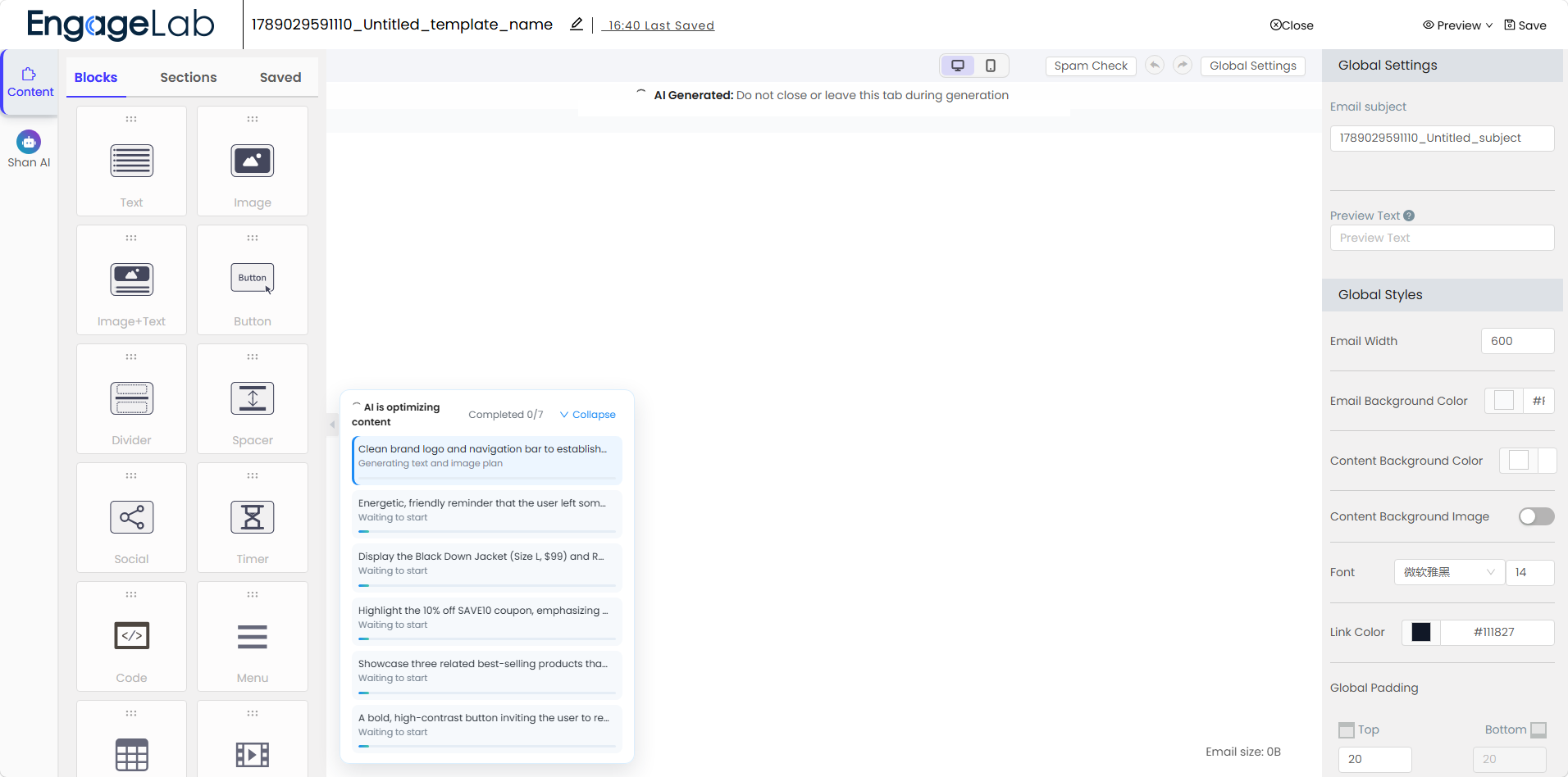
生成期间,画布顶部会提示生成进行中,请勿关闭或离开当前标签页。AI 会按大纲逐个区块生成内容与配图,左侧的进度面板会展示每个区块的生成状态,画布随之逐步填充。
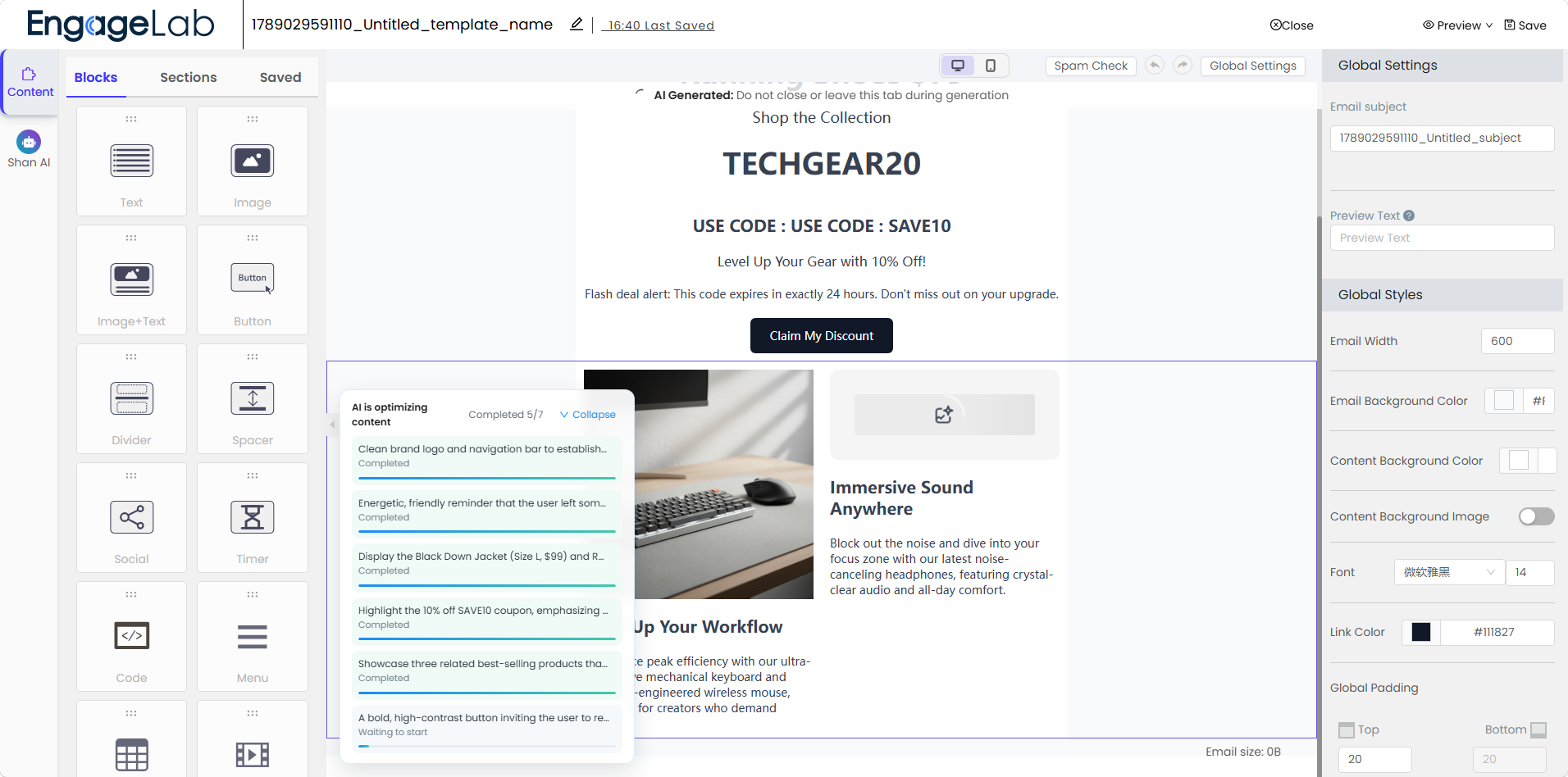
生成完成后,邮件将作为普通可编辑邮件在工作区打开,您可以继续使用区块、分区、全局设置与 AI 编辑工具进行修改。
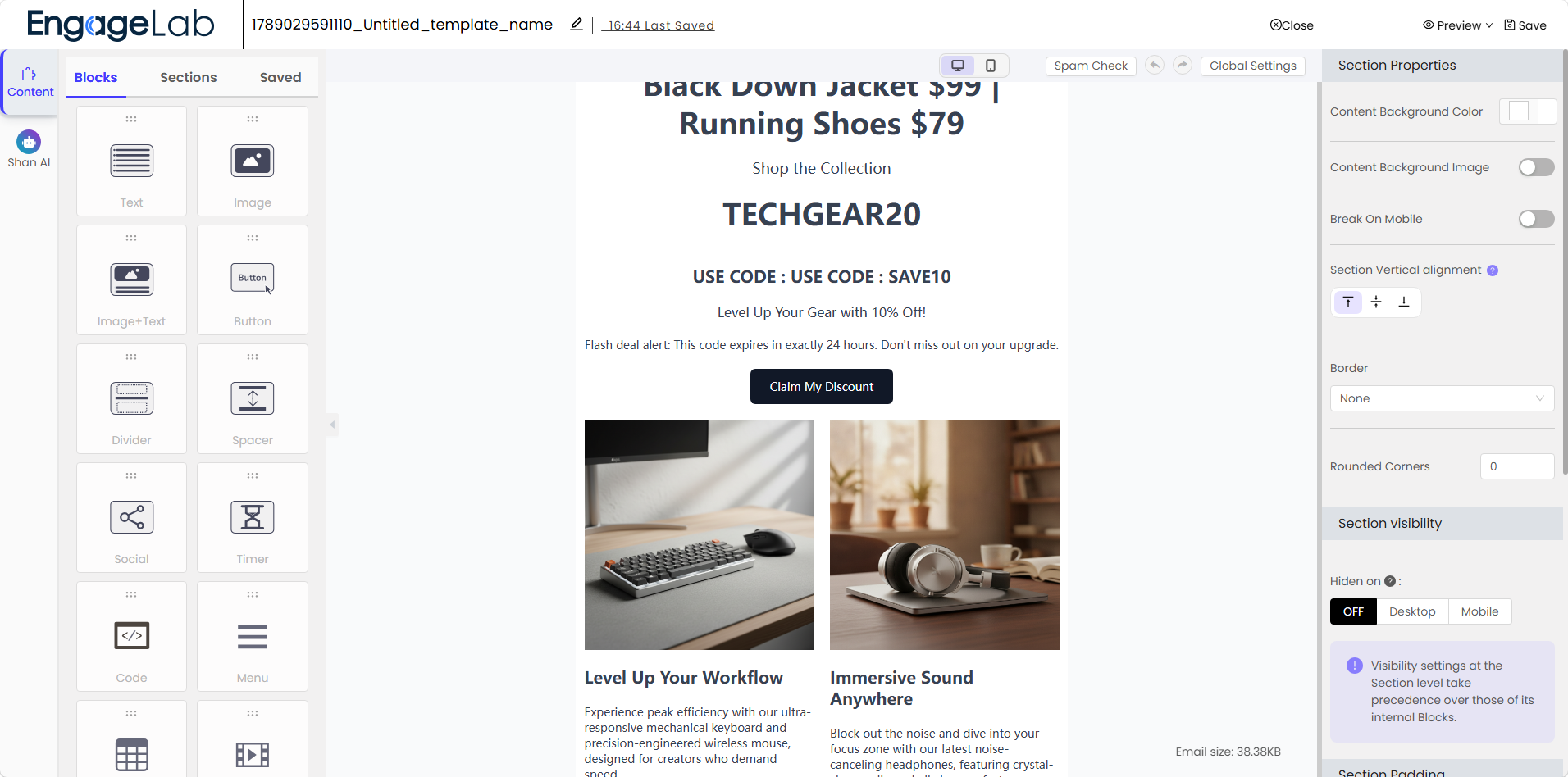
2. AI 改写
在工作区内对选中的内容或分区进行 AI 修改。选中某个分区或区块后,通过「Edit: Section」弹窗向 AI 下达修改指令,除自定义描述外,还提供快捷操作:
| 类别 | 示例操作 |
|---|---|
| 写作(Writing) | 改善文风(Improve writing)、修正拼写(Fix spelling)、缩短(Make shorter)、扩充(Make longer)、简化(Simplify)、增加紧迫感(Add urgency) |
| 布局(Layout) | 尝试新布局(Try new layout)、转为双列(Two columns)、添加 CTA(Add CTA) |
| 视觉(Visual) | 更具视觉感(Make more visual)、添加图片(Add image) |
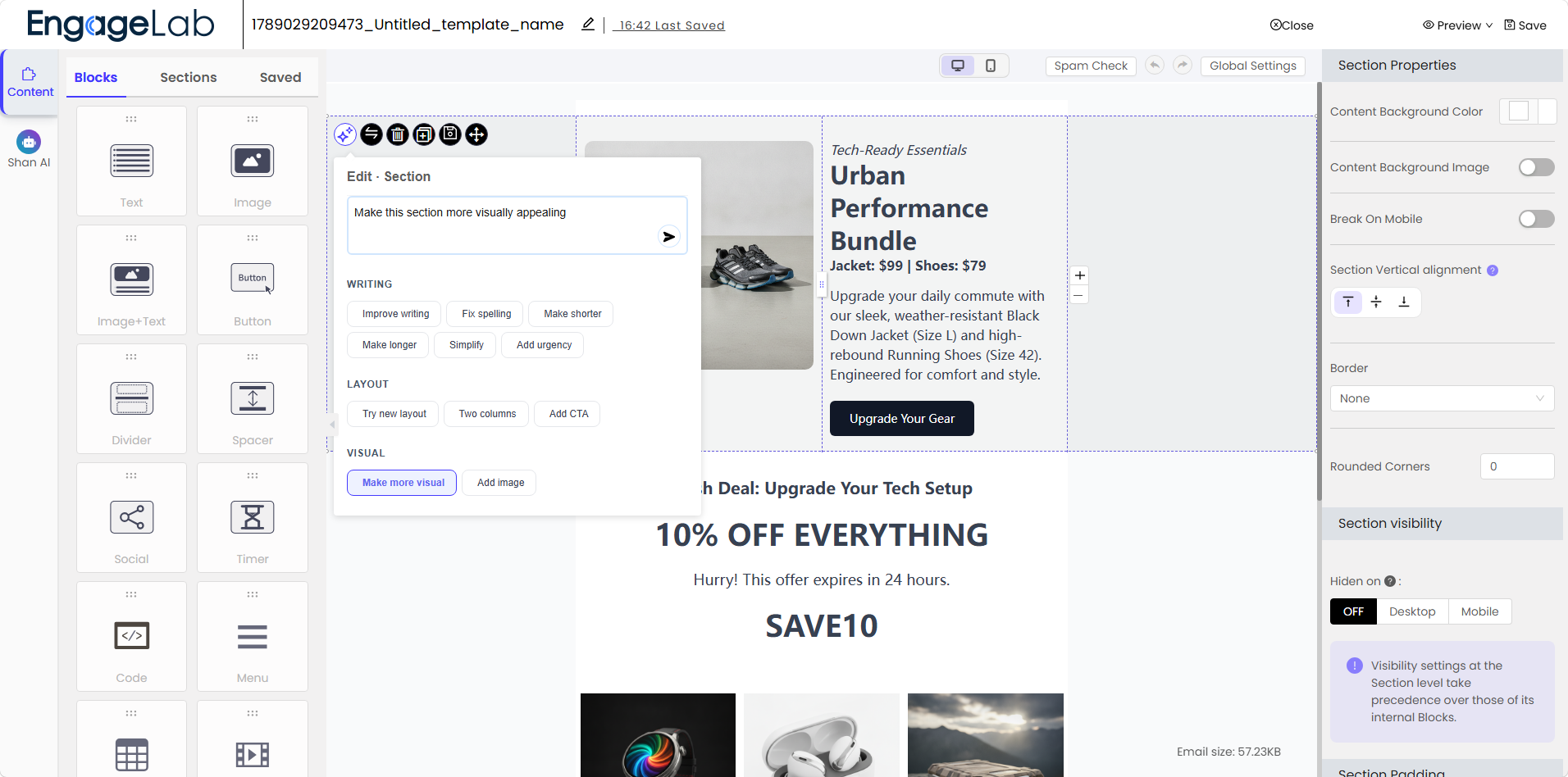
当已有初稿、只想改进局部而非重建整封邮件时,AI 改写尤为实用。
3. AI 对话
**AI 面板(Shan AI)**以对话式界面支持用户与 AI 交互,位于左侧导航。面板内提供常用快捷能力,一键即可执行:
图片生成(Image Generation)
生成预览文本(Generate Preview Text)
生成邮件标题(Generate Email Title)
撰写邮件段落(Write Email Paragraphs)
创建营销邮件(Create Marketing Emails)
润色文案(Polish Copy)
面板会同时展示修改前(Original)与修改后(Modified)的版本,您可对比确认后再应用变更。
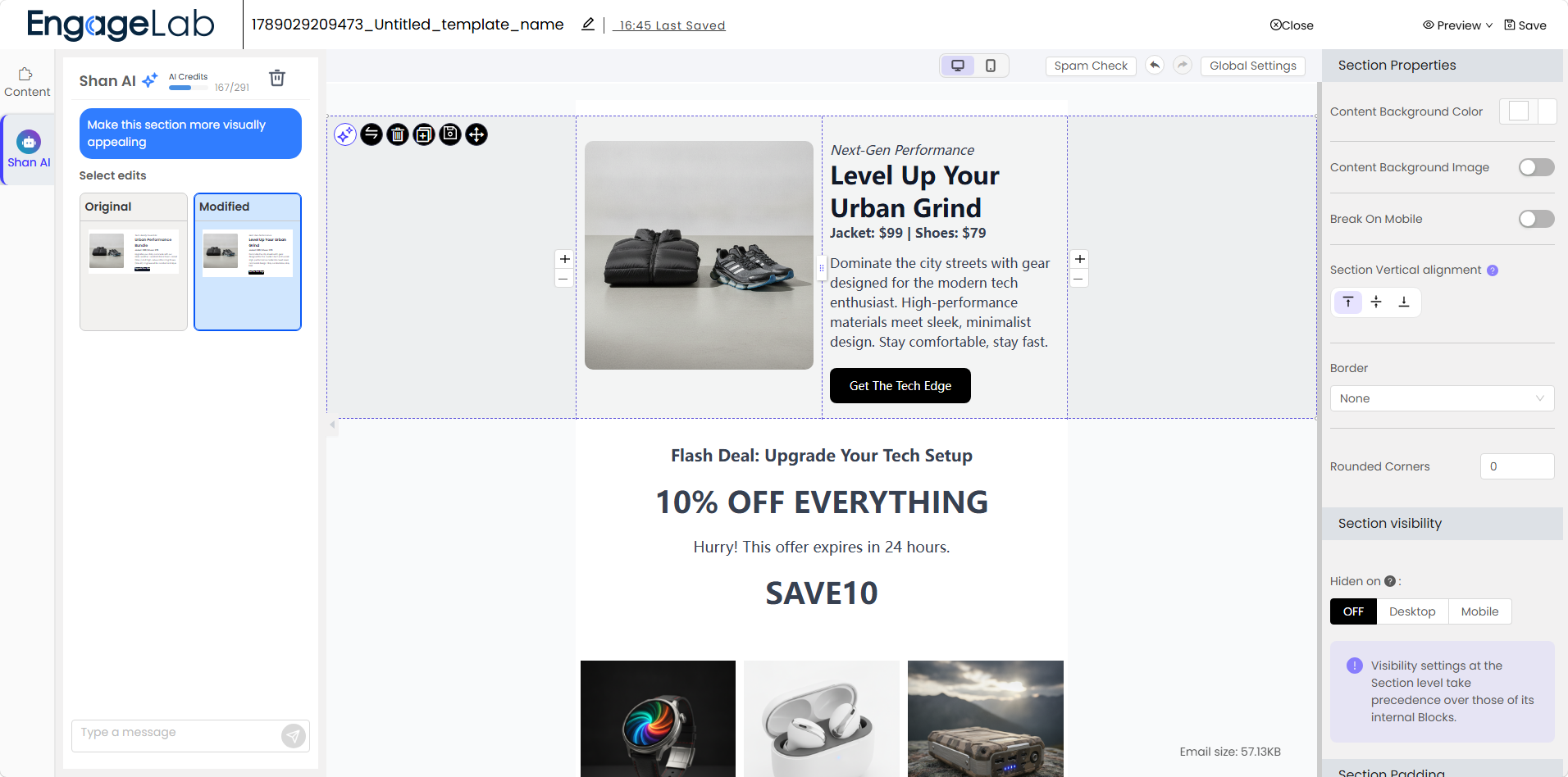
4. AI 图片编辑
选中图片时,可能提供 AI 辅助的图片操作,例如:
去除背景;
图片放大(Upscale);
去除文字;
根据提示词生成或替换图片内容。
AI 积分
AI 功能按积分(AI Credits)计费,规则如下:
消耗范围:AI 创建(含生成大纲、生成邮件、重新生成大纲)、AI 改写、AI 对话、AI 图片生成等 AI 操作均会消耗积分。图片修改、文本修改等操作每次约消耗 2 点积分;AI 创建邮件的完整生成流程约消耗 20 点积分,实际消耗以页面实时展示为准。
余额查看:生成大纲、选择主题等步骤中,页面会实时显示积分余量;编辑器左侧 AI 面板顶部也会展示当前剩余积分。
