

EngageLab MA Email 通道配置指南
一、功能概述
Email 通道是 EngageLab MA 平台中的一種溝通方式,用於顧客旅程中透過電子郵件聯繫用戶。當通道配置完成並啟用後,使用者可於旅程節點中直接選擇此通道發送電子郵件。 此通道需綁定 EngageLab Email平台,並透過建立 API 使用者來實現訊息投遞。
二、配置步驟
步驟 1:建立郵件 API 使用者
- 登入 EngageLab 控制台 → 進入 Email 平台。
- 建立一個
API 使用者。 - 建立完成後,系統會產生一組 Access Key / Secret Key,請務必妥善保存。
注意事項:Email 通道的授權與發送將透過此 API 使用者實現。
步驟 2:新增 Email 通道
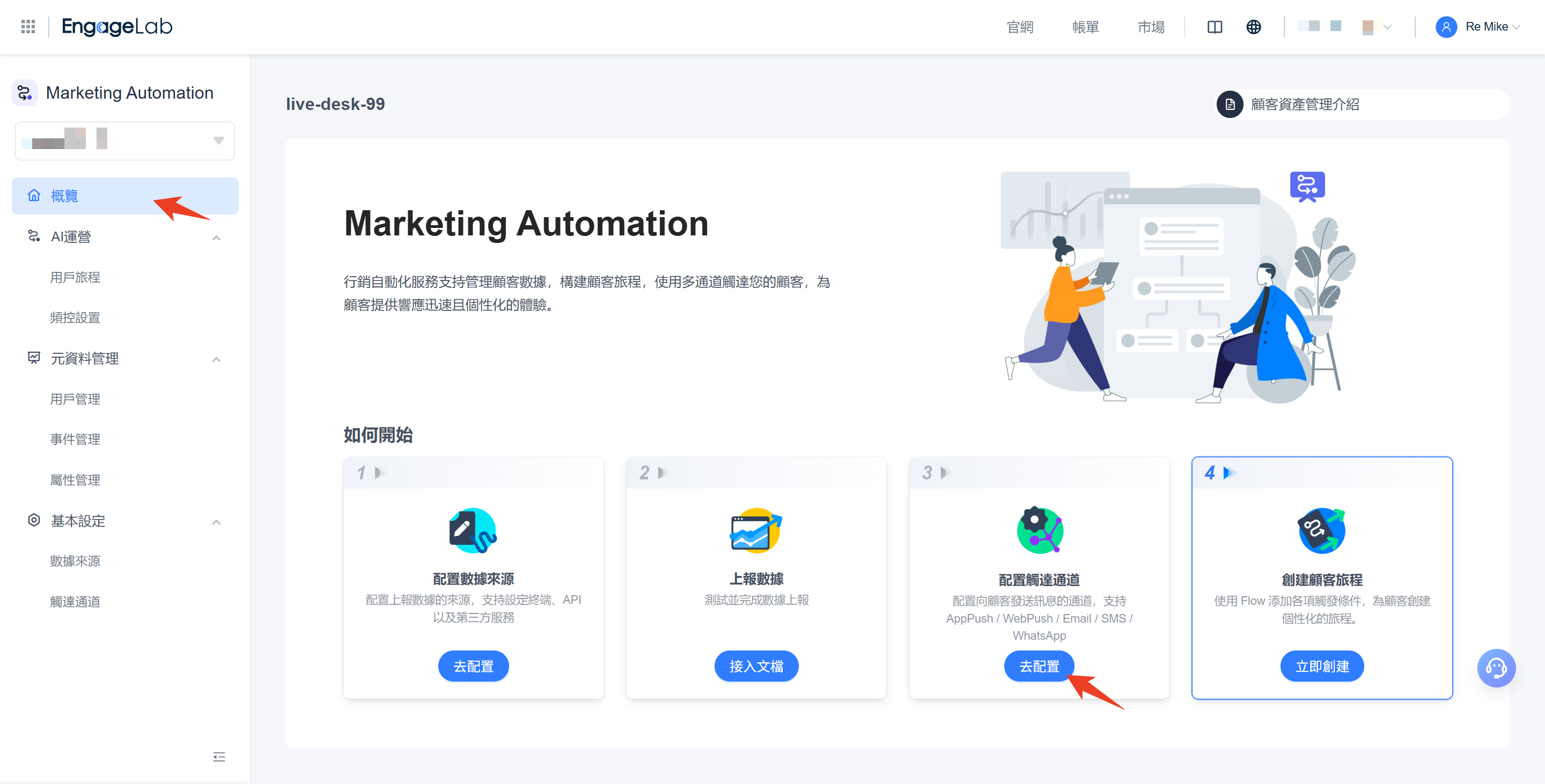
- 於 EngageLab 控制台中進入 行銷自動化 → 基礎設定 → 觸達通道。
- 點擊「新增通道」。
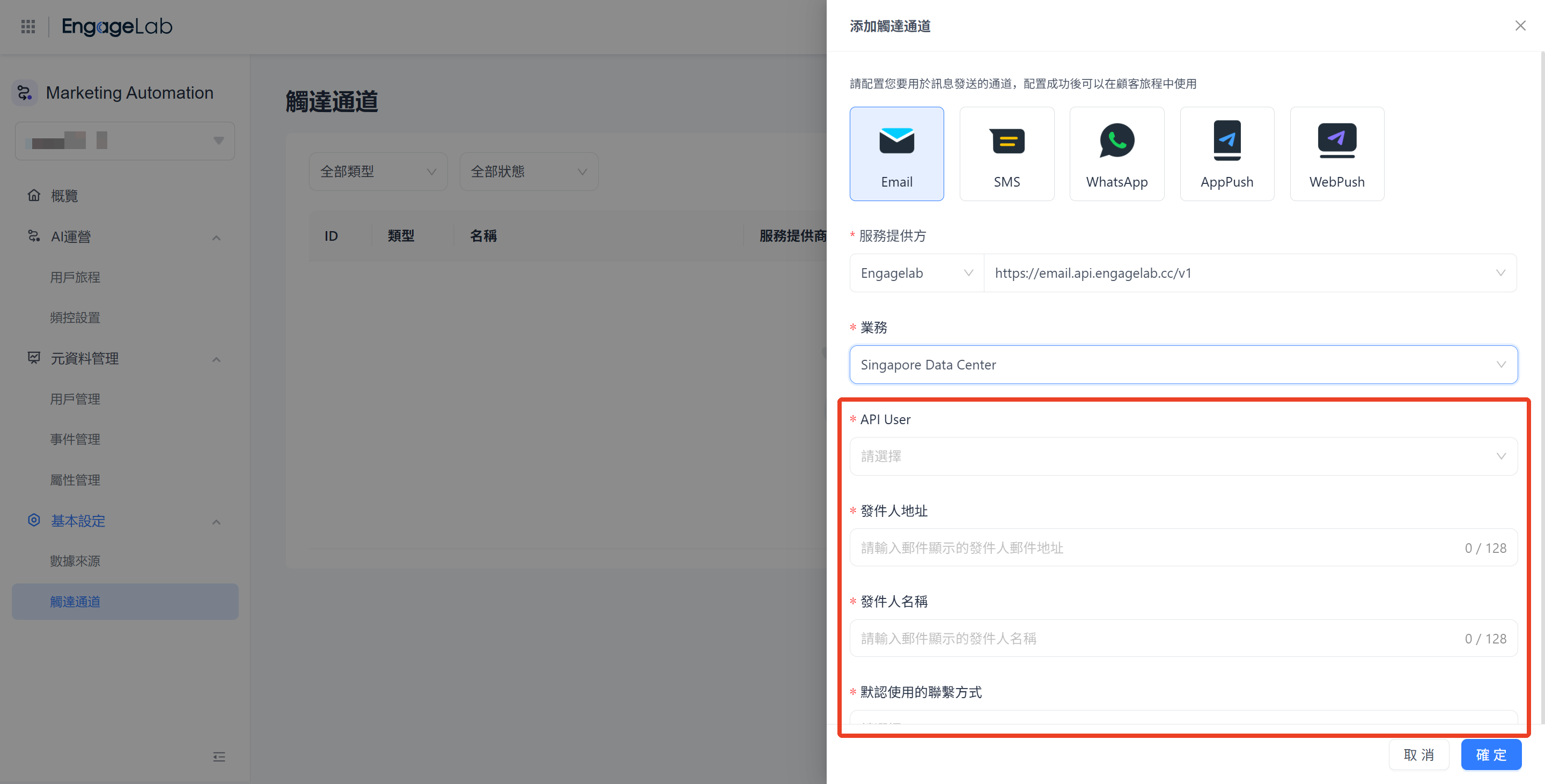
- 選擇通道類型為 Email。
- 填寫以下資訊:
- 服務提供商:目前僅支援 EngageLab。
- API 使用者:從下拉選單中選擇剛建立的郵件 API 使用者。
- 發件人名稱(From Name):收件人看到的發送者名稱。
- 發件人郵箱地址(From Address):用於發送郵件的郵箱地址。
- 預設使用的聯絡方式:用於在用戶資料中對應郵箱欄位(通常為 email_address)。
建議:
- 發件人地址需與平台中驗證過的網域一致,否則可能導致退信或被攔截。
- 儲存後僅能修改發件人地址、發件人名稱及預設使用的聯絡方式欄位。
步驟 3:驗證通道狀態
- 儲存後返回「觸達通道」列表。
- 確認剛建立的 Email 通道狀態為 啟用。
- 若狀態顯示為「異常」或「關閉」,請檢查:
- API 使用者是否有效;
- 發件郵箱是否已通過驗證;
- 網域設定是否生效。
步驟 4:於顧客旅程中使用 Email 通道
- 開啟「行銷自動化 → 顧客旅程(Journey)」。
- 於編輯器中新增「發送訊息」節點。
- 在觸達通道中選擇 Email。
- 設計郵件內容。
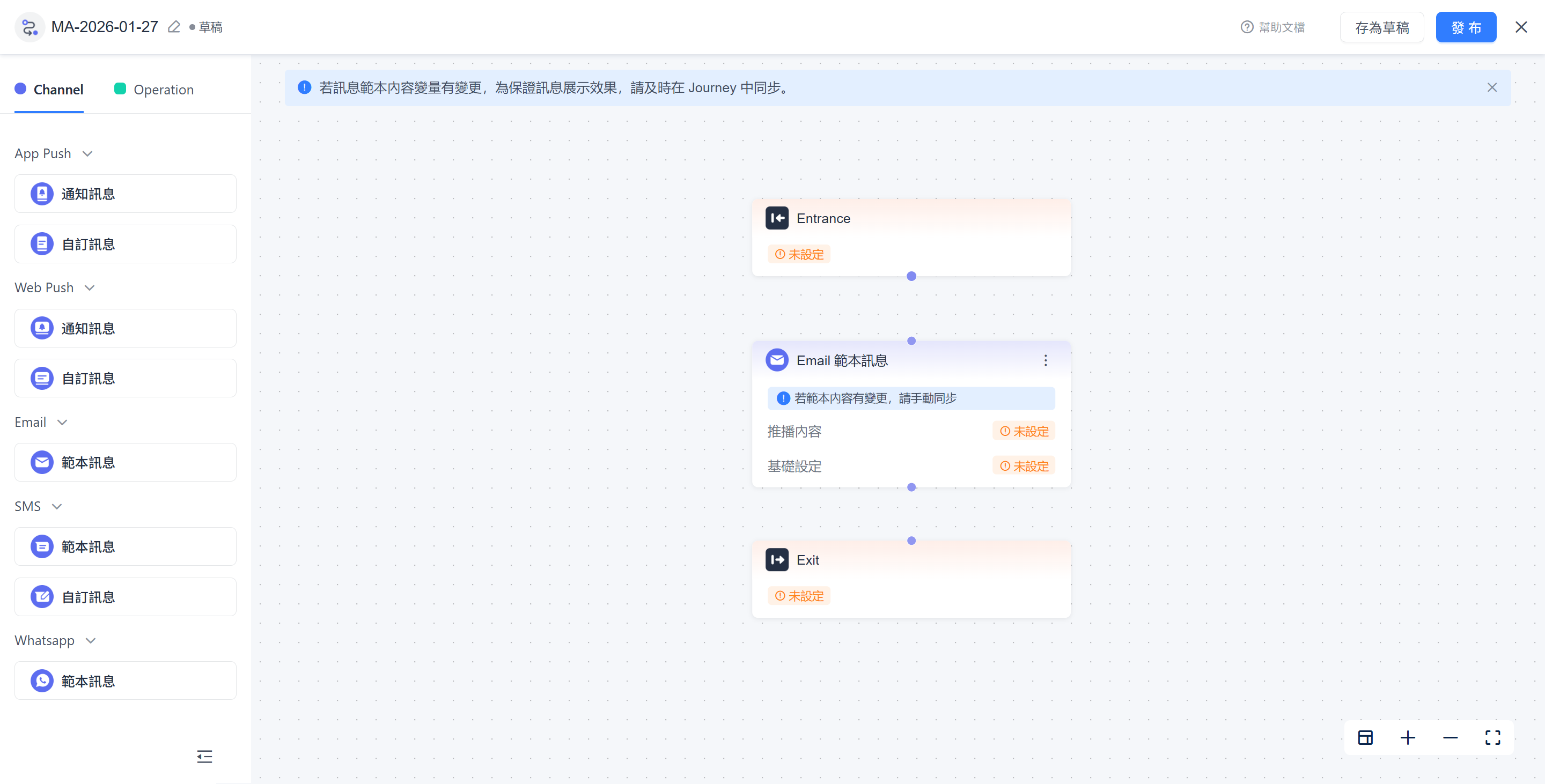
- 儲存並發布顧客旅程。
三、補充資訊
- Email 通道僅限使用 EngageLab 自有郵件系統。
- 若需使用外部 SMTP 或第三方郵件服務,請聯絡商務支援確認。
- 每個通道對應唯一發件郵箱,若品牌或網域不同,應分別建立獨立通道。
- 若於顧客旅程中需臨時調整發件人資訊,可於旅程節點中暫時覆蓋,不影響通道本身設定。

仍有疑問?
找不到您需要的內容?我們的專家隨時為您提供個人化協助。立即提問,我們將及時回覆。

