


Lista y detalles de conversaciones
El espacio de trabajo de conversaciones consta de la navegación lateral izquierda, la lista de conversaciones, los detalles de los mensajes y el panel de información lateral derecho. Se utiliza para gestionar de forma centralizada los mensajes de clientes procedentes de varios canales. Aquí puedes encontrar y asignar conversaciones, responder a los clientes o registrar notas internas, cambiar estados y mantener la información asociada a clientes y conversaciones.
Los menús y las acciones que se muestran en la página dependen de los permisos del proyecto, el tipo de canal y las funciones habilitadas.
Explorar la lista de conversaciones
Usar vistas fijas
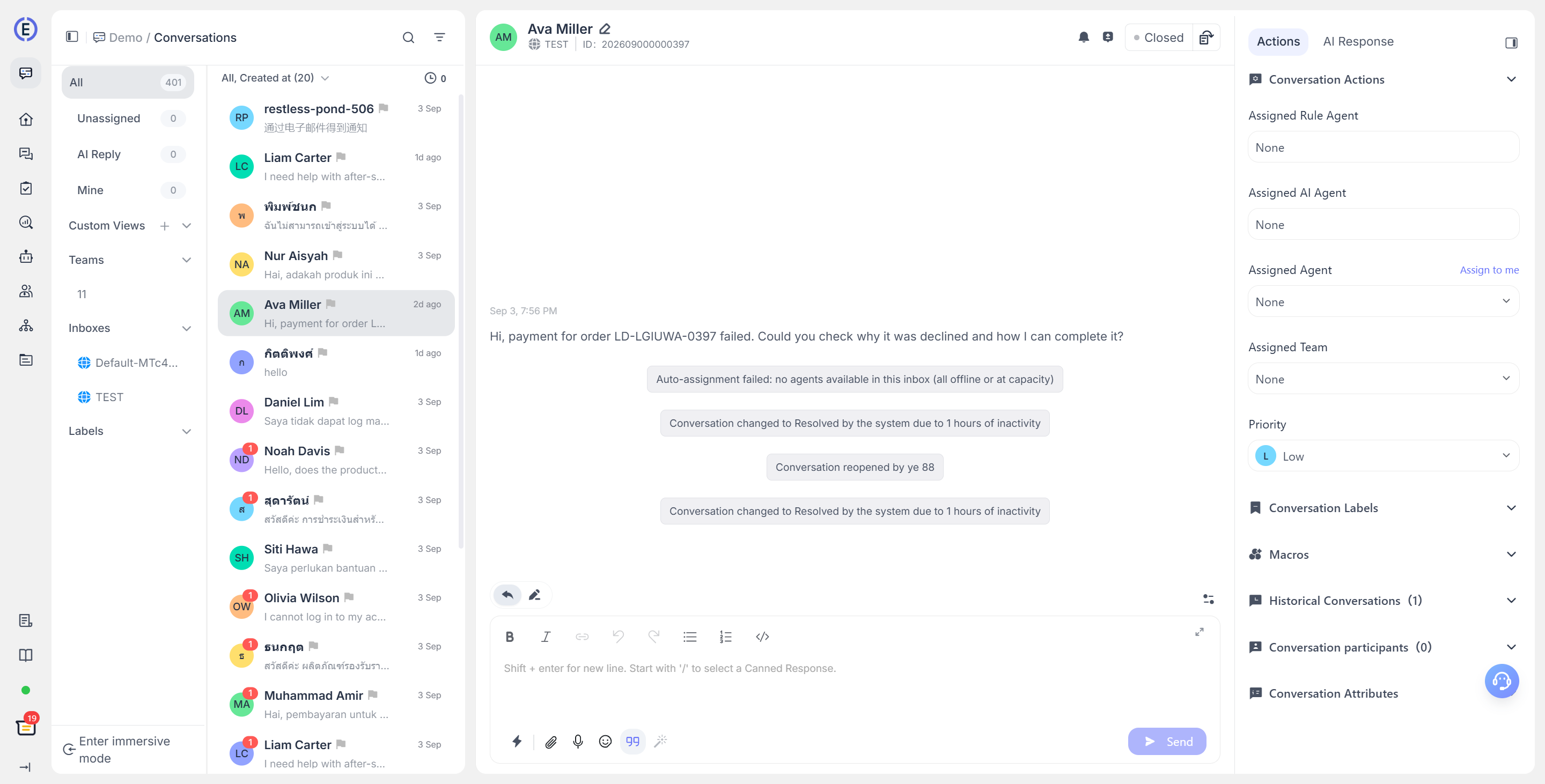
En Conversations, a la izquierda, puedes cambiar la lista utilizando las siguientes vistas integradas:
| View | Purpose |
|---|---|
| All | Ver todas las conversaciones a las que tienes permiso de acceso. |
| AI Response | Ver las conversaciones que actualmente gestiona el AI Agent. |
| Unassigned | Ver las conversaciones que aún no se han asignado a un agente. |
| Mine | Ver las conversaciones gestionadas por el miembro que ha iniciado sesión. |
A la izquierda también puedes explorar conversaciones por Team, Channel y Tags. Estas categorías y su contenido solo se muestran cuando tienes los permisos de visualización correspondientes.
Las tarjetas de la lista muestran información resumida, como el contacto, el mensaje más reciente, la hora, el canal, las etiquetas y la prioridad. En la vista All o en las vistas filtradas también se muestra la persona asignada. Haz clic en una tarjeta para abrir la conversación correspondiente.
Buscar, ordenar y filtrar
El cuadro de búsqueda situado en la parte superior derecha de la lista te permite buscar por contenido del mensaje. Después de introducir al menos dos caracteres o números directamente, el sistema empieza a buscar conversaciones dentro del ámbito actual. Actualmente, la búsqueda admite coincidencia exacta para los campos de ID de conversación e identificador de contacto, y coincidencia difusa para los nombres de contacto y el contenido de los mensajes.
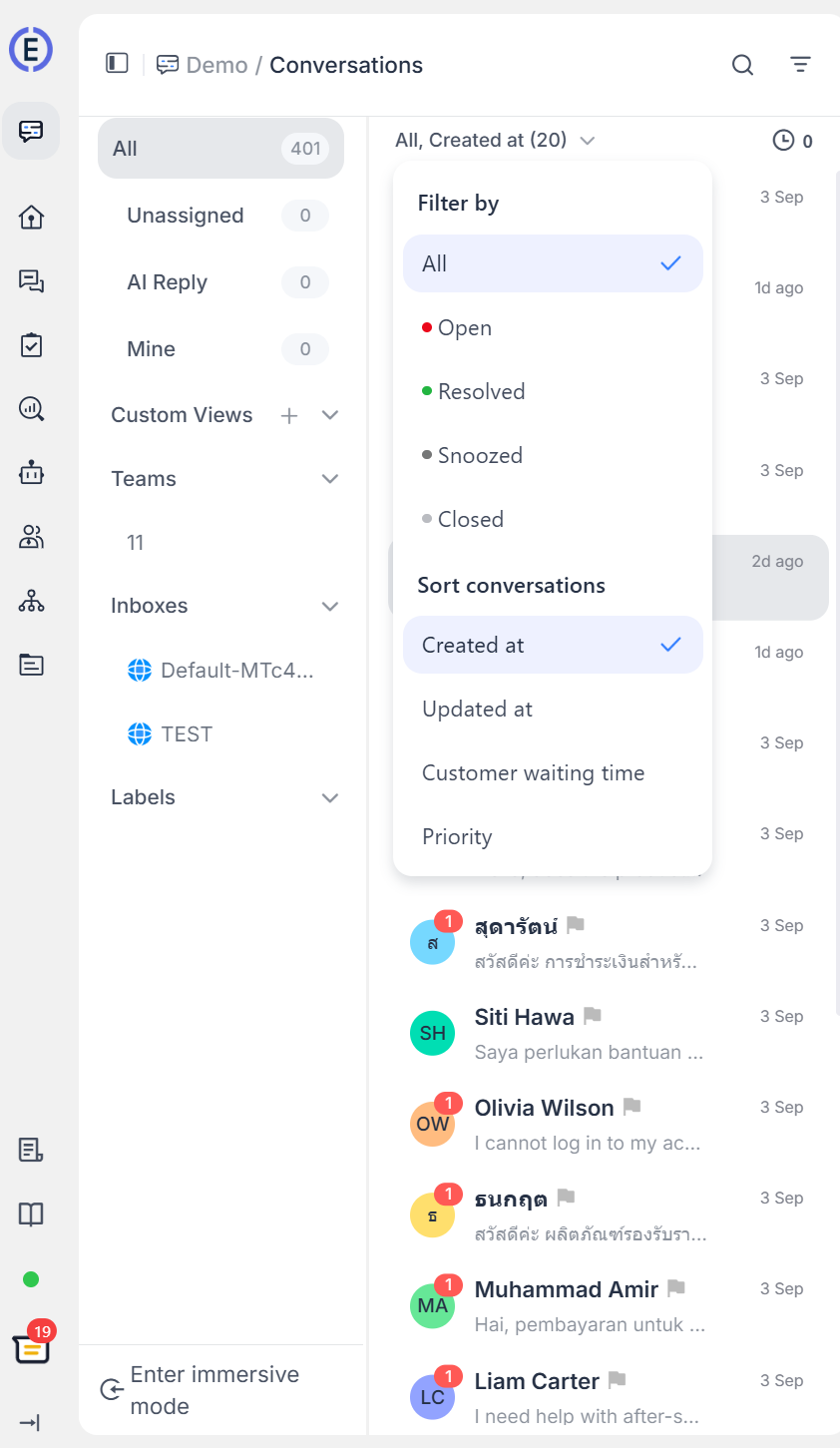
Los menús desplegables de la parte superior de la lista pueden utilizarse para combinar las siguientes condiciones:
- Estado: All, Open, Resolved, Snoozed o Closed.
- Ordenar por: hora de creación, actualización, tiempo de espera del cliente o prioridad.
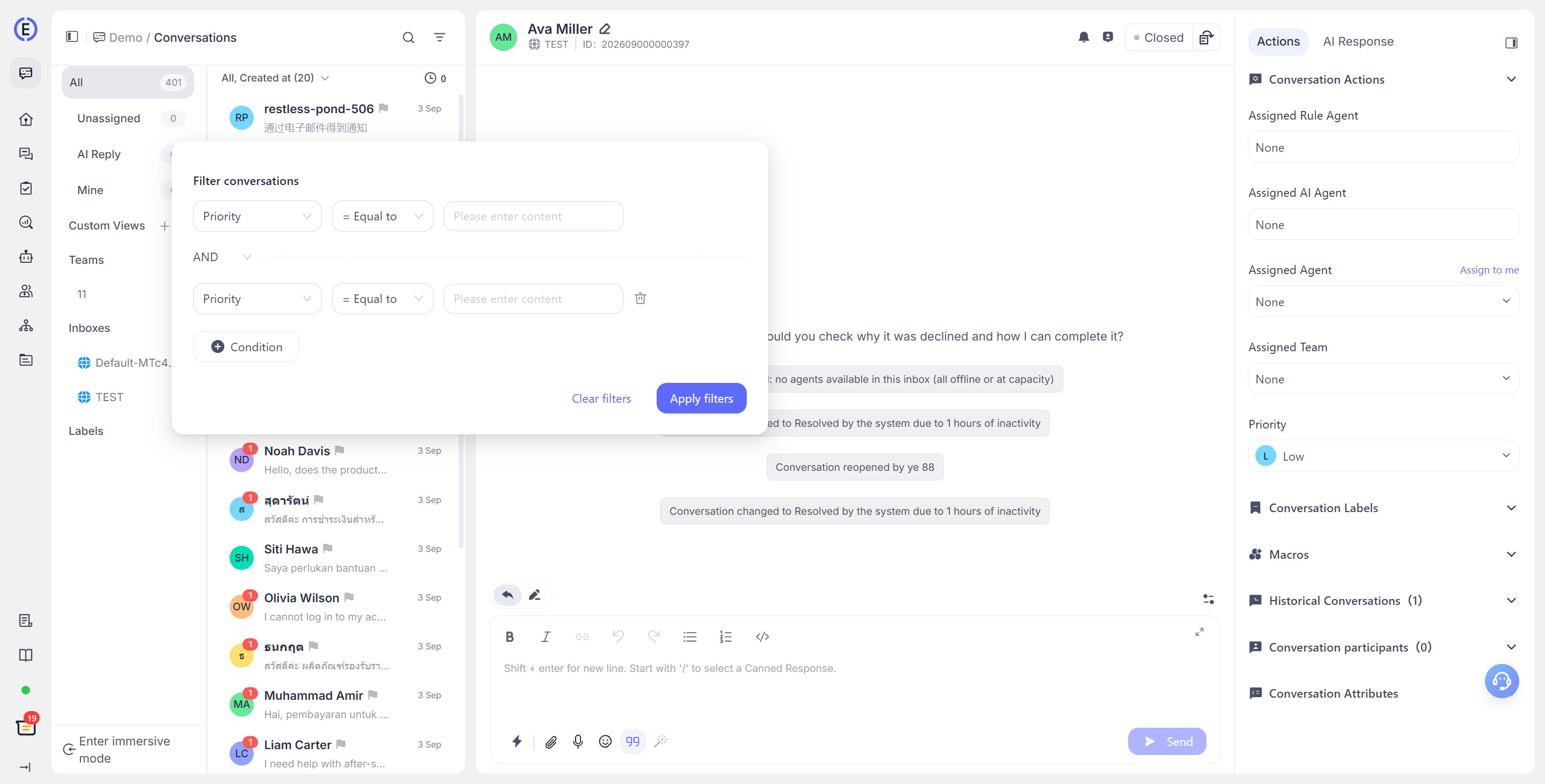
Los filtros avanzados incluyen Priority, Conversation ID, Assignee, Channel, Team, Activity, Tags, Browser language, Country/Region, Source page, Created time, Last activity time y atributos personalizados de la conversación.
Los filtros avanzados admiten varias condiciones combinadas con AND / OR. Los filtros solo se aplican a la lista actual. Después de borrar los filtros, se restauran los resultados predeterminados de la vista seleccionada.
Crear y gestionar vistas personalizadas
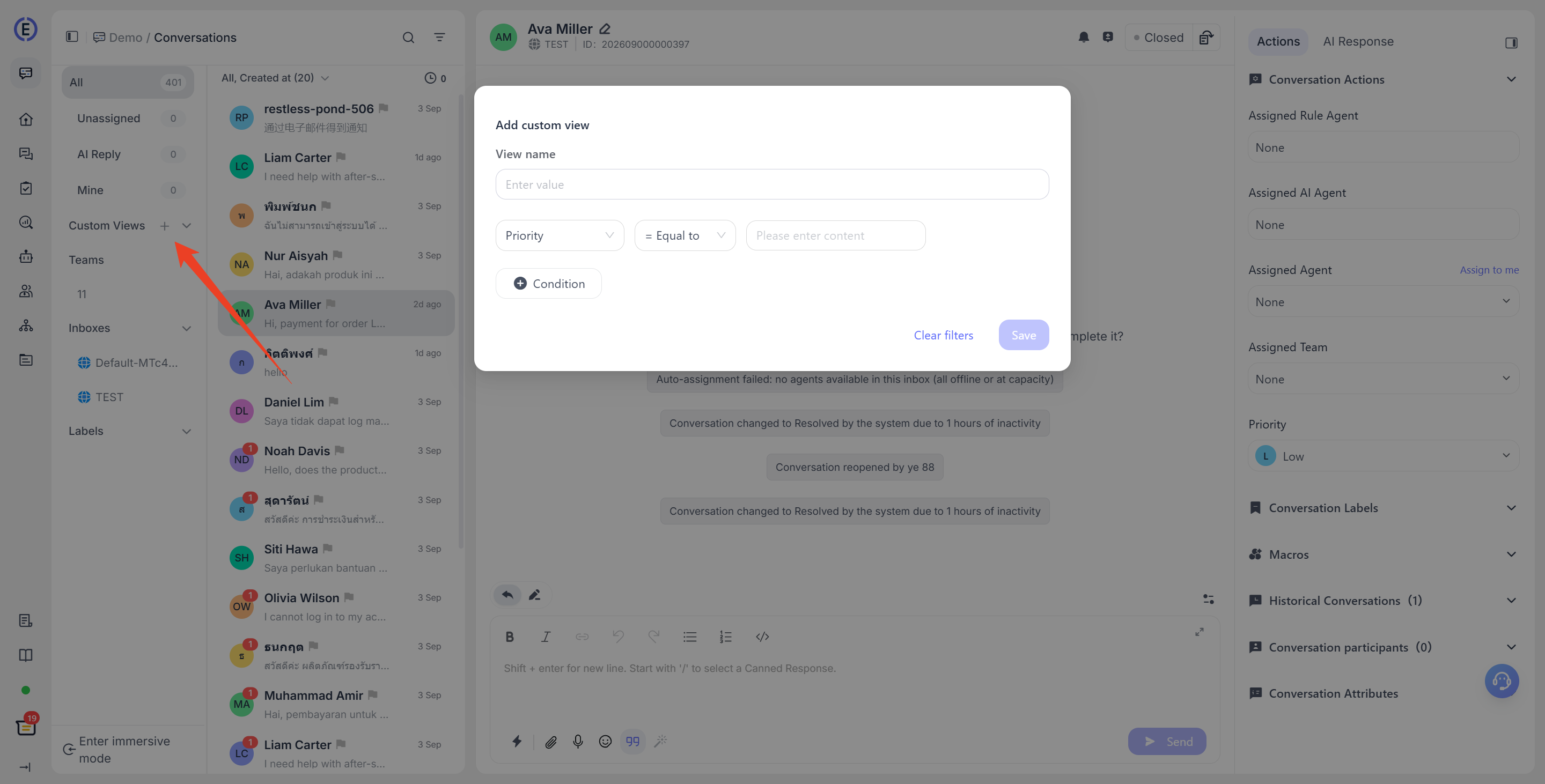
Las vistas personalizadas guardan un conjunto de condiciones de filtro y son adecuadas para colas de trabajo fijas, como «Seguimiento de alta prioridad» o «Conversaciones sin asignar en una determinada región».
- Haz clic en +, junto al título Custom Views, a la izquierda.
- Introduce un nombre para la vista y añade una o varias condiciones de filtro.
- Haz clic en Save. La nueva vista aparece en la lista de vistas personalizadas de la izquierda.
Después de acceder a una vista personalizada, la lista se carga según las condiciones guardadas. Pasa el cursor sobre el nombre de la vista a la izquierda y haz clic en el botón de eliminar para quitarla. Eliminar una vista personalizada no elimina las conversaciones que contiene.
Acciones masivas y acciones sobre un solo elemento
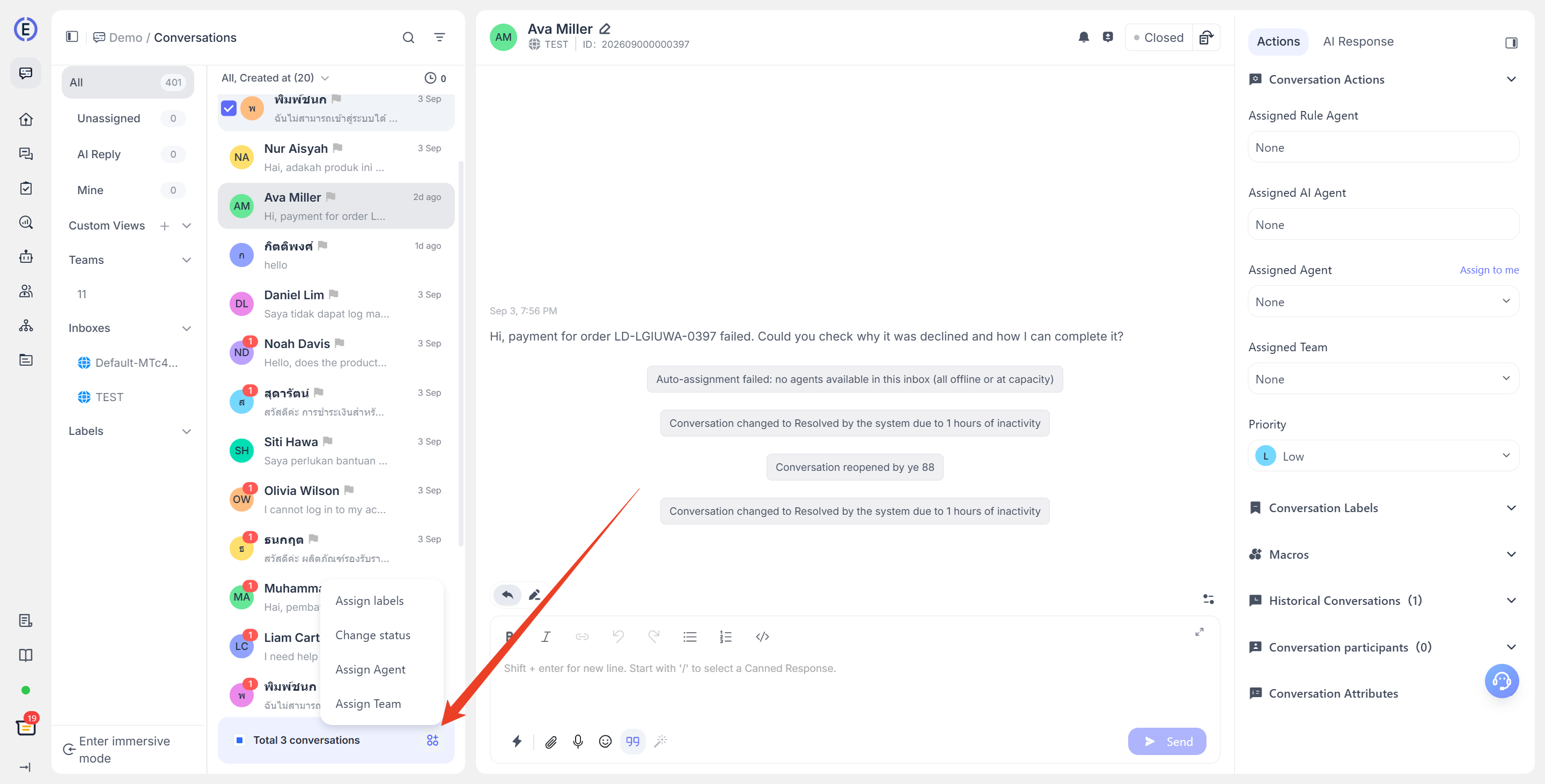
Después de seleccionar una o varias tarjetas de la lista, aparece una barra de acciones masivas en la parte inferior que te permite:
- Cambiar el estado, incluida la opción de posponer hasta una hora predefinida o personalizada.
- Asignar un agente o un equipo.
- Asignar etiquetas.
En el menú More actions de una sola tarjeta de conversación también puedes ajustar la prioridad, reasignar el agente o el equipo, modificar las etiquetas, marcar la conversación como leída o no leída y cambiar su estado.
Gestionar los detalles de la conversación
Respuestas, notas internas y acciones sobre mensajes
La zona central muestra el historial completo de mensajes. Utiliza el cuadro de entrada de la parte inferior para enviar respuestas a los clientes o cambia a Private Notes para registrar información interna visible solo para los agentes de atención al cliente. El cuadro de respuesta admite emojis de uso habitual, archivos adjuntos, grabaciones de audio y respuestas predefinidas o macros. Algunos canales también ofrecen funciones especializadas, como mensajes de plantilla, destinatarios de correo electrónico, texto enriquecido o asistencia de IA.
Pasa el cursor sobre un mensaje o haz clic con el botón derecho para abrir el menú del mensaje. En función del origen del mensaje y del canal, puedes utilizar las siguientes acciones:
- Copiar el contenido del mensaje.
- Responder citando un mensaje del cliente.
- Guardar el texto enviado como respuesta predefinida.
- Registrar un resultado de QA para los mensajes enviados por el AI Agent.
- Crear un ticket a partir de un mensaje recibido del cliente.
- Recuperar un mensaje enviado que admita recuperación (actualmente solo en algunos canales).
- Eliminar un mensaje.
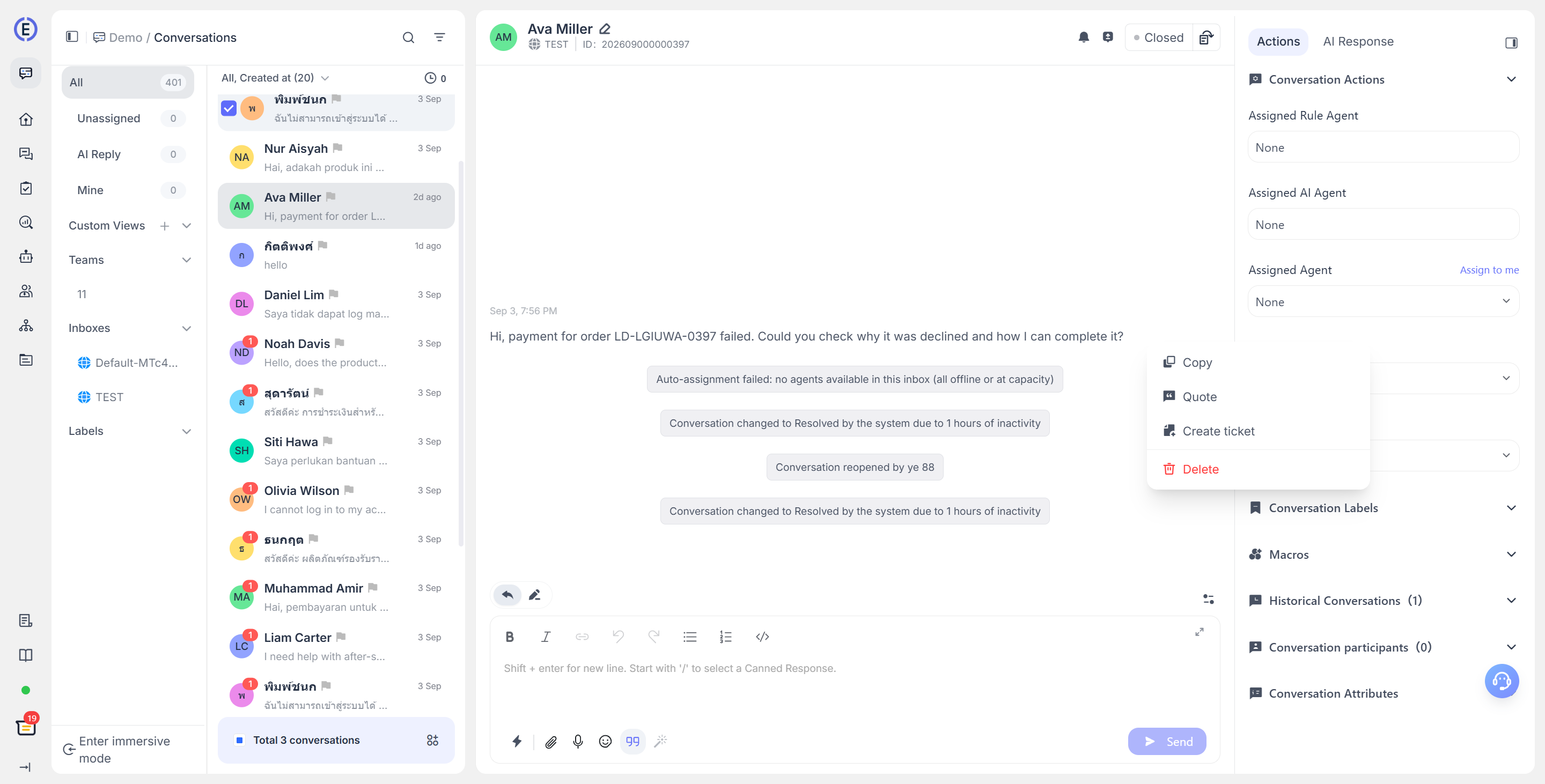
El menú disponible cambia según el tipo de mensaje. Por ejemplo, Create Ticket solo aparece en los mensajes recibidos del cliente. La función de cita solo aparece cuando el canal admite citas y el mensaje no es una nota privada. Para las respuestas predefinidas y las macros, consulta Use Canned Replies and Macros.
Ver el contacto
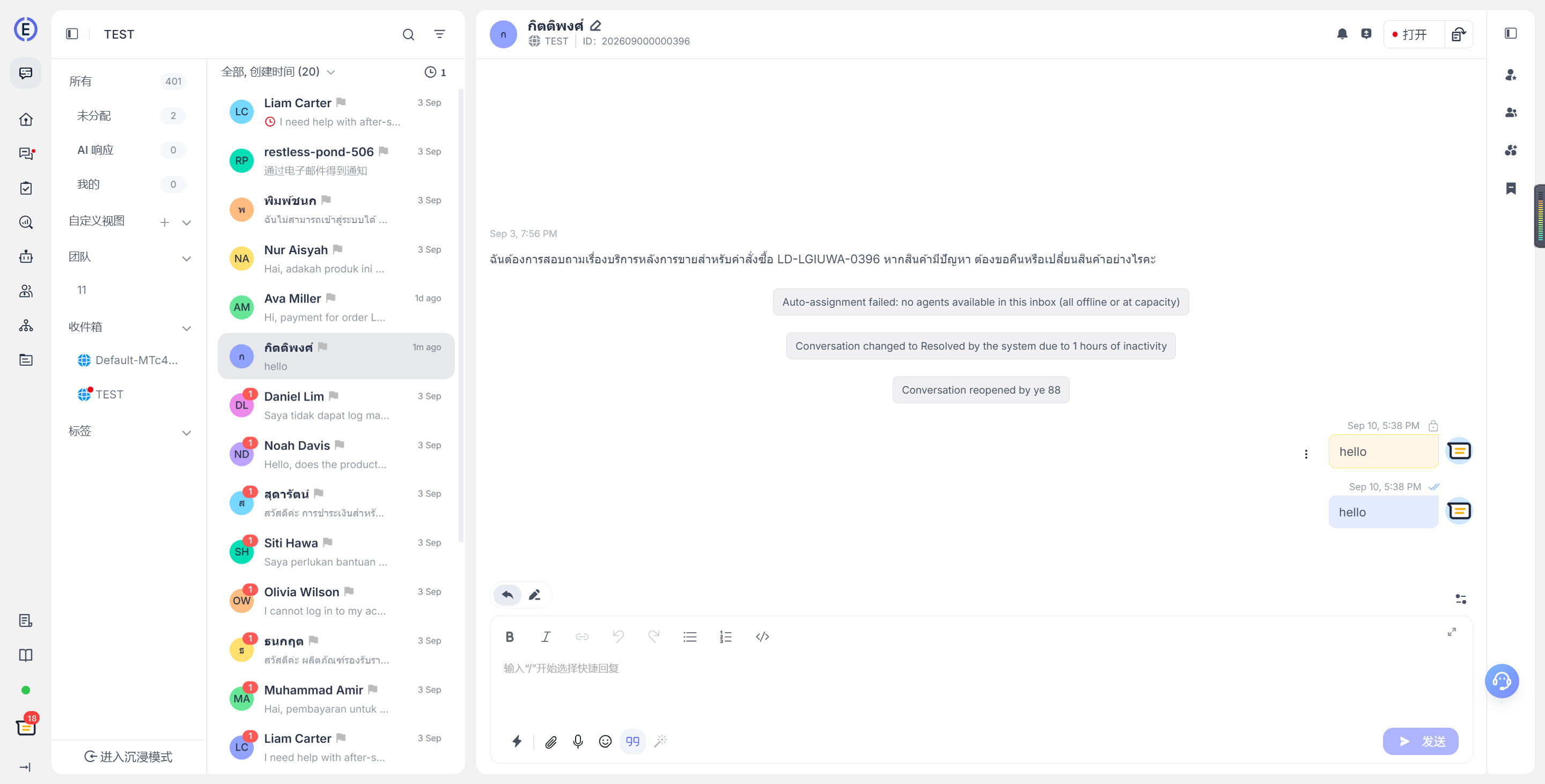
En la parte superior de la conversación se muestran el avatar y el nombre del contacto, junto con un botón de edición que permite modificar sus atributos.
Acciones superiores de la conversación
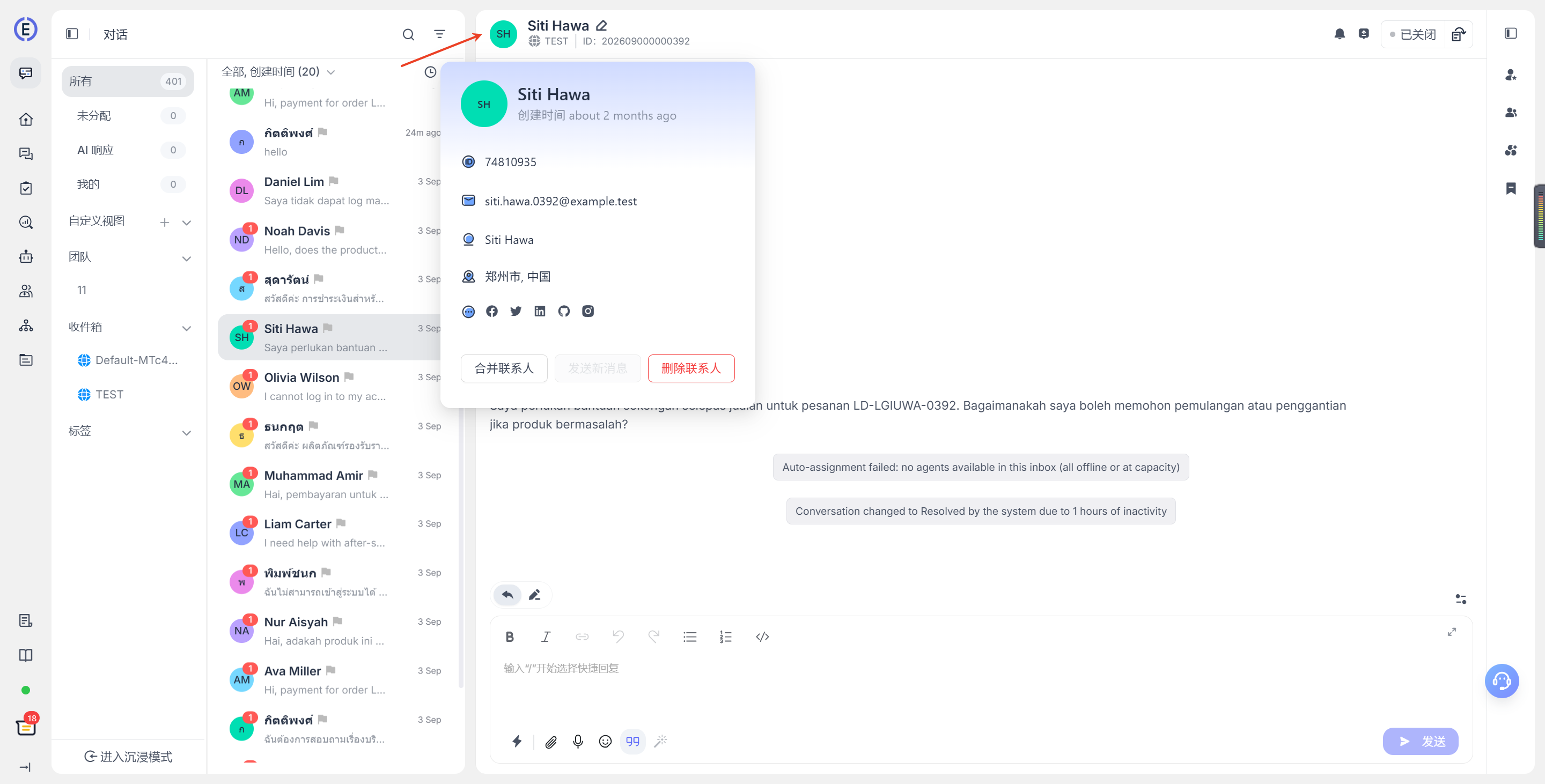
En la parte superior del panel de detalles se muestran el contacto, el canal de origen y el número de conversación. Puedes copiar el número y abrir la página de edición del contacto mediante el botón de edición situado junto a su nombre.
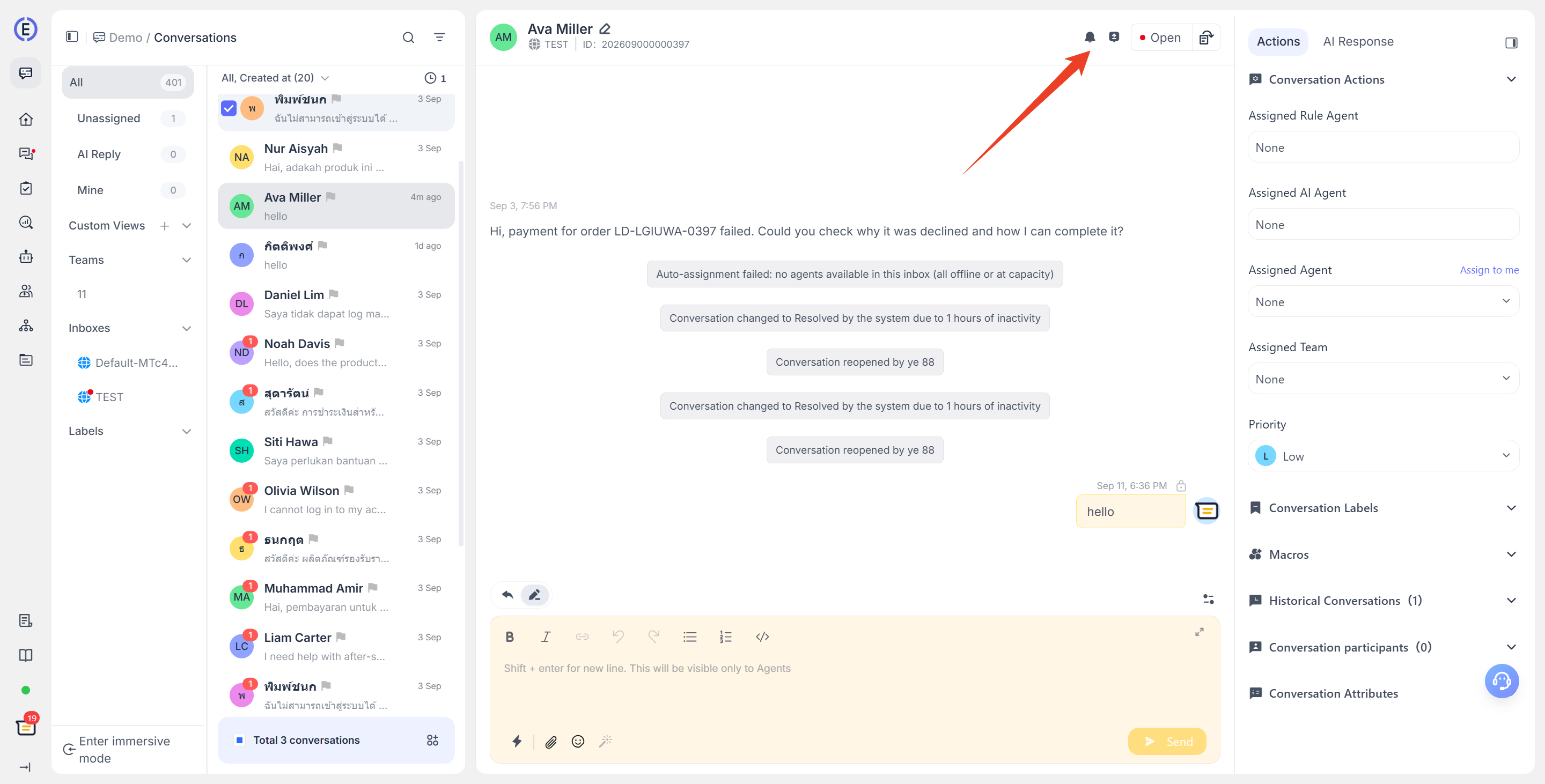
En la parte superior derecha se ofrecen las siguientes acciones:
- Mute/Unmute: controlar las notificaciones de los mensajes posteriores en la conversación actual.
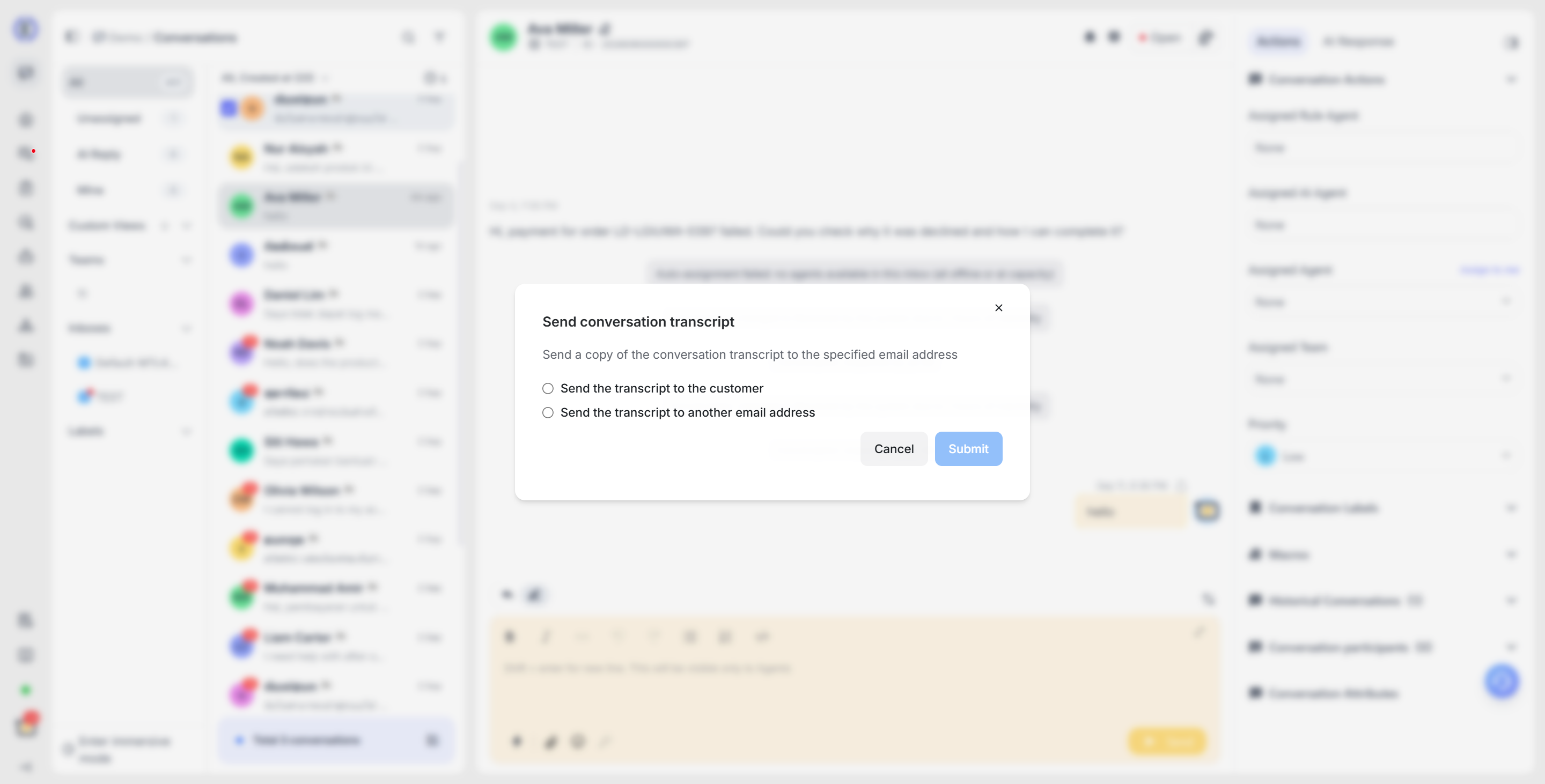
- Send Conversation Transcript: enviar el historial actual de la conversación a la dirección de correo electrónico especificada.
- Status Switch: actualizar el estado de gestión de la conversación actual.
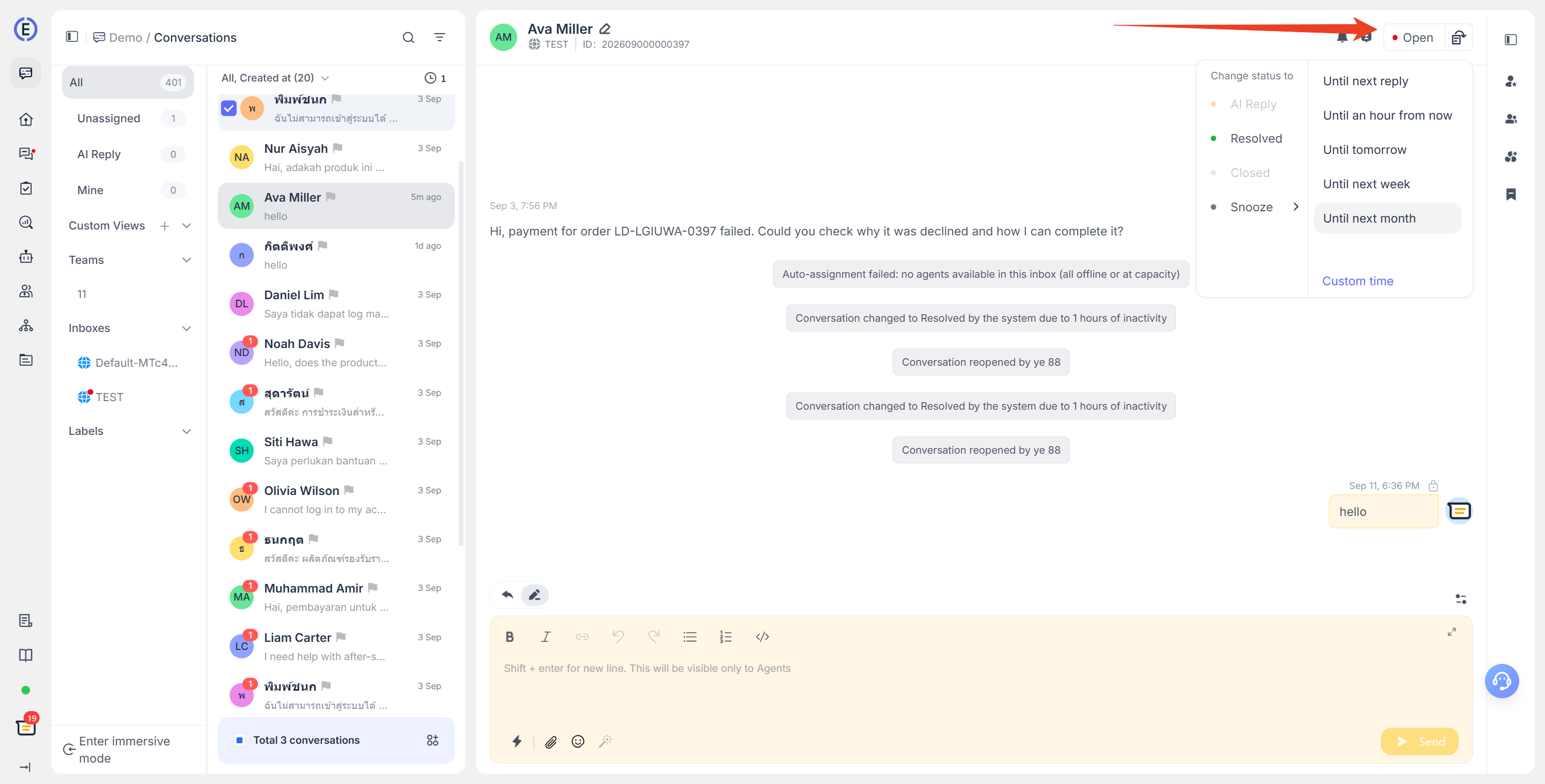
Haz clic en el botón de estado situado en la parte superior derecha del panel de detalles y selecciona el estado de destino. Al posponer una conversación, puedes elegir una hora predefinida o una hora de reanudación personalizada.
| Status | Description |
|---|---|
| Open | En espera de ser gestionada por un agente humano o gestionada actualmente por él. |
| AI-Replying | Asumida y respondida por el AI Agent. |
| Resolved | El problema actual ya se ha gestionado, pero la conversación aún puede reabrirse o devolverse al AI Agent para su procesamiento. |
| Closed | La conversación ha finalizado y ya no se contabiliza como una conversación en curso. Solo se puede cambiar a este estado desde «Resolved». |
| Snoozed | Temporalmente no se está procesando. Se reabrirá automáticamente cuando llegue la hora establecida y también puede reanudarse manualmente. |
Las conversaciones cerradas solo pueden reabrirse; no pueden cambiarse directamente a otros estados. Para consultar el flujo completo de estados, consulta Conversation Status Flow.
Usar el panel de información lateral derecho de la conversación
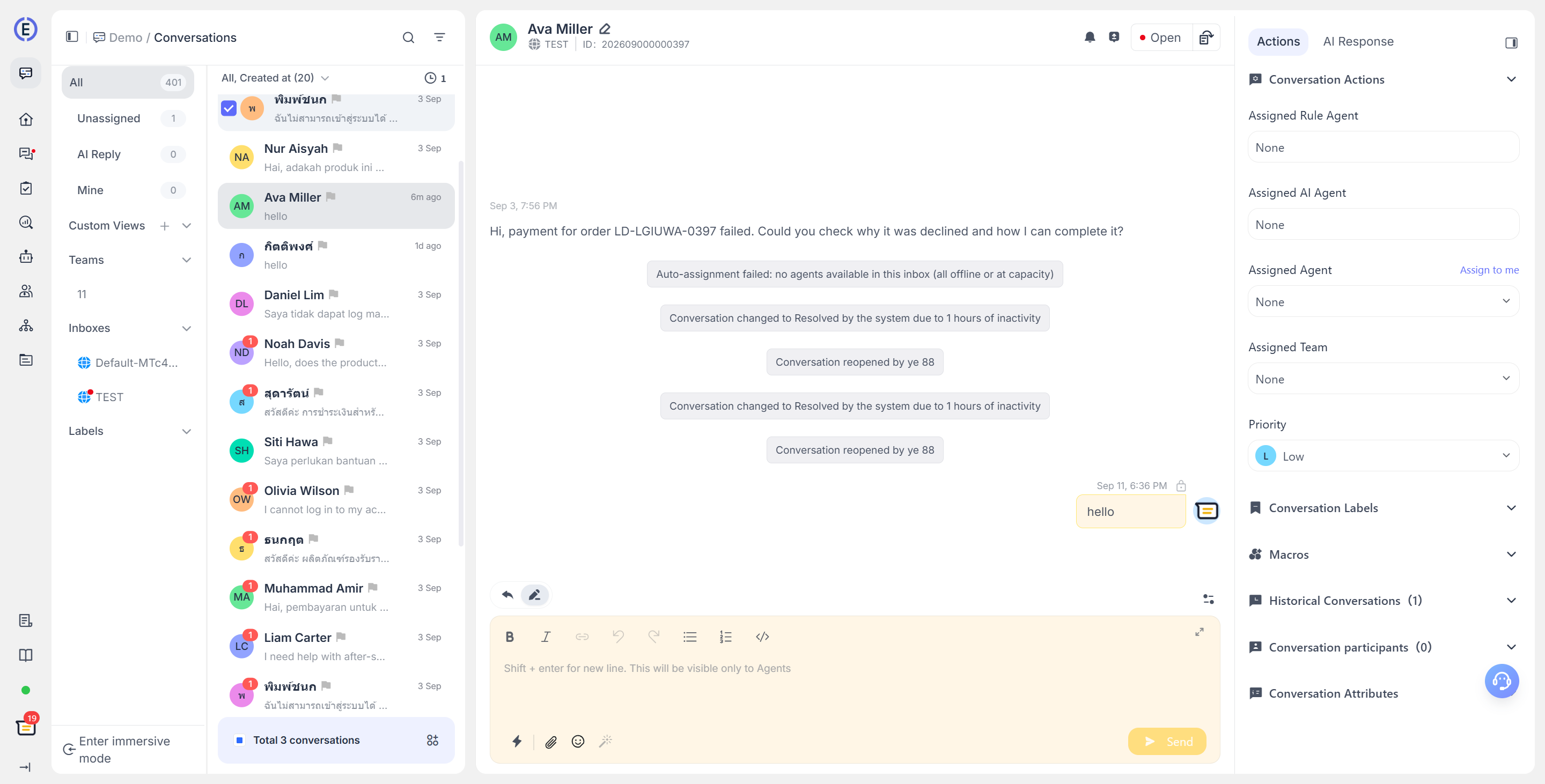
Haz clic en el botón de expandir situado en el lado derecho del panel de detalles para abrir el panel de información. Después de contraerlo, puedes seguir seleccionando rápidamente un agente, un equipo, una macro o etiquetas mediante los iconos.
El panel de información lateral derecho incluye lo siguiente:
| Section | Available Actions |
|---|---|
| Conversation Actions | Asignar o desasignar un agente, asignar un equipo, asignarte la conversación a ti mismo y establecer la prioridad como Urgent, High, Medium, Low o None. |
| Conversation Participants | Añadir miembros de atención al cliente que sigan esta conversación o elegir seguirla tú mismo. Los participantes pueden recibir la información necesaria para la colaboración. |
| Conversation Information and Attributes | Ver información del sistema, como la página de origen, la hora de inicio, el navegador y el sistema operativo, el idioma del navegador, el país o la región y la dirección IP. También puedes ver y mantener atributos personalizados de la conversación. |
| Last Conversation | Ver conversaciones anteriores del contacto actual y saltar al registro correspondiente. |
| Macros | Buscar e insertar macros configuradas. |
Usar el modo inmersivo
El modo inmersivo reduce las distracciones visuales de la navegación del espacio de trabajo para que puedas centrarte en gestionar conversaciones. Esta configuración se guarda como preferencia de interfaz del miembro actual, pero solo tiene efecto en las páginas relacionadas con Conversations o Tickets. Cuando accedes a otras páginas, como Overview o Settings, LiveDesk restaura el diseño de navegación normal.
Entrar y salir del modo inmersivo
Haz clic en Enter Immersive Mode, en la parte inferior de la navegación lateral izquierda, para activarlo. Haz clic de nuevo en Exit Immersive Mode para restaurar la vista normal. Después de habilitar el modo inmersivo, el icono de menú de la parte superior izquierda abre un panel de navegación temporal en el que puedes cambiar de equipos, canales, etiquetas y vistas personalizadas, o salir directamente del modo inmersivo.
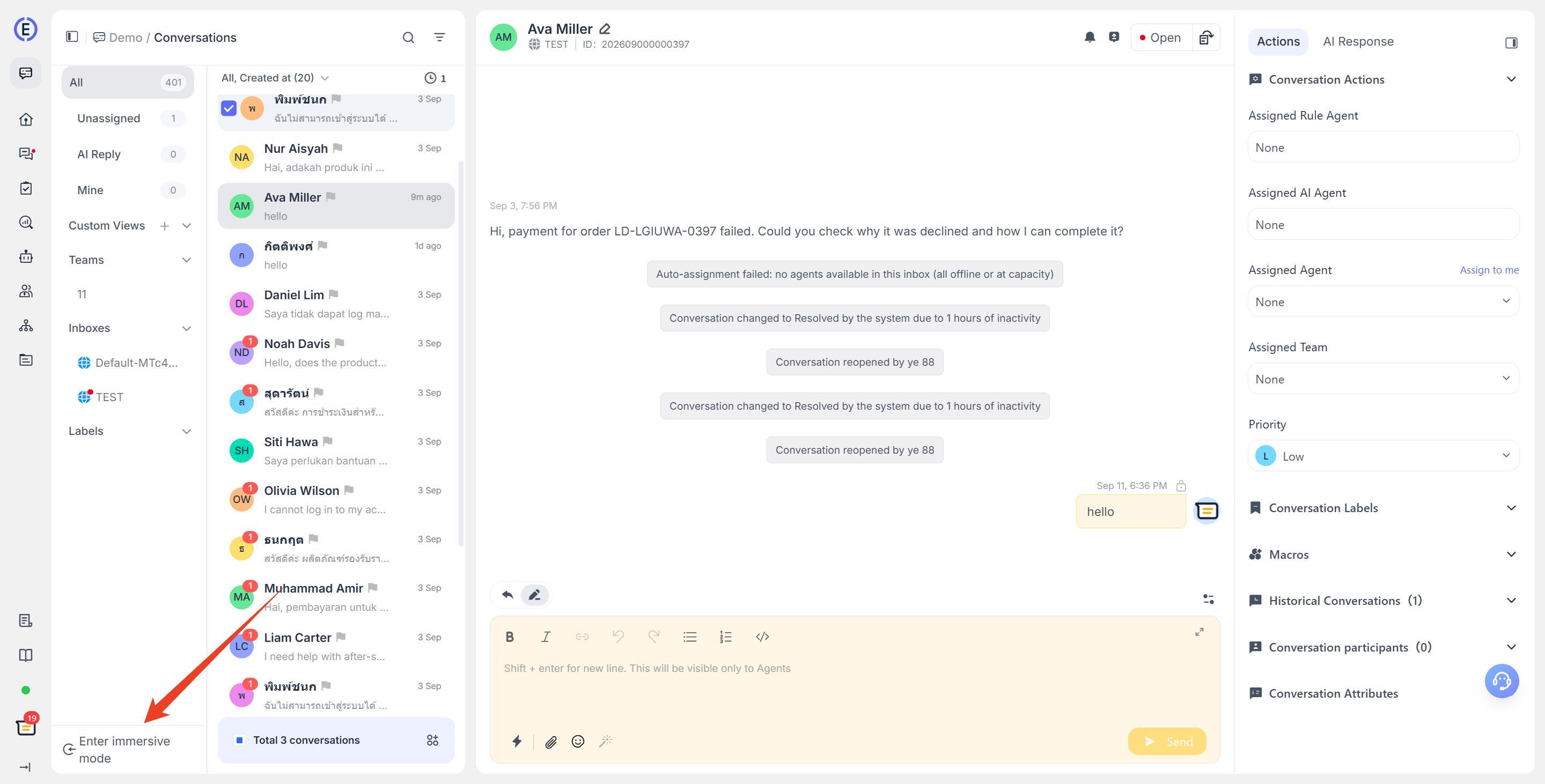
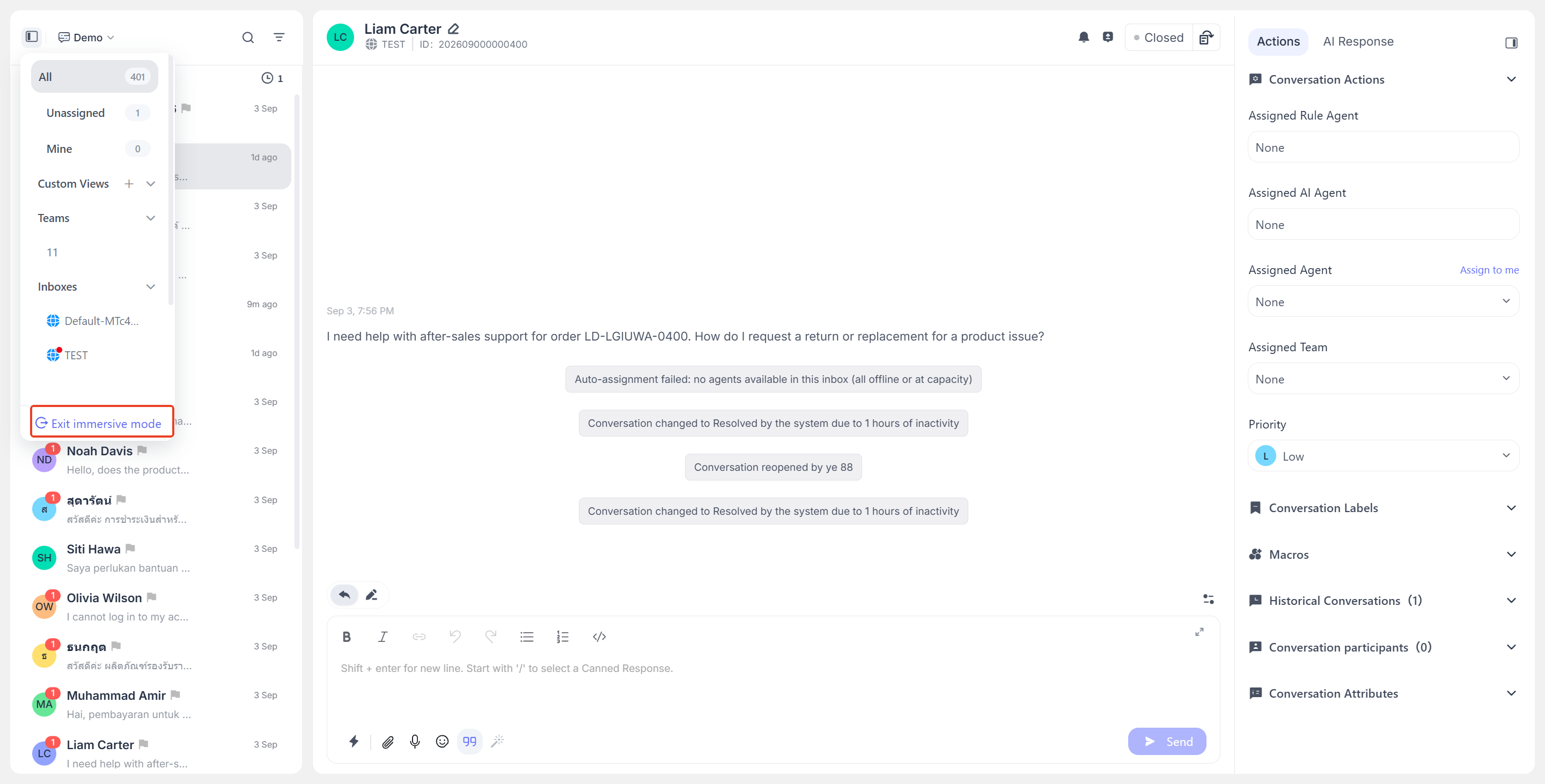
Cambios en la página en modo inmersivo
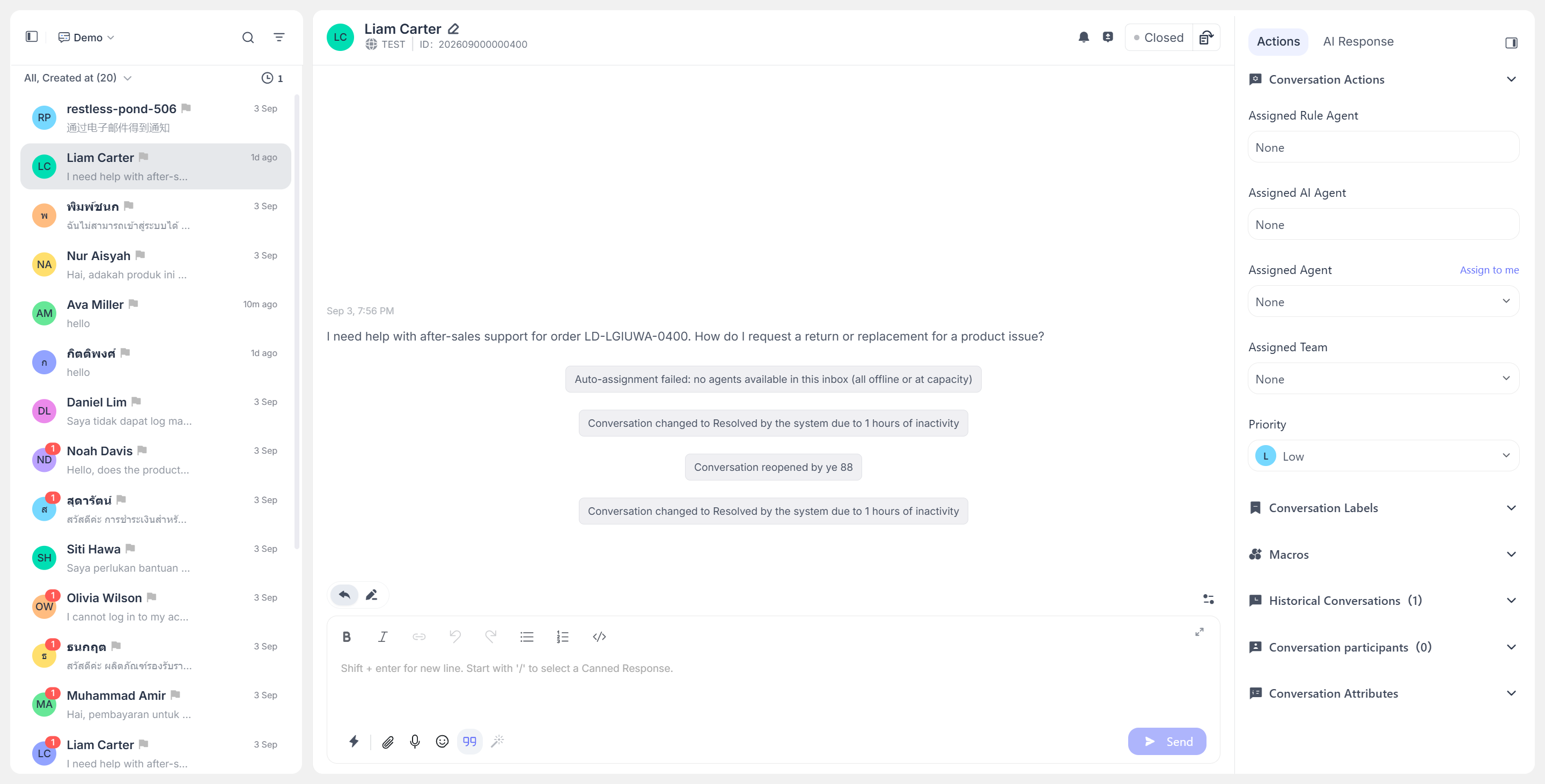
- La navegación principal lateral izquierda y la navegación secundaria persistente se ocultan, dejando más espacio horizontal para la lista de conversaciones y los detalles de los mensajes.
- La lista de conversaciones se mantiene, y puedes seguir cambiando entre colas como All, AI Response, Unassigned y Mine mediante las pestañas de vista situadas en la parte superior de la lista.
- La búsqueda, el filtrado, la ordenación, las vistas personalizadas, las acciones masivas, las respuestas, el cambio de estado y el panel de información lateral derecho de la conversación no se ven afectados.
- Algunas indicaciones de ayuda no esenciales se ocultan para evitar bloquear el área de gestión de conversaciones.
Recomendaciones
- Asigna la conversación a un agente o equipo específico antes de responder y actualizar el estado para facilitar el seguimiento estadístico y la colaboración.
- Utiliza Snooze para las consultas que no puedan gestionarse inmediatamente; no las cierres directamente. Cuando llegue la hora de reanudación, el sistema las reabrirá.
- Guarda las condiciones de filtro utilizadas con frecuencia como vistas personalizadas para evitar configuraciones repetidas.
- Al gestionar consultas complejas que requieren seguimiento por parte de varias personas, añade a los agentes pertinentes como participantes de la conversación y utiliza notas privadas para conservar el contexto interno.
