Gestión de la consola
El propósito de este artículo es presentar cada módulo funcional de la gestión de organizaciones, la configuración de la cuenta, los permisos de miembros y la gestión de cuentas empresariales, para que los clientes puedan comprender rápidamente las funciones de la consola.
Gestión de organizaciones
Se pueden crear varias organizaciones con una misma cuenta, y los servicios de distintas organizaciones son independientes. Se pueden crear organizaciones para diferentes servicios en las zonas horarias correspondientes según las necesidades del negocio.
Lista de organizaciones
Hacer clic en [Account] - [Organization] para cambiar a otras organizaciones.
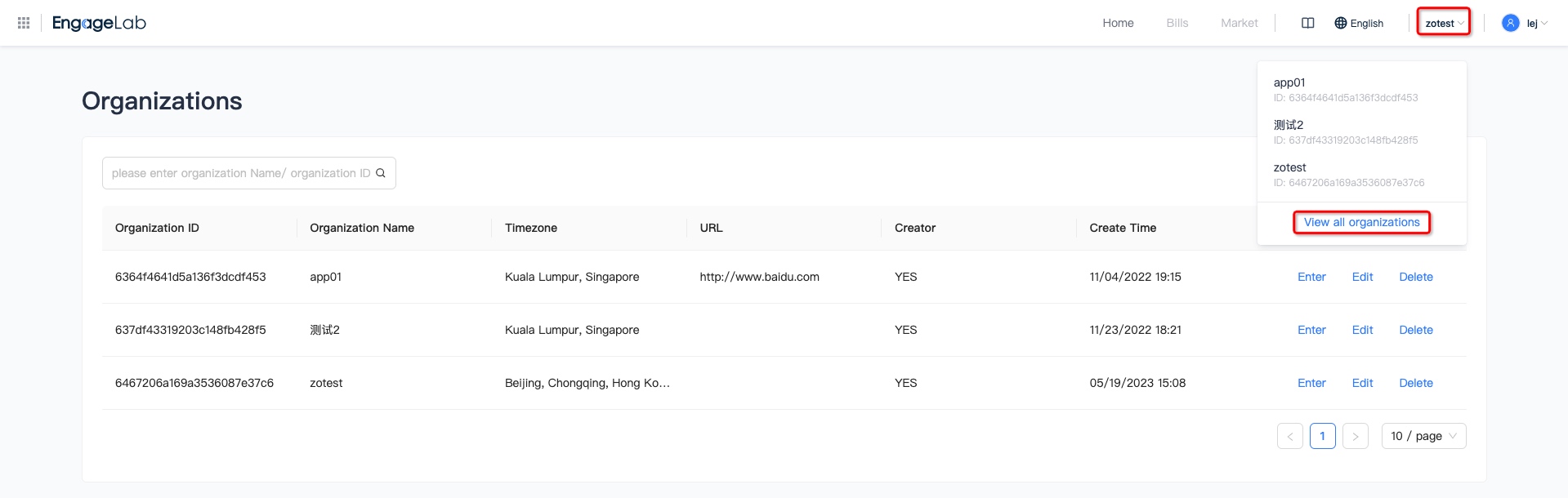
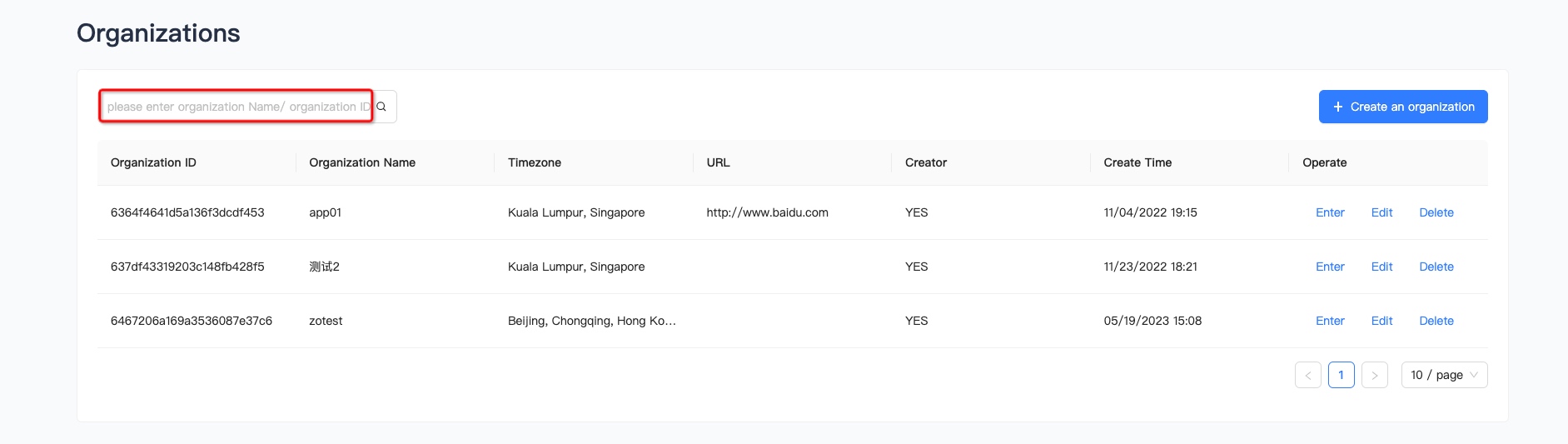
Hacer clic en **"View all organizations"** para acceder a la página de lista de organizaciones, que admite el filtrado por nombre de organización e ID de organización.
Crear una organización
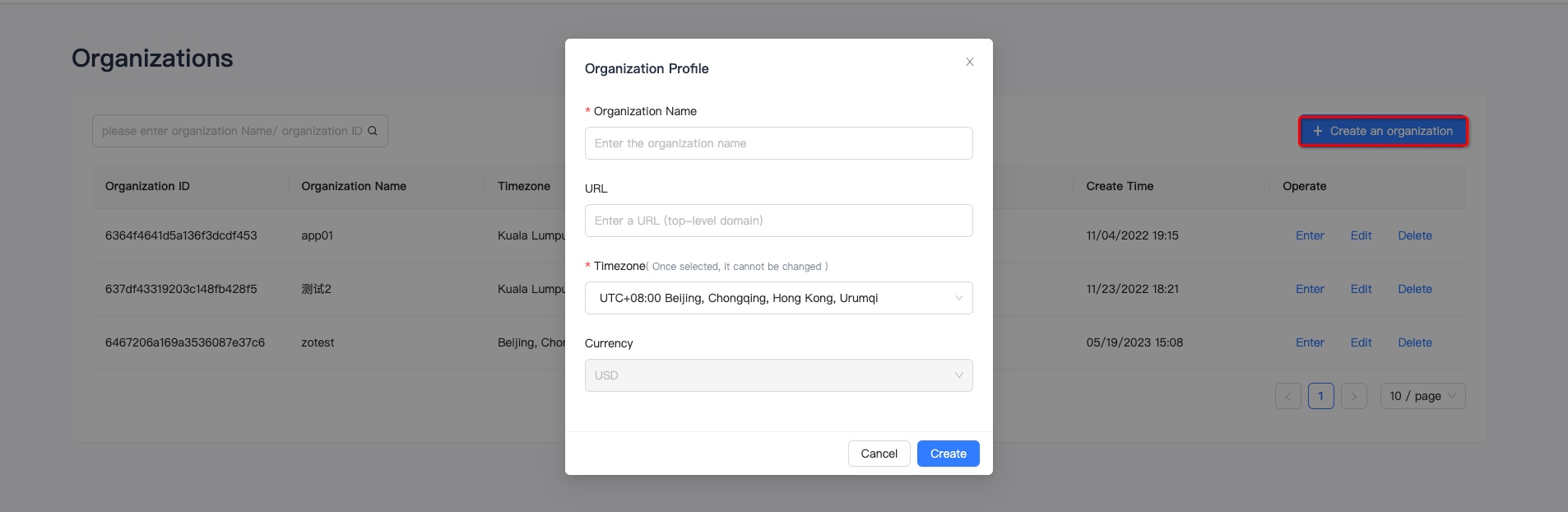
Hacer clic en "Create Organization", completar el nombre y el sitio web de la organización, y seleccionar la zona horaria.
Nota: Una vez seleccionada la zona horaria, no se puede cambiar.
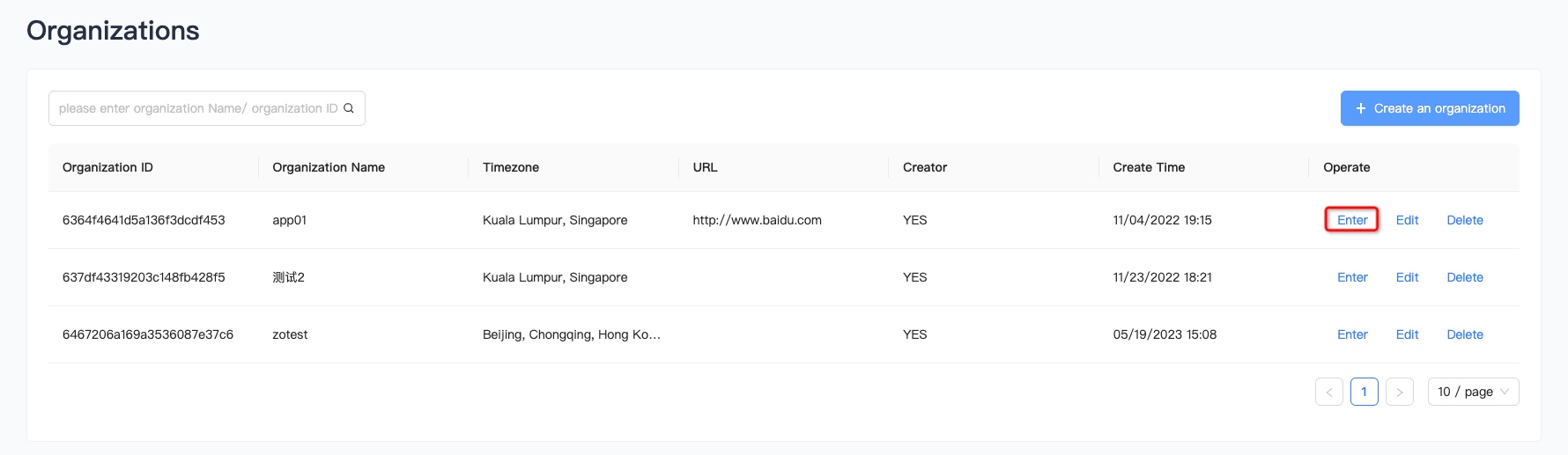
Ver organizaciones
Hacer clic en "Enter" para acceder a la página principal de la organización.
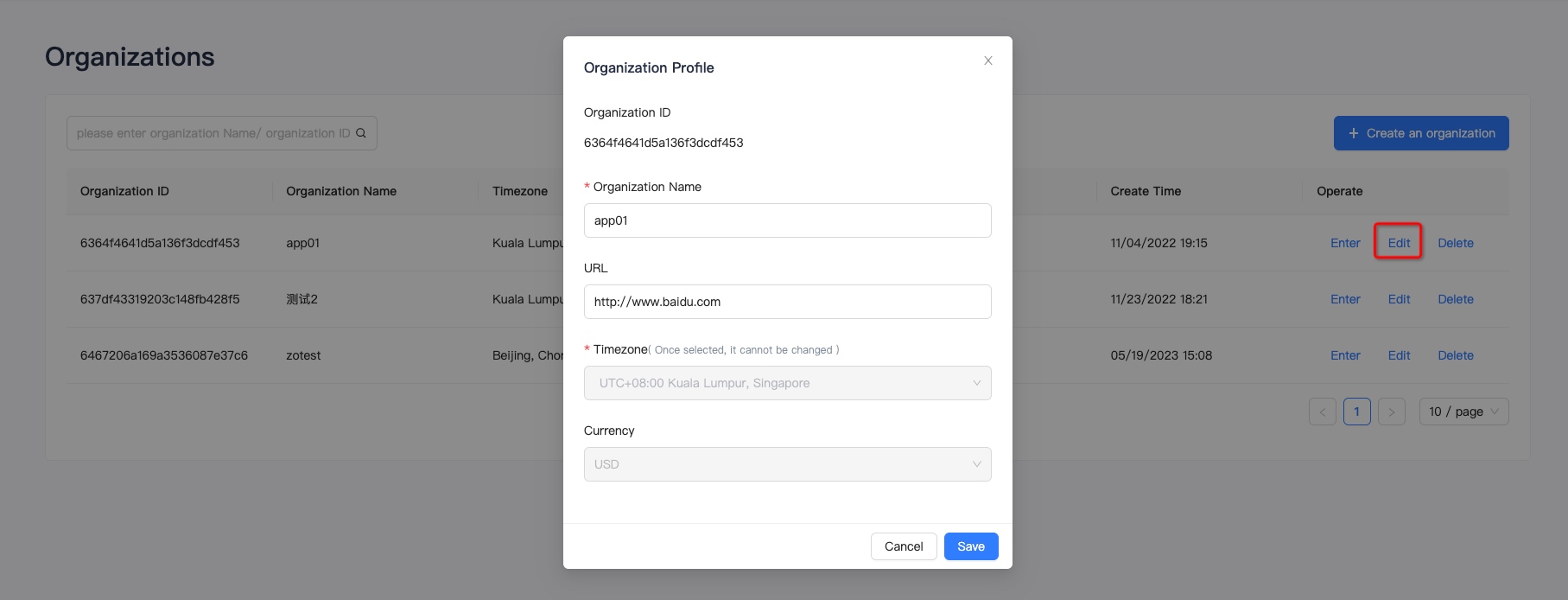
Editar organización
Hacer clic en "Edit" para cambiar el nombre y la dirección del sitio web de la organización.
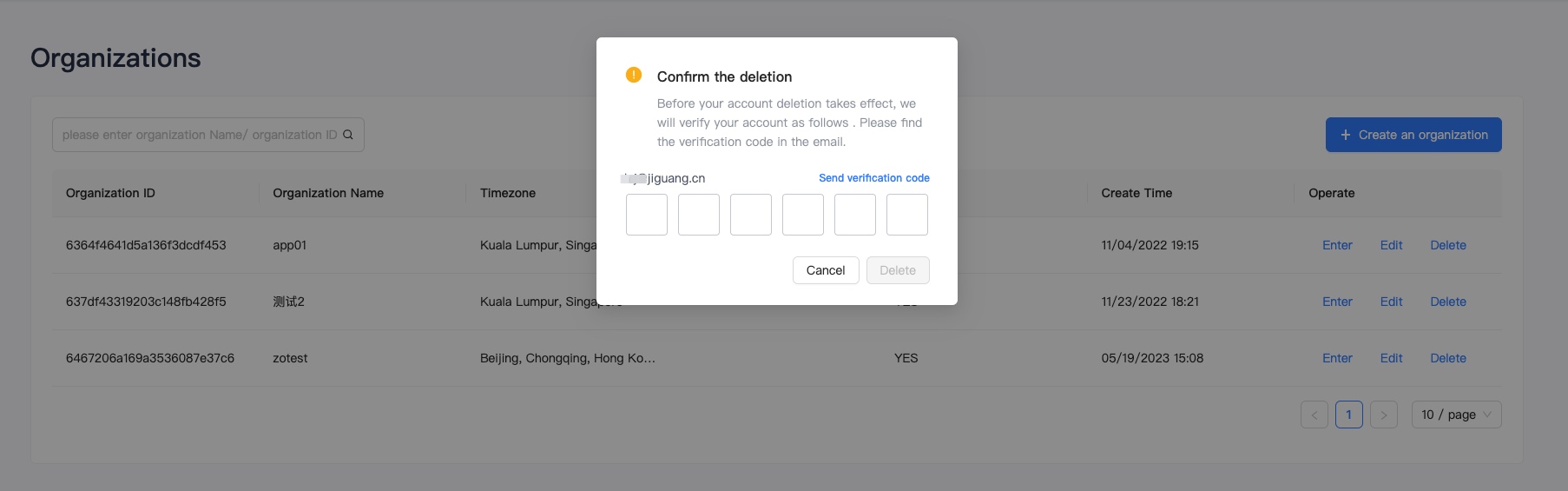
Eliminar organización
Si se necesita eliminar una organización, hacer clic en "Delete" y completar el código de verificación por correo electrónico antes de poder eliminarla.
¡Advertencia! La eliminación de una organización es irreversible y eliminará permanentemente los usuarios, el negocio, el saldo, la facturación, los pedidos y los derechos de la organización, además de detener todos los servicios relacionados.

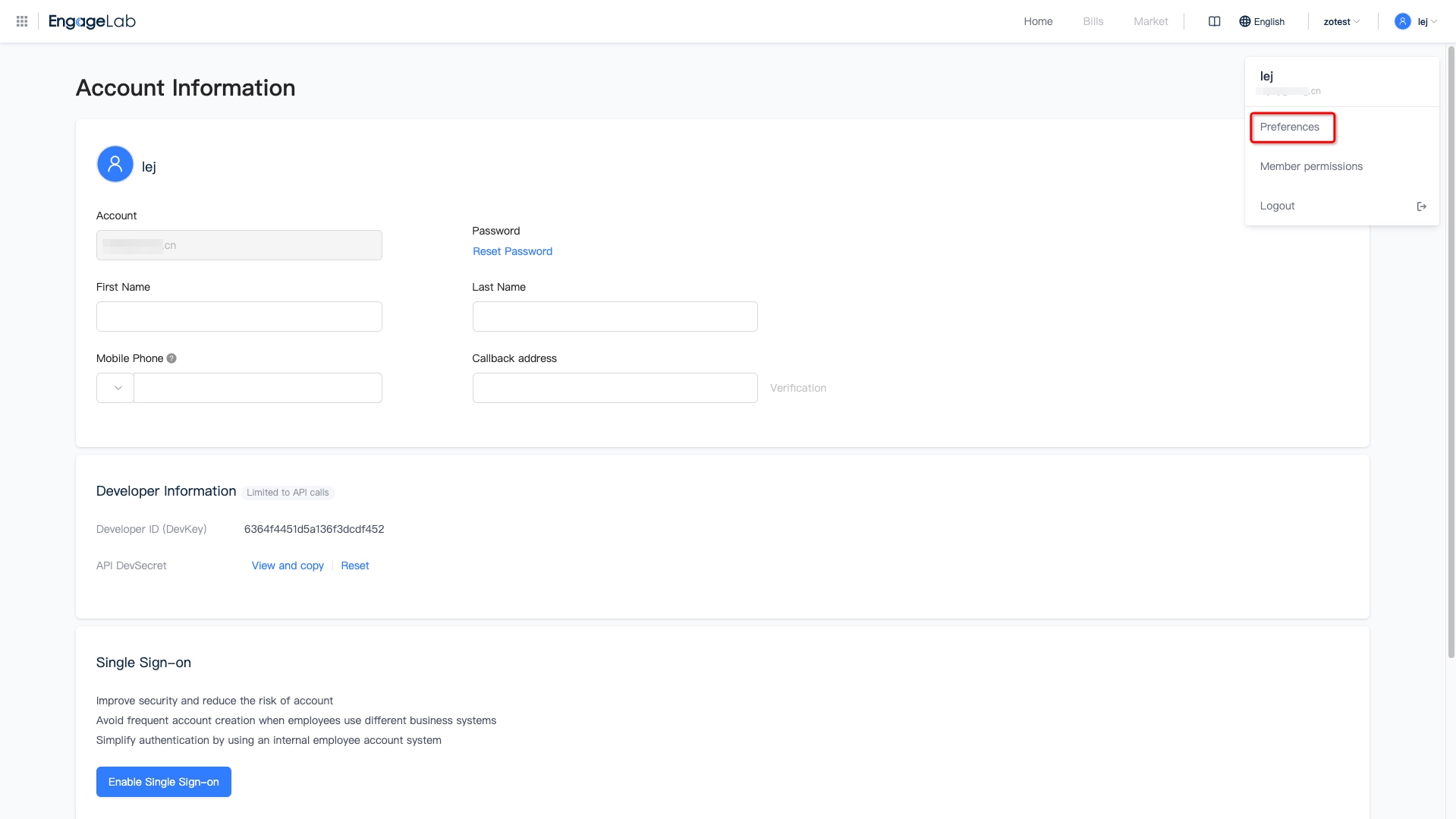
Preferencias
Hacer clic en [Account] para acceder a la página de Account Information, que permite completar información personal, restablecer la contraseña, configurar el inicio de sesión único y eliminar la cuenta.
Editar información personal
Permite completar el nombre, los apellidos y el número de teléfono móvil, así como restablecer la contraseña. Se puede utilizar el número de teléfono proporcionado para enviarle información como códigos de verificación, facturación y alertas de negocio.
Habilitar inicio de sesión único
Se recomienda habilitar el inicio de sesión único, ya que puede mejorar la seguridad y reducir el riesgo de robo de cuentas; evitar que los empleados de la empresa utilicen distintos sistemas de negocio y creen cuentas con frecuencia; y utilizar el sistema interno de cuentas de empleados para simplificar la verificación de identidad.

Eliminar cuenta
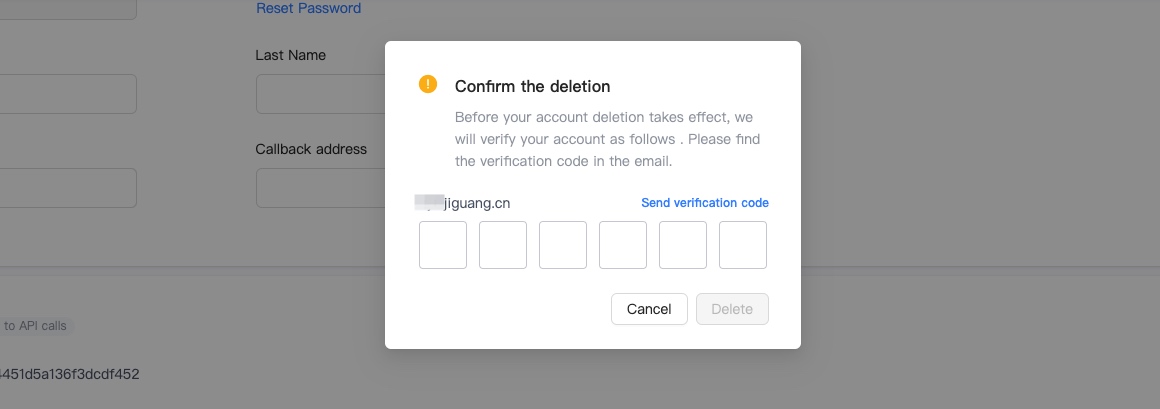
Si se necesita eliminar la cuenta, hacer clic en "Delete my account" y completar el código de verificación por correo electrónico antes de poder eliminar la cuenta.
Tras eliminar la cuenta, EngageLab eliminará permanentemente la cuenta y toda la información de usuario, la información de negocio y la información de pedidos relacionada con la cuenta. Una vez eliminada, no será posible recuperar la cuenta ni la información.

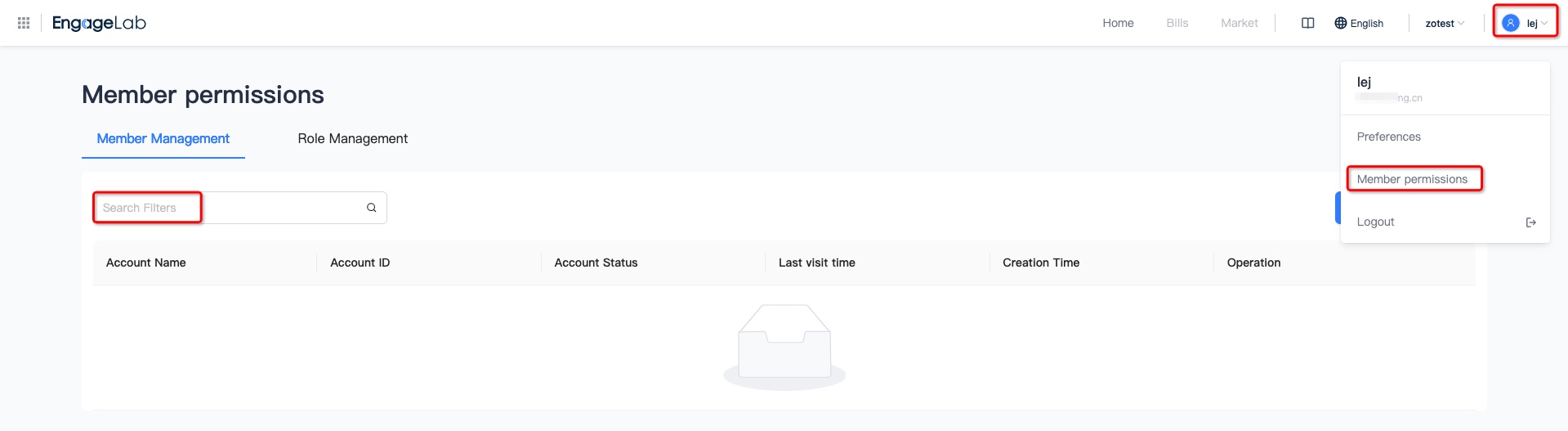
Permisos de miembros
Los permisos de miembros son independientes para cada organización, e incluyen las funciones de gestión de miembros y gestión de roles. Se pueden asignar distintos permisos de producto a cada rol e invitar a miembros a utilizar un rol específico, lo que facilita al personal del proyecto la gestión del negocio a su cargo y también garantiza el aislamiento de seguridad de los datos.
WhatsApp todavía no admite esta función; próximamente disponible.
Gestión de miembros
Acceder a la página [Member Rights] - [Member Management]; se pueden ver todos los miembros creados y se admite la búsqueda por nombre de usuario/ID de cuenta.
Invitar a miembros del equipo
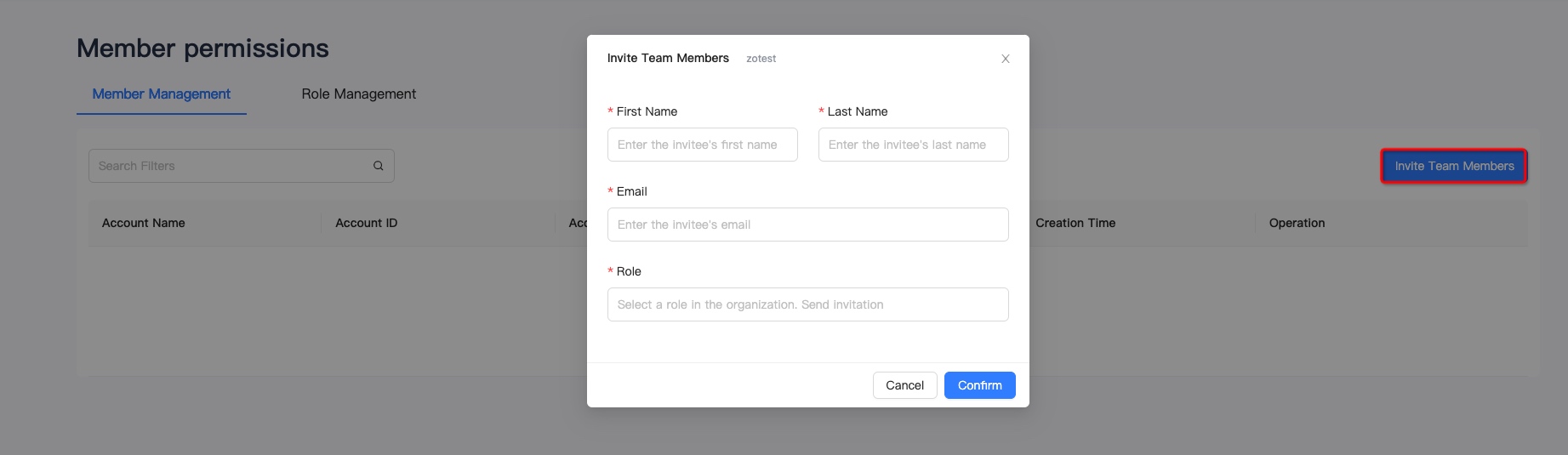
- Hacer clic en "Invite Team Members" para acceder a la página de invitación de miembros del equipo.
- Completar el nombre, el apellido, la dirección de correo electrónico y el rol, y hacer clic en "Confirm".
Editar miembro
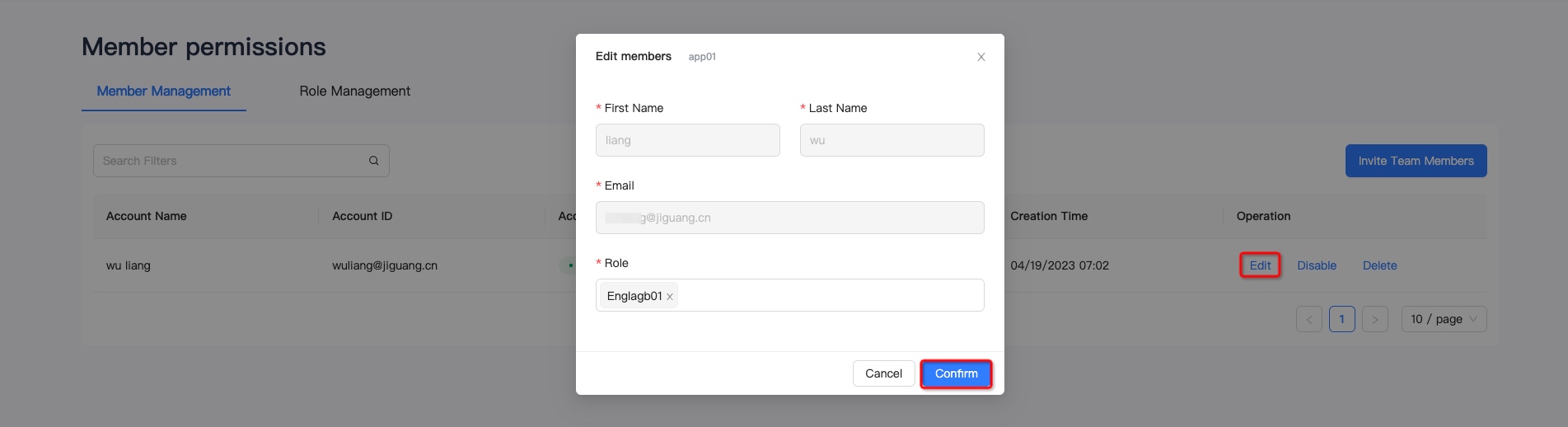
- En la página de gestión de miembros, seleccionar un miembro y hacer clic en "Edit".
- En la página de edición de la cuenta, se puede modificar el rol de la cuenta y hacer clic en guardar para que surta efecto.
Deshabilitar miembro
Si se necesita prohibir el uso de un miembro, se puede hacer clic en "Disable" a la derecha del miembro en la página de gestión de miembros; tras una segunda confirmación, se completará la deshabilitación.
La cuenta deshabilitada no se puede utilizar para iniciar sesión en la plataforma de servicios para desarrolladores. Usar con precaución.

Eliminar miembro
Si se necesita eliminar un miembro, seleccionar el miembro que se va a eliminar en la página de gestión de miembros, hacer clic en "Delete" y completar la eliminación tras la segunda confirmación.
La cuenta eliminada no está disponible. Usar con precaución.

Gestión de roles
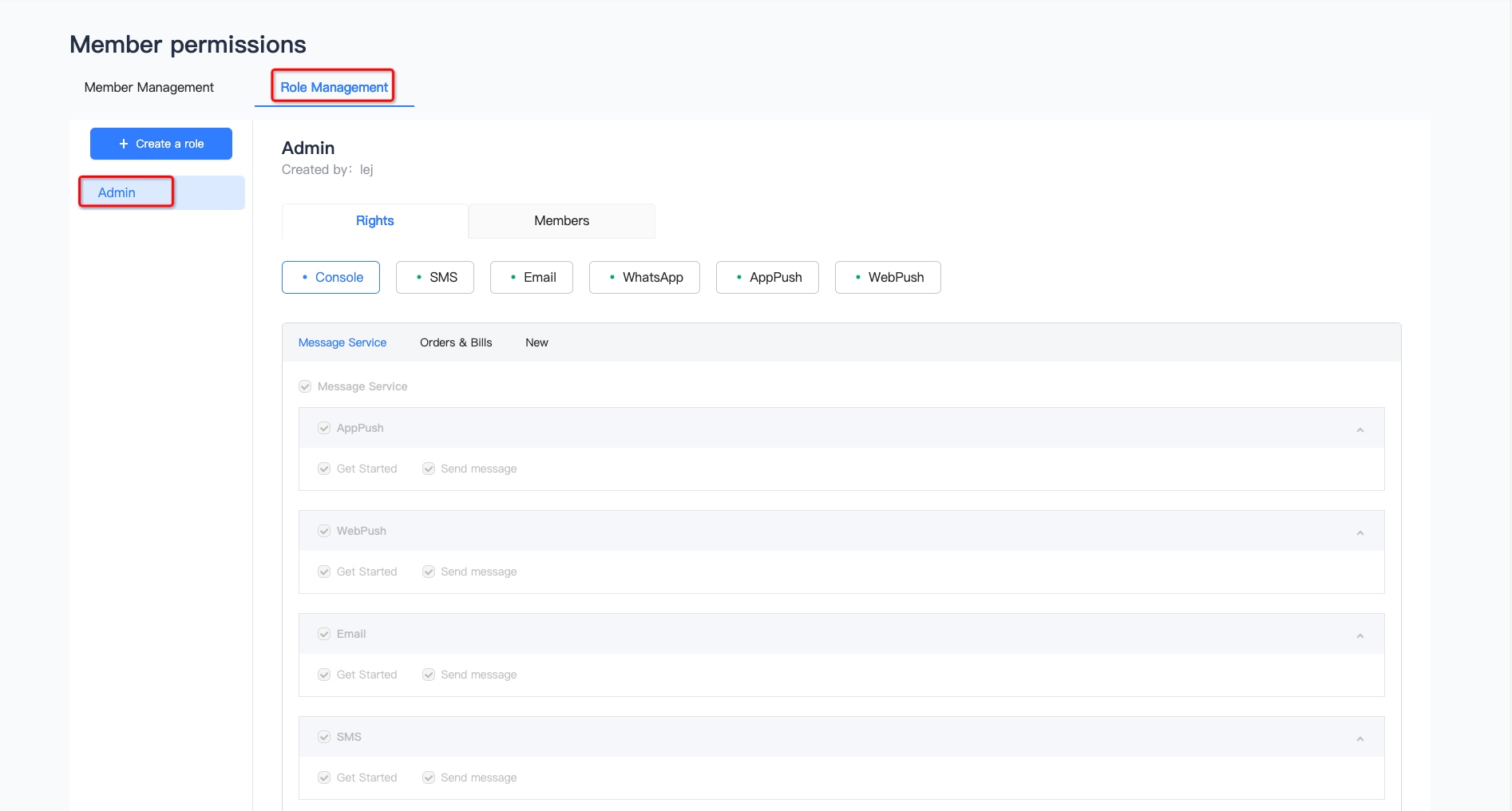
Acceder a la página [Member Permissions] - [Role Management]; se pueden ver todos los roles, los detalles de permisos del rol y la lista de miembros del rol. El rol Admin se genera de forma predeterminada y admite todos los permisos.
Crear un rol
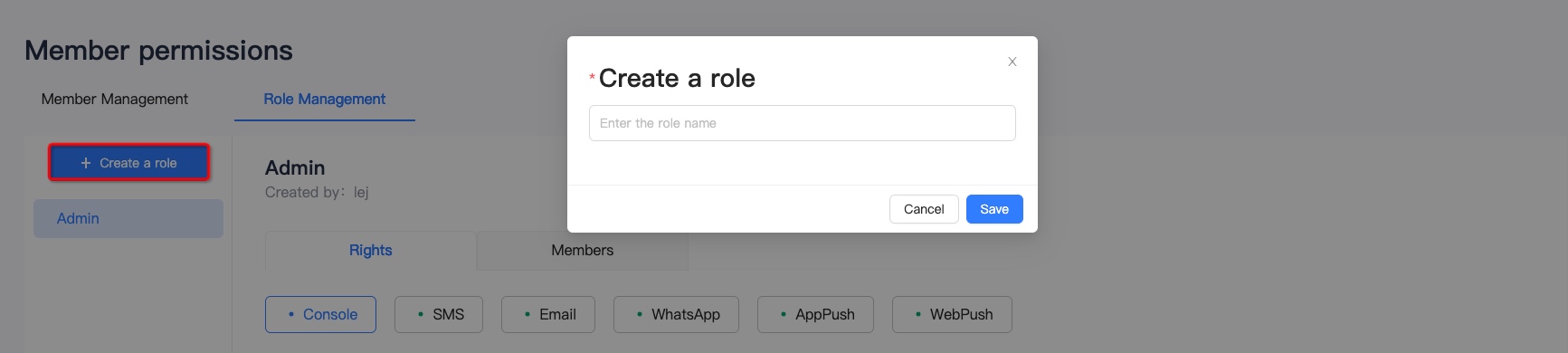
- Hacer clic en "Create a role" y completar el nombre del rol.
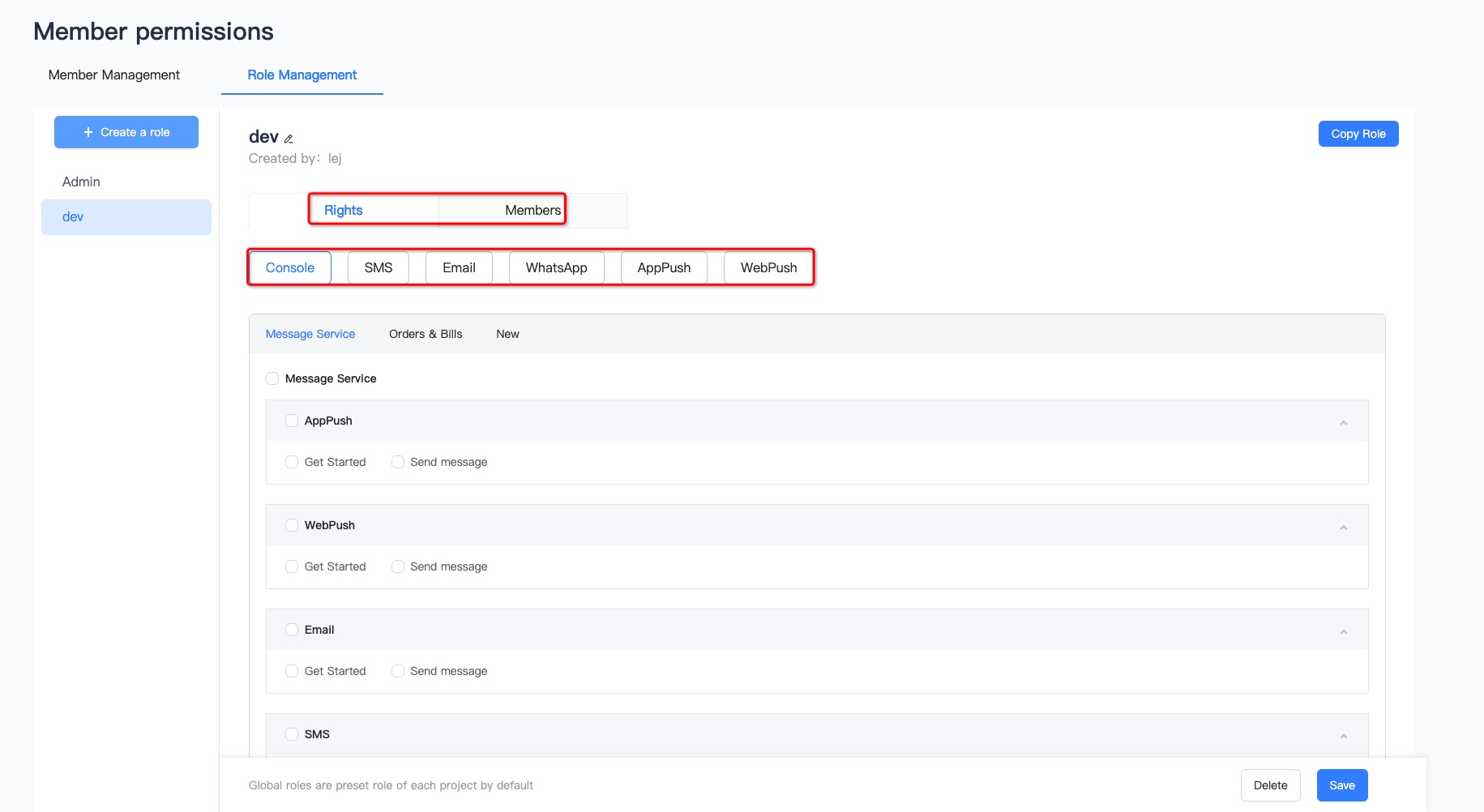
- Seleccionar los permisos funcionales correspondientes a cada producto.
Detalles de permisos
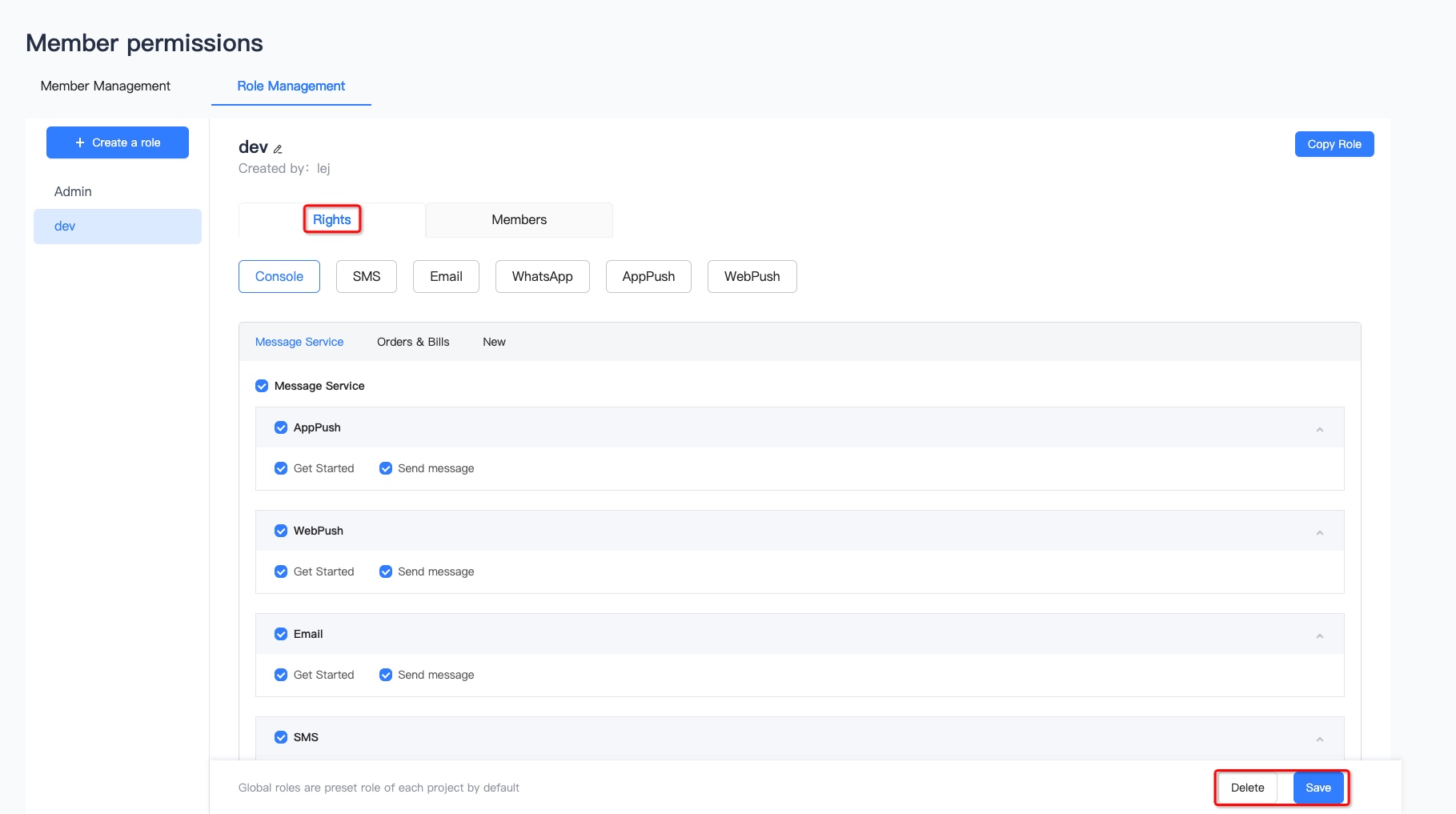
Hacer clic en cualquier rol para ver los permisos de cada producto en la página de detalles de permisos.
- Se pueden volver a seleccionar los permisos del producto y hacer clic en guardar para que surtan efecto.
- Hacer clic en "Delete" para eliminar el rol; tras eliminar el rol, los miembros asociados se desvincularán del rol.
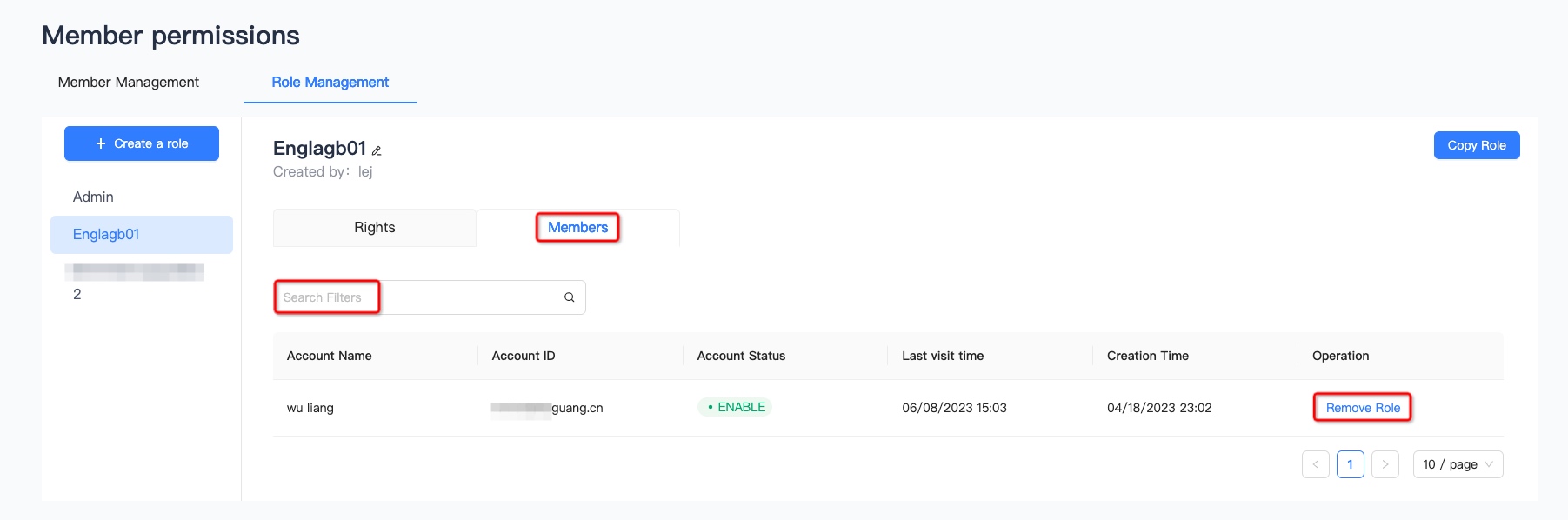
Miembros del rol
- Hacer clic en cualquier rol y seleccionar la página de gestión de roles para ver una lista de todos los miembros que utilizan este rol. Se admite el filtrado por nombre de usuario e ID de cuenta.
- Hacer clic en "Remove role"; tras la segunda confirmación, se podrá eliminar el rol. Una vez eliminado el rol, la cuenta dejará de tener los permisos de este rol.