Plantillas de mensajes
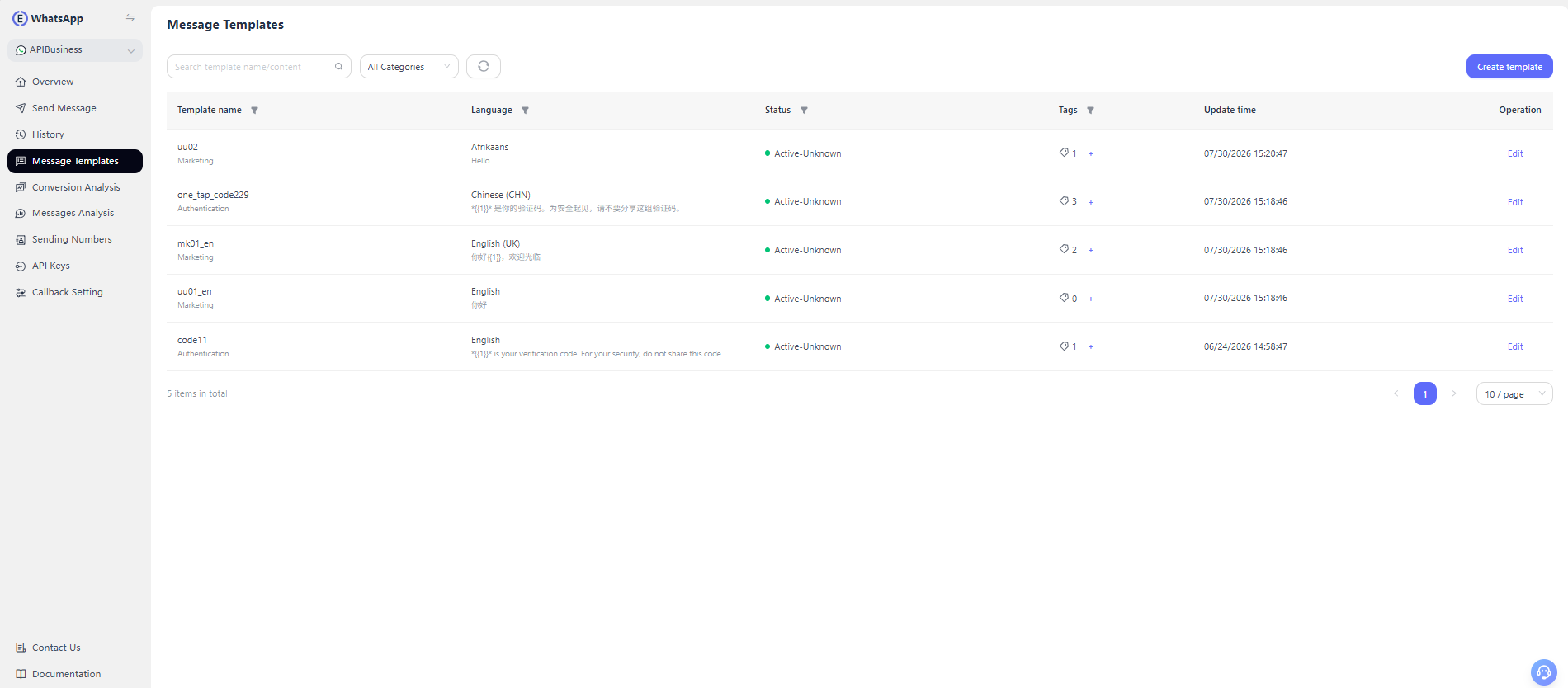
Lista de plantillas
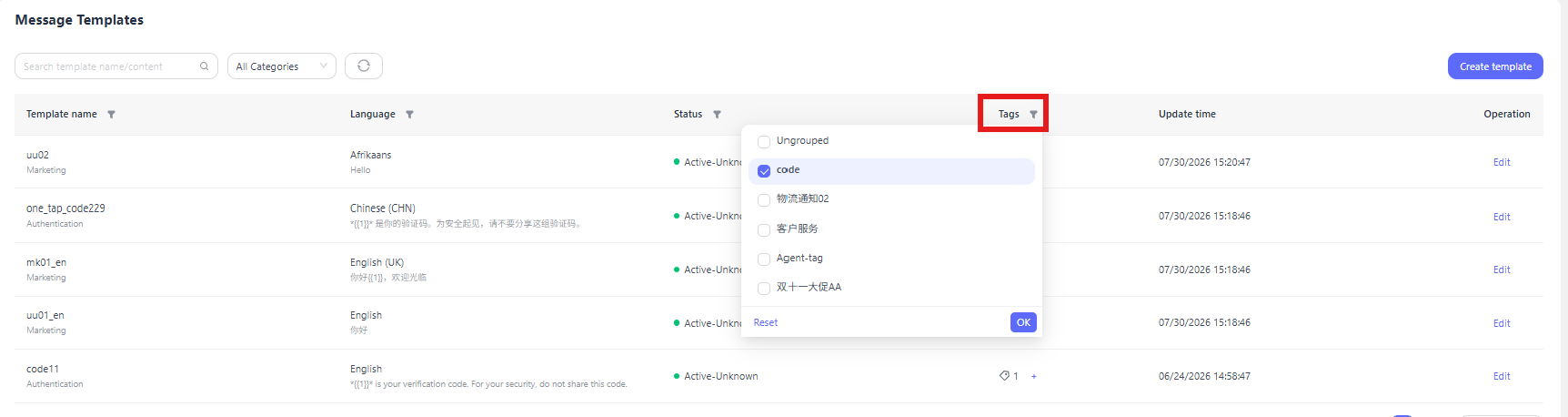
Al acceder a la página [Message Center] - [Message Templates], se pueden ver todas las plantillas de mensajes y se admite el filtrado por nombre/contenido de la plantilla, categoría, idioma, estado y etiquetas. Actualizar la página o hacer clic en el botón Refresh para obtener la información más reciente de las plantillas.
Crear plantilla
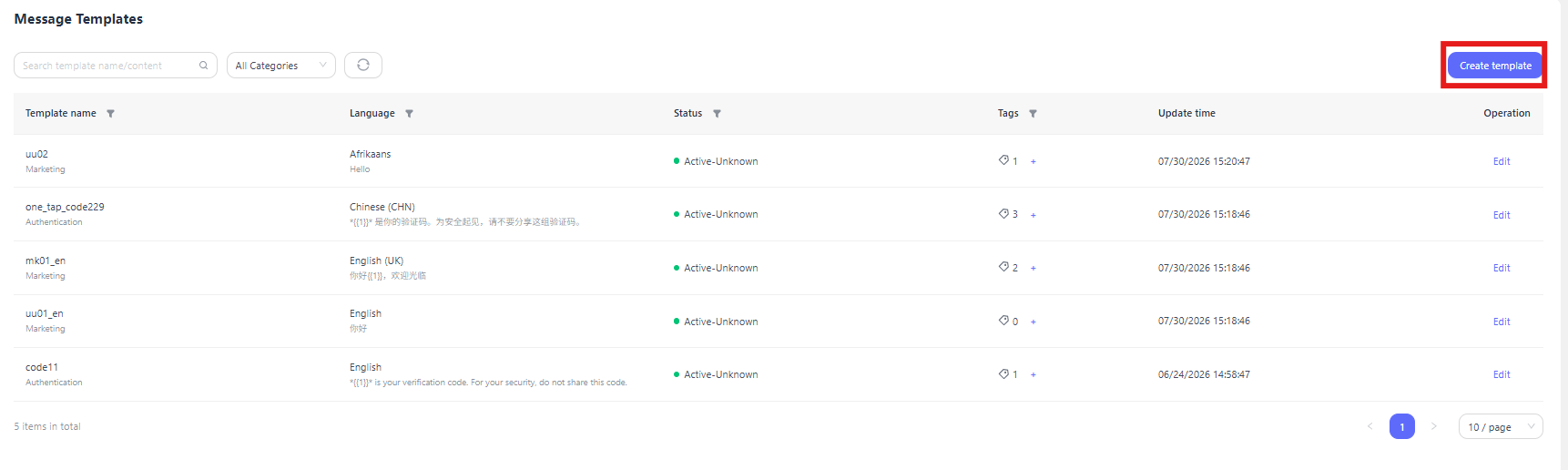
Hacer clic en "Create Template" para acceder a la página de creación de plantillas.
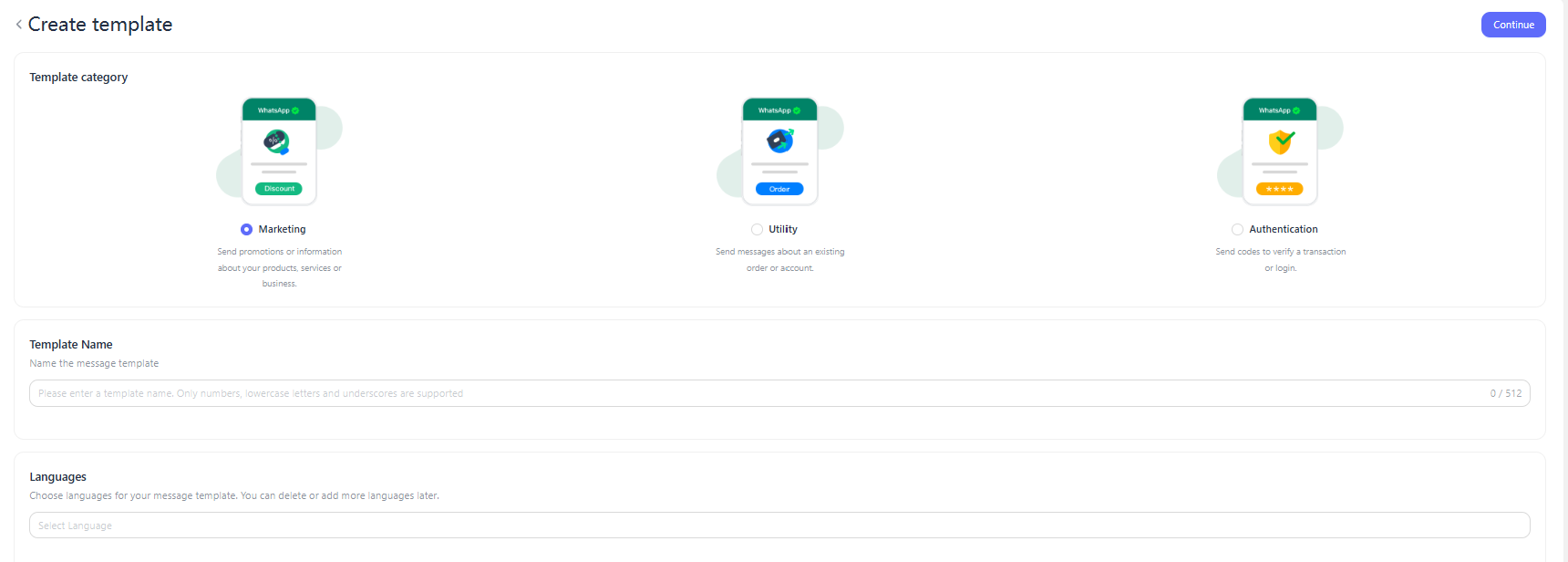
Seleccionar la categoría e idioma de la plantilla según los requisitos de negocio, completar el nombre de la plantilla y hacer clic en "Continue" para acceder a la página de vista previa de edición de la plantilla.
- Categoría de la plantilla: Se admiten tres categorías: Marketing, Utility y Authentication.
- Nombre de la plantilla: Solo se admiten números, letras minúsculas y guiones bajos.
- Idioma: Se admite añadir varios idiomas.
Se debe rellenar el texto del cuerpo en el idioma seleccionado para finalizar la creación de la plantilla; los encabezados, pies de página y botones no son obligatorios.
- Si el texto necesita personalizarse para un cliente, como el nombre del cliente o el número de extracto, hacer clic en "Add Variable" para añadir varias variables.
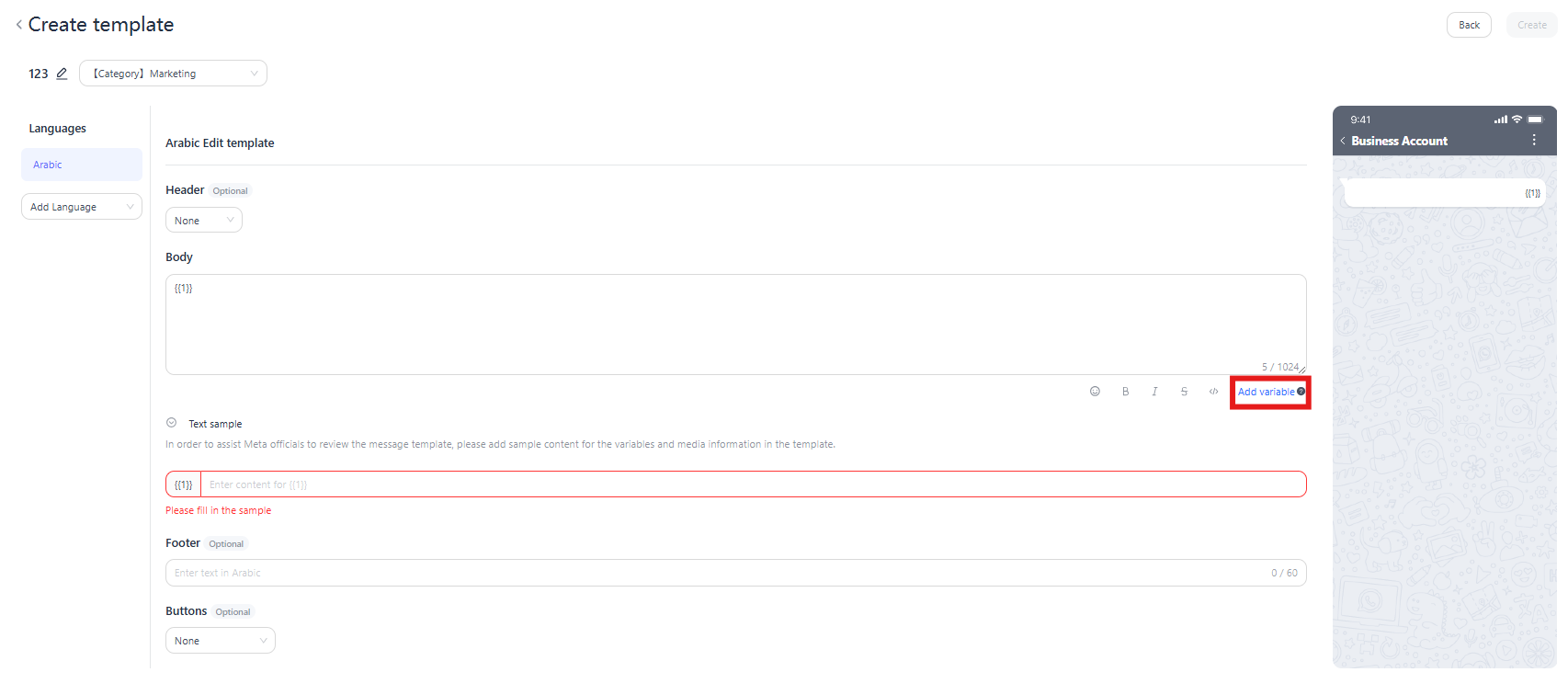
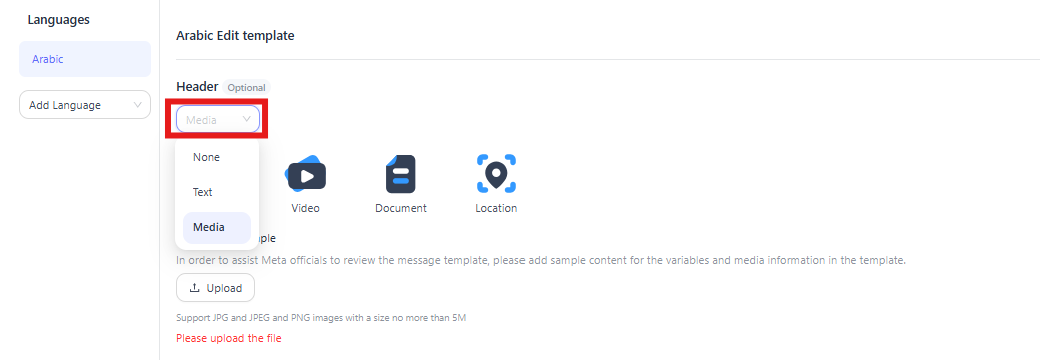
- Encabezado: Se puede seleccionar None, Text o Material; el material incluye cuatro tipos: imágenes, vídeos, documentos y ubicaciones.
- Al seleccionar un material, se debe añadir un ejemplo para que los revisores de Meta lo puedan ver. Al enviar un mensaje, también se debe proporcionar el material correspondiente.
- Pie de página: Completar el texto en el idioma correspondiente.
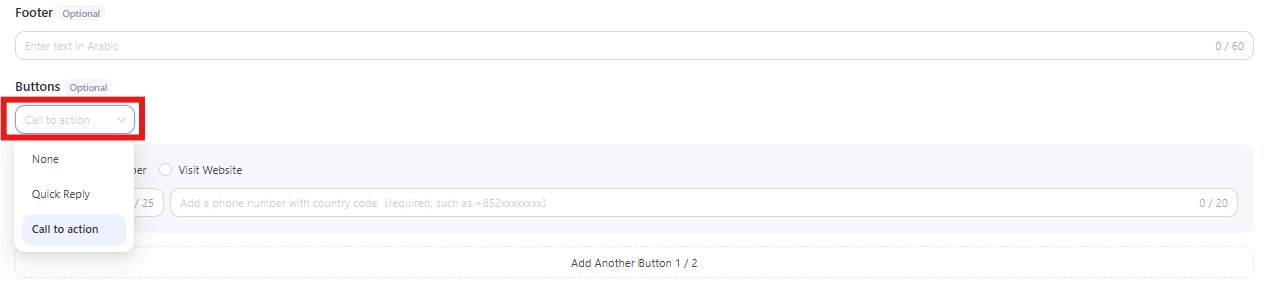
- Botones: Se admite seleccionar None, Quick Reply y Call to Action.
- Al seleccionar Quick Reply, se pueden añadir hasta 3 botones.
- Call to action: Llamar y visitar el sitio web, y visitar el sitio web con URLs estáticas y dinámicas.
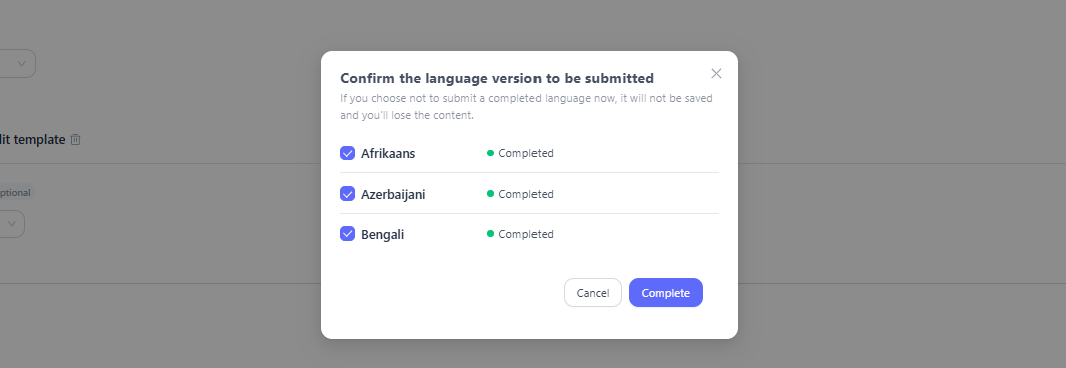
Una vez completadas todas las versiones en los idiomas seleccionados, hacer clic en "Create" para enviar.
Cuando el estado cambie a "Active" tras la revisión, se podrá utilizar la plantilla al enviar mensajes.
Editar plantilla
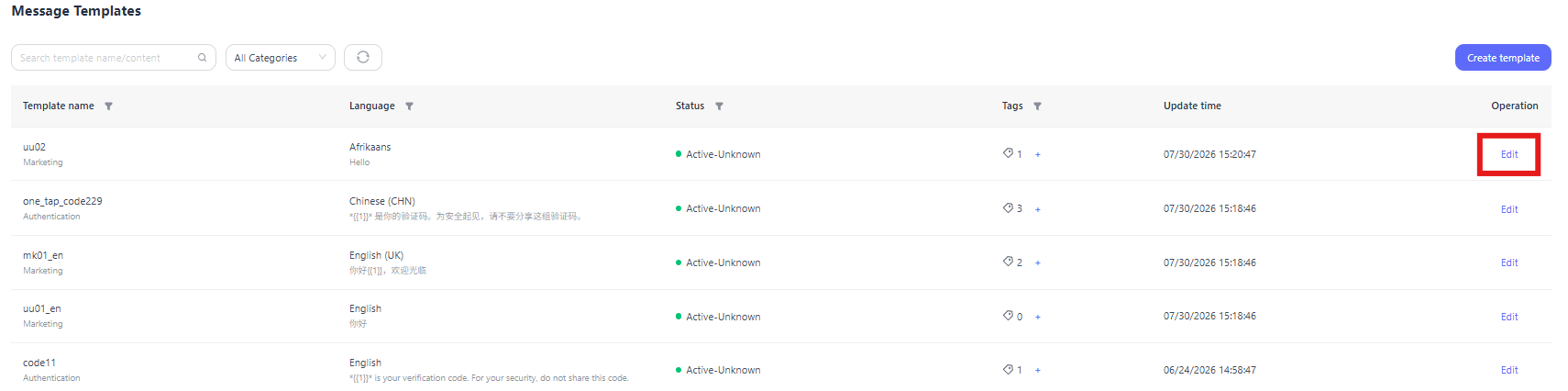
La edición solo se permite cuando el estado de la plantilla es "Active", "Rejected" o "Paused"; hacer clic en "Edit" para acceder a la página de edición de la plantilla.
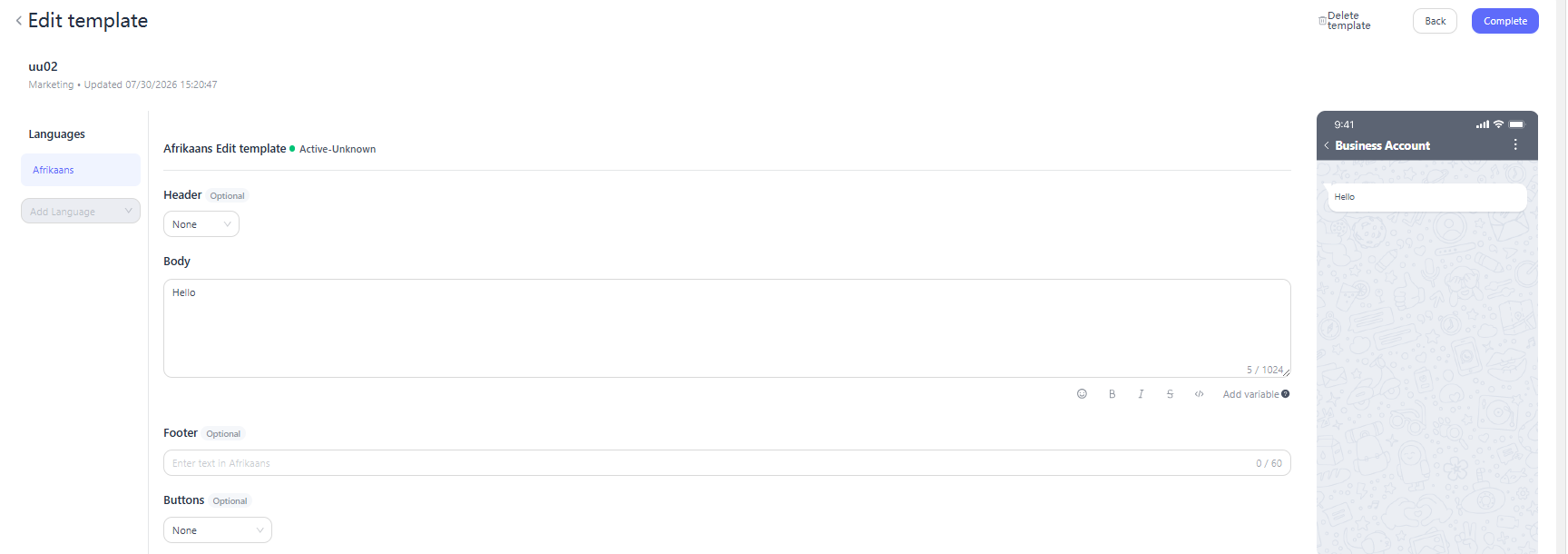
Tras editar el contenido, hacer clic en "Finish" y el estado de la plantilla cambiará a "In review".
Eliminar plantillas
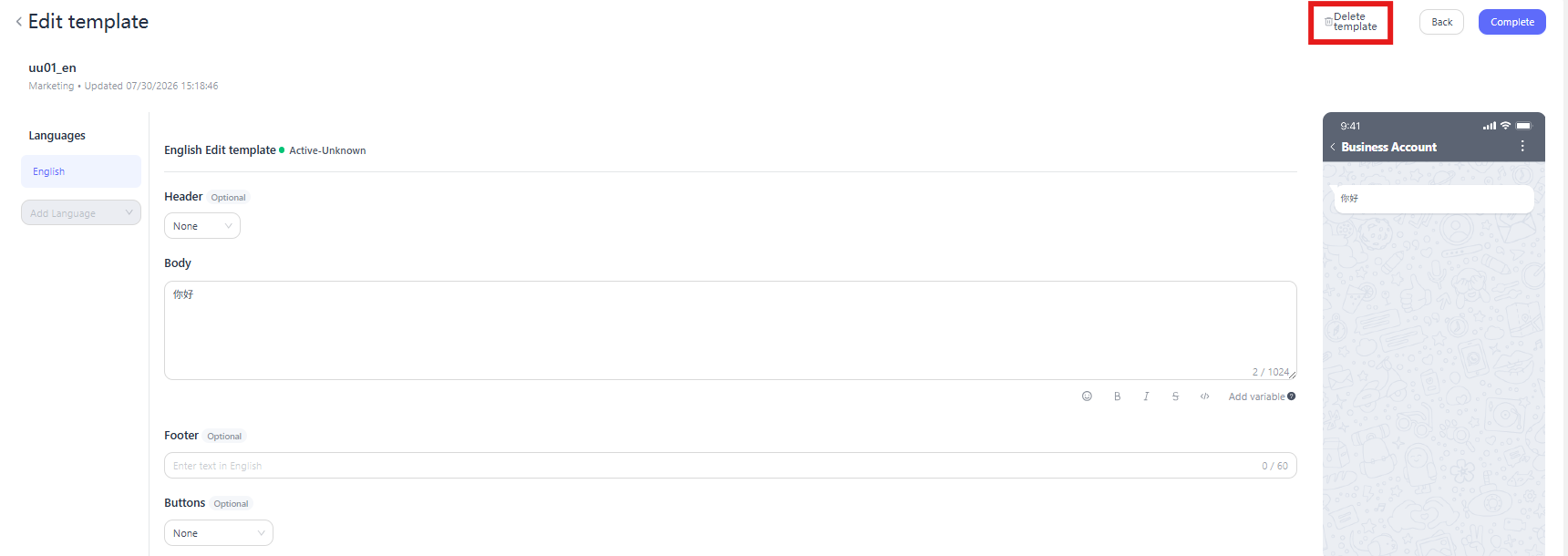
Para eliminar una plantilla, hacer clic en "Delete Template" en la página de edición de la plantilla y confirmar dos veces para eliminarla.
La operación de eliminación eliminará todo el contenido de idiomas bajo el nombre de la plantilla; se debe usar con precaución.
Etiquetas personalizadas
Se pueden añadir etiquetas personalizadas a las plantillas para agruparlas y filtrarlas con mayor facilidad.
En la columna Tags de la lista de plantillas, hacer clic en el "+" situado junto al número de etiquetas para abrir el cuadro de diálogo "Select Tags".
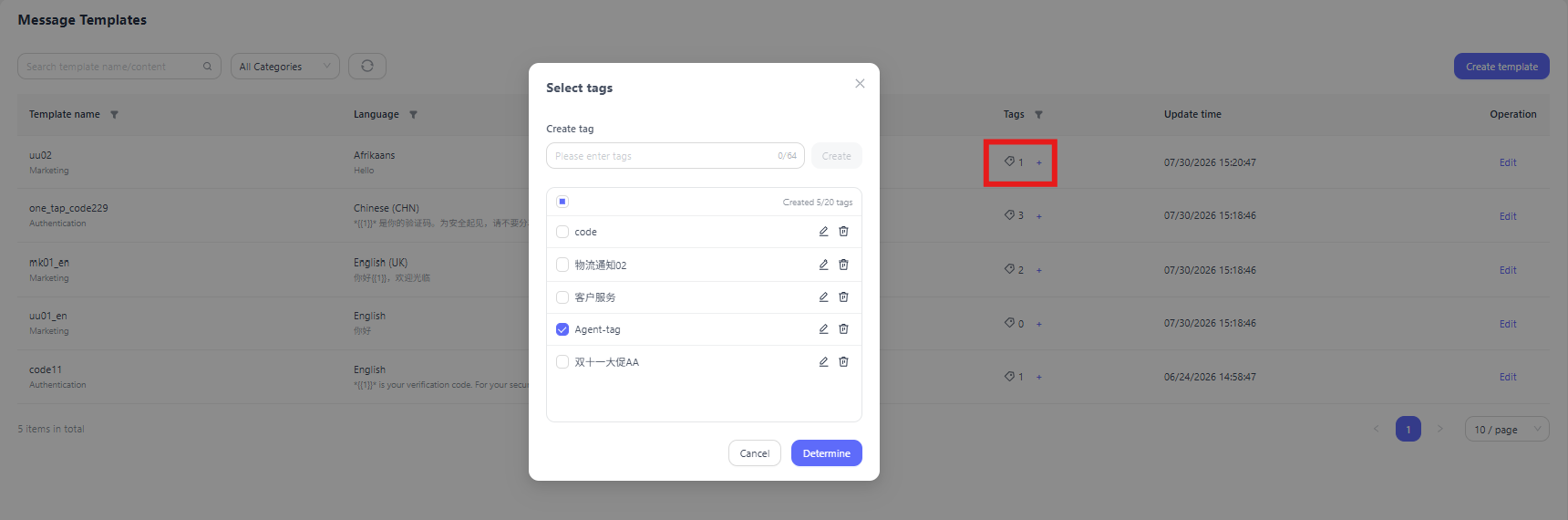
- Crear etiqueta: Introducir el nombre de la etiqueta (máximo 64 caracteres) y hacer clic en "Create". Se pueden crear hasta 20 etiquetas.
- Asociar etiquetas: Marcar las etiquetas que se desean asociar y hacer clic en "Confirm". Una plantilla admite la asociación de varias etiquetas.
- Editar etiqueta: Hacer clic en el icono de edición situado a la derecha de la etiqueta para modificar su nombre.
- Eliminar etiqueta: Hacer clic en el icono de eliminación situado a la derecha de la etiqueta; la etiqueta se eliminará de todas las plantillas asociadas.
Hacer clic en el icono de filtro de la columna Tags para filtrar las plantillas por etiqueta; "Ungrouped" indica las plantillas que no tienen ninguna etiqueta asociada.