logoDocumentation
Rechercher

Secure Your Integrations - EnageLab OTP API Keys Guide

Lorsque vous utilisez l'API OTP d'EngageLab pour générer ou vérifier un code, vous devez créer une clé d'authentification Basic API. Il est donc nécessaire d'en créer une sur la page « Clés API » d'EngageLab OTP.

Rappel : Toute personne ou tout système ayant accès à votre clé API peut utiliser les données de votre service OTP. Ne la communiquez pas à des tiers.

Créer une clé

Si vous n'avez pas encore créé de clé, cliquez sur « Créer maintenant » pour le faire.

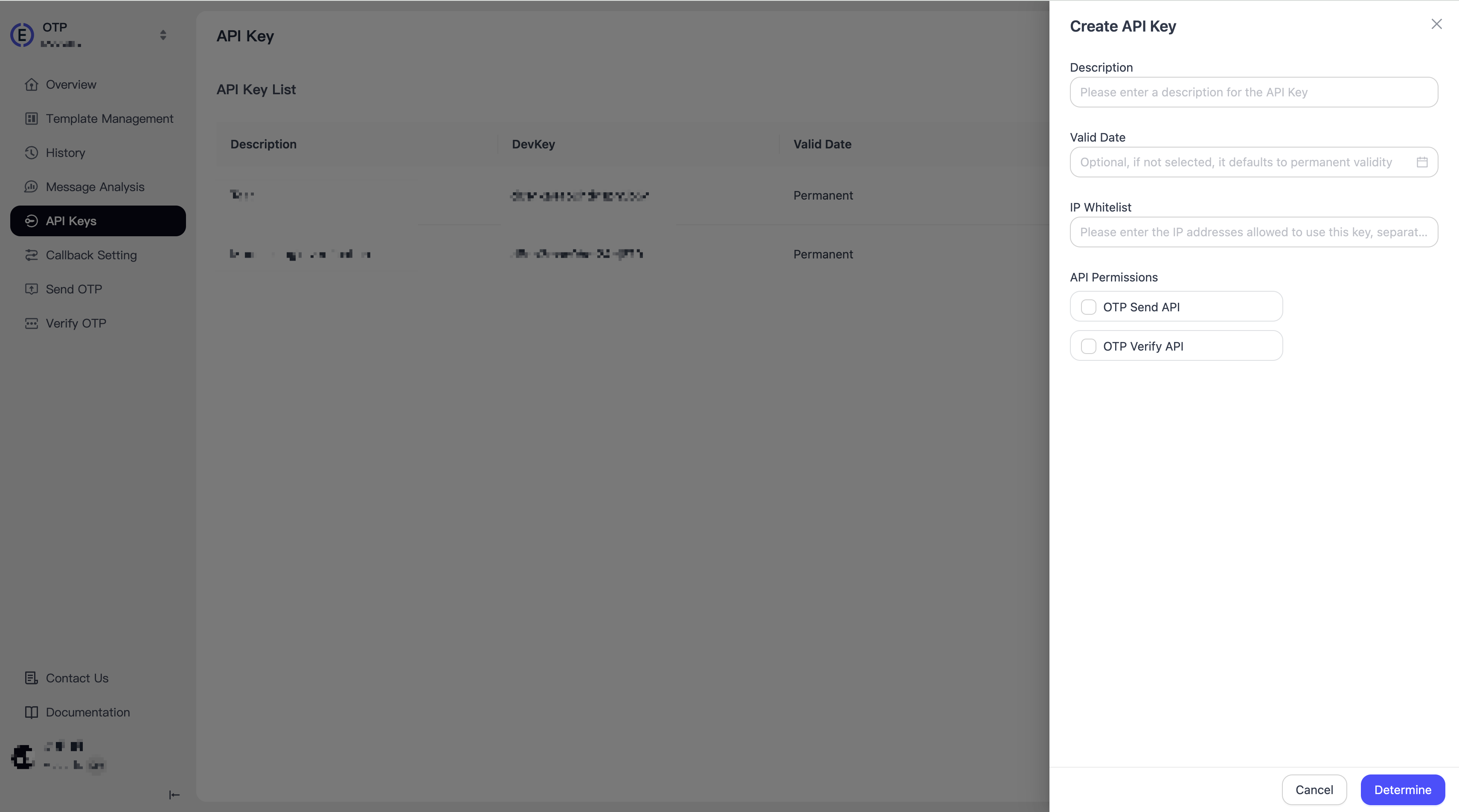
Création d'une clé API EngageLab

Suivez les instructions pour renseigner la description de la clé API, la date de validité, la liste blanche d'IP et définir les autorisations API.

  • Si aucune date de validité n'est spécifiée, la clé est valable indéfiniment.
  • La liste blanche d'IP peut être laissée vide ; si elle est vide, l'IP de la requête ne sera pas vérifiée. Si elle est renseignée, seules les IP de la liste seront autorisées à envoyer des requêtes API, sinon le système rejettera la demande.
  • Les autorisations API contrôlent si la clé prend en charge l'« API d'envoi » et l'« API de vérification ».

Création d'une clé API EngageLab

Une fois la clé créée, le système générera automatiquement un DevKey et un DevSecret.

Génération automatique de la clé API EngageLab

Cliquez sur la ligne pour accéder à la page de détails, récupérer le DevKey et le DevSecret, puis fournissez-les à votre développeur.

Affichage de la clé API EngageLab

Modifier une clé

Si vous devez modifier une clé API, cliquez sur « Modifier » pour accéder à la page d'édition de la clé API.

Modification d'une clé API EngageLab

Vous pouvez modifier la description de la clé, réinitialiser le DevSecret, changer la date de validité, la liste blanche d'IP et les autorisations API.

Détails de modification de la clé API EngageLab

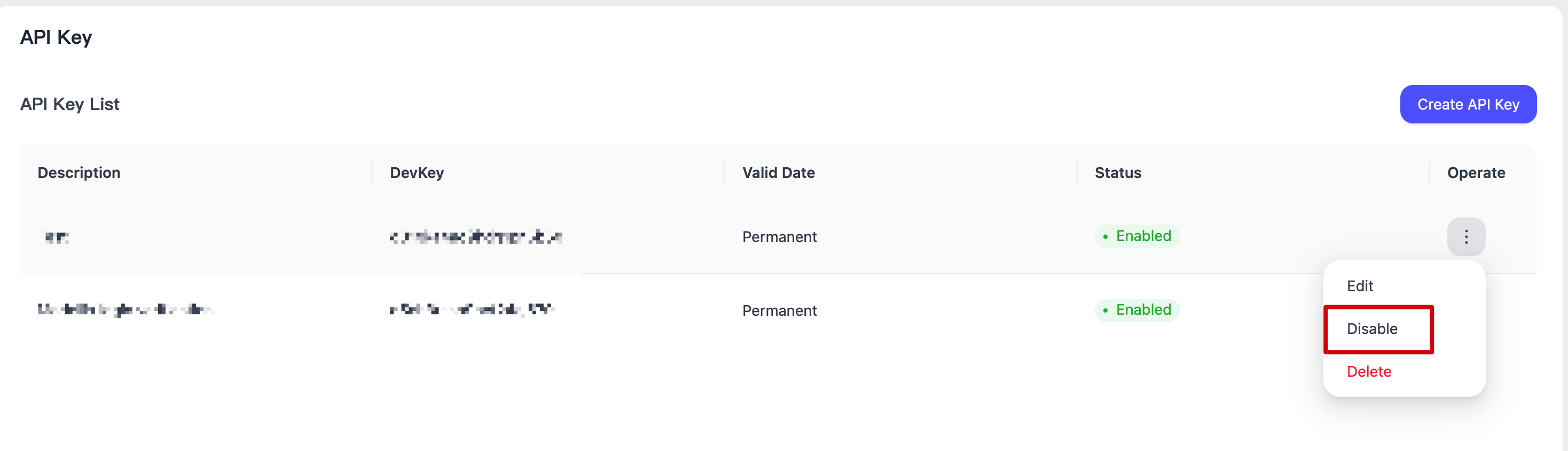
Désactiver une clé

Si vous devez désactiver une clé, cliquez sur « Désactiver » : Désactivation d'une clé API EngageLab

Vous pouvez alors consulter le statut de la clé OTP, qui apparaîtra comme « Désactivée » dans l'application EngageLab OTP. Statut désactivé de la clé API EngageLab

Activer une clé

Si vous devez activer une clé OTP EngageLab désactivée, cliquez sur « Activer » : Activation d'une clé API EngageLab

Le statut de la clé OTP s'affichera alors comme « Activée ». Statut activé de la clé API EngageLab

Supprimer une clé

Si vous devez supprimer une clé OTP EngageLab, cliquez sur « Supprimer » puis confirmez la suppression. Suppression d'une clé API EngageLab

icon
Contactez-nous