


Daftar dan Detail Percakapan
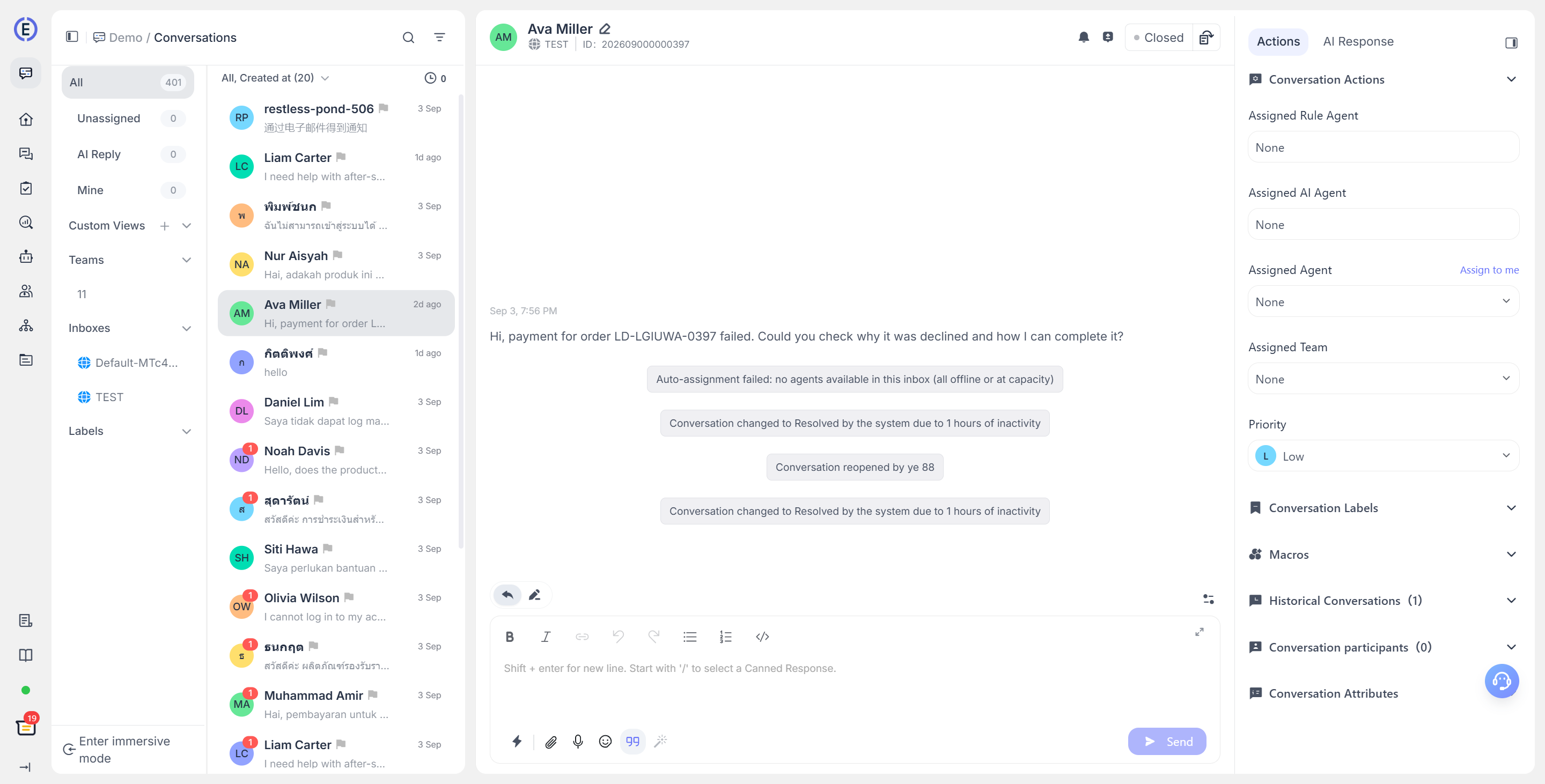
Ruang kerja Daftar dan Detail Percakapan terdiri dari navigasi di sisi kiri, daftar percakapan, detail pesan, dan panel informasi di sisi kanan. Ruang kerja ini digunakan untuk menangani pesan pelanggan dari berbagai saluran secara terpusat. Di sini, Anda dapat menemukan dan menetapkan percakapan, membalas pelanggan atau mencatat catatan internal, mengubah status, serta mengelola informasi pelanggan dan percakapan terkait.
Menu dan tindakan yang ditampilkan di halaman dipengaruhi oleh izin proyek, jenis saluran, dan fitur yang diaktifkan.
Menelusuri Daftar Percakapan
Menggunakan Tampilan Bawaan
Di bawah Conversations di sebelah kiri, Anda dapat mengganti daftar menggunakan tampilan bawaan berikut:
| Tampilan | Tujuan |
|---|---|
| All | Melihat semua percakapan yang saat ini dapat Anda akses berdasarkan izin. |
| AI Response | Melihat percakapan yang saat ini sedang ditangani oleh AI Agent. |
| Unassigned | Melihat percakapan yang belum ditetapkan kepada agen. |
| Mine | Melihat percakapan yang ditangani oleh anggota yang saat ini sedang masuk. |
Di sebelah kiri, Anda juga dapat menelusuri percakapan berdasarkan Team, Channel, dan Tags. Kategori dan isinya hanya ditampilkan jika Anda memiliki izin melihat yang sesuai.
Kartu daftar menampilkan informasi ringkasan seperti kontak, pesan terbaru, waktu, saluran, tag, dan prioritas. Dalam tampilan All atau tampilan yang difilter, penerima tugas juga ditampilkan. Klik kartu untuk membuka percakapan terkait.
Mencari, Mengurutkan, dan Memfilter
Kotak pencarian di kanan atas daftar memungkinkan Anda mencari berdasarkan isi pesan. Setelah Anda memasukkan setidaknya dua karakter atau langsung memasukkan angka, sistem mulai mencari percakapan dalam cakupan saat ini. Pencarian saat ini mendukung pencocokan tepat untuk kolom ID percakapan dan pengenal kontak, serta pencocokan fuzzy untuk nama kontak dan isi pesan.
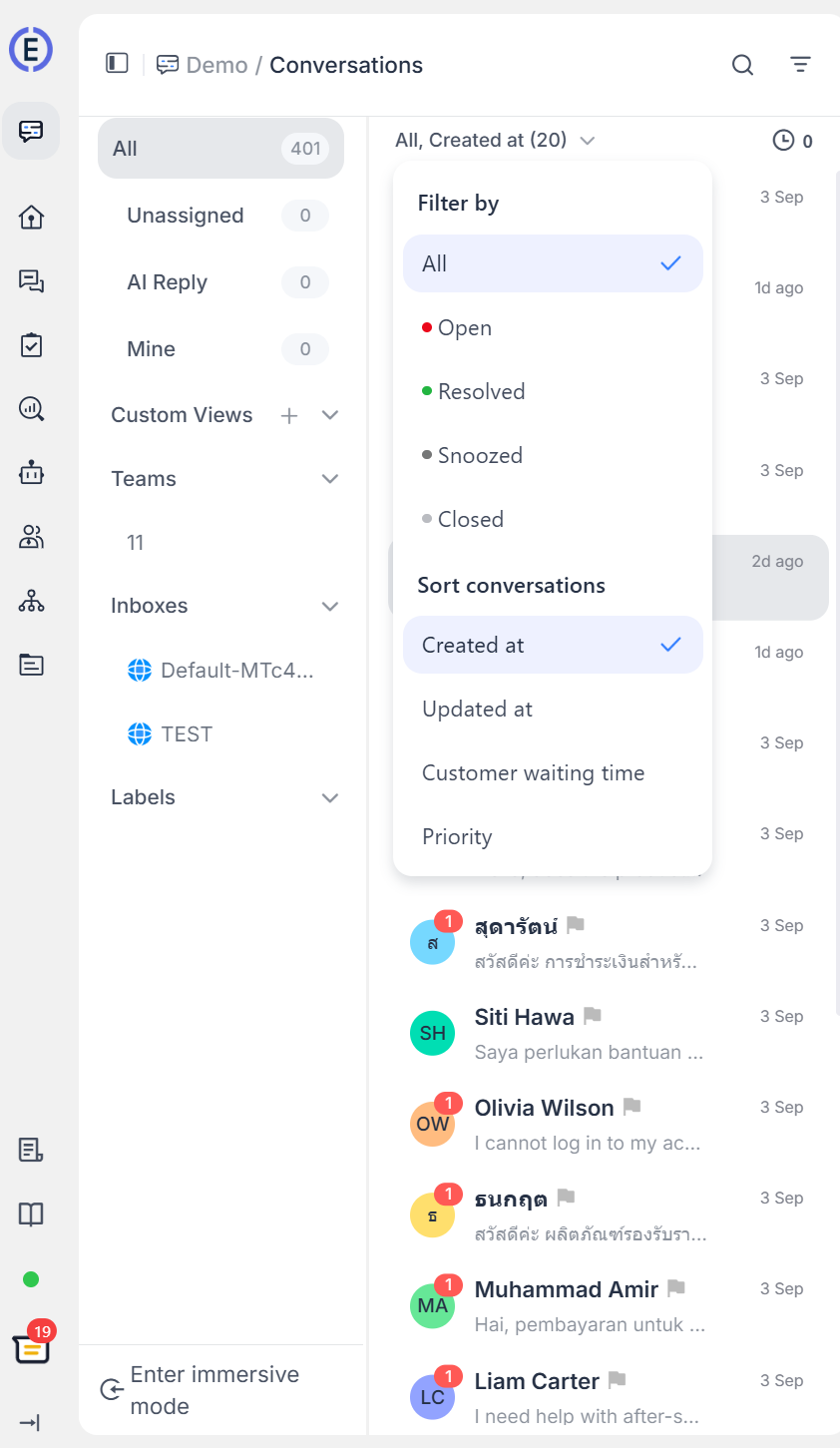
Menu dropdown di bagian atas daftar dapat digunakan untuk menggabungkan kondisi berikut:
- Status: All, Open, Resolved, Snoozed, atau Closed.
- Sort by: Created time, Updated, Customer waiting time, atau Priority.
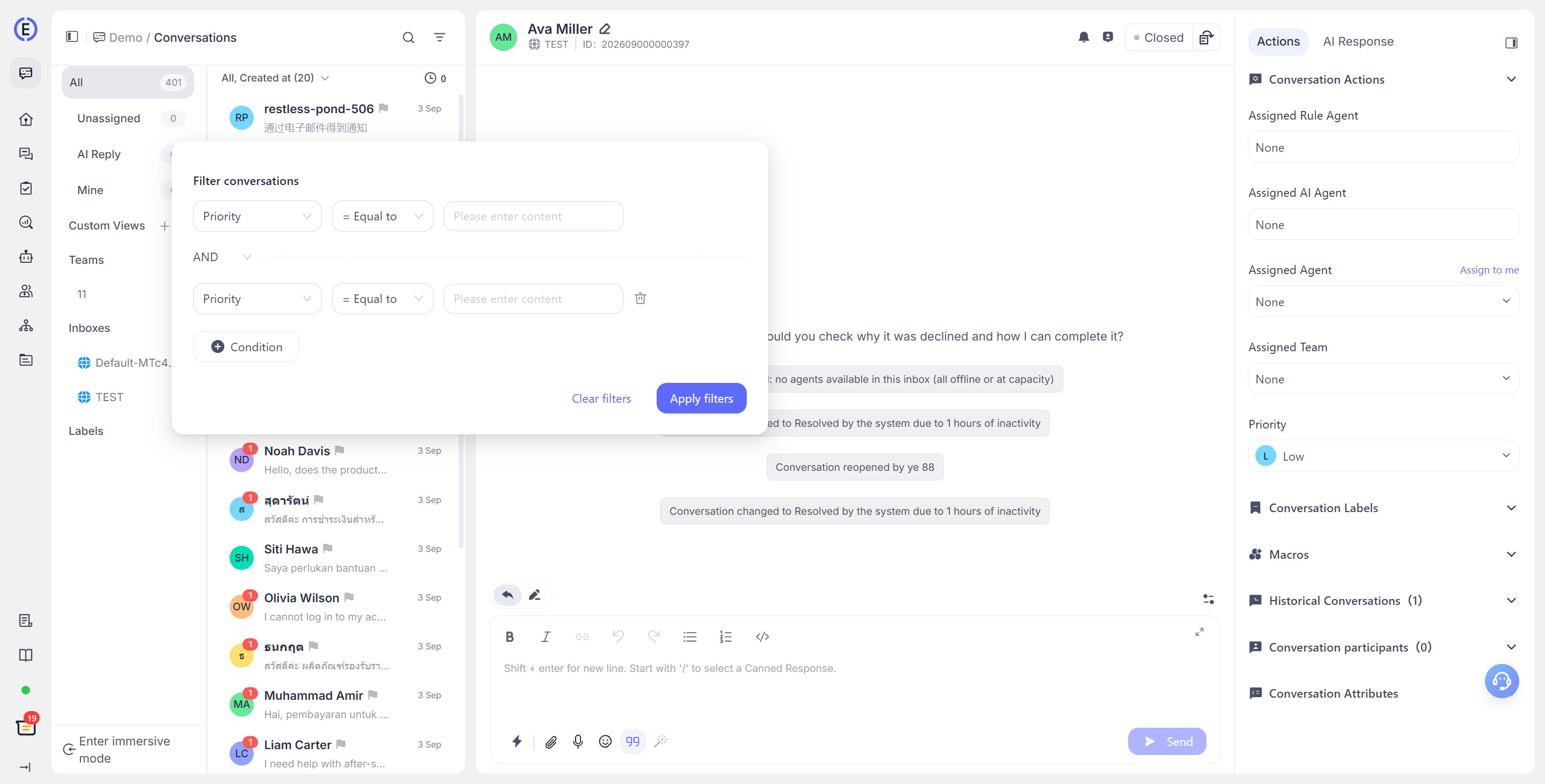
Filter lanjutan mencakup Priority, Conversation ID, Assignee, Channel, Team, Activity, Tags, Browser language, Country/Region, Source page, Created time, Last activity time, dan atribut percakapan kustom.
Filter lanjutan mendukung beberapa kondisi yang digabungkan dengan AND / OR. Filter hanya berlaku untuk daftar saat ini. Setelah Anda menghapus filter, hasil bawaan dari tampilan yang dipilih akan dipulihkan.
Membuat dan Mengelola Tampilan Kustom
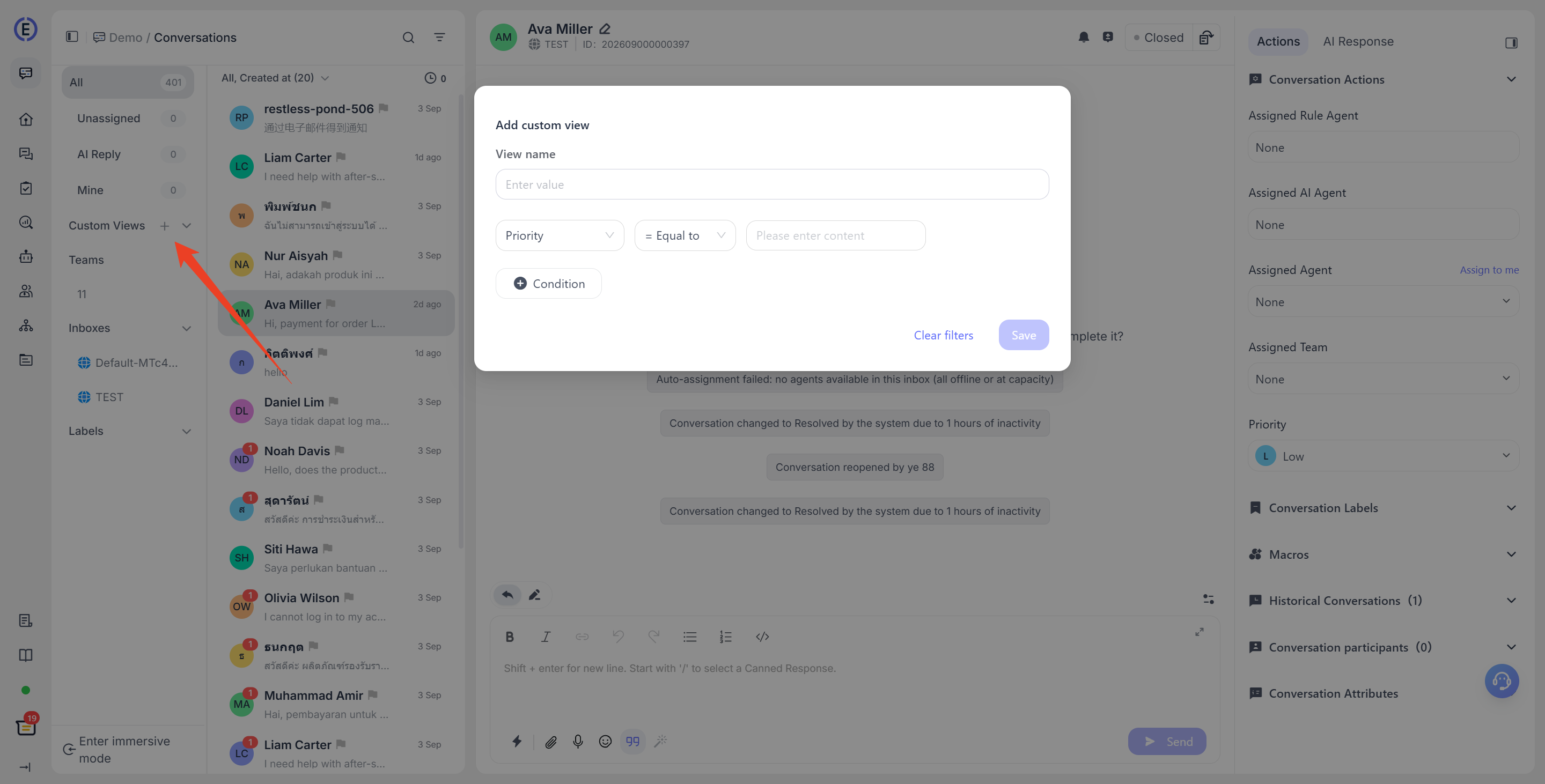
Tampilan kustom menyimpan sekumpulan kondisi filter dan cocok untuk antrean kerja tetap seperti "Tindak lanjut prioritas tinggi" atau "Percakapan yang belum ditetapkan di wilayah tertentu."
- Klik + di samping judul Custom Views di sebelah kiri.
- Masukkan nama tampilan dan tambahkan satu atau beberapa kondisi filter.
- Klik Save. Tampilan baru akan muncul dalam daftar tampilan kustom di sebelah kiri.
Setelah membuka tampilan kustom, daftar dimuat sesuai dengan kondisi yang disimpan. Arahkan kursor ke nama tampilan di sebelah kiri, lalu klik tombol hapus untuk menghapus tampilan tersebut. Menghapus tampilan kustom tidak menghapus percakapan di dalamnya.
Tindakan Massal dan Tindakan Satu Item
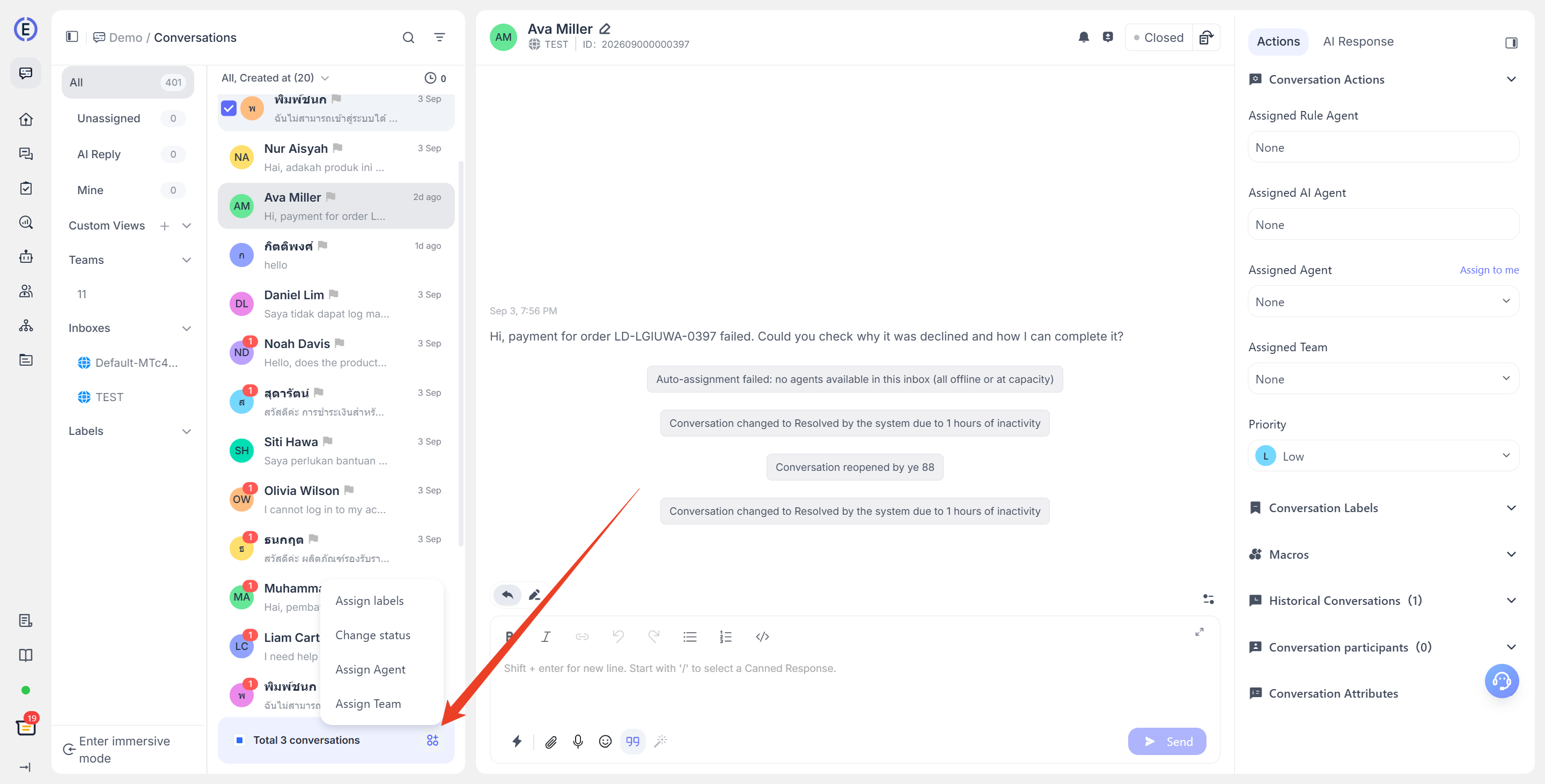
Setelah Anda memilih satu atau beberapa kartu dalam daftar, bilah tindakan massal muncul di bagian bawah dan memungkinkan Anda untuk:
- Mengubah status, termasuk menunda percakapan hingga waktu yang telah ditentukan atau waktu kustom;
- Menetapkan agen atau tim;
- Menetapkan tag.
Dalam menu More actions untuk satu kartu percakapan, Anda juga dapat menyesuaikan prioritas, menetapkan ulang agen atau tim, mengubah tag, menandai percakapan sebagai sudah dibaca atau belum dibaca, serta mengubah statusnya.
Menangani Detail Percakapan
Membalas, Menambahkan Catatan Internal, dan Melakukan Tindakan pada Pesan
Area tengah menampilkan seluruh riwayat pesan. Gunakan kotak input di bagian bawah untuk mengirim balasan kepada pelanggan, atau beralih ke Private Notes untuk mencatat informasi internal yang hanya dapat dilihat oleh agen layanan pelanggan. Kotak balasan mendukung emoji yang umum digunakan, lampiran, rekaman audio, serta balasan tersimpan/makro. Beberapa saluran juga menyediakan kemampuan khusus seperti pesan template, penerima email, teks berformat, atau bantuan AI.
Arahkan kursor ke pesan atau klik kanan pesan tersebut untuk membuka menu pesan. Bergantung pada sumber pesan dan saluran, Anda dapat menggunakan tindakan berikut:
- Menyalin isi pesan;
- Membalas dengan mengutip pesan pelanggan;
- Menyimpan teks yang dikirim sebagai balasan tersimpan;
- Mencatat hasil QA untuk pesan yang dikirim oleh AI Agent;
- Membuat tiket berdasarkan pesan pelanggan yang diterima;
- Menarik kembali pesan terkirim yang mendukung fitur penarikan kembali (saat ini hanya didukung oleh beberapa saluran);
- Menghapus pesan.
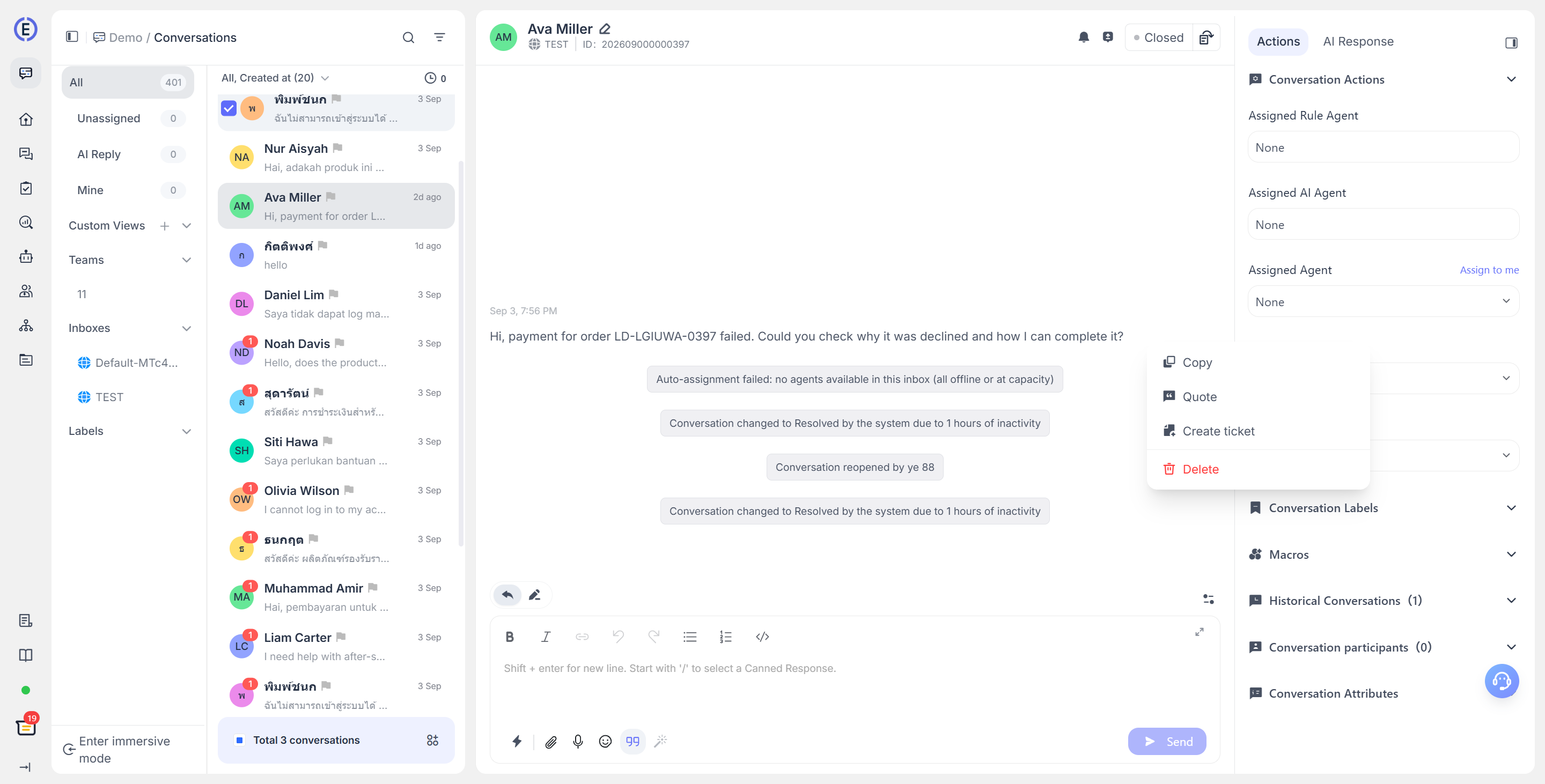
Menu yang tersedia berubah sesuai dengan jenis pesan. Misalnya, Create Ticket hanya muncul untuk pesan pelanggan yang diterima. Fitur kutipan hanya muncul jika saluran mendukung kutipan dan pesan tersebut bukan catatan pribadi. Untuk balasan tersimpan dan makro, lihat Menggunakan Balasan Tersimpan dan Makro.
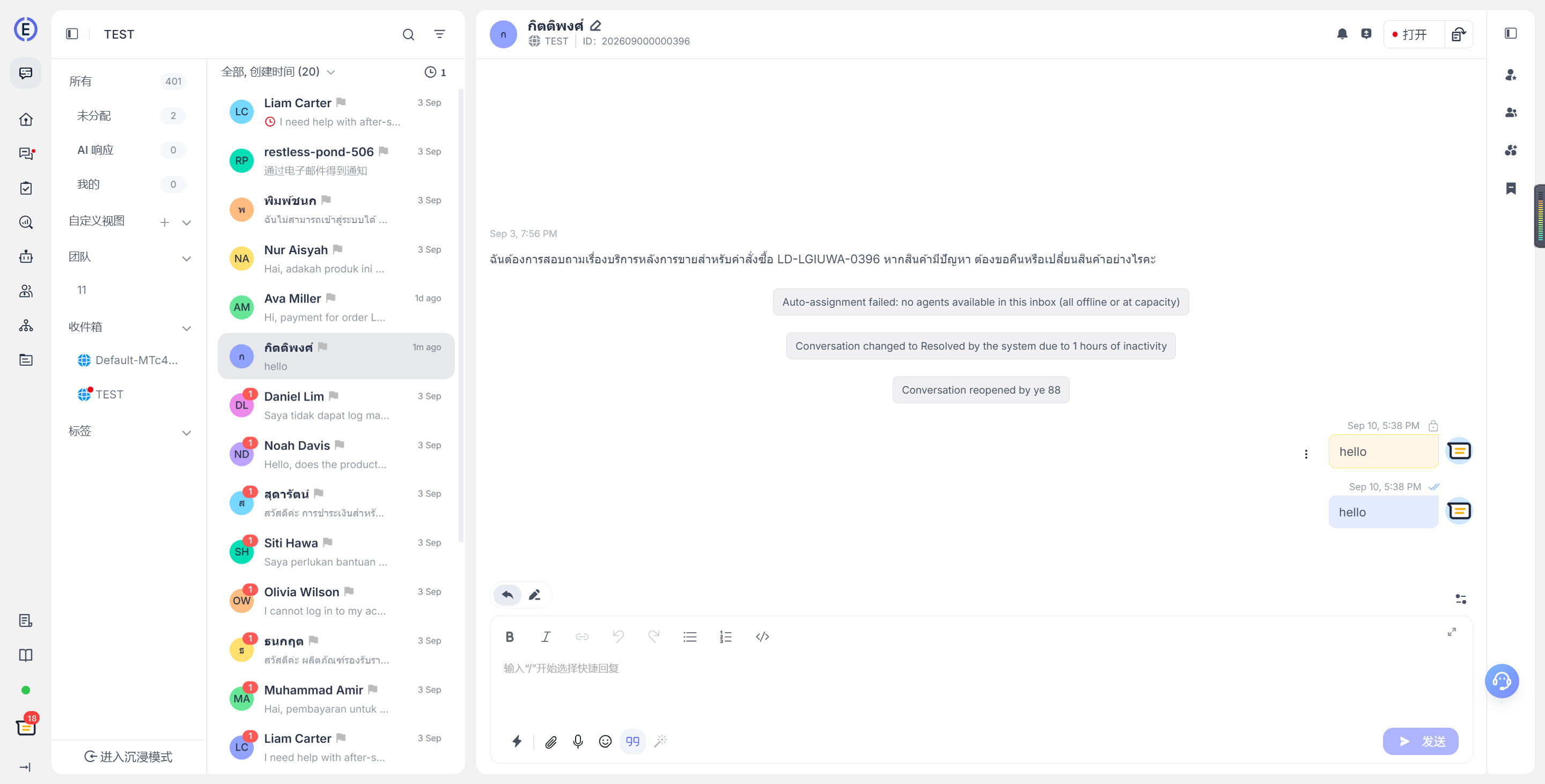
Melihat Kontak
Di bagian atas percakapan, avatar dan nama kontak ditampilkan, bersama tombol edit yang memungkinkan Anda mengubah atribut kontak.
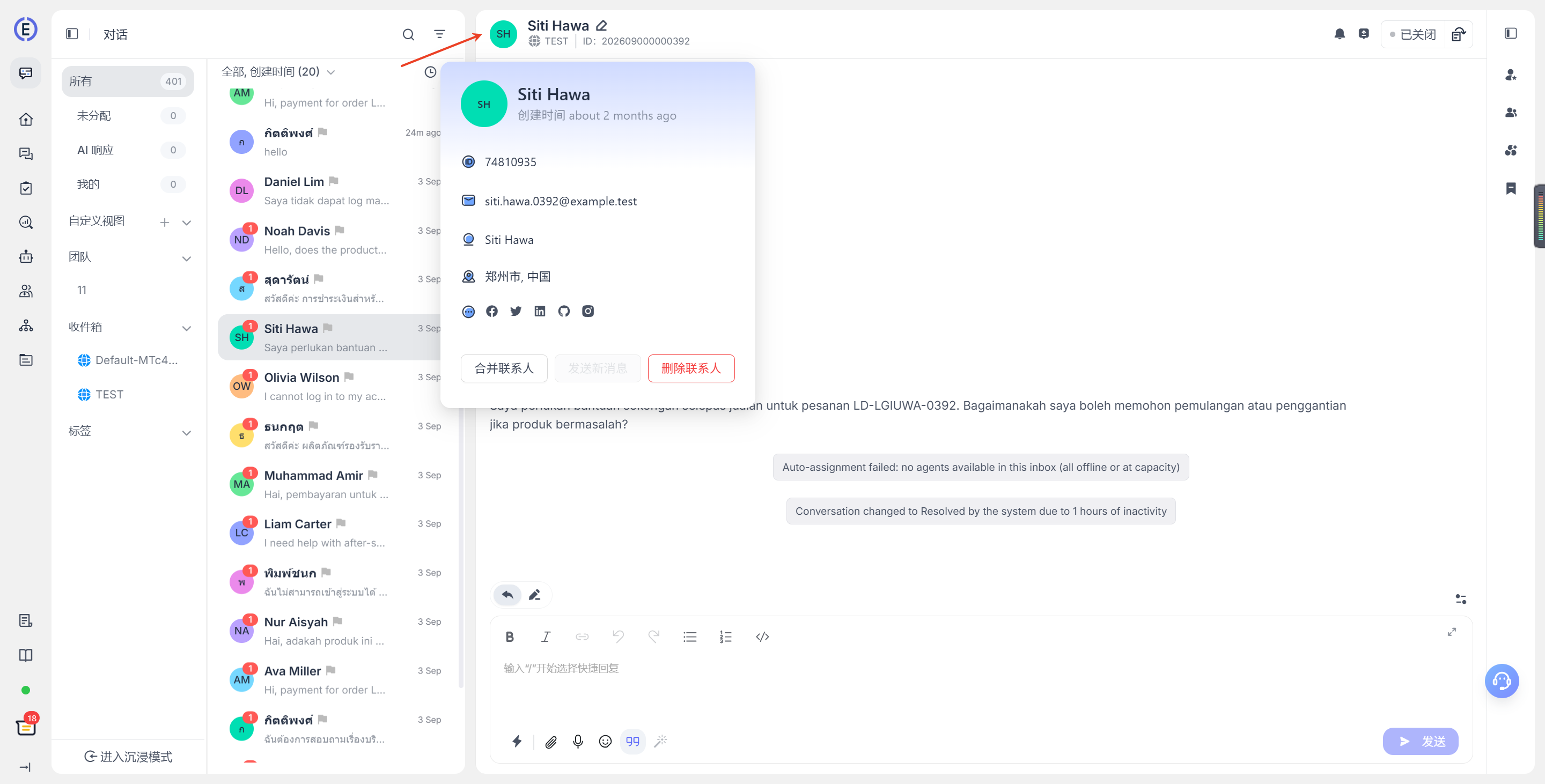
Tindakan Percakapan di Bagian Atas
Di bagian atas panel detail, kontak, saluran sumber, dan nomor percakapan ditampilkan. Anda dapat menyalin nomor tersebut dan membuka halaman pengeditan kontak menggunakan tombol edit di samping nama kontak.
Bagian kanan atas menyediakan tindakan berikut:
- Mute/Unmute: Mengontrol notifikasi untuk pesan berikutnya dalam percakapan saat ini;
- Send Conversation Transcript: Mengirim riwayat percakapan saat ini ke alamat email yang ditentukan;
- Status Switch: Memperbarui status penanganan percakapan saat ini.
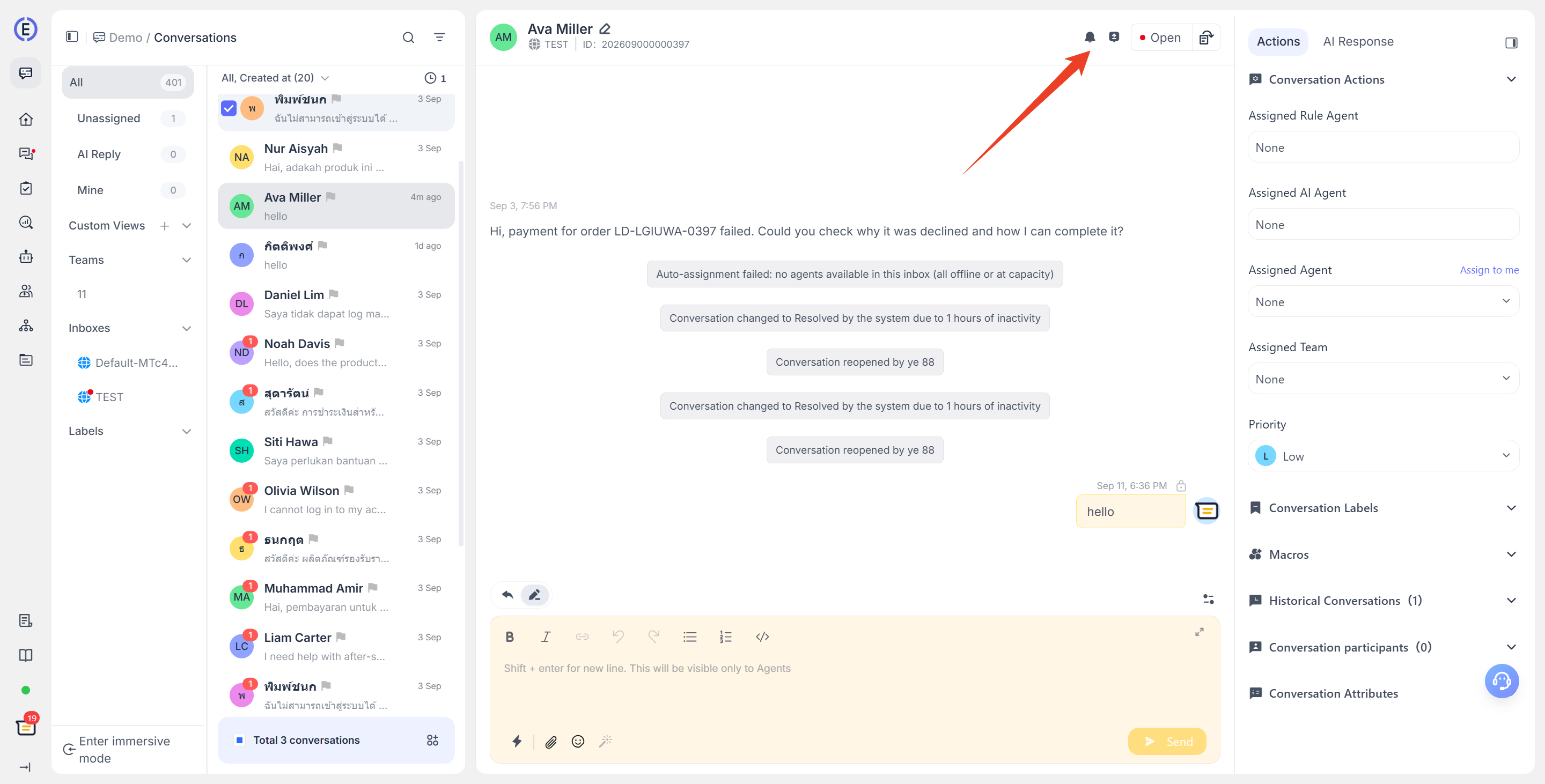
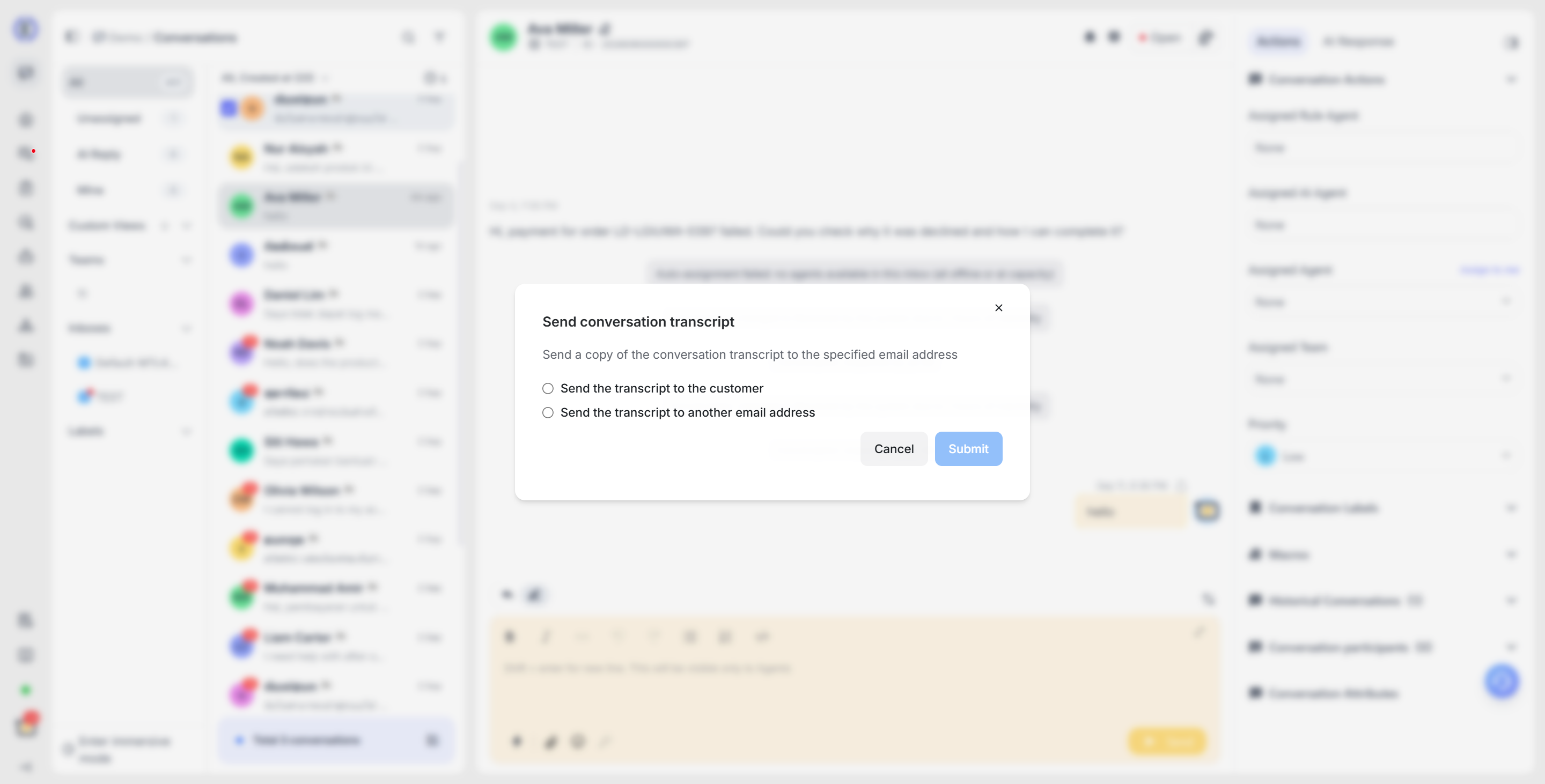
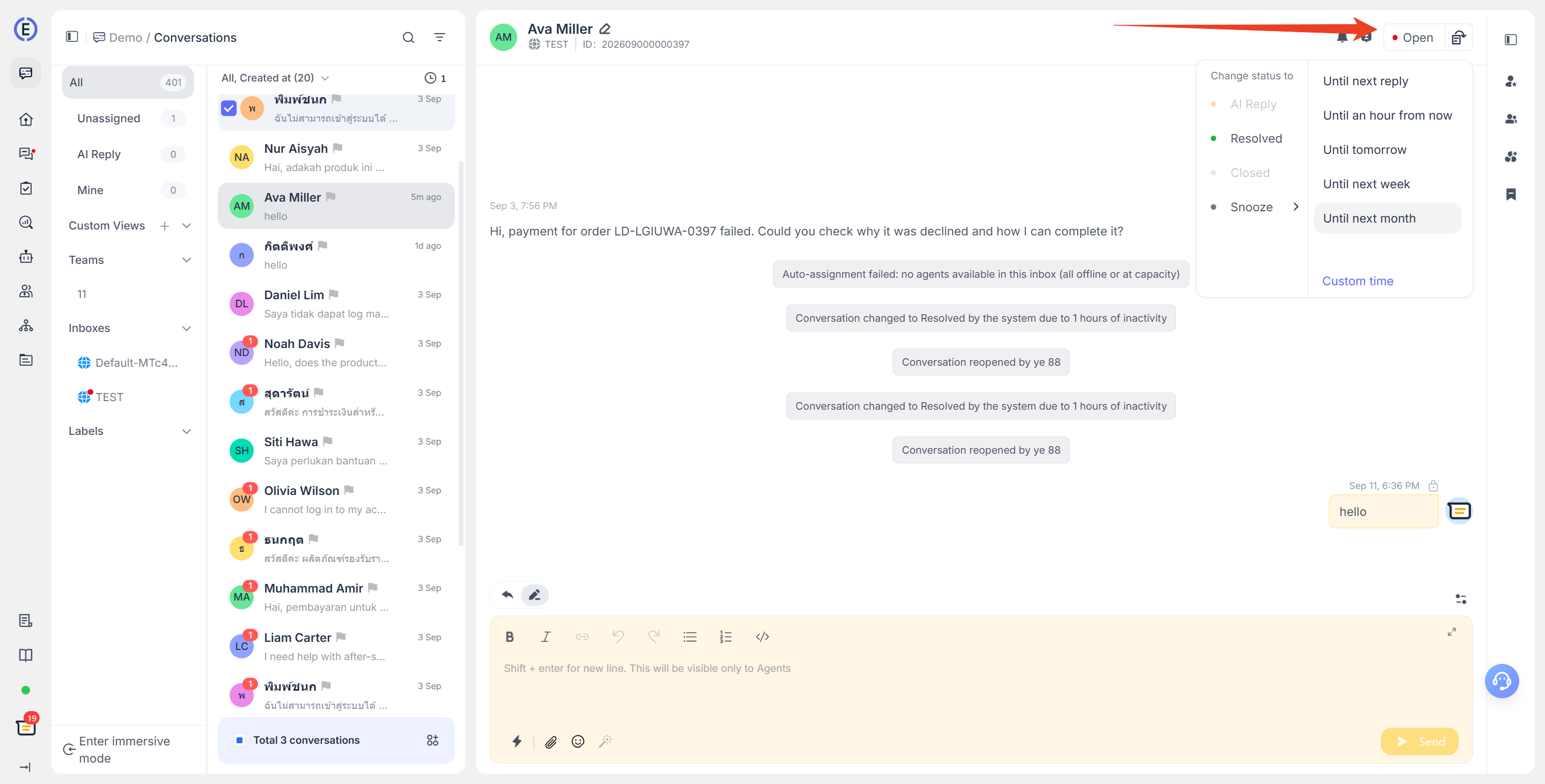
Klik tombol status di kanan atas panel detail, lalu pilih status target. Saat menunda percakapan, Anda dapat memilih waktu yang telah ditentukan atau waktu kustom untuk melanjutkan percakapan.
| Status | Deskripsi |
|---|---|
| Open | Menunggu atau sedang ditangani oleh agen manusia. |
| AI-Replying | Telah diambil alih dan dibalas oleh AI Agent. |
| Resolved | Masalah saat ini telah ditangani, tetapi percakapan masih dapat dibuka kembali atau dikembalikan kepada AI Agent untuk diproses. |
| Closed | Percakapan telah berakhir dan tidak lagi dihitung sebagai percakapan yang sedang berlangsung. Status ini hanya dapat dialihkan dari "Resolved." |
| Snoozed | Untuk sementara tidak diproses. Percakapan akan terbuka kembali secara otomatis saat waktu yang ditetapkan tercapai dan juga dapat dilanjutkan secara manual. |
Percakapan yang berstatus Closed hanya dapat dibuka kembali; statusnya tidak dapat langsung dialihkan ke status lain. Untuk alur status selengkapnya, lihat Alur Status Percakapan.
Menggunakan Panel Informasi Percakapan di Sisi Kanan
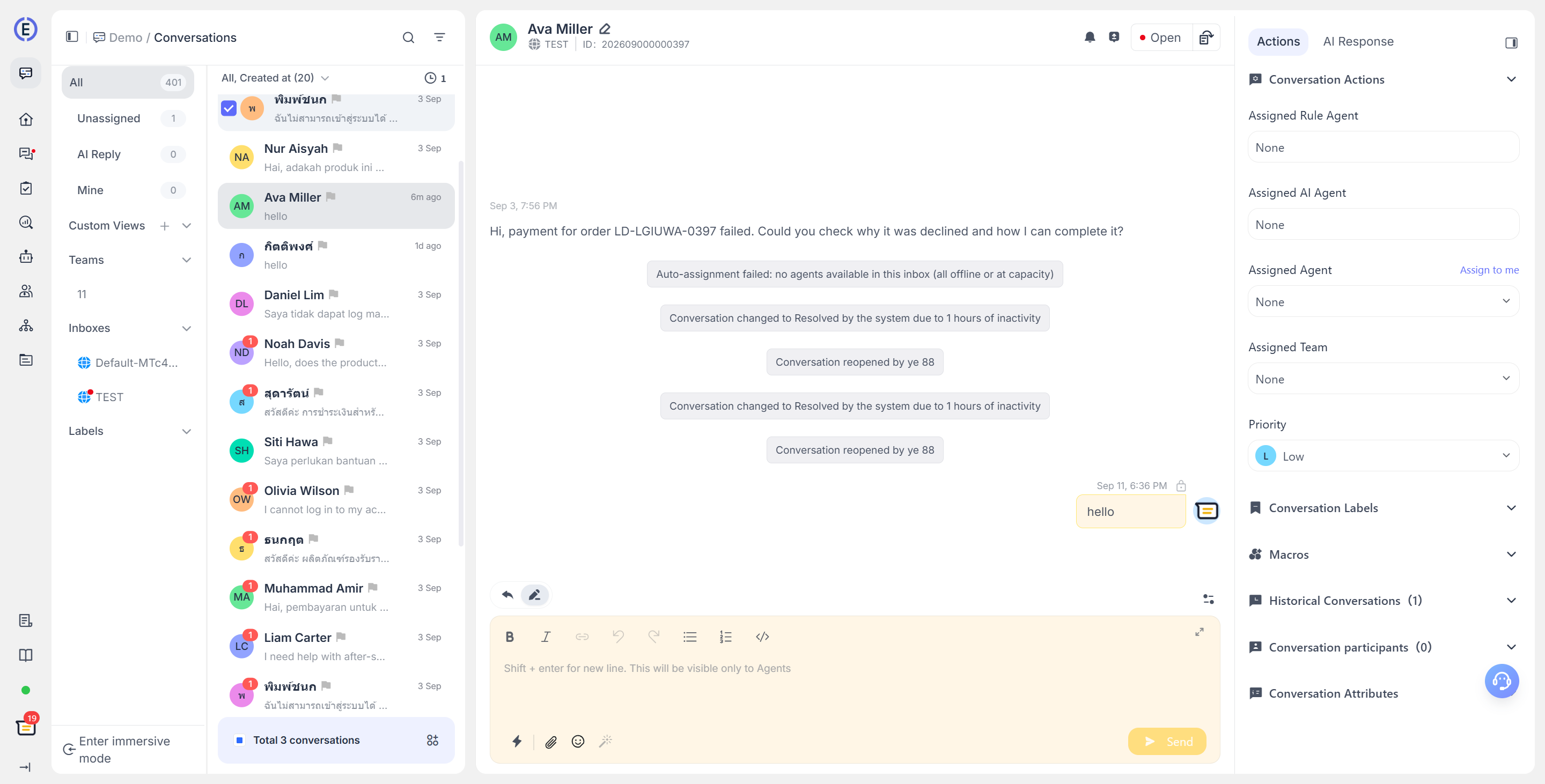
Klik tombol perluas di sisi kanan panel detail untuk membuka panel informasi. Setelah panel diciutkan, Anda tetap dapat memilih agen, tim, makro, atau tag dengan cepat menggunakan ikon.
Panel informasi di sisi kanan mencakup hal-hal berikut:
| Bagian | Tindakan yang Tersedia |
|---|---|
| Conversation Actions | Menetapkan atau membatalkan penetapan agen, menetapkan tim, menetapkan percakapan kepada diri sendiri, serta menetapkan prioritas ke Urgent, High, Medium, Low, atau None. |
| Conversation Participants | Menambahkan anggota layanan pelanggan yang mengikuti percakapan ini atau memilih untuk mengikutinya sendiri. Peserta dapat menerima informasi yang diperlukan untuk kolaborasi. |
| Conversation Information and Attributes | Melihat informasi sistem seperti halaman sumber, waktu mulai, browser dan sistem operasi, bahasa browser, negara/wilayah, serta alamat IP. Anda juga dapat melihat dan mengelola atribut percakapan kustom. |
| Last Conversation | Melihat percakapan sebelumnya untuk kontak saat ini dan membuka catatan terkait. |
| Macros | Menemukan dan menyisipkan makro yang telah dikonfigurasi. |
Menggunakan Mode Imersif
Mode imersif mengurangi gangguan visual dari navigasi ruang kerja sehingga Anda dapat fokus menangani percakapan. Pengaturan ini disimpan sebagai preferensi antarmuka anggota saat ini, tetapi hanya berlaku pada halaman yang terkait dengan Conversations atau Tickets. Saat Anda membuka halaman lain, seperti Overview atau Settings, LiveDesk memulihkan tata letak navigasi normal.
Masuk dan Keluar dari Mode Imersif
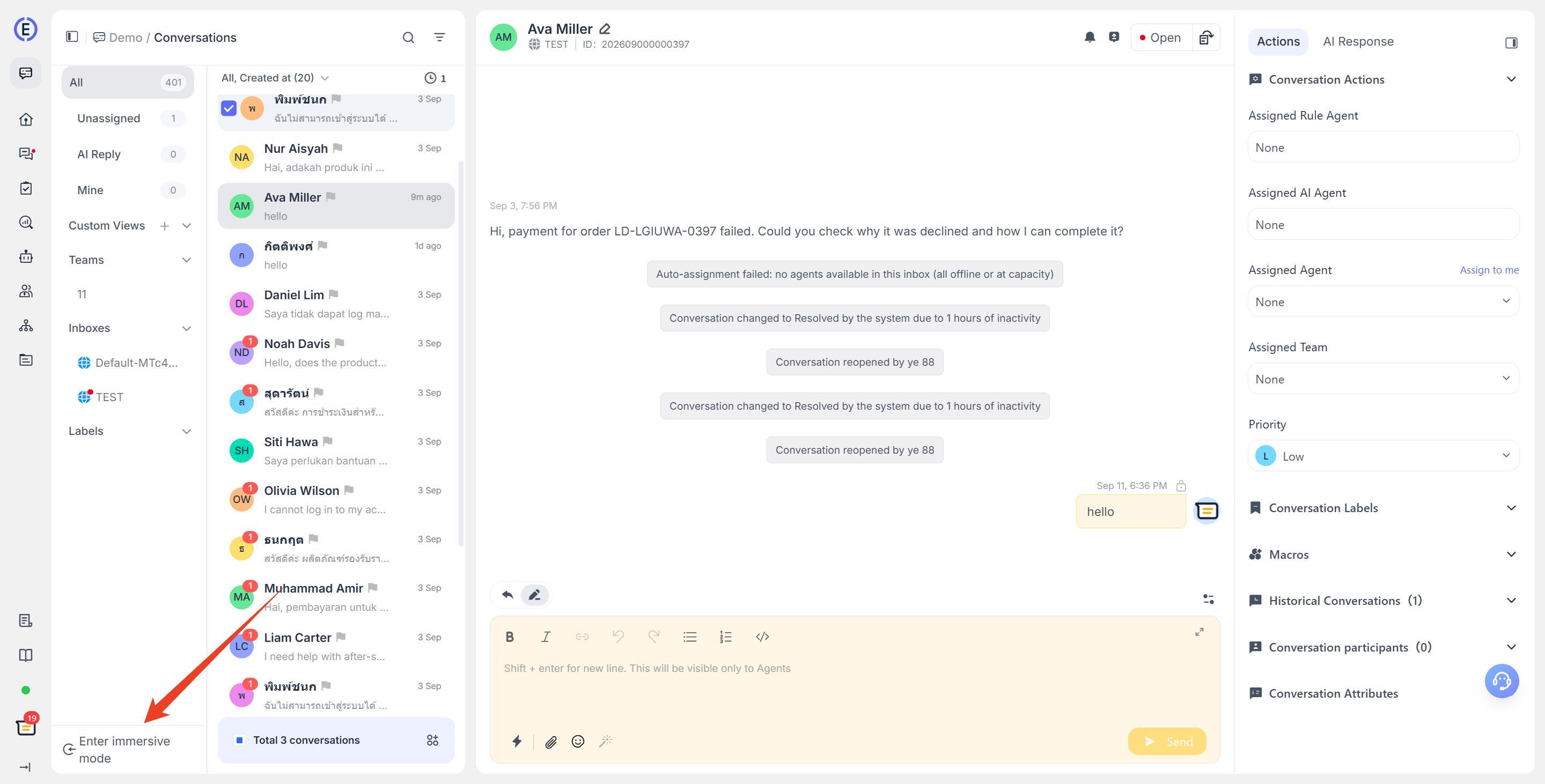
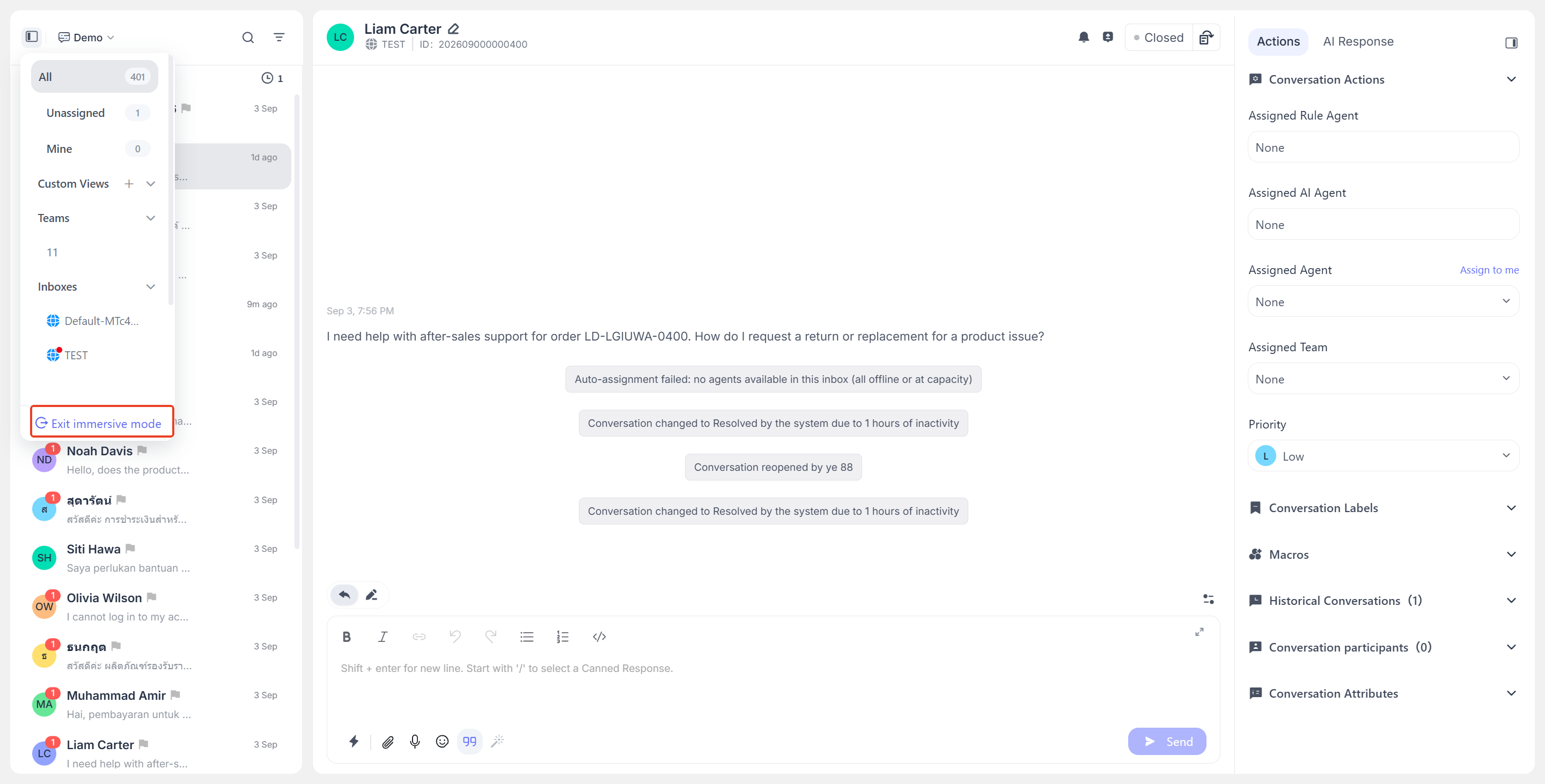
Klik Enter Immersive Mode di bagian bawah navigasi sisi kiri untuk mengaktifkannya. Klik Exit Immersive Mode untuk memulihkan tampilan normal. Setelah mode imersif diaktifkan, ikon menu di kiri atas akan membuka panel navigasi sementara tempat Anda dapat mengganti tim, saluran, tag, dan tampilan kustom, atau langsung keluar dari mode imersif.
Perubahan Halaman dalam Mode Imersif
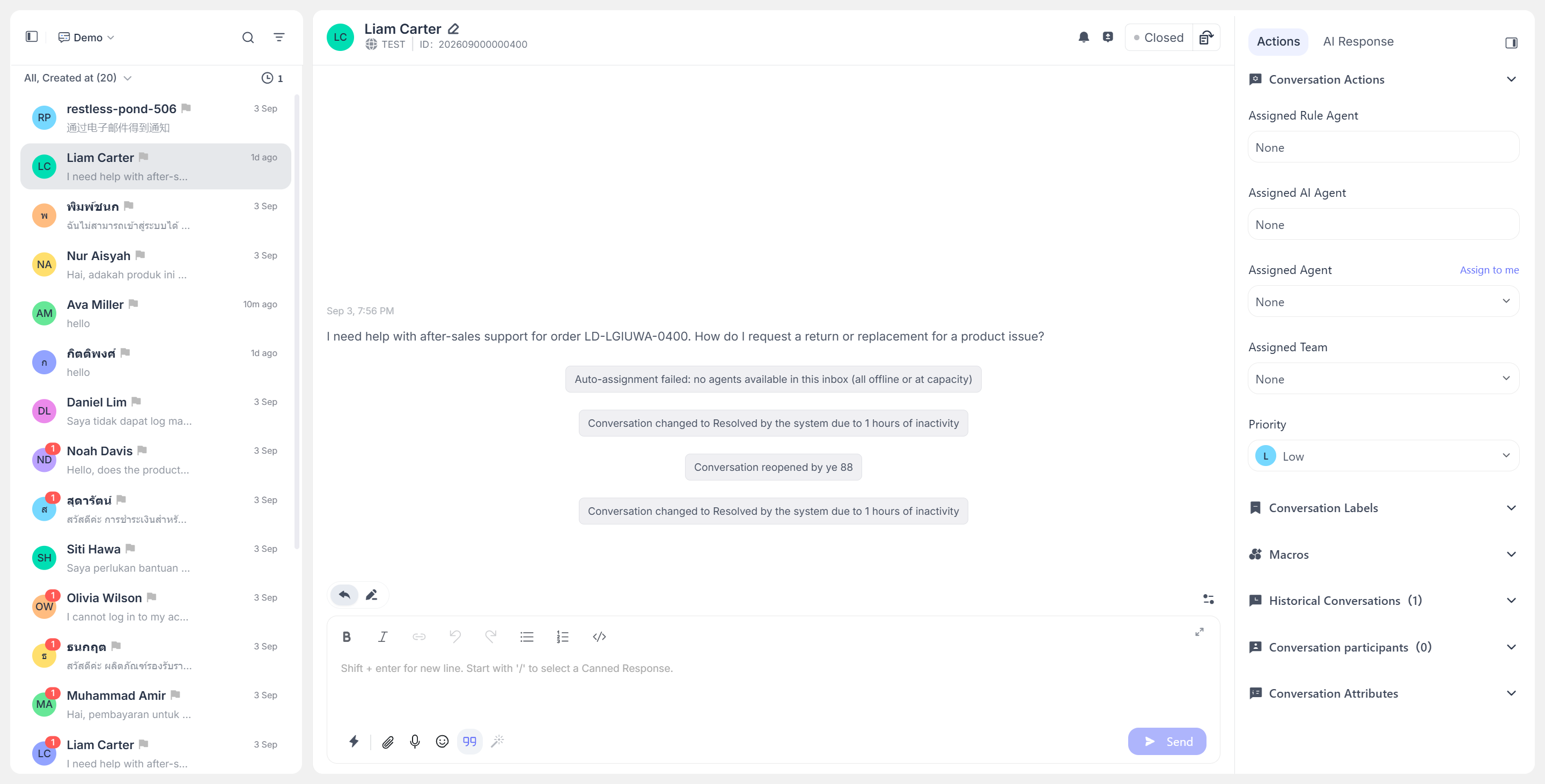
- Navigasi utama di sisi kiri dan navigasi sekunder yang selalu terlihat disembunyikan, sehingga tersedia lebih banyak ruang horizontal untuk daftar percakapan dan detail pesan.
- Daftar percakapan tetap tersedia, dan Anda dapat terus beralih di antara antrean seperti "All", "AI Response", "Unassigned", dan "Mine" melalui tab tampilan di bagian atas daftar.
- Pencarian, pemfilteran, pengurutan, tampilan kustom, tindakan massal, balasan, penggantian status, dan panel informasi percakapan di sisi kanan tidak terpengaruh.
- Beberapa petunjuk bantuan yang tidak penting disembunyikan agar tidak menghalangi area penanganan percakapan.
Rekomendasi
- Tetapkan percakapan kepada agen atau tim tertentu sebelum membalas dan memperbarui status untuk memudahkan statistik tindak lanjut dan kolaborasi.
- Gunakan "Snooze" untuk pertanyaan yang tidak dapat segera ditangani; jangan langsung menutupnya. Saat waktu untuk melanjutkan tercapai, sistem akan membukanya kembali.
- Simpan kondisi filter yang sering digunakan sebagai tampilan kustom agar tidak perlu melakukan konfigurasi berulang.
- Saat menangani pertanyaan kompleks yang memerlukan tindak lanjut dari beberapa orang, tambahkan agen terkait sebagai peserta percakapan dan gunakan catatan pribadi untuk menyimpan konteks internal dalam Daftar dan Detail Percakapan.
