


Aktifkan Layanan LiveDesk
Jika Anda menggunakan LiveDesk untuk pertama kali, Anda harus membuat akun EngageLab sebelum masuk ke proyek.
Buat Akun EngageLab
- Buka halaman pendaftaran EngageLab, masukkan alamat email dan kata sandi Anda, lalu klik Buat Akun.
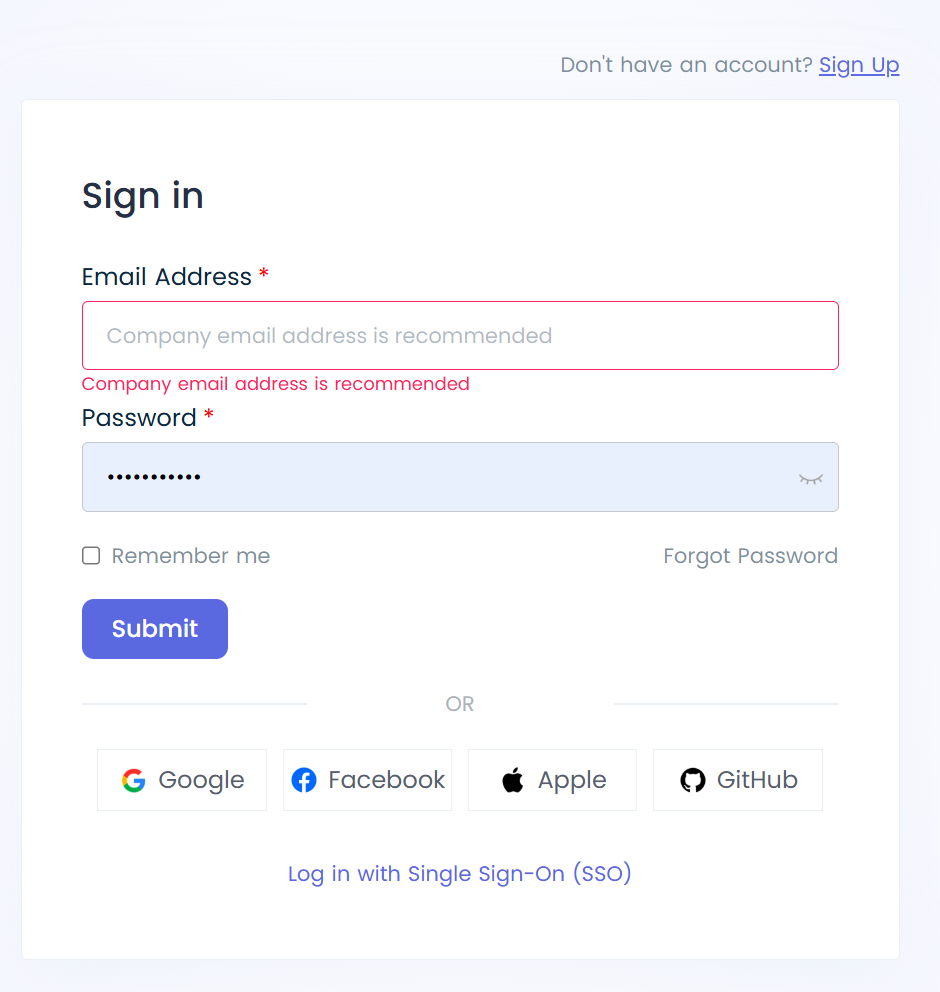
- Masukkan kode verifikasi email, lalu isi nama organisasi, nama situs web, dan pilih zona waktu organisasi.
Catatan: Setelah dipilih, zona waktu tidak dapat diubah.
Akses Konsol EngageLab
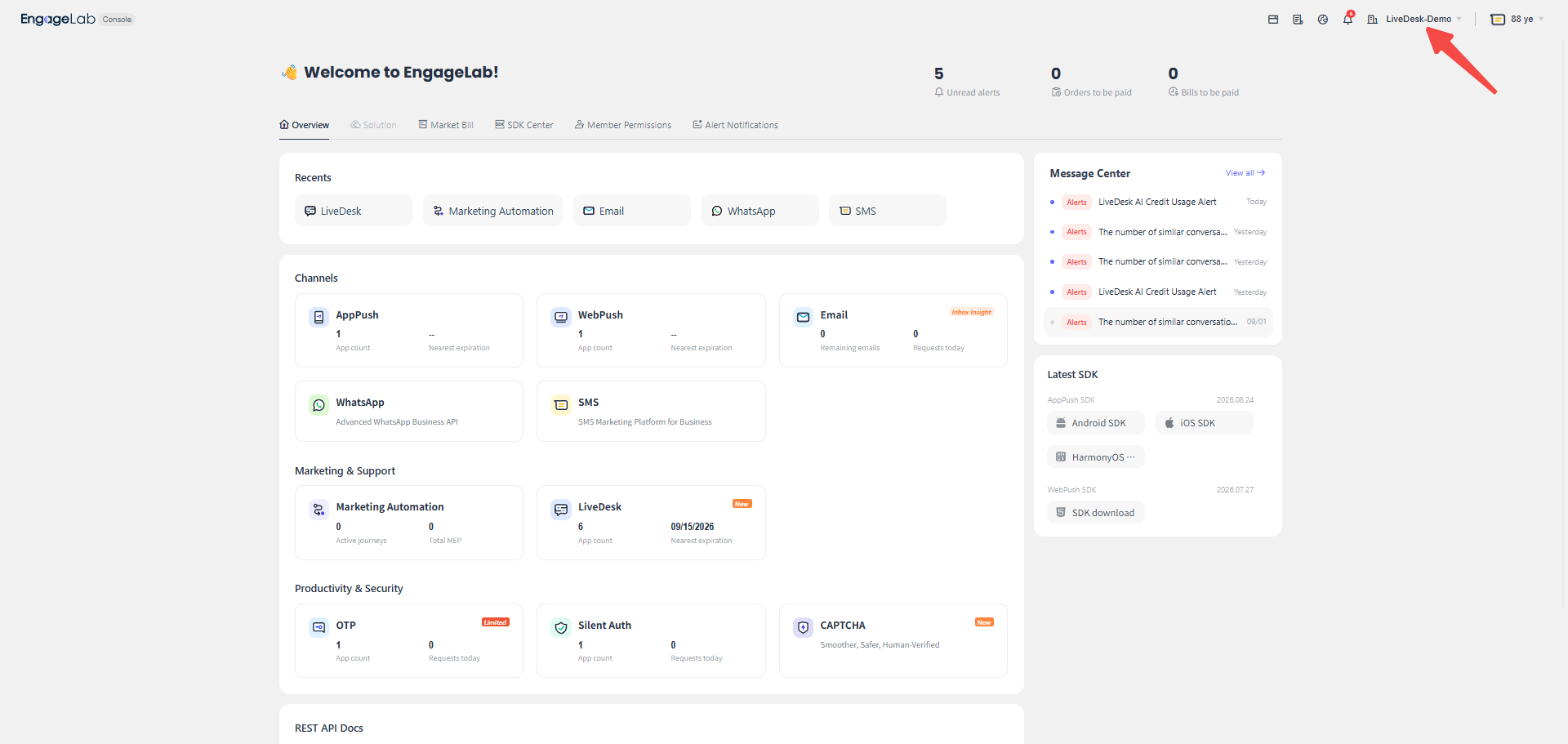
- Setelah membuat organisasi, Anda akan langsung diarahkan ke konsol organisasi baru tersebut. Jika Anda diundang untuk bergabung dengan organisasi yang sudah ada, Anda akan langsung diarahkan ke organisasi tersebut di konsol setelah berhasil mendaftarkan akun. Anda dapat beralih organisasi di pojok kanan atas.
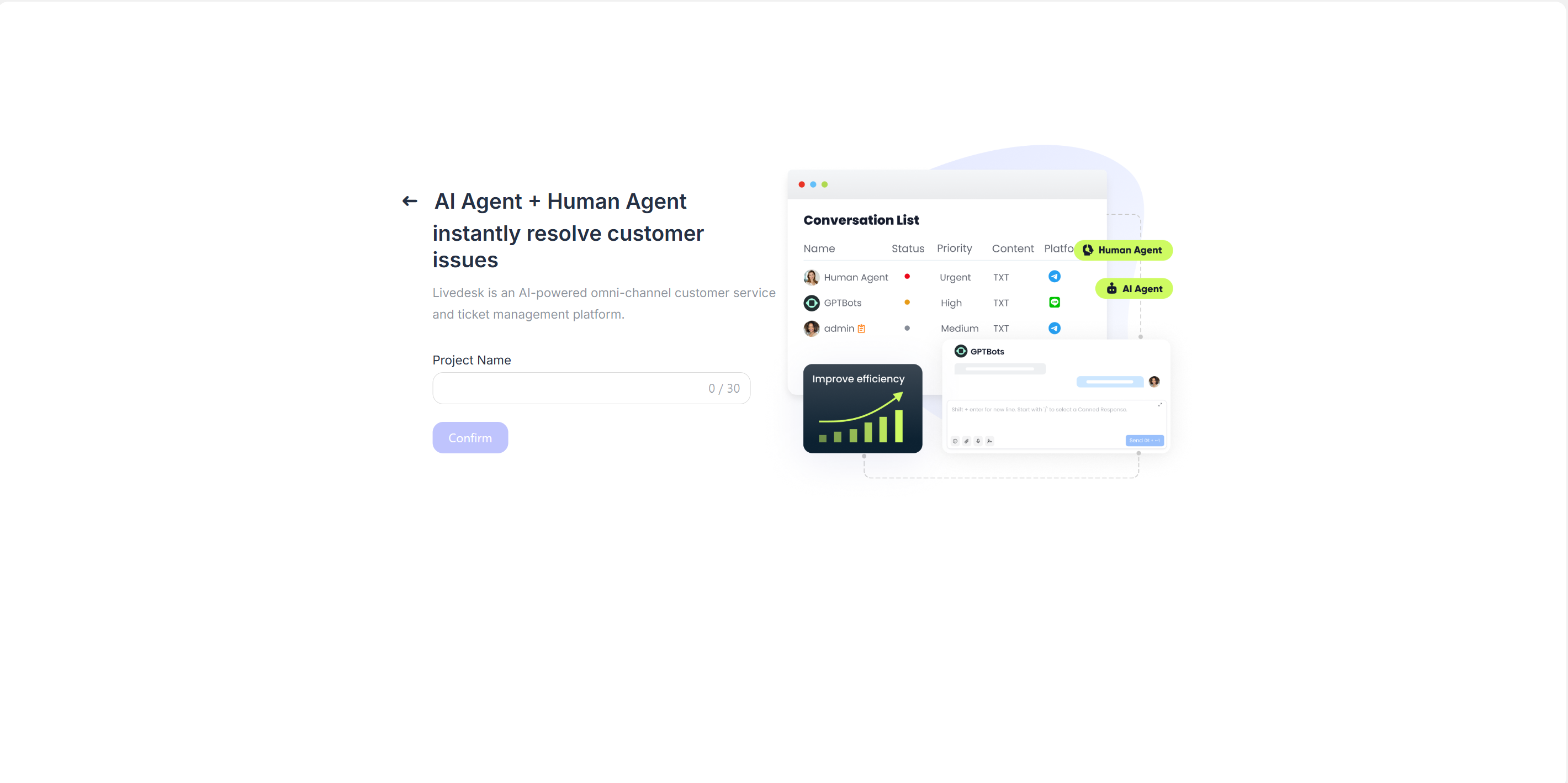
- Pilih layanan LiveDesk yang akan diaktifkan, lalu masukkan nama proyek.
- Jika akun Anda telah bergabung dengan proyek yang sudah ada, pilih LiveDesk untuk masuk ke proyek LiveDesk di bawah organisasi tersebut. Setelah masuk ke proyek, Anda dapat beralih antarproyek dari menu utama di sebelah kiri.
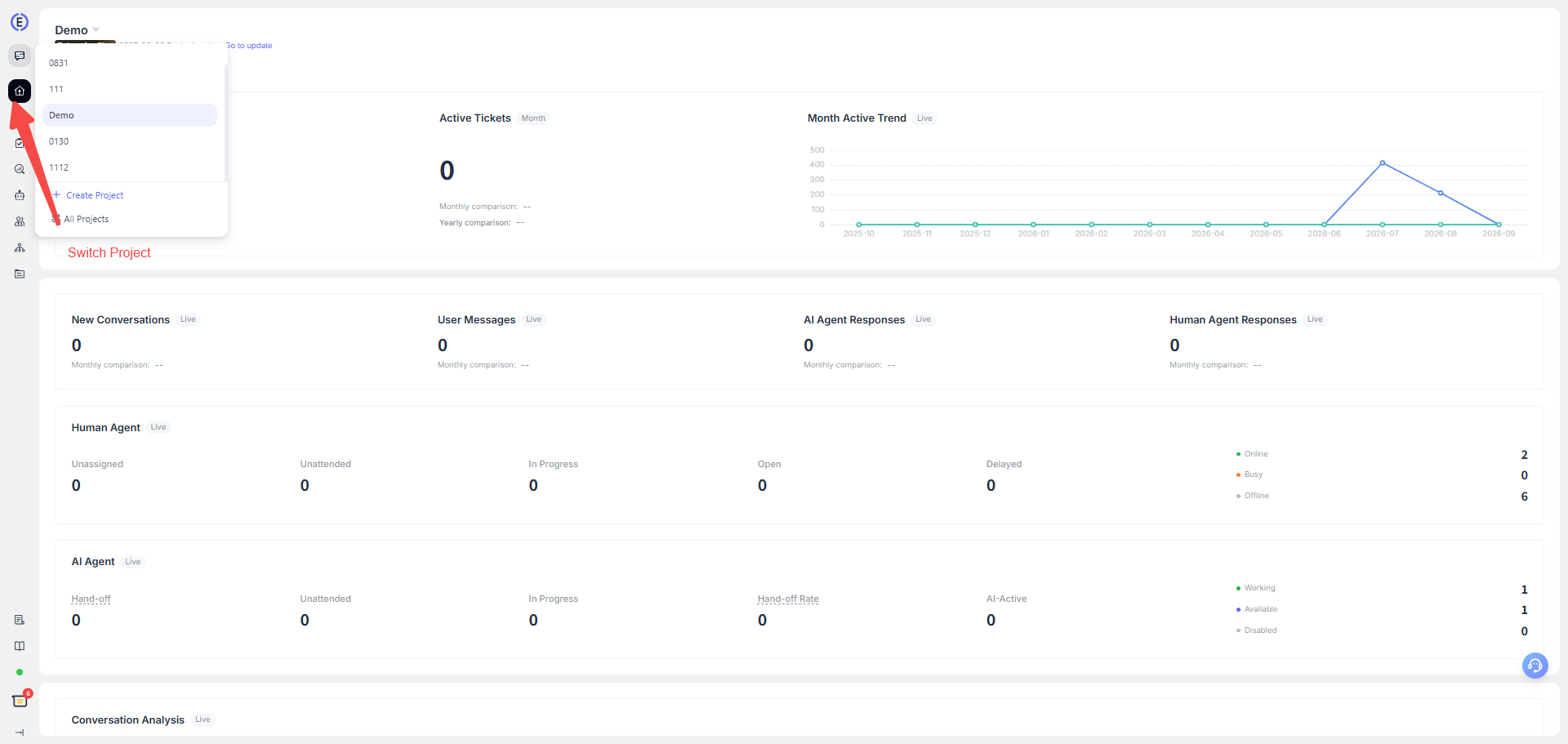
- Setelah masuk ke konsol LiveDesk, periksa terlebih dahulu apakah Anda dapat melihat percakapan, saluran, dan tim yang menjadi tanggung jawab Anda.
Jika Anda tidak dapat masuk ke proyek atau tidak dapat melihat percakapan yang seharusnya Anda tangani, hubungi administrator proyek untuk mengonfirmasi undangan anggota, peran, dan penugasan tim Anda.
Konfigurasikan Peran dan Izin di Konsol
Administrator proyek dapat mengundang anggota di halaman Customer Service Agents dan menetapkan peran saat menambahkan anggota. Peran menentukan tindakan yang dapat dilakukan anggota, sedangkan penugasan tim menentukan percakapan mana yang harus ditangani anggota.
Kami merekomendasikan agar izin dikonfigurasi sesuai dengan tanggung jawab masing-masing anggota:
| Jenis Personel | Cakupan Izin yang Direkomendasikan | Tanggung Jawab Umum |
|---|---|---|
| Administrator Proyek | Mengelola anggota, tim, saluran, otomatisasi, dan pengaturan proyek | Membangun sistem layanan, memelihara cakupan akses, dan meninjau konfigurasi |
| Supervisor Layanan Pelanggan | Melihat percakapan tim dan data operasional, serta mengelola penugasan dan proses layanan harian | Penjadwalan, perutean, jaminan kualitas, dan menangani masalah yang dieskalasikan |
| Agen Layanan Pelanggan | Menangani percakapan dan tiket di tim atau inbox yang diizinkan | Membalas pelanggan, menambahkan catatan, memperbarui status, dan memelihara profil pelanggan |
Peran dan opsi konfigurasi yang ditampilkan di konsol bergantung pada langganan dan pengaturan izin proyek saat ini. Untuk menerapkan prinsip hak akses minimum, berikan kepada anggota hanya akses yang benar-benar mereka perlukan untuk menjalankan pekerjaannya.
Ringkasan Izin LiveDesk
Izin anggota LiveDesk terutama dibagi menjadi izin fitur dan izin data.
- Izin fitur: Mengontrol apakah pengguna dapat menggunakan suatu fitur.
- Izin data: Terutama berlaku untuk data percakapan. Izin untuk melihat percakapan dikontrol berdasarkan penugasan percakapan.
- Tidak ada yang dipilih: Status default. Anggota hanya dapat melihat percakapan yang ditugaskan kepada mereka.
- Semua percakapan: Anggota dapat melihat semua percakapan dalam proyek saat ini.
- Percakapan yang belum ditugaskan: Anggota dapat melihat percakapan yang ditugaskan kepada mereka serta percakapan yang belum ditugaskan.
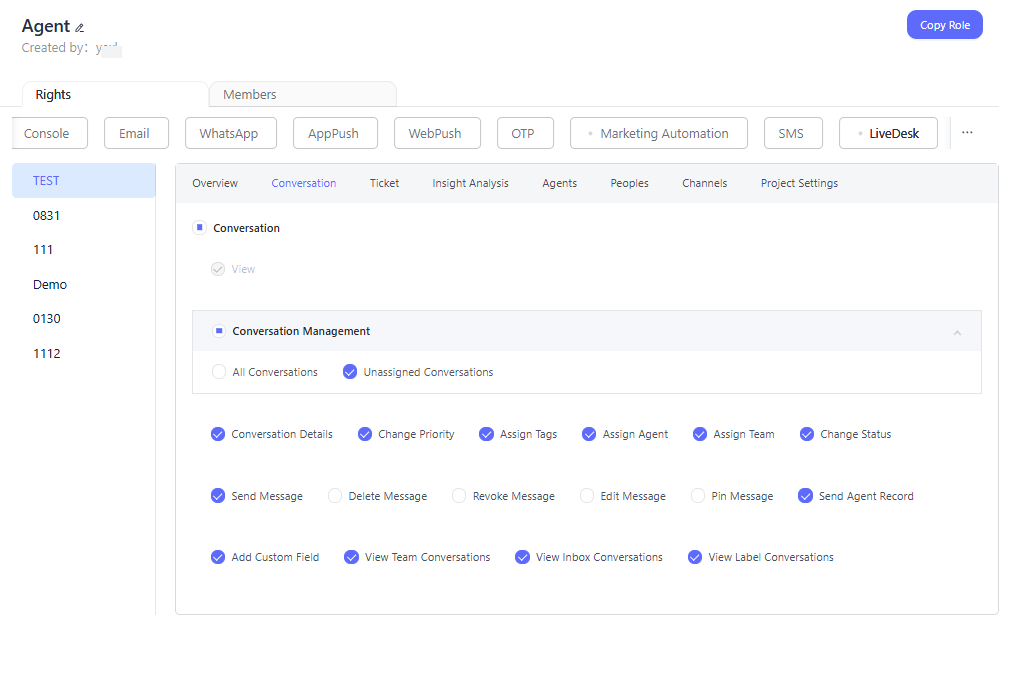
Peran yang sama dapat memiliki izin yang berbeda di proyek yang berbeda. Konfigurasikan izin sesuai dengan kebutuhan spesifik Anda.
