


Membuat Journey
Artikel referensi ini menguraikan langkah-langkah penting dalam membuat, memelihara, dan menguji sebuah journey pengguna.
1. Membuat Journey
Langkah 1: Buat Journey Baru
Arahkan ke Engagement > Journeys, lalu pilih Buat Journey.
Langkah 2: Tambahkan Komponen ke Alur Kerja
- Komponen Mulai: Setiap journey dimulai dengan komponen Mulai. Hanya boleh ada satu komponen Mulai di setiap journey, yang terhubung ke komponen berikutnya.
- Komponen Pesan: Sertakan minimal satu komponen pesan, seperti Notifikasi Aplikasi, Notifikasi Web, Email, SMS, WhatsApp, dan lainnya. Setiap komponen pesan harus memiliki koneksi input dan output yang jelas.
- Pemicu Perilaku: Gunakan pemicu perilaku untuk mengelompokkan pengguna berdasarkan tindakan tertentu (misal, pembelian, memulai sesi).
- Penundaan atau Batasan Waktu: Gunakan komponen Tunggu atau waktu terjadwal untuk mengatur kapan pesan dikirim.
- Komponen Akhir: Journey harus memiliki satu komponen Akhir yang menandai berakhirnya perjalanan pengguna.
Langkah 3: Tentukan Audiens dan Kriteria Masuk
- Tentukan kondisi pengguna untuk masuk ke journey berdasarkan atribut mereka (misal, demografi, perilaku penggunaan aplikasi).
- Atur Target Audiens menggunakan filter agar hanya pengguna relevan yang menerima pesan.
Langkah 4: Atur Frekuensi
- Sesuaikan pengaturan kontrol frekuensi agar pengguna tidak menerima pesan terlalu sering. Anda dapat menentukan batas harian, mingguan, atau per jam.
Langkah 5: Simpan Journey
- Setelah semua komponen ditambahkan, simpan journey Anda sebagai draft. Anda masih dapat mengedit atau menyesuaikan komponen journey pada tahap ini sebelum melanjutkan ke pengujian.
2. Memelihara Journey
Langkah 1: Edit Journey
- Selama fase draft, Anda dapat memodifikasi journey dengan menambah komponen baru, menyesuaikan jadwal pesan, atau memperbarui kondisi.
- Setelah journey aktif, Anda tidak dapat mengeditnya secara langsung, namun Anda dapat mengakhiri journey dan membuat ulang dengan pembaruan yang diperlukan.
Langkah 2: Pantau Perkembangan dan Kumpulkan Data
- EngageLab menyediakan statistik lengkap untuk setiap journey, memungkinkan Anda memantau metrik utama seperti:
- Pesan Terkirim: Total pesan yang berhasil dikirim.
- Pesan Terkirim ke Pengguna: Jumlah pesan yang berhasil diterima pengguna.
- Klik: Jumlah pengguna yang mengklik pesan.
- Event Konversi: Jumlah pengguna yang menyelesaikan tindakan yang diinginkan selama Journey.
Langkah 3: Uji Komponen Journey
- Sebelum peluncuran penuh, uji setiap komponen pesan dengan mengirim pesan percobaan ke segmen pengguna tertentu.
- Periksa pemicu perilaku, Tunggu, dan output pesan untuk memastikan semuanya berjalan sesuai harapan.
Langkah 4: Perbarui Journey Berdasarkan Performa
- Berdasarkan statistik yang dikumpulkan dan umpan balik pengguna, perbarui dan optimalkan journey Anda. Ini dapat mencakup penyesuaian pemicu, waktu, atau konten pesan.
3. Mempublikasikan Journey
Langkah 1: Pemeriksaan Struktur dan Integritas
- Sebelum mempublikasikan journey, pastikan journey memenuhi kriteria berikut:
- Memiliki minimal satu komponen pesan.
- Semua komponen terhubung dengan benar.
- Tidak ada kesalahan atau koneksi yang hilang.
- EngageLab akan melakukan pemeriksaan struktur saat Anda mencoba mempublikasikan journey, memastikan semua komponen telah dikonfigurasi dengan benar.
Langkah 2: Tinjauan Akhir dan Peluncuran
- Setelah semua pengujian selesai dan journey telah ditinjau untuk akurasi, klik Publikasikan untuk mengaktifkan journey.
- Setelah dipublikasikan, journey menjadi aktif dan tidak dapat diedit kecuali journey diakhiri.
4. Deskripsi Komponen untuk Journey Pengguna
Berikut penjelasan detail tentang komponen utama dan penggunaannya:
Komponen Mulai
- Tujuan: Menandai awal journey. Setiap journey harus memiliki satu komponen Mulai yang mengoutput ke komponen lain.
- Karakteristik Utama:
- Keunikan: Hanya boleh ada satu komponen Mulai di setiap journey.
- Input/Output: Tidak menerima input apa pun, namun membutuhkan minimal satu koneksi output untuk melanjutkan journey.
- Perilaku Default: Kanvas baru yang kosong secara otomatis akan menyertakan komponen Mulai beserta komponen Akhir.

Komponen Akhir
- Tujuan: Menandai akhir journey, setelah itu tidak ada tindakan lebih lanjut yang dilakukan.
- Karakteristik Utama:
- Keunikan: Seperti komponen Mulai, hanya boleh ada satu komponen Akhir di setiap journey.
- Input/Output: Hanya menerima input dari komponen sebelumnya; tidak dapat mengoutput ke komponen lain.
- Penggunaan: Semua jalur dalam journey harus berakhir di komponen Akhir, baik karena pengguna telah menyelesaikan journey atau memicu kondisi keluar.

Komponen Pesan
- Tujuan: Komponen inti journey ini berfungsi untuk mengirim notifikasi atau pesan kepada pengguna.
- Jenis Pesan:
- Notifikasi aplikasi
- Notifikasi web
- SMS
- Pesan WhatsApp
- Karakteristik Utama:
- Waktu Pengiriman Pesan: Anda dapat mengatur kapan pesan dikirim (langsung, setelah Tunggu, atau pada waktu tertentu).
- Kondisi: Pesan akan dikirim berdasarkan kondisi yang telah ditentukan seperti perilaku pengguna atau pemicu event lainnya.
- Input/Output: Komponen Pesan membutuhkan satu input dari komponen sebelumnya dan mengoutput ke komponen berikutnya.
Mengirim notifikasi push

Deskripsi Fungsi AI Write for Me

Saat mengirim pesan AppPush atau WebPush, fitur "AI Write for Me" memberikan kemampuan berbasis AI yang canggih. Fitur ini memanfaatkan teknologi artificial intelligence untuk menghasilkan salinan push yang dipersonalisasi bagi setiap pengguna sesuai kebutuhan Anda, sehingga secara signifikan meningkatkan akurasi dan efektivitas pengiriman pesan.
Pengaturan Tema
Anda dapat menyesuaikan tema pembuatan copywriting sesuai kebutuhan bisnis. Tema ini menjadi dasar utama isi copy, misalnya:
- Diskon Pengguna Baru: Digunakan untuk menarik pengguna baru yang mendaftar, dan copy akan dibuat seputar informasi diskon eksklusif untuk pengguna baru.
- Reward Pengguna Lama: Ditujukan untuk menghargai pengguna lama yang setia, dan copy dapat dibuat seputar aktivitas apresiasi, benefit eksklusif, dan sebagainya. Deskripsi tema dapat hingga 500 kata, memungkinkan Anda menjelaskan kebutuhan secara detail.
Pilihan Gaya
Anda dapat menyesuaikan gaya copy agar konten yang dihasilkan sesuai citra brand atau preferensi audiens target. Contohnya:
- Gaya Ceria: Bahasa copy santai, jenaka, dan penuh semangat, cocok untuk pesan push ke kelompok muda atau tujuan hiburan.
- Gaya Serius: Pilihan kata formal dan tegas, sesuai untuk kerja sama bisnis, pengumuman penting, dan skenario serupa. Deskripsi gaya dapat hingga 100 kata.
Pengaturan Bahasa
AI akan secara otomatis menyesuaikan bahasa copy untuk pengguna berdasarkan atribut bahasa pengguna akhir. Namun, untuk mencegah kasus di mana atribut bahasa pengguna tidak dapat diambil, Anda harus memilih bahasa default. Jika atribut bahasa pengguna tertentu tidak dapat diambil, kami akan menghasilkan copy sesuai bahasa default yang Anda pilih.
Penambahan Variabel
Fitur ini mendukung penambahan beberapa variabel atribut pengguna, dan Anda dapat memilih beberapa variabel sesuai kebutuhan. Melalui variabel ini, AI dapat mengintegrasikan informasi personal pengguna, seperti nama, riwayat pembelian, dan lainnya ke dalam copy, sehingga mendorong personalisasi pesan secara nyata dan meningkatkan relevansi serta interaktivitas antara pengguna dan pesan.
Mengirim email
Pastikan Anda telah mengaktifkan channel email terlebih dahulu. Pilih Template Pesan yang ingin Anda kirimkan. Kami sangat menyarankan untuk memberi nama template yang mudah dikenali agar Anda dapat menemukannya dengan mudah di dropdown. Penjadwalan pesan saat ini belum didukung. Saat pengguna mencapai langkah ini dalam Journey, pesan akan langsung dikirim.

Mengirim SMS
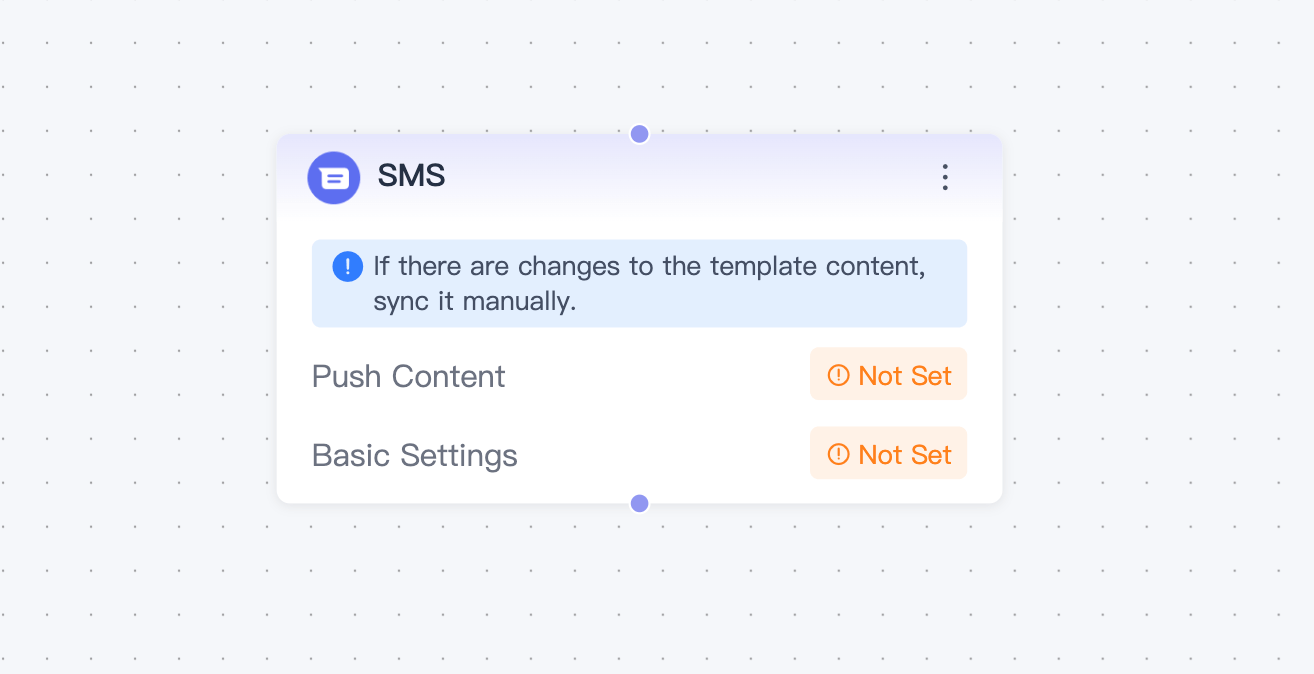
Pastikan Anda telah mengaktifkan channel SMS terlebih dahulu. Selanjutnya, pastikan Anda telah membuat template SMS dengan pesan yang ingin dikirimkan dari Journey Anda. Anda dapat mengaksesnya dengan:
- Begitu pengguna mencapai langkah ini dalam Journey, pesan SMS akan langsung dikirim kepada mereka.
Komponen Tunggu
- Tujuan: Pengguna bergerak di Journey secara real-time. Gunakan komponen Tunggu untuk membuat jeda antar pesan dan langkah. Tentukan waktu tunggu dalam menit, jam, atau hari. Saat pengguna masuk ke langkah ini, mereka akan menunggu sesuai waktu yang ditentukan sebelum melanjutkan ke langkah berikutnya.
- Contoh: Jika Anda mengirim pesan dalam Journey dan ingin membagi pengguna berdasarkan interaksi dengan pesan tersebut, Anda sebaiknya mengatur node tunggu untuk menentukan berapa lama pengguna dapat berinteraksi sebelum melanjutkan.

Komponen Jendela Waktu
- Tujuan: Sering digunakan untuk memberi jeda antar pesan atau tindakan agar pengguna tidak merasa kewalahan dengan komunikasi yang berlebihan.
- Misalnya, jika Anda hanya ingin mengirim notifikasi kepada pengguna pada malam hari di akhir pekan, Anda dapat mengatur waktu sebelum notifikasi yang menentukan pengguna hanya dapat melanjutkan ke node pesan pada periode waktu tersebut.
- Pemilihan waktu untuk jendela tunggu mendukung penyesuaian berdasarkan zona waktu organisasi atau zona waktu pengguna akhir. Jika zona waktu pengguna akhir dipilih, kami akan mengutamakan informasi zona waktu yang sesuai dengan atribut pengguna. Jika informasi zona waktu tidak tersedia di atribut pengguna, kami akan menggunakan informasi zona waktu dari perangkat yang dilaporkan oleh Push SDK untuk menentukan zona waktu pengguna akhir.

Komponen Pemicu Perilaku
- Tujuan: Pemicu perilaku memungkinkan Anda mendefinisikan serangkaian pemicu untuk memisahkan pengguna ke jalur berbeda dalam journey. Anda dapat memilih beberapa kondisi pemicu (seperti pengguna melakukan pembelian, memulai sesi, menyesuaikan relasi pengguna, dan sebagainya), memilih beberapa kombinasi event (relasi antar event bisa AND atau OR), dan relasi antar atribut adalah AND.
- Jenis Perilaku:
- Event: Deskripsi event
- Atribut: Deskripsi atribut
