

EngageLab MA Email設定ガイド
I. 概要
EngageLab MAプラットフォームの「Email」チャネルは、ジャーニー内でユーザーにメールを送信するための到達手段です。チャネルを設定して「有効」にすると、ジャーニーのノードでこのチャネルを直接選択してメールを送信できます。メッセージを配信するには、APIユーザーを作成し、EngageLab Emailに紐付ける必要があります。
II. 設定手順
ステップ1: Email APIユーザーを作成する
- ログインしてEngageLabコンソールを開き、Emailプラットフォームにアクセスします。
- API_USERを作成します。
- 作成後、システムがアクセスキー/シークレットキーのペアを発行します。安全な場所に保管してください。
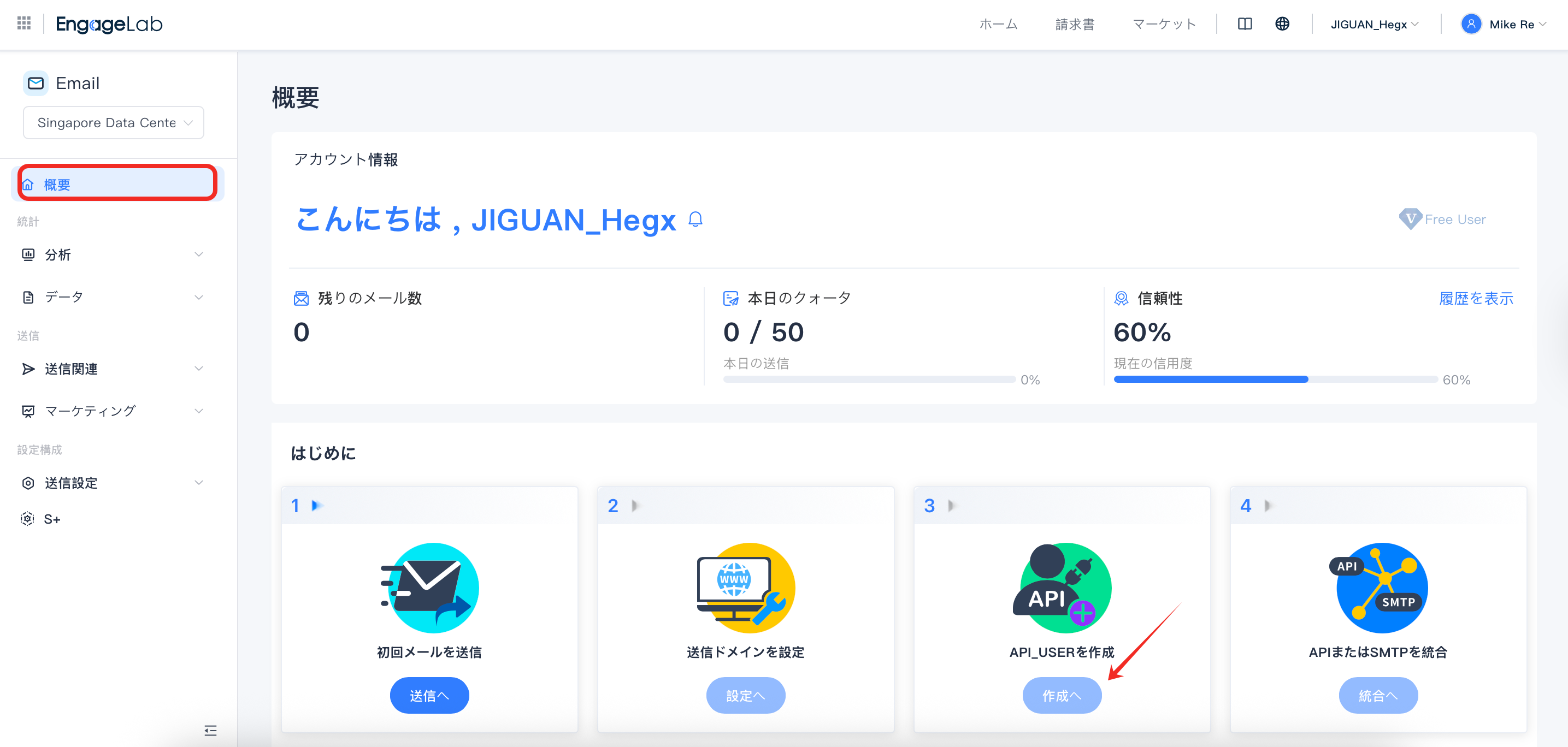
注意: Emailチャネルの設定は、このAPIユーザーを通じて認可および実装されます。
ステップ2: Emailチャネルを追加する
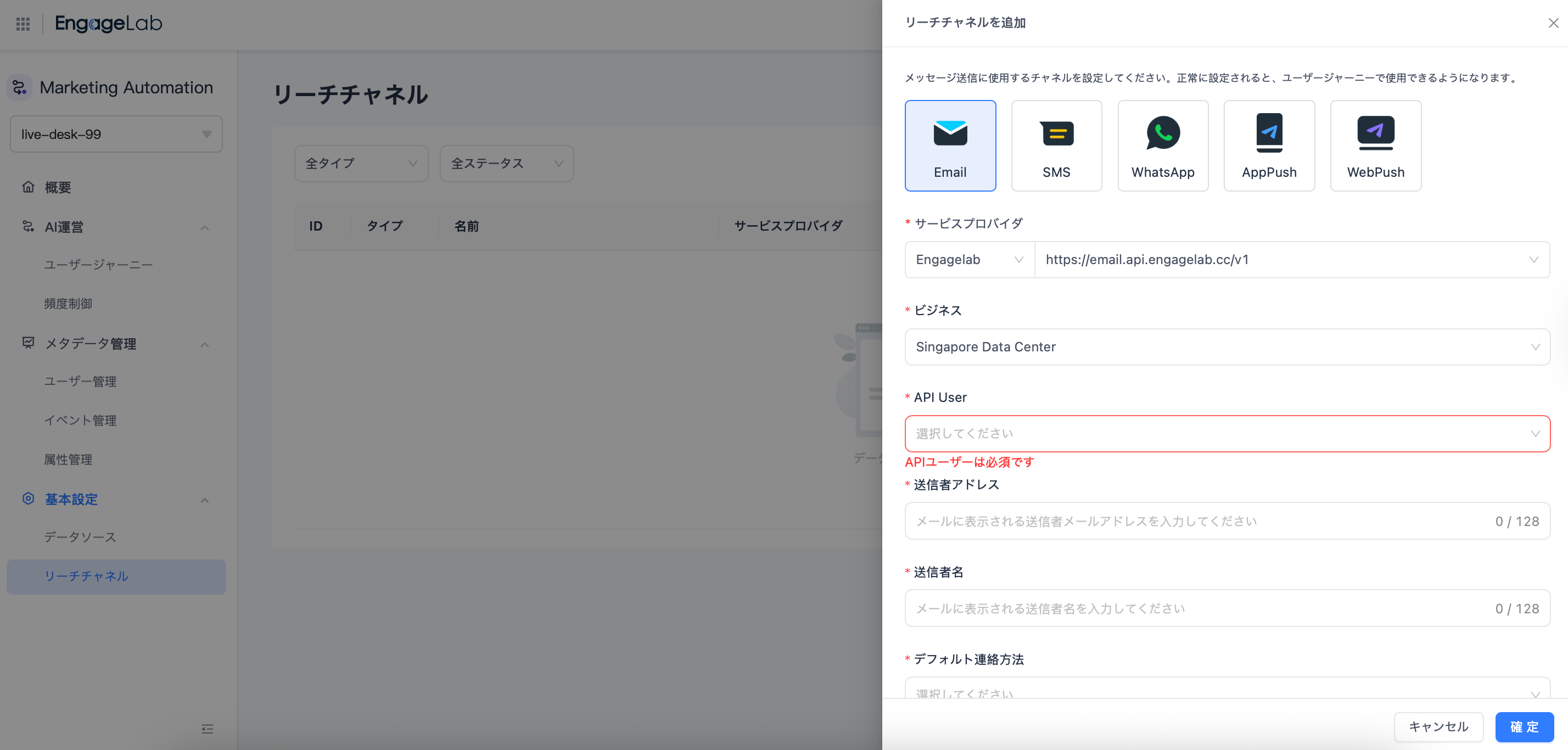
- EngageLabコンソールで、マーケティングオートメーション → 基本設定 → 到達チャネルを開きます。
- 「チャネルを追加」をクリックします。
- チャネル種別でEmailを選択します。
- 以下の項目を入力します。
- サービスプロバイダー: 現時点ではEngageLabのみ対応
- APIユーザー: プルダウンから、作成したEmail APIユーザーを選択
- 送信者名(From Name): 受信者に表示される送信者名
- 送信元メールアドレス(From Address): 送信に使用するメールアドレス
- デフォルト連絡先フィールド: ユーザーデータ内のメールアドレスと突合するフィールド(通常はemail_address)
ヒント:
- 送信元アドレスは、プラットフォームで検証済みのドメインと一致している必要があります。一致しない場合、バウンスやブロックの原因になります。
- 保存後に変更できるのは、送信元アドレス、送信者名、デフォルト連絡先フィールドのみです。
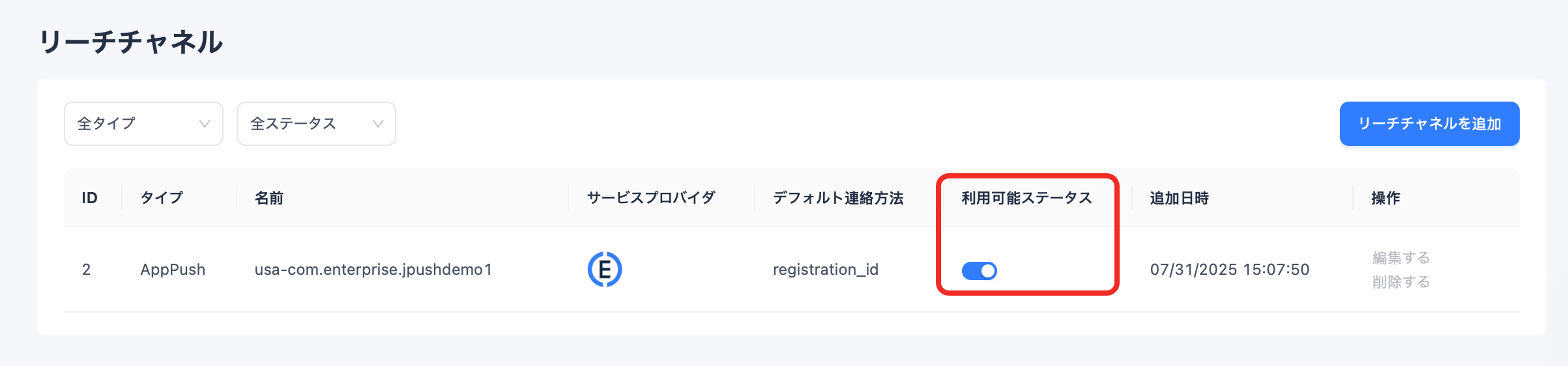
ステップ3: チャネル状態を確認する
保存後、到達チャネルの一覧に戻ります。
作成したEmailチャネルのステータスが「有効」になっていることを確認します。
ステータスが「異常」または「無効」の場合は、以下を確認します。
- APIユーザーが有効か
- 送信元メールアドレスの検証が完了しているか
- ドメイン設定が有効になっているか
ステップ4: ジャーニーでEmailチャネルを使用する
- マーケティングオートメーション → ジャーニーを開きます。
- エディターで「メッセージ送信」ノードを追加します。
- 到達チャネルとしてEmailを選択します。
- メール本文を作成します。
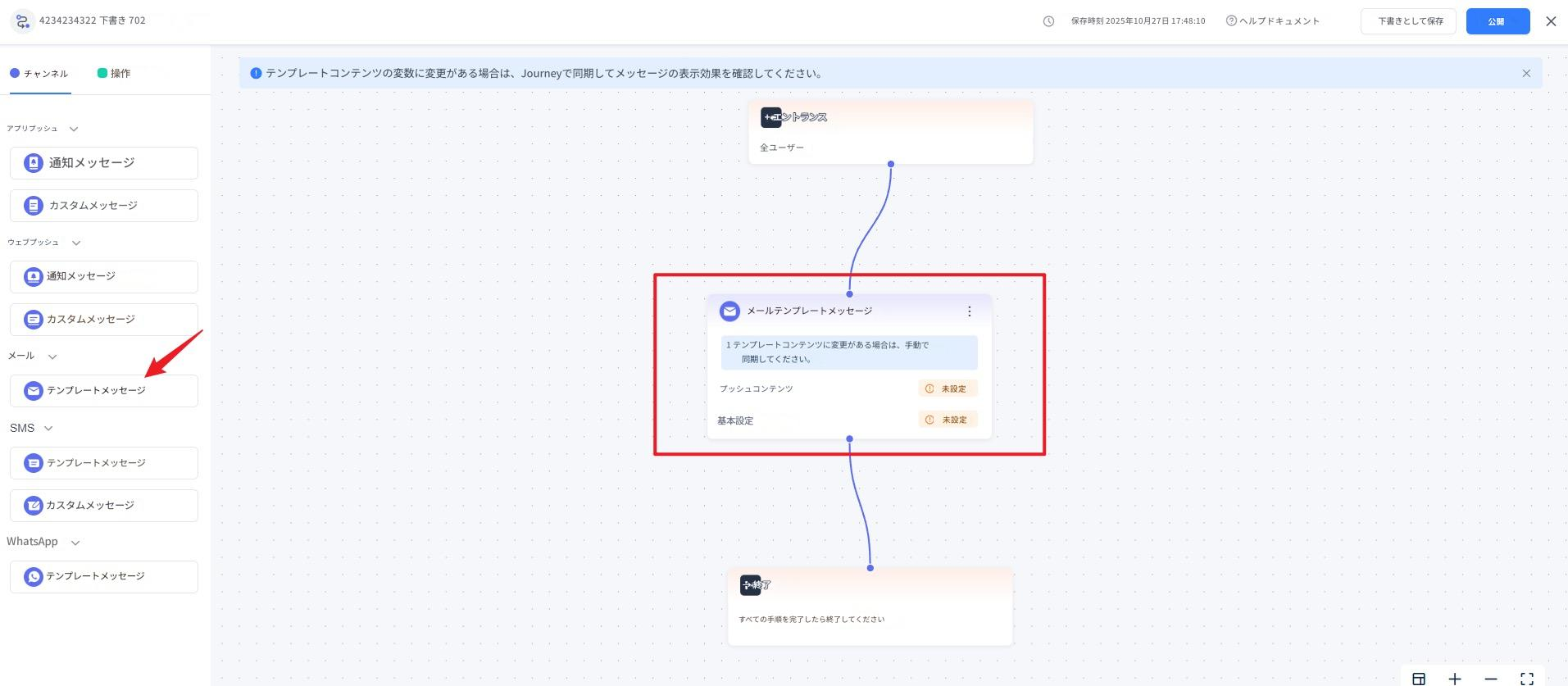
- ジャーニーを保存して公開します。
III. 補足情報
EmailチャネルはEngageLab Emailシステムのみ対応です。 外部SMTPやサードパーティのメールサービスを利用する場合は、ビジネスサポートへご確認ください。 各チャネルは、固有の送信元メールアドレスに対応します。ブランドやドメインが異なる場合は、チャネルを分けて作成する必要があります。 ジャーニー内で送信者情報を調整したい場合は、ジャーニーノード側で一時的に上書きできます。ただし、この変更はチャネル設定そのものには反映されません。

まだ疑問がありますか?
お探しの内容が見つかりませんか?専門家が個別にサポートいたします。今すぐ質問してください。迅速にご返信いたします。

