

入門ガイド:ゼロから始めるユーザージャーニーの作り方
1. 手順
ジャーニーキャンバスを開く
- MAコンソールに ログイン。
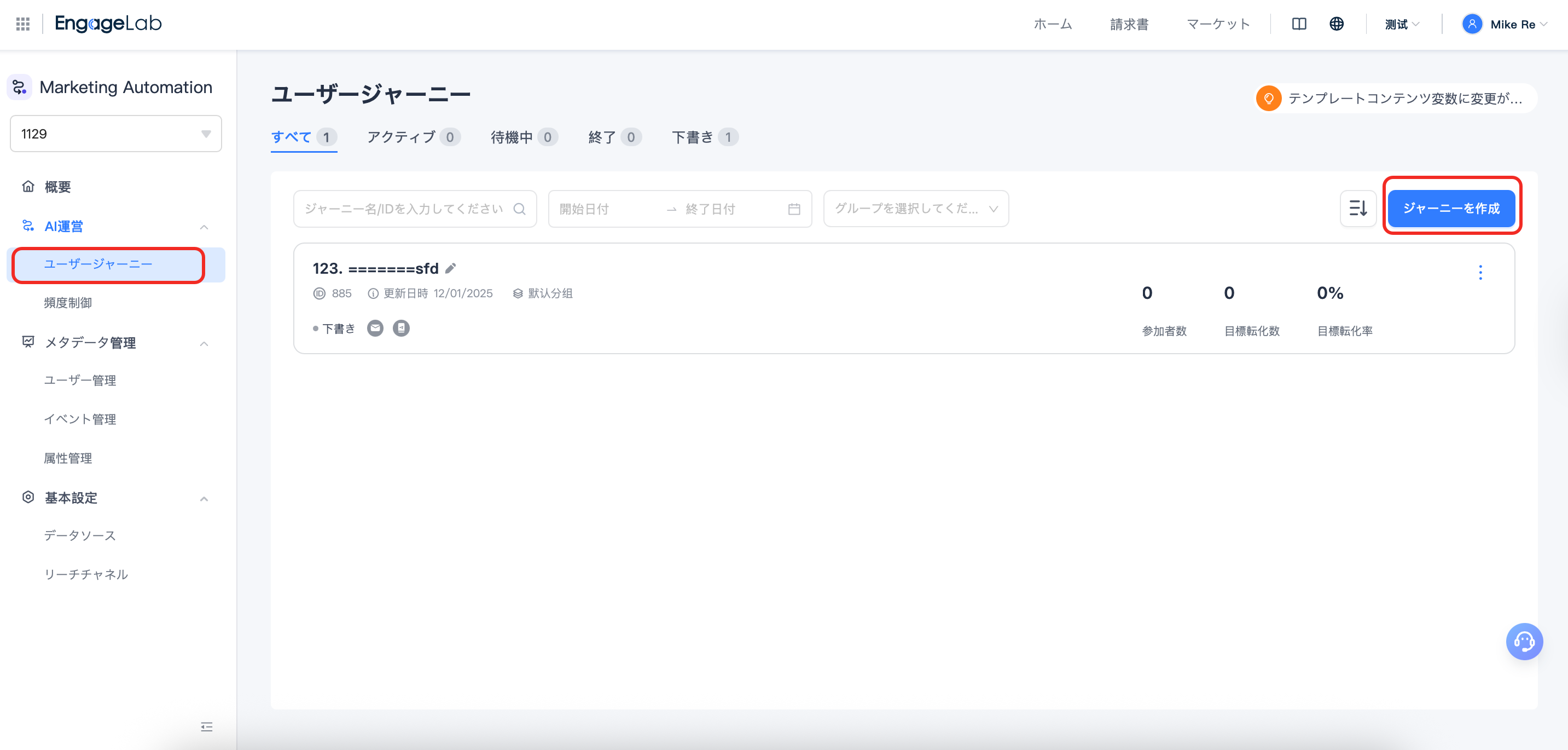
- 左側メニューでAIオペレーション→ユーザージャーニーをクリック。
- ジャーニーを作成をクリック。
- 空のユーザージャーニーを作成。もしくは、内蔵テンプレートを選択してすぐに開始。
ジャーニーフローを設計
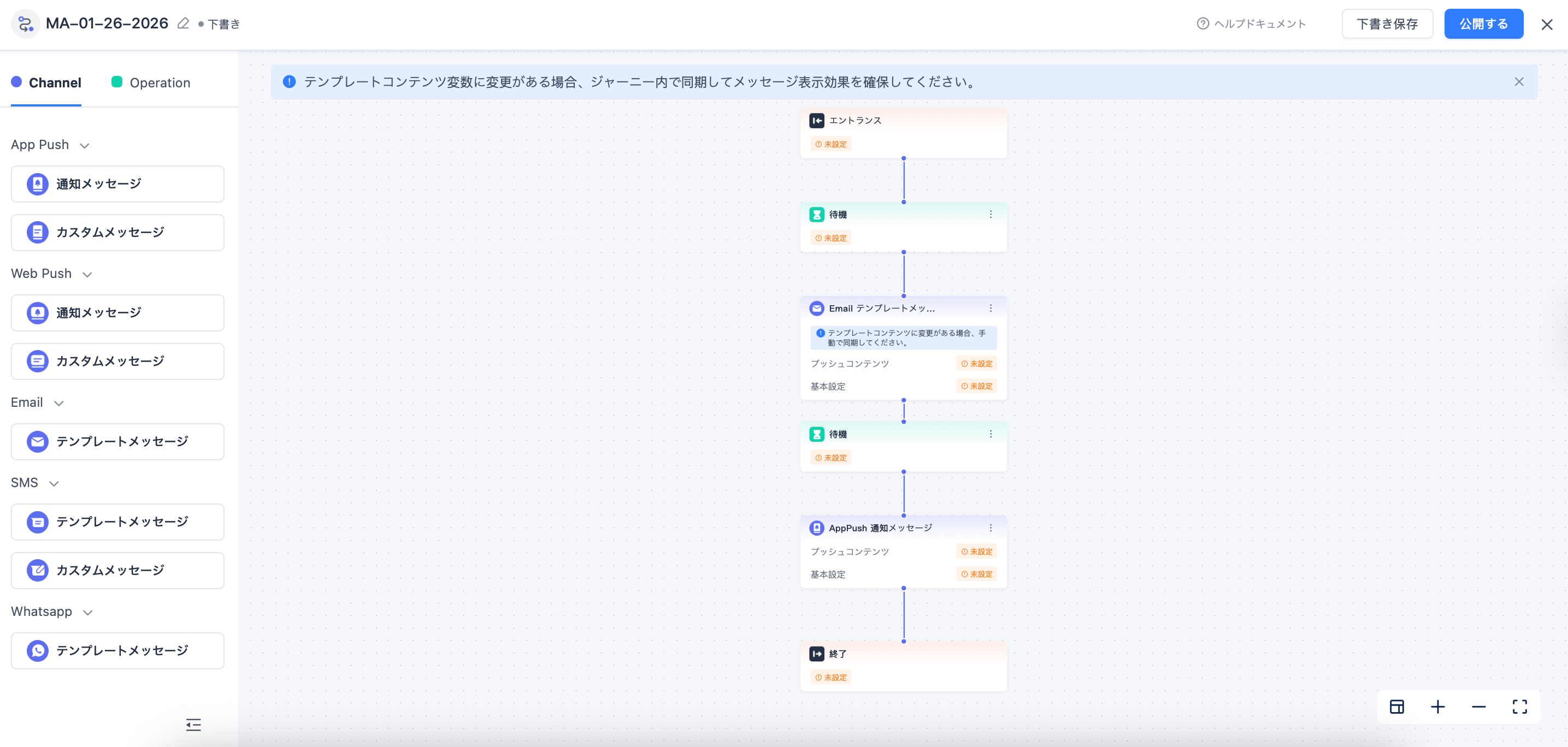
- 左側パネルのライブラリから必要なコンポーネントをキャンバスにドラッグ&ドロップ。
- 業務フローに沿ってノードを接続。
- 重要な要件:
- 各ジャーニーには、「エントランス」コンポーネントをそれぞれ 1 つのみ、「終了」コンポーネントをそれぞれ 1 つのみ含める必要があります。
- メッセージ配信チャネルを利用できるよう、メッセージ送信コンポーネントを最低1つ配置。
主要パラメータを設定
対象ユーザーを定義
ユーザー属性、イベントトリガー、またはセグメント条件を使って、配信対象を選択します。
到達チャネルを設定
メッセージコンポーネント内で、メール、SMS、プッシュ通知などの配信チャネルを設定します。
確認して公開
- すべてのコンポーネント接続が完了していることを確認。
- エントランスから出口までの経路が明確であることを確認。
- 下書きとして保存。
- 確認後、公開をクリックして本番に反映。
注意: ジャーニーが有効になると、直接編集できません。公開済み、または停止済みのジャーニーも編集できません。変更する場合は、ジャーニーを複製し、新しいバージョンとして作成してください。
2. 設計のおすすめ
- 企画フェーズ: ターゲットユーザー、想定するコンバージョン行動、到達チャネルを明確化。
- 命名ルール: 保守や再利用をしやすくするため、コンポーネントや接続に分かりやすい名前を付与。
- 公開前チェック: 孤立したコンポーネントや接続漏れを防ぐため、公開前に構成チェックを実施。

まだ疑問がありますか?
お探しの内容が見つかりませんか?専門家が個別にサポートいたします。今すぐ質問してください。迅速にご返信いたします。

