พงศธร วิริยกุล
อัปเดต: 2026-01-15
การมีส่วนร่วมของผู้ใช้ (User engagement) มีความสำคัญอย่างมากสำหรับธุรกิจยุคใหม่ ผู้ใช้ที่มีส่วนร่วมจะสร้างรายได้และยอดขายมากกว่าผู้ใช้ที่ไม่ค่อยมีส่วนร่วม ในปัจจุบันมีหลายวิธีในการสร้างการมีส่วนร่วมกับผู้ใช้ แต่การแจ้งเตือนแบบพุช (push notification) ถือเป็นกลยุทธ์ที่ได้ผลดี โดยเกือบ 90% ของการแจ้งเตือนแบบพุชถูกเปิดอ่านโดยผู้ใช้ ดังนั้น หากคุณมีแอป iOS และต้องการสร้างการมีส่วนร่วมกับผู้ใช้ผ่านการแจ้งเตือนแบบพุช iOS คู่มือนี้เหมาะสำหรับคุณ
ในคู่มือนี้ เราจะอธิบายพื้นฐานของการแจ้งเตือนแบบพุชและ Apple Push Notification Service (APNs) จากนั้นจะพูดถึงวิธีตั้งค่าการแจ้งเตือนแบบพุช iOS สำหรับแอปของคุณอย่างละเอียด มาเริ่มกันเลย!
Part 1. การแจ้งเตือนแบบพุชและ APNs คืออะไร?
การแจ้งเตือนแบบพุชคืออะไร?
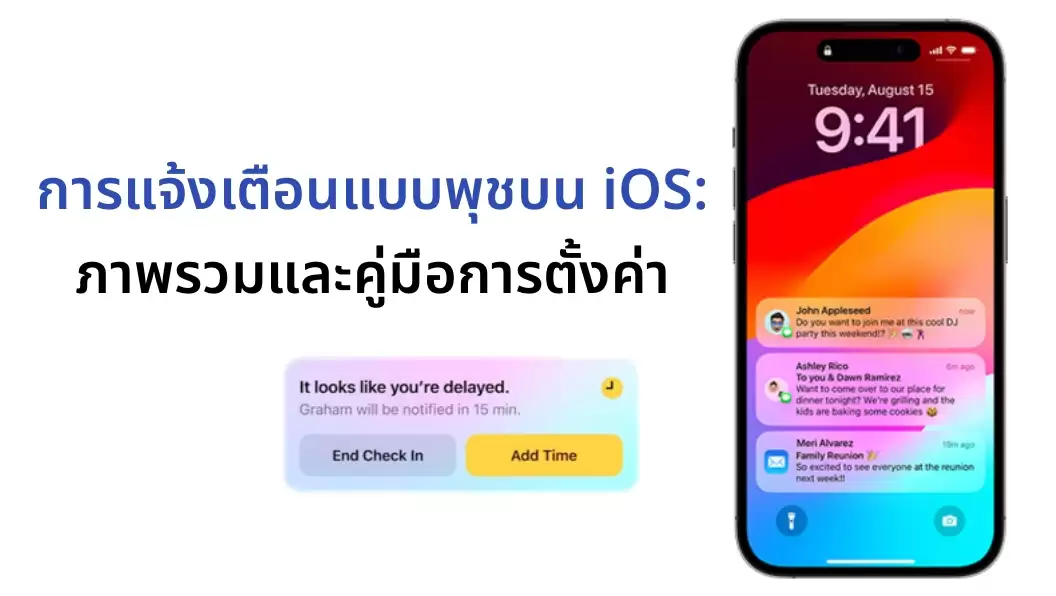
การแจ้งเตือนแบบพุช (push notification) คือข้อความสั้นหรือการแจ้งเตือนที่แอปส่งไปยังอุปกรณ์ของผู้ใช้ เช่น แอปข่าวอาจส่งการแจ้งเตือนข่าวด่วน หรือแอปบริการอาจส่งแจ้งเตือนเกี่ยวกับส่วนลดหรืออัปเดตล่าสุด
การแจ้งเตือนแบบพุชมีบทบาทสำคัญในการเพิ่มการมีส่วนร่วมและรักษาผู้ใช้ในแอปมือถือ เพราะเป็นช่องทางสื่อสารโดยตรงระหว่างแอปกับผู้ใช้ แม้ในขณะที่แอปไม่ได้เปิดใช้งาน การแจ้งเตือนแบบพุชยังสามารถส่งข้อมูลอัปเดต แจ้งเตือน เตือนความจำ หรือเนื้อหาเฉพาะบุคคลเพื่อให้ผู้ใช้ได้รับข้อมูลและกระตุ้นให้กลับมาใช้งานอีกครั้ง
Apple Push Notification Service (APNs) คือบริการคลาวด์ของ Apple ที่ช่วยให้แอป iOS สามารถส่งการแจ้งเตือนแบบพุชถึงผู้ใช้ที่ติดตั้งแอป กล่าวง่าย ๆ คือ APNs เป็นตัวกลางระหว่างเซิร์ฟเวอร์ของแอปกับอุปกรณ์ของผู้ใช้ เซิร์ฟเวอร์แอปจะส่งข้อความ (device token + payload) ไปยัง APNs จากนั้น APNs จะส่งต่อข้อความไปยังอุปกรณ์เป้าหมาย ซึ่งสามารถแสดงข้อความ เล่นเสียง อัปเดต badge หรือแจ้งเตือนแบบเงียบในแอป สรุปคือ APNs มีบทบาทสำคัญในการสื่อสารการแจ้งเตือนแบบพุช iOS

ขั้นตอนการทำงานของ APNs
ขั้นตอนการทำงานของการแจ้งเตือนแบบพุช iOS ผ่าน APNs มีดังนี้:
- การลงทะเบียนอุปกรณ์ : เมื่อผู้ใช้ติดตั้งแอปของคุณ แอปจะลงทะเบียนกับ APNs และได้รับ device token เฉพาะที่ใช้เป็นที่อยู่สำหรับส่งการแจ้งเตือน
- การโต้ตอบกับ Provider Server : Provider server ของแอป (โดยปกติคือเซิร์ฟเวอร์ของคุณ) ต้องใช้ device token นี้ในการส่งการแจ้งเตือน เซิร์ฟเวอร์จะสร้าง POST request และส่งไปยัง APNs
- การยืนยันตัวตนและตรวจสอบความถูกต้อง : APNs จะตรวจสอบ request ผ่าน certificate ของเซิร์ฟเวอร์หรือ authentication token
- การส่งถึงอุปกรณ์ : เมื่อผ่านการตรวจสอบ APNs จะส่งการแจ้งเตือนไปยังอุปกรณ์ของผู้ใช้

นี่คือขั้นตอนการทำงานทั่วไปของการแจ้งเตือนแบบพุช APNs บนอุปกรณ์ iOS ต่อไปเราจะมาเรียนรู้วิธีตั้งค่าการแจ้งเตือนแบบพุช iOS ด้วยตัวเองอย่างละเอียด
Part 2. วิธีตั้งค่าการแจ้งเตือนแบบพุช iOS ด้วยตัวเอง
การตั้งค่าการแจ้งเตือนแบบพุช iOS ด้วยตัวเองต้องทำตามหลายขั้นตอน เช่น เปิดใช้งาน push notification ใน Xcode และ Apple Developer Portal สร้างและดาวน์โหลด certificate จาก Apple และดำเนินการอื่น ๆ ที่เกี่ยวข้อง
ก่อนเริ่มตั้งค่า กรุณาตรวจสอบว่าคุณมีสิ่งเหล่านี้ครบ:
- คุณมีคอมพิวเตอร์ macOS ที่ติดตั้ง Xcode แล้ว
- คุณมีบัญชีนักพัฒนา Apple Developer
- คุณมีอุปกรณ์ iOS สำหรับทดสอบการแจ้งเตือนแบบพุช
เมื่อคุณมีครบตามเงื่อนไขข้างต้นแล้ว ให้ทำตามขั้นตอนต่อไปนี้เพื่อเรียนรู้วิธีตั้งค่าการแจ้งเตือนแบบพุช iOS ด้วยตัวเอง:
ขั้นตอนที่ 1 ตั้งค่าการแจ้งเตือนแบบพุชใน Xcode
ขั้นตอนแรกคือการตั้งค่าการแจ้งเตือนแบบพุชในโปรเจกต์ Xcode ของแอปคุณ โดยให้:
- 1. เปิดโปรเจกต์ Xcode ของคุณ
- 2. คลิกแท็บ Signing & Capabilities ของแอปที่ต้องการ
- 3. เปิดใช้งาน Push Notifications

ขั้นตอนที่ 2. เปิดใช้งานการแจ้งเตือนแบบพุชใน Apple Developer Portal
ตอนนี้คุณต้องเปิดใช้งานการแจ้งเตือนแบบพุชใน Apple Developer Portal สำหรับ App ID ของคุณ โดยให้ดำเนินการดังนี้:
-
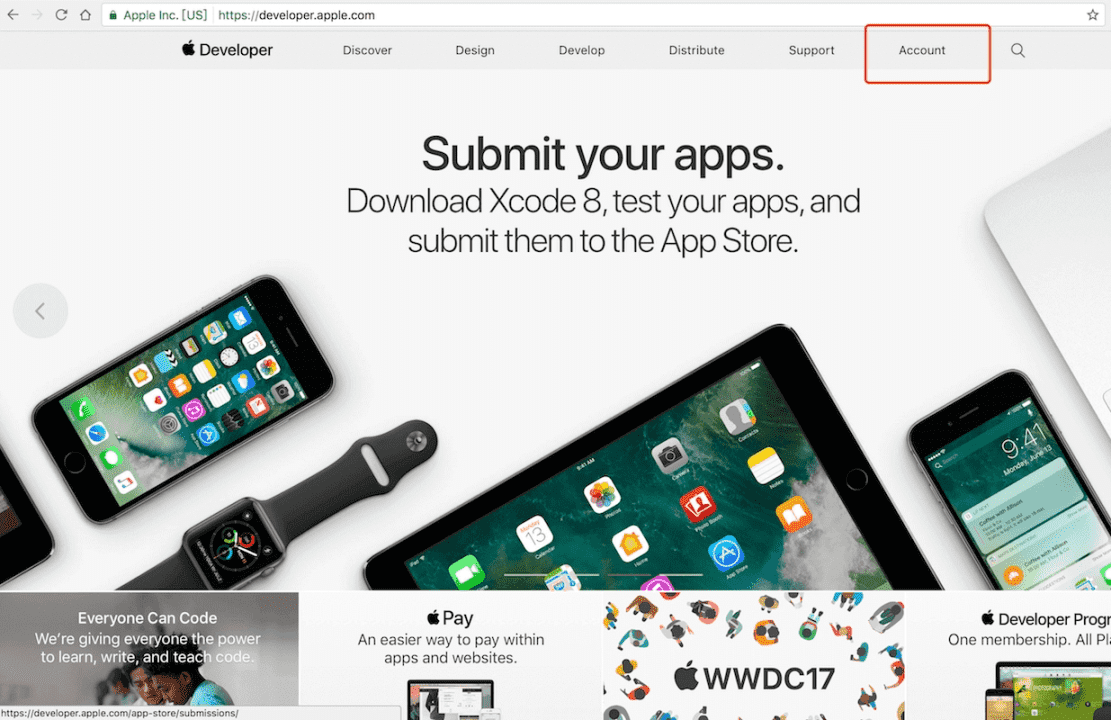
1. ไปที่
เว็บไซต์ Apple Developer
และเข้าสู่ระบบด้วยบัญชีนักพัฒนาของคุณ
-
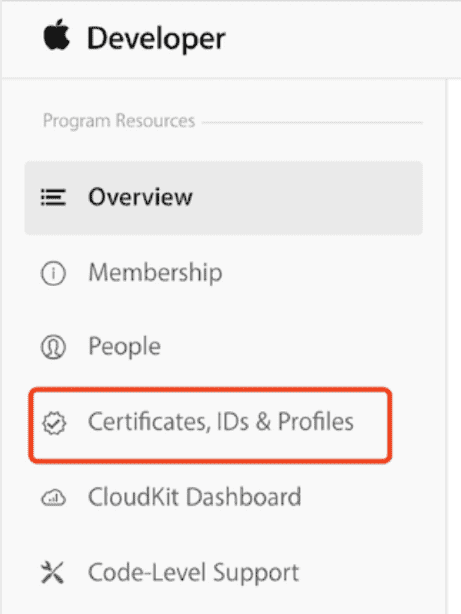
2. จากแถบด้านซ้าย เลือก
Certificates, IDs & Profiles
-
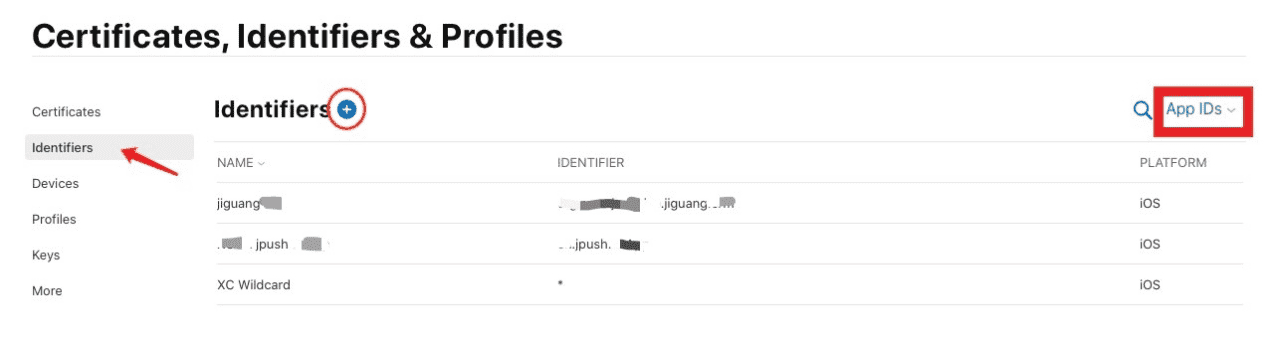
3. คลิก Identifiers จากเมนูด้านซ้าย แล้วดูรายละเอียดแอปของคุณภายใต้ App ID
-
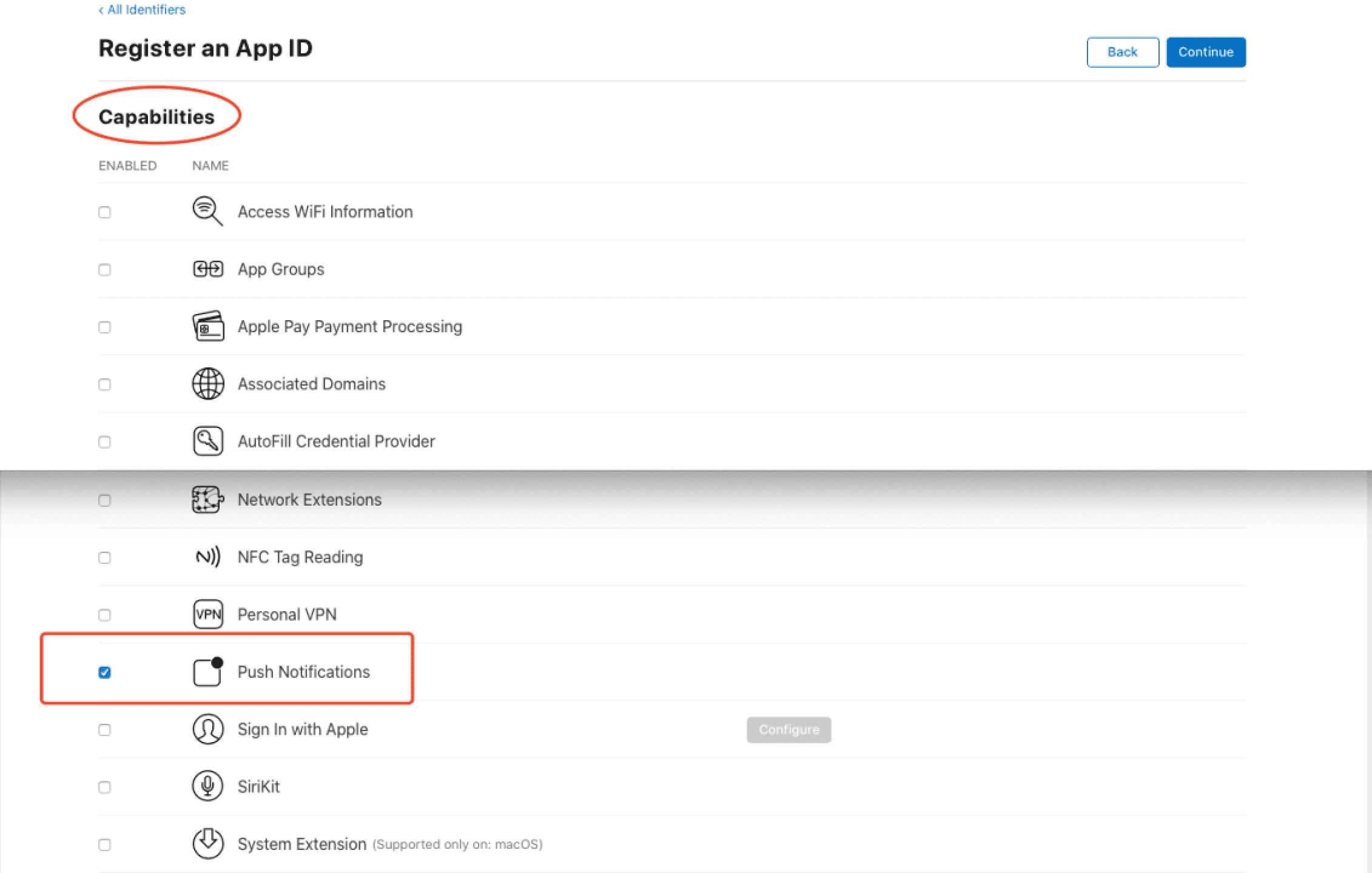
4. ไปที่แท็บ Capabilities แล้วติ๊กเลือก Push Notifications
- 5. บันทึกการเปลี่ยนแปลง


ขั้นตอนที่ 3. สร้าง/ดาวน์โหลดโทเค็นหรือใบรับรองสำหรับยืนยันตัวตนจาก Apple
เซิร์ฟเวอร์ของแอปคุณต้องสื่อสารกับ APNs เพื่อแจ้งว่าจะส่งการแจ้งเตือนแบบพุชอะไรและส่งถึงใคร โดย Apple มี 2 วิธีในการยืนยันตัวตนกับ APNs คือ การยืนยันตัวตนแบบโทเค็น (.p8) และแบบใบรับรอง (.p12 หรือ PEM)
1 การยืนยันตัวตนแบบโทเค็น (.p8)
วิธีนี้จะใช้โทเค็นเดียวที่ไม่มีวันหมดอายุในการส่งการแจ้งเตือนไปยังทุกแอป ซึ่ง Apple แนะนำและถือว่าเป็นวิธีที่รวดเร็วที่สุดสำหรับการยืนยันตัวตนกับ APNs ในการตั้งค่าการยืนยันตัวตนแบบโทเค็น:
- 1. ทำตามคำแนะนำของ Apple เกี่ยวกับ การเชื่อมต่อกับ APNs ด้วยโทเค็น
- 2. ดาวน์โหลดไฟล์ .p8
2 การยืนยันตัวตนแบบใบรับรอง (.p12 หรือ PEM)
วิธีนี้จะใช้ใบรับรองแยกตามสภาพแวดล้อมและแอป และต้องคอยอัปเดตเป็นประจำเพราะใบรับรองจะหมดอายุทุกปี ในการตั้งค่าการยืนยันตัวตนแบบใบรับรอง:
- 1. ทำตามคำแนะนำของ Apple เกี่ยวกับ การเชื่อมต่อกับ APNs ด้วยใบรับรอง
- 2. ดาวน์โหลดใบรับรอง แล้วดับเบิลคลิกเพื่อติดตั้งใน KeyChain Access และเลือกติดตั้งใน login keychain
- 3. เปิด KeyChain Access แล้วไปที่ login
- 4. เลือกใบรับรอง คลิกขวา แล้วเลือก Export
- 5. ตั้งชื่อไฟล์ใน Save as เลือกไฟล์ประเภท .p12 แล้วกด Save

ขั้นตอนที่ 4. ยืนยันตัวตนแอป iOS ด้วยโทเค็นหรือใบรับรอง
จากนั้นให้นำไฟล์ .p8 หรือ .p12 ที่ดาวน์โหลดมาใช้สำหรับยืนยันตัวตนแอป iOS โดยให้สร้างหรืออัปเดตแอปในแพลตฟอร์ม customer engagement เช่น EngageLab, Iterable ฯลฯ
เมื่อดำเนินการเสร็จแล้ว กรุณาไปที่ iOS Authentication ใน การตั้งค่า ของแอปของคุณ จากนั้นเลือก iOS Certificate Configuration หรือ Token Authentication Configuration แล้วอัปโหลดไฟล์ หลังจากนั้นระบบจะดำเนินการยืนยันตัวตนของแอปให้โดยอัตโนมัติในเบื้องหลัง

ขั้นตอนที่ 5 ติดตั้งและตั้งค่า iOS SDK
ขึ้นอยู่กับแพลตฟอร์มที่คุณใช้ในขั้นตอนที่ 4 ตอนนี้คุณต้องติดตั้งและตั้งค่า iOS SDK ของแพลตฟอร์มนั้น เพื่อให้ง่ายต่อการใช้งานกับการแจ้งเตือนแบบพุช iOS กรุณาอ่านคู่มือของแต่ละแพลตฟอร์มเกี่ยวกับวิธีติดตั้งและตั้งค่า iOS SDK เช่น EngageLab iOS SDK หรือ Iterable iOS SDK
ขั้นตอนที่ 6 ทดสอบการแจ้งเตือนแบบพุช
ขั้นตอนสุดท้ายคือการส่งการแจ้งเตือนแบบพุชทดสอบ โดยตั้งค่าข้อความและส่งไปยังอุปกรณ์เป้าหมาย เพื่อดูว่าสามารถรับข้อความได้สำเร็จหรือไม่
Part 3 วิธีตั้งค่าการแจ้งเตือนแบบพุช iOS แบบง่าย ครบจบในที่เดียว
ใน Part 2 ได้อธิบายรายละเอียดเกี่ยวกับวิธีตั้งค่า APNs push notification บน iOS ด้วยตนเอง ซึ่งเห็นได้ชัดว่าเป็นกระบวนการที่ซับซ้อนและต้องมีการตั้งค่าทางเทคนิคมากมาย แต่ถ้าคุณสามารถข้ามทุกขั้นตอนและตั้งค่าการแจ้งเตือนแบบพุช iOS ได้โดยไม่ยุ่งยากล่ะ? ใช่แล้ว ทุกอย่างเป็นไปได้ด้วย EngageLab
EngageLab คือโซลูชันการสื่อสารแบบ Omnichannel ที่เป็นที่รู้จักและเป็นแพลตฟอร์มการมีส่วนร่วมกับลูกค้าที่ทรงพลัง ให้คุณตั้งค่าและส่งการแจ้งเตือนแบบพุช iOS ได้อย่างง่ายดายผ่านวิธีการแบบคลิกไม่กี่ครั้ง นี่คือวิธีใช้ EngageLab เพื่อกำหนดค่าการแจ้งเตือนแบบพุช iOS ได้อย่างง่ายดาย:
-
1
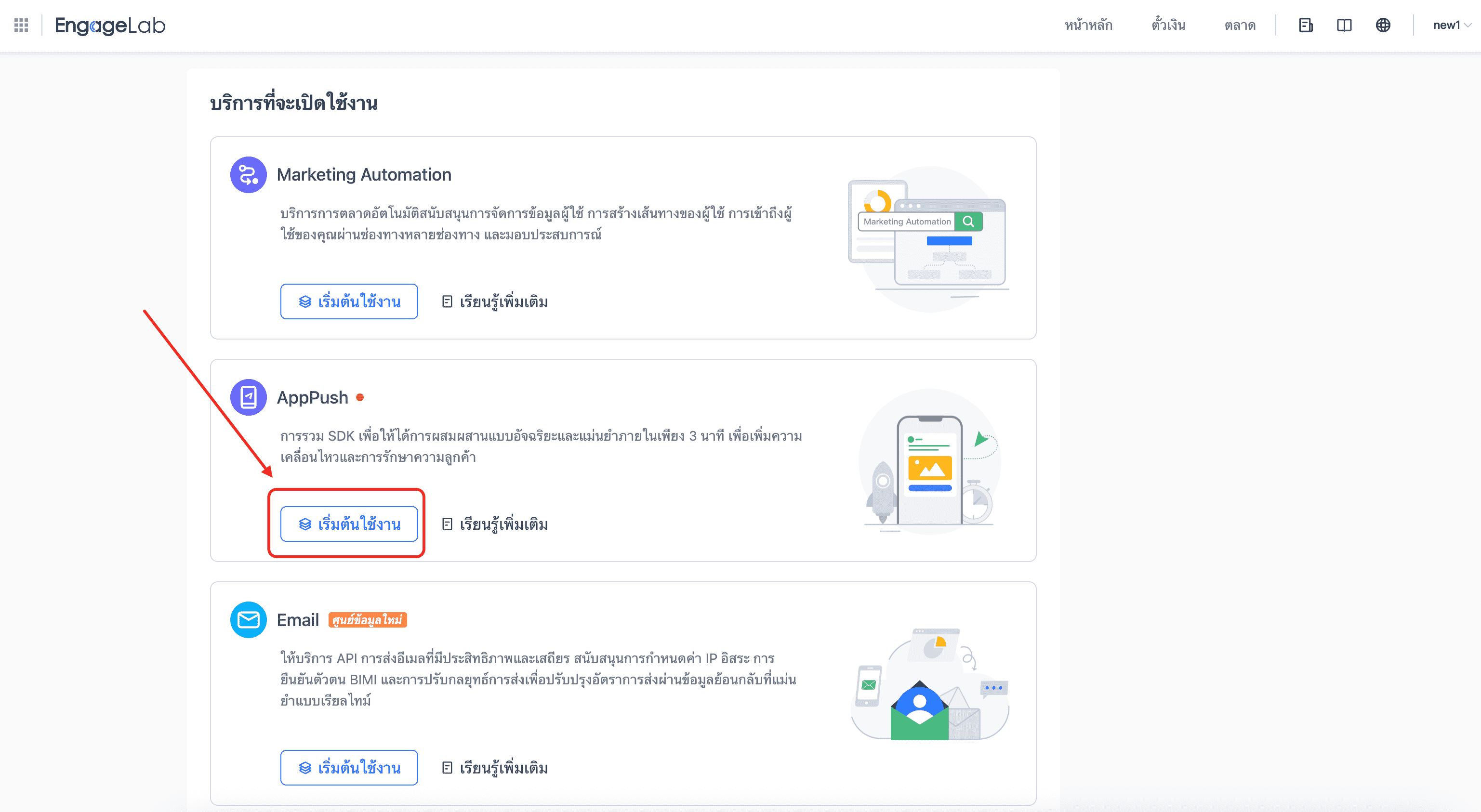
ขั้นตอนที่ 1: เริ่มต้นใช้งาน
ไปที่ หน้าเว็บ EngageLab แล้วตั้งค่าบัญชีผู้ใช้ตามคำแนะนำบนหน้าจอ ในส่วนของ AppPush คลิก เริ่มต้นใช้งาน
-
2
ขั้นตอนที่ 2: สร้างแอป AppPush
ในหน้าต่างถัดไป ให้คลิก ส่งข้อความ ข้าง AppPush ใส่ชื่อแอปและอัปโหลดไอคอนของแอป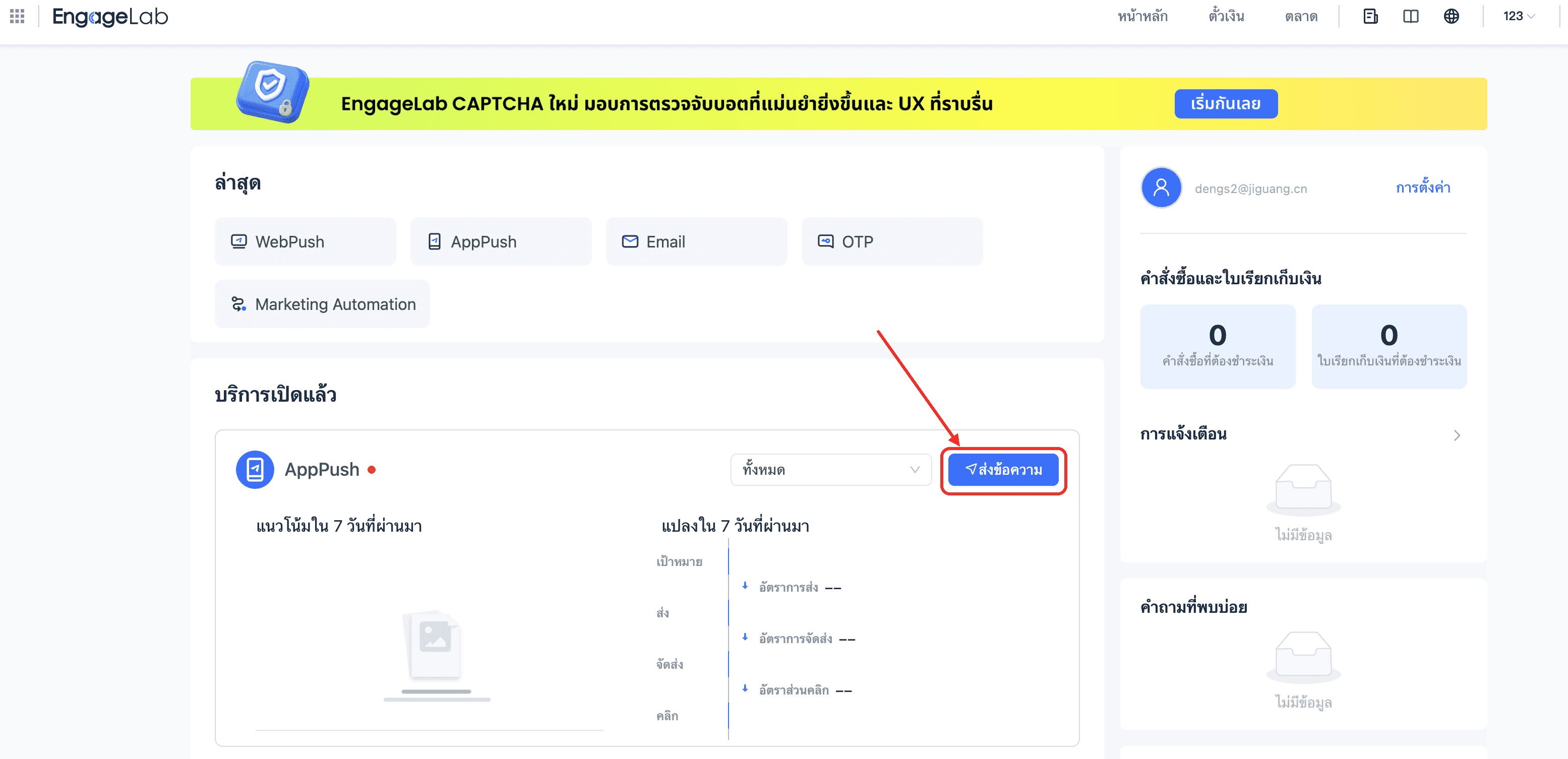
-
3
ขั้นตอนที่ 3: เข้าสู่แอป
คลิก ยืนยัน เพื่อเข้าใช้งานแอป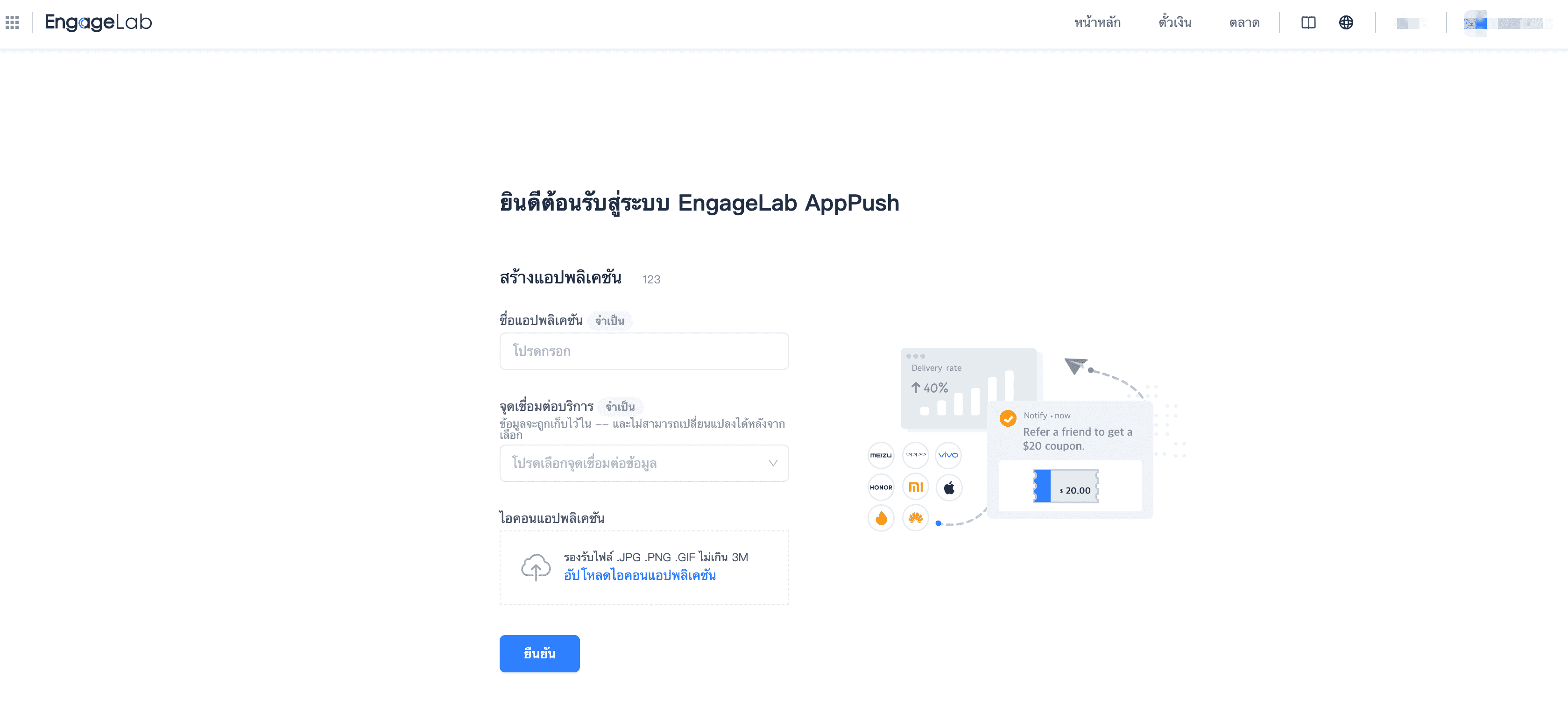
-
4
ขั้นตอนที่ 4: สร้างข้อความแจ้งเตือน
เพื่อสร้างการแจ้งเตือนแบบพุช ให้คลิก Push สร้างข้อความแจ้งเตือน กรอกรายละเอียดที่จำเป็น เช่น แพลตฟอร์มเป้าหมาย, หัวข้อ, เนื้อหา, เวลาส่ง ฯลฯ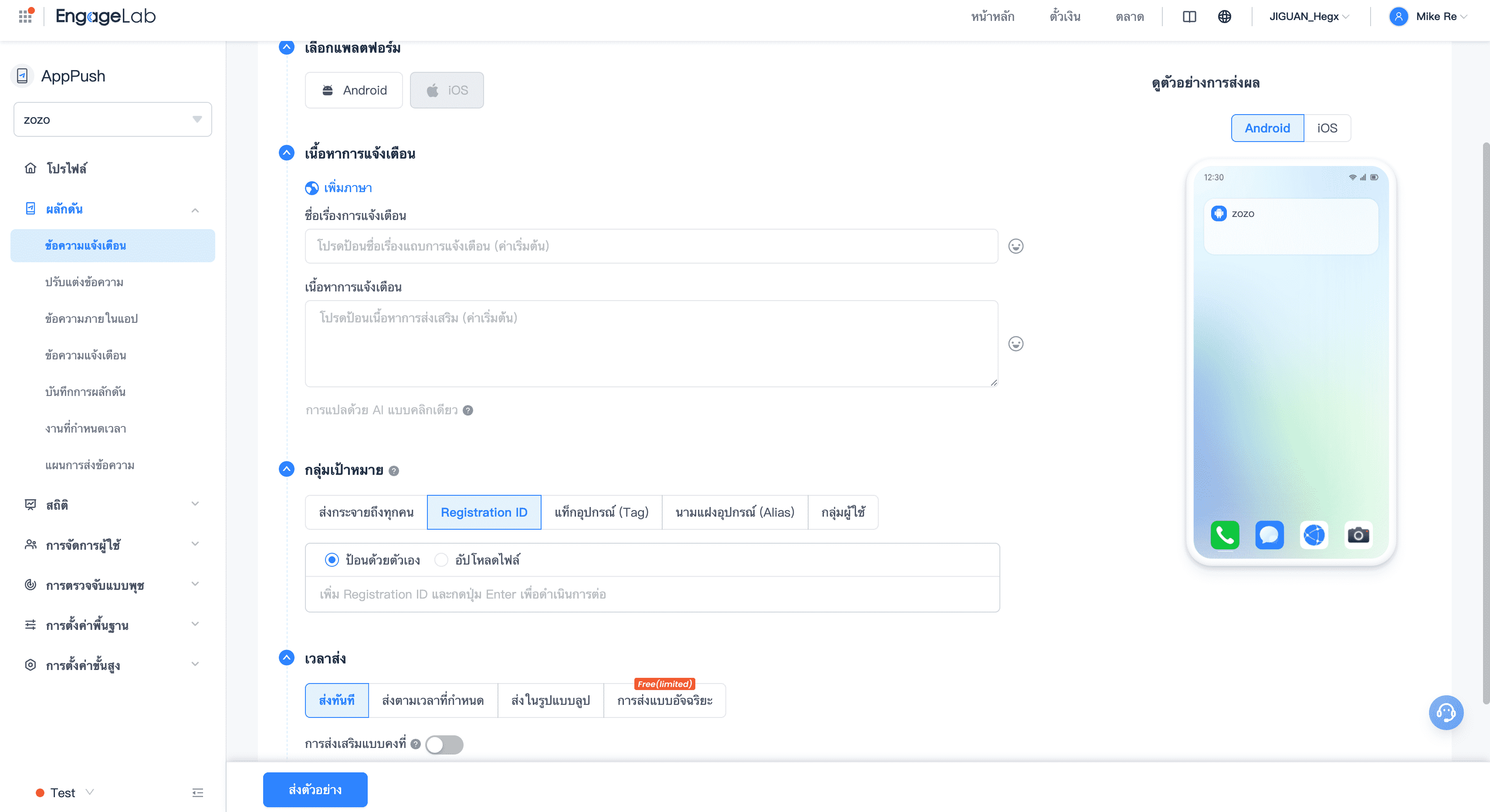
-
5
ขั้นตอนที่ 5: ตัวเลือกขั้นสูง
ในส่วนตัวเลือกขั้นสูง คุณสามารถกำหนดค่าการตั้งค่าเพิ่มเติมได้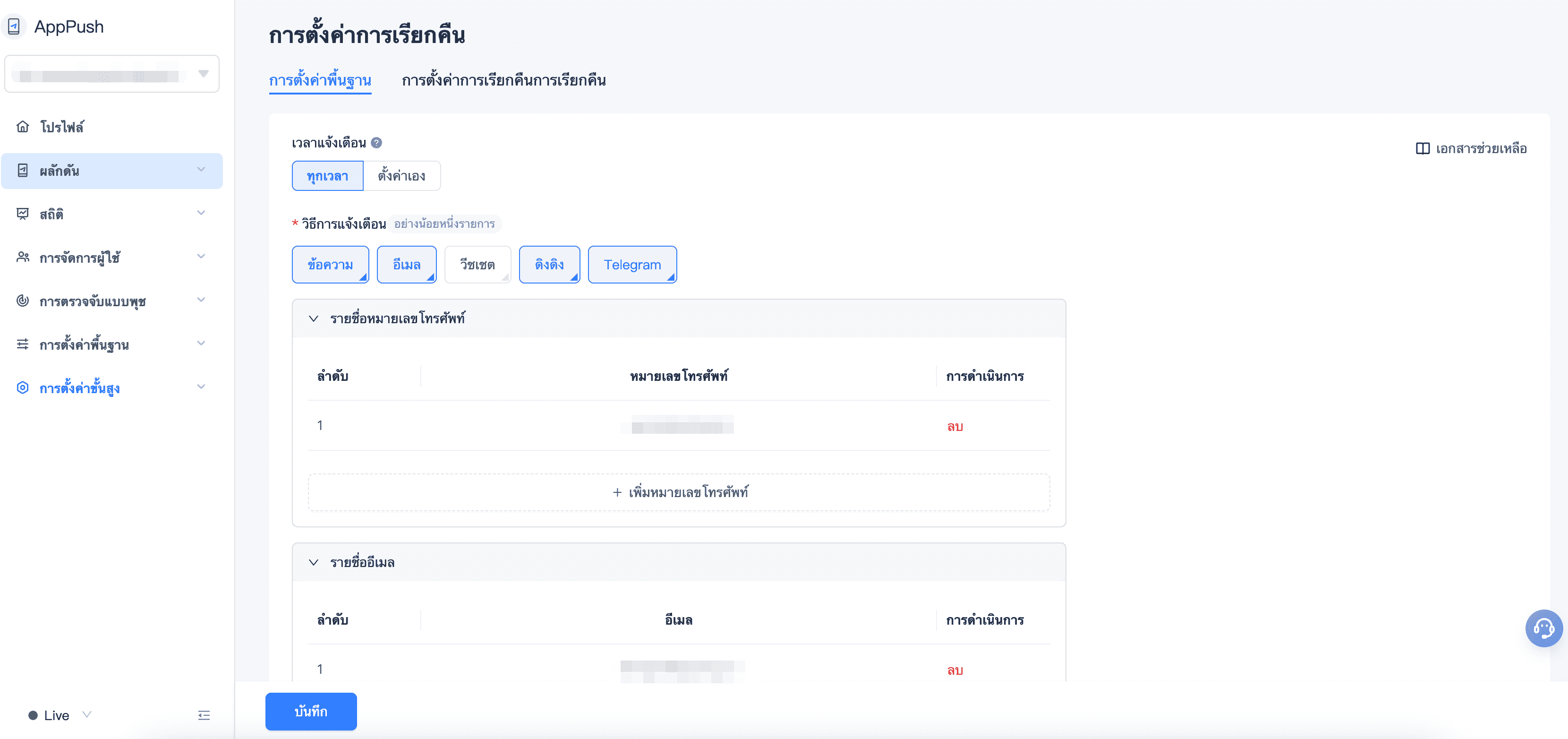
-
6
ขั้นตอนที่ 6: แสดงตัวอย่าง
ระบุกลุ่มเป้าหมาย คุณสามารถเลือกส่งถึงผู้ใช้ทั้งหมดหรือเลือกเฉพาะกลุ่ม เมื่อเสร็จแล้วให้คลิก แสดงตัวอย่าง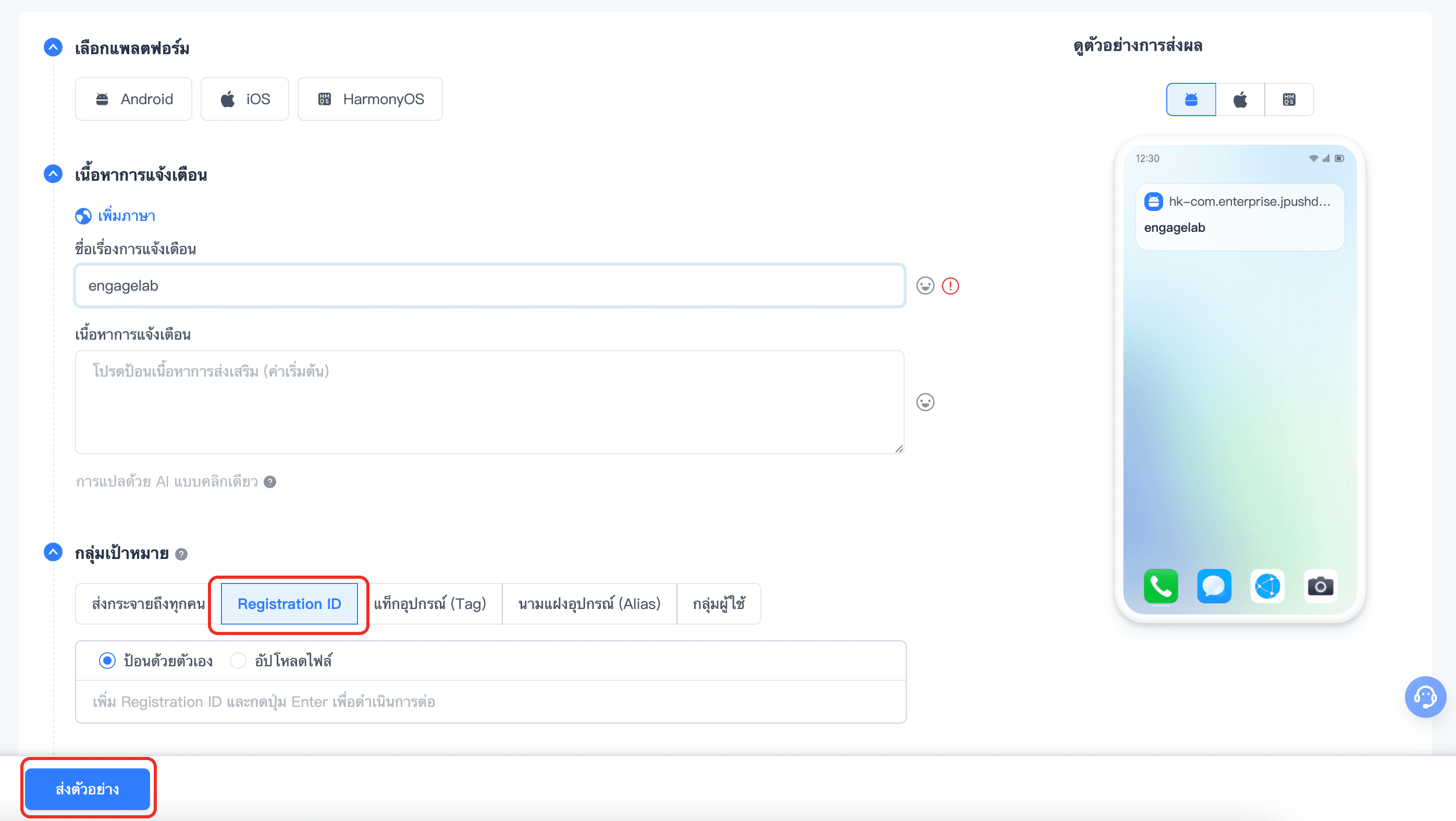
-
7
ขั้นตอนที่ 7: เสร็จสิ้น
หากทุกอย่างถูกต้องในหน้าตัวอย่าง ให้คลิก ยืนยัน


เสร็จเรียบร้อย! ด้วยวิธีนี้ EngageLab จึงเป็นแพลตฟอร์มแบบครบวงจรที่ช่วยให้คุณตั้งค่าและส่งการแจ้งเตือนแบบพุชได้อย่างรวดเร็วและง่ายดาย
Part 4. ทำไมต้องเลือก EngageLab เป็นบริการการแจ้งเตือนแบบพุชที่ดีที่สุด
เมื่อพิจารณาถึงการใช้งานการแจ้งเตือนแบบพุชที่เติบโตขึ้นเรื่อย ๆ และขั้นตอนการตั้งค่า APNs push notification สำหรับ iOS ที่ซับซ้อน EngageLab จึงเป็นทางเลือกที่โดดเด่นและดีที่สุด
EngageLab คือบริการ การแจ้งเตือนแบบพุช iOS สมัยใหม่ที่ใช้งานง่าย พร้อมฟีเจอร์ระดับท็อปที่นักพัฒนาแอป iOS ต้องการเพื่อยกระดับการส่งการแจ้งเตือนแบบพุชให้เหนือกว่าเดิม โดยฟีเจอร์เด่นของ EngageLab มีดังนี้:
-
1
ครอบคลุมหลากหลายสถานการณ์การใช้งาน
สามารถส่งการแจ้งเตือนแบบพุชสำหรับสถานการณ์การใช้งานที่แตกต่างกัน เช่น การแจ้งเตือนที่เกิดจากพฤติกรรมผู้ใช้ การแจ้งเตือนเมื่อมีการเปลี่ยนแปลงของบริการ การแจ้งเตือนตามตำแหน่งที่ตั้ง และการแจ้งเตือนตามลักษณะเฉพาะของผู้ใช้ -
2
รองรับการแจ้งเตือนแบบพุชทุกรูปแบบบน iOS
รองรับการแจ้งเตือนแบบพุชทุกรูปแบบบน iOS พร้อมฟีเจอร์ rich media ในตัว และสามารถยืนยันการส่งถึงผู้รับได้แบบเรียลไทม์ -
3
รูปแบบการแจ้งเตือนหลากหลาย
มีรูปแบบการแจ้งเตือนให้เลือกใช้อย่างหลากหลาย ไม่ว่าจะเป็น ข้อความขนาดใหญ่ แถบแจ้งเตือน รูปภาพขนาดใหญ่ การแจ้งเตือนเต็มหน้าจอ ป๊อปอัพ ลิ้นชักแจ้งเตือน และอื่น ๆ -
4
Push Analytics
มีแดชบอร์ดวิเคราะห์การแจ้งเตือนแบบพุชที่ครบถ้วน พร้อมข้อมูลสถิติแบบหลายมิติ รายงานสถิติการส่งแจ้งเตือน การตรวจสอบ callback และอื่น ๆ -
5
Push API
รองรับการแบ่งกลุ่มผู้ใช้แบบละเอียด ส่งตามโซนเวลาของผู้ใช้ กำหนดเวลาส่งล่วงหน้า ตัวอย่างโค้ดหลายภาษา และฟีเจอร์อื่น ๆ อีกมากมาย -
6
เรียนรู้ง่าย ใช้งานสะดวก
มีอินเทอร์เฟซที่เข้าใจง่าย และขั้นตอนการใช้งานแบบคลิก ไม่ซับซ้อน ใช้เวลาเรียนรู้น้อย -
7
ทดลองใช้งานฟรี
ให้ทดลองใช้บริการการแจ้งเตือนแบบพุชฟรี 30 วัน พร้อมฟีเจอร์ครบทุกอย่าง หลังหมดช่วงทดลอง จะคิดค่าบริการตามการใช้งานจริงเท่านั้น -
8
บริการสนับสนุนด้านเทคนิค
มีบริการลูกค้าตลอด 24 ชั่วโมง พร้อมเอกสารคู่มือที่ละเอียด รองรับหลายภาษา
โดยรวมแล้ว EngageLab ตอบโจทย์ทุกความต้องการสำหรับบริการการแจ้งเตือนแบบพุช iOS ที่ดีที่สุด ช่วยให้คุณสร้างแคมเปญการแจ้งเตือนแบบพุชได้อย่างมีประสิทธิภาพและไร้กังวล
สรุป
การแจ้งเตือนแบบพุช iOS เป็นวิธีที่สมบูรณ์แบบในการสร้างปฏิสัมพันธ์กับผู้ใช้และกระตุ้นให้มีส่วนร่วมกับแอปมากขึ้น ในคู่มือนี้ เราได้อธิบายวิธีตั้งค่า APNs การแจ้งเตือนแบบพุชสำหรับ iOS ทั้งแบบทำเองและแบบใช้โซลูชันครบวงจรจาก EngageLab อย่างละเอียด ตอนนี้ขึ้นอยู่กับคุณว่าจะเลือกวิธีไหน แต่หากคุณต้องการประหยัดเวลาและมองหาวิธีที่ง่ายในการสร้างและส่งการแจ้งเตือนแบบพุช EngageLab คือคำตอบที่เหมาะสมที่สุด ดังนั้น ขอแนะนำให้คุณเริ่มต้นด้วยการทดลองใช้ฟรีของ บริการการแจ้งเตือนแบบพุชของ EngageLab เพื่อยกระดับการแจ้งเตือนแบบพุช iOS ของคุณให้เหนือกว่าเดิม