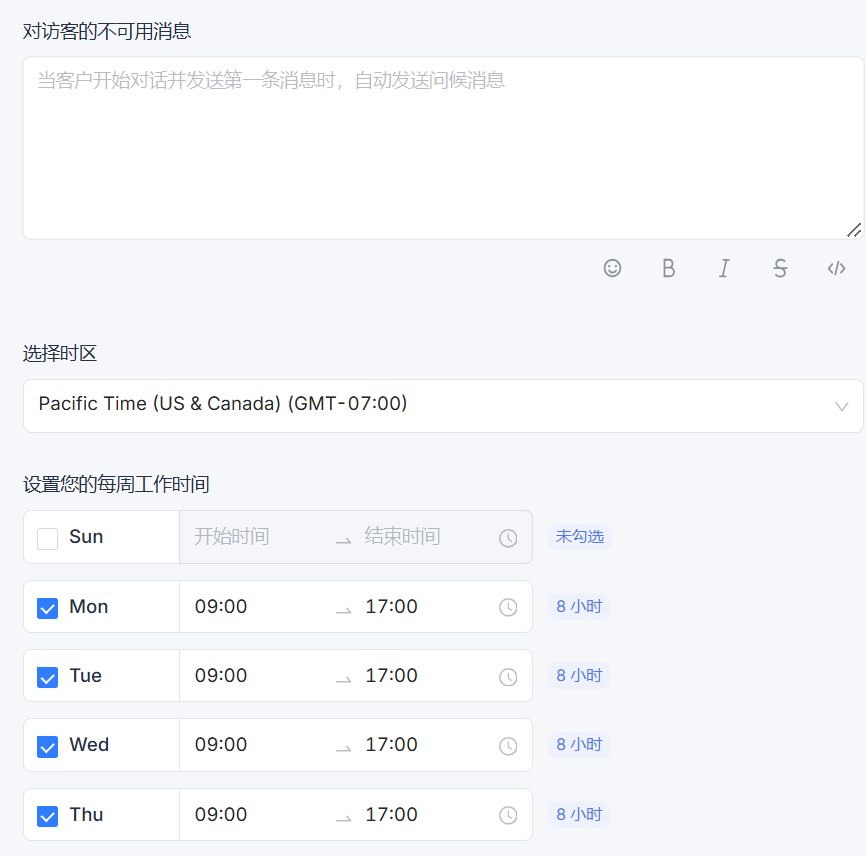
“添加通道”-“Email”
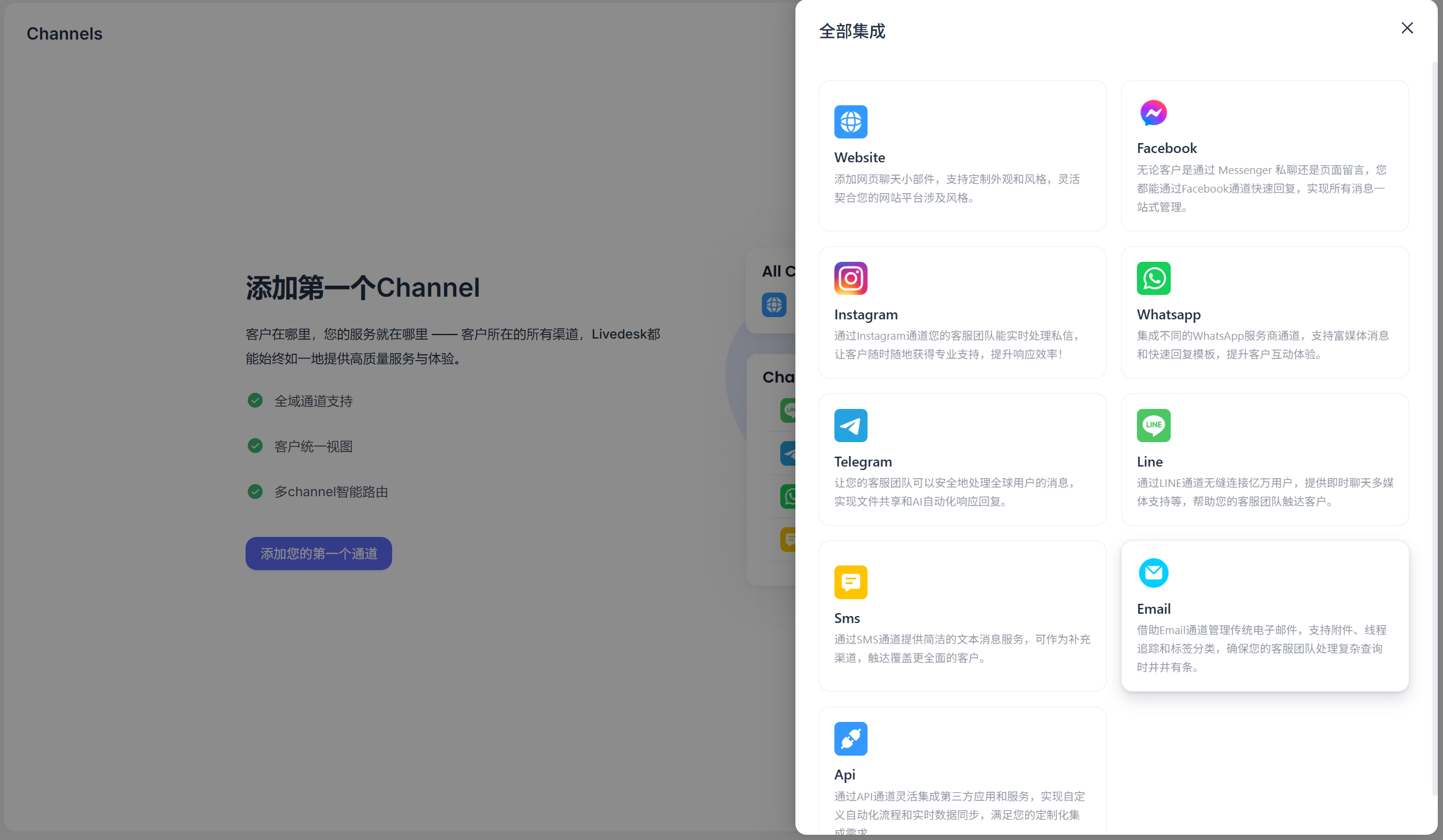
输入配置信息
按照界面提示进行配置信息填写,完成点击“确认”即可。
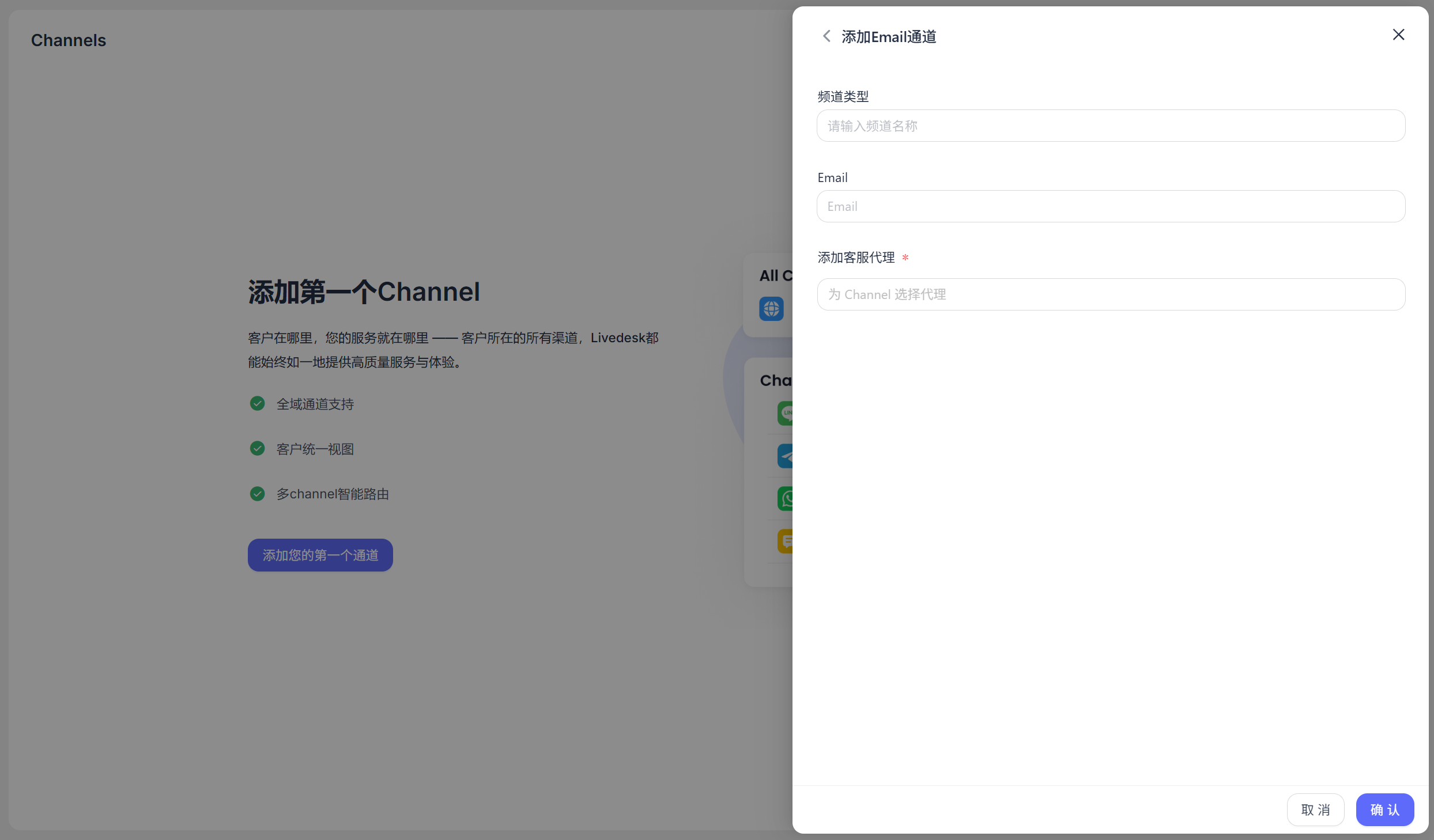
通道名称:输入通道名称。
邮件地址:输入接受客户信息的邮件地址。
详细设置
完成通道创建后可以在对应通道里设置详细配置信息。
集成
设置 IMAP/SMTP 等详细配置。
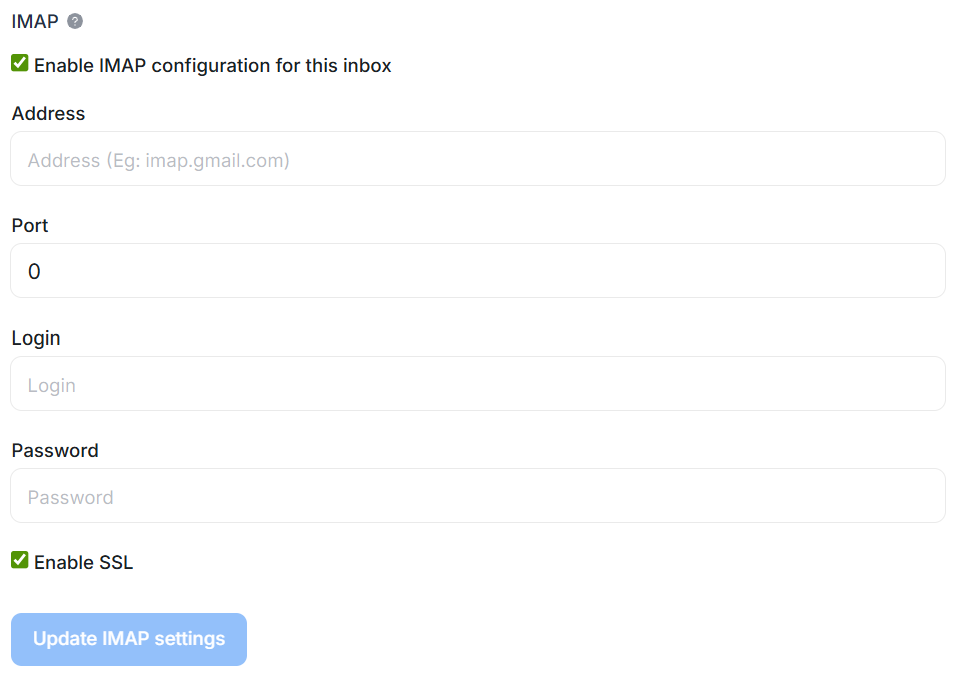
- 配置 IMAP。
填写接受消息邮箱的地址、端口、登录以及密码信息。如果不选择通过转发邮件的方式进行接受邮件,您也可以选择通过IMAP协议进行邮件拉取。通过IMAP协议授权LiveDesk获取您邮箱内的邮件内容。
- 配置 SMTP。
LiveDesk通过SMTP协议回复邮件到对话联系人邮箱中。所以在此您需要根据您的邮箱配置相应的SMTP参数内容。
IMAP/SMTP 参数填写说明
在 IMAP 和 SMTP 配置中,服务器地址填写邮箱服务商提供的主机名;用户名通常填写完整的邮箱地址。请根据端口选择对应的加密方式:993 和 465 使用 SSL/TLS,587 使用 STARTTLS。SMTP 必须启用身份验证,且发件邮箱应与 SMTP 登录用户名保持一致。
以Gmail为例
| 配置项 | IMAP(收取邮件) | SMTP(发送邮件) |
|---|---|---|
| 服务器地址 | imap.gmail.com |
smtp.gmail.com |
| 端口 | 993 |
465(SSL/TLS)或 587(STARTTLS) |
| 加密方式 | SSL/TLS | 与所选端口对应:SSL/TLS 或 STARTTLS |
| 用户名 | 完整 Gmail 邮箱地址,例如 example@gmail.com |
完整 Gmail 邮箱地址,例如 example@gmail.com |
| 密码 | Google 应用专用密码 | Google 应用专用密码 |
使用用户名和密码配置 Gmail 时,请先为 Google 帐号开启两步验证,并生成 16 位“应用专用密码”,将该密码填写在 LiveDesk 中;不要填写 Google 帐号的日常登录密码。个人 Gmail 帐号的 IMAP 默认已启用;如使用 Google Workspace 企业邮箱,请同时确认管理员未限制 IMAP 或 SMTP 访问。
设置
设置通道问候消息
默认为关闭状态。自定义输入问候消息,当客户开始会话时自动发送给客户。
启用CSAT
运行该功能后每解决一个问题,会自动启动客户满意度调查。CSAT成绩可以在后续报告部分查看。
工作时间
可以设置团队的工作时间。
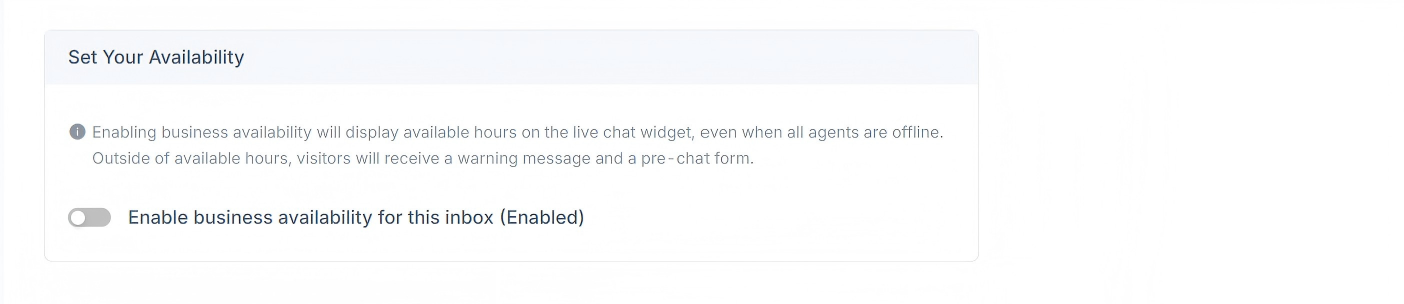
如果有明确定义的营业时间,请选中“为此收件箱启用业务可用性(已启用)”复选框。选中该框后,下方会显示相应的参数设置。可以设置在下班时间对访客的不可用消息。可以为每天选择营业时间区间以及对应的时区。