Twilio
LiveDesk支持用户添加WhatsApp通道与客户进行会话。提供三种api供应方式,WhatsApp云服务、Twilio以及Engagelab WhatsApp。下面针对添加Twilio的方式进行说明。
准备条件
- 您需要创建一个Twilio 账户。
- 有效的电话号码。
将 Twilio 与 LiveDesk 结合使用有两种方法:
- 常规方式,无需短信服务
- 消息服务
常规方式
Twilio创建账户
- 登录您的 Twilio 帐户,然后点击“创建新帐户”。
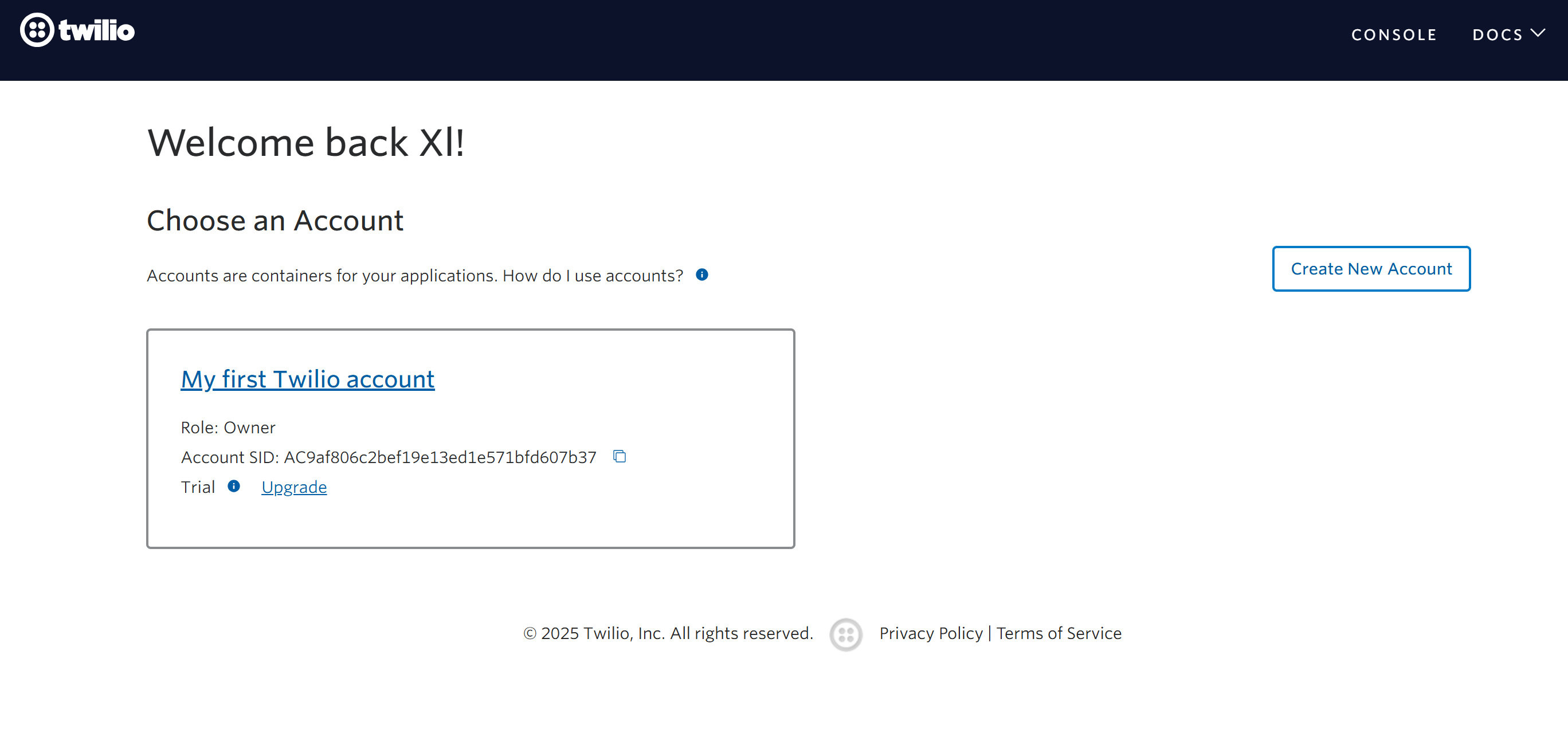
填写所有必填字段并完成账户创建流程。
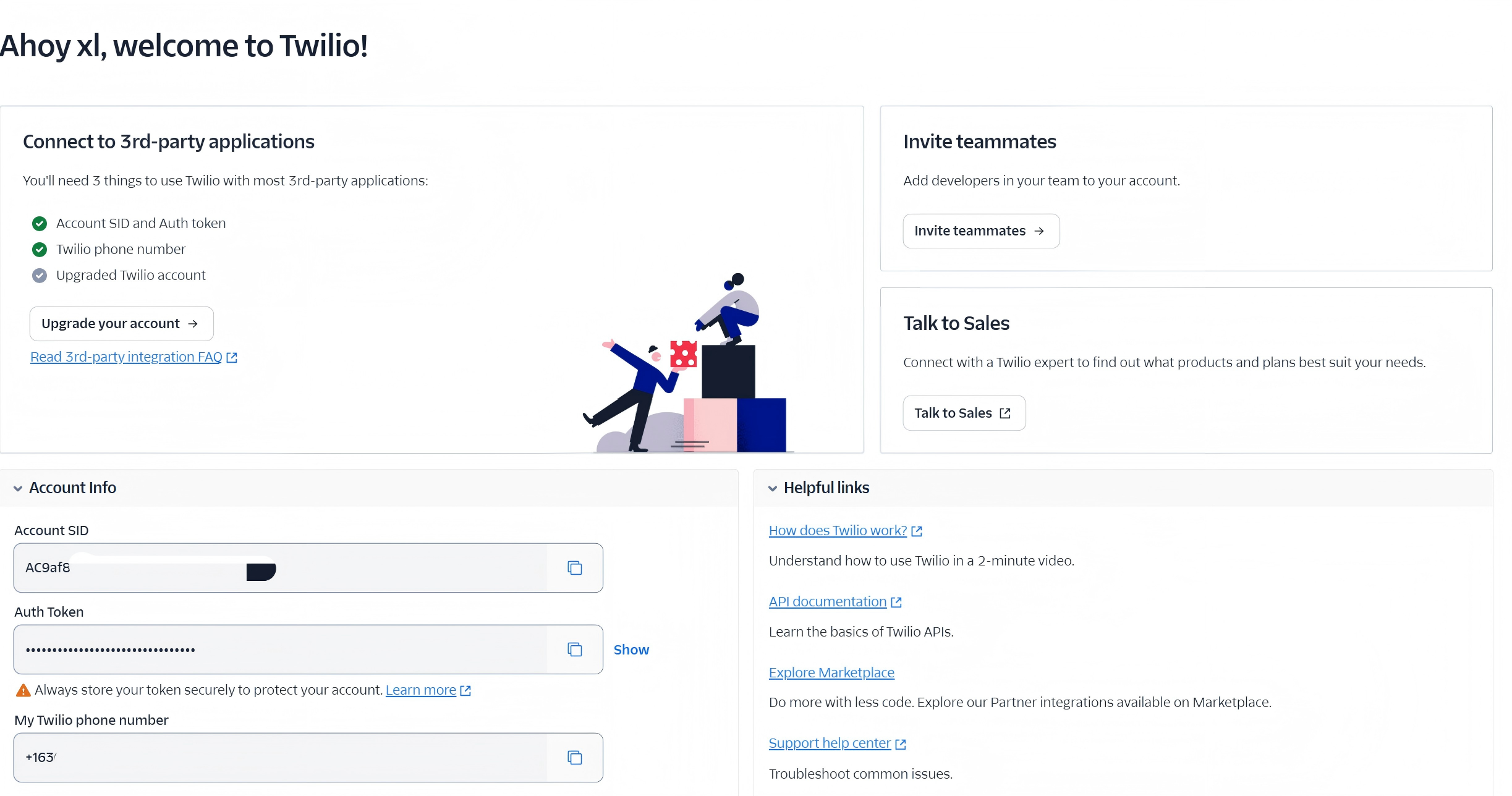
复制账户 SID、授权令牌和电话号码。如果尚未在 Twilio 账户中添加电话号码,请先添加。
LiveDesk添加通道
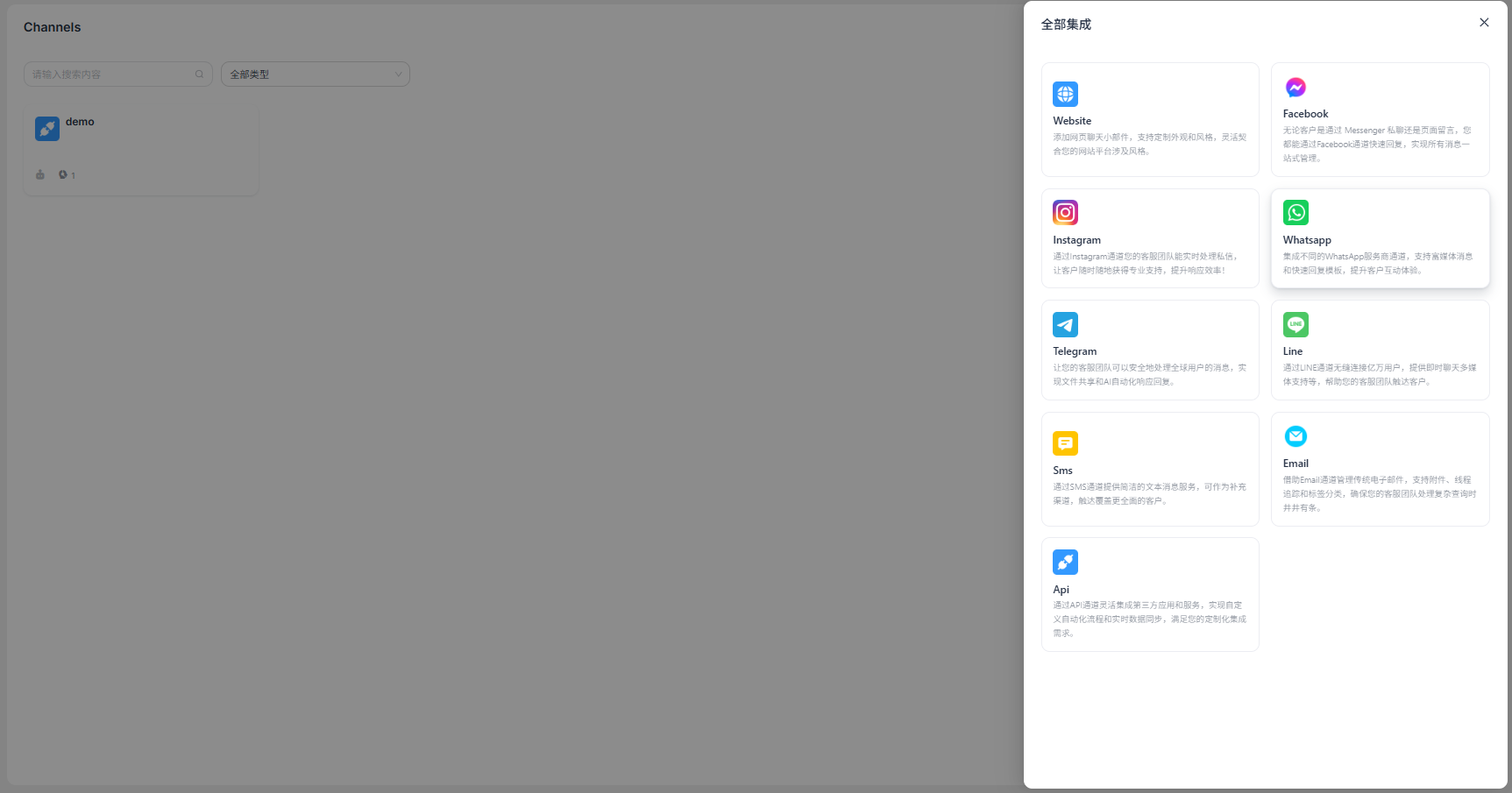
输入配置信息
输入上一步获取的账户SID、授权令牌和电话号码。定义channel名称,完成配置后点击确定即可。界面会返回webhook URL。
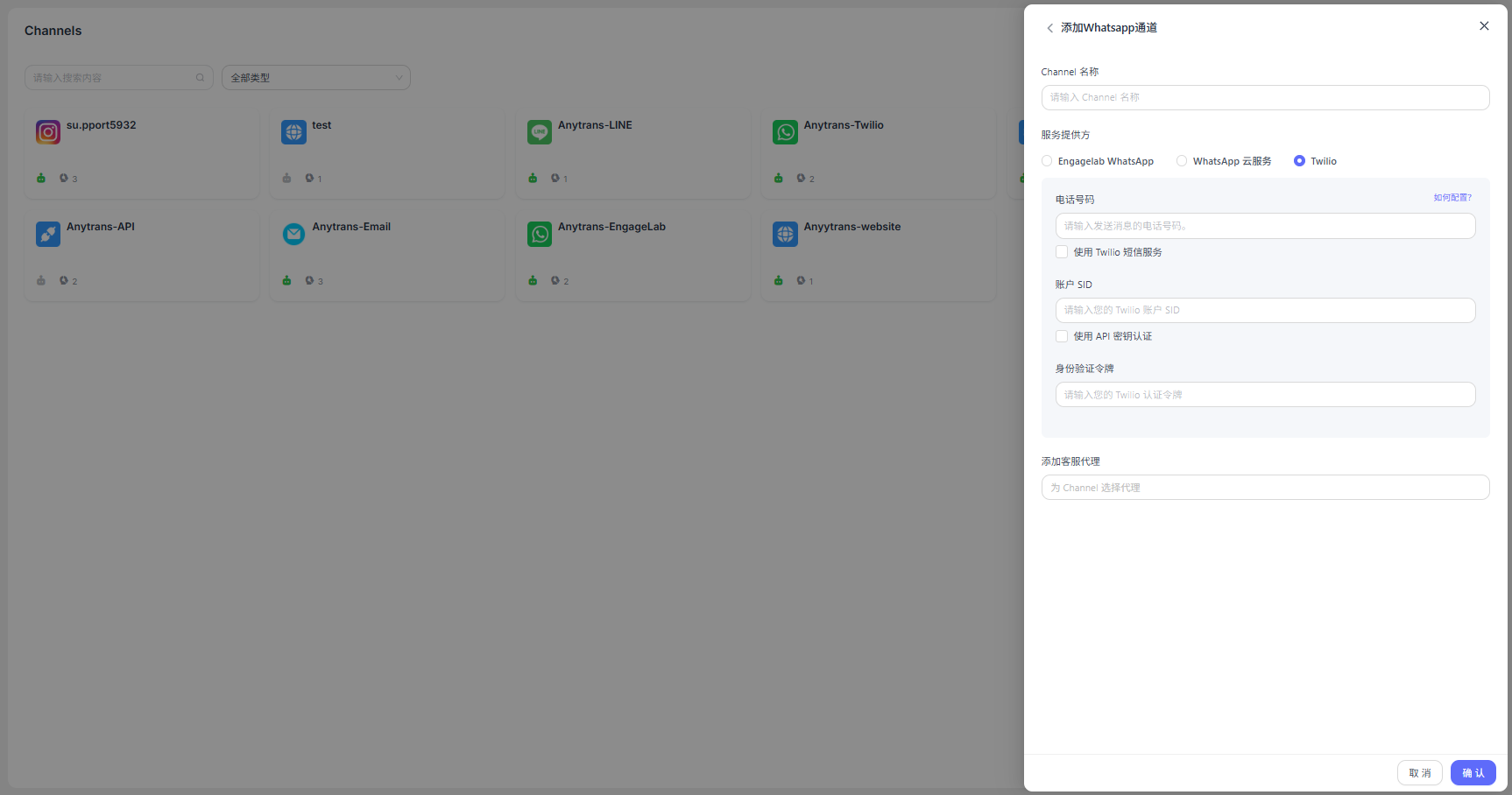
进入Twilio控制台,选择“集成”,粘贴 webhook URL,然后单击“保存”。现在可以通过LiveDesk开始发送 WhatsApp 消息了。
设置 Twilio消息服务方式
创建Twilio消息服务
- 选择“消息”>“服务”,然后单击“创建消息服务”按钮。
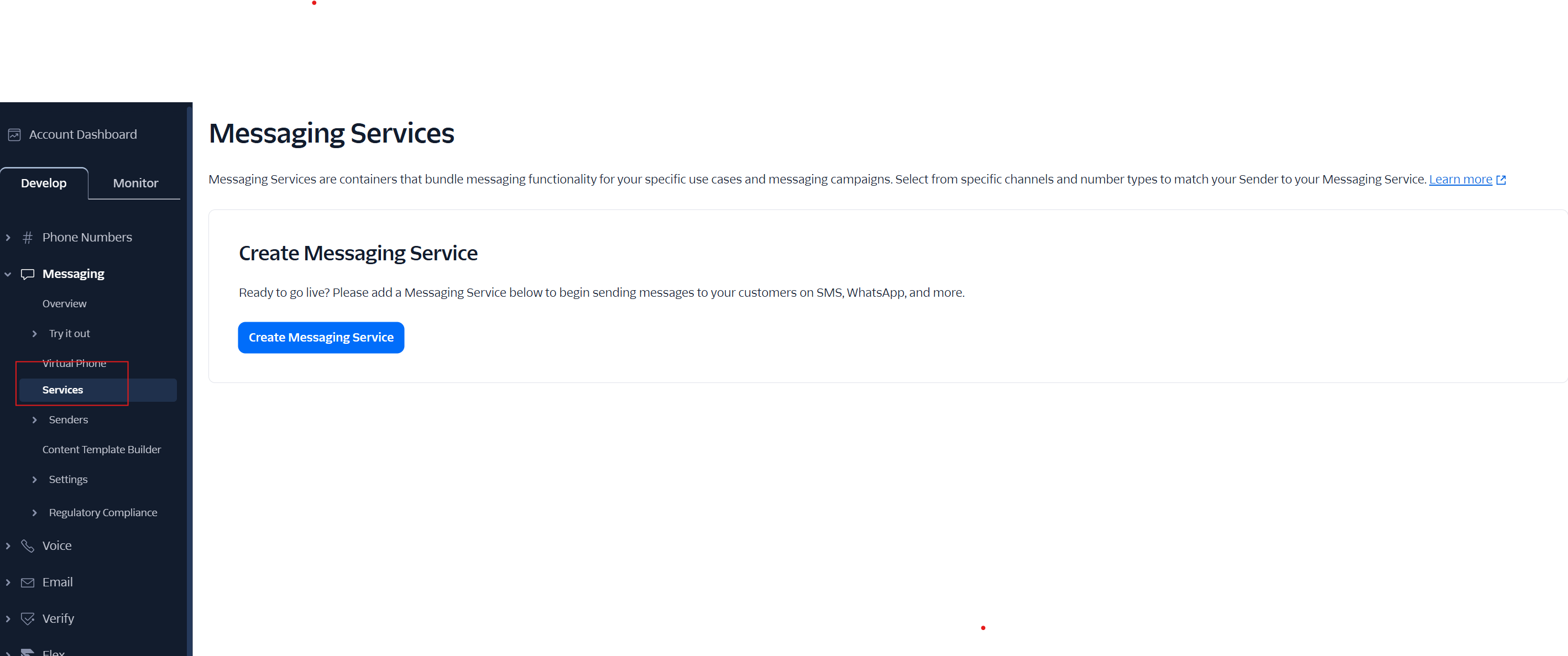
- 按照后续步骤填写所有必填字段。复制对应的消息服务 ID 并点击“保存”。
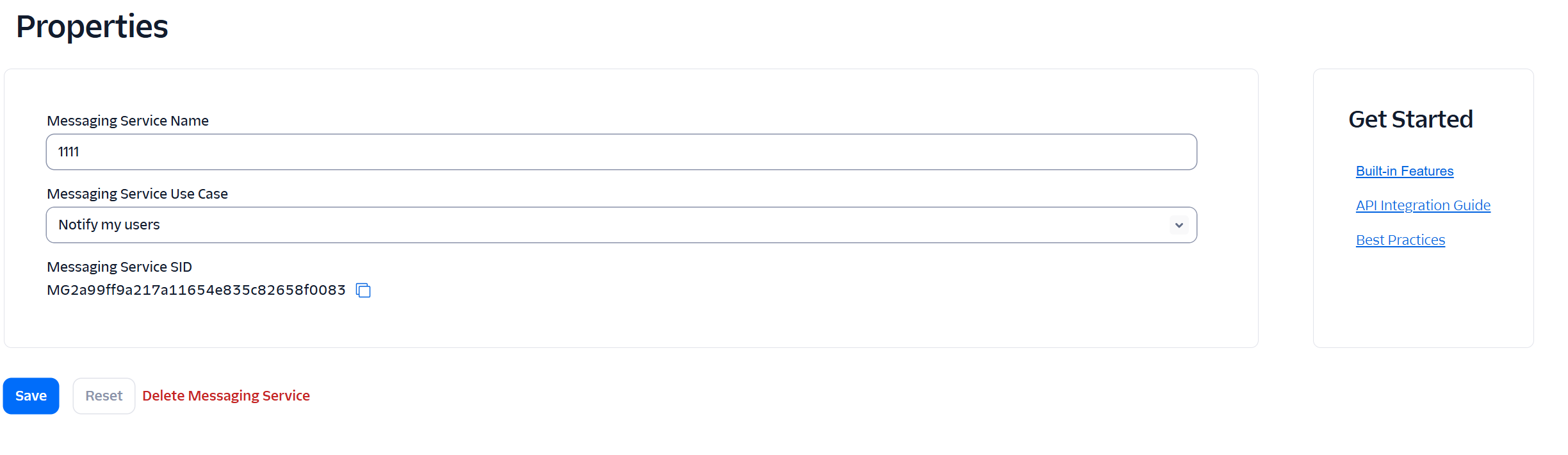
LiveDesk添加通道
登录您的 LiveDesk 帐户,创建WhatsApp通道时勾选“使用 Twilio 消息服务”复选框。然后将帐户 ID、消息服务 ID 和令牌复制粘贴到相应的字段中。
在Twilio 控制台,“Messaging”>“Services”>“Integration”,然后将上一步生成的Webhook URL 粘贴到此处。现在可以通过LiveDesk开始发送 WhatsApp 消息了。
详细设置
完成通道创建后可以在对应通道里设置详细配置信息。
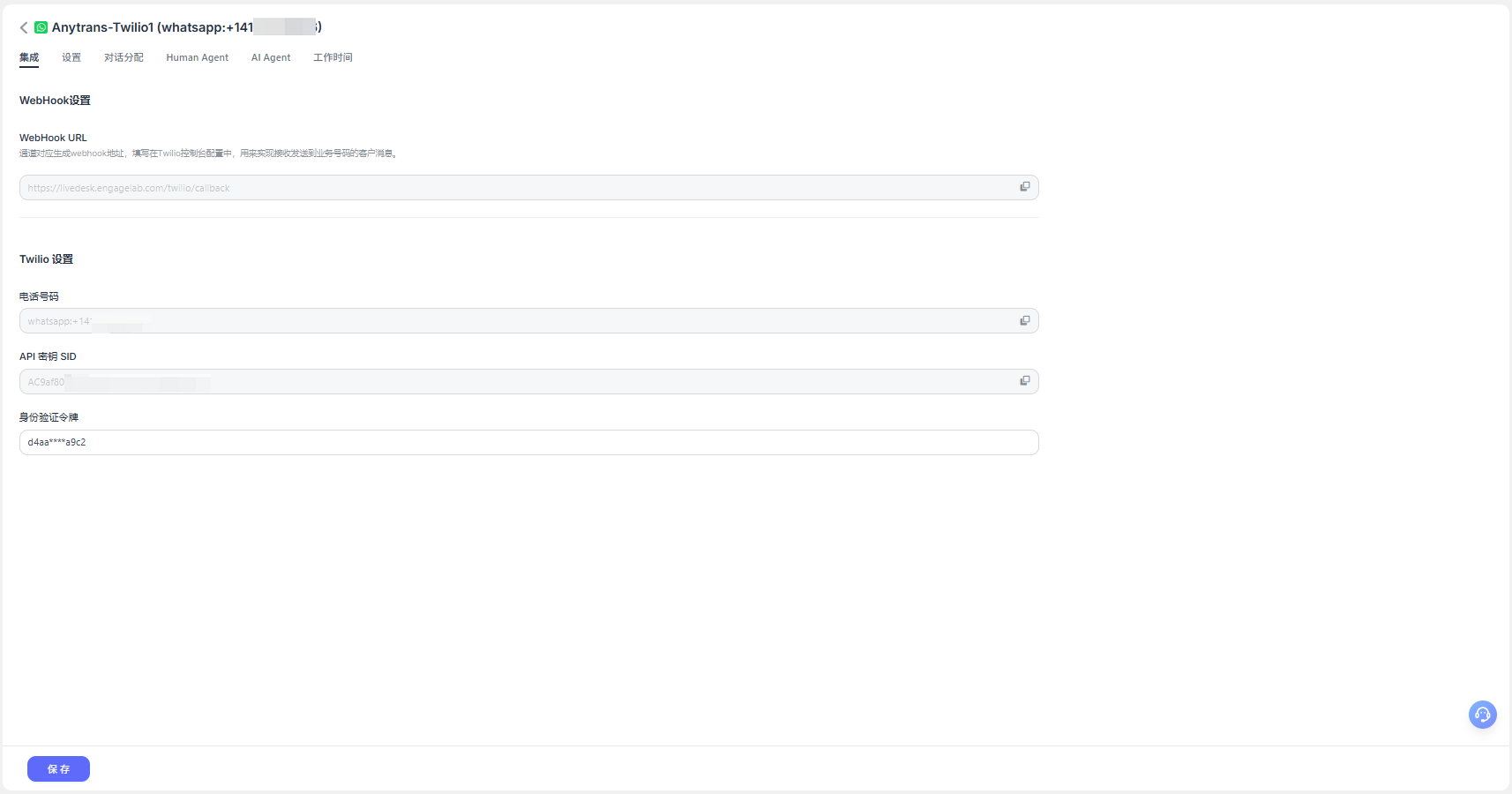
集成
- WebHook URL
创建通道后生成的WebHook URL,用于实现消息的收发推送,填写在对应的Twilio控制台设置中即可。
- Twilio设置
电话号码:展示对应的WhatsApp发送号; API密钥SID:创建通道时输入的密钥SID; 身份验证令牌:创建通道时输入的身份令牌;
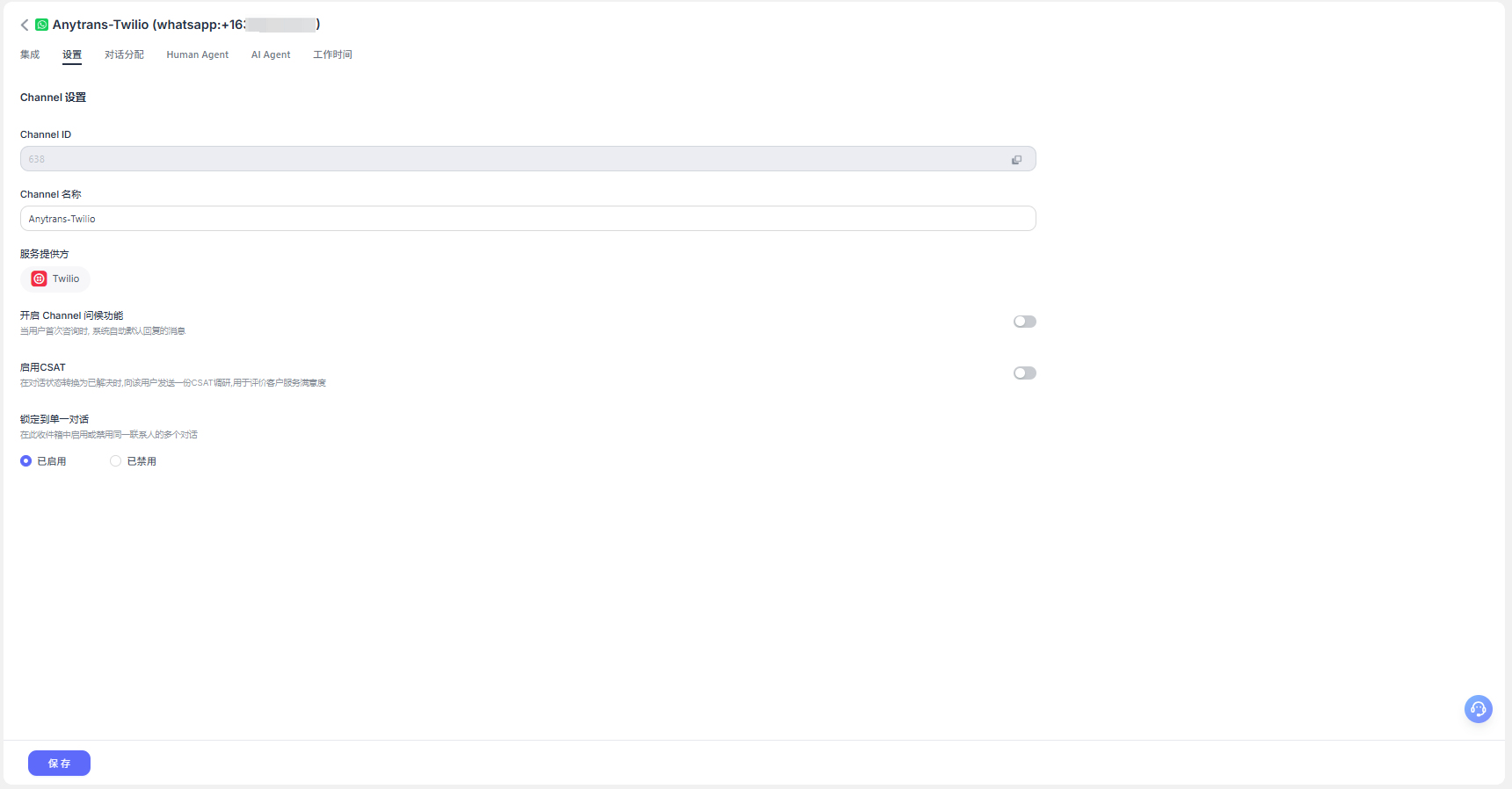
设置
- 设置通道问候消息
默认为关闭状态。自定义输入问候消息,当客户开始会话时自动发送给客户。
- 启用CSAT
运行该功能后每解决一个问题,会自动启动客户满意度调查。CSAT成绩可以在后续报告部分查看。
工作时间
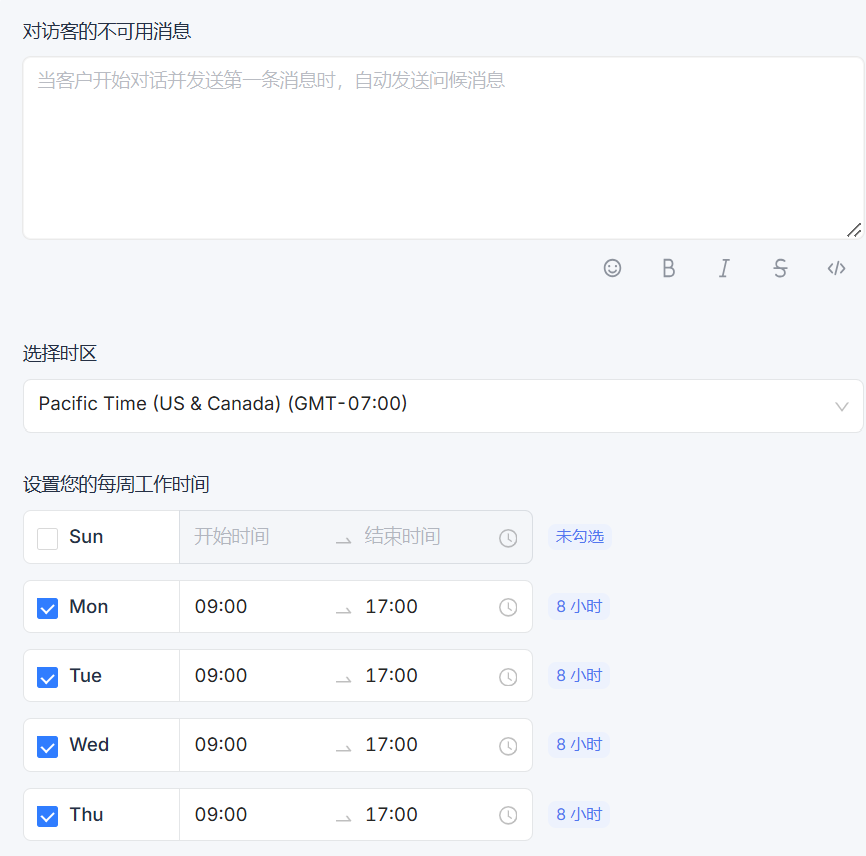
可以设置团队的工作时间。
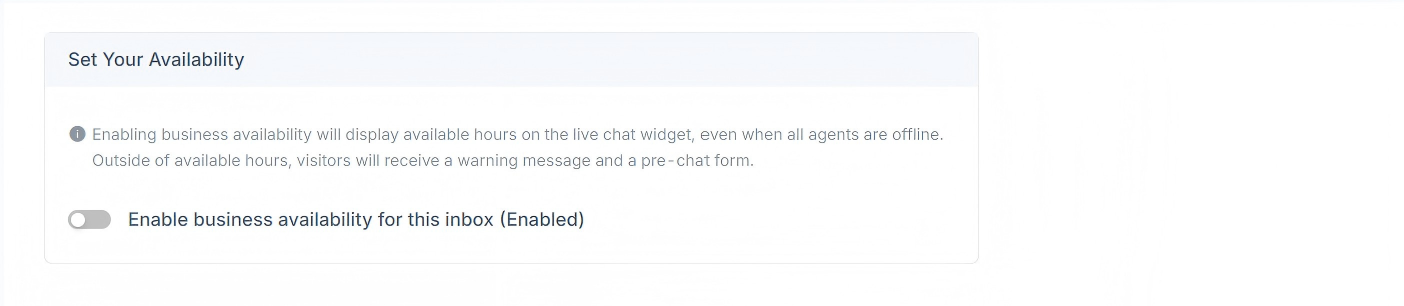
如果有明确定义的营业时间,请选中“为此收件箱启用业务可用性(已启用)”复选框。选中该框后,下方会显示相应的参数设置。可以设置在下班时间对访客的不可用消息。可以为每天选择营业时间区间以及对应的时区。