EngageLab Whatsapp
LiveDesk支持用户添加WhatsApp通道与客户进行会话。提供三种api供应方式,WhatsApp云服务、Twilio以及Engagelab WhatsApp。下面针对添加EngageLab WhatsApp的方式进行说明。
准备条件
- 您需要一个Engagelab WhatsApp帐户来设置WhatsApp API。如果您还没有帐户,可按照 快速接入进行创建。
- 有效的电话号码。
- 开通WhatsApp服务后,按照概览指引文档注册商业帐户、添加发送号、创建API密钥。
LiveDesk添加通道
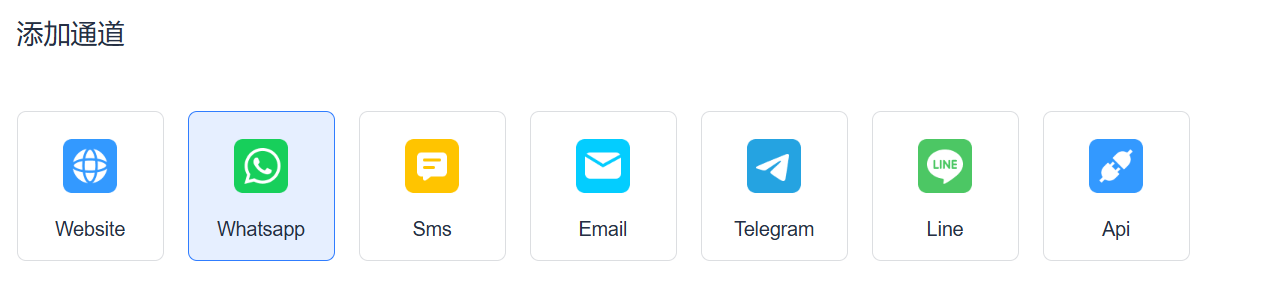
按照界面提示进行配置信息填写,完成点击“确认”即可。
- API提供商
选择EngageLab WhatsApp。
- 通道名称
自定义输入channel通道的名称。
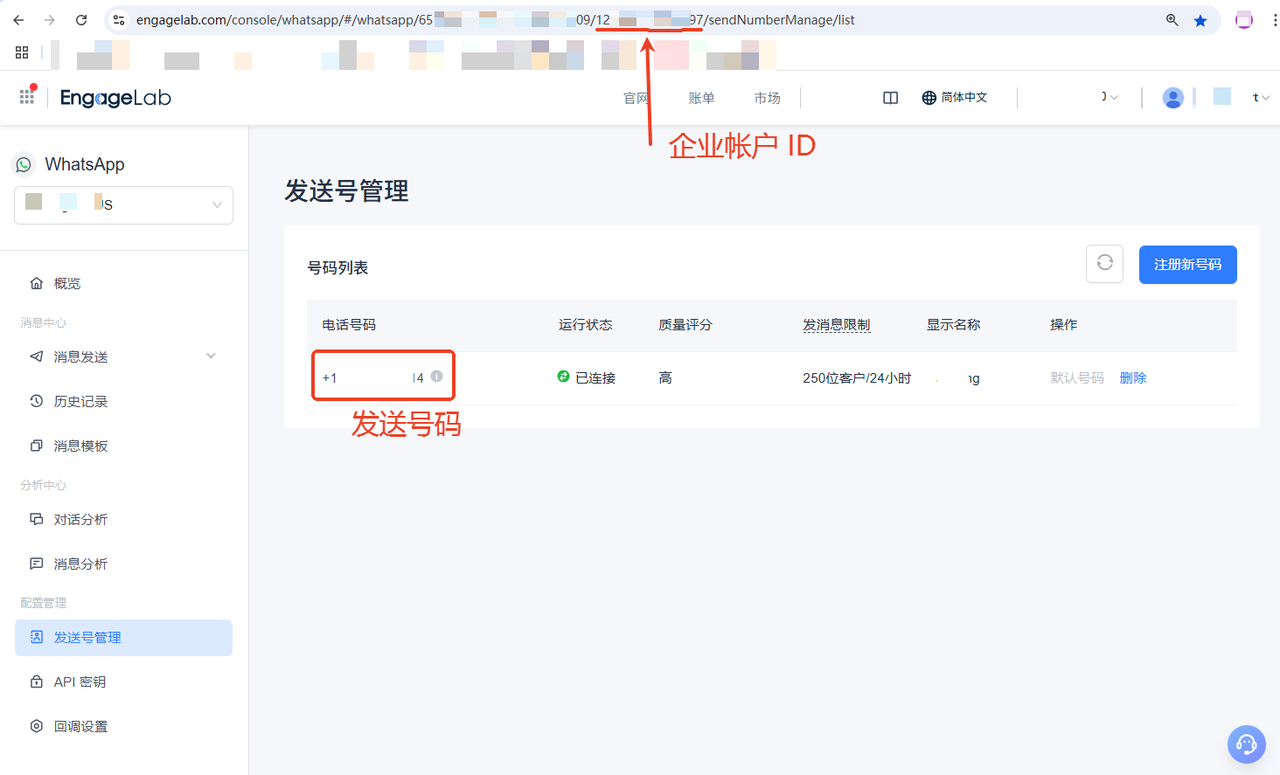
- 电话号码
输入发送消息的电话号码。
- 企业账户ID
从Engagelab开发者控制台获取的企业账户ID。登录EngageLab WhatsApp,选择如图所示的部分复制您的WhatsApp电话号码和企业帐户ID。
- DevKey
从Engagelab-WhatsApp开发者控制台获取的DevKey。在EngageLab WhatsApp的API密钥界面复制创建密钥对应的DevKey。
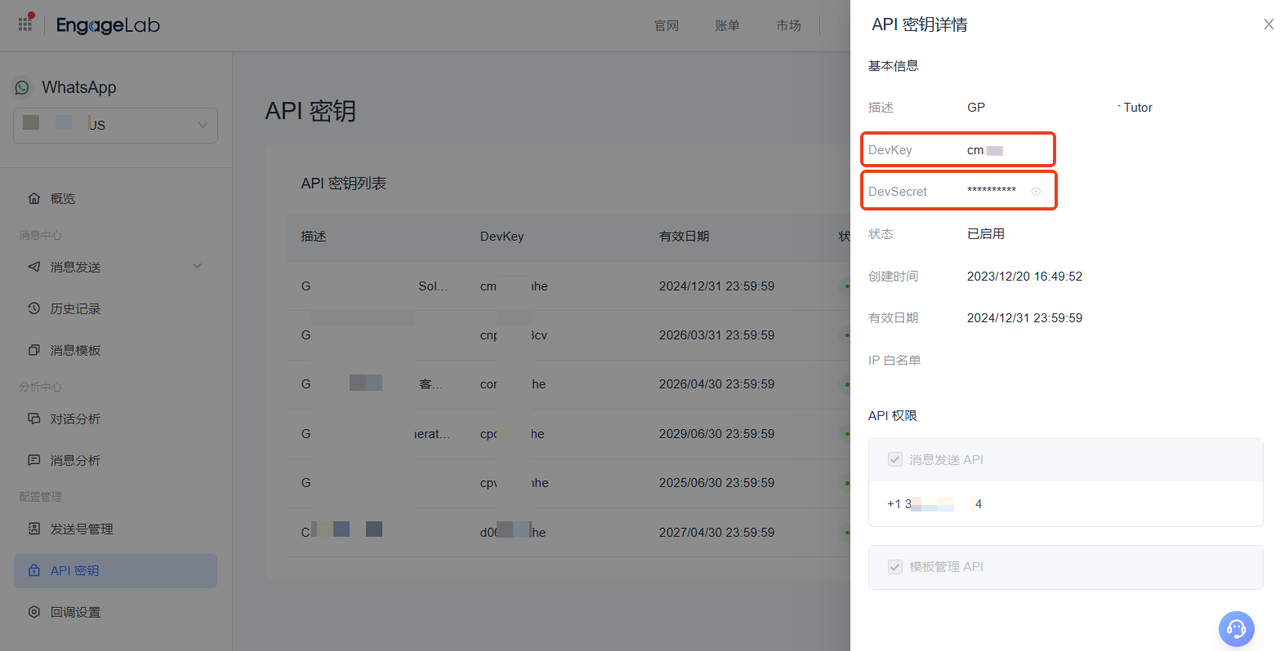
- DevSecret
从Engagelab-WhatsApp开发者控制台获取的DevSecret。在EngageLab WhatsApp的API密钥界面复制创建密钥对应的DevSecret。
- 添加客服代理
指定需要参与处理当前渠道消息的客服人员。
完成上述配置信息输入后,验证无误会提示创建EngageLab WhatsApp通道成功。生成通道对应的Webhook地址。
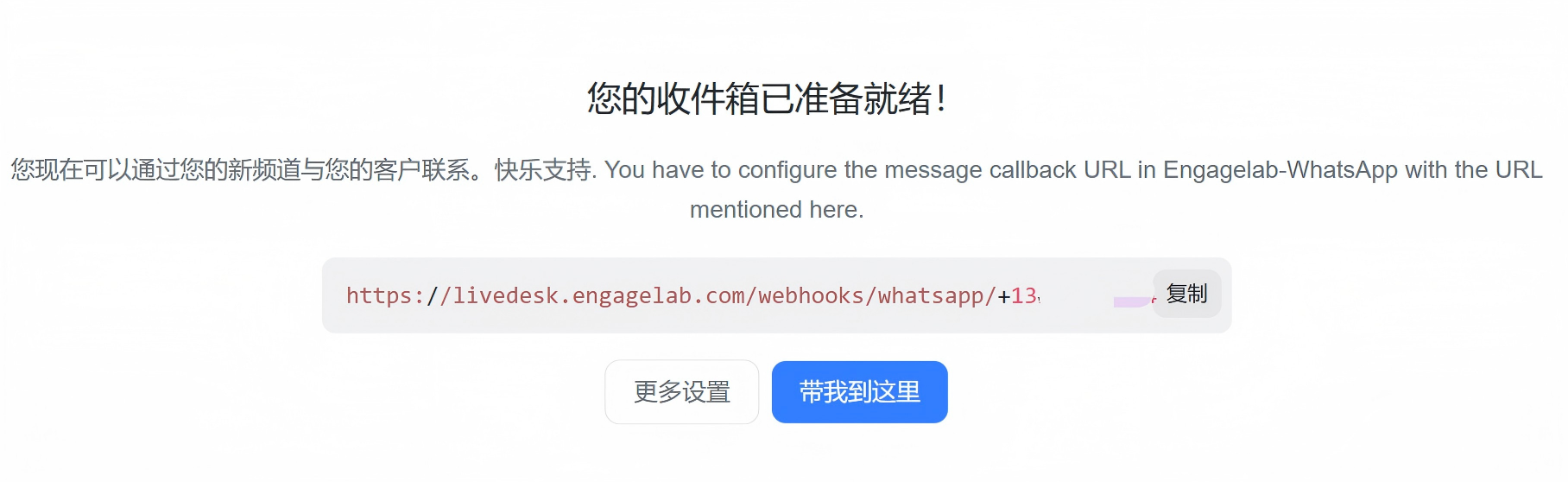
设置回调webhook
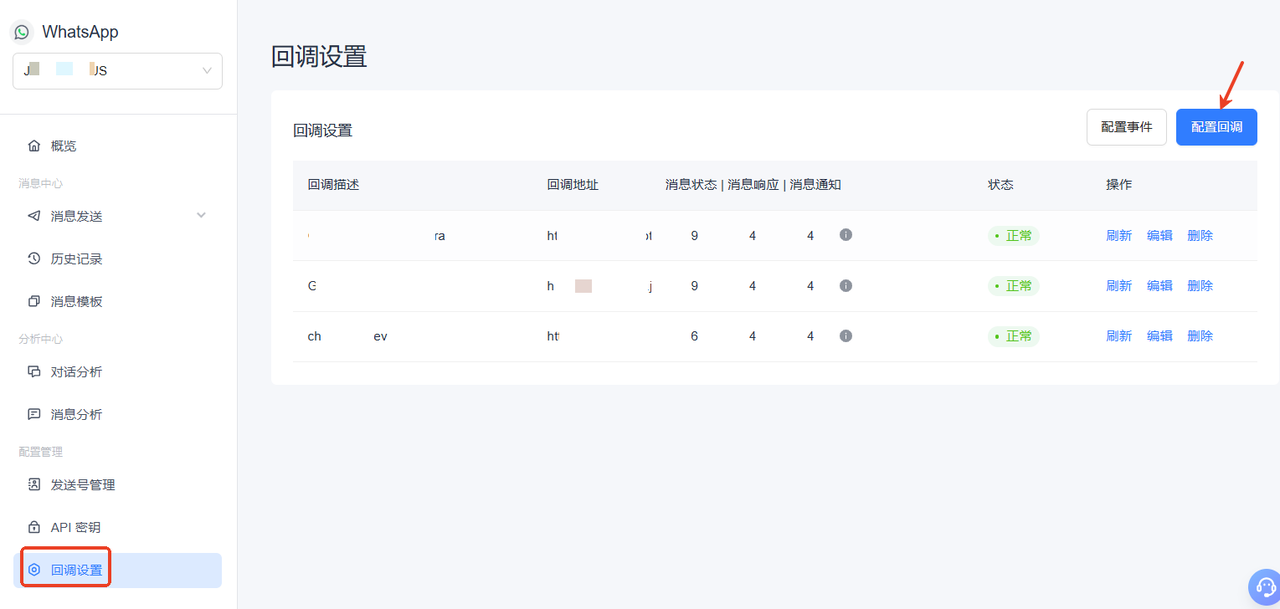
我们需要设置 EngageLab WhatsApp webhook地址来接收发送到您企业号码的客户消息。登录您的 EngageLab WhatsApp 开发者帐户并定位至 WhatsApp > 回调设置。
在此处粘贴上面创建通道成功后生成的LiveDesk Webhook URL,选择以下回调事件,然后点击确定。
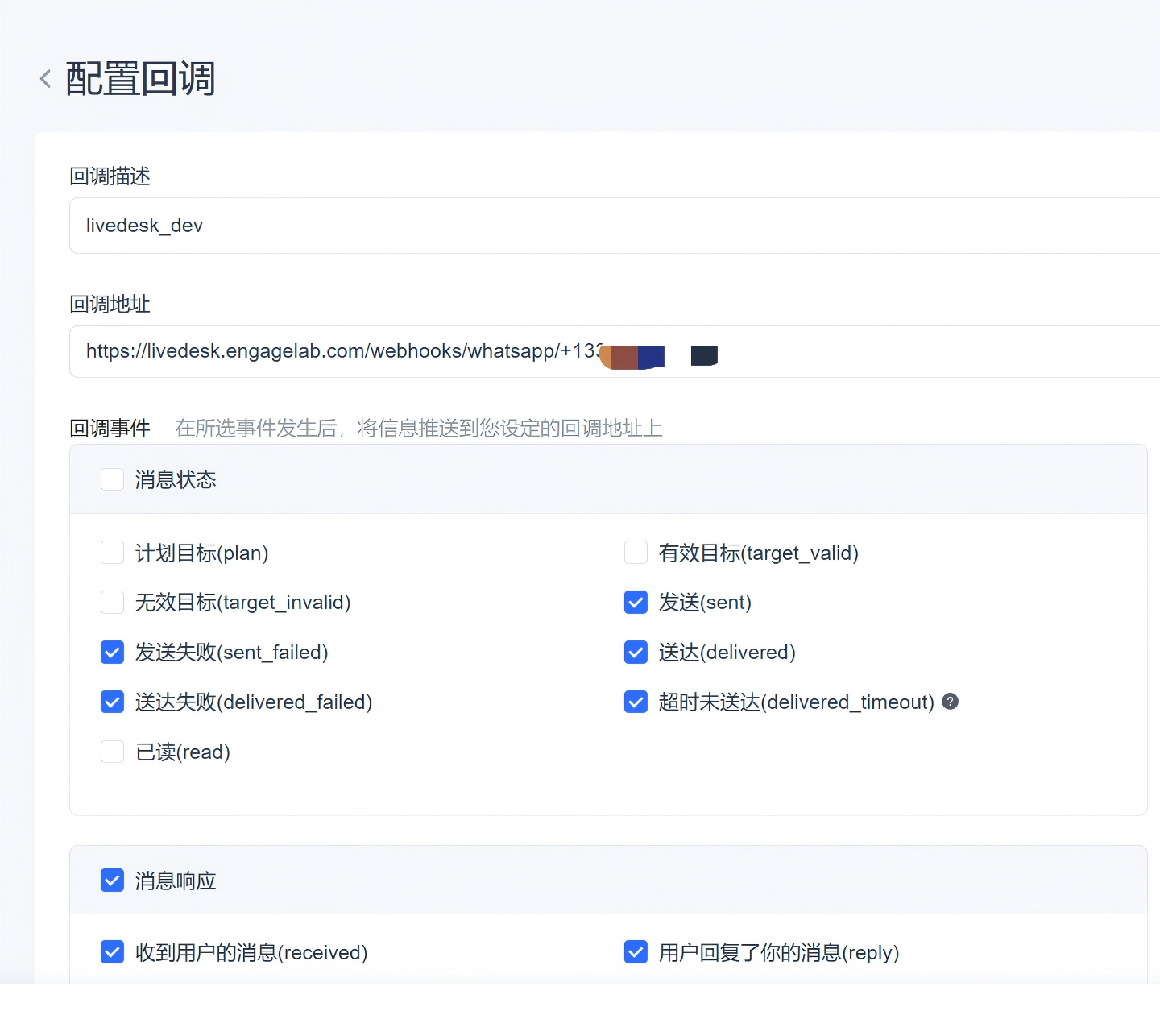
- 消息状态
发送(sent)、发送失败(sent_failed)、送达(delivered)、送达失败(delivered_failed)、超时未送达(delivered_timeout)。
- 消息响应
收到用户的消息(received)、用户回复了你的消息(reply)。
完成配置后即可利用LiveDesk收发WhatsApp账号消息。
详细设置
完成通道创建后可以在对应通道里设置详细配置信息。
设置
- 设置通道问候消息
默认为关闭状态。自定义输入问候消息,当客户开始会话时自动发送给客户。
- 启用CSAT
运行该功能后每解决一个问题,会自动启动客户满意度调查。CSAT成绩可以在后续报告部分查看。
对话分配
显示当前通道对应的会话分配规则。支持路由规则、AI Agent以及Human Agent响应。会话分配优先级排序: 路由规则 > AI Agent > Human Agent。
当存在路由规则时,首先判断是否符合路由规则要求,当多条路由规则同时存在,按照顺序遍历,符合规则则按照规则进行分配。
判断当前场景不满足路由规则时,则优先分配给AI Agent。
当不存在AI Agent时,将分配给对应的Human Agent。支持自动分配,提供按并发负载分配机制和按顺序平均分配机制。
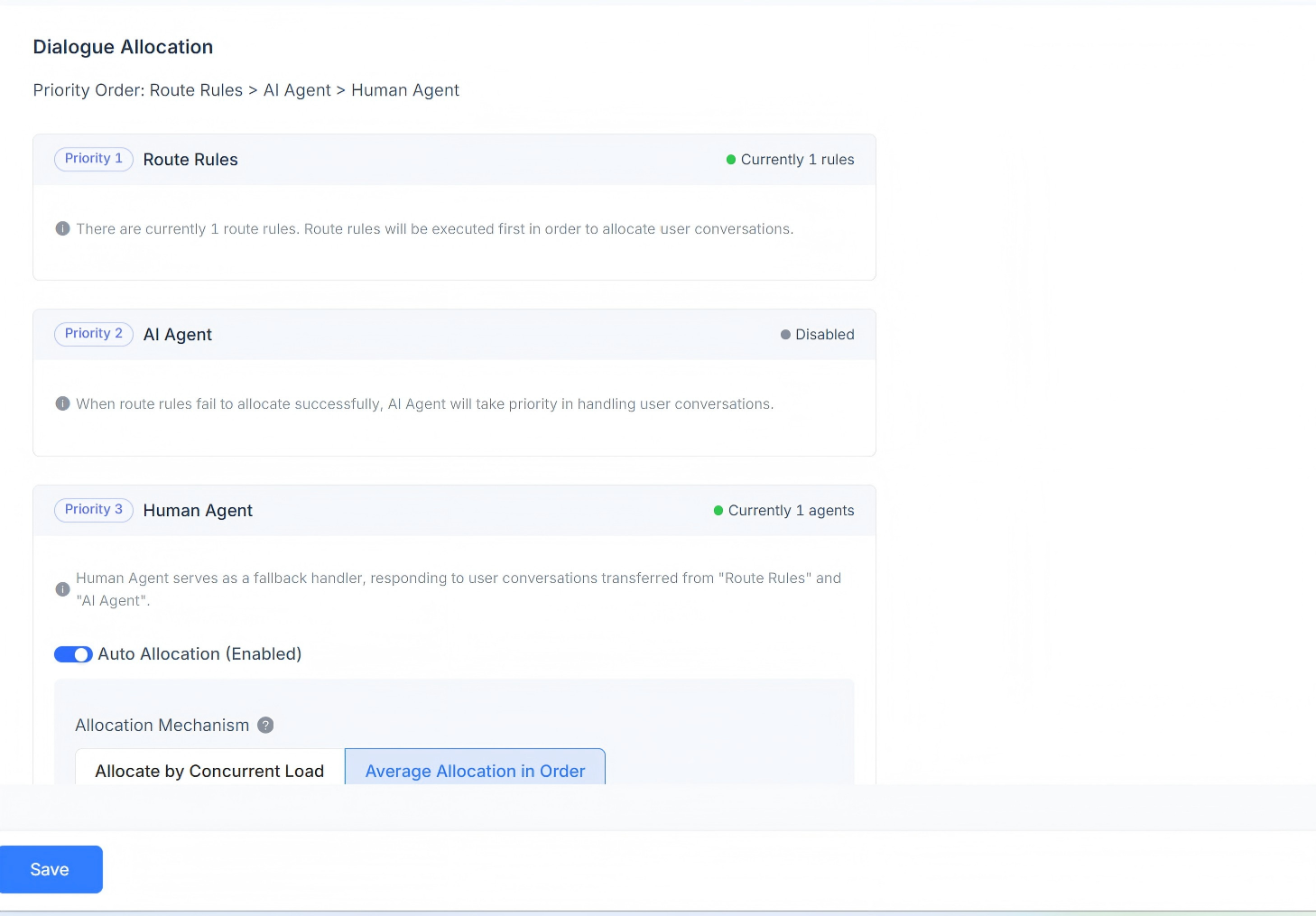
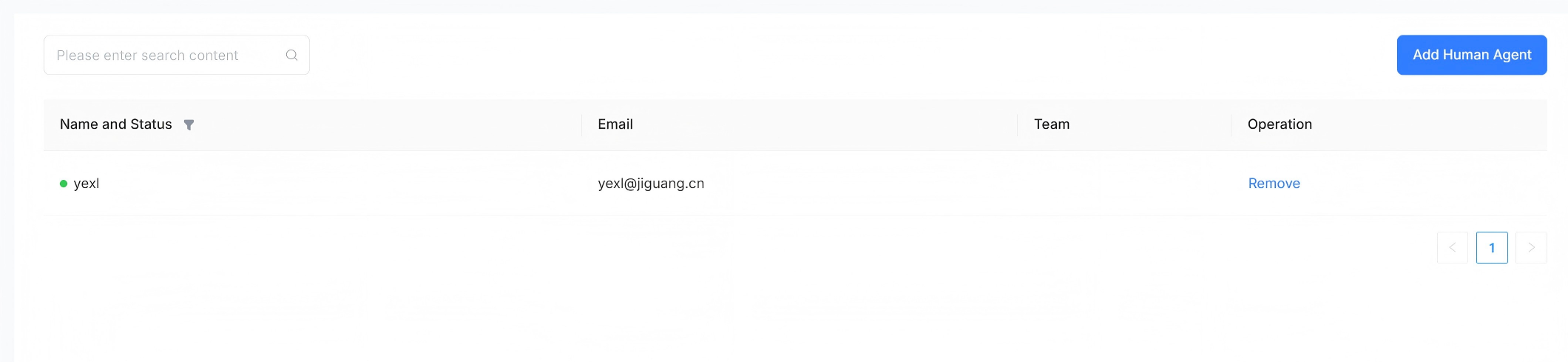
Human Agent
支持设置处理该通道会话消息的人工代理,可以添加和移除。
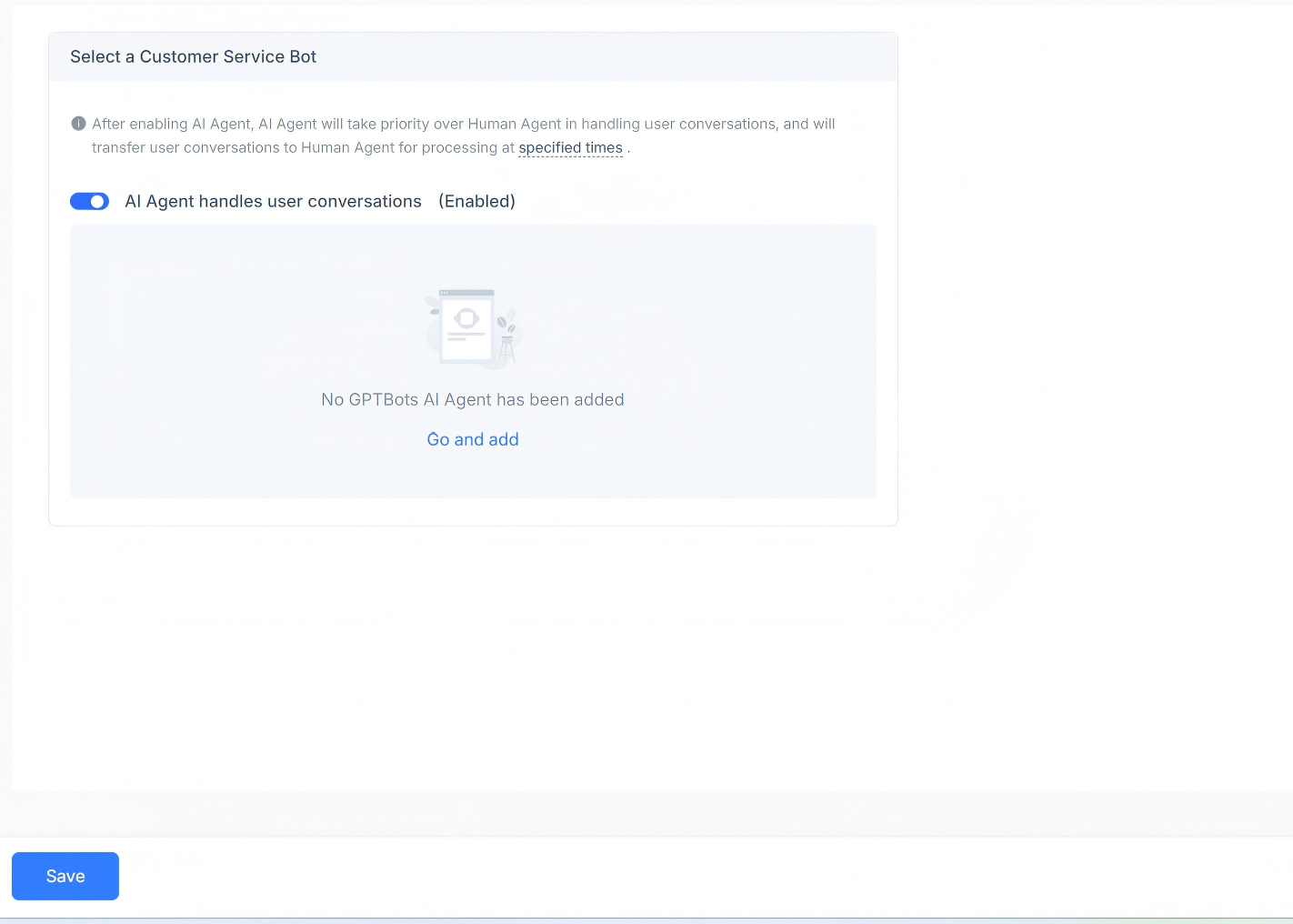
AI Agent
支持设置处理该通道会话消息的AI代理,可以选择启动和关闭使用,支持添加GPT AI Agent。
工作时间
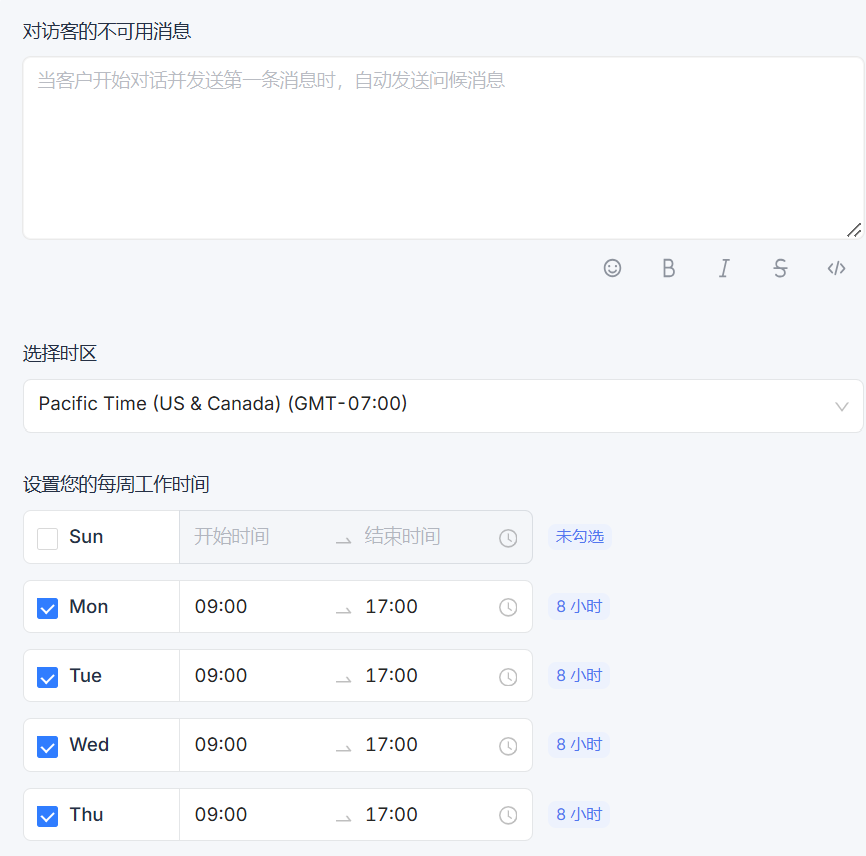
可以设置团队的工作时间。
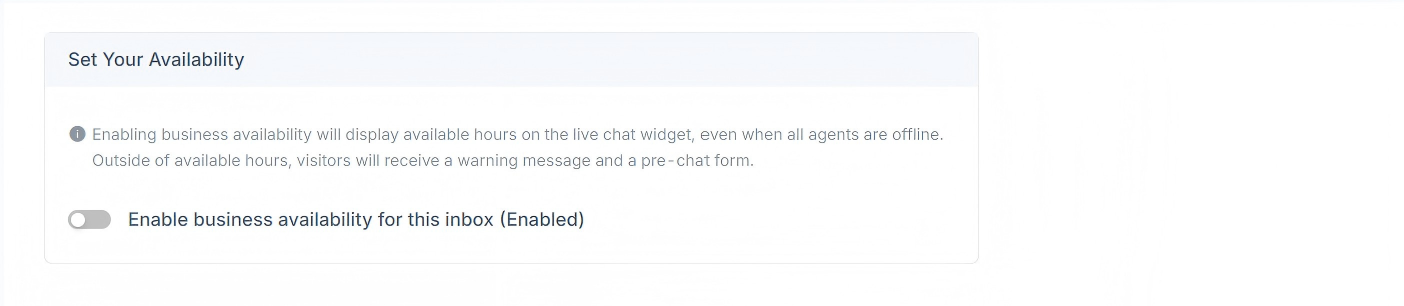
如果有明确定义的营业时间,请选中“为此收件箱启用业务可用性(已启用)”复选框。选中该框后,下方会显示相应的参数设置。可以设置在下班时间对访客的不可用消息。可以为每天选择营业时间区间以及对应的时区。