




















一個平台 · 十大產品
EngageLab 一站式整合身分驗證、客戶溝通、行銷自動化與智慧客服能力,覆蓋 Email、SMS、Push 與 WhatsApp 四大通路,並以 AI 驅動全通路客戶互動。企業可從單一產品起步,後續無縫擴展至完整平台。
AppPush
免費試用 30 天!
行動推播通知服務
- 8 家廠商通道 + 1 條自建通道,送達率達 99%。
- 7+ 種訊息樣式,10+ 種用戶分群規則,精準觸達目標用戶。
- 全生命週期數據追蹤 + 多維度訊息漏斗 + 用戶行為畫像。
- 全球多數據節點選擇,多時區、多語言智慧適配。
WebPush
免費試用 15 天!
網頁推播通知服務
- 極簡設定流程,3 分鐘線上快速串接。
- W3C 服務 + EngageLab 自建通知,100% 瀏覽器覆蓋。
- 支援自訂「訂閱引導」,訂閱率提升 70% 以上。
- 支援 Shopify 等獨立站平台一鍵建立 WebPush。
為什麼全球領先企業選擇 EngageLab
為規模化而生,依成長彈性計價,是全球客戶互動團隊的標準基礎設施選擇。
可靠送達,自建基礎架構
Email 與 Push 均基於自建基礎架構,送達率更可控、回饋鏈路更清晰,長期總體成本優於轉售商方案。
99.97% 可用率
統一全生命週期客戶資料
整合貫穿身分驗證、互動與客服全鏈路的客戶資料。成長與客服團隊共享同一份 360° 客戶視圖。
360° 客戶視圖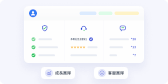
起步即用,擴展至一站式平台
模組化架構支援從任一單一產品起步(SMS / Email / OTP),平順擴展至全平台。無需切換系統,不會造成資料遺失。
10 大產品,1 個平台
GPTBots 原生 AI 驅動,無坐席費用
為複雜業務流程設計的原生 AI,搭配 LiveDesk 無坐席計價。AI 解決的問題越多,企業服務成本越低。
無坐席費用
全球合規 · 資料駐留
多區域資料中心部署(歐洲 / 亞太),滿足 GDPR / PDPA 等在地法規要求,通過企業級安全審查。
SOC 2 · GDPR · PDPA
開發者友善 API & 經過規模化驗證
高效能、易整合的 API,搭配完整文件支援,成熟生態已經過 80 萬+ 開發者與日均 120 億+ 則訊息驗證。
120 億+ 則訊息 / 天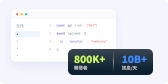
EngageLab 定制解決方案
EngageLab 整合多種客戶互動通路和功能,為企業提供了一個涵蓋全方位功能的一體化高度整合平台。
金融行業
電商行業
新聞媒體
旅遊行業
遊戲
OTP 安全驗證保障交易無憂,AppPush 數據標籤精準辨識用戶投資偏好,人群包分類實現訊息定制化推播,借助高並發能力做到股票、期權和加密資產市價的實時提醒。
0
萬
穩定並發
0
%
送達率提升
0
%
打開率高達

始於信任,忠於體驗
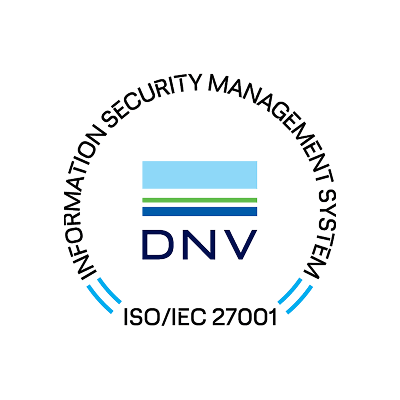
企業級安全,成就備受客戶肯定的卓越體驗。
- ISO 27001
- ISO 27701

- SOC 2 Type II


探索 EngageLab 無限可能
客戶成功案例
WhatsApp 行銷活動案例與成效指標
最佳選擇|專業 OTP 發送平台線上即時驗證服務
讓郵件在最對的時間精準抵達
Marketing Automation 全新上線 !


深受全球眾多企業的信賴
EngageLab 憑藉成熟穩定的技術以及專業細緻的服務獲得眾多客戶的信賴與支援
Elena
某銀行客戶經理
EngageLab 幫助我們整合自動化工作流程,客戶申請新卡和修改帳戶信息都很方便。能夠轉接在線人工客服諮詢,及時為客戶進行答疑,公司整體收益有小幅增長。我認為,EngageLab 全通路訊息解決方案是銀行與客戶溝通的首選!
Chuan Leekpai
東南亞在線雜貨公司 CEO
EngageLab 讓我們找到了客戶聯繫更便捷的方式。它相當簡單易用,透過簡訊、推播通知和 WhatsApp 就能及時與客戶溝通。這對於我們的一些目標受眾(如全職媽媽)來說非常有幫助,因為他們並不經常使用電子郵件或使用最新技術,而且通常沒有時間打電話。 透過 Whatsapp Business API ,我們開展了大量促銷活動,一年內收入增長高達 12 倍!
Jerry Abego
新聞資訊 App 副總裁 VP
用戶在 App 中的參與度對於新聞諮詢行業來說非常重要,令人驚喜的是 EngageLab 提供了一套完整的數據分析工具!用戶新增、活躍與卸載統計、通知權限關閉與開啟統計情況都可以輕鬆查詢和導出,這對於我們及時完善分發策略是一個不小的幫助。
Carlos Ramirez
旅遊服務平台運營總監
即時服務是旅遊行業必不可少的。EngageLab 即安全又穩定,我們能夠快速響應客戶需求,發送行程確認、航班提醒和目的地信息。經過這段時間的使用,客戶認為我們的體驗更加流暢。