


對話列表與詳情
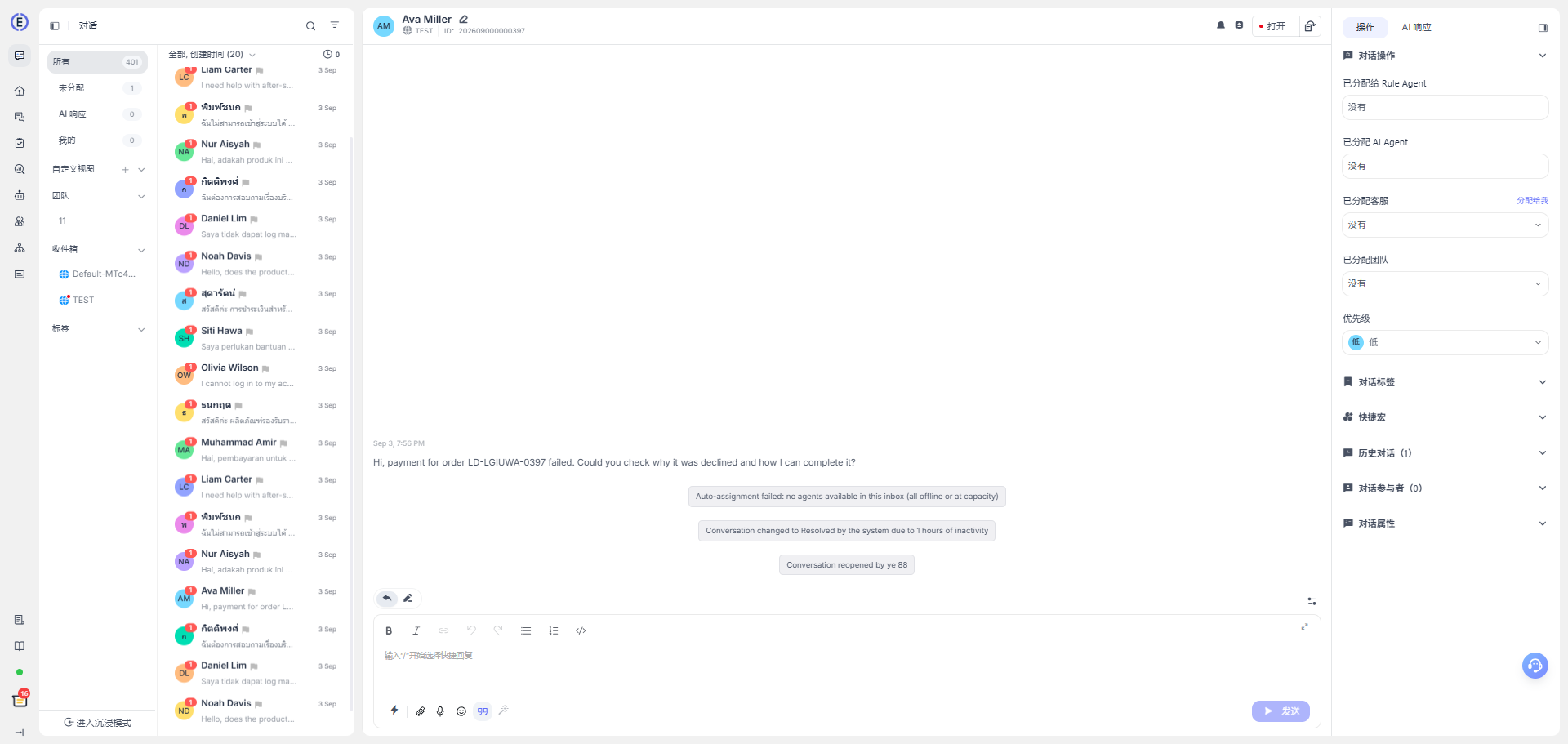
對話工作台由左側導覽、對話列表、訊息詳情和右側資訊欄組成,用於集中處理來自各個 Channel 的客戶訊息。您可以在此尋找和分配對話、回覆或記錄內部備註、切換狀態,並維護客戶和會話的相關資訊。
頁面中顯示的選單和操作會受到專案權限、Channel 類型及已啟用功能的影響。
瀏覽對話列表
使用固定檢視
在左側的「對話」下,可按以下內建檢視切換列表:
| 檢視 | 用途 |
|---|---|
| 全部 | 查看目前有權限存取的全部對話。 |
| AI 回應 | 查看目前由 AI Agent 處理的對話。 |
| 未分配 | 查看尚未分配客服的對話。 |
| 我的 | 查看目前登入成員負責的對話。 |
左側還可按 團隊、Channel 和 標籤 瀏覽對話。只有具備相應檢視權限時,才會顯示這些分類及其內容。
列表卡片會顯示聯絡人、最近一則訊息、時間、Channel、標籤、優先級等摘要資訊;在全部檢視或篩選檢視中還會顯示受理人。點擊卡片即可開啟對應對話。
搜尋、排序和篩選
列表右上角的搜尋框可按訊息內容搜尋;輸入至少兩個字元,或直接輸入數字後,系統便會開始檢索目前範圍內的對話。搜尋目前支援對話 ID 和聯絡人 identifier 欄位的精確比對;聯絡人姓名和訊息內容則支援模糊搜尋。
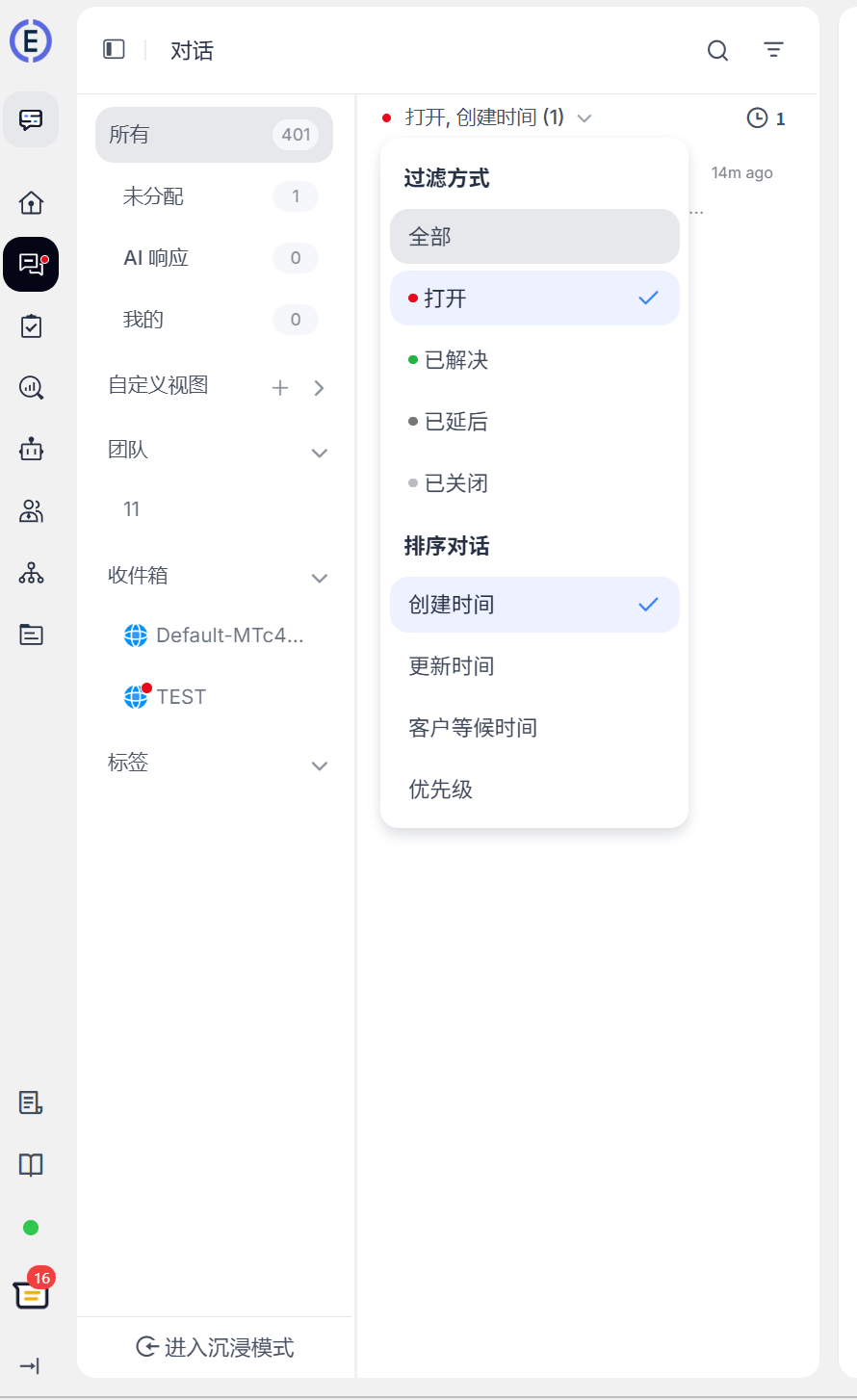
列表頂部的下拉選單可組合以下條件:
- 狀態:全部、開啟、已解決、已延後、已關閉。
- 排序:建立時間、更新時間、客戶等待時間或優先級。
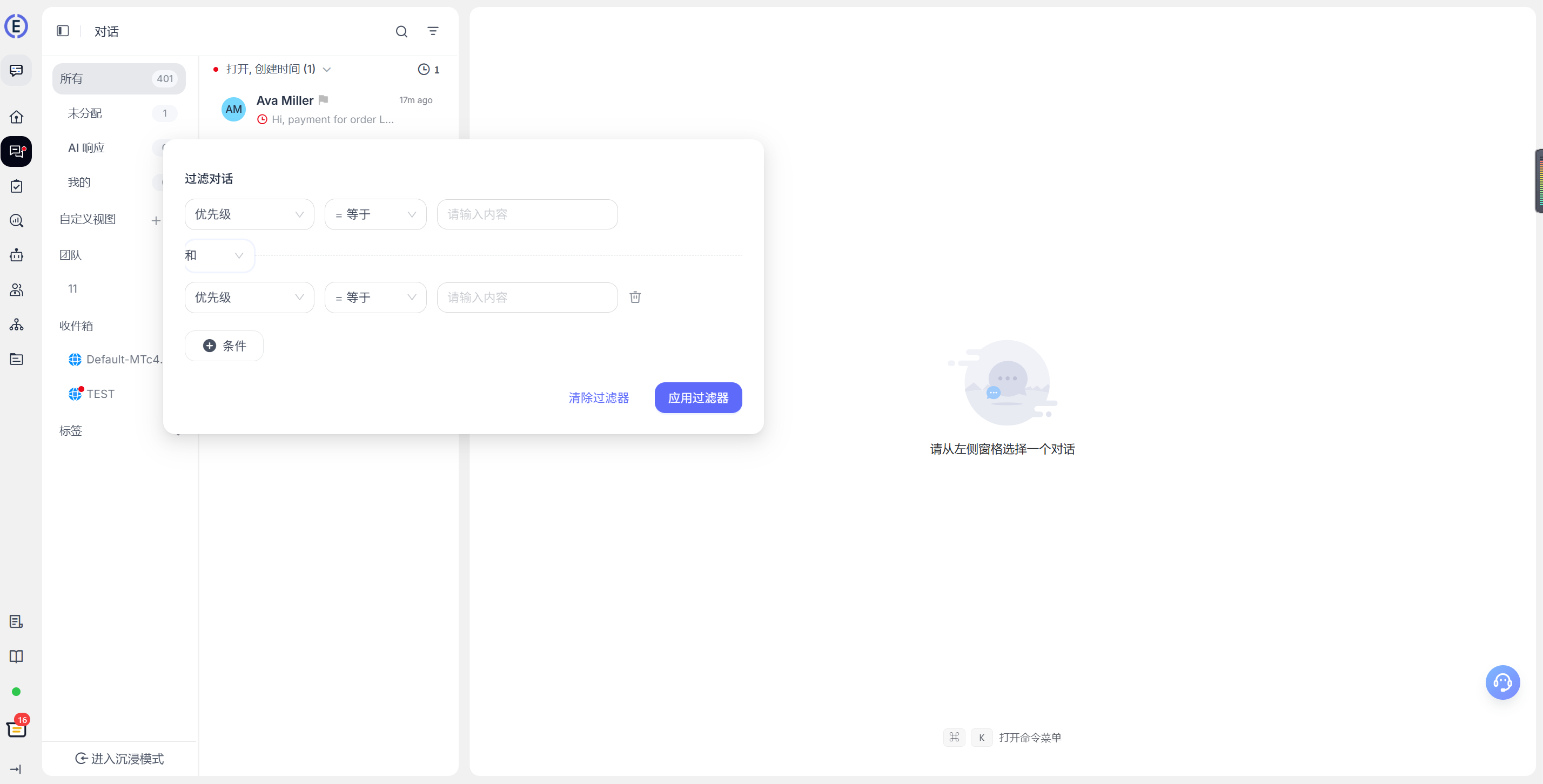
進階篩選:優先級、對話編號、受理人、Channel、團隊、活動、標籤、瀏覽器語言、國家/地區、來源頁面、建立時間、最近活動時間,以及已建立的會話自訂屬性。
進階篩選支援新增多個條件,並透過「且/或」組合條件。篩選僅套用於目前列表;清除篩選後會恢復為所選檢視的預設結果。
建立和管理自訂檢視
自訂檢視會儲存一組篩選條件,適合儲存為「高優先級待跟進」「某地區未分配對話」等固定工作佇列。
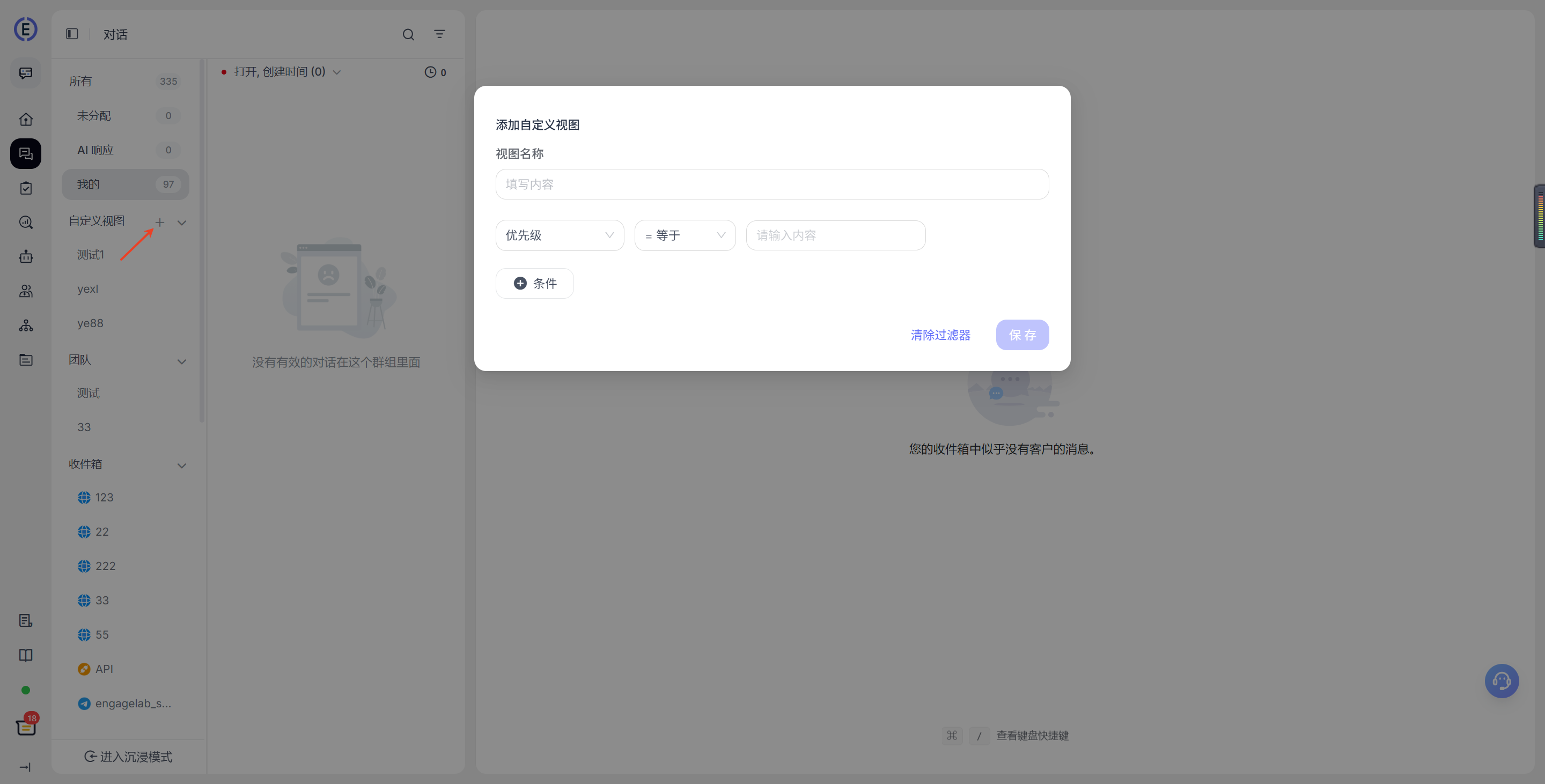
- 在左側 自訂檢視 標題旁點擊「+」。
- 輸入檢視名稱,新增一個或多個篩選條件。
- 點擊儲存。新檢視會出現在左側自訂檢視列表中。
進入自訂檢視後,列表會依照已儲存的條件載入。將滑鼠移至左側檢視名稱,可使用刪除按鈕移除該檢視。刪除自訂檢視不會刪除其中的對話。
批次和單筆操作
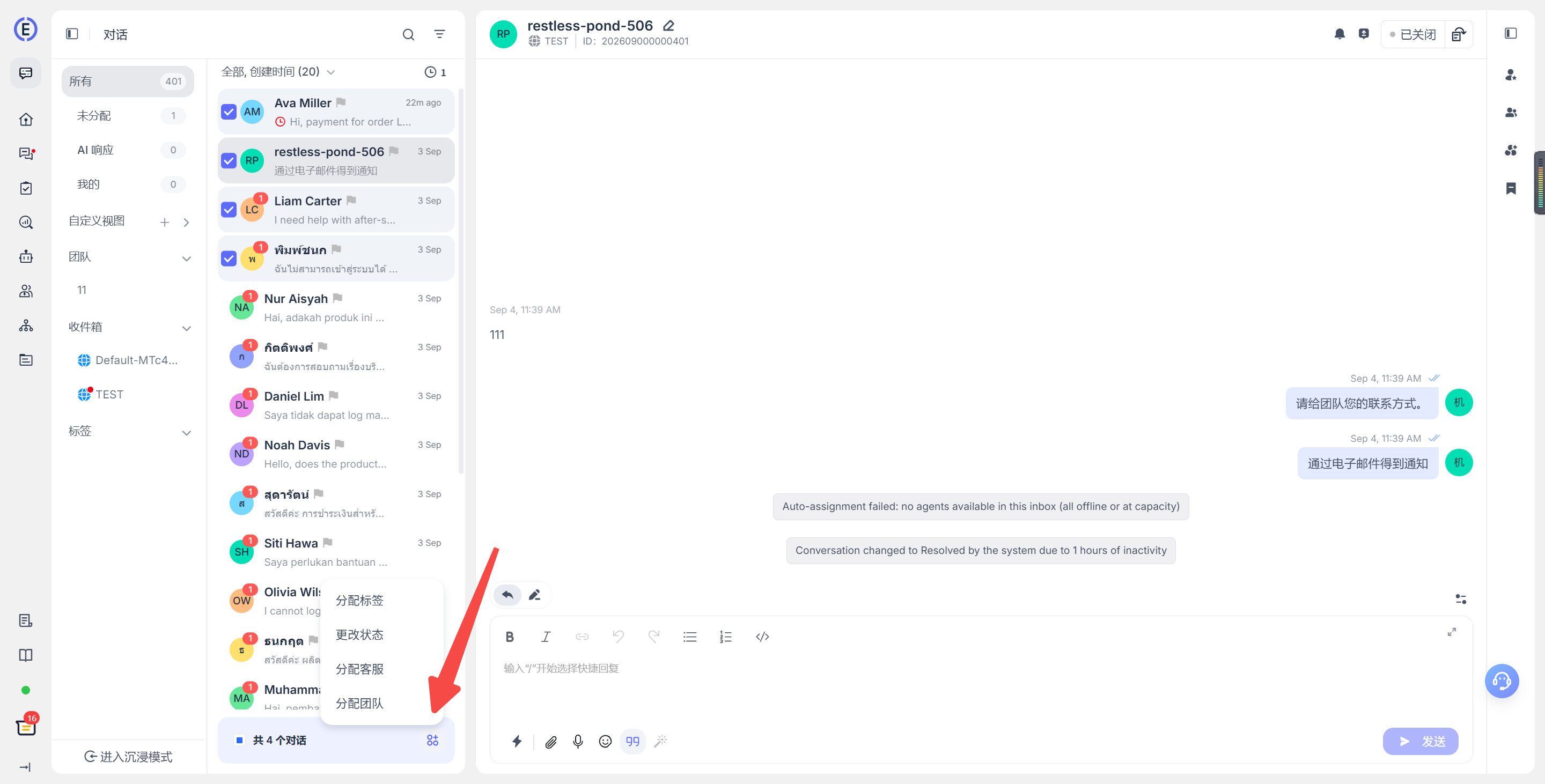
勾選一個或多個列表卡片後,底部會顯示批次操作列,可批次:
- 變更狀態,包括延後至預設時間或自訂時間;
- 分配客服或團隊;
- 分配標籤。
在單筆對話卡片的更多操作中,還可調整優先級、重新分配客服或團隊、修改標籤、標記為已讀/未讀,以及切換該筆對話狀態。
處理對話詳情
回覆、內部備註與訊息操作
中間區域會顯示完整訊息記錄。使用底部輸入框可以傳送客戶回覆,或切換為私人便箋,記錄僅客服可見的內部資訊。回覆框支援常用的表情符號、附件、錄音和預設回覆/巨集;部分 Channel 還會提供範本訊息、電子郵件收件者、富文字或 AI 輔助等專用功能。
將滑鼠移至訊息或按右鍵開啟訊息選單後,可根據訊息來源和 Channel 使用以下操作:
- 複製訊息內容;
- 引用一則客戶訊息後回覆;
- 將已傳送的文字儲存為預設回覆;
- 對 AI Agent 已傳送的訊息標記品質檢查結果;
- 根據收到的客戶訊息建立工單;
- 撤回支援撤回的已傳送訊息(目前僅部分 Channel 支援);
- 刪除訊息。
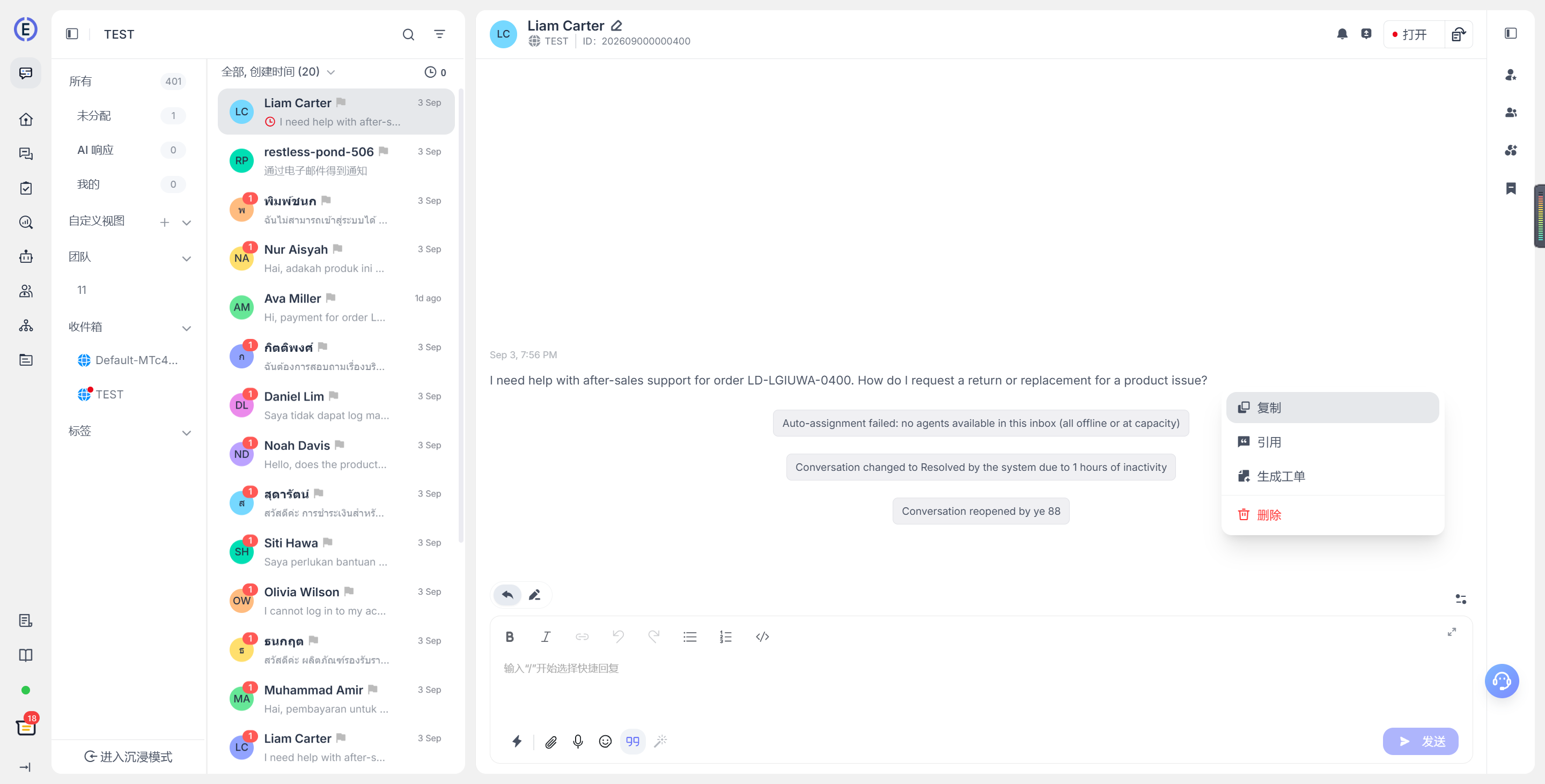
具體選單會隨訊息類型變化。例如,建立工單僅會出現在收到的客戶訊息上;引用功能僅在 Channel 支援引用且訊息不是私人便箋時出現。有關預設回覆和巨集,請參閱使用預設回覆和巨集。
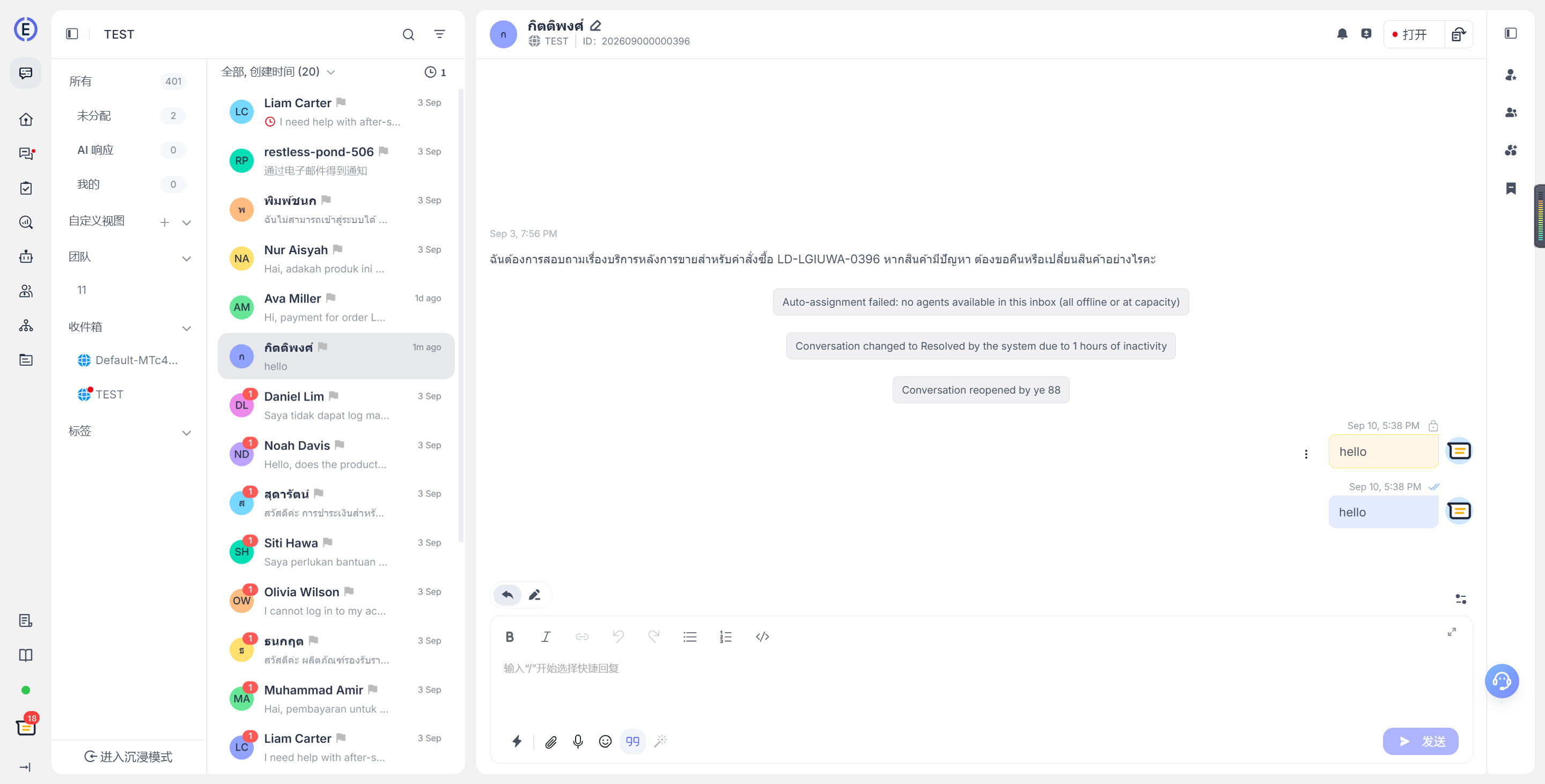
聯絡人檢視
對話頂部會顯示聯絡人的頭像和名稱,並提供編輯按鈕,支援使用者修改聯絡人屬性資訊。
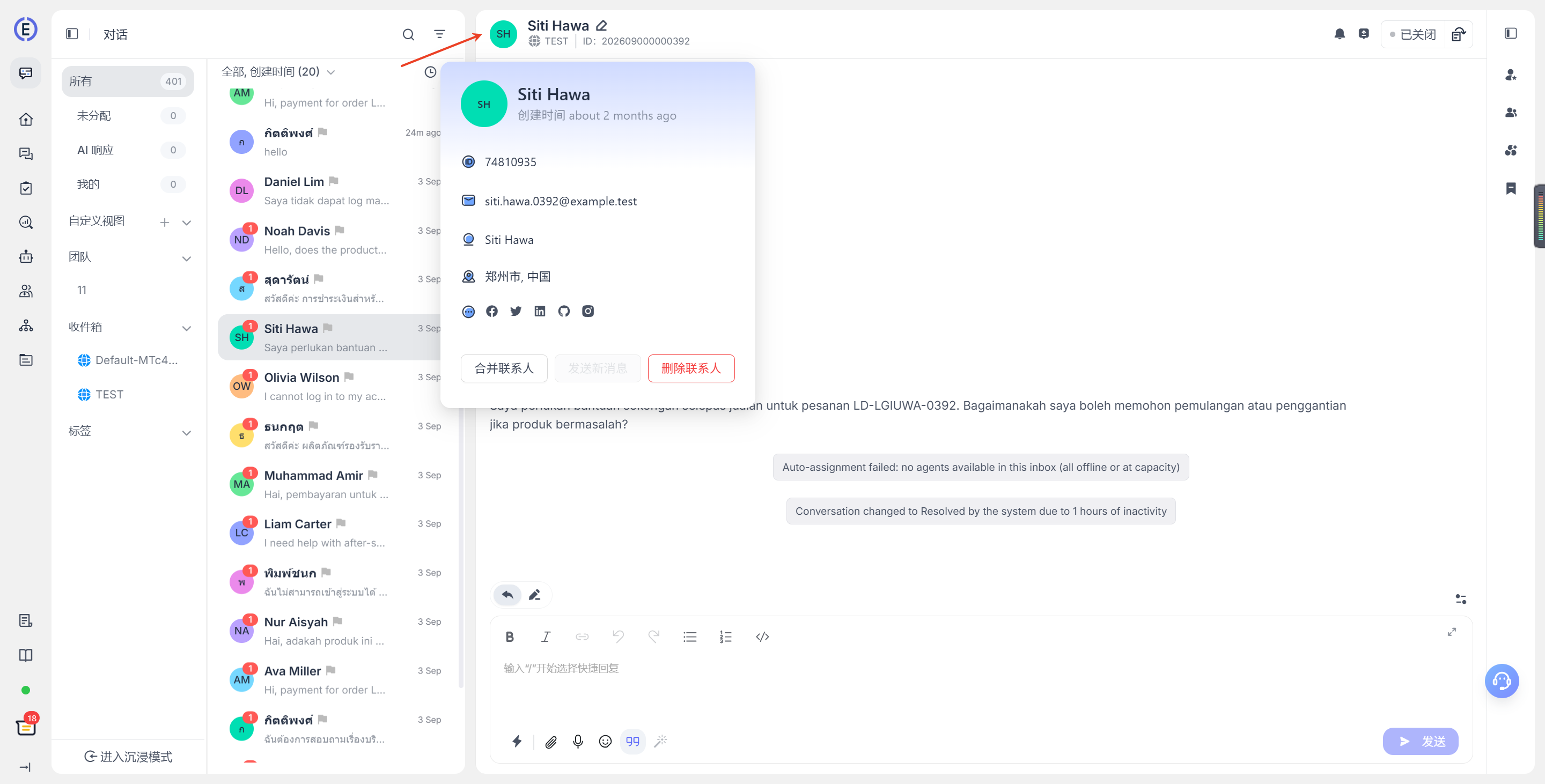
頂部對話操作
詳情頂部會顯示聯絡人、來源 Channel 和對話編號;可複製編號,並透過聯絡人名稱旁的編輯按鈕開啟聯絡人編輯頁面。
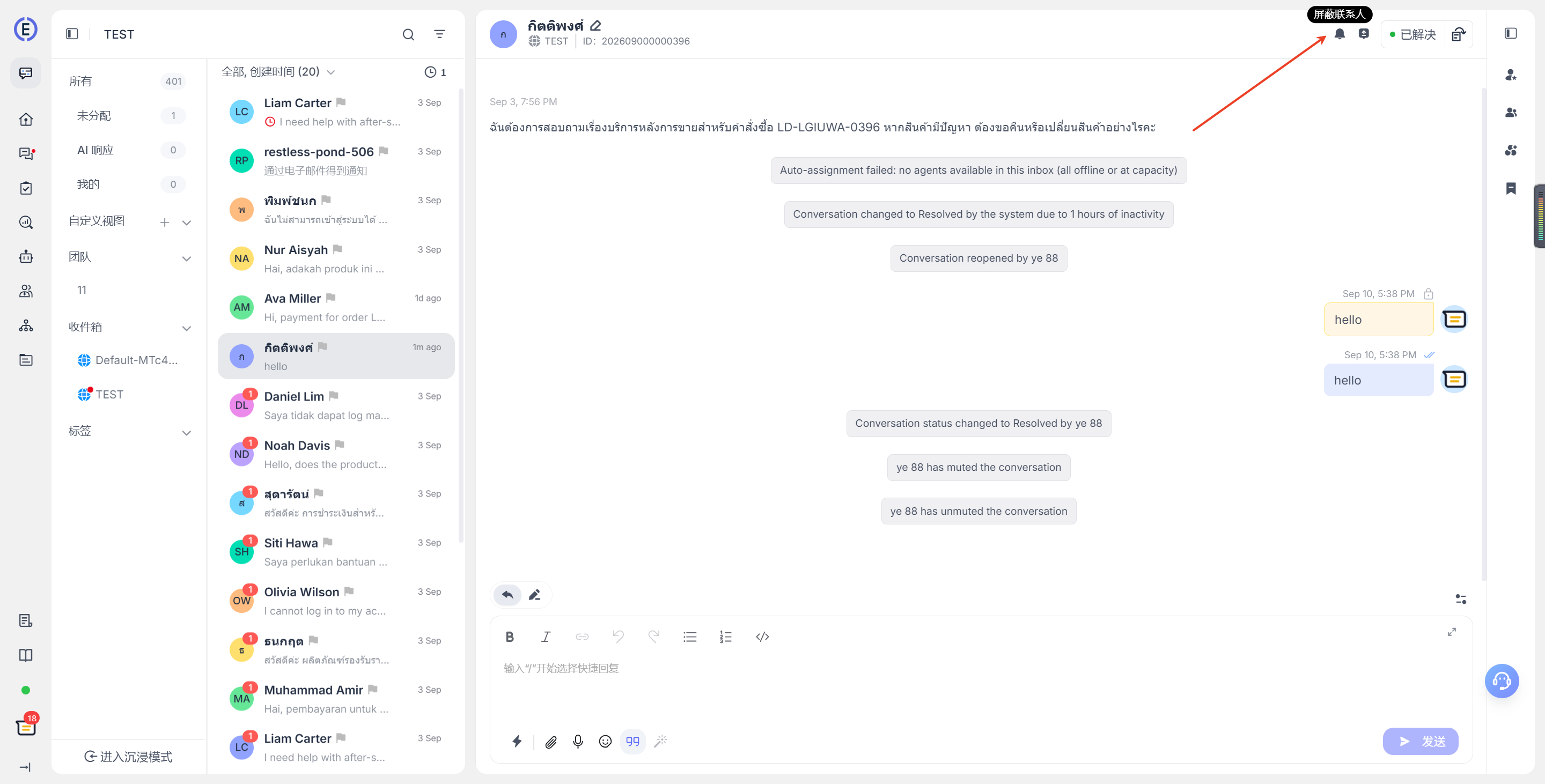
右上角提供以下操作:
- 靜音/取消靜音:控制目前對話後續訊息的提醒;
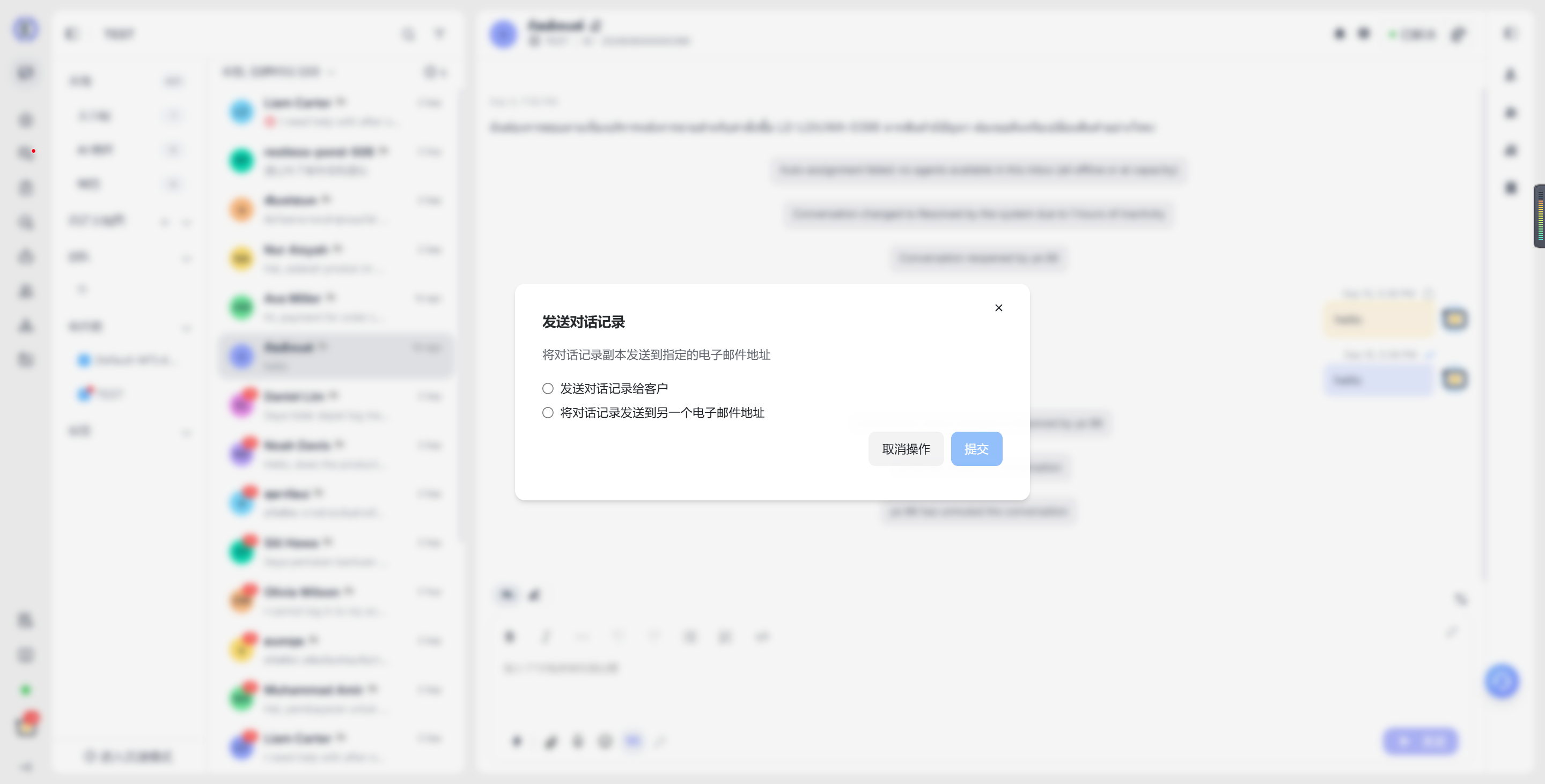
- 傳送對話記錄:將目前對話記錄傳送至指定電子郵件地址;
- 狀態切換:更新目前對話的處理狀態。
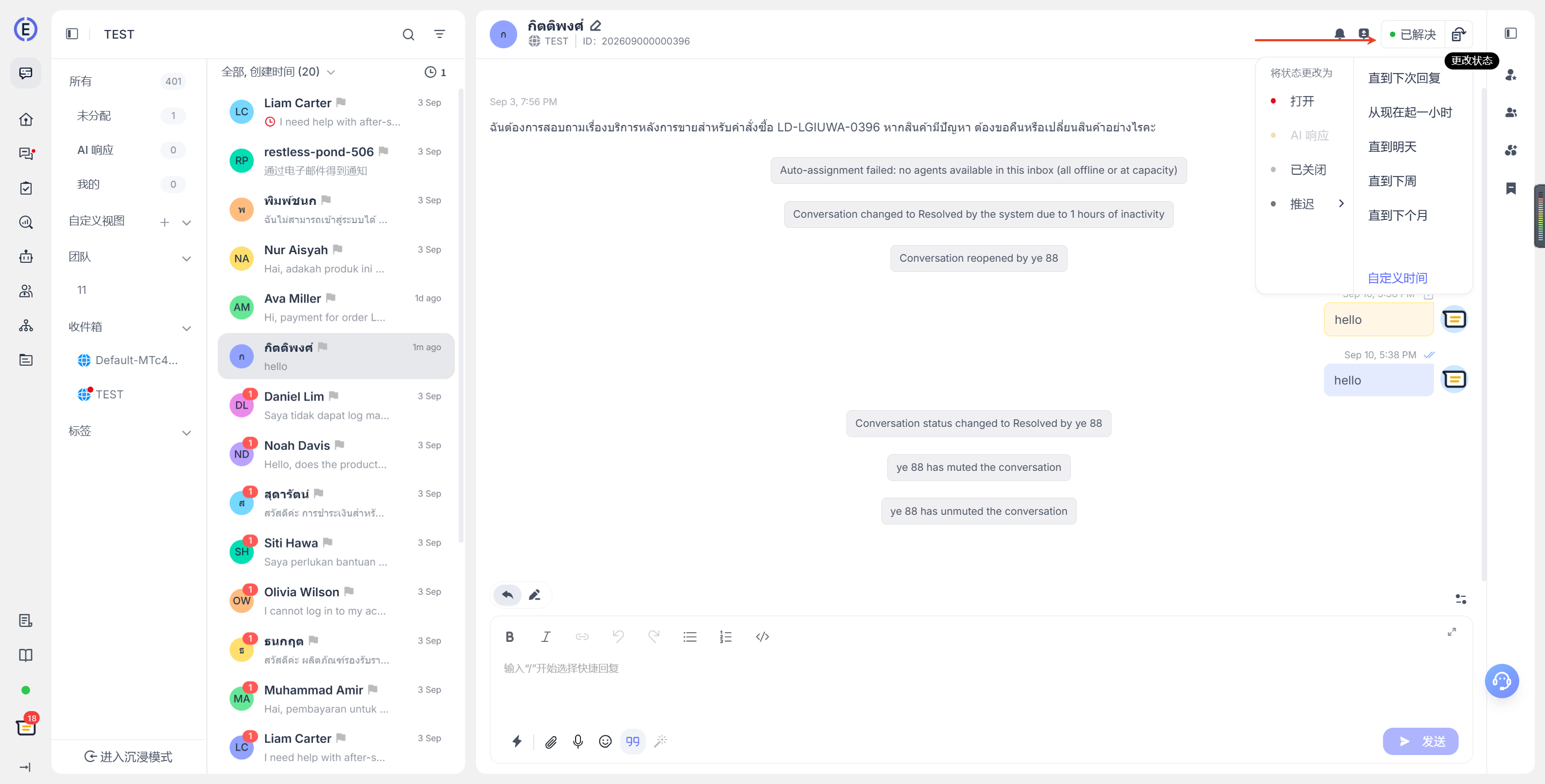
點擊詳情右上角的狀態按鈕,選擇目標狀態;延後時可選擇預設時間或自訂恢復時間。
| 狀態 | 說明 |
|---|---|
| 開啟(Open) | 等待或正在由人工客服處理。 |
| AI 回覆中(AI-Replying) | 由 AI Agent 接手並回覆。 |
| 已解決(Resolved) | 目前問題已處理完成,但仍可重新開啟或交由 AI 處理。 |
| 已關閉(Closed) | 對話結束,不再計入進行中的對話。只能從「已解決」切換至此狀態。 |
| 延後(Snoozed) | 暫不處理;到達設定時間後會自動重新開啟,也可手動恢復。 |
已關閉的對話只能重新開啟,不能直接切換至其他狀態。完整狀態流程請參閱對話狀態流程。
使用右側對話資訊欄
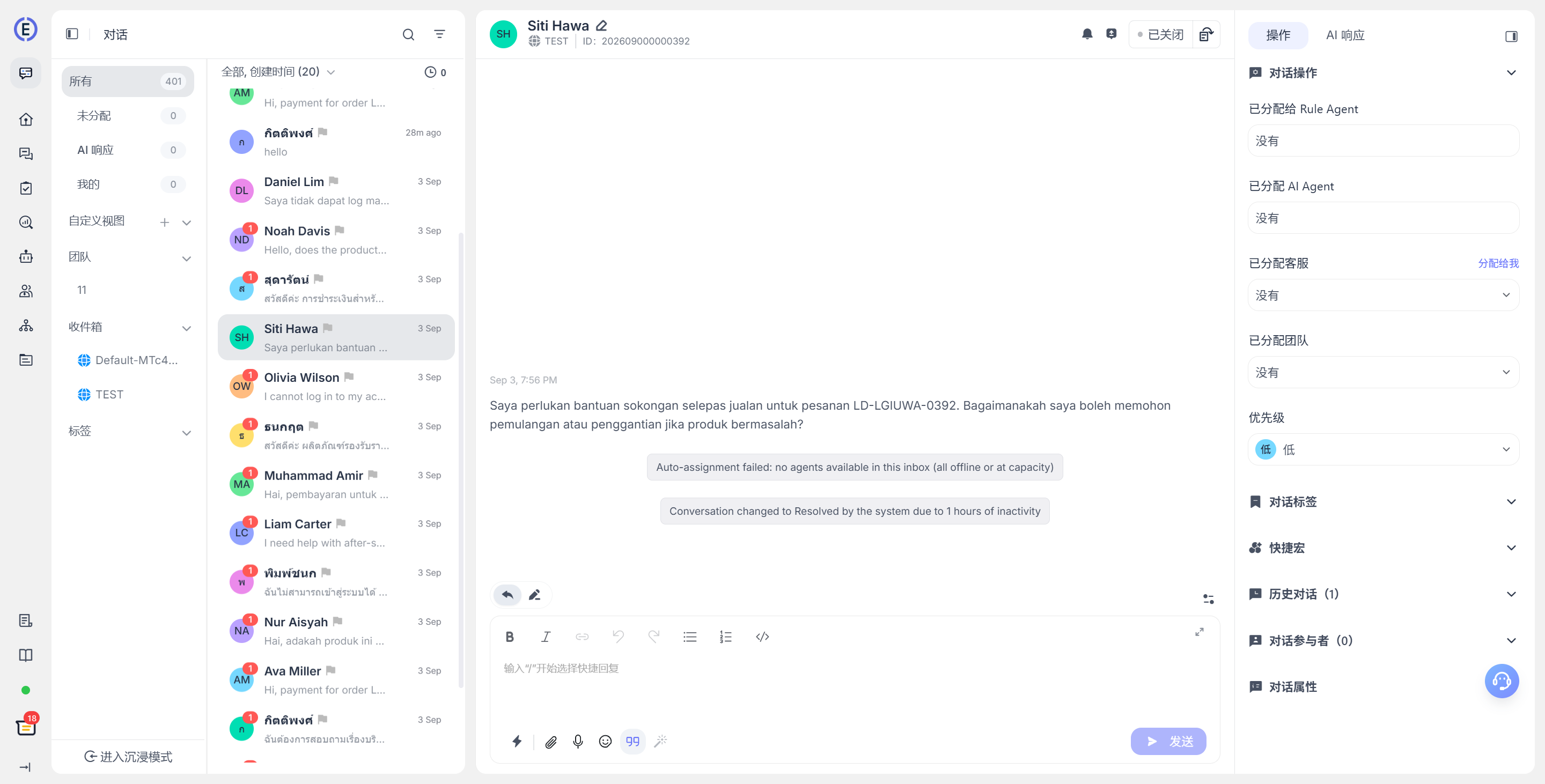
點擊詳情右側的展開按鈕即可開啟資訊欄;收起後,仍可透過圖示快速選擇客服、團隊、巨集和標籤。
右側資訊欄包含以下內容:
| 區域 | 可執行操作 |
|---|---|
| 對話操作 | 分配或取消分配客服、分配團隊、將對話分配給自己,以及設定優先級(緊急、高、中、低或無)。 |
| 對話參與者 | 新增關注該對話的客服成員,或選擇自己關注;參與者可接收協作所需的資訊。 |
| 對話資訊與屬性 | 查看來源頁面、發起時間、瀏覽器和系統、瀏覽器語言、國家/地區、IP 等系統資訊,並查看和維護會話自訂屬性。 |
| 上一次對話 | 查看目前聯絡人先前的對話,並可跳轉至對應記錄。 |
| 巨集 | 尋找並插入已設定的巨集。 |
使用沉浸模式
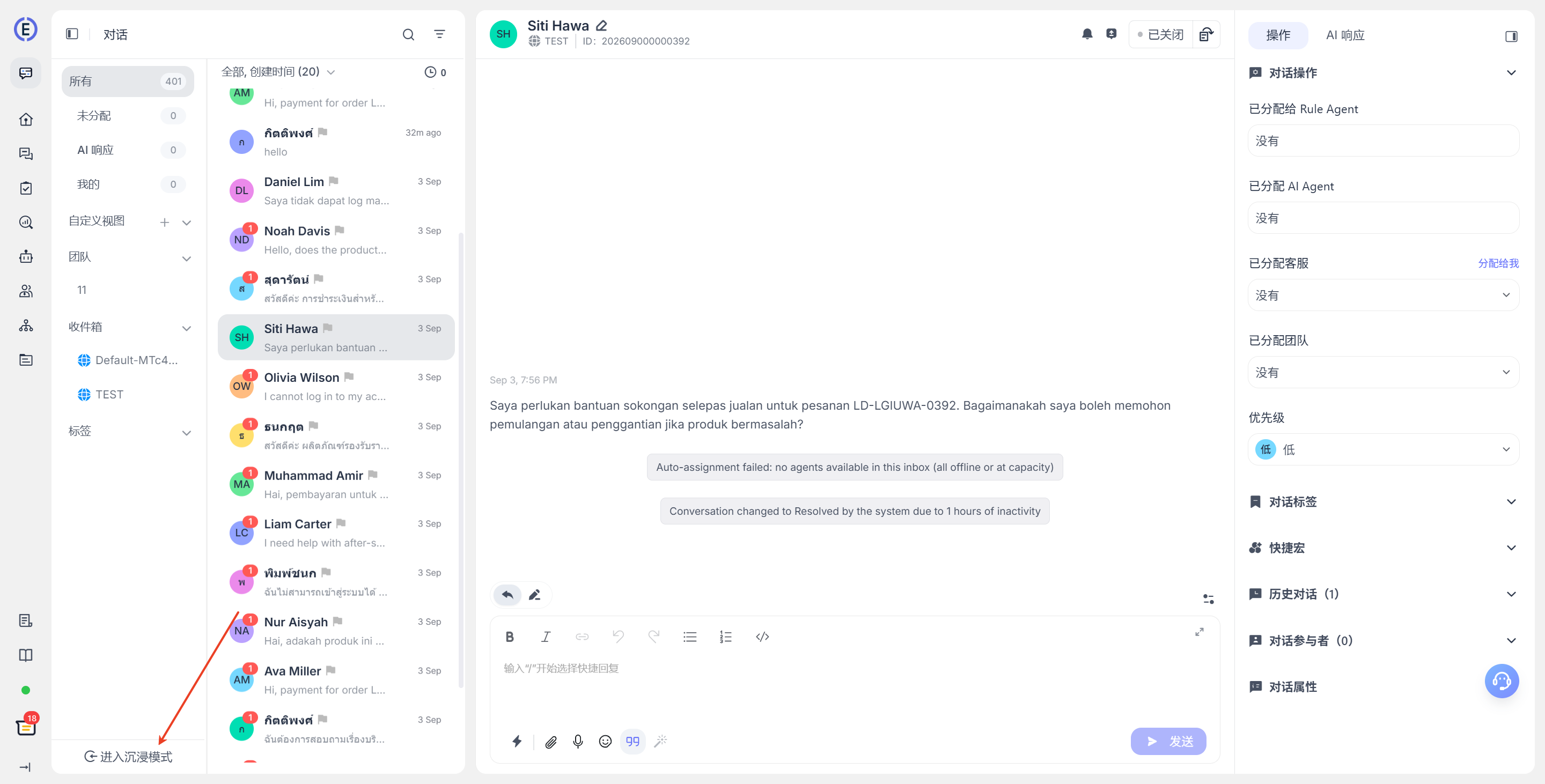
沉浸模式用於減少工作台導覽的視覺干擾,讓您將注意力集中在對話處理上。此開關會儲存為目前成員的介面偏好,但只有在「對話」或「工單」相關頁面才會實際生效;進入概覽、設定等其他頁面時,LiveDesk 會恢復正常導覽版面。
進入和退出沉浸模式
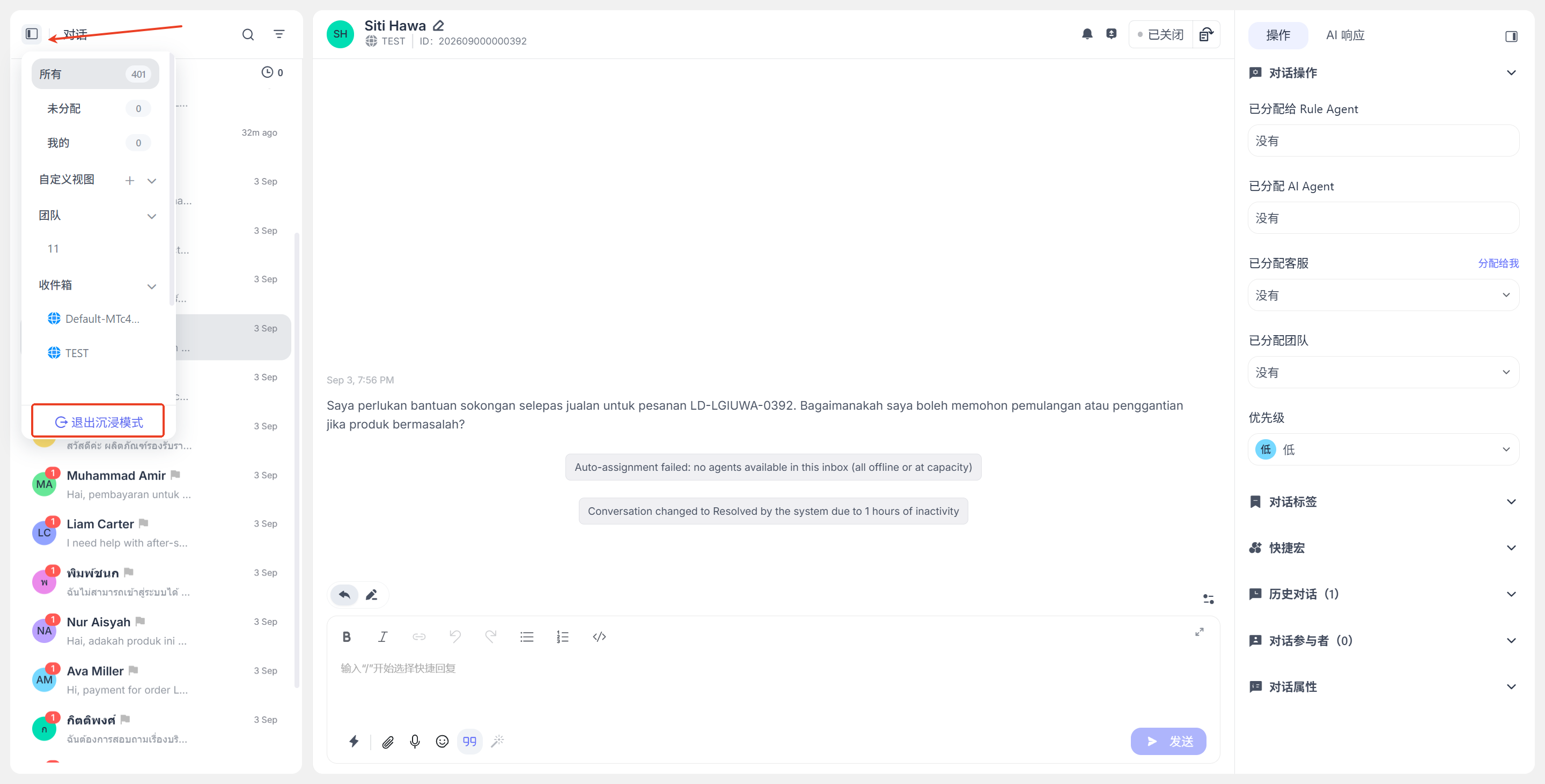
在左側導覽底部點擊「進入沉浸模式」即可開啟;再次點擊「退出沉浸模式」即可恢復。開啟後,左側頂部的選單圖示可開啟暫時導覽面板,您可在其中切換團隊、Channel、標籤和自訂檢視,也可以直接退出沉浸模式。
沉浸模式下的頁面變化
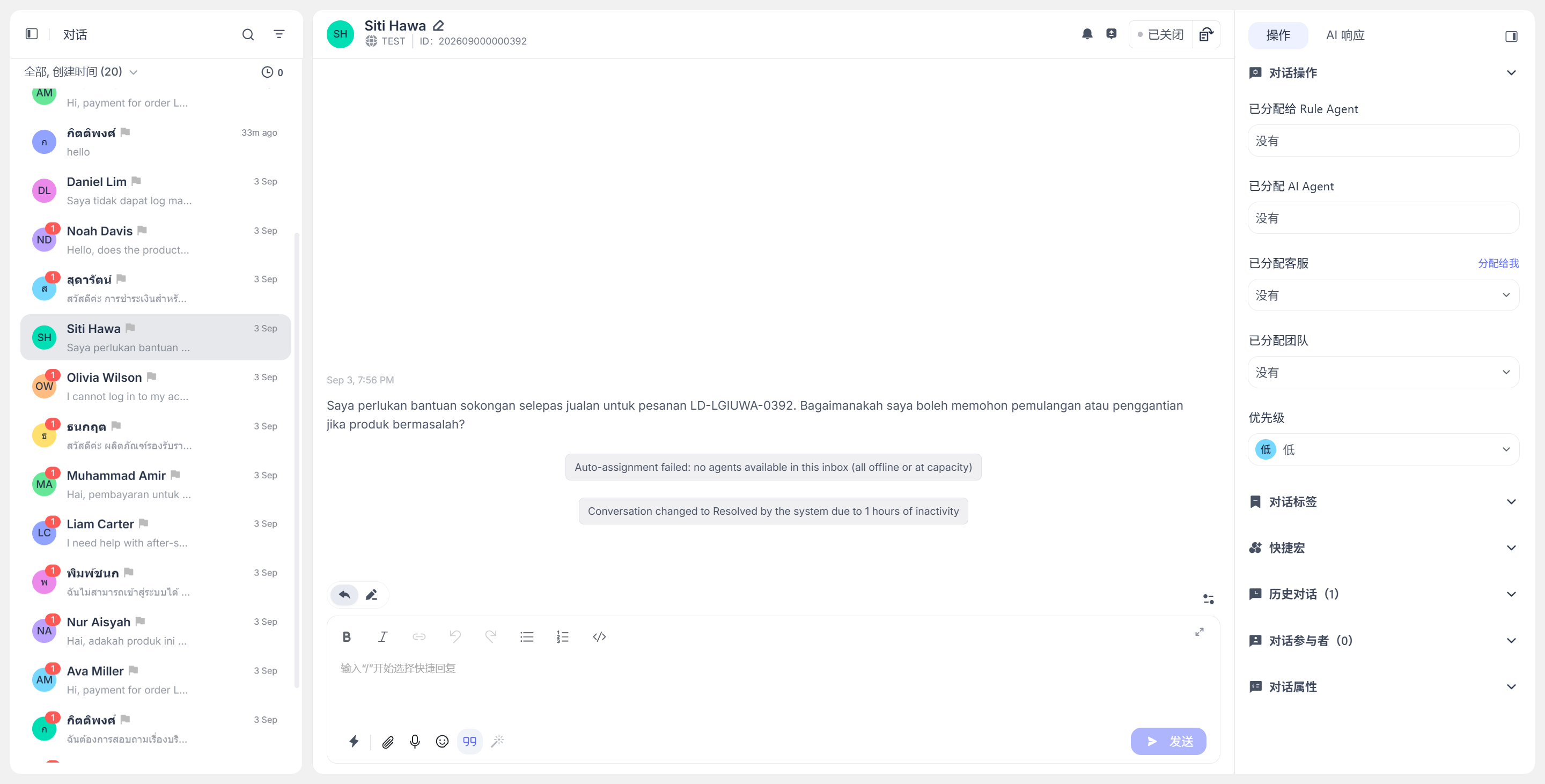
- 左側主導覽和常駐的次要導覽會隱藏,為對話列表和訊息詳情留出更多橫向空間。
- 對話列表仍會保留,且可繼續透過列表頂部的檢視標籤在「全部」「AI 回覆中」「未分配」「我的」等佇列之間切換。
- 搜尋、篩選、排序、自訂檢視、批次操作、回覆、狀態切換以及右側對話資訊欄的功能均不受影響。
- 部分非必要的輔助提示會隱藏,避免遮擋會話處理區域。
使用建議
- 先將對話分配給特定客服或團隊,再進行回覆和狀態處理,方便後續統計與協作。
- 對暫時無法處理的諮詢使用「延後」,不要直接關閉;恢復時間到達後,系統會將其重新開啟。
- 將頻繁使用的篩選條件儲存為自訂檢視,避免每次重複設定。
- 處理需要多人跟進的複雜諮詢時,將相關客服新增為對話參與者,並使用私人便箋累積內部內容。
