


啟用 LiveDesk 服務
如果您是第一次使用 LiveDesk,在進入專案之前,首先需要建立 EngageLab 帳號。
建立 EngageLab 帳號
進入 EngageLab 註冊頁面,填寫電子郵件和密碼後,點選「建立帳號」。
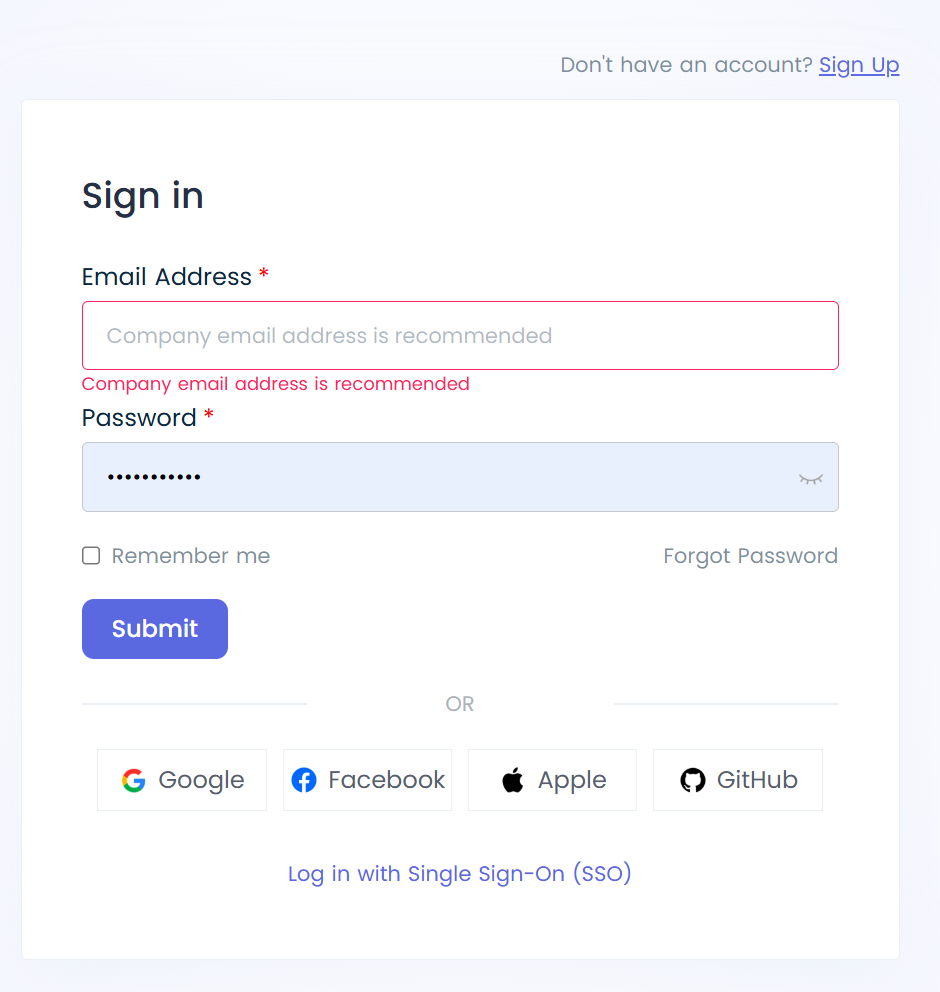
填寫電子郵件驗證碼後,填寫組織名稱和網站名稱,並選擇組織時區。
注意: 時區一旦選定,將無法變更!
進入 EngageLab 控制台
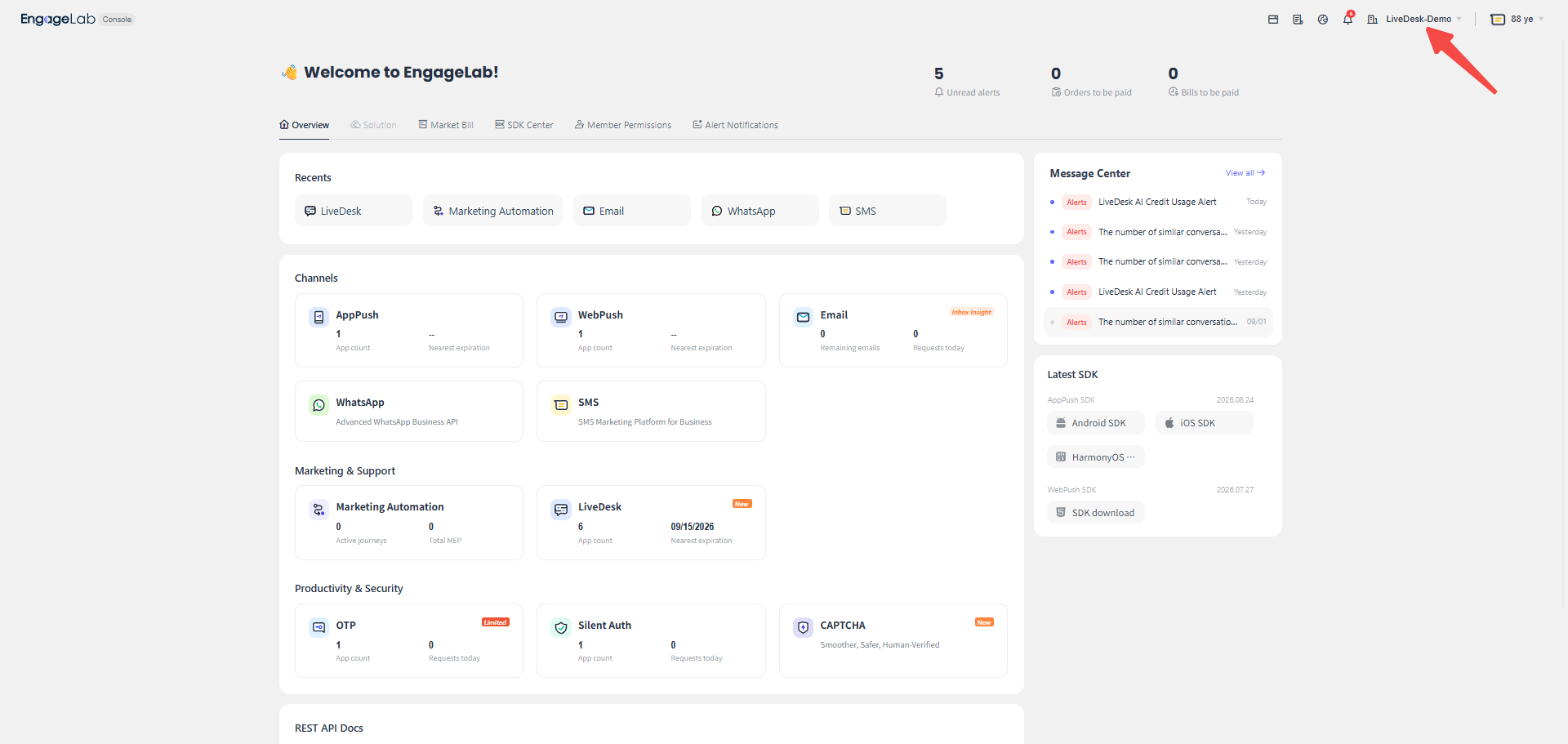
- 完成組織建立後,將直接進入新組織的控制台。如果是受邀加入既有組織,則註冊帳號成功後,會直接進入控制台中對應的組織。您可以在右上方切換組織。
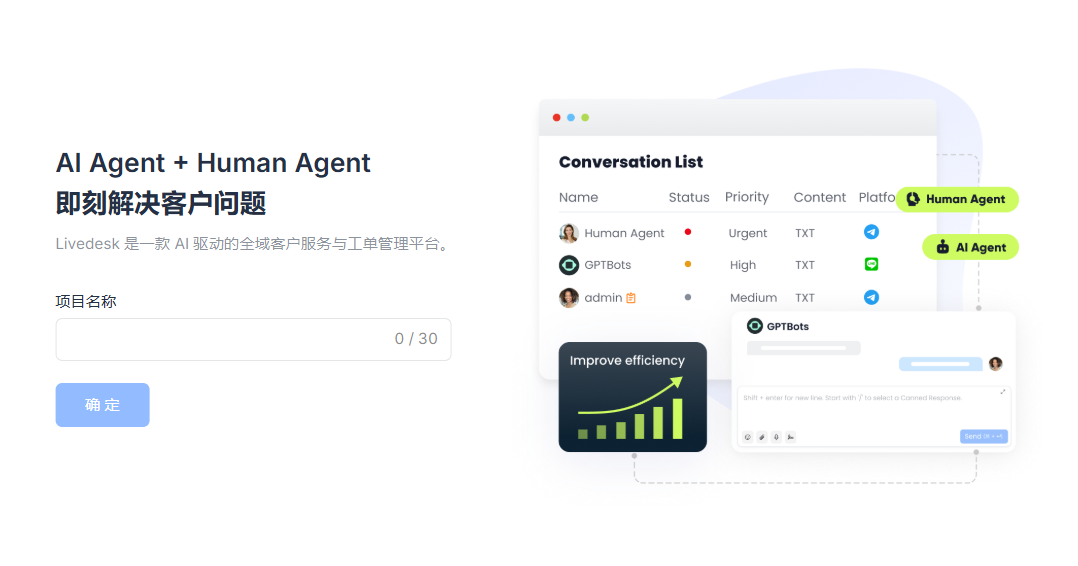
- 選擇 LiveDesk 以啟用相關服務,輸入專案名稱即可。
- 如果您的帳號是加入既有專案,直接選擇 LiveDesk 選項即可進入該組織下的 LiveDesk 專案。進入後,您可以在左側主選單列切換不同的專案。
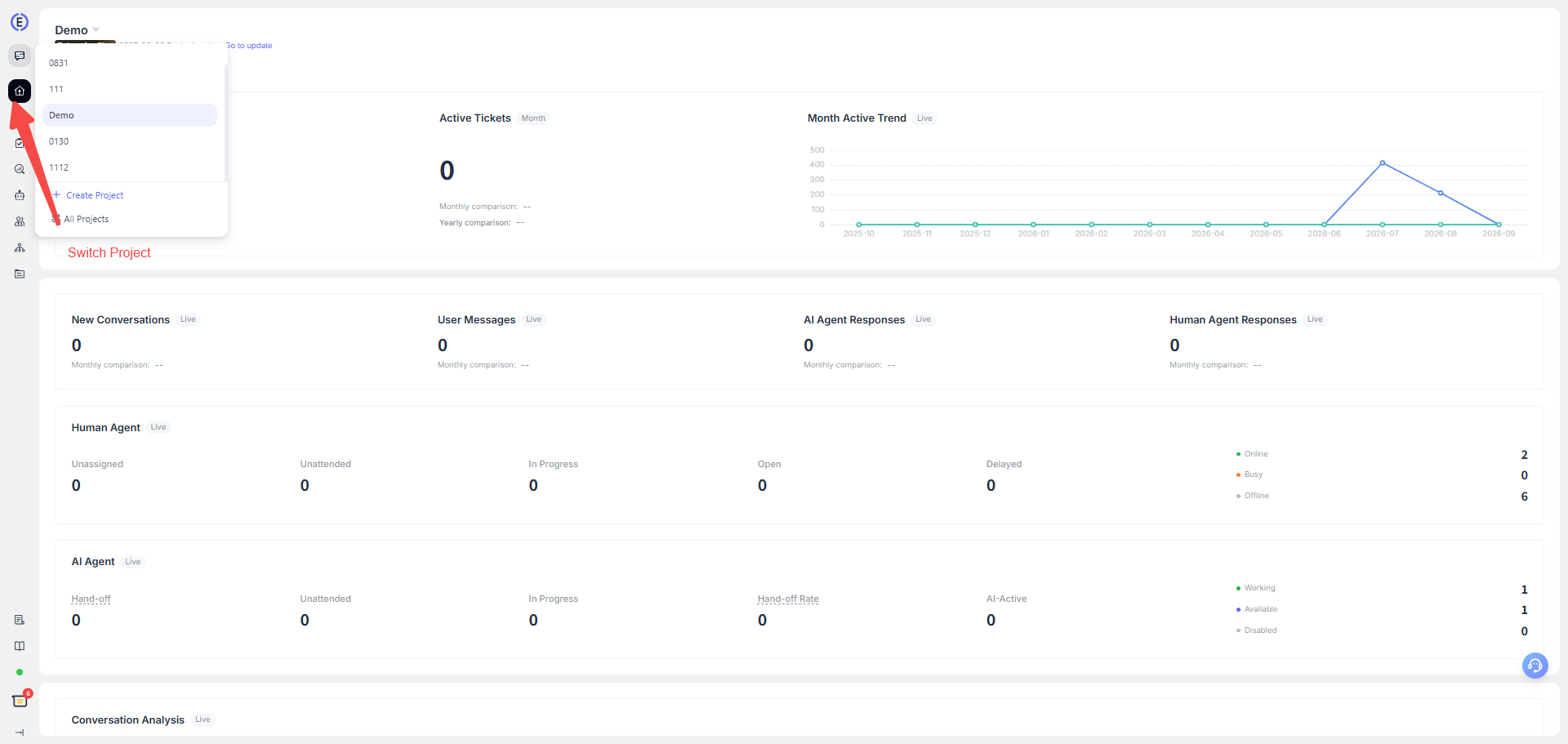
- 進入 LiveDesk 控制台後,先確認自己是否能看到所負責的會話、Channel 和團隊。
如果無法進入專案或看不到應處理的會話,請聯絡專案管理員確認成員邀請、角色和團隊歸屬。
在控制台設定角色和權限
專案管理員可在 客服代理 頁面邀請成員,並在新增成員時指派角色。角色決定成員可執行的操作;團隊歸屬決定成員應處理哪些會話。
建議依職責設定:
| 人員類型 | 建議權限範圍 | 典型職責 |
|---|---|---|
| 專案管理員 | 管理成員、團隊、渠道、自動化和專案設定 | 建立服務體系、維護存取範圍和審核設定。 |
| 客服主管 | 查看團隊會話和營運資料,管理分配與日常服務流程 | 排班、分流、品質檢查和處理升級問題。 |
| 客服人員 | 處理已授權團隊或收件匣中的會話和工單 | 回覆客戶、新增備註、更新狀態和維護客戶資料。 |
控制台實際顯示的角色和可設定項目,將以目前專案的訂閱與權限設定為準。為確保最小權限原則,請僅向成員授予完成其工作所需的存取範圍。
LiveDesk 權限說明
LiveDesk 的成員權限控制主要分為功能權限和資料權限。
- 功能權限:控制使用者是否能夠使用該功能。
- 資料權限:主要針對對話資料,對話查看權限依照對話分配控制。
- 都不勾選:預設狀態,只能查看分配給自己的對話。
- 所有對話:能查看目前專案的所有對話。
- 未分配對話:可以查看分配給自己以及尚未被分配的對話。
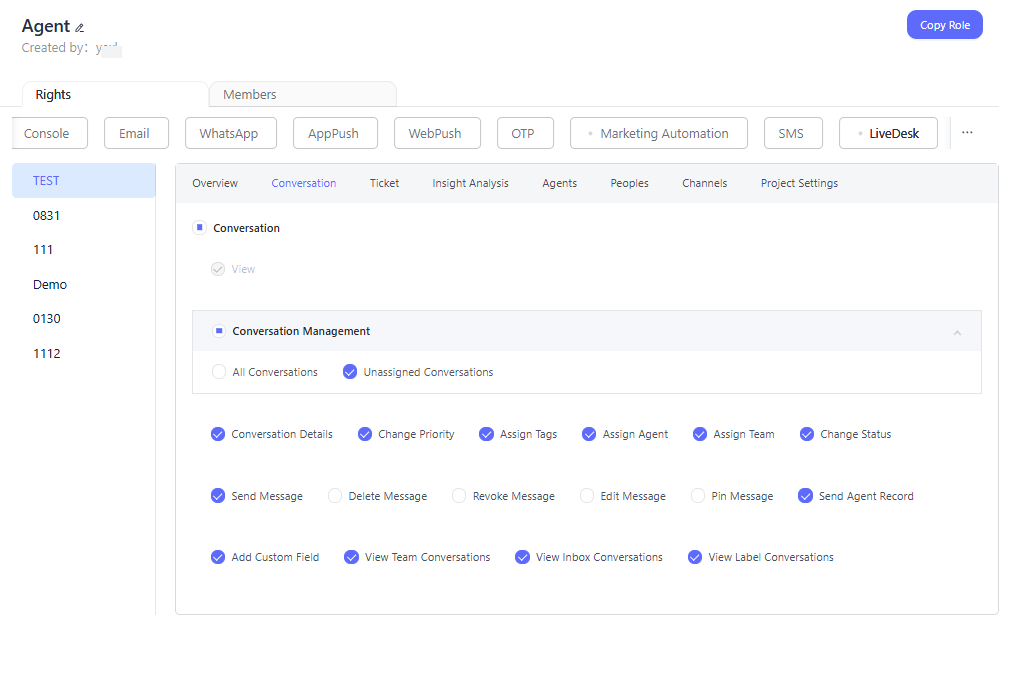
支援同一個角色在不同專案擁有不同的權限,您可依需求情境進行對應設定即可。
