


建立推播
本文旨在引導使用者如何在 EngageLab 控制台上建立各類推播任務,涵蓋通知訊息、自訂訊息及應用內訊息的完整操作流程。以下內容將詳細介紹不同類型訊息的建立步驟、參數設定及注意事項,協助使用者高效完成推播任務設定。
建立通知訊息
進入【推播】-【建立推播】-【通知訊息】頁面建立推播任務,參數設定說明如下:
基本設定
通知標題:推播訊息的標題,請盡量避免「test、測試、純數字」等無意義內容,否則可能會被廠商攔截而無法接收到通知訊息。
通知內容:推播訊息的內容,請盡量避免「test、測試、純數字」等無意義內容,否則可能會被廠商攔截而無法接收到通知訊息。
- 支援新增多種語言的推播標題和推播內容:我們會自動偵測終端使用者的裝置語言,若未設定其他語言,將會向所有目標使用者發送[預設]語言設定的內容。
- 支援 AI 一鍵翻譯。
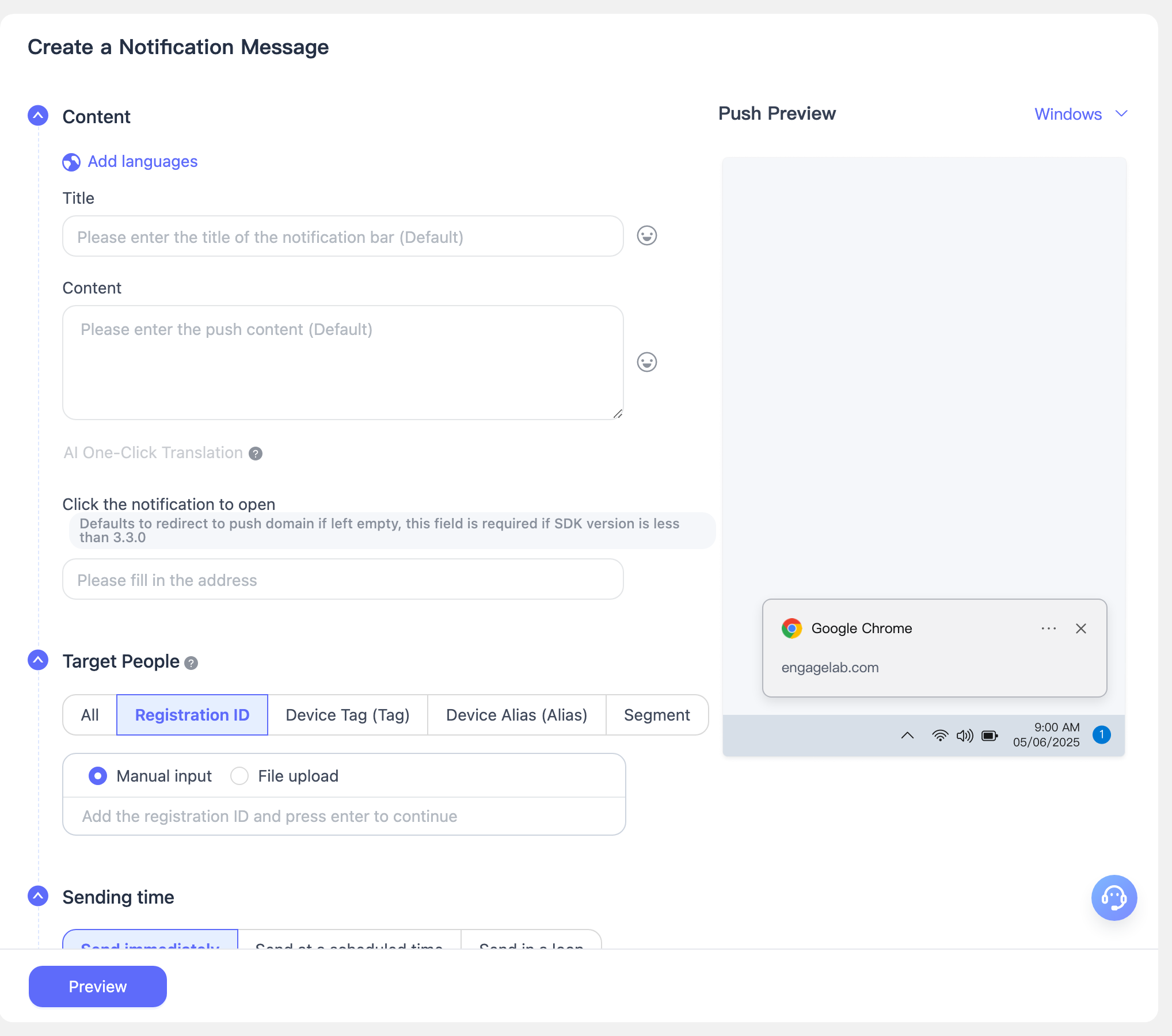
目標受眾:EngageLab 推播平台支援多種目標受眾選取方式,方便開發者和營運人員根據不同業務需求精準觸達使用者,測試時建議使用註冊日誌中取得的 registrationID 進行推播。
- 廣播所有人:向應用所有目前已註冊及未來註冊的線上使用者推播訊息。
- Registration ID:透過手動輸入或上傳 txt 檔案,指定最多 1000 個裝置 ID 進行推播。
- 設定標籤:根據裝置標籤支援聯集、交集、補集等多種組合,篩選目標使用者進行推播。
- 設定別名:透過輸入或上傳別名,定向推播給特定使用者裝置。
- 使用者分群:透過自訂分群規則,將具有相同屬性的使用者劃分為群體,並在推播時選擇目標分群進行定向推播。
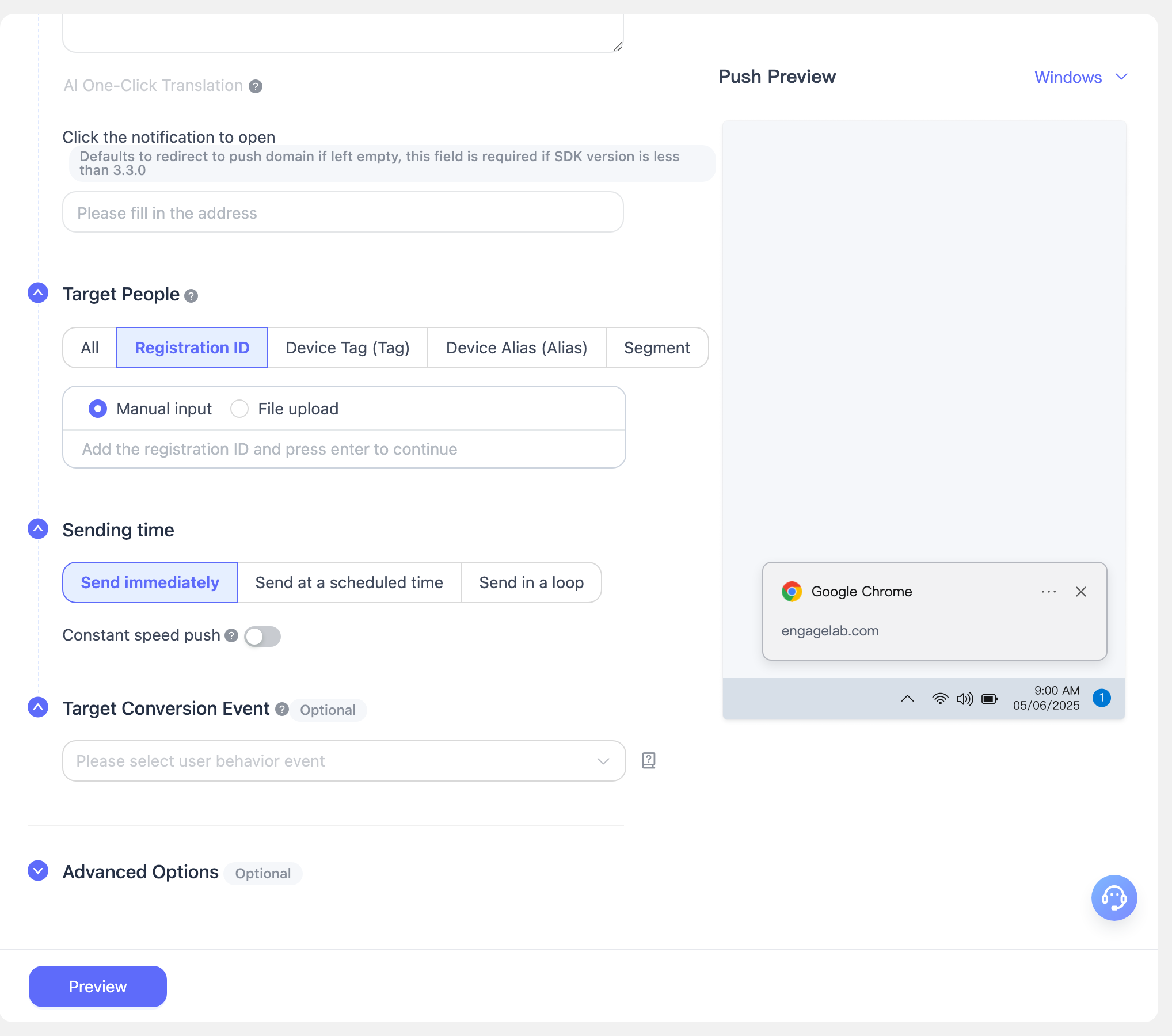
發送時間:選擇發送訊息的時間。
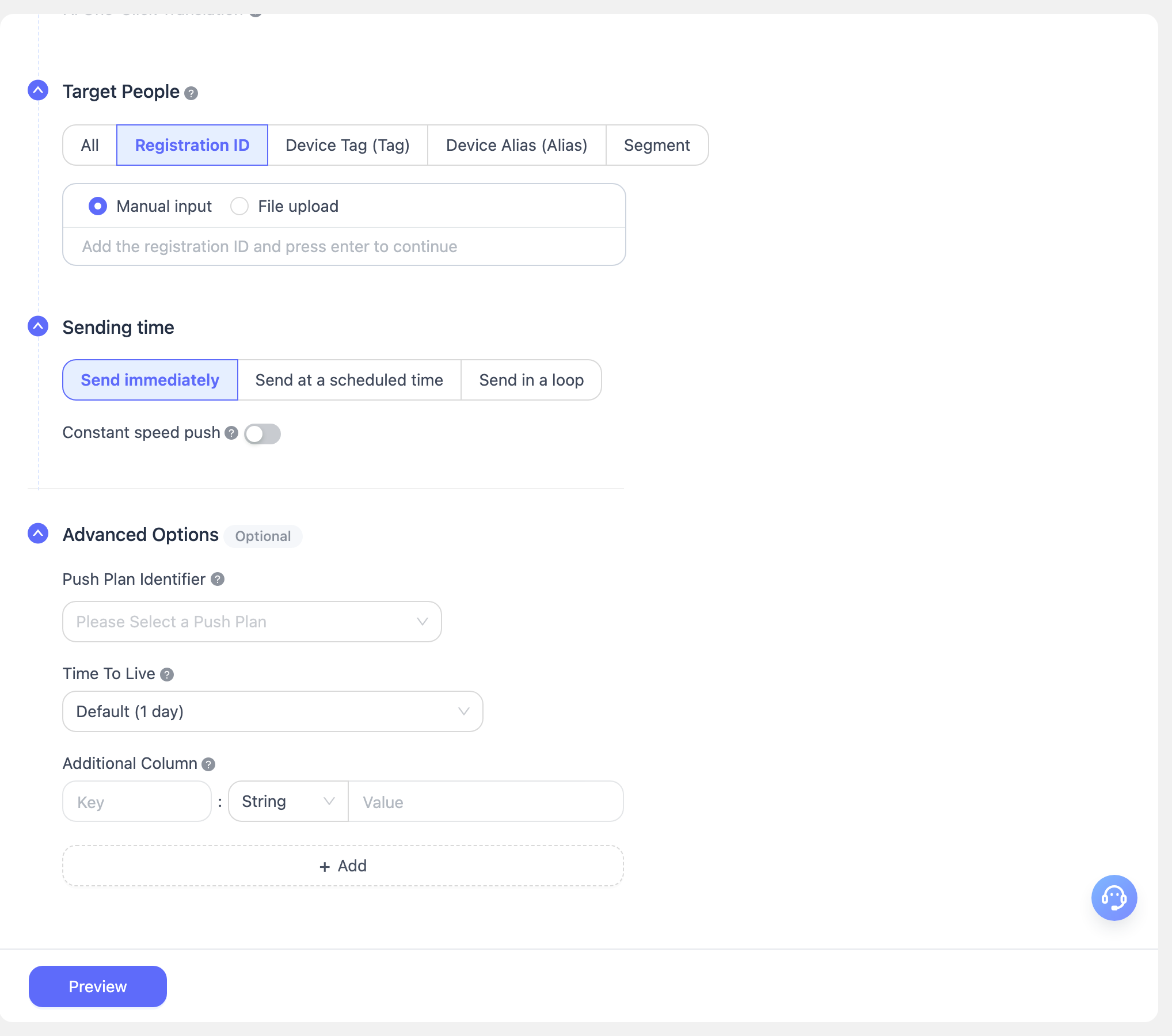
- 立即:立即下發訊息。
- 定時:根據組織時間或終端使用者時間設定定時發送任務。
- 循環:可設定在一段時間內定期循環自動發送通知。
- 智慧:每次使用者透過安裝了 EngageLab SDK 的網站或行動 App 存取您的服務時,我們都會追蹤使用者最近的活躍時間。系統會記錄這些資料,並根據使用者過去的使用習慣,在合適的時間依照每位使用者的終端時區發送通知。
定速推播:在設定時間內完成推播,降低伺服器壓力。
進階設定(選填)
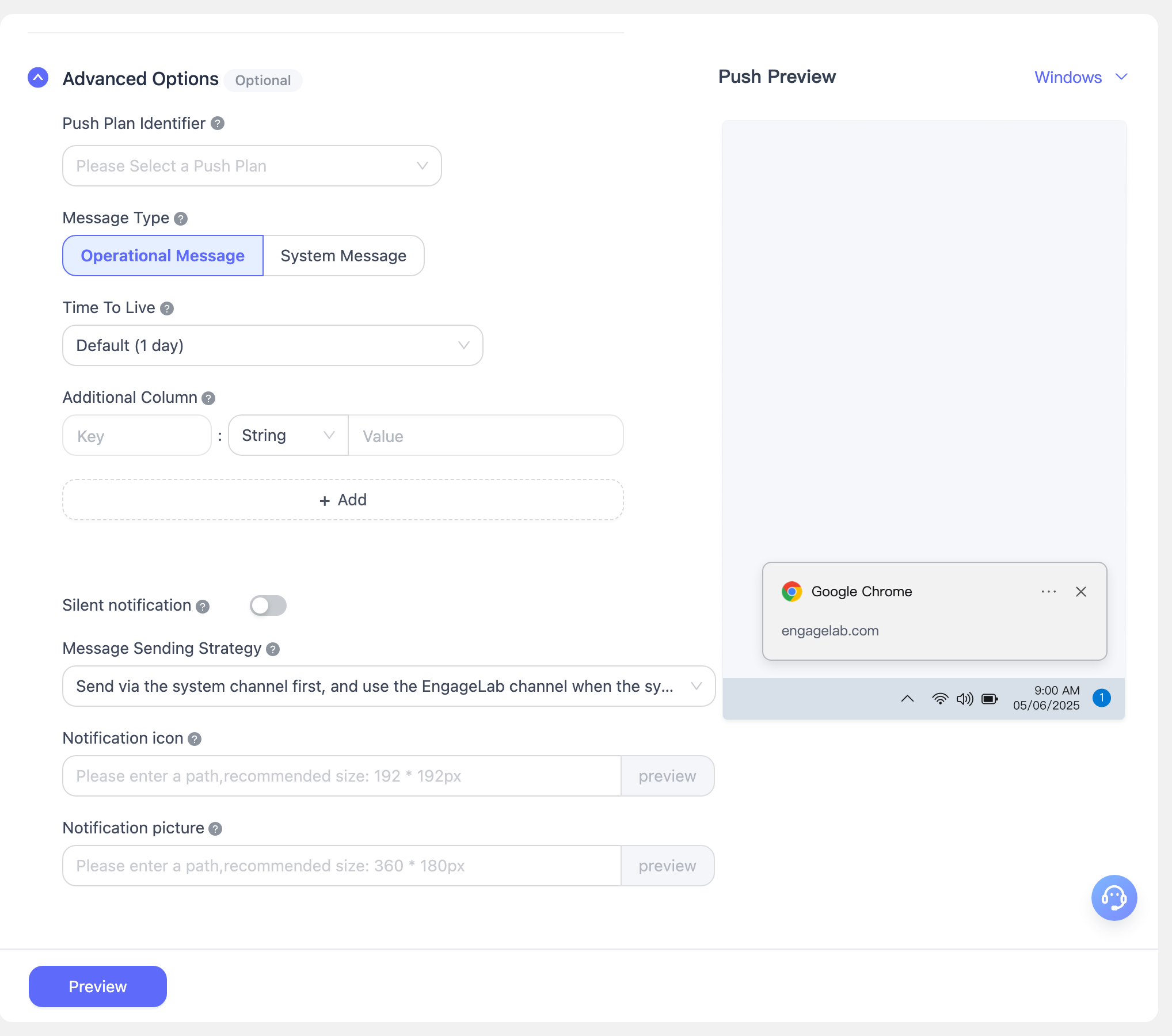
本節介紹推播訊息的進階設定選項。您可以根據業務需求靈活設定,提升推播效果和使用者體驗。
推播計畫標識
可設定推播計畫,將同一系列推播歸屬到同一計畫標識下,便於後續統計和效果分析。訊息類型
支援選擇「營運訊息」或「系統訊息」,平台會根據選擇自動適配各廠商通道的訊息類型。- 系統訊息:適用於服務類情境,通常不受廠商額度限制,例如帳號變更、系統維護等重要通知。
- 營運訊息:適用於行銷營運類情境,通常受廠商推播額度限制,常用於行銷活動、使用者促活等。
離線訊息保留時長
可指定離線訊息的保留時長。如果使用者目前不在線上,則會儲存為離線訊息,待使用者下次上線時繼續推播。在該時長範圍內使用者上線會繼續收到推播,超過時限則會過期。- 預設時長為 1 天。
- 設定為 0 時,不保留離線訊息,僅目前在線上的使用者可收到,所有不在線上的使用者都不會收到。
附加欄位
支援設定自訂參數,客戶端可取得這些欄位內容,用於自訂事件處理。支援新增、刪除附加參數,滿足多樣化業務需求。無感通知
啟用後,網站使用者收到新通知時,可避免觸發裝置震動、聲音或喚醒螢幕等預設行為,減少對使用者的干擾。通知下發策略
可選擇不同的通知下發方式:- 系統通道下發:不依賴使用者開啟站點頁面,只要瀏覽器在作業系統程序中存在即可下發通知。
- EngageLab 通道下發:透過 EngageLab 自建 WebSocket 方式下發,依賴使用者已開啟您的站點頁面。
通知圖示
支援自訂通知圖示,並可即時預覽。- 建議尺寸:192×192 px
- 大小上限:1 MB
- 支援格式:JPG、PNG、GIF
- 相容瀏覽器:Chrome、Firefox、Opera、Edge
- 圖片連結須為以 http 或 https 開頭的網路資源
通知大圖片
支援自訂通知大圖片,並可即時預覽。- 建議尺寸:360×180 px
- 大小上限:1 MB
- 支援格式:JPG、PNG、GIF
- 相容平台:Windows 平台的 Chrome、Opera、Edge
- 圖片連結須為以 http 或 https 開頭的網路資源
發送預覽
預覽縮圖顯示在頁面右側。設定推播參數後,點擊發送預覽,可以查看已設定的推播參數。
確認發送參數後,點擊確認即可成功建立推播任務。
建立自訂訊息
進入【建立推播】-【自訂訊息】頁面建立推播任務,參數設定說明如下:
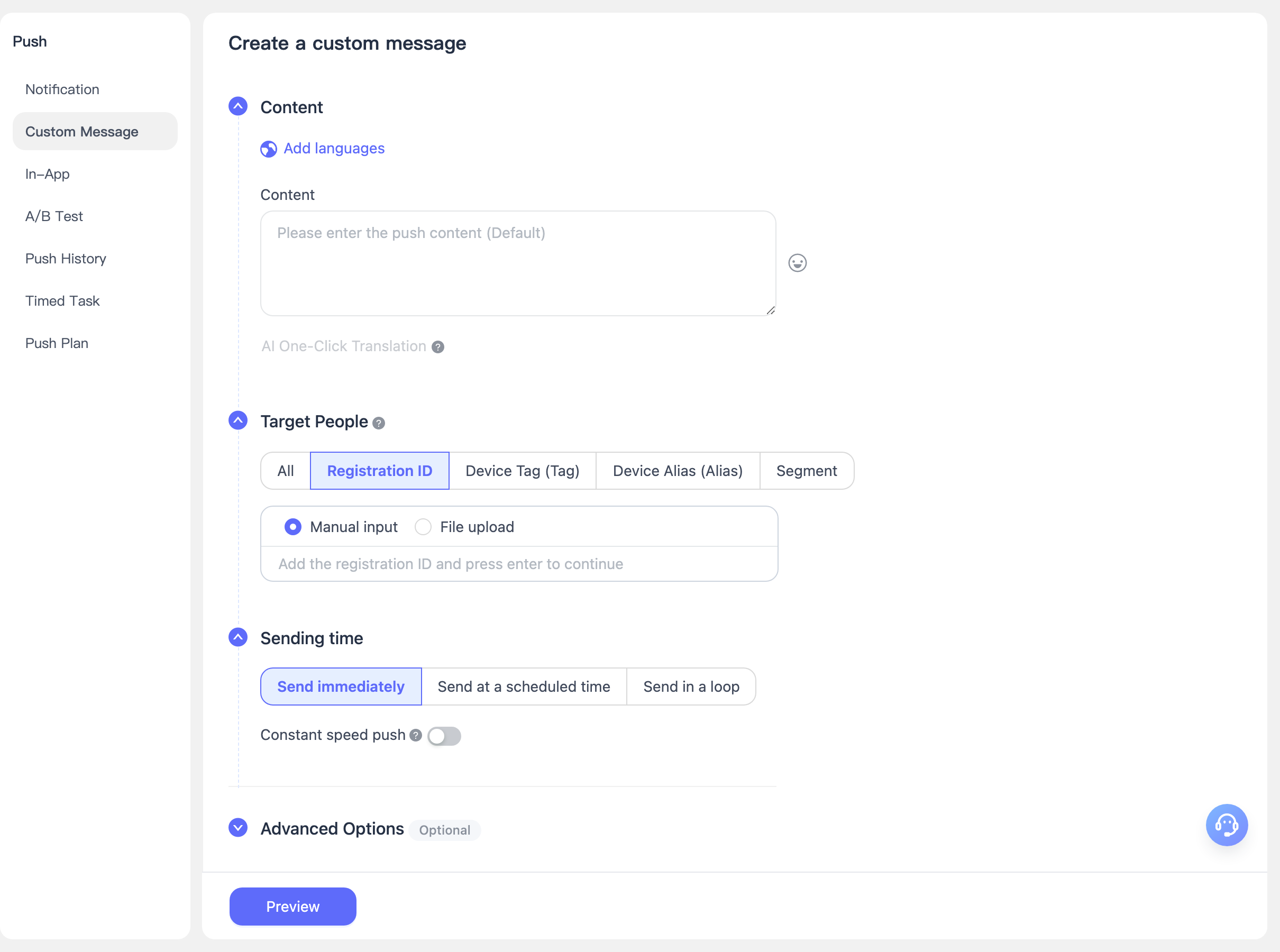
基本設定
通知內容:推播訊息的內容,請盡量避免「test、測試、純數字」等無意義內容,否則可能會被廠商攔截而無法接收到通知訊息。
- 支援新增多種語言的推播標題和推播內容:我們會自動偵測終端使用者的裝置語言,若未設定其他語言,將會向所有目標使用者發送[預設]語言設定的內容。
- 支援 AI 一鍵翻譯。
目標受眾:參考 建立通知訊息。
發送時間:參考 建立通知訊息。
進階設定(選填)
本節介紹推播訊息的進階設定選項。您可以根據業務需求靈活設定,提升推播效果和使用者體驗。
推播計畫標識
可設定推播計畫,將同一系列推播歸屬到同一計畫標識下,便於後續統計和效果分析。訊息類型
支援選擇「營運訊息」或「系統訊息」,平台會根據選擇自動適配各廠商通道的訊息類型。- 系統訊息:適用於服務類情境,通常不受廠商額度限制。
- 營運訊息:適用於行銷營運類情境,通常受廠商推播額度限制。
離線訊息保留時長
可指定離線訊息的保留時長。如果使用者目前不在線上,則會儲存為離線訊息,待使用者下次上線時繼續推播。在該時長範圍內使用者上線會繼續收到推播,超過時限則會過期。- 預設時長為 1 天。
- 設定為 0 時,不保留離線訊息,僅目前在線上的使用者可收到,所有不在線上的使用者都不會收到。
附加欄位
支援設定自訂參數,客戶端可取得這些欄位內容,用於自訂事件處理。支援新增、刪除附加參數,滿足多樣化業務需求。
應用內訊息
進入【推播】-【建立推播】-【應用內訊息】頁面建立推播任務,參數設定說明如下:
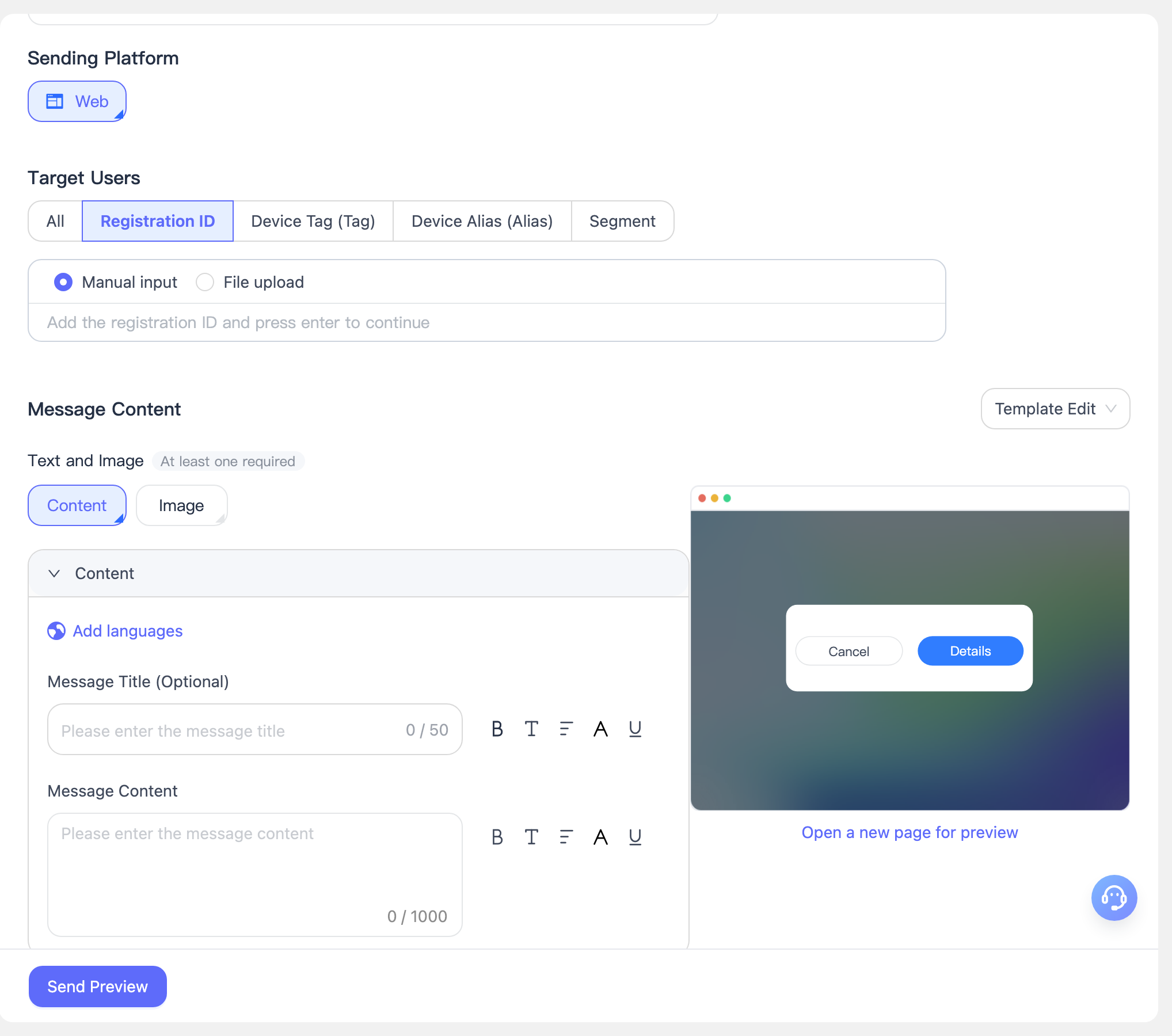
基本設定
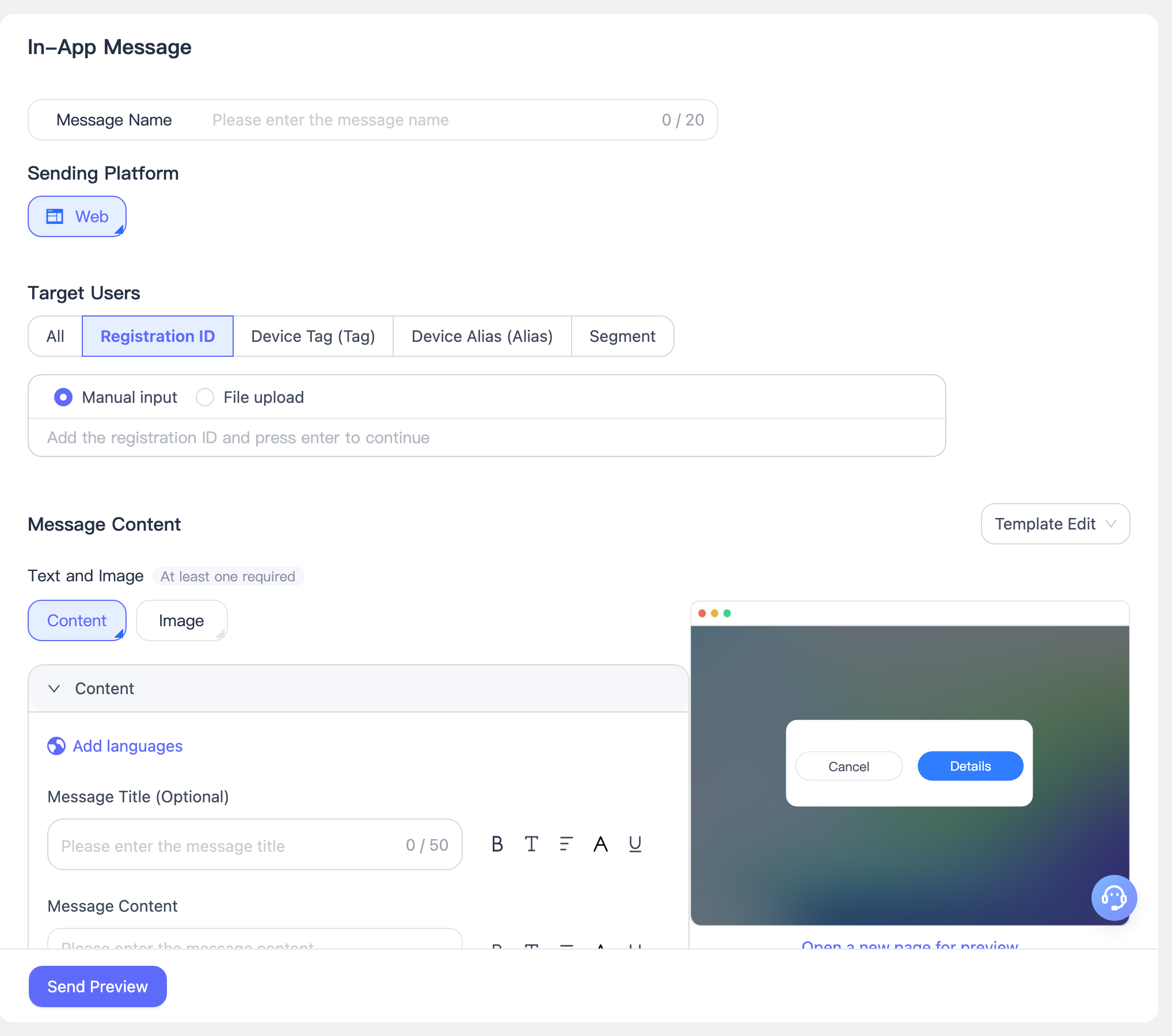
- 訊息名稱:必填,限制 20 字以內。
- 發送平台:僅支援 Web。
- 目標使用者:EngageLab 推播平台支援多種目標受眾選取方式,方便開發者和營運人員根據不同業務需求精準觸達使用者,測試時建議使用註冊日誌中取得的 registrationID 進行推播。
- 廣播所有人:向應用所有目前已註冊及未來註冊的線上使用者推播訊息。
- Registration ID:透過手動輸入或上傳 txt 檔案,指定最多 1000 個裝置 ID 進行推播。
- 設定標籤:根據裝置標籤支援聯集、交集、補集等多種組合,篩選目標使用者進行推播。
- 設定別名:透過輸入或上傳別名,定向推播給特定使用者裝置。
- 使用者分群:透過自訂分群規則,將具有相同屬性的使用者劃分為群體,並在推播時選擇目標分群進行定向推播。
訊息內容
圖文設定
內容:輸入文字內容,設定標題(選填)和內文。
- 新增語言:支援新增多種語言的推播標題和推播內容:我們會自動偵測終端使用者的裝置語言,若未設定其他語言,將會向所有目標使用者發送[預設]語言設定的內容。
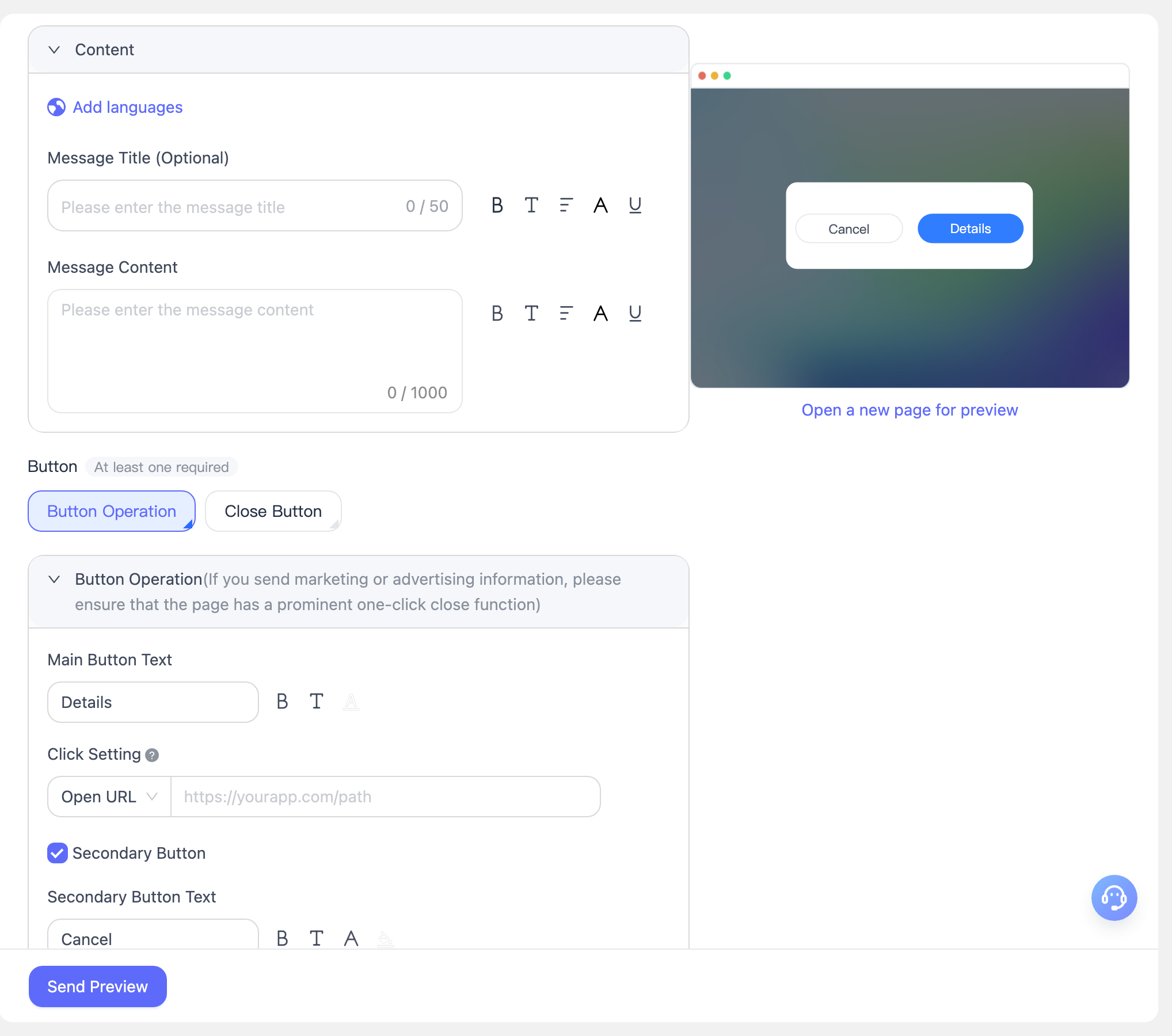
- 字體設定:
在訊息標題和內容編輯區,支援基本富文字格式設定,包括:粗體(B)、斜體(T)、對齊方式(≡)、字級(A)、底線(U)。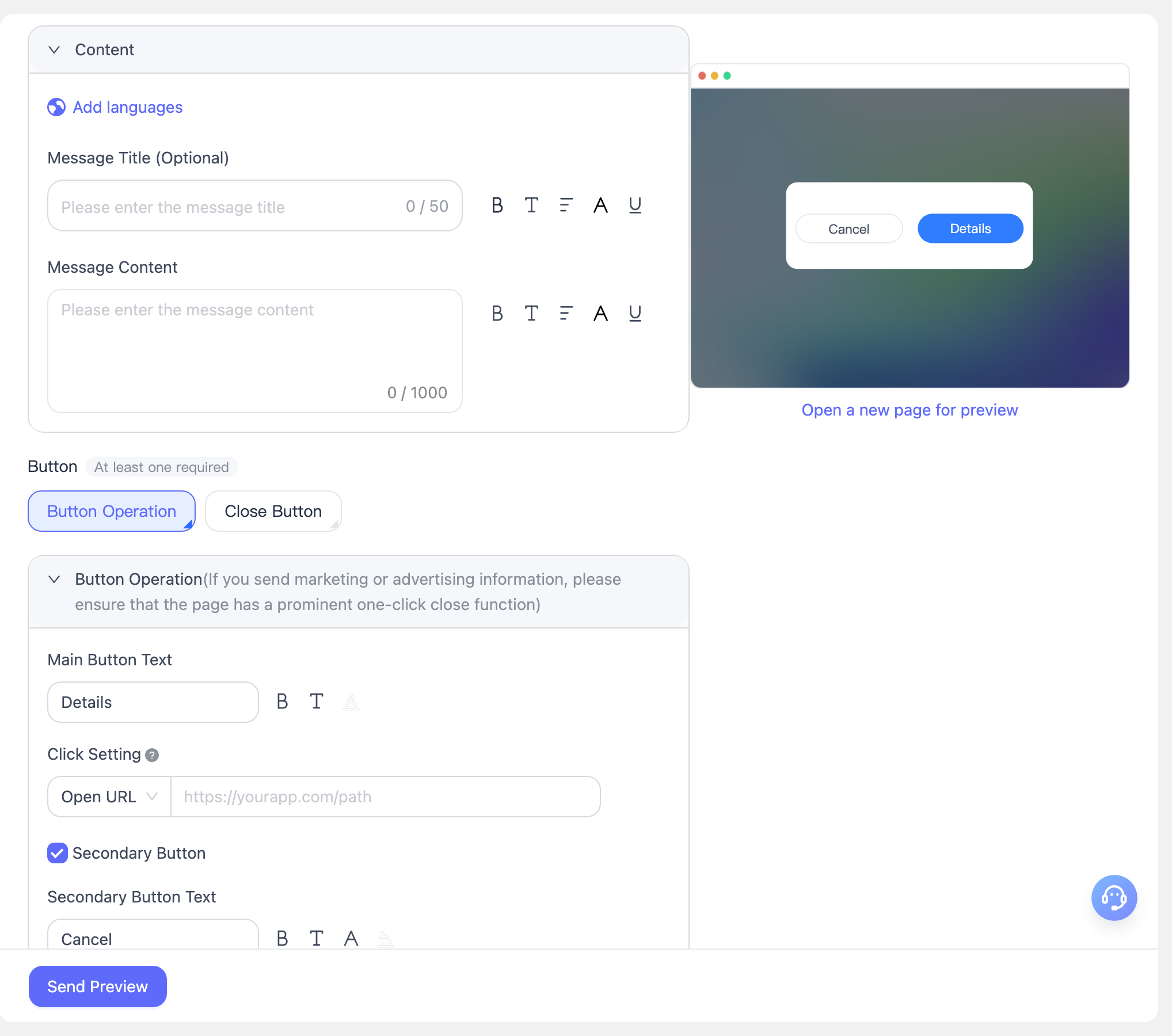
圖片:輸入網路圖片網址,需選擇點擊圖片時的動作。
- 點擊設定:可選擇點擊時開啟的 URL 連結,或是無動作。URL 連結的常見使用如下:
- 使用網路連結或深層連結:將您的使用者引導至外部頁面或應用程式中的特定頁面。
- 使用推播引導:如果使用者先前在原生提示中拒絕了權限,點擊會開啟您應用程式的裝置設定(不會向已允許通知的使用者顯示該應用內訊息)。
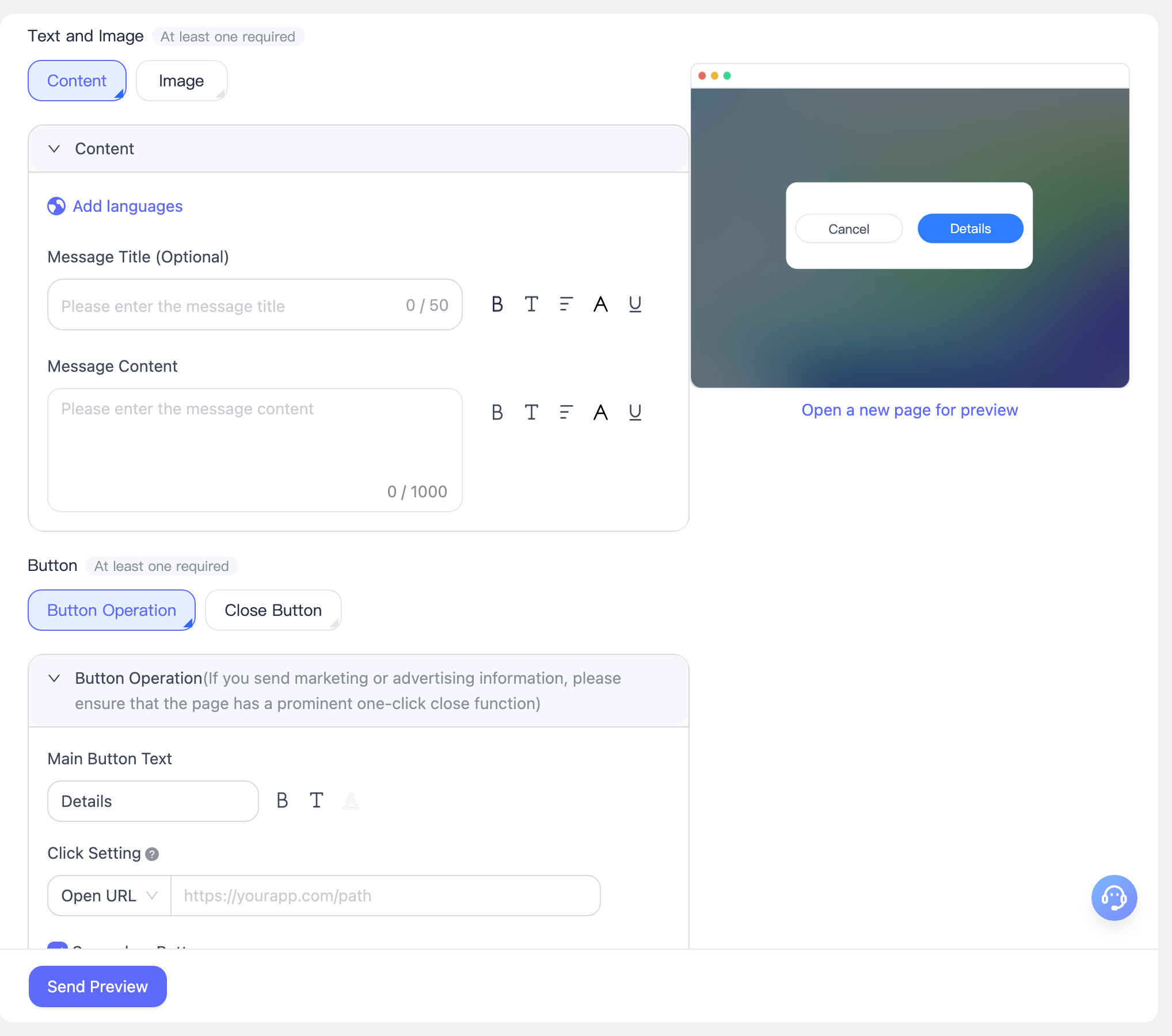
內容和圖片必選其一,基於這兩種內容形式,一共有三種類型的訊息內容可建立。以下為每種類型的操作方式預覽:
類型一:文字內容
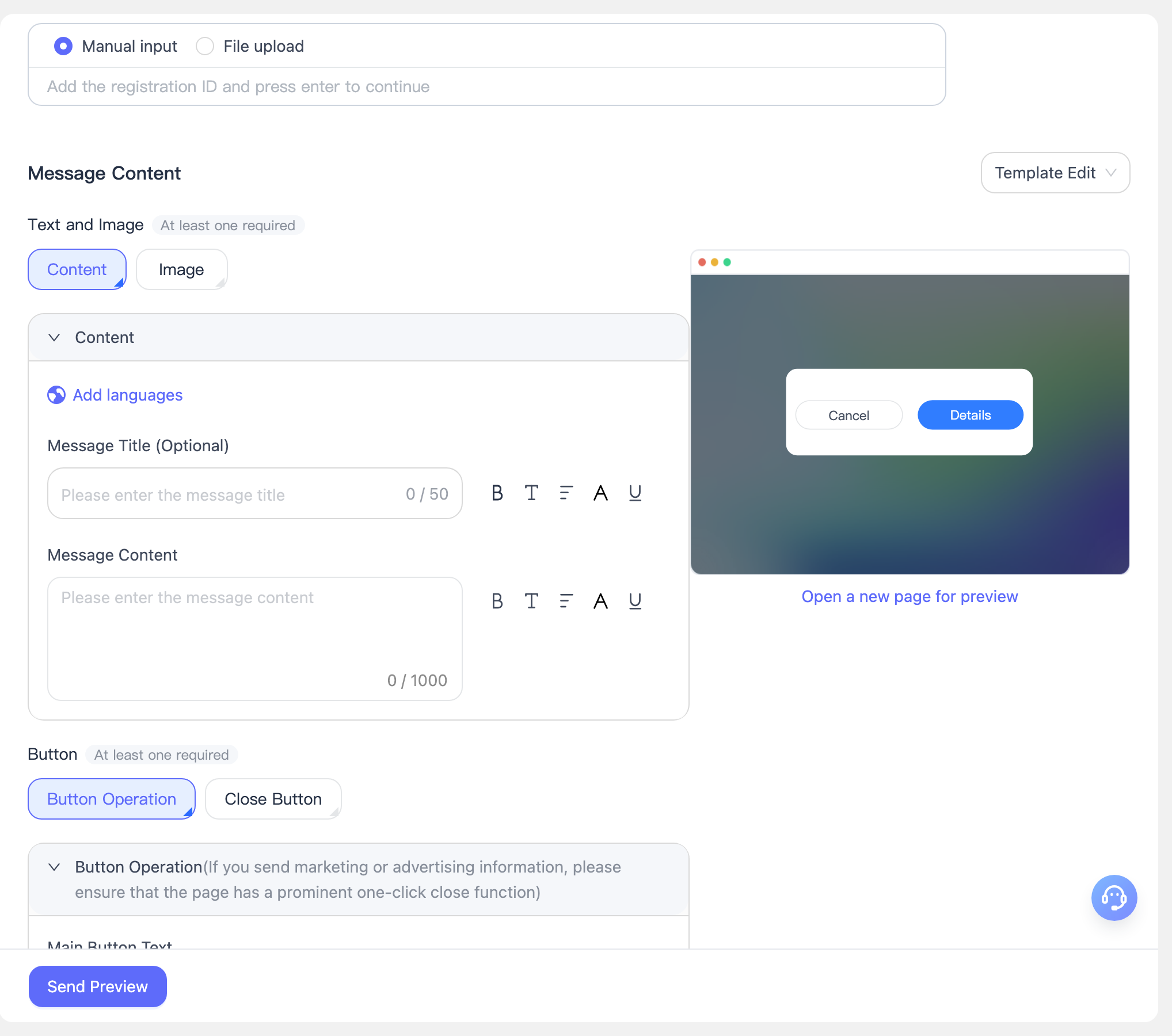
類型二:圖片內容
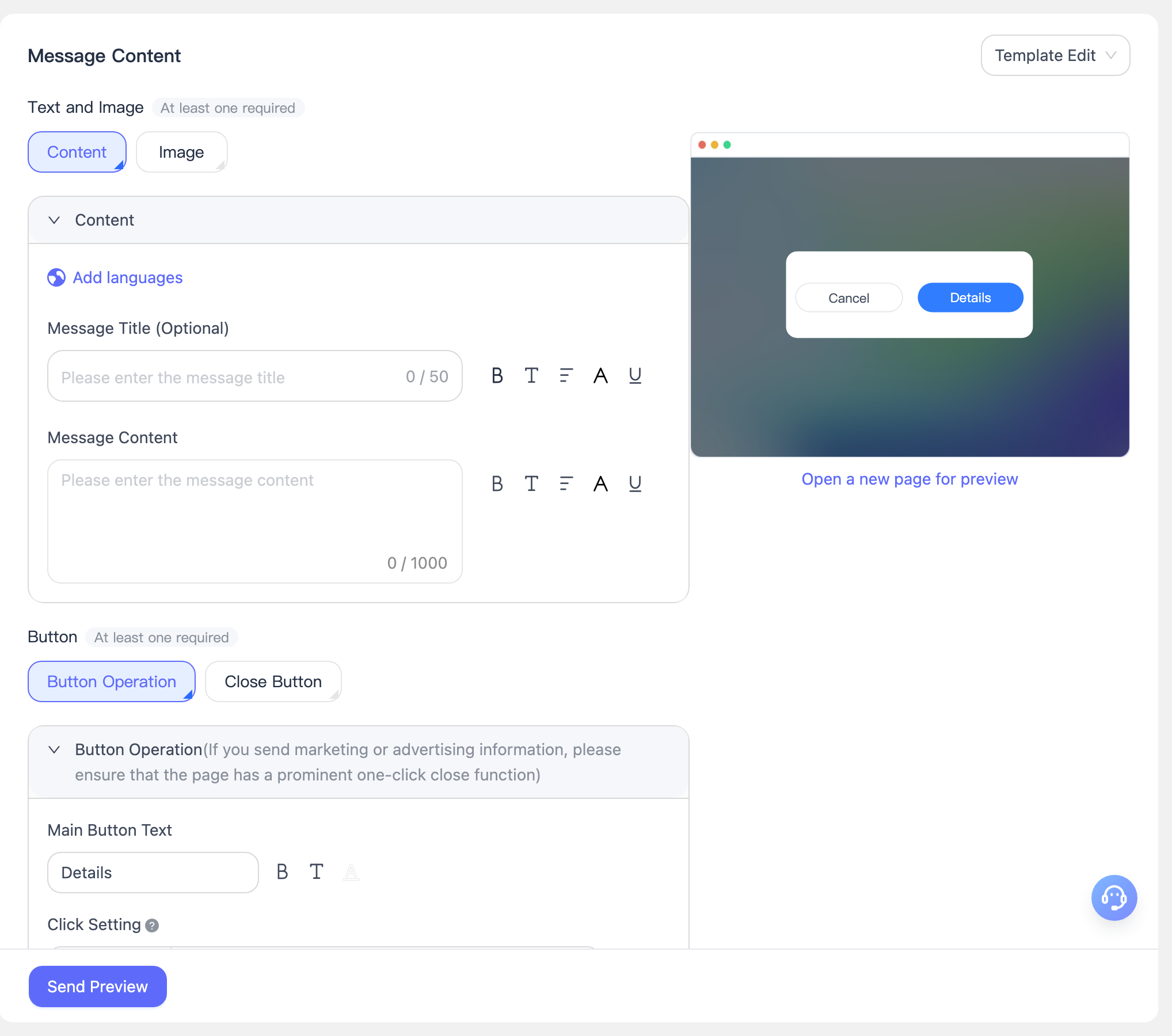
- 點擊載入以檢測圖片是否可用,若不可用,系統會提示更換圖片網址。
- 在「點擊設定」處選擇點擊圖片時是否跳轉 URL。若需跳轉,輸入要開啟的網頁連結。若無需跳轉,選擇「無動作」。
- 在設定跳轉 URL 連結後,可點擊預覽縮圖中的圖片,檢測跳轉效果。
類型三:圖文內容
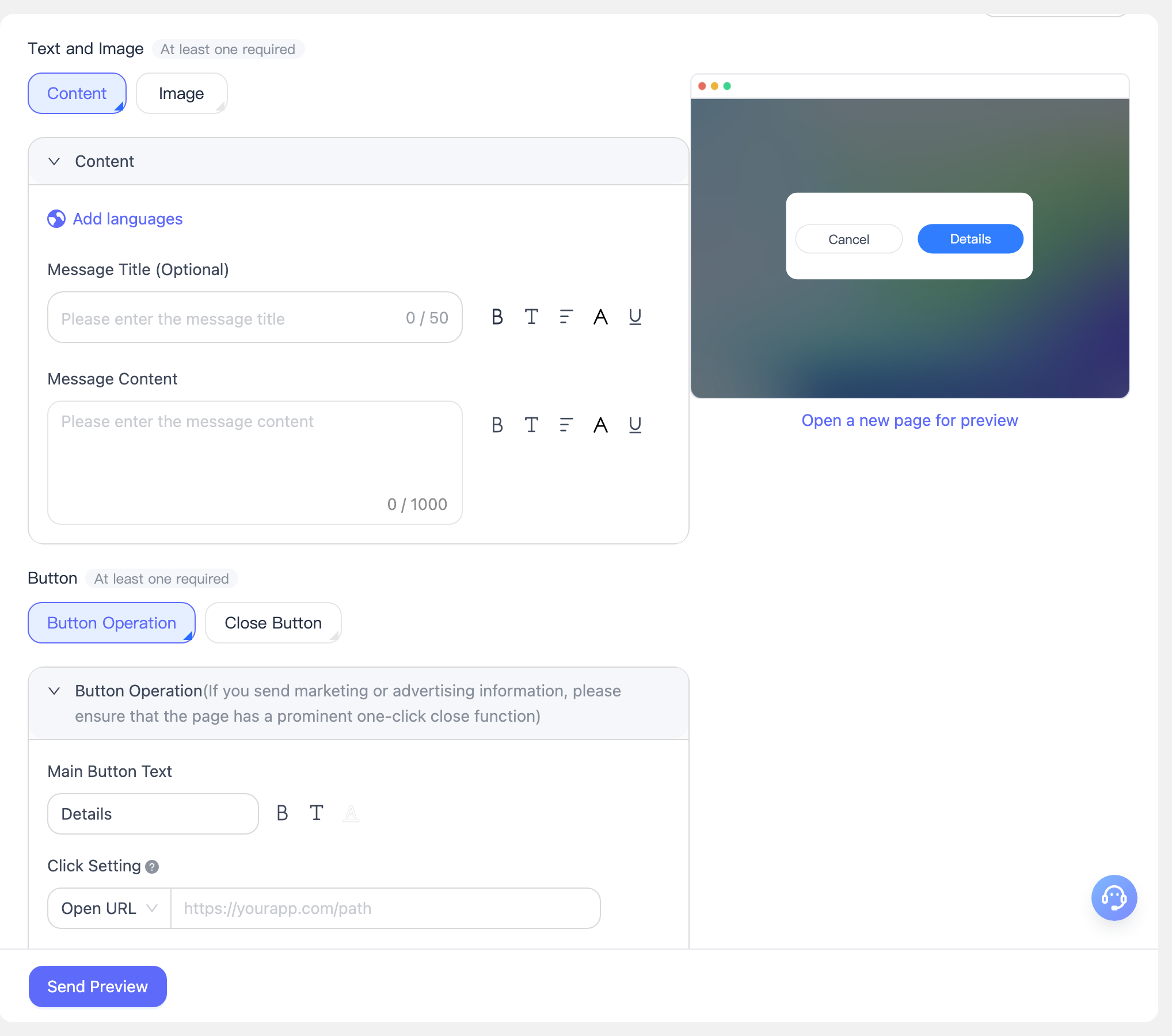
- 如圖,包含圖片和文字兩種內容形式。
按鈕設定
為方便示範,在按鈕設定的範例圖中,保留了 訊息內容 區塊的「圖文內容」範例,請留意按鈕設定在此基礎上的變化。
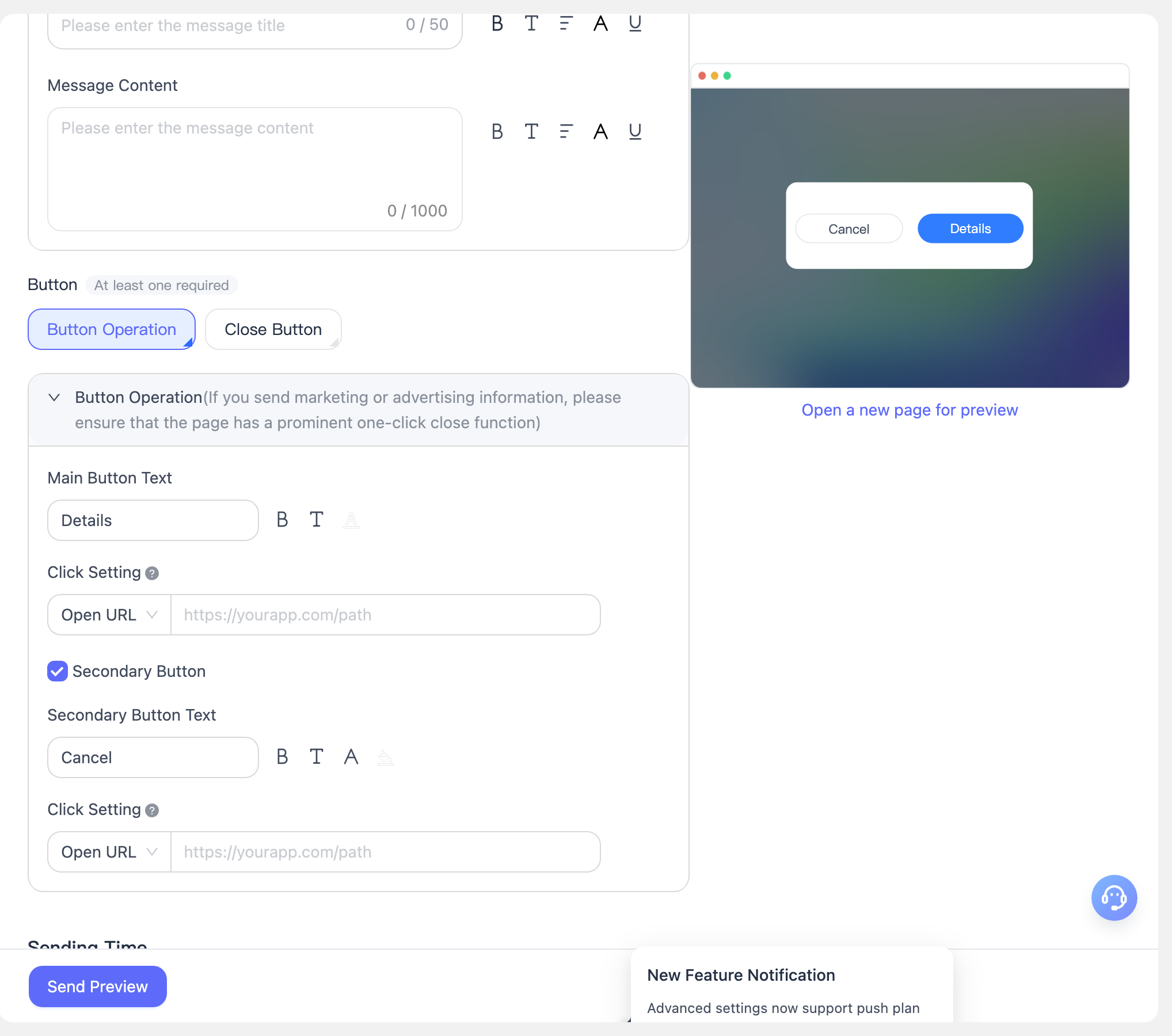
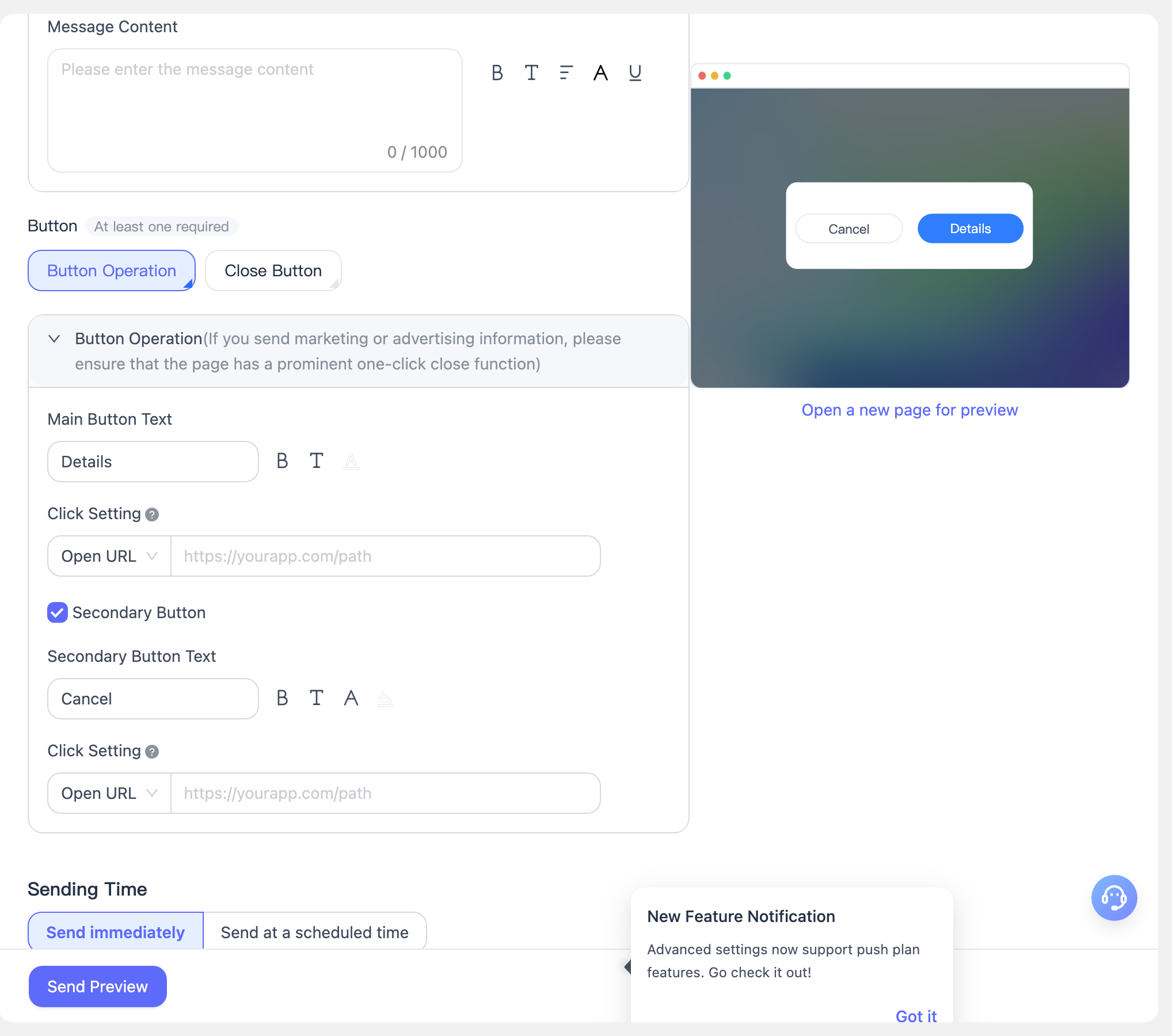
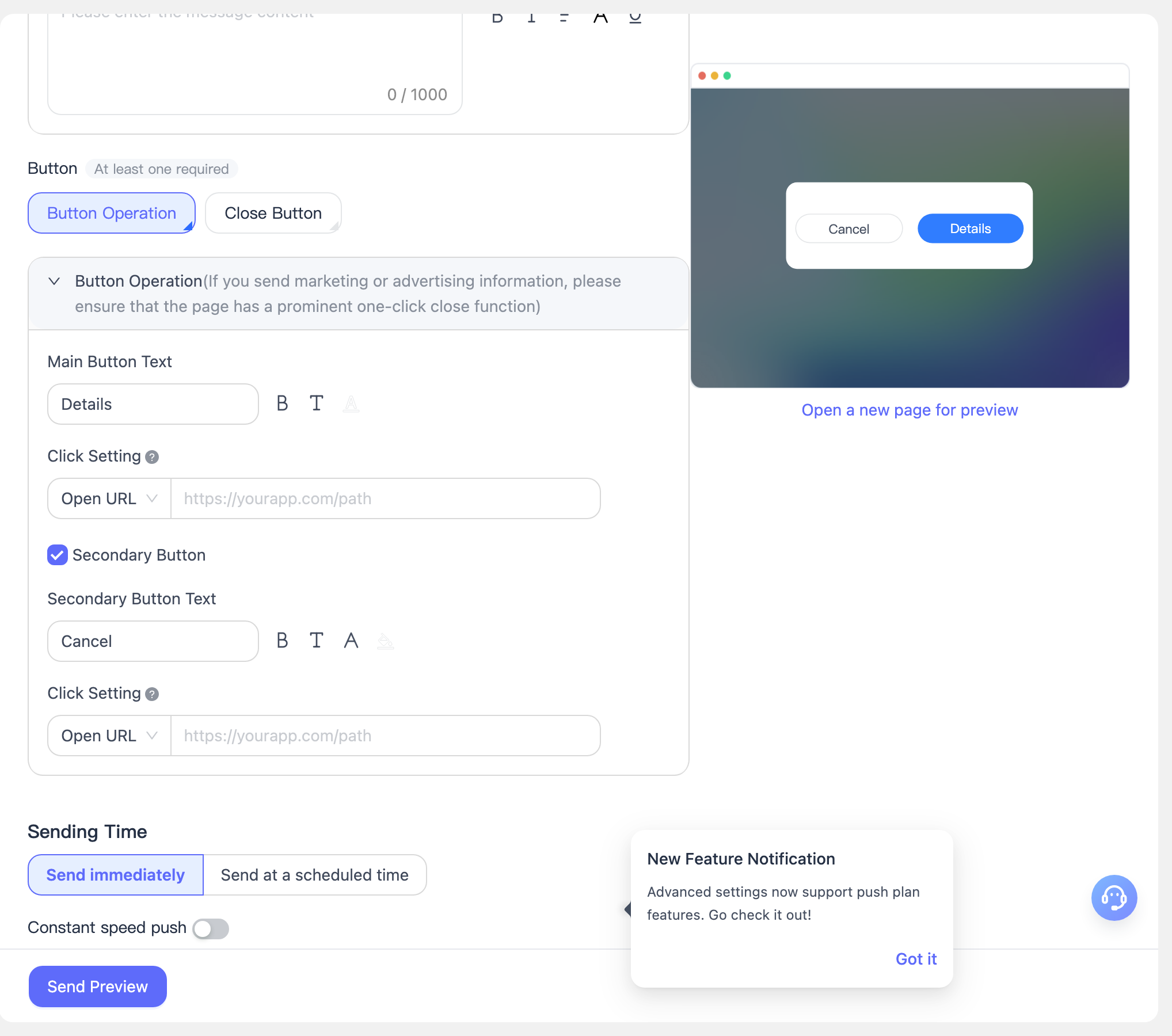
主要按鈕:
主要按鈕文字:可設定主按鈕的文字內容、是否粗體、字級、字體顏色(可自訂輸入顏色值)、按鈕顏色(可自訂輸入顏色值)。

點擊設定:設定點擊主要按鈕後跳轉到指定 URL。若需跳轉,輸入要開啟的網頁連結。若無需跳轉,選擇「無動作」。
次要按鈕:
- 可勾選是否設定次要按鈕。
- 次要按鈕文字:同主要按鈕。
- 點擊設定:同主要按鈕。
關閉按鈕:
- 可選擇關閉按鈕顯示在彈窗中的位置(右上角或底部置中)。
按鈕設定必選其一,一共有三種類型的按鈕功能可建立。以下為每種類型的操作方式預覽:
類型一:僅設定按鈕操作,無關閉按鈕。
(如發送行銷推廣類資訊、廣告,請您確保頁面有明顯的一鍵關閉功能。)
類型二:僅設定關閉按鈕,無按鈕操作。
類型三:關閉按鈕和按鈕操作皆已設定。
HTML 編輯
在訊息內容區域的右側,您可以透過下拉式選單自由切換「模板編輯」和「HTML 編輯」兩種模式。模板編輯適用於視覺化設定內容,HTML 編輯則允許您直接編寫和調整訊息的 HTML 原始碼,以滿足更複雜的內容和樣式需求。
即時預覽:在 HTML 編輯模式下,點擊「去預覽」按鈕,可在右側即時查看目前 HTML 內容的渲染效果,幫助您快速驗證並調整訊息樣式。如圖為系統預設的範例:

適用情境:HTML 編輯適合有前端開發經驗的使用者,可實現高度自訂的訊息展示。若僅需一般內容推播,建議優先使用模板編輯模式。
發送時機
- 立即發送:立即下發訊息。
- 定時發送:根據組織時間或終端使用者時間設定定時發送任務。
- 定速推播:在設定時間內完成推播,降低伺服器壓力。
新頁面預覽
在編輯訊息內容時,右側預覽欄會即時顯示訊息彈窗效果。
若點擊「開啟新頁面預覽」,將會跳轉至新頁面顯示目前設定的網頁彈窗效果。可在新頁面點擊已設定 URL 跳轉的按鈕,檢測跳轉動作。

進階設定
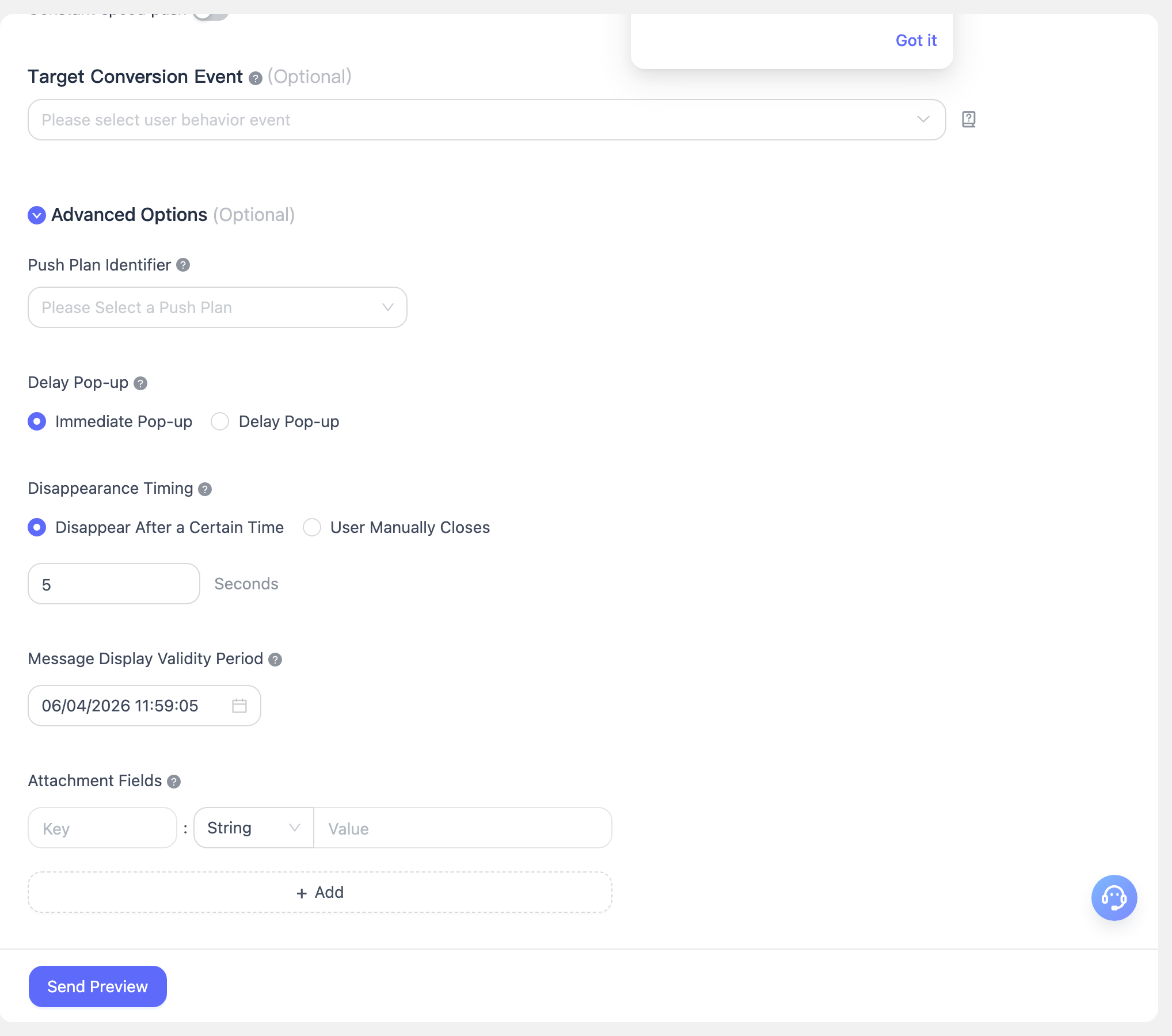
本節介紹應用內訊息推播的進階設定參數。您可根據實際營運需求靈活設定,提升訊息觸達效果和使用者體驗。
推播計畫標識
可設定推播計畫,將同一系列推播歸屬到同一計畫標識下,便於後續統計和效果分析。延遲彈出
支援選擇訊息的彈窗時機,可設定為立即彈窗或延遲彈窗。- 同一頁面,不同類型的應用內訊息優先順序為:全螢幕 > 插屏 > 橫幅 > 應用內提醒訊息。
- 同一頁面的插屏和全螢幕訊息不允許多次觸發,僅顯示最近一則。
- 同一頁面的橫幅訊息允許顯示多則。
消失時機
控制訊息彈窗的自動消失時間。- 橫幅訊息預設顯示 5 秒,插屏和 HTML 訊息預設為 30 秒,支援自訂 5~180 秒。
- 全螢幕訊息如設定了跳過按鈕和跳過時間,則不受此項控制。
訊息顯示有效期
設定訊息的離線有效期。- 如果使用者目前不在線上,則會儲存為離線訊息,待使用者下次上線時繼續推播。
- 已下發到 App 的訊息,若終端使用者一直未進入指定頁面,超過「顯示有效期」後再進入頁面,訊息將不會顯示。
- 只有在有效期內使用者上線並進入顯示頁面,訊息才會正常顯示。
附加欄位
支援設定自訂參數,客戶端可取得這些欄位內容,用於自訂事件處理。支援新增、刪除附加參數,滿足多樣化業務需求。
發送預覽
預覽縮圖顯示在頁面右側。設定推播參數後,點擊發送預覽,可以查看已設定的推播參數。
確認發送參數後,點擊確認即可成功建立推播任務。如果沒有符合條件的推播目標,會回傳以下錯誤:

如有更多需求或遇到問題,請聯繫 EngageLab 技術支援。
A/B 測試
進入【建立推播】-【A/B 測試】頁面建立推播任務,參數設定說明如下:
- 訊息名稱:自訂本次 A/B 測試的訊息名稱,便於後續管理和檢索。
- 選擇平台:目前支援 Web 推播。
A/B 組訊息內容設定
A/B 組的訊息內容設定與「通知訊息」一致,支援多語言、通知標題、副標題、內容、附加欄位、點擊行為、進階樣式等設定。
B 組支援一鍵複製 A 組的全部設定,方便快速建立對照組內容。
B 組支援一鍵複製 A 組設定,您可點擊一鍵複製後,再於 A 組的基礎上進行修改。
目標受眾
EngageLab 推播平台支援多種目標受眾選取方式,方便開發者和營運人員根據不同業務需求精準觸達使用者,測試時建議使用註冊日誌中取得的 registrationID 進行推播,具體設定請參考「通知訊息」。
A/B Test 設定
在同時符合目標受眾條件和平台條件(Windows/macOS/Android)的使用者中,設定參與 A/B 測試使用者的百分比。
A、B 兩組參與測試的使用者比例相同。例如使用者比例為 40%,則 A、B 兩組的使用者比例分別為 20%。
計算人數的最終結果取整數,小數部分捨去。若參與 A/B Test 的目標人數少於 2 人,推播將失敗。
發送時間與進階設定
A/B 組推播的發送時間和進階設定與「通知訊息」一致,詳細設定說明請參考「通知訊息」。
發送預覽
完成所有設定後,點擊頁面下方的「發送預覽」按鈕,可以先查看目前通知模板的實際顯示效果。確認無誤後,點擊「確認發送」即可將推播訊息發送至測試受眾。
訊息發送完成後,您可以在「推播記錄」頁面查看本次 A/B 測試的詳細效果分析。
