Secure Your Integrations - EnageLab OTP API Keys Guide
Um mit der EngageLab OTP API Codes zu generieren oder zu verifizieren, müssen Sie einen API Basic-Authentifizierungsschlüssel auf der Seite „API-Schlüssel“ von EngageLab OTP erstellen.
Hinweis: Jede Person oder jedes System mit Zugriff auf Ihren API-Schlüssel kann Ihre OTP-Daten nutzen. Geben Sie diesen Schlüssel niemals an Dritte weiter.
API-Schlüssel erstellen
Klicken Sie auf „Jetzt erstellen“, falls Sie noch keinen API-Schlüssel haben.

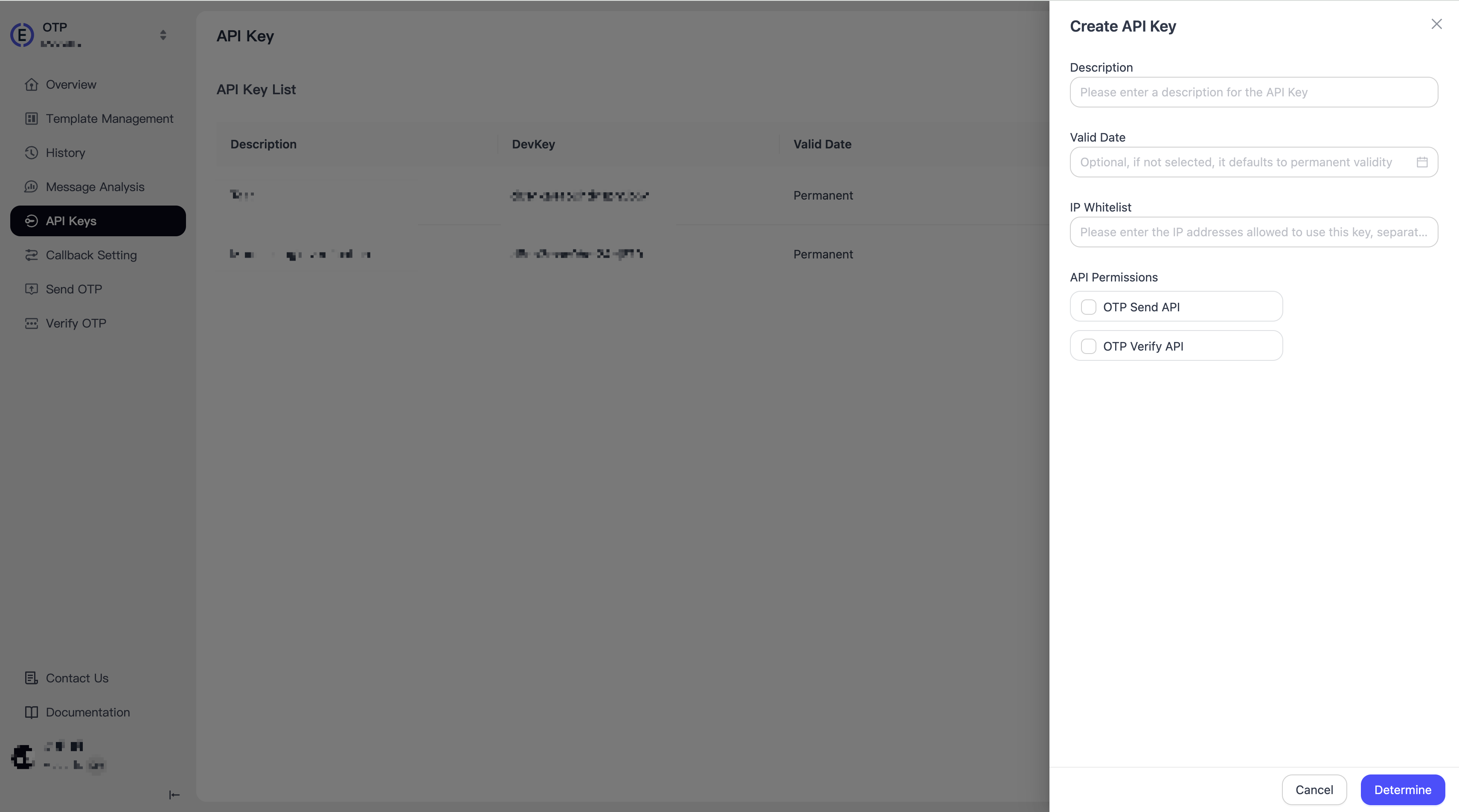
Folgen Sie den Anweisungen und füllen Sie die Beschreibung des API-Schlüssels, das Gültigkeitsdatum, die IP-Whitelist sowie die API-Zugriffsberechtigungen aus.
- Wird kein Gültigkeitsdatum angegeben, ist der Schlüssel dauerhaft gültig.
- Die IP-Whitelist kann leer bleiben. In diesem Fall wird die Anforderungs-IP nicht überprüft.
- Wenn Sie eine Whitelist festlegen, dürfen nur die dort aufgeführten IP-Adressen API-Anfragen senden. Andernfalls lehnt das System die Anfrage ab.
- Mit den API-Zugriffsberechtigungen legen Sie fest, ob der Schlüssel die Funktionen „Send API“ und „Verify API“ unterstützt.

Nach der Erstellung generiert das System automatisch einen DevKey und einen DevSecret-Schlüssel.

Klicken Sie auf die entsprechende Zeile, um die Detailseite zu öffnen. Dort können Sie DevKey und DevSecret einsehen und an Ihre Entwickler weitergeben.

API-Schlüssel bearbeiten
Klicken Sie auf „Bearbeiten“, um einen API-Schlüssel zu bearbeiten.

Hier können Sie die Beschreibung, den DevSecret, das Gültigkeitsdatum, die IP-Whitelist und die API-Zugriffsberechtigungen des Schlüssels anpassen.

API-Schlüssel deaktivieren
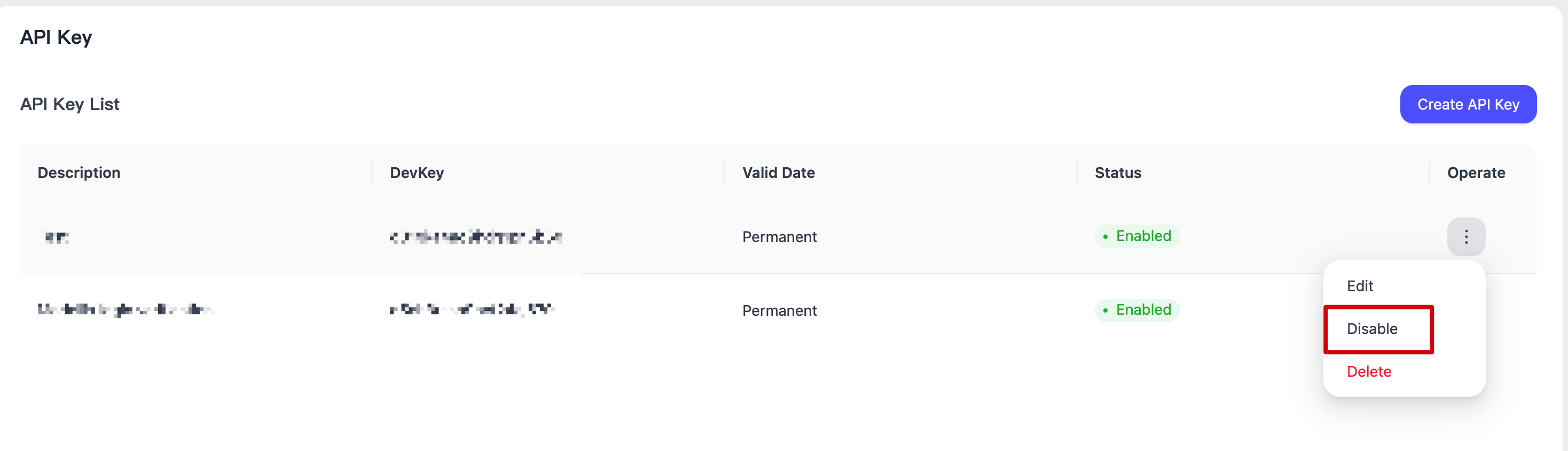
Klicken Sie auf „Deaktivieren“, um einen Schlüssel zu deaktivieren.

Der Status des OTP-Schlüssels wird anschließend in der EngageLab OTP-Anwendung als „Deaktiviert“ angezeigt.

API-Schlüssel aktivieren
Klicken Sie auf „Aktivieren“, um einen deaktivierten EngageLab OTP-Schlüssel wieder zu aktivieren.

Der Status des OTP-Schlüssels wird anschließend als „Aktiviert“ angezeigt.

API-Schlüssel löschen
Klicken Sie auf „Löschen“ und bestätigen Sie, um einen EngageLab OTP-Schlüssel zu entfernen.