


Clave de API
Al utilizar la API de envío de SMS proporcionada por EngageLab, se puede automatizar la entrega de SMS sin operar manualmente en la plataforma. La página de administración de claves de API admite la creación, visualización y eliminación unificadas de claves, lo que permite a los desarrolladores integrar y gestionar los servicios de SMS de forma eficiente y segura.
Recordatorio de seguridad:
Las claves de API conceden acceso a las API del servicio de SMS. Mantenerlas seguras y no compartirlas con terceros.
Creación de una clave de API
Antes de utilizar la API de SMS de EngageLab para enviar mensajes, es necesario crear una clave de autenticación básica de API.
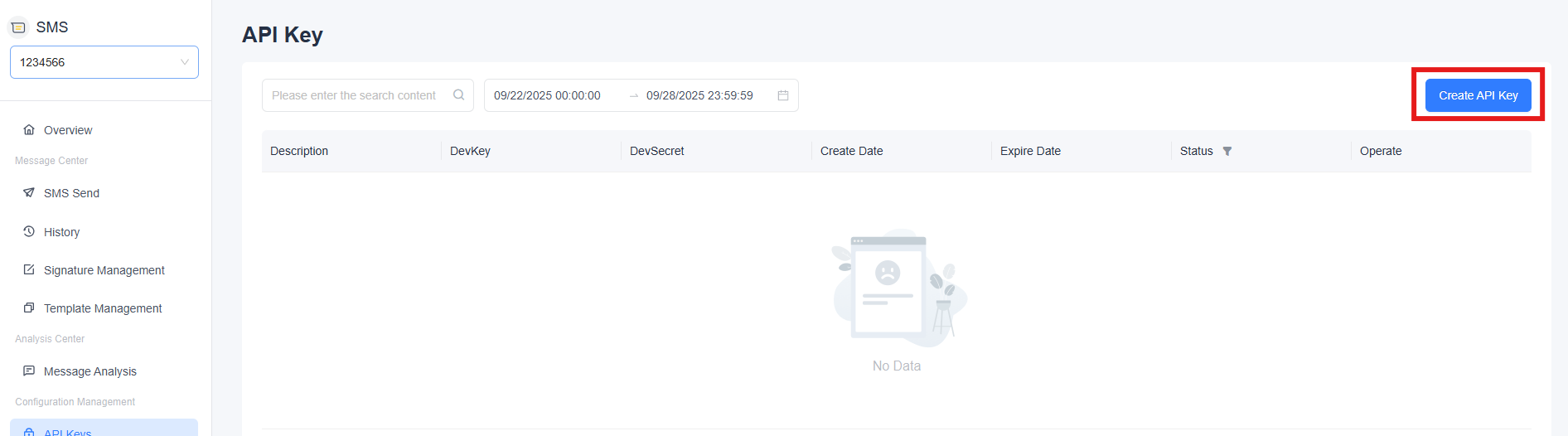
Hacer clic en el botón "Create API Key" en la esquina superior derecha de la página para acceder a la página de creación de claves. Completar la siguiente información paso a paso:
Descripción de la clave de API
Proporcionar una descripción personalizada del propósito de la clave para facilitar su identificación y gestión en el futuro. Solo para referencia.Fecha de validez (opcional)
Establecer una fecha de caducidad para la clave. La clave caducará automáticamente después de esa fecha. Si se deja en blanco, la clave permanecerá válida indefinidamente.Lista de IPs permitidas (opcional)
Restringir las direcciones IP que pueden utilizar esta clave. Se recomienda configurar esta opción en entornos de producción para mejorar la seguridad. Varias IP deben separarse mediante comas (,). Si se deja en blanco, no se aplicarán restricciones de IP.
Tras completar el formulario, hacer clic en el botón "Confirm". El sistema generará automáticamente un DevKey y un DevSecret, que se mostrarán en la lista de claves.

Lista de claves de API
Sección de filtros
Búsqueda difusa
- Buscar rápidamente por descripción de la clave o por palabras clave de DevKey.
Filtros de cabecera
- Filtrar por estado de la clave mediante opciones desplegables.
Filtro por fecha
- Filtrar por fecha de caducidad de la clave.
Filtros combinados
- Utilizar varias condiciones para filtrar los resultados en tiempo real.
Descripciones de campos
| Campo | Descripción |
|---|---|
| Descripción | Descripción definida por el usuario del propósito de la clave para facilitar la gestión. |
| DevKey | Identificador único de la clave, utilizado para la autenticación de la API. |
| DevSecret | Clave secreta, oculta de forma predeterminada. Pasar el cursor para mostrarla o copiar el texto plano. |
| Fecha de creación | Fecha en la que se creó la clave. |
| Fecha de caducidad | Fecha de caducidad de la clave, que se puede editar. |
| Estado | Estado actual de la clave, incluidas las opciones "Enabled" y "Disabled". Pasar el cursor para mostrar un botón de alternancia para cambiar. |
| Acciones | Incluye los botones "Edit" y "Delete". La eliminación requiere confirmación. |
Mostrar/ocultar DevSecret
- La clave secreta se oculta de forma predeterminada con asteriscos. Pasar el cursor para revelar el texto plano o copiar el contenido, lo que mejora la seguridad.
Interruptor de estado
- El estado se controla mediante un botón de alternancia. Pasar el cursor para mostrar "On/Off" y hacer clic para alternar entre habilitado y deshabilitado. La deshabilitación requiere confirmación para evitar operaciones accidentales.
Nota: Tras alternar el estado de la clave, asegurarse de actualizar todos los sistemas empresariales para evitar errores causados por incoherencias de estado.
- El estado se controla mediante un botón de alternancia. Pasar el cursor para mostrar "On/Off" y hacer clic para alternar entre habilitado y deshabilitado. La deshabilitación requiere confirmación para evitar operaciones accidentales.
Visualización de detalles de la clave
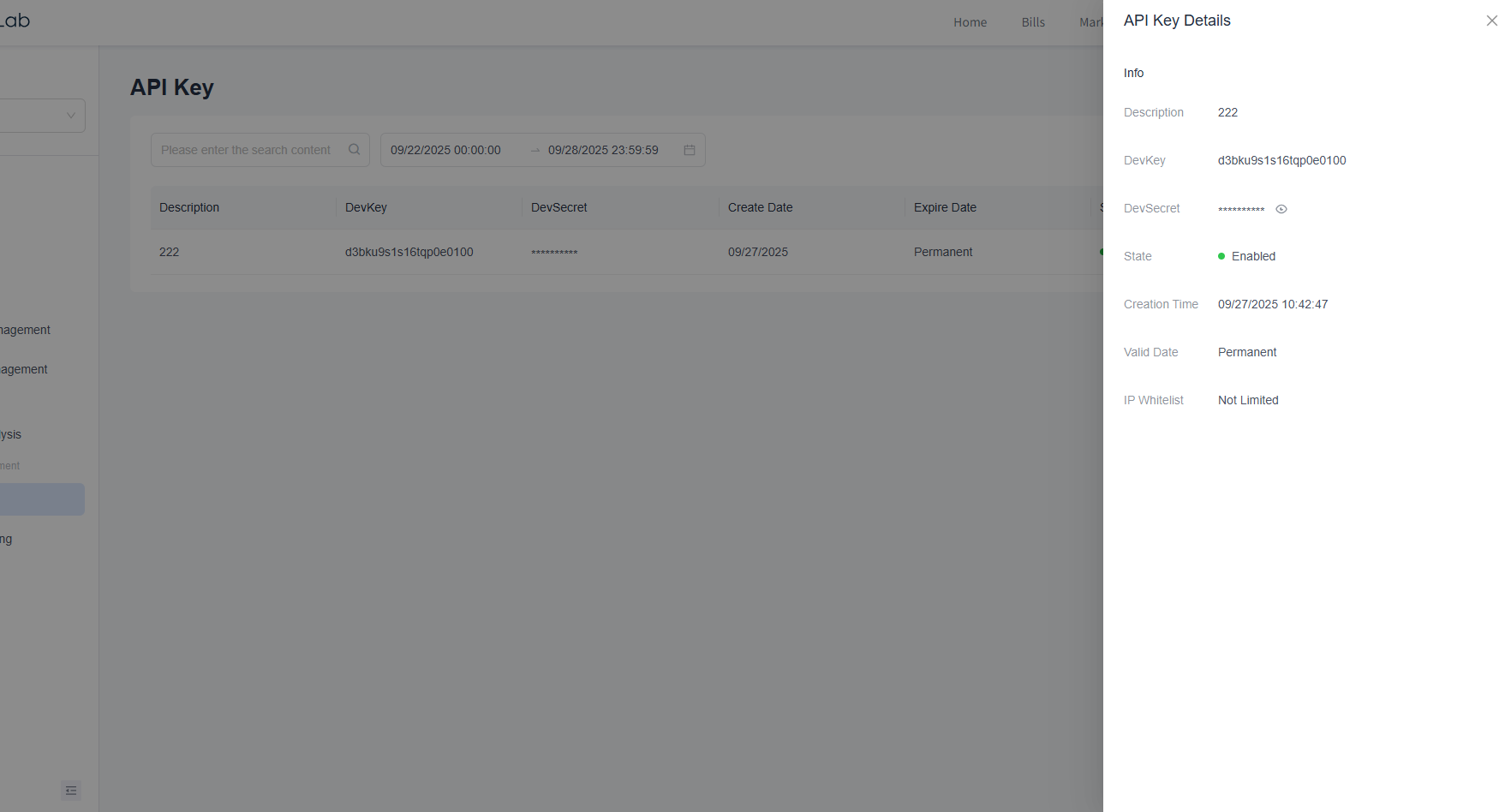
Hacer clic en cualquier fila de la lista de claves para acceder a la página de detalles de la clave, donde se puede consultar la información completa de configuración y los registros de operaciones.
Edición de una clave de API
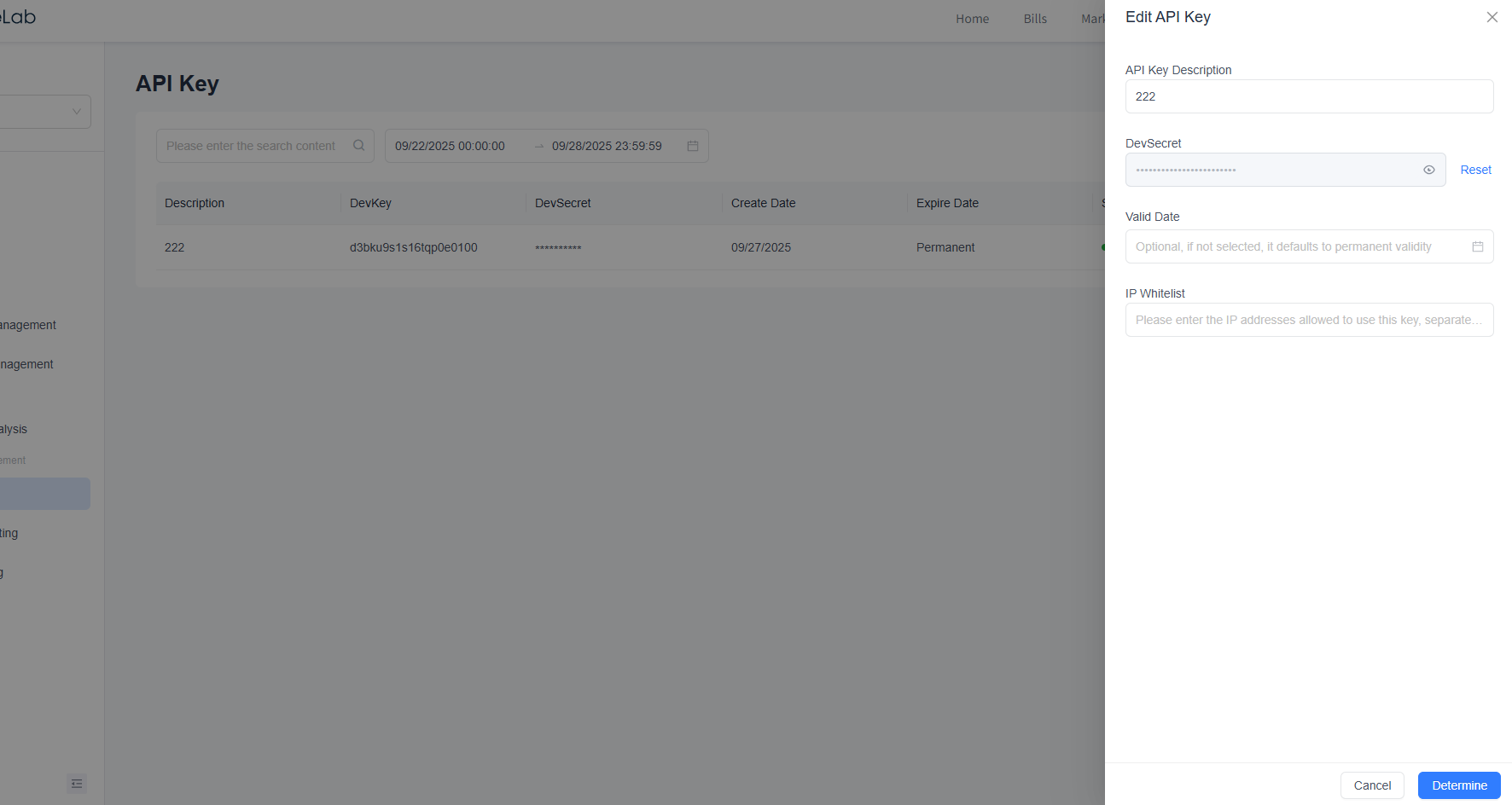
Hacer clic en el botón "Edit" para acceder a la página de edición de claves, donde se puede modificar la descripción de la clave, la fecha de caducidad, la lista de IPs permitidas y restablecer el DevSecret.
Restablecer DevSecret
- En la ventana emergente de edición, hacer clic en "Reset" para activar un cuadro de diálogo de confirmación. Tras confirmar, el sistema generará automáticamente un nuevo DevSecret.

Tras el restablecimiento, el DevSecret original dejará de ser válido de inmediato. Actualizar todos los sistemas empresariales con la nueva clave cuanto antes.
Eliminación de una clave
Para eliminar una clave, hacer clic en el botón "Delete" y confirmar la acción para completar la eliminación.
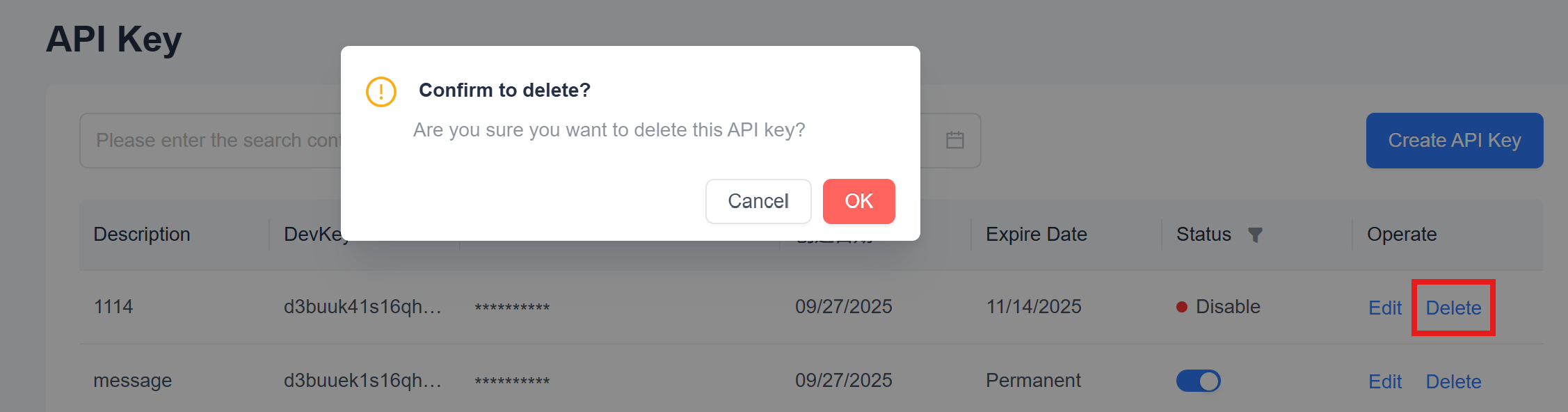
Tras la eliminación, la clave dejará de poder utilizarse para cualquier llamada a la API. Asegurarse de que todos los sistemas empresariales hayan sustituido y realizado una copia de seguridad de la clave antes de eliminarla.
