


Configuración de alertas
Esta página está diseñada para configurar y administrar diversas reglas de alerta para la plataforma de SMS, lo que ayuda a los usuarios a mantenerse informados sobre métricas operativas críticas como el saldo de SMS y las anomalías de entrega. Con configuraciones de alerta flexibles, opciones de canales de notificación y administración de estado, la plataforma garantiza la continuidad y la seguridad del negocio.
En la página [Configuration Management] - [Alert Settings], hacer clic en el botón "Configure Event" en la esquina superior derecha para acceder al proceso de configuración de alertas para los servicios de SMS de EngageLab.
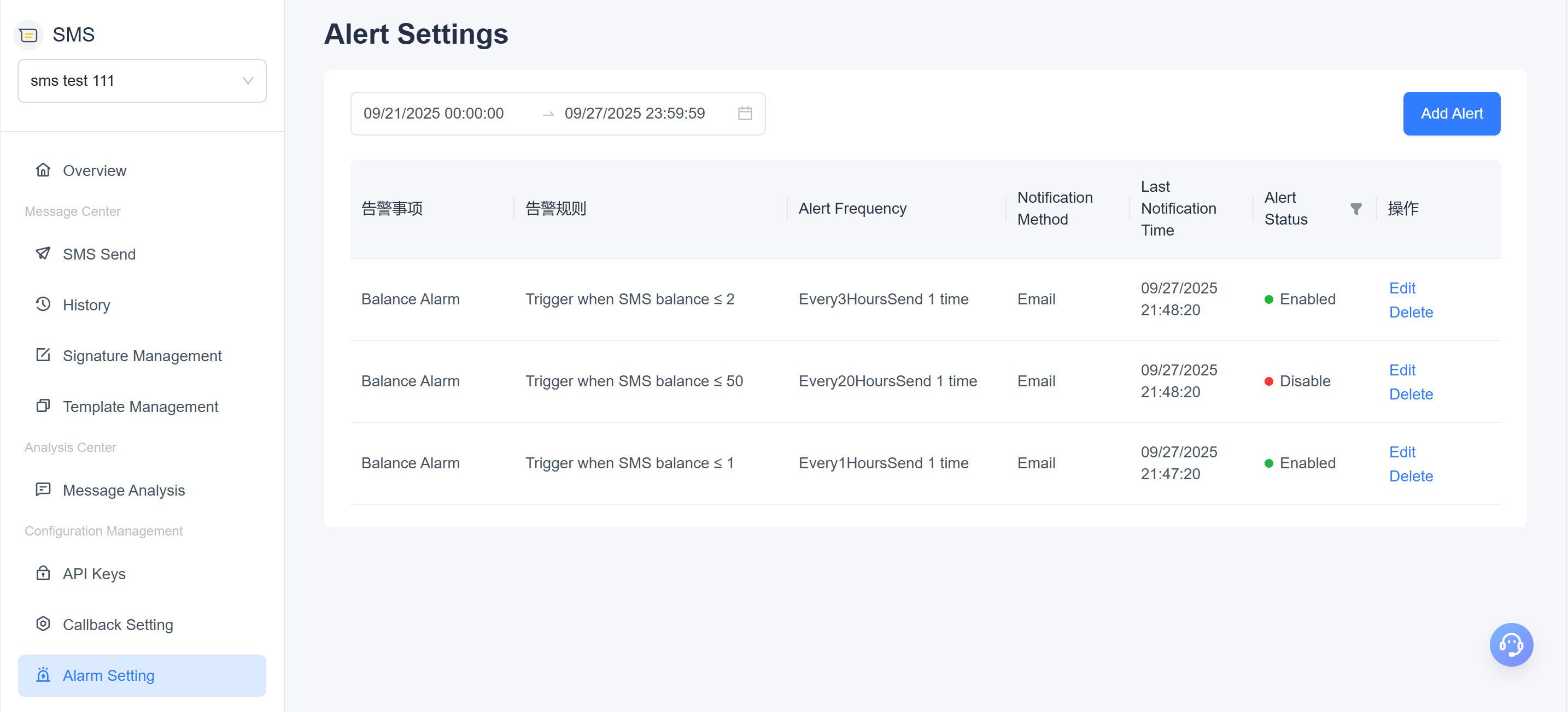
Sección de filtros
Búsqueda difusa
- Admite la búsqueda por palabras clave por nombre del plan, nombre de la plantilla, firma, etc., lo que permite localizar rápidamente los registros de alertas de destino.
Filtros de cabecera
- Permite filtrar por estado de la tarea, tipo de SMS, método de envío y otros campos desplegables.
Filtro temporal
- Admite el filtrado por hora de envío dentro de un intervalo de tiempo especificado.
Filtros combinados
- Permite el filtrado por múltiples condiciones con resultados en tiempo real, lo que mejora la eficiencia de búsqueda.
Descripciones de campos de alerta
| Campo | Descripción |
|---|---|
| Elemento de alerta | Tipo de alerta, como alertas de saldo. |
| Regla de alerta | Descripción de las condiciones específicas de activación. |
| Frecuencia de alerta | Frecuencia de notificación después de que se active la alerta. |
| Canal de notificación | Canales para el envío de notificaciones de alerta, como Email o Telegram. |
| Hora de la última notificación | Hora más reciente en la que la alerta se activó y se notificó. |
| Estado de alerta | Estado de habilitación/deshabilitación de la regla de alerta actual. El color verde indica habilitado. |
| Acciones | Admite las operaciones "Edit" y "Delete". La eliminación requiere confirmación. |
- Interruptor de estado
- El estado de la alerta se puede alternar mediante un botón conmutador. Al pasar el cursor, el botón cambia a "On/Off", y al hacer clic se alterna entre habilitado y deshabilitado.
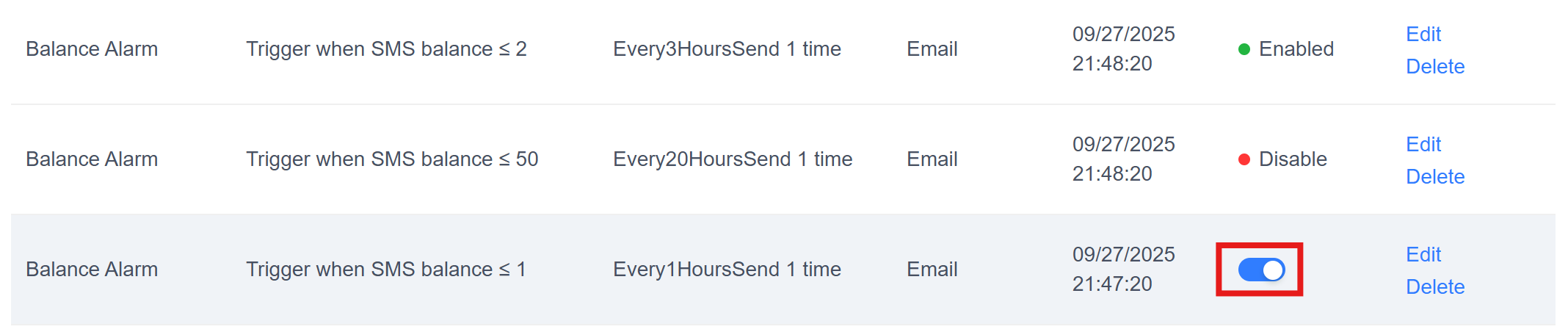
- Para evitar operaciones accidentales, los cambios de estado requieren confirmación.
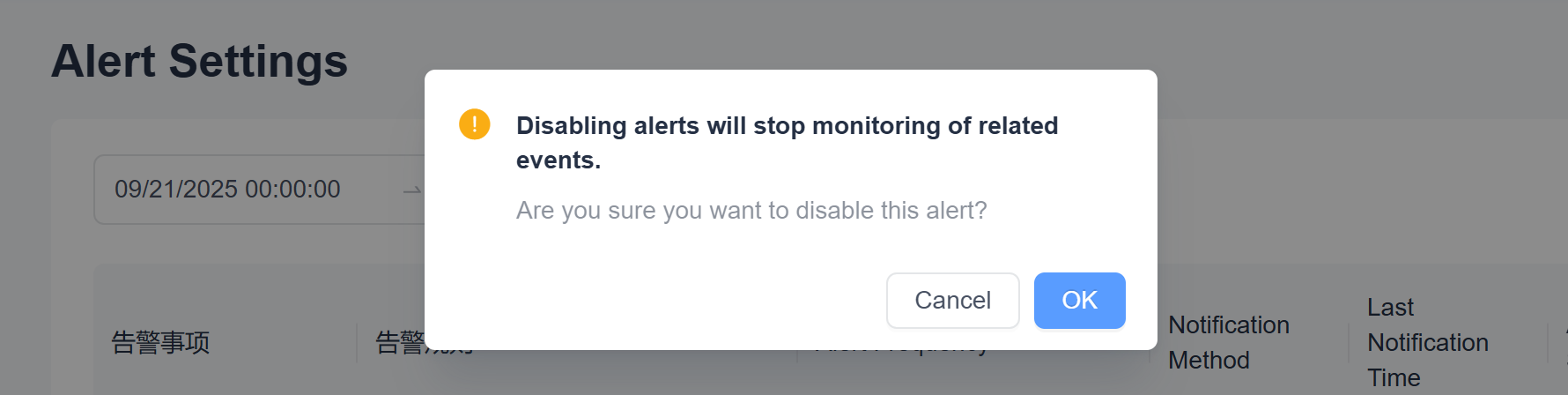
- El estado de la alerta se puede alternar mediante un botón conmutador. Al pasar el cursor, el botón cambia a "On/Off", y al hacer clic se alterna entre habilitado y deshabilitado.
Añadir alerta
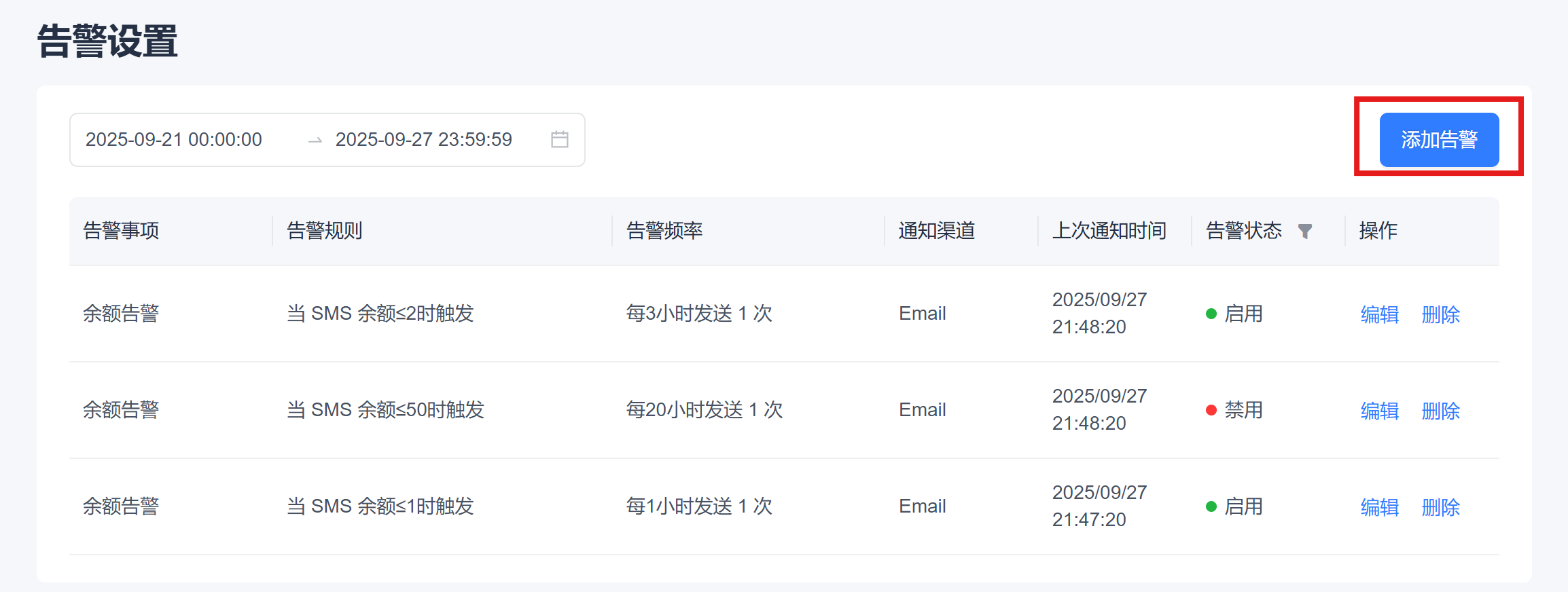
Actualmente, solo se admiten alertas de saldo. En el futuro estarán disponibles más tipos de alertas. Si es necesario, contactar con nosotros.
Alertas de saldo
Cuando el saldo de la cuenta cae por debajo del umbral establecido, el sistema activará automáticamente una notificación de alerta, lo que ayuda a mantenerse informado sobre el estado del saldo y a evitar interrupciones del servicio.
Las notificaciones se pueden recibir a través de varios canales, como Telegram y Email.
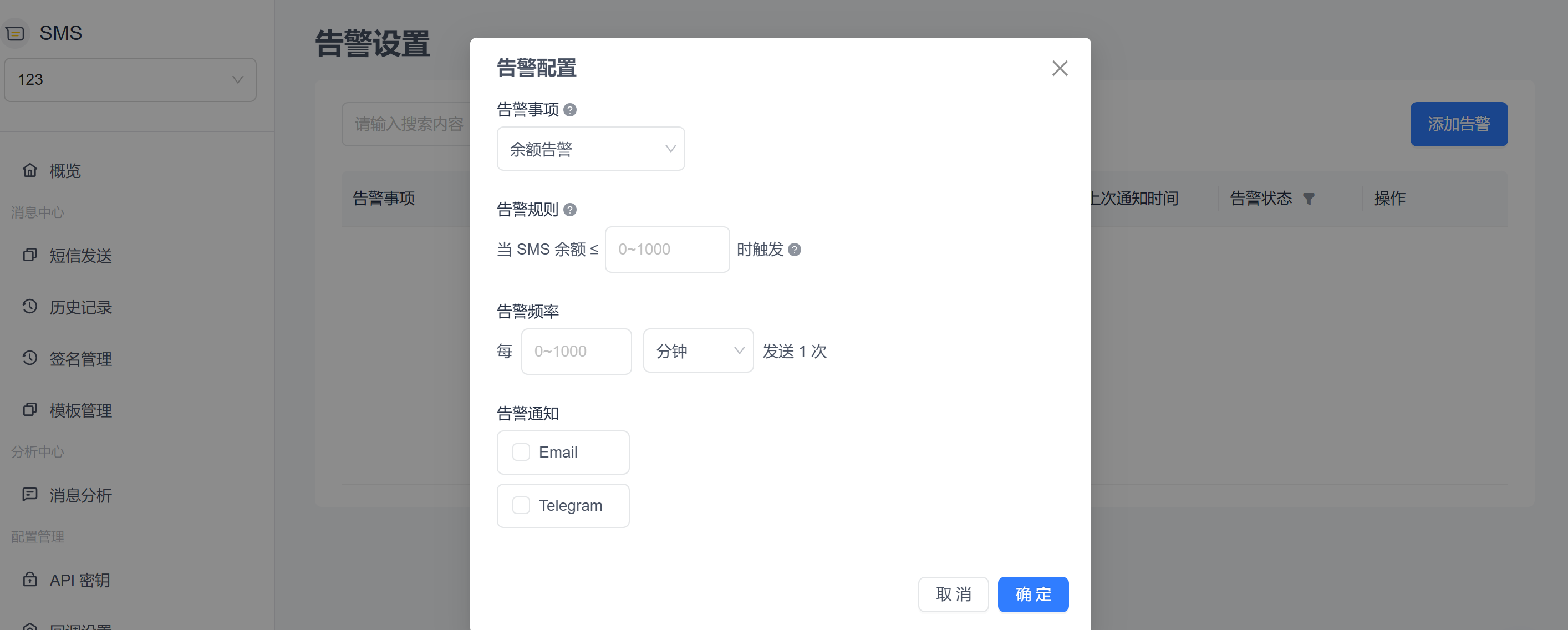
Elemento de alerta
Seleccionar "Balance Alert" en el menú desplegable para configurar el umbral de saldo.Regla de alerta
- Utilizar el cuadro de entrada de umbral personalizado para establecer el importe de saldo (en USD) que activa la alerta. Solo se admiten números enteros entre 0 y 1000.
Frecuencia de alerta
- Configurar el intervalo de notificación, por ejemplo, enviar alertas cada X minutos/horas, para evitar alertas duplicadas.
- Si distintos canales de notificación requieren diferentes frecuencias de alerta, añadir alertas independientes para cada canal.
Configuración del canal de notificación
Selección multicanal
- Admite múltiples canales de notificación, incluidos Email y Telegram, para satisfacer diversas necesidades.
- Tras seleccionar un canal, aparecerán campos de entrada para especificar los destinatarios de la notificación (p. ej., direcciones de correo electrónico, cuentas de Telegram).
- Hacer clic en el botón de confirmación y el sistema validará automáticamente los destinatarios de notificación introducidos. Una vez validados, se podrá guardar la configuración.
Telegram:
Activar la casilla "Telegram":

En la ventana emergente, hacer clic en el botón "START BOT" para completar el proceso de vinculación:

Una vez completada la vinculación, el resultado se mostrará de la siguiente forma:

Para modificar la cuenta de Telegram que recibe las alertas, hacer clic en el botón "Reset" para reconfigurar:

Email:
- Introducir la(s) dirección(es) de correo electrónico para recibir alertas. Se admiten hasta cinco direcciones de correo electrónico, separadas por comas (
,).

- Introducir la(s) dirección(es) de correo electrónico para recibir alertas. Se admiten hasta cinco direcciones de correo electrónico, separadas por comas (
¿Se necesitan canales de notificación adicionales? Contactar con nosotros.
