


Gestión de alertas
La Gestión de alertas se utiliza en esta página para configurar y gestionar diversas reglas de alerta de la plataforma SMS, ayudando a los usuarios a mantenerse informados oportunamente sobre métricas operativas clave, como el saldo de SMS y las incidencias de envío. Mediante una configuración flexible de alertas, la selección de canales de notificación y la gestión de estados, se contribuye a garantizar la continuidad y la seguridad de las operaciones de la plataforma.
En la parte superior derecha de la página [Configuration Management] - [Alarm Settings], haz clic en el botón "Configurar eventos" para acceder al proceso de configuración de alertas del servicio SMS de EngageLab.
Lista de alertas
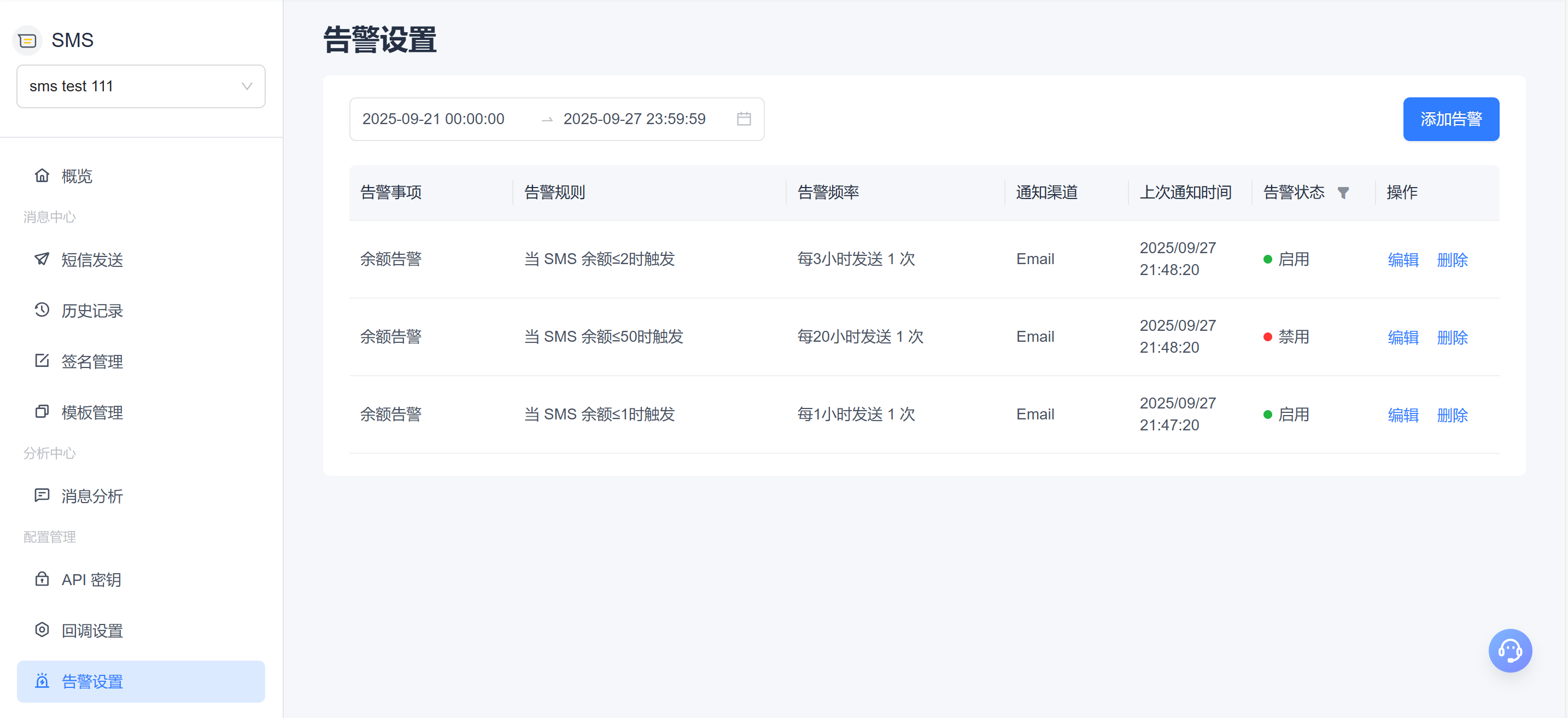
Área de filtros
- Búsqueda difusa: Permite realizar búsquedas aproximadas por palabras clave, como el nombre del plan, el nombre de la plantilla o el nombre de la firma, para localizar rápidamente los registros de alerta deseados.
- Filtro de encabezado: Puedes filtrar por campos como el estado de la tarea, el tipo de SMS y el método de envío mediante las opciones del desplegable.
- Filtro de tiempo: Permite establecer un filtro por intervalo de tiempo en función de la hora de envío.
- Filtro combinado: Permite combinar varios criterios de filtrado, mostrando los resultados en tiempo real para mejorar la eficiencia de la búsqueda.
Descripción de los campos de alerta
| Campo | Descripción |
|---|---|
| Elemento de alerta | Tipo de alerta, como una alerta de saldo. |
| Regla de alerta | Descripción de la condición específica de activación. |
| Frecuencia de alerta | Frecuencia de notificación una vez activada la alerta. |
| Canal de notificación | Canal de envío de las notificaciones de alerta, como Email y Telegram. |
| Última hora de notificación | Hora más reciente en la que se activó la alerta y se envió una notificación. |
| Estado de la alerta | Estado actual de activación o desactivación de la regla de alerta; el color verde indica que está activada. |
| Acciones | Permite las operaciones "Editar" y "Eliminar". La eliminación requiere una segunda confirmación. |
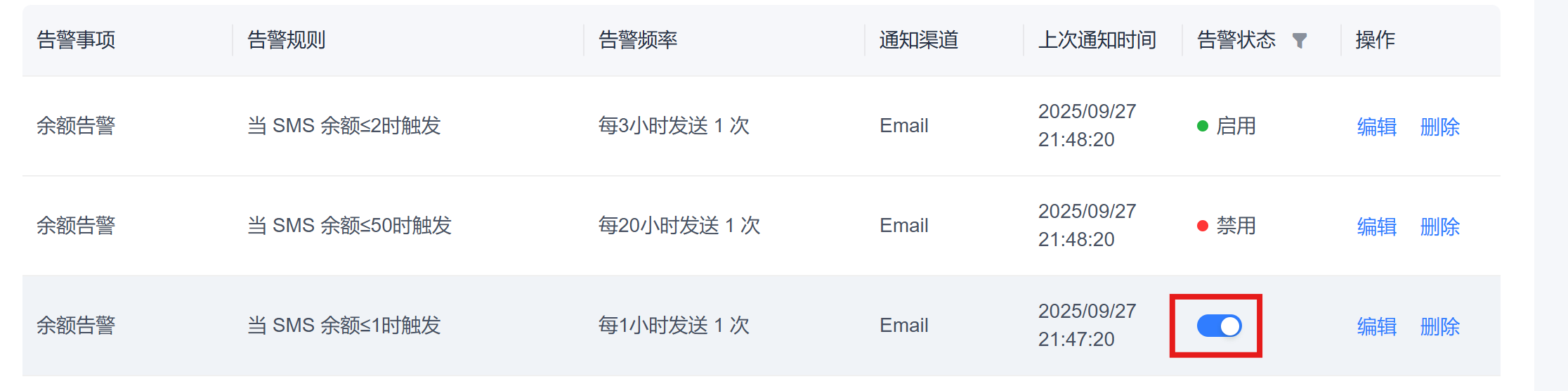
- Interruptor de estado
- El estado de la alerta se cambia mediante el botón de alternancia. Al pasar el cursor, el botón cambia al estado "On/Off", y al hacer clic se alterna entre activarla y desactivarla.
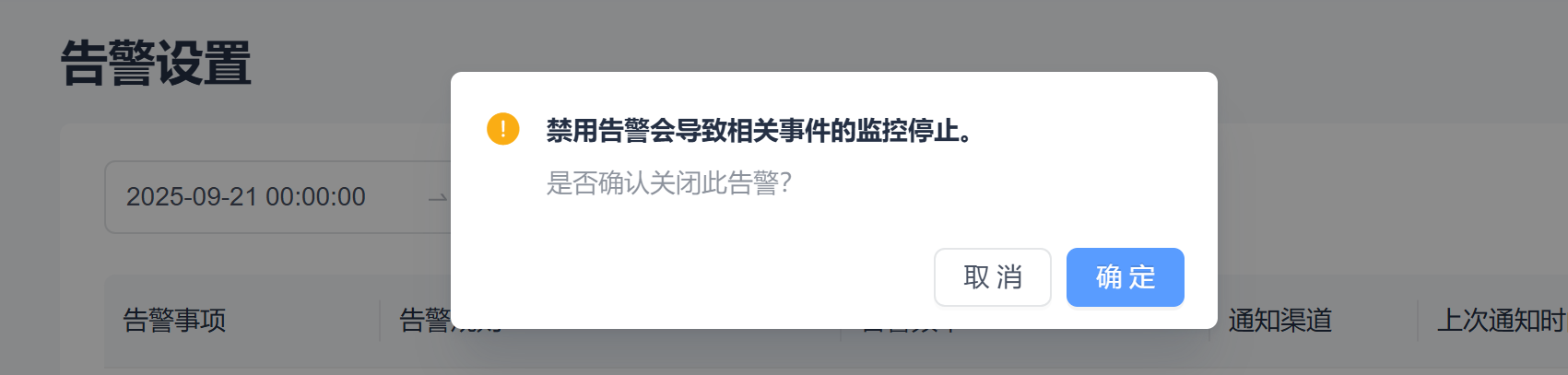
- Para evitar operaciones accidentales, la desactivación de una alerta requiere una segunda confirmación.
- El estado de la alerta se cambia mediante el botón de alternancia. Al pasar el cursor, el botón cambia al estado "On/Off", y al hacer clic se alterna entre activarla y desactivarla.
Añadir alerta
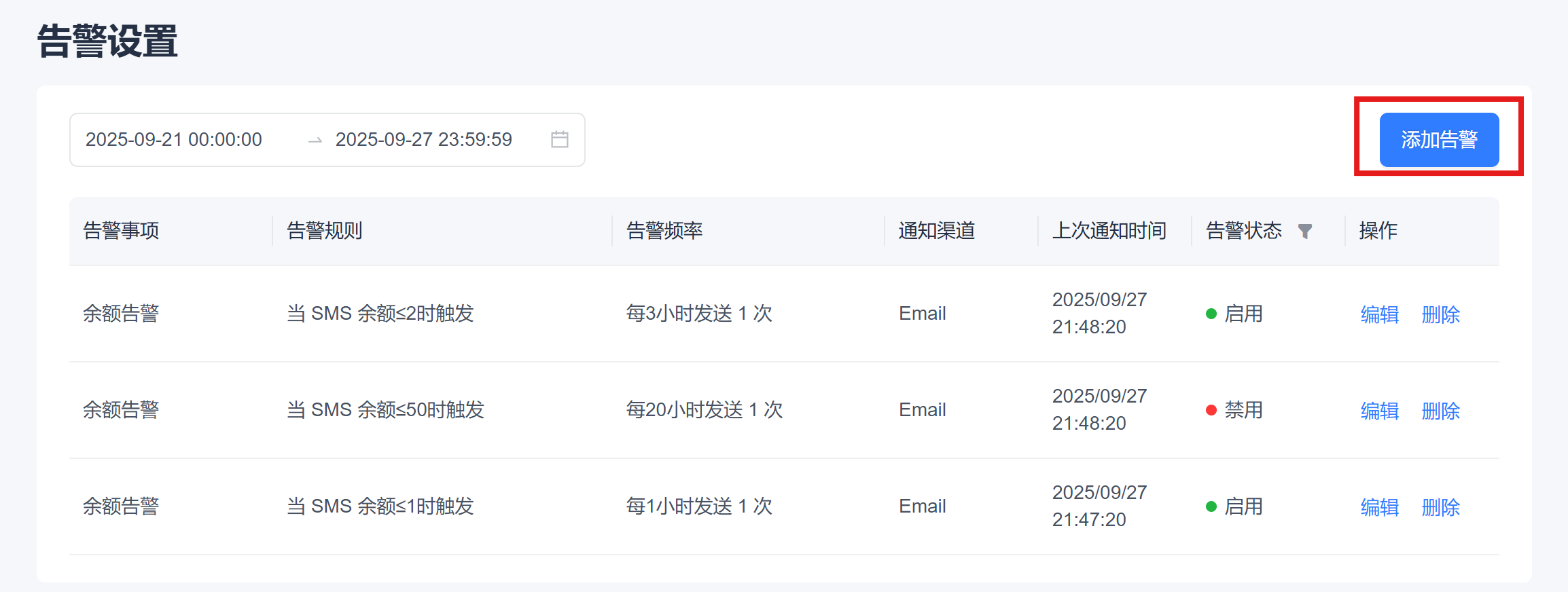
Actualmente, solo se admiten alertas de saldo. En el futuro se admitirán más tipos de alertas. Si necesitas un canal de alerta específico, ponte en contacto con nosotros en Contact Us.
Alerta de saldo
Cuando el saldo de la cuenta cae por debajo del umbral configurado, el sistema activa automáticamente una notificación de alerta para ayudarte a conocer a tiempo el estado del saldo y evitar interrupciones del servicio. Permite recibir notificaciones de alerta a través de varios canales, como Telegram y Email.
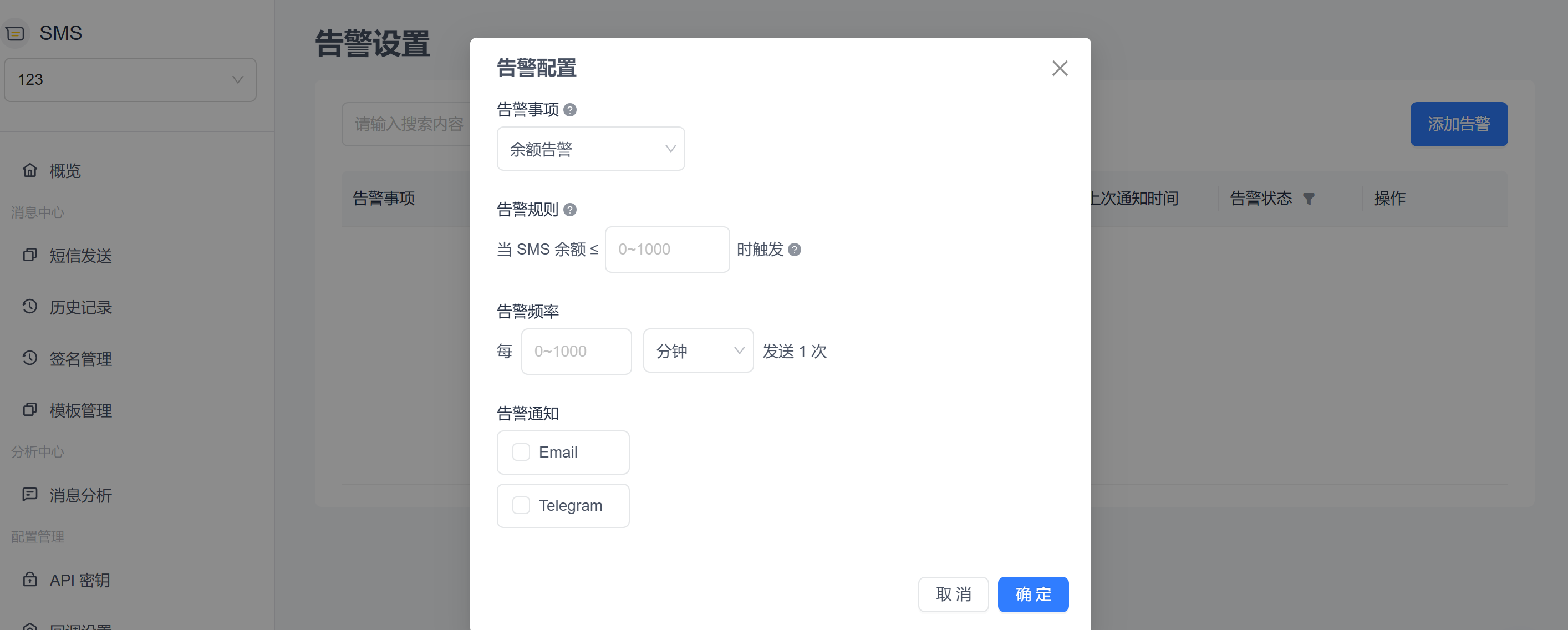
Elemento de alerta
Selecciona "Balance Alert" en el menú desplegable para acceder a la configuración del umbral de saldo.Regla de alerta
- Campo de entrada de umbral personalizado para establecer la cantidad en dólares por debajo de la cual se activa la alerta. Solo se admiten números enteros de 0 a 1000, en USD.
Frecuencia de alerta
- Configura el intervalo de envío de notificaciones, por ejemplo, una vez cada X minutos u horas, para evitar alertas repetidas.
- Si distintos canales de notificación dentro de la misma regla de alerta requieren frecuencias diferentes, añade alertas independientes para cada canal.
Configuración del canal de notificación
Selección multicanal
- Admite varios canales de notificación, como Email y Telegram. Se permiten varias selecciones para cubrir las necesidades de distintos escenarios.
- Después de seleccionar un canal, se mostrará un campo de entrada y deberás completar el destino de notificación correspondiente, como una dirección de correo electrónico o una cuenta de Telegram.
- Haz clic en "Confirm" y el sistema validará automáticamente si el destino de notificación introducido es válido. Si la validación se supera, se podrá guardar la configuración.
Telegram:
Haz clic en la casilla "Telegram":

En la ventana emergente, haz clic en el botón "START BOT" para completar la vinculación:

Una vez completada la vinculación, el resultado mostrado es el siguiente:

Si necesitas modificar la cuenta de Telegram que recibe las alertas, también puedes hacer clic en el botón "Retrieve Again" para restablecerla:

Email:
- Introduce las direcciones de correo electrónico que recibirán las alertas. Se admiten hasta 5 direcciones, separadas por comas inglesas (
,).
- Introduce las direcciones de correo electrónico que recibirán las alertas. Se admiten hasta 5 direcciones, separadas por comas inglesas (
¿Necesitas otros canales de notificación? Ponte en contacto con nosotros en Contact Us.
